
Wenn Sie auf der Suche nach einem ChatGPT-Alternative: Bildbearbeitung mit KI Tool benötigen Sie wahrscheinlich mehr als nur einen einfachen Bildgenerator. Vielleicht möchten Sie:
- Bilder anhand von Eingabeaufforderungen generieren.
- Ein vorhandenes Bild bearbeiten.
- Überarbeiten Sie ein Ergebnis, ohne von vorne anzufangen.
- Exportieren Sie Inhalte, die sich für einen Blogbeitrag, eine Anzeige, einen Social-Media-Beitrag oder eine Produktseite eignen.
In solchen Fällen kann eine spezielle Alternative sinnvoll sein. In diesem Leitfaden werden 7 Tools verglichen. Der Schwerpunkt liegt dabei sowohl auf Bilderzeugung und Bildbearbeitung, nicht nur die Ausgabe von Prompts als Bilder.
Schnellauswahl: GlobalGPT ist die beste Gesamtlösung, wenn Sie einen einzigen Arbeitsbereich für die Bildgenerierung, Bildbearbeitung und den Modellwechsel suchen.

- Kurzfazit: Die besten Alternativen zu ChatGPT für Bilder
- Wie ich diese Tools getestet habe
- Was macht eine gute Alternative zu ChatGPT für Bilder aus?
- 1. GlobalGPT – Bester Gesamtwert für Generierung, Bearbeitung und Modellwechsel
- 2. Adobe Firefly – Am besten geeignet für markensichere kreative Bearbeitung
- 3. Microsoft Designer – Am besten geeignet für die schnelle Erstellung von Bildern
- 4. Canva – Am besten geeignet für designfertige KI-Bilder
- 5. Stable Diffusion Online – Am besten geeignet für die browserbasierte Modellauswahl
- 6. Pixlr AI – Am besten geeignet für schnelle Bearbeitungen im Browser
- 7. Craiyon – Am besten geeignet für die barrierefreie Bilderzeugung
- Vollständige Vergleichstabelle
- Warum GlobalGPT die beste Wahl insgesamt ist
- FAQ
- Endgültiges Urteil
Kurzfazit: Die besten Alternativen zu ChatGPT für Bilder
| Rang | Werkzeug | Am besten für | Warum sollten Sie sich dafür entscheiden? |
|---|---|---|---|
| 1 | GlobalGPT | Gesamtbeste Lösung für Erstellung und Bearbeitung | Workflow für mehrere Modelle und Bildbearbeitung aus einer Hand |
| 2 | Adobe Firefly | Markensichere Bearbeitung von Werbematerialien | Starkes Adobe-Ökosystem und generativer Bearbeitungsworkflow |
| 3 | Microsoft Designer | Schnelle Bilderzeugung | Einfache Erstellung von Bilder für Verbraucher |
| 4 | Canva | Gebrauchsfertige Social-Media- und Marketing-Inhalte | KI-gestützte Bilderstellung in einem umfassenden Design-Editor |
| 5 | Stable Diffusion Online | Browserbasierte Modellauswahl | Einfacher Zugang zur Generierung im Stil von Stable Diffusion |
| 6 | Pixlr AI | Browserbasierte Schnellbearbeitung | Schnelle Bildbearbeitung ohne umfangreiche Design-Software |
| 7 | Craiyon | Barrierefreie Bildgenerierung | Einfach, kostenlos und benutzerfreundlich für schnelle Entwürfe |
Wie ich diese Tools getestet habe
Vergleichen Sie KI-Bildbearbeitungsprogramme nicht nur anhand ihrer Startseiten.
Ein und dieselbe Eingabe kann in verschiedenen Tools zu sehr unterschiedlichen Ergebnissen führen. Auch die Qualität der Bearbeitung variiert stark. Manche Tools eignen sich hervorragend für erste Entwürfe. Andere sind besser für Überarbeitungen geeignet.
Die folgenden Beobachtungen und Screenshots stammen aus den ursprünglichen Testsitzungen. Sie beziehen sich auf diese Konten und Benutzeroberflächen und nicht auf einen neu durchgeführten Benchmark. Aktuell dokumentierte Funktionen werden gesondert ausgewiesen, sofern sie die Kaufentscheidung beeinflussen.
| Test | Was es zeigt |
|---|---|
| Text-zu-Bild | Eingabeaufforderung und Bildqualität |
| Bildbearbeitung | Ob es ein hochgeladenes Bild bearbeiten kann |
| Stilvariation | Ob sich der visuelle Stil ändern lässt |
| Revisionsablauf | Ob Bearbeitungen einfach sind |
| Export | Ob die Ausgabe verwertbar ist |
Was macht eine gute Alternative zu ChatGPT für Bilder aus?
OpenAI‘Laut der eigenen Dokumentation des Herstellers kann ChatGPT Bilder erstellen und bearbeiten. Außerdem kann es hochgeladene Bilder als Teil des Arbeitsablaufs. Damit ist ChatGPT ein starker Maßstab. Jede Alternative sollte an dieser Messlatte gemessen werden.
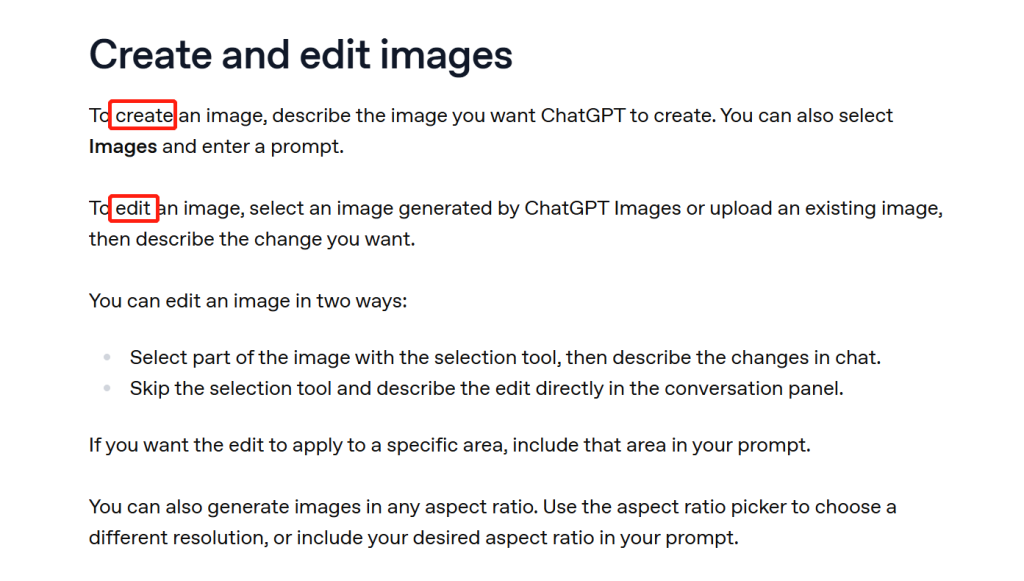
Eine gute Alternative sollte nicht nur Bilder erstellen. Hier ist die einfachste Methode, dies zu beurteilen:
Eine gute Alternative zu ChatGPT für Bilder sollte sowohl die Bilderzeugung als auch die Bildbearbeitung unterstützen. Die besten Tools bieten zudem eine Auswahl an Modellen, Stilsteuerung, einfache Überarbeitungsmöglichkeiten und Exportfunktionen, die für echte kreative Arbeit nützlich sind.
1. GlobalGPT – Bester Gesamtwert für Generierung, Bearbeitung und Modellwechsel
GlobalGPT ist in diesem Vergleich die beste Wahl insgesamt.
Es passt:
- Es kann anhand von Eingabeaufforderungen Bilder generieren.
- Es unterstützt die Bildbearbeitung nach der Erstellung.
- Damit können Nutzer zwischen über 100 KI-Modellen wechseln.
- So bleibt der Arbeitsablauf an einem Ort gebündelt.
Das bedeutet, dass leistungsfähiger als Werkzeuge, die nur einen Teil der Aufgabe lösen.
Warum sich GlobalGPT von anderen abhebt
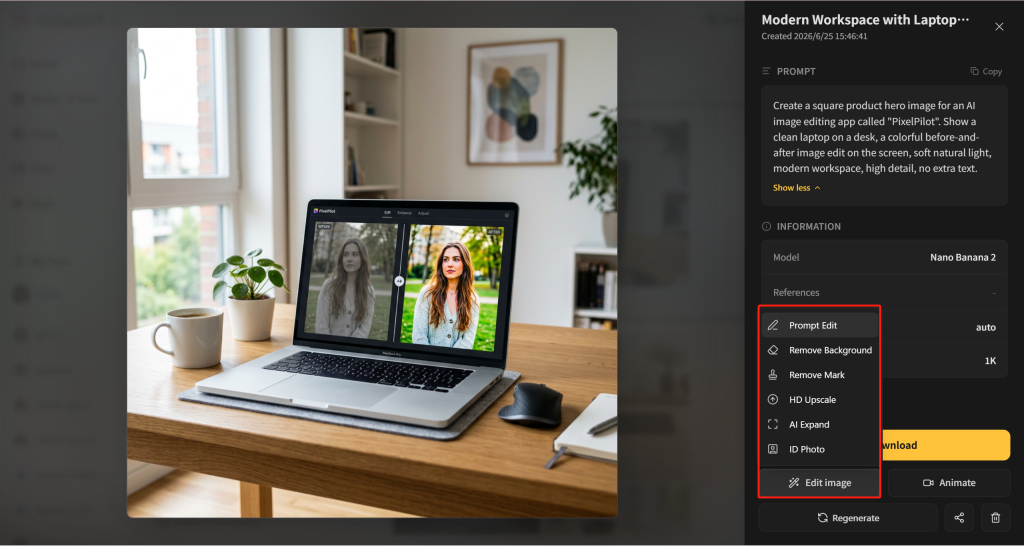
Im getesteten Arbeitsablauf sorgte GlobalGPT dafür, dass sich der Bildbearbeitungsprozess nahtlos anfühlte.
Sein größter Vorteil ist die Kombination aus Zugriff auf über 100 Modelle und echte Bildbearbeitung. Mit vielen Tools lassen sich Bilder erstellen. Nur wenige Tools bieten jedoch die Möglichkeit, an einem Ort zwischen Modellen zu wechseln, Bilder neu zu generieren, zu bearbeiten, zu vergleichen und weiter zu verfeinern.
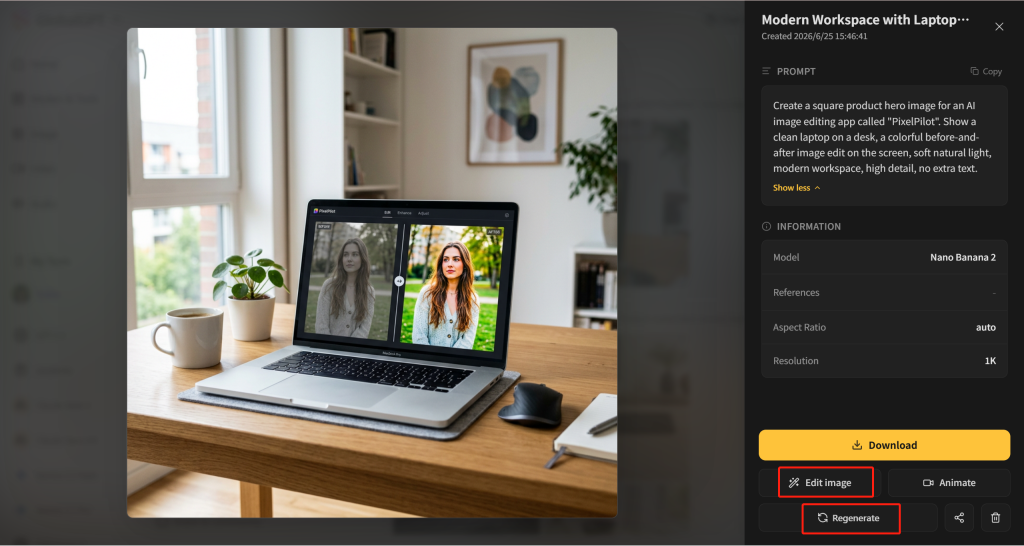
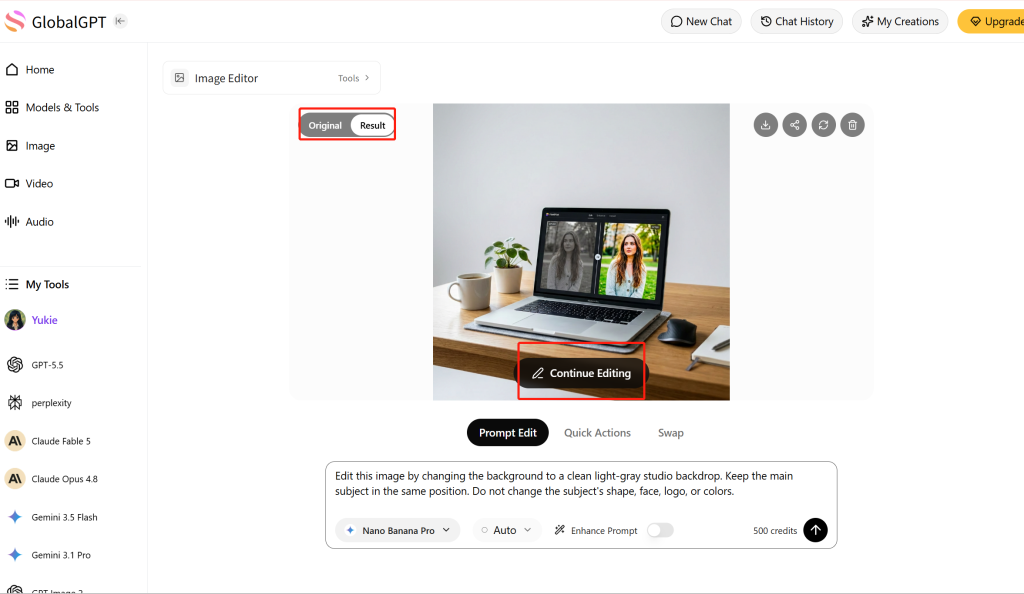
Sie können mit einer Eingabe beginnen, ein Bild generieren und dann weiter an diesem Bild arbeiten. Wenn das Ergebnis nicht Ihren Vorstellungen entspricht, können Sie es neu generieren. Wenn das Bild Ihren Vorstellungen nahekommt, können Sie es direkt bearbeiten.
GlobalGPT-Workflow
| Schritt | Was Sie in GlobalGPT tun können | Warum es wichtig ist |
|---|---|---|
| Erzeugen Sie | Bilder anhand einer Eingabe erstellen | Gut für erste Entwürfe |
| Regenerieren Sie | Versuchen Sie es erneut, wenn die Leistung zu schwach ist. | Schneller als eine komplette Neuprogrammierung |
| bearbeiten | Öffnen Sie das erstellte Bild zur Bearbeitung | Nützlich für die eigentliche inhaltliche Arbeit |
| Vergleichen | Zwischen Originalbild und bearbeitetem Bild wechseln | Hilft Ihnen dabei, das bessere Ergebnis auszuwählen |
| Weiter | Nach der ersten Änderung weiterbearbeiten | Besser geeignet für mehrstufige Überarbeitungen |
| Schaltermodelle | Probieren Sie verschiedene Modellausgaben im selben Arbeitsbereich aus | Besser als die Verwendung mehrerer separater Tools |
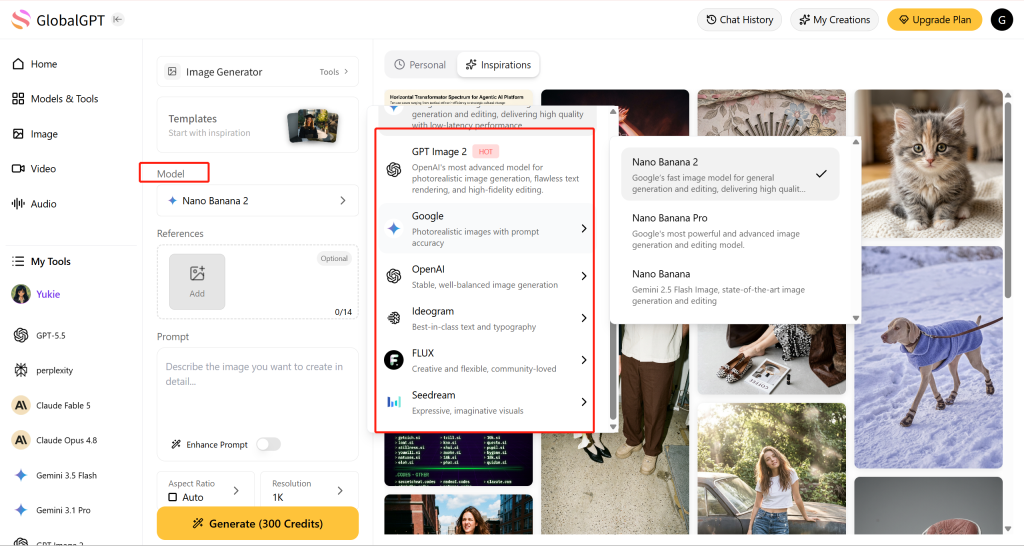
Sie können die Modelle vergleichen und dasjenige auswählen, das für die von Ihnen gewünschte Ausgabe geeignet ist.
Beste Anwendungsfälle
GlobalGPT eignet sich besonders für:
- Bilder aus dem Blog.
- Bilder auf der Produktseite.
- Werbekonzepte.
- Bilder aus den sozialen Medien.
- Kreative Tests mit Vorher-Nachher-Vergleichen.
- Teams, die Modellausgaben vergleichen möchten.
- Benutzer, die die Erstellung und Bearbeitung an einem Ort vornehmen möchten.
Urteil: Wählen Sie GlobalGPT Wenn Sie eine Alternative zu ChatGPT für Bilder suchen, mit der Sie in einem einzigen Arbeitsbereich Bilder erstellen, bearbeiten, neu generieren und zwischen verschiedenen Modellen wechseln können.
Für ein besser strukturiertes Bildkonzept beginnen Sie mit unserem Nano Banana Pro-Promptvorlagen.
2. Adobe Firefly – Am besten geeignet für markensichere kreative Bearbeitung
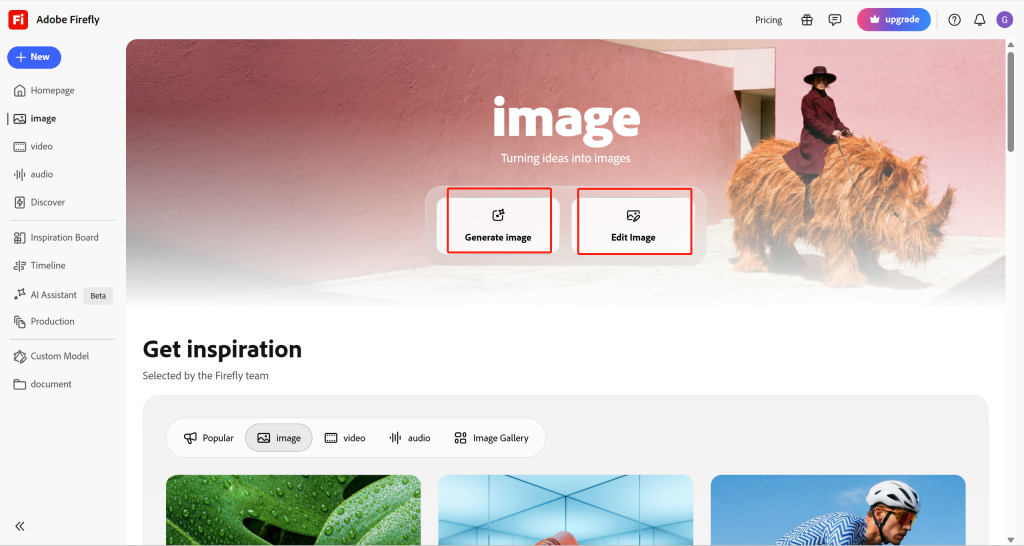
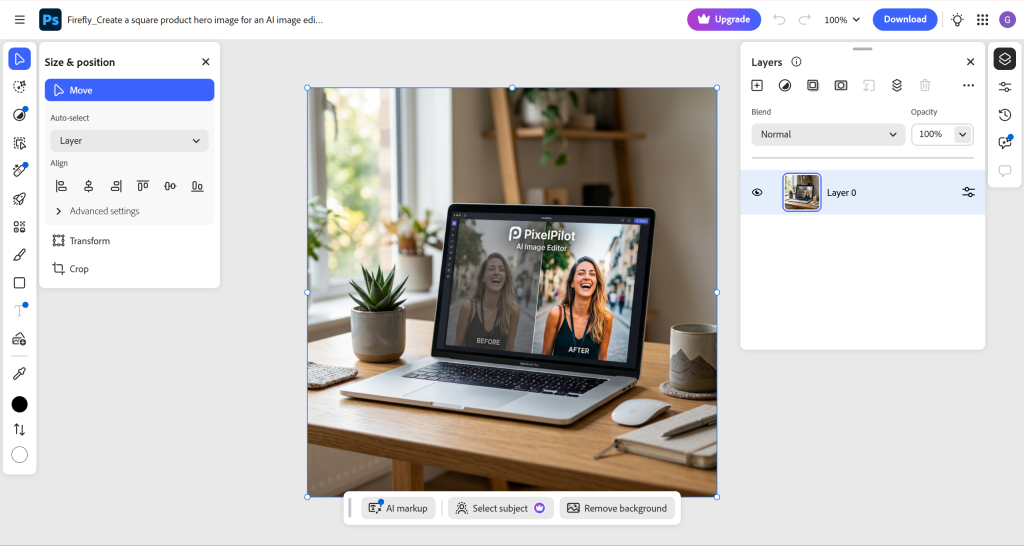
Adobe Firefly ist eine gute Wahl für Nutzer, die bereits mit Adobe-Tools arbeiten.
Es wurde für kreative Produktionen entwickelt, nicht nur für die gelegentliche Erstellung von Bildern.
Adobe Firefly-Workflow
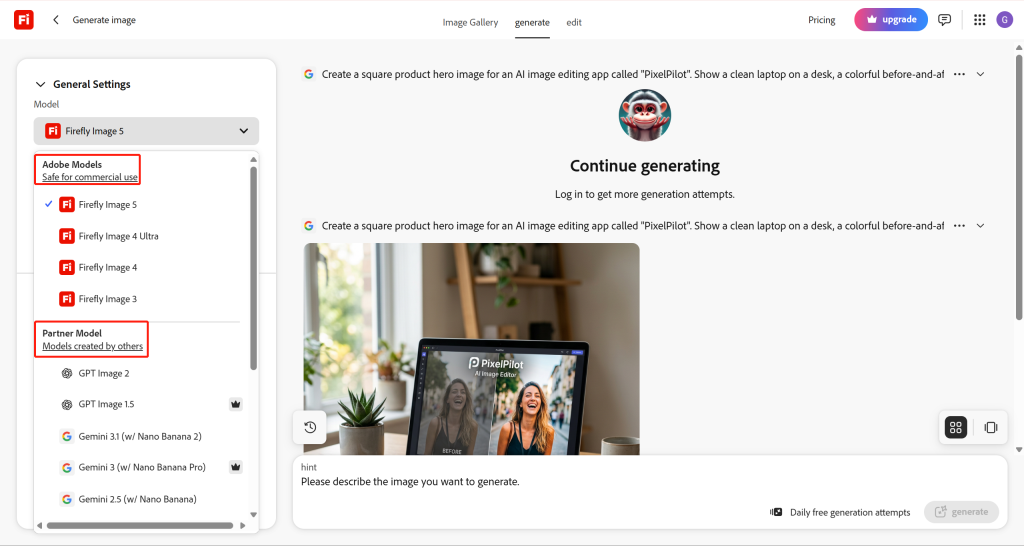
Adobe Firefly kann Ihnen bei folgenden Aufgaben helfen:
- Erzeugung von Bildern aus Text.
- Generative Bearbeitung.
- Stiländerungen.
- Erstellung kreativer Inhalte.
- Die Arbeit in das Adobe-Ökosystem integrieren.
Profis
- Leistungsstarker Workflow für die kreative Bearbeitung.
- Ideal für Design- und Marketingteams.
- Lässt sich gut mit den anderen Design-Tools von Adobe kombinieren.
- Eignet sich besser für ausgefeilte Inhalte als für die Entwicklung grober Ideen.
Nachteile
- Es könnte sich etwas schwerfällig anfühlen, wenn Sie nur schnelle Bildbearbeitungen vornehmen möchten.
- Der optimale Arbeitsablauf hängt oft vom Adobe-Ökosystem ab.
- Sie sollten die aktuellen Credits, Exportbestimmungen und Nutzungsbedingungen für die kommerzielle Nutzung überprüfen.
Urteil: Entscheiden Sie sich für Adobe Firefly, wenn Sie einen ausgefeilten kreativen Arbeitsablauf wünschen und bereits Adobe-Tools verwenden.
Unterscheiden Sie bei Kundenleistungen den Zugriff auf Tools von der Klärung von Rechten – mit unserem Leitfaden zu kommerzielle Nutzung von KI-Bildern.
3. Microsoft Designer – Am besten geeignet für die schnelle Erstellung von Bildern
Microsoft Designer eignet sich gut für die schnelle Erstellung von Bildern, wenn Sie ein einfaches, benutzerfreundliches Tool suchen.
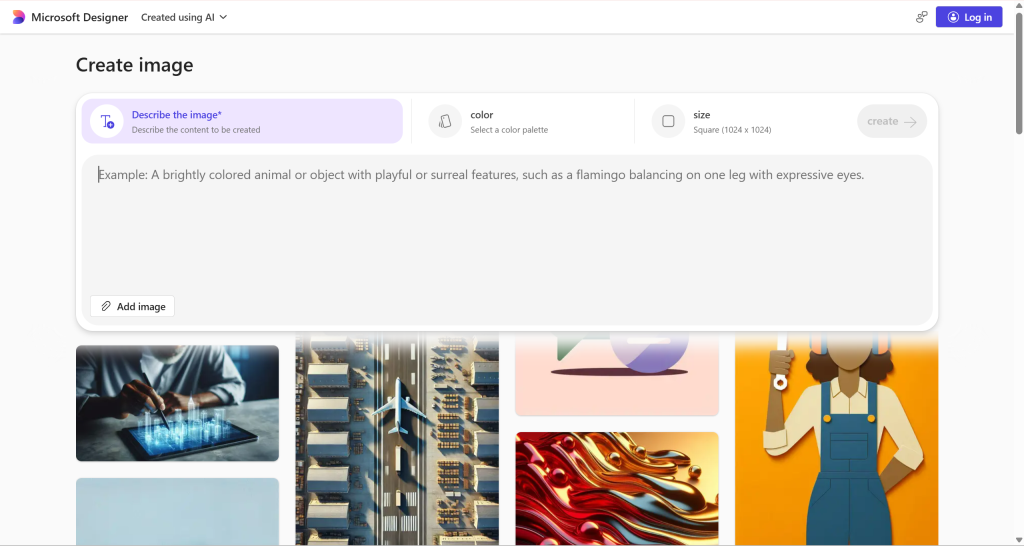
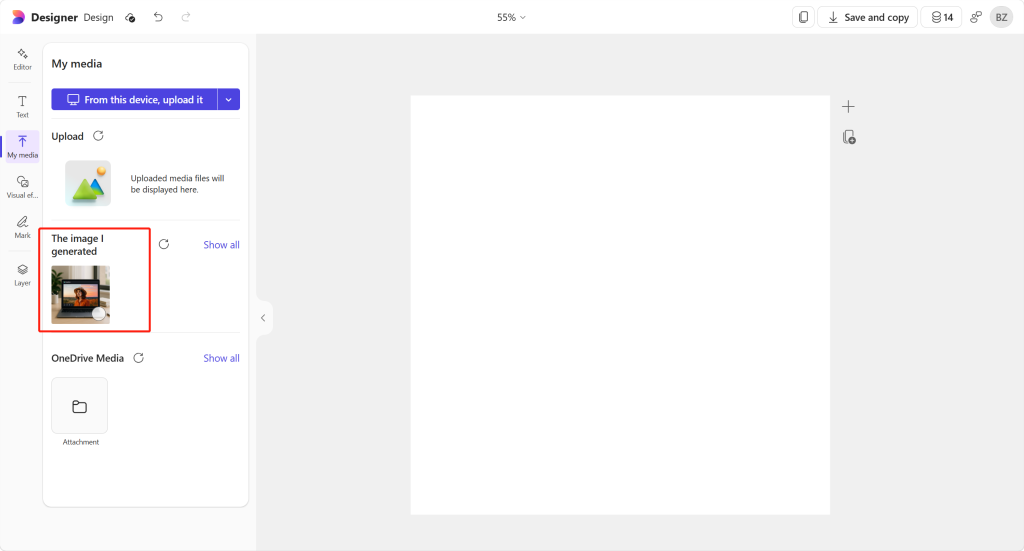
Microsoft Designer erstellte anhand der Eingabe ein Bild und zeigte das Ergebnis direkt in derselben Benutzeroberfläche an.
Das Tool kann auch erstellte Bilder zur Bearbeitung öffnen.
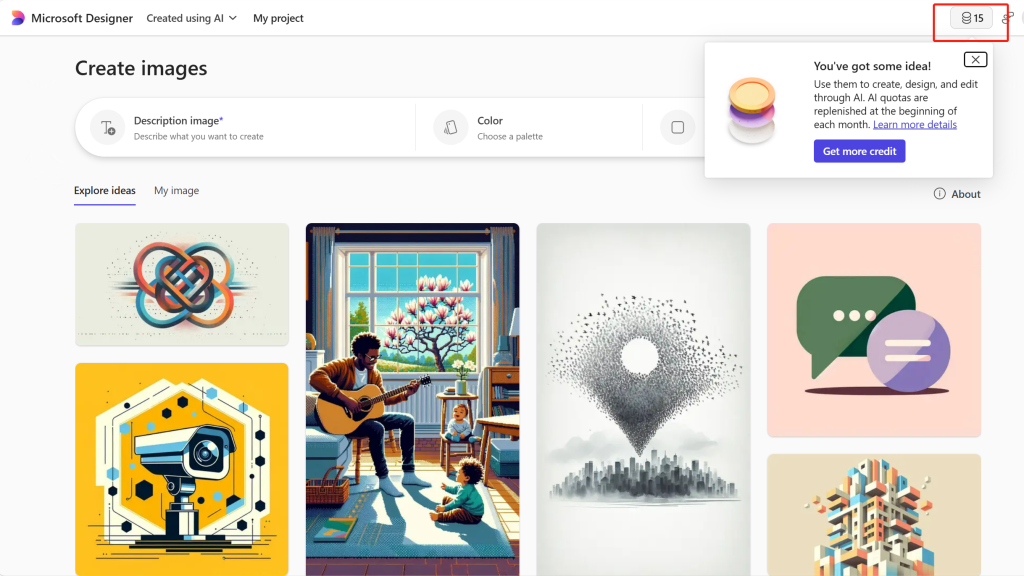
Microsoft Designer-Workflow
| Schritt | Testergebnis |
|---|---|
| Anmelden | Das Konto wies Guthaben auf |
| Erzeugen Sie | Für die Erzeugung eines Bildes wurde im Test 1 Credit verbraucht |
| bearbeiten | Das generierte Bild könnte bearbeitet werden |
| Beste Passform | Schnelle Bilderstellung, keine aufwendige Bearbeitung |
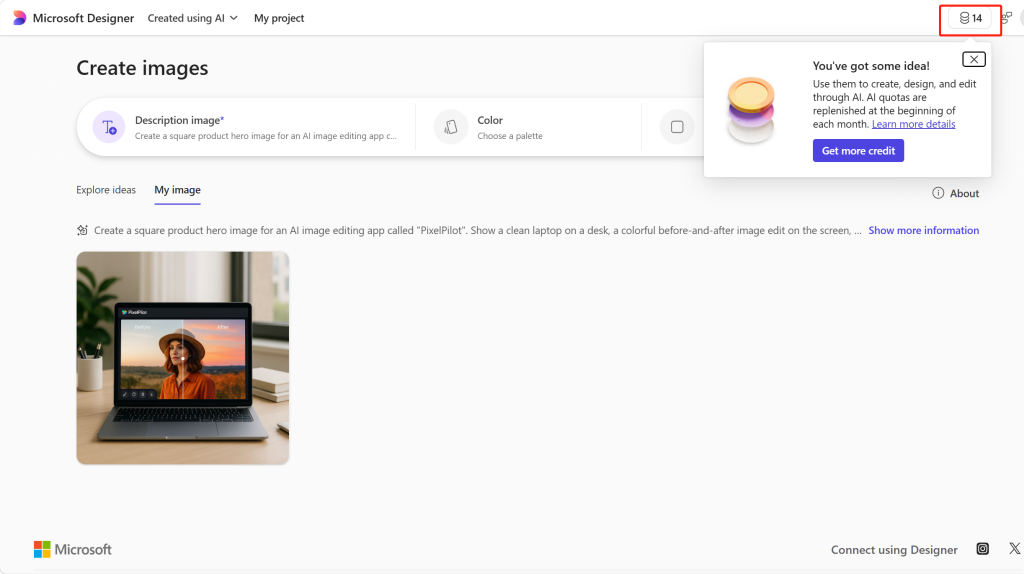
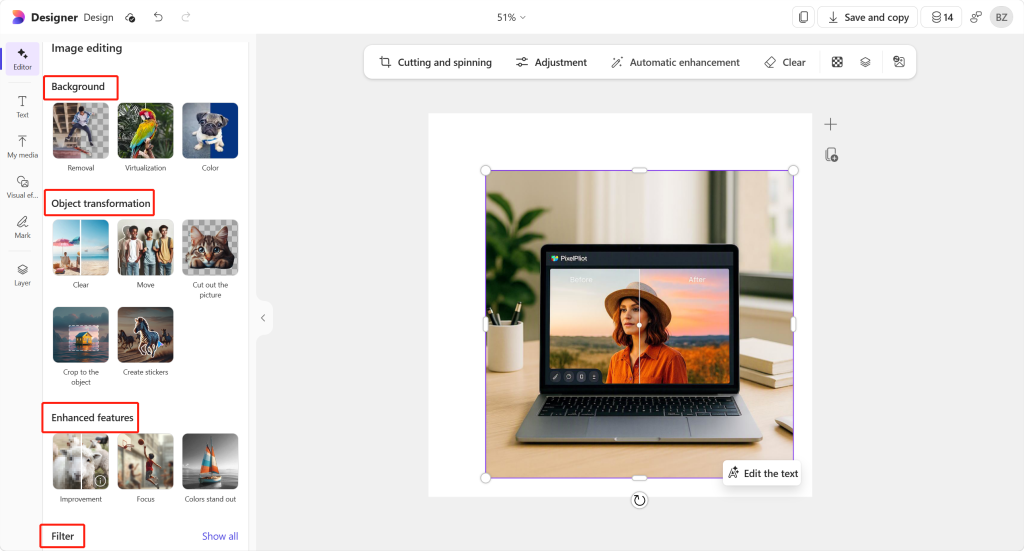
Der Bearbeitungsablauf wirkte im getesteten Ablauf recht einfach. Er eignet sich zwar für einfache Designänderungen, bot jedoch nicht denselben promptbasierten Bildbearbeitungsablauf, wie ihn ein spezielles Bildbearbeitungsprogramm bieten würde.
Profis
- Sehr einfach zu bedienen.
- Ideal für schnelle Bildideen.
- Hilfreich für Nutzer, die bereits Microsoft-Produkte verwenden.
- Einfache Kreditnutzung im getesteten Ablauf.
Nachteile
- Im Vergleich zu speziellen Bildbearbeitungsprogrammen sind die Bearbeitungsmöglichkeiten eher begrenzt.
- Eine promptbasierte Bearbeitung wurde im getesteten Arbeitsablauf nicht gefunden.
- Nicht dafür ausgelegt, zwischen vielen Bildmodellen zu wechseln.
Urteil: Wählen Sie „Microsoft Designer“, wenn Sie Bilder schnell erstellen und leicht bearbeiten möchten, aber keine umfangreichen Bildbearbeitungsfunktionen benötigen.
4. Canva – Am besten geeignet für designfertige KI-Bilder
Canva ist nützlich, wenn das fertige Bild als echtes Design-Element verwendet werden soll.
Es geht nicht nur darum, ein Bild zu erstellen. Die Stärke von Canva liegt darin, dass man dieses Bild in ein fertiges Layout einfügen kann. Canva ist eine gute Wahl für alle, die von einem KI-Bild zu einem fertigen Design gelangen möchten, ohne eine separate Design-App zu verwenden.
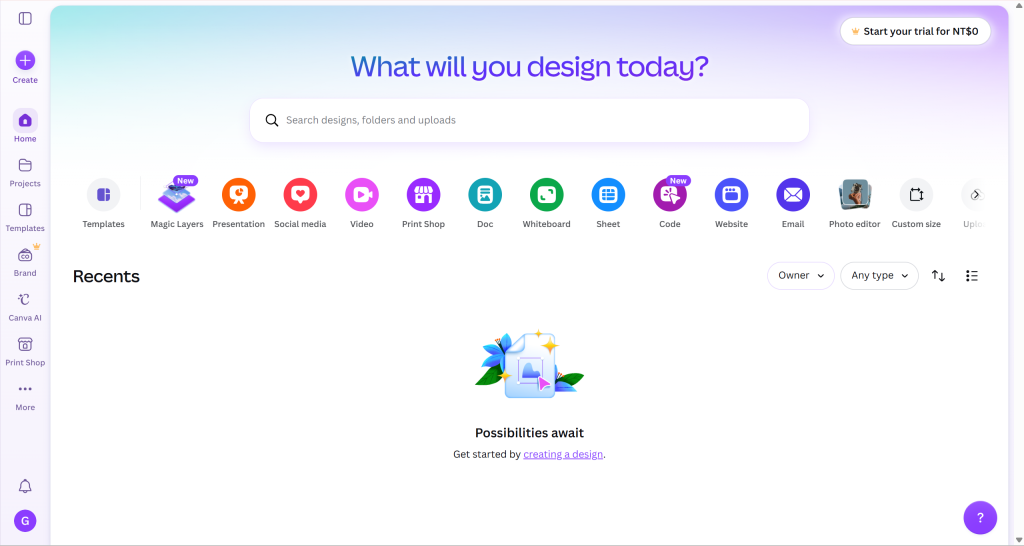
Canva-Workflow
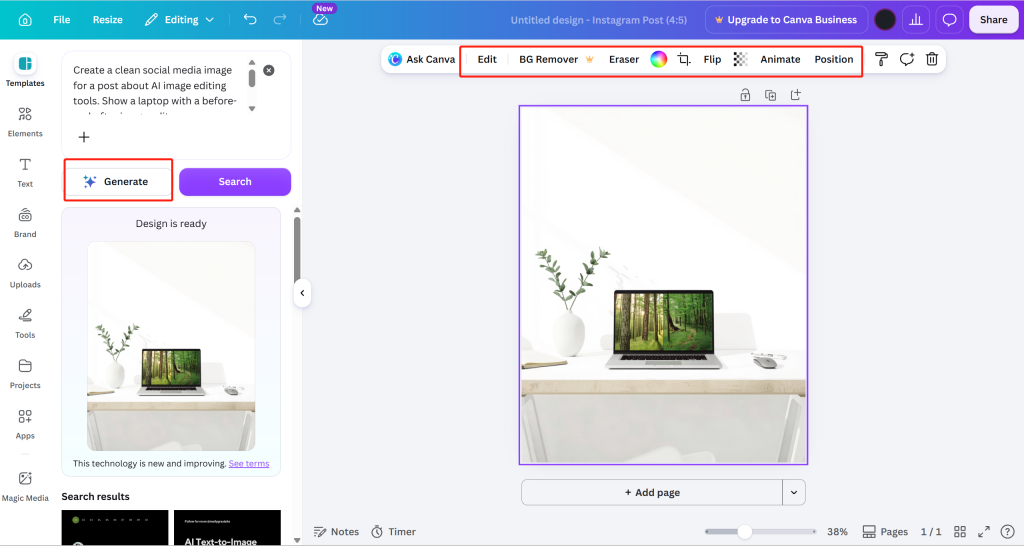
In Canva haben Sie folgende Möglichkeiten:
Canvas Seite „KI-Bildbearbeitung“ „Magic Edit“ wird nun wie folgt beschrieben: Wählen Sie ein Element aus oder streichen Sie mit dem Pinsel über einen Bereich und geben Sie dann die gewünschte Änderung ein. Damit wird eine dokumentierte Funktion zur Bearbeitung per Eingabeaufforderung eingeführt, während die älteren Screenshots unten weiterhin Beispiele für den ursprünglichen Arbeitsablauf darstellen.
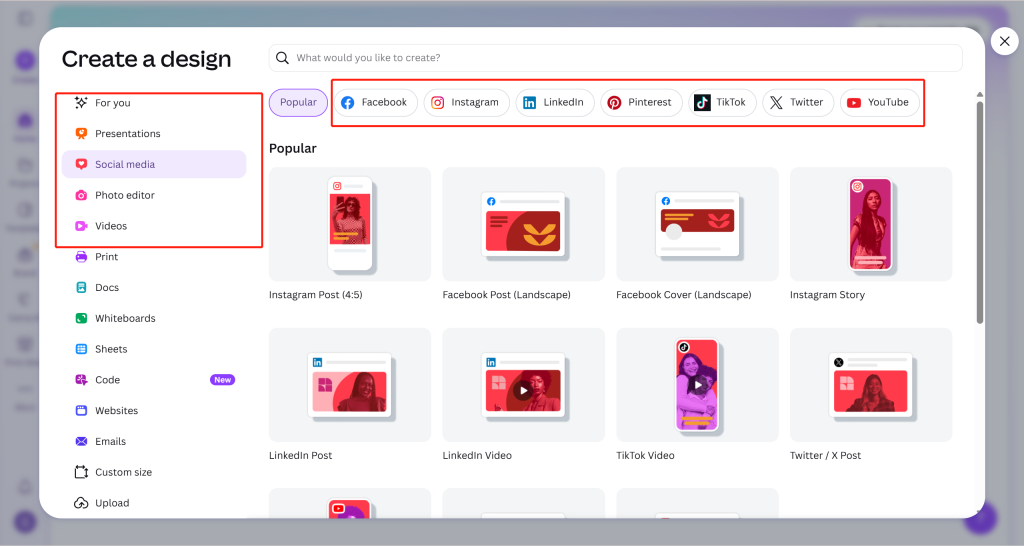
- Entfernen oder ändern Sie den Hintergrund.
- Passe die Bildgröße für einen Social-Media-Beitrag an.
- Exportieren Sie den endgültigen Entwurf.
Profis
- Ideal für Social-Media- und Marketing-Layouts.
- Einfach auch für Nicht-Designer.
- Nützlich, wenn die Bildgenerierung nur ein Teil des Arbeitsablaufs ist.
- Ein starkes Ökosystem für Exporte und Vorlagen.
Nachteile
- Der Schwerpunkt liegt nicht auf dem Modellwechsel.
- Magic Edit unterstützt Änderungen über Befehlszeilen; der Zugriff auf die Funktionen und deren Nutzung hängen vom jeweiligen Canva-Tarif ab.
- Das ist möglicherweise mehr, als Sie benötigen, wenn Sie lediglich Rohbilder generieren möchten.
Urteil: Entscheiden Sie sich für Canva, wenn Ihr KI-Bild als Social-Media-Beitrag, Anzeige, Vorschaubild oder Präsentationsgrafik verwendet werden soll.
Um einen Workflow für fokussierte Bilder mit der Layoutbearbeitung zu vergleichen, siehe Bilder anhand von Textvorgaben bearbeiten.
5. Stable Diffusion Online – Am besten geeignet für die browserbasierte Modellauswahl
Stable Diffusion Online ist nützlich, wenn Sie über den Browser auf die Bildgenerierung im Stable-Diffusion-Stil zugreifen möchten.
Es geht dabei mehr um die Erstellung als um die Bearbeitung.
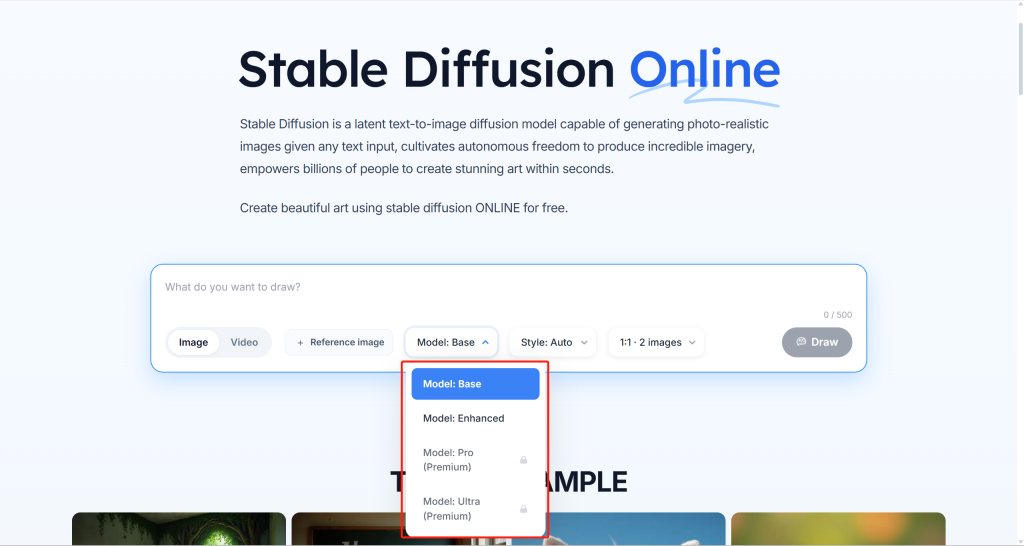
Stable Diffusion Online bietet den Nutzern eine einfache Browser-Oberfläche.
Sie können eine Eingabeaufforderung eingeben, eine Modellstufe und einen Stil auswählen und Bilder generieren. Die sichtbare Benutzeroberfläche enthält außerdem eine Option für Referenzbilder.
Der Kompromiss liegt auf der Hand:
- Es eignet sich gut zum Testen der modellbasierten Bildgenerierung.
- Es ist weniger eindeutig als vollwertige Bildbearbeitungsumgebung positioniert.
- Für einige leistungsstärkere Modellvarianten ist möglicherweise eine kostenpflichtige Freischaltung erforderlich.
Profis
- Einfacher Zugriff über den Browser.
- Nützliche Entscheidungen auf Modellebene.
- Ideal für Stil-Experimente.
- Einfacher Arbeitsablauf von der Eingabe bis zum Bild.
Nachteile
- Hochwertige Modelle können zu den Premium-Modellen gehören.
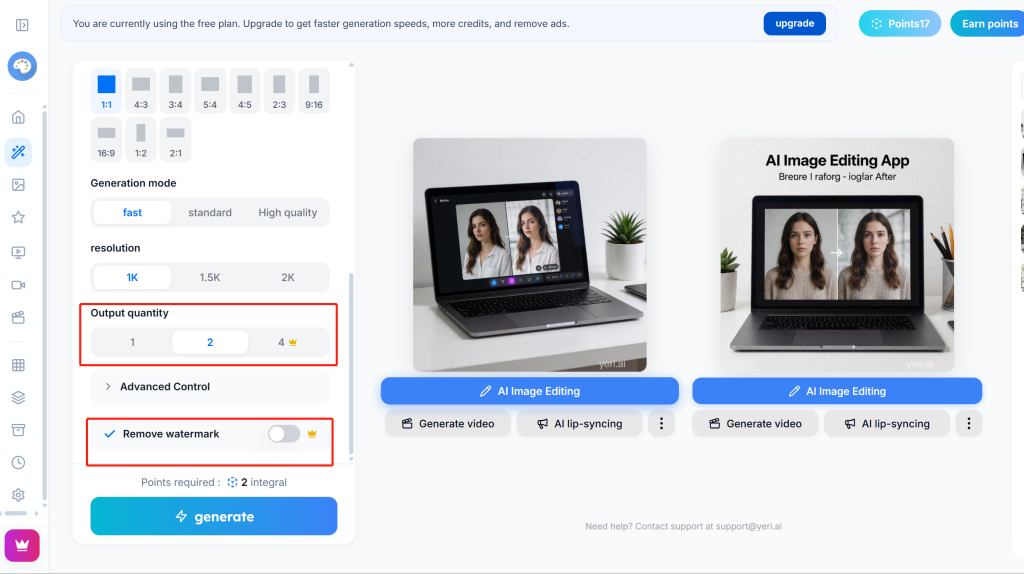
- Das Entfernen des Wasserzeichens erfordert im getesteten Arbeitsablauf die Premium-Version.
- Die Ausgabequalität kann je nach Modell und Einstellungen variieren.
Urteil: Entscheiden Sie sich für „Stable Diffusion Online“, wenn Sie eine einfache, browserbasierte Generierung und Modellauswahl wünschen, aber testen Sie die Anwendung sorgfältig, bevor Sie sie als Editor verwenden.
Wenn die Modellauswahl für Sie im Vordergrund steht, ist ein weiterer nützlicher Vergleich unser Vergleich zwischen Nano Banana 2 und Nano Banana Pro.
6. Pixlr AI – Am besten geeignet für schnelle Bearbeitungen im Browser
Pixlr AI ist eine praktische Möglichkeit, Bilder schnell im Browser zu bearbeiten.
Es ist nützlich, wenn man statt einer umfassenden Design-Suite ein schlankes Bearbeitungsprogramm sucht. Außerdem ist es übersichtlicher als viele andere einfache Tools, da auf der Startseite die beiden Hauptpfade voneinander getrennt sind:
KI-Bildgenerator zum Erstellen von Bildern anhand von Textvorgaben.
Open AI Foto-Editor zum Bearbeiten, Optimieren und Verändern eines Fotos.
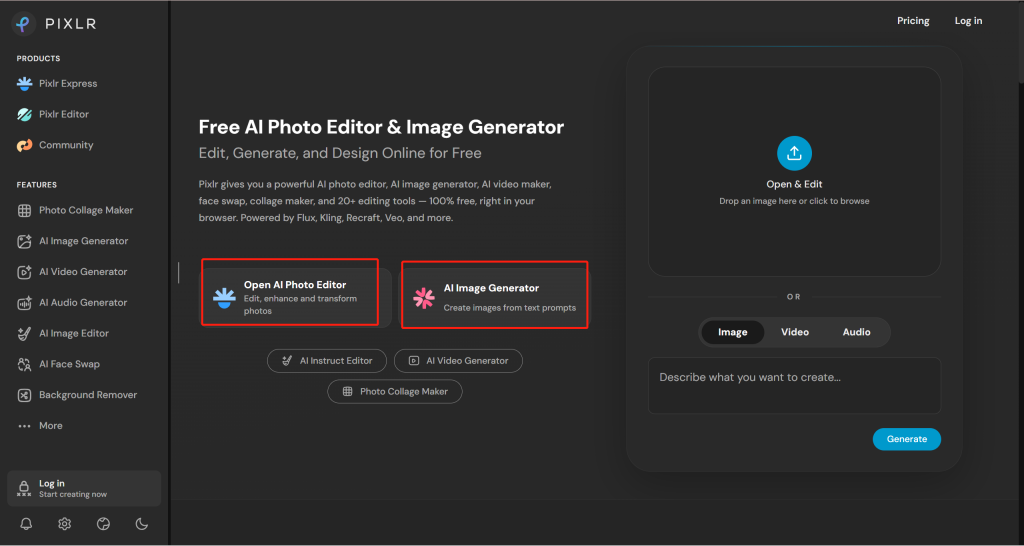
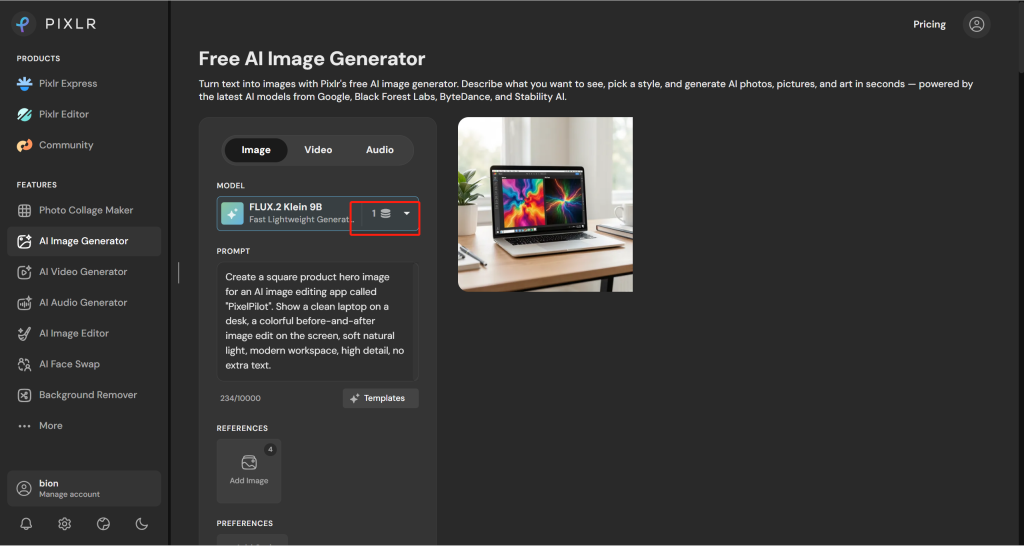
Im getesteten Pixlr-Workflow zeigte das Konto 10 Kredite Nach der Anmeldung wurden auf der Seite „AI Image Generator“ die Registerkarten „Bild“, „Video“ und „Audio“ angezeigt. Das Bedienfeld zur Bilderzeugung umfasste eine Text-Eingabeaufforderung und eine Modellauswahl.
Das Ergebnis entsprach der Grundidee der Vorgabe: ein Laptop auf einem Schreibtisch mit einem farbenfrohen Bildschirm im Bearbeitungsstil. Es war als Entwurf brauchbar, wirkte jedoch generischer als die überzeugendsten Ergebnisse in diesem Vergleich.
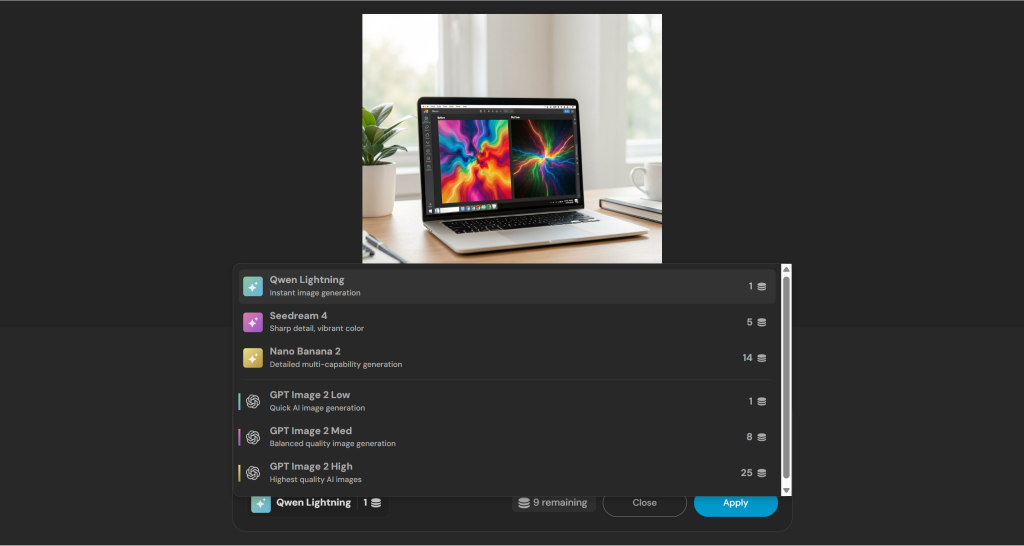
Bei der Bearbeitung konnte Pixlr an dem generierten Bild anknüpfen und eine Anweisung ausführen, beispielsweise den Hintergrund durch einen hellgrauen Studiohintergrund zu ersetzen.
Der Schnitt war einfach und klar, aber das Endergebnis wirkte etwas schlicht und steif. Für eine einfache Hintergrundänderung war es zwar ausreichend, aber es hat weder viel Tiefe noch Stil oder Raffinesse hinzugefügt.
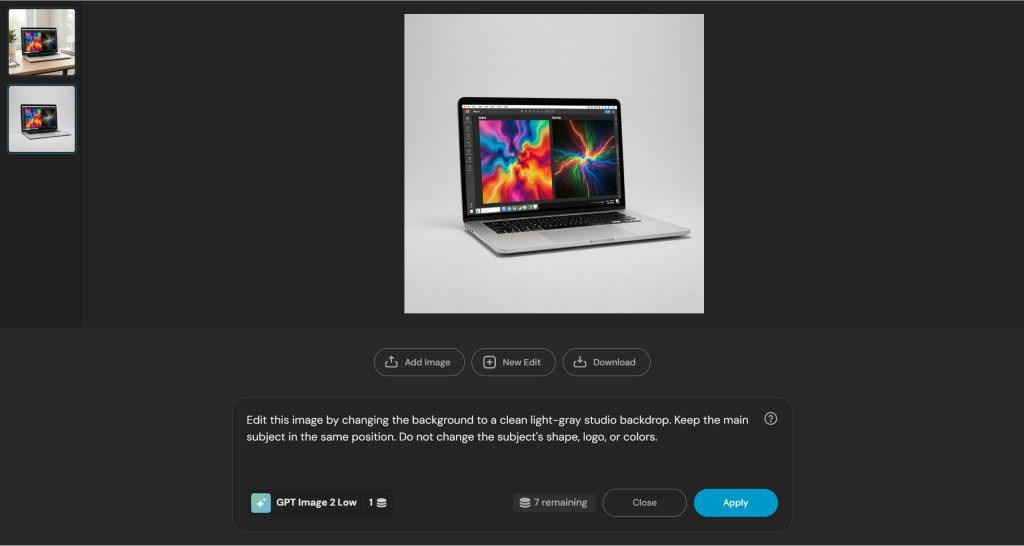
Bearbeitetes Bild mit hellgrauem StudiohintergrundProfis
- Schnelle Bearbeitung über den Browser.
- Gut geeignet für einfache Bildbereinigung.
- Einfacher als eine umfangreiche Design-Suite.
- Die Nutzung der Credits ist während des Tests sichtbar.
Nachteile
- Die Bearbeitungskosten können je nach Tool variieren.
- Der Schwerpunkt liegt nicht auf einem umfassenden Modellwechsel.
- Komplexe Bearbeitungen müssen möglicherweise manuell bereinigt werden.
- Im Vergleich zu leistungsstärkeren Kreativwerkzeugen können bearbeitete Ergebnisse schlicht oder steif wirken.
Urteil: Entscheiden Sie sich für Pixlr AI, wenn Sie schnelle Bearbeitungen im Browser und einfache KI-Bildbearbeitungswerkzeuge benötigen – und keinen umfassenden kreativen Arbeitsbereich mit mehreren Modellen.
Bei Bearbeitungen, bei denen es mehr auf die Identität als auf einen einfachen Hintergrundwechsel ankommt, vergleichen Sie den Arbeitsablauf für die Konsistenz der Figuren über alle Szenen hinweg gewährleisten.
7. Craiyon – Am besten geeignet für die barrierefreie Bilderzeugung
Craiyon ist das Tool, das man am einfachsten ausprobieren kann.
Man kann es nutzen, ohne sich anzumelden, was es ideal für schnelle Ideen macht.
Es ist nicht die beste Wahl für die professionelle Bildbearbeitung. Es eignet sich eher für grobe Entwürfe und erste visuelle Ideenfindungen.
Die Bedienung ist ganz einfach:
- Geben Sie eine Eingabe ein.
- Bilder erstellen.
- Entscheide dich für eine Richtung.
- Verwenden Sie, sofern vorhanden, einfache Bearbeitungsoptionen.
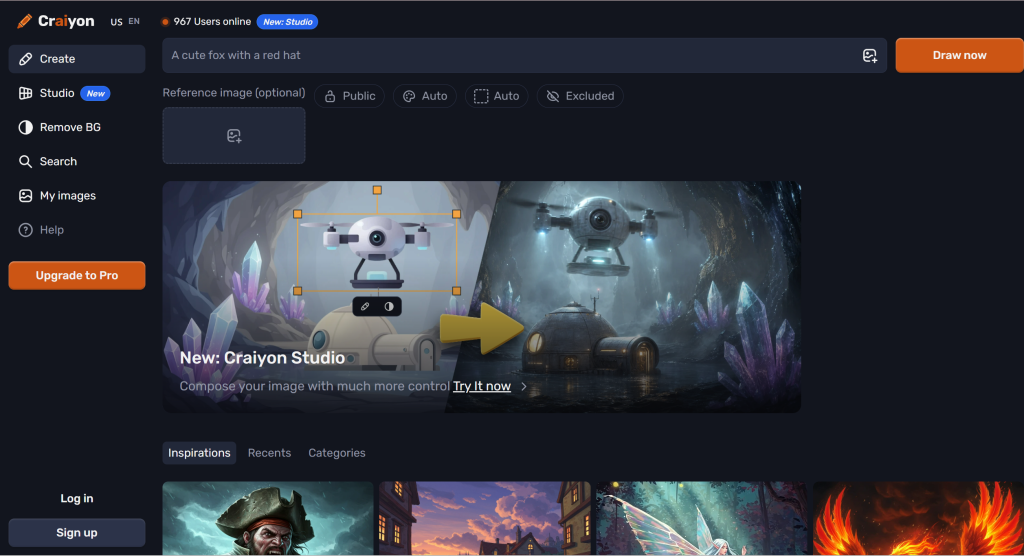
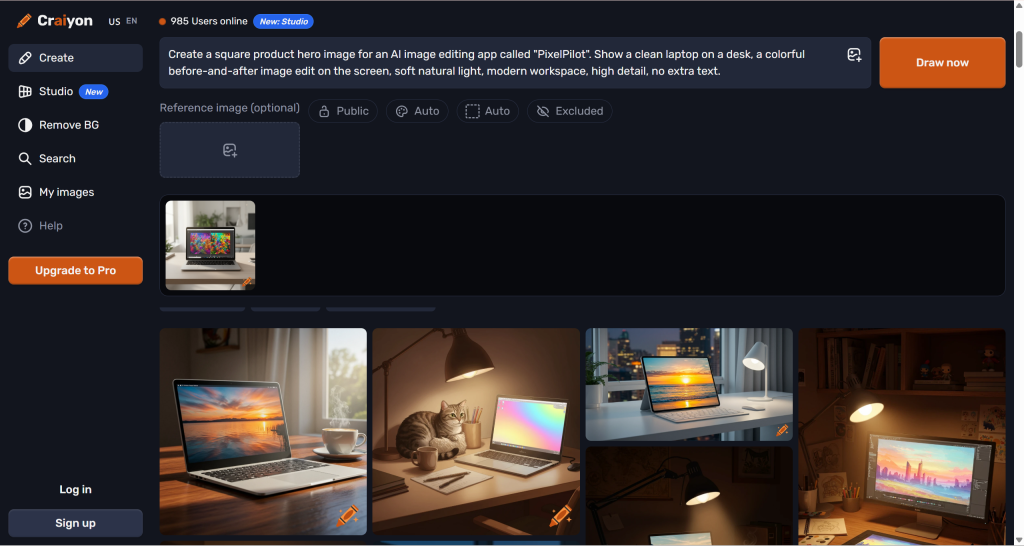
Im Test generierte Craiyon mehrere Bildvorschläge auf Grundlage derselben „Product-Hero“-Vorgabe. Die Ergebnisse lagen schnell vor und waren für die Ideenfindung nützlich, allerdings wirkten die Bilder weniger präzise als bei leistungsstärkeren Tools.
Die generierten Laptop-Bilder entsprachen zwar dem allgemeinen Konzept der Eingabeaufforderung. Die Details waren jedoch ungenau:
- Auf dem Laptop-Bildschirm war nicht immer ein deutlicher Unterschied zwischen der Bearbeitung vor und nach der Bearbeitung zu erkennen.
- Manche Kompositionen wirkten eher wie typische Schreibtischbilder.
- Das Ergebnis eignete sich besser für das Brainstorming als für die direkte Veröffentlichung.
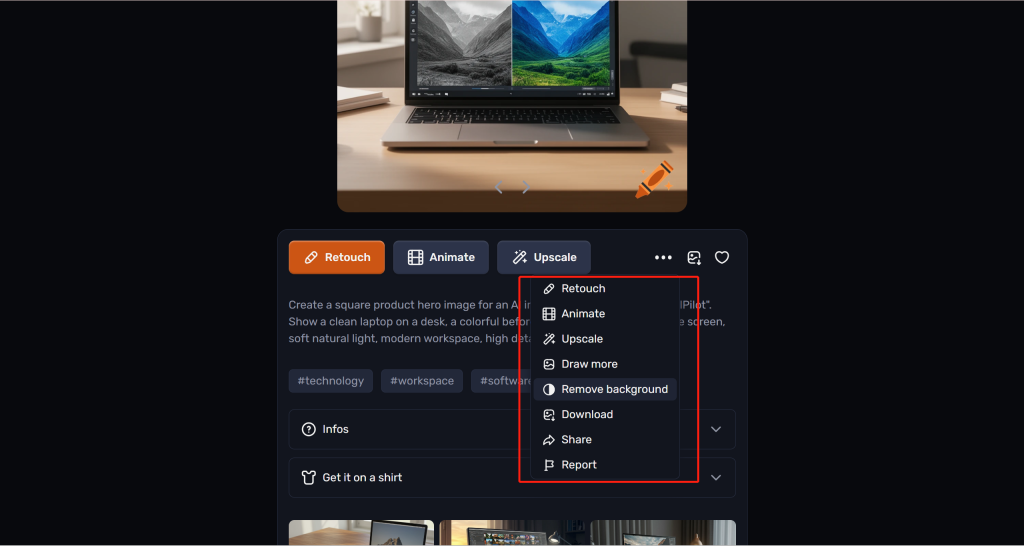
Craiyon unterstützt einfache Bearbeitungsfunktionen, diese sind jedoch nach wie vor begrenzt. Die Werkzeuge eignen sich für einfache Änderungen, nicht jedoch für eine präzise, promptbasierte Bildbearbeitung.
Profis
- Für die grundlegende Nutzung ist keine Anmeldung erforderlich.
- Das lässt sich ganz einfach ausprobieren.
- Ideal für schnelle Entwürfe.
- Geringe Einstiegshürde für Anfänger.
- Bietet einfache Folgeaktionen wie Retuschieren, Hochskalieren, Hintergrund entfernen und Herunterladen.
Nachteile
- Die Bildqualität kann geringer sein als bei leistungsstärkeren Tools.
- Die Bearbeitungswerkzeuge sind begrenzt.
- Das Testergebnis war als Entwurf brauchbar, aber für ein endgültiges Produktbild noch nicht ausgefeilt genug.
- Nicht ideal für markenkonforme Inhalte.
Urteil: Entscheiden Sie sich für Craiyon, wenn Sie schnell und unkompliziert Bildideen suchen. Wählen Sie es jedoch nicht als Ihr professionelles Hauptbearbeitungsprogramm.
Wenn ein grober Entwurf einer gezielteren Überarbeitung bedarf, kann der nächste Schritt die Nano Banana Pro – Leitfaden für Einsteiger.
Vollständige Vergleichstabelle
Berücksichtigen Sie hinsichtlich der Kosten für wiederholte Erstellung und Überarbeitungen auch die Nano Banana-2-Grenzwerte.
| Werkzeug | Text zu Bild | Bildbearbeitung | Prompt-basierte Bearbeitung | Modellwahl | Beste Passform |
|---|---|---|---|---|---|
| GlobalGPT | Stark | Bewährt in der Praxis | Prompt-basierte Bearbeitung im beschriebenen Arbeitsablauf | Über 100 KI-Modelle auf der gesamten Plattform | Beste Gesamtleistung bei Erstellung und Bearbeitung |
| Adobe Firefly | Stark | Stark | Arbeitsablauf für generatives Editieren | Mittel | Markensichere Bearbeitung von Werbematerialien |
| Microsoft Designer | Gut | Grundlegend | Im getesteten Workflow nicht gefunden | Begrenzt | Schnelle Bilderzeugung |
| Canva | Gut | Bildbearbeitung, Hintergründe und Layout-Werkzeuge | „Magic Edit“: Wählen Sie einen Bereich aus oder markieren Sie ihn mit dem Pinsel, und beschreiben Sie anschließend die Änderung. | Begrenzt | Designfertige Elemente |
| Stable Diffusion Online | Gute, aber kostenlose Ergebnisse können ein Wasserzeichen enthalten | Arbeitsablauf mit Referenzbildern; entspricht nicht einem vollwertigen Editor | Nicht durch den dokumentierten Arbeitsablauf festgelegt | Gut, allerdings gibt es Premium-Stufen und Beschränkungen beim Entfernen von Wasserzeichen | Browser-Generierung mit Modellauswahl |
| Pixlr AI | Gut für schnelle Entwürfe; eine Generation hat im Test 1 Credit verbraucht | Eignet sich gut für einfache Bearbeitungen, aber die Ergebnisse können etwas schlicht wirken | Einfache Bearbeitung von Eingabeaufforderungen im getesteten Ablauf | Begrenzt; die Kosten variieren je nach Werkzeug oder Modell | Browserbasierte Schnellbearbeitung |
| Craiyon | Einfach, aber leicht zu bedienen – auch ohne Anmeldung | Einfache Funktionen wie Retuschieren, Vergrößern, Hintergrund entfernen und Herunterladen | Begrenzt | Begrenzt | Schnelle Rohentwürfe |
Warum GlobalGPT die beste Wahl insgesamt ist
Das Hauptproblem bei vielen KI-Bildbearbeitungsprogrammen ist, dass sie nur einen Schritt abdecken.
Manche Programme eignen sich gut zum Erstellen von Bildern. Manche Programme eignen sich gut zum Bearbeiten von Bildern. Manche Programme sind gute Design-Editoren. Manche Programme dienen zum schnellen Erstellen von Entwürfen.
GlobalGPT ist anders weil es einen größeren Teil des Ganzen abdecken kann Arbeitsablauf:
- Beginnen Sie mit einer Eingabeaufforderung.
- Wählen Sie aus Über 100 KI-Modelle.
- Ein Bild erstellen.
- Bei Bedarf neu generieren.
- Bearbeite das Bild.
- Vergleichen Sie die Originalversion mit der überarbeiteten Fassung.
- Weiter bearbeiten.
FAQ
Was ist das beste KI-Tool zur Bildbearbeitung als Alternative zu ChatGPT?
GlobalGPT ist die beste Gesamtlösung, wenn Sie Bildgenerierung, Bildbearbeitung, Regenerierung und Modellwechsel in einem Arbeitsbereich nutzen möchten. Adobe Firefly eignet sich besonders für Adobe-Nutzer, während Pixlr AI besser für schnelle Bearbeitungen im Browser geeignet ist.
Kann ChatGPT Bilder erstellen und bearbeiten?
Ja. Laut der offiziellen Dokumentation zu OpenAI kann ChatGPT Bilder erstellen, bearbeiten und mit hochgeladenen Bildern arbeiten. Aus diesem Grund sollte jede Alternative im Hinblick auf die Arbeitsabläufe bei der Erstellung, Bearbeitung, dem Hochladen und der Überarbeitung von Bildern verglichen werden.
Warum sollte man GlobalGPT anstelle eines einfachen KI-Bildgenerators verwenden?
Verwenden Sie GlobalGPT, wenn Sie mehr als nur eine einmalige Generierung wünschen. Es eignet sich besser für Nutzer, die eine Modellauswahl, direkte Bildbearbeitung, Neugenerierung und einen Arbeitsablauf benötigen, bei dem Erstellung und Überarbeitung an einem Ort stattfinden.
Welches Tool eignet sich am besten zum Bearbeiten eines vorhandenen Bildes?
GlobalGPT ist die beste Wahl in dieser Liste, da es sowohl die Erstellung als auch die Bearbeitung unterstützt. Adobe Firefly eignet sich ebenfalls gut für kreative Bearbeitungen. Pixlr AI ist nützlich für schnelle, browserbasierte Bearbeitungen, doch das getestete Ergebnis wirkte eher schlicht und steif.
Welches Tool eignet sich am besten für schnelle Bildentwürfe?
Craiyon ist eine gute Wahl für schnelle Entwürfe, da es einfach zu bedienen ist und für die grundlegende Bilderstellung ohne Anmeldung genutzt werden kann. Es bietet zudem einfache Folgeaktionen wie Retusche, Hochskalierung, Hintergrundentfernung und Download. Für ausgefeilte Produktionsbilder ist es jedoch nicht die beste Wahl.
Welches Tool eignet sich am besten für Grafiken in sozialen Medien?
Canva ist die beste Wahl, wenn das KI-Bild als Social-Media-Beitrag, Anzeige, Vorschaubild oder Präsentationsgrafik verwendet werden soll. Seine Stärken kommen erst nach der Erstellung voll zur Geltung, wenn Sie das Bild in ein fertiges Layout einfügen.
Eignet sich „Stable Diffusion Online“ gut für die Bildbearbeitung?
Stable Diffusion Online ist vor allem für die Bilderzeugung und die Modellauswahl bekannt. Einige Workflows unterstützen zwar Referenzbilder oder bearbeitungsähnliche Aufgaben, doch sollten Sie die jeweilige Benutzeroberfläche zunächst testen, bevor Sie das Tool als vollwertigen Bildeditor bezeichnen. Im getesteten Workflow war für das Entfernen des Wasserzeichens ein Premium-Account erforderlich.
Gibt es bei diesen Tools kostenlose Guthaben?
Der ursprüngliche Microsoft Designer-Test ergab 15 Start-Credits, wobei pro Generation 1 Credit verbraucht wurde. Bei Pixlr wurden nach der Anmeldung 10 Credits angezeigt, wobei pro Generation 1 Credit verbraucht wurde. Hierbei handelt es sich um kontospezifische historische Beobachtungen und nicht um garantierte aktuelle Gratisguthaben.
Darf ich durch KI erzeugte Bilder kommerziell nutzen?
Das hängt vom jeweiligen Tool, Tarif und den Lizenzbedingungen ab. Informieren Sie sich stets über die aktuellen Bedingungen für GlobalGPT, Adobe Firefly, Microsoft Designer, Canva, Stable Diffusion Online, Pixlr AI und Craiyon, bevor Sie die Ergebnisse in Anzeigen, auf Produktseiten oder bei Kundenaufträgen verwenden.
Endgültiges Urteil
Wenn Sie nur einen schnellen Entwurf benötigen, eignen sich Craiyon oder Microsoft Designer.
Wenn Sie eine fertige Grafik für soziale Medien benötigen, ist Canva sehr hilfreich.
Wenn Sie einen ausgefeilten kreativen Arbeitsablauf wünschen, ist Adobe Firefly eine gute Wahl.
Wenn Sie eine browserbasierte Modellauswahl wünschen, lohnt es sich, Stable Diffusion Online auszuprobieren.
Wenn Sie jedoch auf der Suche nach einem ChatGPT-Alternative: Bildbearbeitung mit KI Als Tool ist GlobalGPT insgesamt der beste Ausgangspunkt.
Es ist auf den Arbeitsablauf zugeschnitten, den die meisten Nutzer tatsächlich benötigen:
- Generieren.
- Bearbeiten.
- Regenerieren.
- Vergleichen.
- Weiter verfeinern.
- Wechseln Sie bei Bedarf das Modell.
Probieren Sie GlobalGPT aus, wenn Sie einen einzigen Arbeitsbereich für die KI-gestützte Bildgenerierung, Bildbearbeitung und den Modellwechsel suchen.





