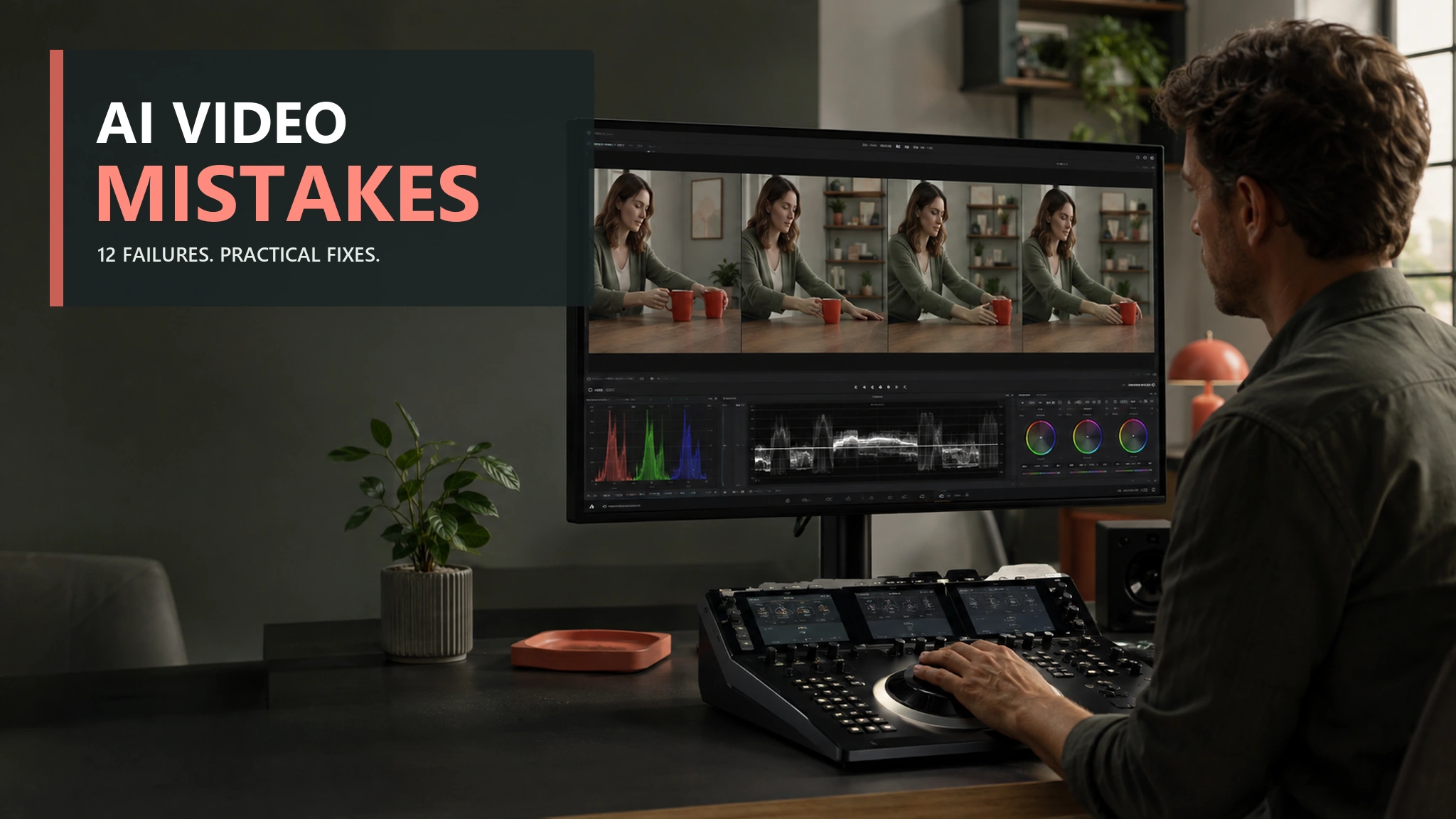
Kurze Antwort: Die häufigsten Fehler bei KI-Videos entstehen dadurch, dass man einer einzigen Generation zu viel abverlangt. Ein vages Thema, mehrere Handlungen, widersprüchliche Kamerarichtungen oder ein ungeeignetes Referenzbild können dazu führen, dass das Filmmaterial zwar auf den ersten Blick überzeugend wirkt, aber bei Bewegung an Überzeugungskraft verliert.
Die Lösung liegt nicht immer in einer längeren Anweisung. Sie müssen herausfinden, ob der Fehler bereits bei der Kurzbeschreibung, der Referenz, der Bewegung, dem Modell oder beim Abschlussprozess entstanden ist. Erst dann können Sie entscheiden, ob Sie den Code neu schreiben, neu generieren, das Werkzeug wechseln oder die Aufnahme im Editor nachbearbeiten sollten.
Für Kreative, Marketingfachleute und kleine Teams besteht das praktische Ziel darin, einen wiederholbaren Prozess zu finden, der vom Briefing über das Referenzbild bis hin zum einsatzfähigen Clip führt. Wenn Sie diese Phasen lieber zusammenhalten möchten, GlobalGPT kann als zentraler Arbeitsbereich für unterstützte Chat-, Recherche-, Bild- und Videotools unter einem einzigen Konto dienen. Die nachfolgenden Schritte zur Diagnose und Qualitätskontrolle gelten unabhängig davon, für welchen Generator Sie sich entscheiden.
Wichtigste Erkenntnisse
- Gib jeder Einstellung eine Hauptaktion und eine klare Kameraanweisung.
- Behandeln Sie die Qualität der Referenzdaten und die Kontinuitätsplanung als Teil der Eingabeunterstützung.
- Legen Sie zunächst die Komposition und die Bewegung fest, bevor Sie einen aufwendigen visuellen Stil hinzufügen.
- Strukturelle Fehler beheben; kleinere Probleme bei Timing, Zuschnitt, Text und Audio korrigieren.
- Überprüfen Sie den endgültigen Export Bild für Bild und auf dem Gerät, auf dem er veröffentlicht werden soll.

Warum KI-Videos scheitern, auch wenn die Eingabeanweisung gut klingt
Fehler bei KI-Videos sind Entscheidungen hinsichtlich der Planung, der Eingabe von Anweisungen, der Erstellung oder der Nachbearbeitung, die dazu führen, dass ein Clip inkonsistent, unklar oder für den beabsichtigten Verwendungszweck ungeeignet ist. Ein Einzelbild kann für sich genommen perfekt aussehen, während die gesamte Sequenz dennoch Identitätsabweichungen, doppelte Objekte, unterbrochene Kontakte, Beleuchtungssprünge oder eine ungewollte Kamerabewegung enthält.
Videos verkomplizieren das Problem zusätzlich. Das Modell muss ein Motiv beibehalten und gleichzeitig Handlung, Raum, Kameraverhalten, Beleuchtung und Stil über viele wechselnde Einzelbilder hinweg interpretieren. Jede zusätzliche Anweisung schafft eine weitere Beziehung, die kohärent bleiben muss.
Deshalb kommt es nach wie vor auf das richtige Werkzeug an. Ein Modell mag zwar bei stilisierten Bewegungen überzeugen, ist aber bei Dialogen, Produktdetails oder der Kontinuität der Figuren weniger zuverlässig. Ein praktisches Vergleich von KI-Videogeneratoren kann Ihnen dabei helfen, das Modell an die Aufgabe anzupassen, bevor Sie Zeit damit verbringen, das falsche Ergebnis zu korrigieren.
Dies hilft dabei, den Fehler auf vier Ebenen zu diagnostizieren:
- Eingabe: In der Beschreibung, der Anweisung oder dem Referenztext wird die Einstellung nicht klar definiert.
- Generation: Änderungen bei Identität, Bewegung, Kamera oder Szenenlogik über mehrere Einzelbilder hinweg.
- Produktion: Die Aufnahme wies Fehler hinsichtlich der Dauer, des Formats, des Tonkonzepts oder des Schnitts auf.
- Veröffentlichung: Prüfungen hinsichtlich Marke, Rechten, Offenlegung, Ernte oder Geräten wurden übersprungen.
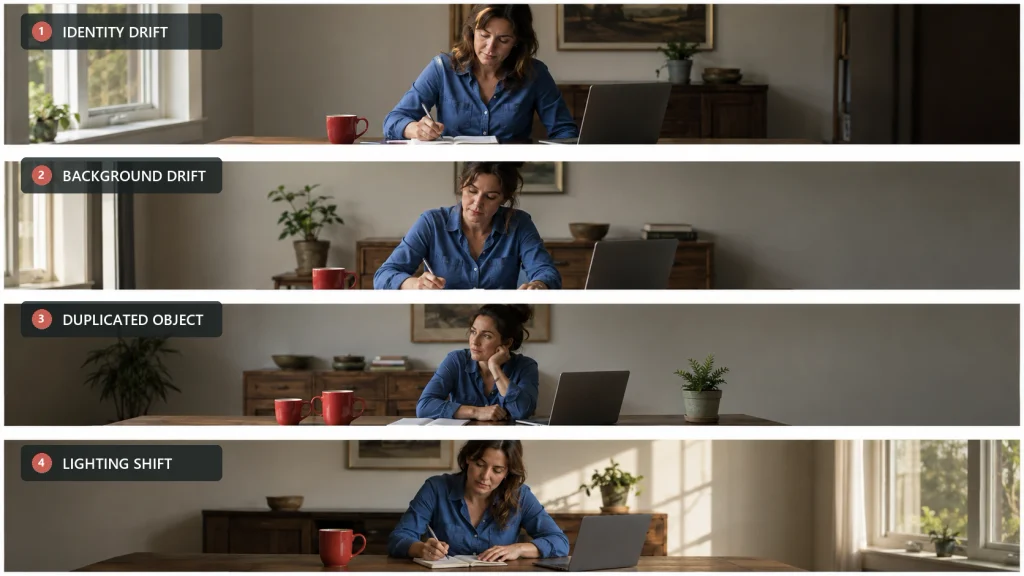
Sobald man das Niveau kennt, fällt der nächste Schritt viel leichter.
12 häufige Fehler bei KI-Videos und wie man sie behebt
1. Eine vage Aufgabenstellung verfassen
So sieht es aus: Das Motiv ist zwar technisch vorhanden, aber die Bildkomposition, die Handlung, das Tempo oder die Stimmung wirken generisch. Der Clip mag zwar ansprechend sein, verfehlt jedoch den eigentlichen Zweck der Aufnahme.
Warum das so ist: Eine Anweisung wie “eine Frau, die in einem filmreifen Café Kaffee trinkt” lässt zu viele Entscheidungen offen. Welche Bildgröße? Bleibt die Kamera statisch? Was macht die Frau als Erstes? Woher kommt das Licht? Wie schnell spielt sich die Handlung ab?
So beheben Sie das Problem: Stellen Sie die Anweisung aus Thema, Handlung, Ort, Aufnahmeart, Kameraverhalten, Beleuchtung, Tempo und Stil zusammen. Die offizielle Anleitung von Adobe Anleitung zur Videoaufnahme verwendet eine ähnliche Struktur: Einstellungstyp, Figur, Handlung, Schauplatz und Ästhetik. Unser Kling 3.0 – Formel für die Eingabeaufforderung zeigt, wie man diese Zutaten in eine brauchbare Eingabeaufforderung umwandelt.
Beste Antwort: Vor dem Neugenerieren umschreiben. Durch Bearbeiten lässt sich eine Absicht, die nie definiert wurde, nicht wiederherstellen.
2. Zu viele Handlungen in eine einzige Einstellung packen
So sieht es aus: Die Figur lässt einen Schritt aus, verbindet zwei Gesten miteinander, wechselt plötzlich die Position oder führt die Handlung in einer unnatürlichen Reihenfolge aus.
Warum das so ist: Ein kurzer Clip hat nur begrenzt Zeit, um jede Anweisung darzustellen. “Sie kommt herein, setzt sich, klappt einen Laptop auf, schaut überrascht, nimmt einen Anruf entgegen und wendet sich dem Fenster zu” – das ist ein als eine einzige Einstellung getarnter Szenenplan.
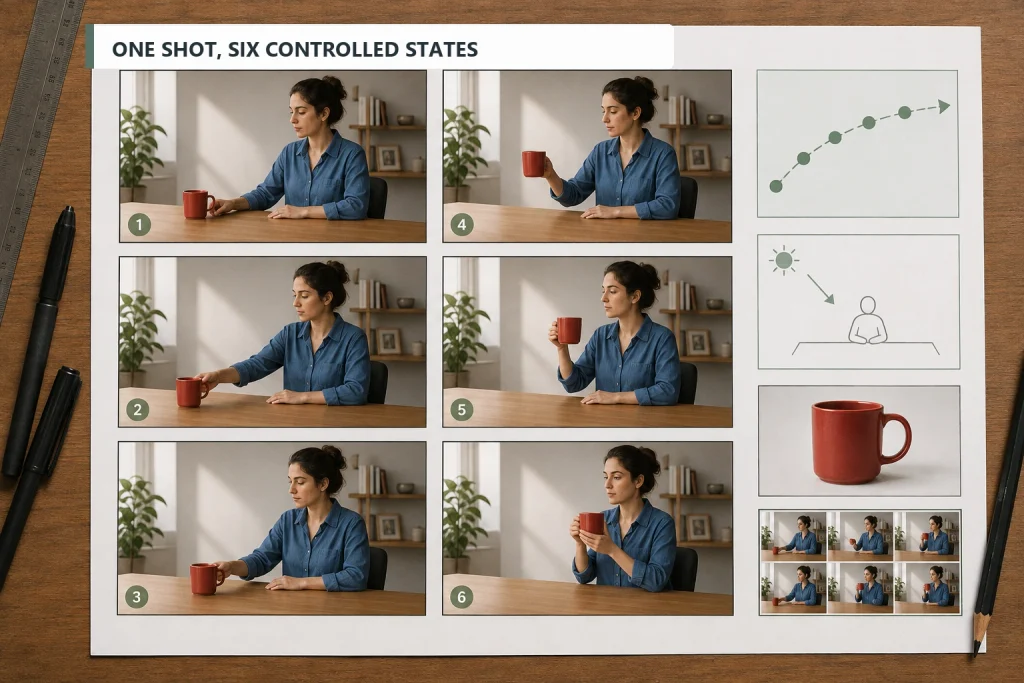
So beheben Sie das Problem: Teilen Sie die Sequenz in einzelne Einstellungen auf. Weisen Sie jeder Generation eine vorherrschende Handlung zu: Eintreten, Hinsetzen, Öffnen, Reagieren oder Sich umdrehen. Legen Sie den Ausgangszustand und den Endzustand fest, damit das Modell die Übergänge zwischen den sechs Ereignissen nicht selbst erfinden muss.
Adobe weist außerdem darauf hin, dass dass mehr als vier Objekte Firefly verwirren können. Diese Grenze ist produktspezifisch, aber die allgemeine Erkenntnis lässt sich gut übertragen: Reduzieren Sie die Anzahl der gleichzeitig vorhandenen Objekte und Aktionen, bis das beabsichtigte Ereignis eindeutig erkennbar ist.
Beste Antwort: Überarbeiten Sie die Shotlist und generieren Sie anschließend kürzere Clips neu.
3. Der Kamera widersprüchliche Anweisungen geben
So sieht es aus: Das Bild zoomt und schwenkt gleichzeitig, das Motiv verschwindet aus dem Bild, oder eine vermeintlich statische Einstellung beginnt, durch die Szene zu schweben.
Warum das so ist: Filmemacher stapeln oft filmische Ausdrücke übereinander, ohne zu prüfen, ob die Anweisungen eine mögliche Kamerabewegung beschreiben. “Statische Handkamera-Fahrnahme mit schnellem Dolly-Zoom” klingt zwar dramatisch, verlangt von der Kamera jedoch, sich auf unvereinbare Weise zu verhalten.
So beheben Sie das Problem: Wählen Sie eine Hauptbewegung aus und beschreiben Sie deren Geschwindigkeit und Ziel. Zum Beispiel: “Mittelaufnahme. Die Kamera fährt langsam von einer Aufnahme bis zur Hüfte nach vorne bis zu einer Nahaufnahme, während die Person in der Bildmitte bleibt.” Googles offizielle Leitfaden zur Erstellung von Video-Generierungs-Prompts unterscheidet zwischen Kamerawinkel, Kamerabewegung, Linseneffekten, Beleuchtung, Handlung und zeitlichen Elementen, wodurch Widersprüche leichter zu erkennen sind. Die Leitfaden zu KI-gesteuerten Kamerabewegungen bietet praktische Formulierungen für gängige Schritte.
Beste Antwort: Neu schreiben und neu generieren. Durch Stabilisierung lassen sich zwar kleine Verwacklungen reduzieren, doch kann sie einen zusammenhanglosen Kameravergang nicht in eine bewusste Regie umwandeln.
4. Verwendung eines unscharfen oder nicht passenden Referenzbildes
So sieht es aus: Hände verzerren sich, wenn sie den Körper verlassen, Kleidung verändert ihre Form, der Hintergrund dehnt sich unvorhersehbar aus oder die Bewegung steht im Widerspruch zur ursprünglichen Pose.
Warum das so ist: Bei der Umwandlung von Bild in Video ist der Bildausschnitt bereits festgelegt. Ein stark beschnittenes Porträtbild ist eine schlechte Grundlage für eine Ganzkörper-Laufanimation. Verdeckte Hände bieten dem Modell keine verlässliche Grundlage für die Animation. Unruhige Hintergründe erhöhen die Anzahl der Details, die stabil bleiben müssen.
So beheben Sie das Problem: Verwenden Sie eine scharfe Quelle mit erkennbaren anatomischen Merkmalen, einer klaren Trennung zwischen Motiv und Hintergrund, ausreichend Platz in Bewegungsrichtung und einer Pose, die dem beabsichtigten ersten Bild nahekommt. Entscheiden Sie vor der Erstellung, ob Ihnen die Option „Text-zu-Video“ oder „Bild-zu-Video“ die gewünschte Kontrolle bietet. Dies Workflow zur Umwandlung von Bildern in Videos für Kreative erläutert, wie der Ausgangsframe das Ergebnis beeinflusst.
Die verfügbaren Steuerelemente variieren je nach Produkt. Die offizielle Seite von Google Dokumentation zur Umwandlung von Bildern in Videos, … behandelt das hochgeladene Bild beispielsweise als Ausgangsbild und nicht nur als grobe Stimmungsvorlage. Prüfen Sie, wie das von Ihnen gewählte Tool die Eingabe interpretiert, bevor Sie das Ergebnis beurteilen.
Beste Antwort: Ersetzen oder formulieren Sie zunächst die Referenz um. Wenn Sie dieselbe ungeeignete Eingabe wiederholen, tritt in der Regel dieselbe Art von Fehler erneut auf.
5. Die Kontinuität von Figuren und Objekten wird außer Acht gelassen
So sieht es aus: Zwischen den einzelnen Aufnahmen verändert sich ein Gesicht, die Ärmel wechseln die Farbe, eine Tasse wird in die andere Hand genommen oder Objekte im Hintergrund verschwinden.
Warum das so ist: Jede neue Generation kann nicht näher definierte Details neu interpretieren. Bezeichnungen wie “dieselbe Frau” stellen keine vollständige visuelle Beschreibung dar, insbesondere wenn das Modell anders zugeschnitten oder aus einem neuen Blickwinkel dargestellt wird.
So beheben Sie das Problem: Erstellen Sie vor der Erstellung der Sequenz ein Kontinuitätsblatt. Halten Sie darin das Gesicht der Figur, die Frisur, die Kleidung, Accessoires, wichtige Requisiten, die Farbpalette, die Umgebung, die Lichtrichtung und die Kamerahöhe fest. Verwenden Sie denselben Referenzsatz wieder und behalten Sie konstante Beschreibungsmerkmale unverändert bei. Die Grundsätze in diesem Leitfaden zur Charakterkonsistenz sind auch dann nützlich, wenn Sie mit einem anderen Videotool arbeiten.
Beste Antwort: Erstellen Sie die beschädigte Einstellung neu, wobei die Referenz- und Kontinuitätsangaben wiederhergestellt werden. Geringfügige Farbabweichungen lassen sich möglicherweise korrigieren; Identitätsabweichungen hingegen in der Regel nicht.
6. Um eine physikalisch unmögliche Bewegung bitten
So sieht es aus: Die Füße rutschen weg, die Finger verschmelzen mit einem Gegenstand, ein Requisit teleportiert sich, oder die Figur nimmt die Endpose ein, ohne die Handlung zu Ende zu führen.
Warum das so ist: Prompts in natürlicher Sprache beschreiben oft nur das gewünschte Endergebnis. Die fehlenden Zwischen- und Übergangszustände müssen dann vom Modell selbst erschlossen werden.
So beheben Sie das Problem: Beschreiben Sie eine Bewegung als Abfolge von Zuständen: Start, Annäherung, Kontakt, Bewegung und Ende. Anstelle von “Sie nimmt die rote Tasse in die Hand” versuchen Sie es mit “Ihre rechte Hand beginnt neben der Tasse, greift nach dem Henkel, umschließt ihn, hebt die Tasse sanft auf Brusthöhe und hält inne.” Halten Sie die Kamera ruhig, während Sie den schwierigen Kontakt zwischen Hand und Objekt überprüfen.
Wenn ein Tool explizite Start- und Endbilder unterstützt, kann dies strengere Randbedingungen für einen kontrollierten Übergang bieten. Googles Workflow „Erstes und letztes Bild“ ist ein dokumentiertes Beispiel.
Beste Antwort: Vereinfachen und neu gestalten. Bildinterpolation oder Geschwindigkeitsänderungen können eine brauchbare Aktion zwar glätten, aber sie können fehlende physikalische Logik nicht beheben.
7. Übermäßige Stilisierung, bevor die Bewegung funktioniert
So sieht es aus: Die einzelnen Bilder wirken zwar beeindruckend, doch das Motiv flackert, die Handlung ist schwer zu verfolgen, oder in jedem Moment treten neue Textur- und Lichtveränderungen auf.
Warum das so ist: Stilistische Elemente konkurrieren mit Handlung, Bildkomposition und Kontinuität um die Vorherrschaft. Eine dichte Kombination aus Filmmaterial, Fantasiepartikeln, Linseneffekten, komplexen Wetterbedingungen und schnellen Bewegungen macht eine Analyse nahezu unmöglich.
So beheben Sie das Problem: Führen Sie zunächst einen einfachen Motion-Pass durch. Legen Sie die Bildgröße, das Motiv, die Aktion, die Kamera und die Beleuchtung fest. Sobald diese Version zufriedenstellend ist, fügen Sie nacheinander jeweils eine Stil-Ebene hinzu. Googles Bewährte Verfahren für die Erstellung von Videos einen komponentenbasierten Arbeitsablauf fördern, anstatt sich auf eine unkontrollierte Anhäufung von Adjektiven zu verlassen.
Beste Antwort: Entfernen Sie Stilmodifikatoren und erzeugen Sie eine saubere Basisversion neu.
8. Die Beleuchtungsrichtung und die Logik der Szene außer Acht lassen
So sieht es aus: Die Schatten ändern ihre Richtung, die Belichtung schwankt, das Wetter ändert sich oder das Motiv wirkt, als wäre es in die Umgebung eingefügt worden.
Warum das so ist: “Filmische Beleuchtung” beschreibt eine Qualität, keine feste Konfiguration. Ohne definierte Lichtquelle und -richtung kann das Modell die Beleuchtung neu interpretieren, während sich die Kamera oder das Motiv bewegt.
So beheben Sie das Problem: Geben Sie die Lichtquelle, die Richtung, die Weichheit, die Farbe und den zeitlichen Kontext an. “Weiches Morgenlicht durch das Fenster von links (aus Kameraperspektive) mit einem kühlen, schummrigen Raum hinter dem Motiv” lässt sich leichter umsetzen als “wunderschönes, dramatisches Licht”. Verwenden Sie für jede Einstellung in der Szene dieselbe Beschreibung der Beleuchtung.
Beste Antwort: Größere Änderungen an der Beleuchtung neu generieren. Geringfügige Unterschiede bei Belichtung oder Farbe lassen sich oft bei der Farbkorrektur ausgleichen.
9. Dialoge, Ton und Lippensynchronisation als Nebensache behandeln
So sieht es aus: Die Mundbewegungen stimmen nicht mit den Worten überein, das Tempo der Dialoge wirkt gehetzt, die Hintergrundgeräusche übertönen die Stimme oder die Figur spricht, bevor sie sich dem Zuhörer zuwendet.
Warum das so ist: Der Dialog fügt eine weitere Zeitachse hinzu, die mit der Bewegung und der Kamerarichtung übereinstimmen muss. Lange Sätze lassen weniger Raum für Pausen, Reaktionen und natürliche Gesichtsbewegungen.
So beheben Sie das Problem: Halten Sie jede gesprochene Zeile kurz, nennen Sie den Sprecher, trennen Sie den Dialog von Umgebungsgeräuschen und geben Sie an, wann die Sprache beginnt. Der Leitfaden von Google empfiehlt, Audioinhalte in einem separaten Satz zu beschreiben. Für einen detaillierteren Arbeitsablauf verwenden Sie die Leitfaden zu Dialogen, Audio und Lippensynchronisation.
Beste Antwort: Erstellen Sie eine neue Version, wenn die Mimik strukturell nicht stimmt. Bearbeiten oder ersetzen Sie den Ton, wenn die Bildaufnahme zwar passt, aber das Timing, die Lautstärke oder die Musik nicht stimmen.
10. Einblenden präziser Text- und Markendaten in bewegtes Bildmaterial
So sieht es aus: Produktetiketten verändern sich, ein Logo nimmt andere Proportionen an oder ein Titel wird von einem Bild zum nächsten anders geschrieben.
Warum das so ist: Bewegte Typografie und kleine Markendetails erfordern sowohl exakte Formen als auch zeitliche Konsistenz. Selbst wenn ein Einzelbild korrekt ist, können nachfolgende Bilder die Buchstaben möglicherweise anders darstellen.
So beheben Sie das Problem: Erstellen Sie die Bildvorlage ohne kritischen Text und fügen Sie anschließend im Editor das genehmigte Logo, die Verpackung, das „Lower Third“ oder den Aufruf zum Handeln hinzu. Wenn das Logo physisch in der Szene vorhanden sein muss, achten Sie darauf, dass es groß und gut sichtbar ist, möglichst wenig verdeckt wird, und überprüfen Sie jedes Einzelbild. Ein spezielles Workflow für Markenlogo-Videos kann Ihnen dabei helfen, zu entscheiden, welche Details in die Erstellungsphase und welche in die Nachbearbeitung gehören.
Beste Antwort: Bearbeiten Sie den genauen Text, wann immer dies möglich ist. Erstellen Sie ihn nur dann neu, wenn das mit dem Markenzeichen versehene Objekt selbst unbrauchbar ist.
11. Falsches Seitenverhältnis, falsche Dauer oder falscher Sicherheitsbereich
So sieht es aus: Bei einem vertikalen Bildausschnitt werden die Hände abgeschnitten, Bildunterschriften verdecken das Produkt, das Motiv befindet sich unter den App-Bedienelementen oder der Clip ist zu kurz für den Begleitkommentar.
Warum das so ist: Das Ziel wurde nach der Erzeugung festgelegt. Durch das Neuframen einer fertigen Aufnahme lassen sich Pixel oder Platz, die nie vorhanden waren, nicht immer wiederherstellen.
So beheben Sie das Problem: Legen Sie vor dem Verfassen des Bildtextes die Plattform, die Ausrichtung, die Dauer, den Bildunterschriftenbereich und den Blickpunkt fest. Halten Sie wichtige Gesichter, Produkte und Gesten von den Rändern fern. Bei plattformübergreifenden Kampagnen sollten Sie eine Komposition mit ausreichend Spielraum erstellen oder spezielle Versionen anlegen, anstatt sich auf einen automatischen Bildausschnitt zu verlassen.
Beste Antwort: Bearbeiten, wenn durch das Zuschneiden der Inhalt erhalten bleibt. Neu generieren, wenn durch das Zielformat wesentliche Aktionen oder Informationen entfernt werden.
12. Veröffentlichung der ersten akzeptablen Generation
So sieht es aus: Ein kleiner Kontinuitätsfehler, ein seltsames Gesicht im Hintergrund, ein Klicken im Ton, ein Problem mit den Rechten oder eine falsch geschriebene Beschriftung gelangen zum Publikum, weil der Clip bei normaler Wiedergabegeschwindigkeit “gut genug” wirkte.
Warum das so ist: Das Neue verdeckt Mängel. Nach mehreren Versuchen gewöhnen sich auch die Schöpfer an die beabsichtigte Szene und nehmen nicht mehr wahr, was einem Erstbetrachter auffallen würde.
So beheben Sie das Problem: Überprüfen Sie den Export in drei Durchgängen: bei normaler Geschwindigkeit hinsichtlich der Handlung, Bild für Bild hinsichtlich der visuellen Kontinuität und ohne Ton hinsichtlich der Bildkomposition und der Untertitel. Hören Sie sich den Export anschließend an, ohne hinzuschauen, um Probleme bei Dialogen und Ton zu erkennen. Überprüfen Sie das tatsächliche Zielgerät (Mobilgerät oder Desktop), nicht nur den Schnittmonitor.
Prüfen Sie vor der kommerziellen Veröffentlichung außerdem die Bedingungen für den jeweiligen Dienst und Tarif, den Sie genutzt haben. Der Zugriff auf das Tool beantwortet nicht automatisch alle Fragen zu den Rechten; dies Kling – Leitfaden zur kommerziellen Nutzung von KI zeigt, welche Arten von Tarifen, Inhalten und Lizenzdetails es sich lohnt, zu prüfen.
Beste Antwort: Kleine Fehler korrigieren, strukturelle Fehler neu erstellen und die Veröffentlichung zurückhalten, bis sowohl die visuelle als auch die Funktionsprüfung erfolgreich abgeschlossen sind.
5 KI-Videogeneratoren, die eine Überlegung wert sind
Kein Generator kann jeden Fehler bei KI-Videos verhindern. Die richtige Wahl ist diejenige, die zu der von Ihnen gedrehten Szene, den benötigten Steuerungsmöglichkeiten und der Anzahl der einzelnen Tools passt, die Sie verwalten möchten. Die unten aufgeführten Preise sind die US-Preise oder Abrechnungsbeispiele, die am 6. September 2026 auf den offiziellen Produktseiten angezeigt wurden; Angebote, Steuern, Gutschriften und die regionale Verfügbarkeit können sich ändern.
| Werkzeug | Am besten für | Ausgangspreis oder Abrechnungsgrundlage |
|---|---|---|
| GlobalGPT | Recherchen, Bildgestaltung und mehrere Videomodelle in einem Arbeitsbereich zusammenfassen | Modellabhängig; Agnes Video 2.0 wird mit etwa $0,007 pro Sekunde angegeben |
| Startbahn | Generation plus – ein umfassenderer kreativer Produktionsworkflow | Kostenloses Kontingent; „Standard“ ab $12 pro Monat, jährliche Abrechnung |
| Adobe Firefly | Kreative, die bereits im Adobe-Ökosystem arbeiten | Firefly Standard kostet $9,99 pro Monat und umfasst 2.000 Credits pro Monat. |
| Kling AI | Kontrollierte filmische Bewegung und Erzeugung mehrerer Szenen | Die Verbraucherpreise werden nach Eingabe des Produkts angezeigt und können je nach Konto oder Region variieren. |
| Higgsfield | Kameraorientierte Konzepte für Social Media, Werbung und stilisierte Videos | Das Starter-Paket kostet $19 pro Monat, wird jährlich abgerechnet und umfasst 270 Credits. |
1. GlobalGPT: ideal für einen All-in-One-KI-Workflow
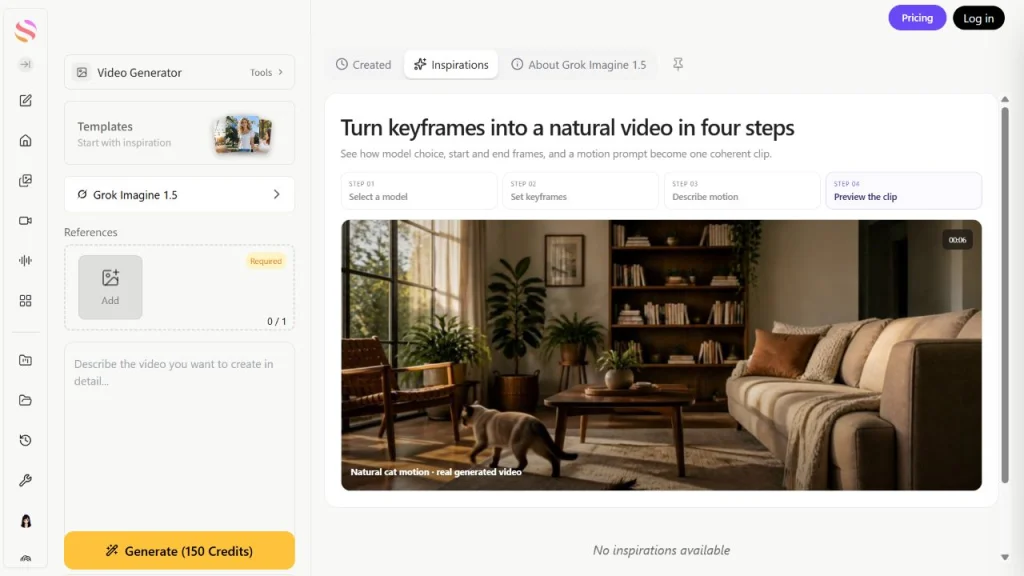
GlobalGPT ist besonders sinnvoll, wenn das Video nur eine Phase des Auftrags darstellt. Sie können das Briefing mithilfe von Chat- und Recherche-Tools ausarbeiten, ein Referenzbild erstellen und anschließend zu den unterstützten Videomodellen übergehen, ohne für jeden Schritt ein separates Konto führen zu müssen.
- Preisgestaltung: Die Abrechnung hängt vom gewählten Modell ab. Die offizielle GlobalGPT-Arbeitsbereich nennt Beispiele wie „Agnes Video 2.0“ mit etwa $0,007 pro Sekunde und „Agnes Video 2.5“ mit etwa $0,035 pro Sekunde.
- Wesentliche Merkmale: Ein Konto für unterstützte Chat-, Recherche-, Bild-, Audio- und Videotools; das aktuelle Video-Sortiment umfasst Modelle aus den Produktfamilien Seedance, Kling, Wan, Runway und weiteren.
- Stärke: Sie können die Planungs- und die Erstellungsphase zusammenhalten und gleichzeitig ein für die Aufnahme geeignetes Videomodell auswählen.
- Wichtigste Einschränkung: Bedienelemente, Geschwindigkeit und Kosten unterscheiden sich je nach Modell, daher entfällt auch bei einem Modellwechsel nicht die Notwendigkeit, die Einstellungen und die Ausgabe sorgfältig zu überprüfen.
- Wählen Sie diese Option, wenn: Sie möchten einen umfassenderen Zugang zu KI, ohne sich mit mehreren Abonnements und Anmeldungen bei verschiedenen Anbietern herumschlagen zu müssen.
2. Runway: ideal für einen integrierten Produktionsarbeitsplatz
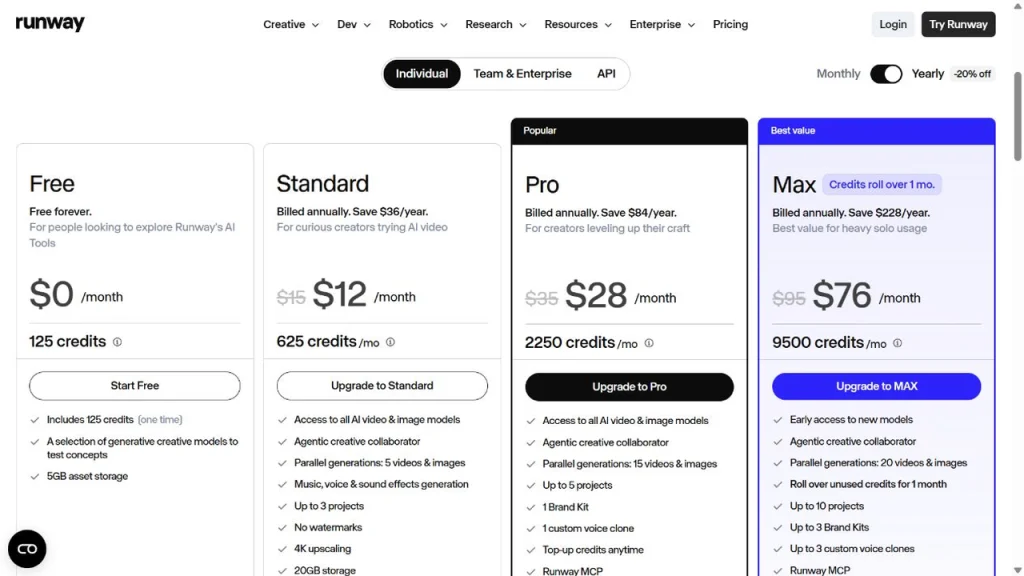
Runway eignet sich hervorragend für Kreative, die Werkzeuge zur Erstellung, Überarbeitung und Fertigstellung in derselben Produktionsumgebung nutzen möchten. Dank seines Modellmenüs ist es zudem nützlich, wenn eine einzige visuelle Gestaltung nicht für jede Einstellung geeignet ist.
- Preisgestaltung: Die offizielle Preisseite für Runway bietet ein kostenloses Kontingent mit 125 einmalig gutgeschriebenen Credits. Der Standard-Tarif beginnt bei $12 pro Monat (jährliche Abrechnung) und umfasst 625 monatliche Credits.
- Wesentliche Merkmale: Zugriff auf Video- und Bildmodelle, fünf parallele Generationen in der Standardversion, Exporte ohne Wasserzeichen, 4K-Hochskalierung sowie integrierte Tools für Musik, Sprache und Soundeffekte.
- Stärke: Eine umfassendere Entwicklungsumgebung ist nützlich, wenn ein generierter Clip noch überarbeitet oder fertiggestellt werden muss.
- Wichtigste Einschränkung: Premium-Videomodelle verbrauchen Credits schnell; Runway gibt in seinem Standardvergleich für Gen-4.5 einen Preis von 60 Credits für fünf Sekunden an.
- Wählen Sie diese Option, wenn: Sie wünschen sich einen professionellen, kreativen Arbeitsbereich und möchten mehr tun, als nur einen einzigen Clip zu erstellen.
3. Adobe Firefly: am besten geeignet für Kreativteams, die hauptsächlich mit Adobe-Produkten arbeiten
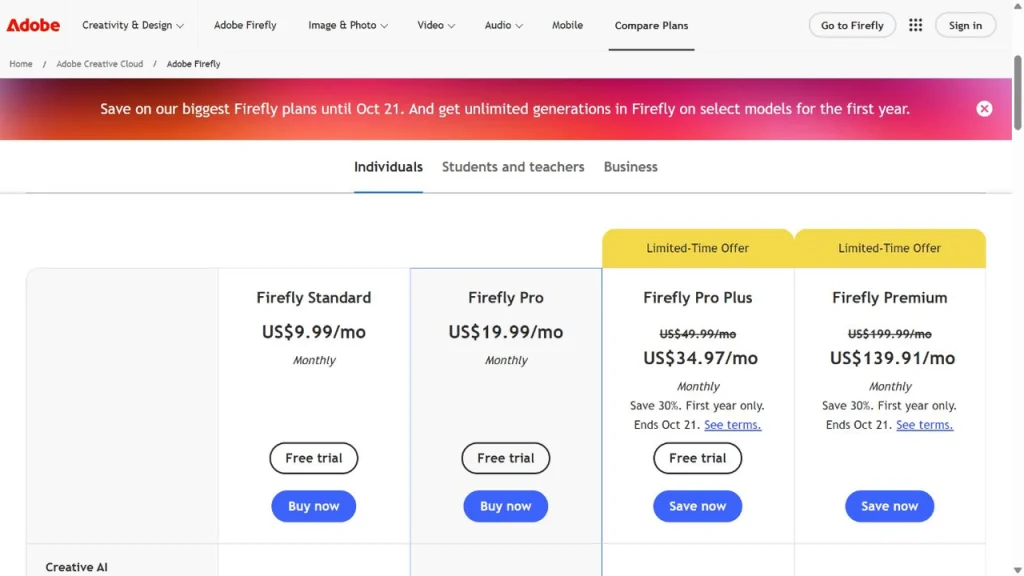
Firefly ist die praktische Wahl, wenn Ihre Bilder, Grafiken und die Endbearbeitung bereits über Adobe-Anwendungen laufen. Es kombiniert die generativen Funktionen von Adobe mit dem Zugriff auf ausgewählte Partnermodelle und verringert so die Reibungsverluste zwischen Generierung und Postproduktion.
- Preisgestaltung: Adobes offizielle Vergleich der Firefly-Tarife Der „Standard“-Tarif kostet $9,99 pro Monat und umfasst 2.000 generative Credits pro Monat.
- Wesentliche Merkmale: Text-zu-Video, Bild- und Audiogenerierung, Sprachausgabe sowie Zugriff auf Modelle von Adobe und anderen Anbietern.
- Stärke: Es lässt sich nahtlos in einen bestehenden Adobe-Workflow integrieren, insbesondere wenn nach der Erstellung noch genaue Anpassungen an Text, Grafiken oder der Farbgebung vorgenommen werden sollen.
- Wichtigste Einschränkung: Für Premium-Videofunktionen werden generative Credits verwendet, und der Zugriff auf Partnermodelle variiert je nach Tarif.
- Wählen Sie diese Option, wenn: Ihr Team nutzt bereits Adobe-Software und möchte, dass die Erstellung möglichst zeitnah zur Bearbeitungsphase erfolgt.
4. Kling AI: ideal für kontrollierte, filmreife Bewegungen
Kling AI ist eine Überlegung wert, wenn Kameraverhalten, visuelle Identität und Übergänge im Mittelpunkt der Aufnahme stehen. Die aktuelle Kling 3.0-Serie konzentriert sich auf die Analyse multimodaler Anweisungen, die Steuerung mehrerer Szenen und natives Audio.
- Preisgestaltung: Die Öffentlichkeit Kling – Produktseite „KI“ Es wird vor dem Aufrufen des Produkts kein fester Verbraucherbetrag angezeigt; überprüfen Sie auf dem Mitgliedschaftsbildschirm den Preis und die Guthaben, die für Ihr Konto und Ihre Region verfügbar sind.
- Wesentliche Merkmale: Analyse multimodaler Anweisungen, Steuerung umfangreicher Storyboards, Übergänge zwischen mehreren Szenen, Verknüpfung von visueller Identität und Stimmlage sowie natives Audio in der 3.0-Serie.
- Stärke: Dadurch haben Regisseure mehr Spielraum, Kamerabewegungen zu beschreiben und eine audiovisuelle Idee über zusammenhängende Einstellungen hinweg beizubehalten.
- Wichtigste Einschränkung: Mehr Steuerelemente erhöhen auch die Wahrscheinlichkeit widersprüchlicher Anweisungen, weshalb eine disziplinierte Einsatzbesprechung nach wie vor wichtig ist.
- Wählen Sie diese Option, wenn: Deine Priorität liegt auf filmischen Bewegungen, Kontinuität oder einer Sequenz, die mehr als einen visuellen Moment erfordert.
5. Higgsfield: am besten geeignet für kameragestützte Marketingkonzepte
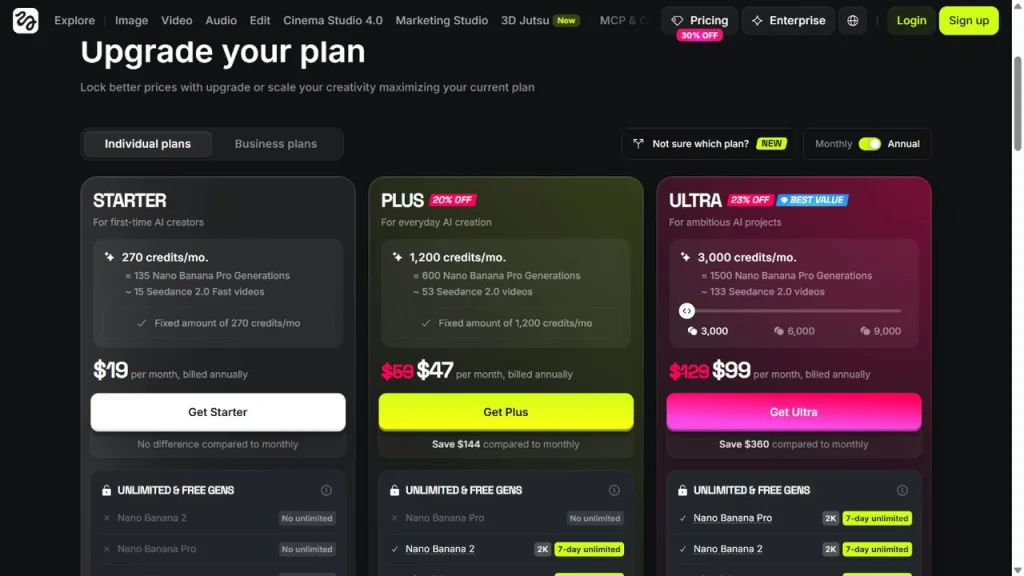
Higgsfield richtet sich an Kreative, die eine ausdrucksstarke Kamerasprache, Social-Media-Formate, Produktkonzepte und Werbe-Workflows nutzen möchten. Das Produktangebot umfasst spezielle Videofunktionen, Cinema Studio, Marketing Studio, Voreinstellungen sowie Zugriff auf Modelle verschiedener Generationen.
- Preisgestaltung: Die offizielle Preisseite von Higgsfield Führt „Starter“ mit $19 pro Monat auf, abgerechnet jährlich, mit 270 monatlichen Gutschriften.
- Wesentliche Merkmale: KI-gestützte Videogenerierung, das kamerazentrierte „Cinema Studio 4.0“, „Marketing Studio“, Voreinstellungen für virale Videos sowie Modellauswahlmöglichkeiten, darunter die Optionen Kling und Seedance bei berechtigten Tarifen.
- Stärke: Eine auf Vorlagen basierende Ideenfindung kann die Erstellung von Kurzform-Anzeigen und zielgerichteten Social-Media-Bildern beschleunigen.
- Wichtigste Einschränkung: Der Zugriff auf Modelle, die Auflösung und die Nutzung von Credits variieren je nach Tarif; einige unbegrenzte Angebote unterliegen zudem bestimmten zeitlichen oder Zugangsbedingungen.
- Wählen Sie diese Option, wenn: Sie legen mehr Wert auf stilvolle Bewegungsabläufe oder marketingorientierte Ansatzpunkte als auf eine universell einsetzbare Schnittsoftware.
Einfache Entscheidungshilfe: Beginnen Sie mit GlobalGPT, wenn Sie einen Arbeitsbereich und mehrere unterstützte Modellfamilien benötigen, mit Runway, wenn es auf die Produktionswerkzeuge ankommt, mit Firefly, wenn die Adobe-Integration wichtig ist, mit Kling, wenn kontrollierte filmische Bewegungen im Vordergrund stehen, und mit Higgsfield, wenn Kameravoreinstellungen und Marketingkonzepte im Mittelpunkt stehen. Egal, für welches Tool Sie sich entscheiden: Führen Sie denselben kurzen Testaufnahmen durch, bevor Sie Mittel für eine vollständige Sequenz bereitstellen.
Sollte man die Eingabeaufforderung umformulieren, neu generieren, das Modell wechseln oder die Eingabe bearbeiten?
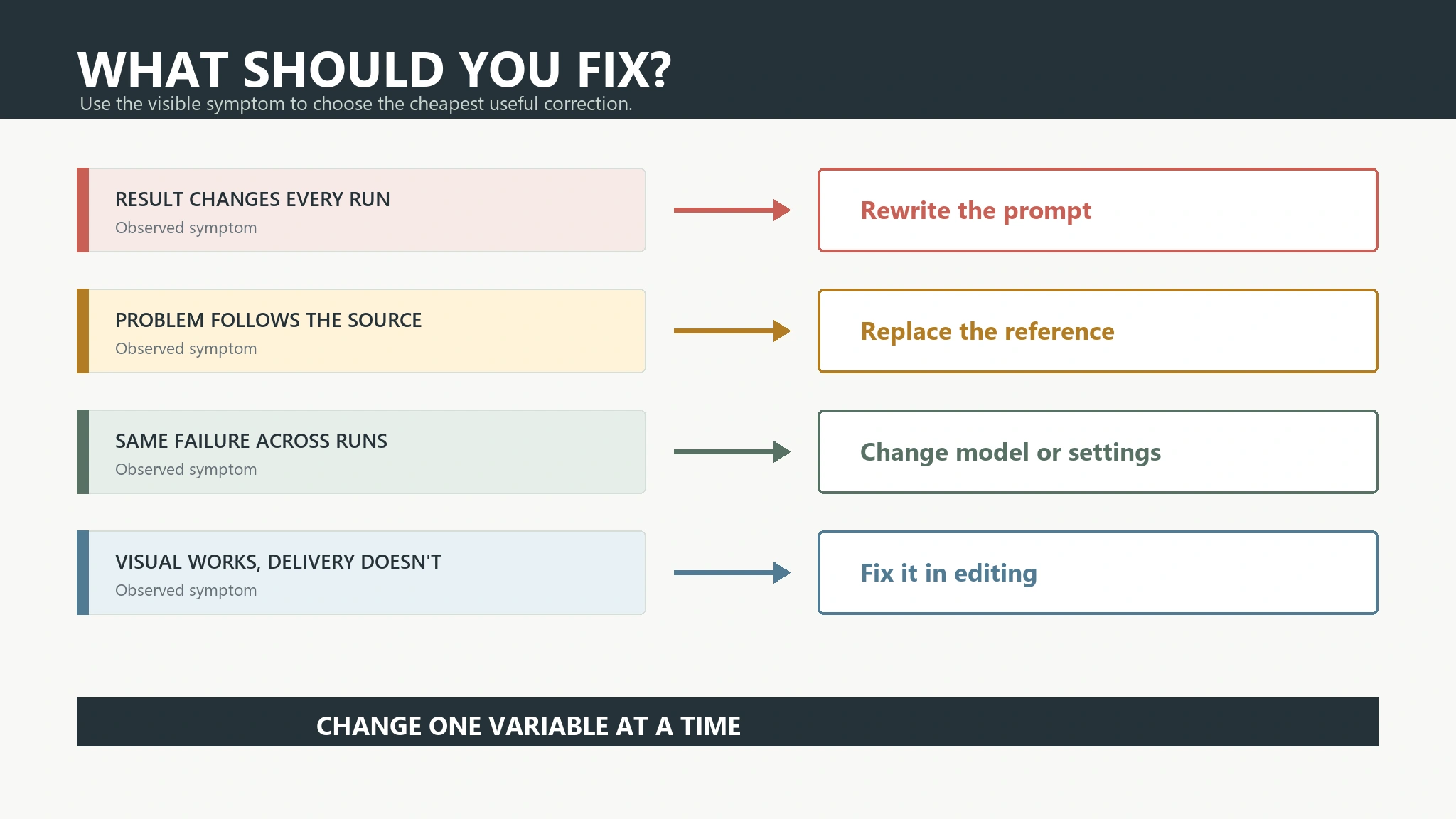
Das sichtbare Symptom weist in der Regel auf die kostengünstigste sinnvolle Maßnahme hin. Geben Sie kein Geld für eine weitere Generation aus, wenn der „Core Shot“ bereits funktioniert, und verbringen Sie keine Stunde damit, Filmmaterial zu bearbeiten, dessen Identität oder Bewegung grundlegend fehlerhaft ist.
| Sichtbares Problem | Mögliche Ursache | Der beste nächste Schritt |
|---|---|---|
| Falsches Motiv, falsche Handlung, falsche Stimmung oder falsche Bildkomposition | Unklare oder widersprüchliche Vorgaben | Schreibe die Eingabeaufforderung um |
| Eine verzerrte Anatomie oder Bewegung, die der Pose entgegenwirkt | Schwache Referenz oder zu komplexe Bewegung | Ersetzen Sie die Referenz oder vereinfachen Sie sie und generieren Sie anschließend den Code neu. |
| Verschiebung von Gesicht, Kleidung, Requisiten oder Hintergrund | Fehlende Kontinuitätsprüfungen | Verweise und Kontinuitätsangaben wiederherstellen, anschließend neu generieren |
| Trotz sorgfältiger Versuche tritt derselbe Fehler immer wieder auf | Kompetenzdiskrepanz | Modelle oder Arbeitsabläufe wechseln |
| Gute Aufnahme, jedoch mit mangelhaftem Timing, Bildausschnitt, Bildunterschriften oder Tonausgleich | Problem bei der Endbearbeitung | Den vorhandenen Clip bearbeiten |
| Nützliches Filmmaterial erfordert eine kontrollierte Bearbeitung | Die Quelle ist stärker als eine neue Generation | Verwenden Sie ein KI-basierter Video-zu-Video-Workflow |
Eine nützliche Regel ist ganz einfach: Überarbeiten Sie die Struktur, bearbeiten Sie die Feinheiten. Identität, Anatomie, Körperkontakt und gravierende Kamerafehler gehören zur Struktur. Schnitte zur Zeitanpassung, Neuausschnitt, Bildunterschriften, die genaue Typografie, die Farbanpassung und die Tonausbalancierung gehören in der Regel in die Postproduktion.
Einige Generierungsplattformen bieten auch eine promptbasierte Bearbeitung bestehender Clips an. Falls Ihr Tool diese Funktion unterstützt, lesen Sie sich die entsprechenden Einschränkungen durch, bevor Sie das Ausgangsmaterial hochladen; Googles Dokumentation zur Videobearbeitung ist ein offizielles Beispiel dafür, wie sich ein Bearbeitungsablauf von einer Neuerstellung unterscheiden kann.
Ein besserer KI-Workflow für Videos
Schritt 1: Zielgruppe, Plattform und Kernbotschaft festlegen
Formulieren Sie einen Satz, der angibt, wer zuschauen wird, wo die Zuschauer zuschauen werden und was sie verstehen oder tun sollen. Diese Entscheidung bestimmt das Format, das Tempo, die Bildkomposition und sogar, ob Dialoge überhaupt notwendig sind.
Schritt 2: Die Idee in eine Shotlist umsetzen
Teilen Sie das Konzept in kurze Einstellungen auf, anstatt eine einzige riesige Szene zu planen. Legen Sie für jede Einstellung einen Zweck, einen Ausgangszustand, eine Haupthandlung, einen Endzustand und eine geschätzte Dauer fest.
Schritt 3: Erstellen Sie ein Blatt mit stabilen Referenz- und Durchgangsmesswerten
Tragen Sie die genehmigten Angaben zu Figur, Garderobe, Produkt, Umgebung, Farbpalette und Lichtrichtung ein. Behalten Sie die Reihenfolge und Formulierung der Referenzen bei, soweit es das Tool zulässt.
Schritt 4: Verfassen Sie pro Aufnahme eine kontrollierte Anweisung
Verwenden Sie jedes Mal dieselben Felder: Thema, Handlung, Ort, Bildausschnitt, Kamera, Beleuchtung, Tempo und Stil. Ändern Sie nur das, was zwischen den einzelnen Aufnahmen geändert werden muss.
Schritt 5: Erstellen Sie kurze Testaufnahmen, bevor Sie längere Szenen drehen
Prüfen Sie zuerst die komplexeste Interaktion. Wenn die gesamte Szene davon abhängt, dass eine Hand ein Produkt anhebt, testen Sie diese Aktion, bevor Sie die Eröffnungssequenz, die Zwischensequenzen und die finale Enthüllung erstellen.
Schritt 6: Überprüfen Sie Bewegung und Kontinuität, bevor Sie die Gestaltung vornehmen
Überprüfen Sie Gesicht, Hände, Requisiten, Hintergrund, Beleuchtung und Kamerabewegung. Eine klare Ausgangsbasis macht deutlich, ob der nächste Stilwechsel den Clip verbessert oder zu Abweichungen führt.
Schritt 7: Fügen Sie in der Postproduktion den genauen Text, das Branding, Audio und Untertitel hinzu
Behalten Sie die Bearbeitbarkeit der Elemente bei. Verwenden Sie das Videomodell für die visuelle Gestaltung und einen zeitachsenbasierten Editor für freigegebene Texte, Markenelemente, die genaue zeitliche Abstimmung und die endgültige Tonabmischung.
Schritt 8: Exportieren und auf dem Zielgerät überprüfen
Sehen Sie sich die endgültige Datei so an, wie sie dem Publikum angezeigt wird. Überprüfen Sie vor der Veröffentlichung den Bildausschnitt, die Größe der Untertitel, App-Overlays, die Komprimierung, den Tonpegel und das erste Bild.
Falls Ihr Arbeitsablauf bereits verschiedene Abonnements für Chat, Recherche, Bilder und Videos umfasst, GlobalGPT bietet eine zentrale Arbeitsumgebung, über die Sie mit einem einzigen Konto auf zahlreiche unterstützte KI-Funktionen zugreifen können. Der praktische Vorteil besteht darin, dass Sie weniger zwischen Abonnements und Registerkarten wechseln müssen, wenn Sie zwischen Briefing, Referenzbild und Videoentwurf hin- und herwechseln. Die Notwendigkeit eines klaren Aufnahmeplans oder einer abschließenden Qualitätskontrolle bleibt jedoch bestehen.
Checkliste für die Vorab-Erstellung und Vorab-Veröffentlichung von KI-Videos
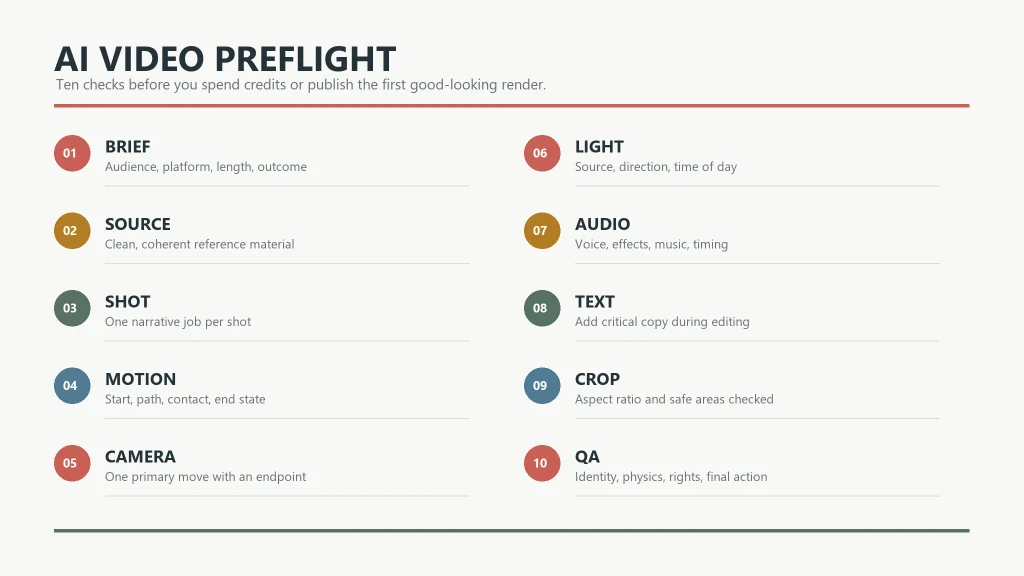
Führen Sie diese zehn Punkte umfassende Überprüfung durch, bevor Sie Credits ausgeben, und noch einmal, bevor der fertige Clip online geht.
Vor der Erzeugung
- Zusammenfassung: Die Zielgruppe, die Plattform und die eine beabsichtigte Botschaft sind klar.
- Quelle: Das Referenzbild dient als Orientierung für die Pose, den Bildausschnitt und die Bewegung.
- Aufnahme: Eine Generation umfasst eine Haupthandlung.
- Antrag: Die Zustände „Start“, „Kontakt“, „Bewegung“ und „Ende“ sind physikalisch nachvollziehbar.
- Kamera und Beleuchtung: Es werden eine Kamerabewegung und eine feste Beleuchtungskonfiguration festgelegt.
Vor der Veröffentlichung
- Kontinuität: Gesicht, Hände, Kleidung, Requisiten, Hintergrund und Schatten bleiben unverändert.
- Audio: Dialoge, Lippensynchronisation, Umgebungsgeräusche, Musik und Lautstärke ergänzen sich gegenseitig.
- Text und Marke: Jedes Wort, jedes Logo, jede Produktangabe und jeder Aufruf zum Handeln ist exakt.
- Format und Rechte: Es werden Bildausschnitt, Dauer, sichere Bereiche, Offenlegung und Nutzungsbedingungen überprüft.
- Abschließende Qualitätssicherung: Der Export durchläuft die Überprüfung bei normaler Geschwindigkeit, Bild für Bild, stummgeschaltet, nur Audio sowie auf dem Zielgerät.
Die Sicherheits- und Nutzungsbedingungen variieren je nach Anbieter und können sich ändern. Die offiziellen Richtlinien von Google Verantwortungsbewusste KI und Anwendungshinweise für die Videogenerierung ist ein Beispiel für die Prüfungen auf Anbieterebene, die in einem echten Veröffentlichungsworkflow enthalten sein sollten.
Häufig gestellte Fragen
Was sind die häufigsten Fehler bei KI-Videos?
Die häufigsten Fehler bei KI-Videos sind ungenaue Vorgaben, überladene Aktionen, widersprüchliche Kameraanweisungen, unzureichende Referenzbilder, Abweichungen in der Kontinuität, unmögliche Bewegungen, instabile Beleuchtung, mangelhafte Audioplanung, Fehler im generierten Text, falsche Ausgabeformate und das Auslassen der abschließenden Überprüfung. Die meisten davon lassen sich vermeiden, indem man jeweils nur eine kontrollierte Aufnahme plant.
Warum verändern KI-generierte Videos Gesichter und Objekte?
Gesichter und Objekte verändern sich, da das Modell ihr Aussehen über bewegte Einzelbilder und verschiedene Generationen hinweg neu interpretieren muss. Unklare Details, neue Blickwinkel, schwache Referenzen und sich ändernde Prompt-Formulierungen verstärken diese Abweichung. Verwenden Sie für jede Einstellung in der Sequenz einen stabilen Referenzsatz, ein Kontinuitätsblatt und unveränderte visuelle Deskriptoren.
Wie kann ich die Bewegungen in KI-Videos natürlicher wirken lassen?
Beschreiben Sie eine Hauptaktion als aufeinanderfolgende physikalische Zustände: Ausgangsposition, Annäherung, Kontakt, Bewegung und Endposition. Halten Sie die Kameraeinstellung einfach, wenn Sie schwierige Bewegungen testen, insbesondere wenn Hände Objekte berühren. Sollte die Aktion dennoch nicht funktionieren, verkürzen Sie die Aufnahme oder teilen Sie sie in einzelne Sequenzen auf, anstatt weitere Anweisungen hinzuzufügen.
Sollte ich aus Gründen der Einheitlichkeit „Text-zu-Video“ oder „Bild-zu-Video“ verwenden?
Verwenden Sie „Bild-zu-Video“, wenn es auf das genaue Motiv, Produkt, Kostüm oder die Komposition ankommt. Verwenden Sie „Text-zu-Video“, wenn Sie mehr Freiheit bei der Gestaltung der Szene benötigen und Abweichungen in Kauf nehmen können. Eine schlechte Vorlage kann die Zuverlässigkeit von „Bild-zu-Video“ beeinträchtigen. Wählen Sie daher ein Quellbild, das die beabsichtigte Bewegung bereits unterstützt, und schneiden Sie es entsprechend zu.
Ist es besser, ein schlechtes KI-Video neu zu generieren oder es im Schnitt zu korrigieren?
Erstellen Sie die Aufnahme neu, wenn Identität, Anatomie, Körperkontakt, Szenenlogik oder Kamerabewegung grundlegend falsch sind. Bearbeiten Sie die Aufnahme, wenn die Kernaufnahme funktioniert und die verbleibenden Probleme das Timing, den Bildausschnitt, Bildunterschriften, den genauen Text, die Farbanpassung oder die Tonbalance betreffen. Wiederholte strukturelle Fehler können darauf hindeuten, dass das Model für diese Aufnahme ungeeignet ist.
Wie lang sollte eine KI-Video-Anweisung sein?
Eine KI-Video-Anweisung sollte lang genug sein, um das Thema, die Handlung, den Schauplatz, den Bildausschnitt, die Kamera, die Beleuchtung, das Tempo und den Stil zu definieren, ohne sich dabei zu wiederholen. Es gibt keine allgemeingültige ideale Länge. Eine prägnante, strukturierte Anweisung lässt sich in der Regel leichter überprüfen als ein langer Absatz voller widersprüchlicher Adjektive und zahlreicher Ereignisse.
Fazit: Die Ursache beheben, nicht nur den Rahmen
Der schnellste Weg, Fehler bei KI-Videos zu reduzieren, besteht darin, nicht jedes schlechte Ergebnis als dasselbe Problem bei der Eingabeaufforderung zu betrachten. Analysieren Sie zunächst die jeweilige Ebene. Formulieren Sie unklare Vorgaben um, ersetzen Sie ungeeignete Referenzmaterialien, generieren Sie fehlerhafte Identitäten oder Bewegungen neu, wechseln Sie das Modell, wenn die Fähigkeiten nicht passen, und bearbeiten Sie die Teile, die in die Postproduktion gehören.
Beginnen Sie bei Ihrem nächsten Clip mit einer einzigen Handlung, einer einzigen Kamerarichtung und einem einzigen stabilen visuellen Bezugspunkt. Führen Sie dann vor der Veröffentlichung die Zehn-Punkte-Checkliste durch. Diese kleine Maßnahme ist kostengünstiger und schneller, als darauf zu hoffen, dass die nächste zufällige Generation alle Probleme auf einmal löst.