دليل مطالبات MAI Image 2.7: المطالبات والأمثلة
انسخ المطالبات المختبرة لصور المنتجات ونص الملصق الدقيق وإعادة تلوين كائن واحد وتعديلات بمرجعين. افحص المخرجات الأصلية لـ MAI Image 2.7 وتعلم ما يجب تغييره.
 Sally Brooks
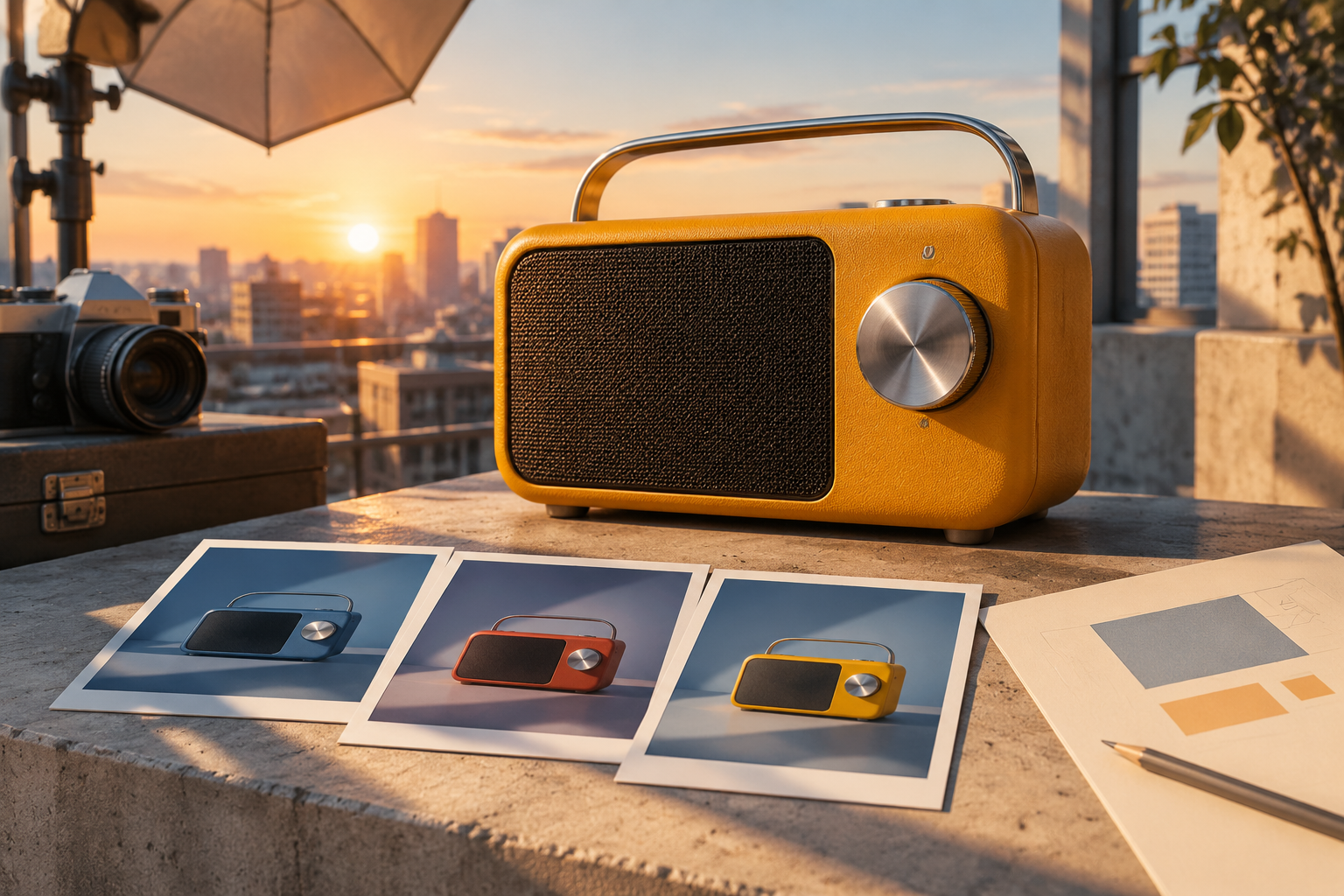
إجابة سريعة: كيفية كتابة مطالبات لـ MAI Image 2.7
بالنسبة لصورة جديدة، صف الناتج والموضوع والتكوين والإضاءة. بالنسبة للتعديل، حدد الكائن، وقدم تغييرًا واضحًا واحدًا، واذكر ما يجب أن يظل ثابتًا. بالنسبة للنص داخل الصورة، اقتبس كل سطر بدقة وحدد مكانه. بالنسبة لمرجعين أو أكثر، أعطِ كل صورة مهمة واحدة.
يكفي موجز قصير عندما تستكشف مظهرًا. أضف قيودًا عندما تكون هذه القرارات مهمة للتسليم، مثل مساحة فارغة لعنوان أو تسمية يجب أن تبقى في مكانها. راجع النص الدقيق وتفاصيل العلامة التجارية بالحجم النهائي قبل التسليم.
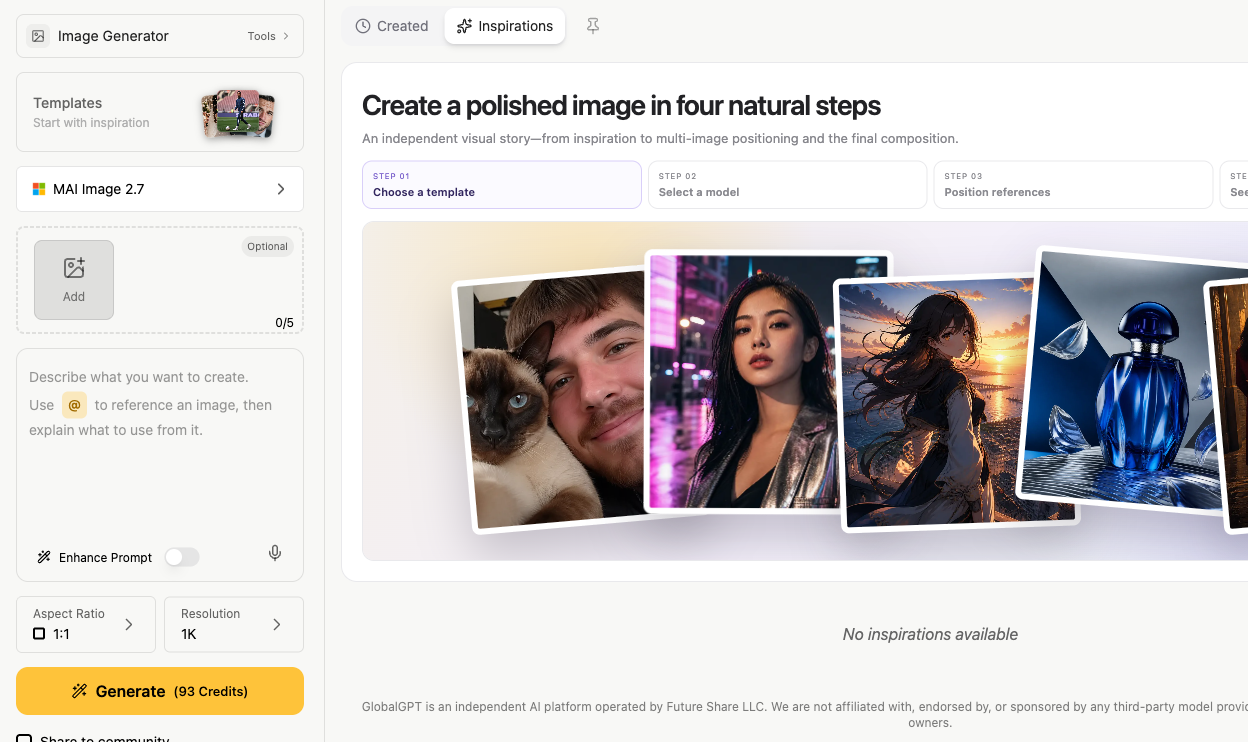
في مساحة عمل GlobalGPT MAI Image 2.7، يمكنك اختيار الطراز الرائد وإضافة مراجع وتعيين نسبة التوليد والدقة. ابدأ بأحد المطالبات الدقيقة أدناه، ثم غيّر الجزء الذي يتطلبه موجزك الخاص.
صيغة موجه MAI Image 2.7
| المهمة | ما يجب تحديده | ما يجب فحصه |
|---|---|---|
| إنشاء صورة جديدة | النتيجة، الموضوع، الموضع، الخلفية، الإضاءة والمادة | عدد الموضوعات، الصورة الظلية، القص والتسلسل الهرمي البصري |
| إنشاء نص الصورة | الكلمات الدقيقة بين علامتي اقتباس، الترتيب، الموضع، النوع والتباين | الكتابة، علامات الترقيم، الكلمات الزائدة وسهولة القراءة |
| تحرير مرجع | حدد الهدف، واذكر التغيير، واذكر العناصر الثابتة المهمة | محاذاة قبل/بعد والتغييرات غير المقصودة |
| دمج المراجع | الصورة الأساسية، دور كل صورة أخرى، الاستثناءات والوجهة | وضع العناصر المستعارة والانتقال غير المرغوب فيه |
ابدأ بالمخرجات المقصودة. "صورة منتج تحريرية لصفحة هبوط" تعطي النموذج توجيهًا أكثر فائدة من قائمة الصفات الجمالية. اذكر أين يجب أن يوضع المنتج، وما الذي يجب أن يبقى فارغًا للنص، وكيف يجب أن يشكله الضوء. إذا لم يكن للتفصيل أي تأثير على مراجعتك، يمكنك تركه مفتوحًا.
عند التعديل، حدد الهدف كما يظهر في المصدر. «علبة الكوبالت في المنتصف» أوضح من «المنتج». اذكر الخاصية البديلة وحدد التفاصيل المحيطة التي سيقارنها المراجع. تتضمن أمثلة إطلاق Microsoft إعادة التلوين وتغييرات الوقت من اليوم وإدراج مصباح من مرجع ثانٍ. توثق بطاقة النموذج التحويل من نص إلى صورة والتعديل الموجه ومساحة إخراج قصوى تبلغ حوالي 4.19 مليون بكسل، أي ما يعادل مربعًا بحجم 2048 × 2048. تختلف عناصر التحكم المتاحة حسب المنصة.أمثلة إطلاق Microsoft · بطاقة نموذج Microsoft
ثلاثة قوالب مطالبات MAI Image 2.7
نسخ قالب إنشاء
Create a [deliverable and format] featuring [subject and material]. Position it [where] with [copy area or crop limits]. Light it from [direction] with [quality of light]. Keep [background] simple. Exclude [unwanted elements].
نسخ قالب تخطيط النص
Design a [format] for [purpose]. Put "[exact headline]" at [position]. Put "[exact secondary line]" at [position]. Use [type style and contrast]. Include no other lettering.
نسخ قالب تحرير مرجعي
Use image 1 as the base. Change only [identified object or property] to [desired result]. Preserve [fixed elements]. Use image 2 only for [one feature, optional]. Put it [specific destination and size]. Exclude [elements that should not transfer].
استبدل المصطلحات الموجودة بين قوسين بأوصاف يمكن للقارئ الإشارة إليها في الصورة. إذا كانت النتيجة تحتاج إلى مرور ثانٍ، فاحتفظ بآخر صورة جيدة واطلب أصغر تصحيح. لمزيد من أنماط التحرير المستهدفة، راجعدليل تحرير الصور مع أمثلة قبل وبعد.
مطالبات MAI Image 2.7 وأمثلة من اختباراتنا
أعطانا موجه الراديو المفصل تخطيطًا أنظف، وأكمل كلا موجهي إعادة التلوين التغيير المطلوب، واستخدم التحرير ثنائي المرجع الصورة المقصودة كأساس. كتب الملصق الأسطر الثلاثة بشكل صحيح وغيّر لون القمر المطلوب. تُظهر الأمثلة سبب بقاء قائمة المراجعة مهمة حتى عندما تبدو الصورة منتهية.
قمنا بتشغيل ستة طلبات أولى على نفس مسار MAI Image 2.7. بالنسبة لزوج الراديو، حافظنا على تثبيت 1K و3:2. استخدم الملصق 1K و3:4. استخدمت محاولتا إعادة التلوين نفس الصورة المصدر. استخدم طلب المرجعين نفس الصورة الفوتوغرافية بالإضافة إلى ملصق واحد كمرجع للفكرة. احتفظنا بكل صورة تم إرجاعها وفحصنا الفحوصات المذكورة. تُظهر العينات ما حدث في هذه العمليات. يمكن أن تحدث مخرجات مختلفة بنفس الصياغة.
مطالبات صور المنتج MAI Image 2.7
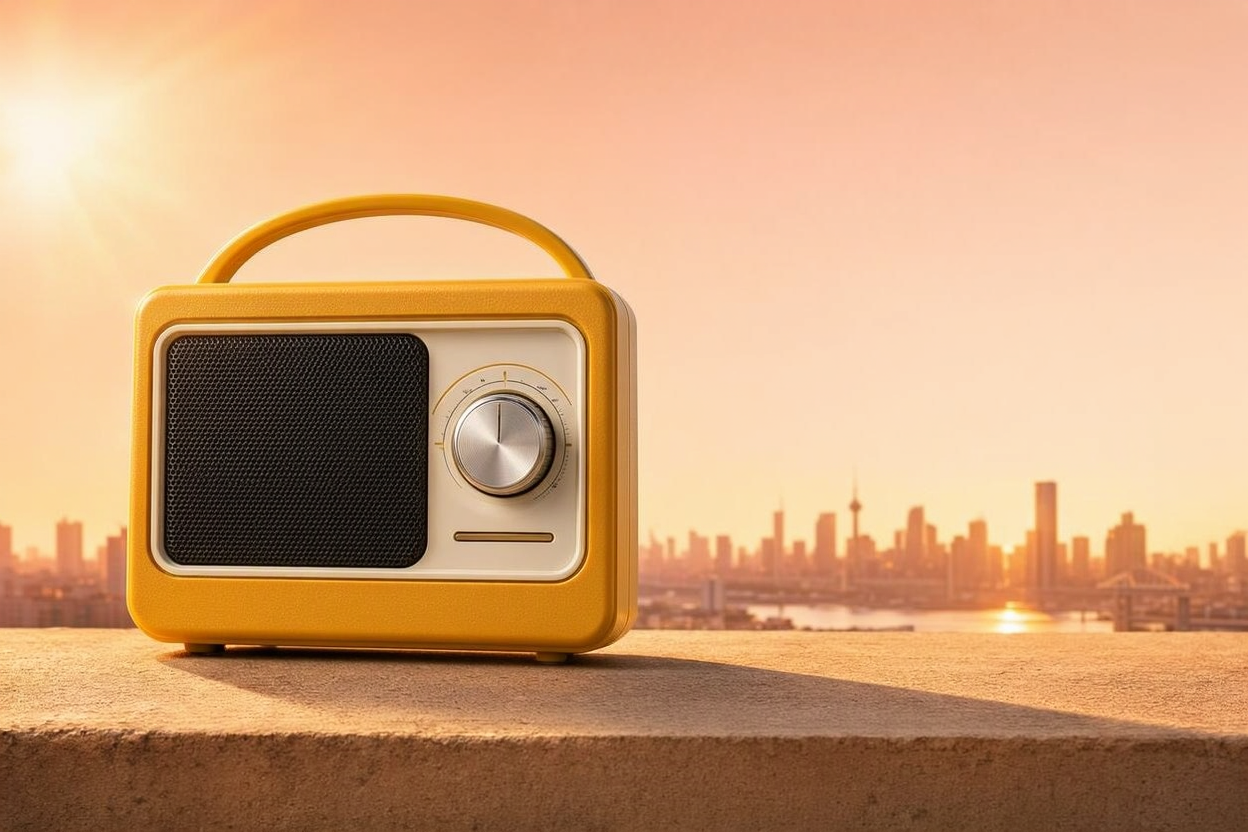
أنتج الموجه القصير مفهومًا لأسلوب حياة قابلًا للاستخدام مع راديو وكتب وكوب ونباتات. كما أضاف كتابات وترك خلفية مزدحمة. أنتج الموجه المفصل راديوًا شبه أمامي على اليسار مع مكبر صوت أسود وقرص فضي واحد وبدون كتابات مقروءة. السماء في أعلى اليمين أكثر وضوحًا للنص، على الرغم من أن خط الأفق لا يزال يعبر حافته السفلية واتجاه الظل أقل وضوحًا مما يحدده الموجز. إذا كنت بحاجة إلى ثلث أيمن فارغ تمامًا، فصف حدود خط الأفق وتحقق من القص قبل إضافة النص.
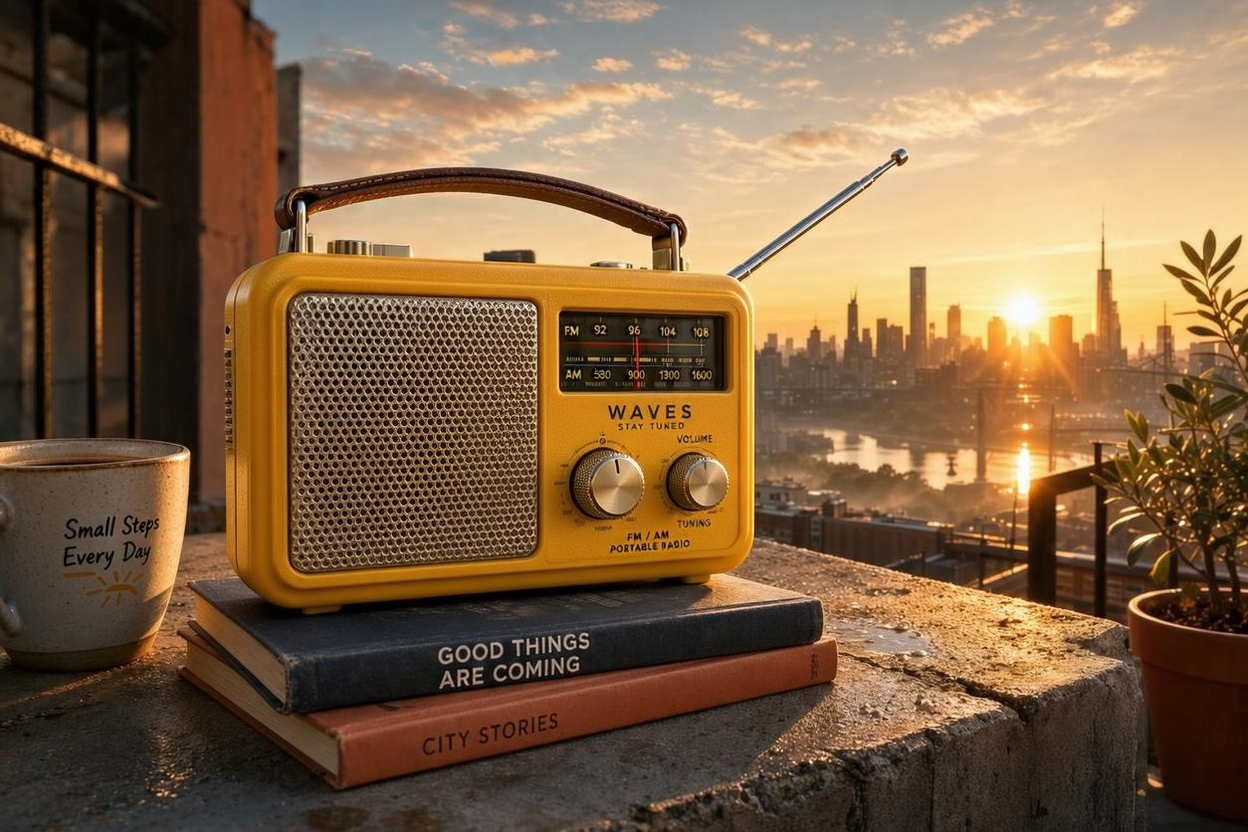
عرض موجه الراديو القصير الدقيق
An editorial product photo of a yellow portable radio on a rooftop at sunrise.
عرض موجه الراديو المفصل الدقيق
A 3:2 editorial product photograph for a portable radio campaign. Place one mustard-yellow retro radio on the left third of a warm concrete rooftop ledge at sunrise. Show the front nearly straight-on so the black mesh speaker is on the left and a single silver tuning dial is on the right. Leave the right third clear, with only soft pale peach sky for later ad copy. Low sunlight from the upper left casts one soft-edged shadow down and to the right on the ledge. The body is satin plastic with subtle texture. No lettering, no logos, no people.
موجه ملصق MAI Image 2.7 مع نص دقيق
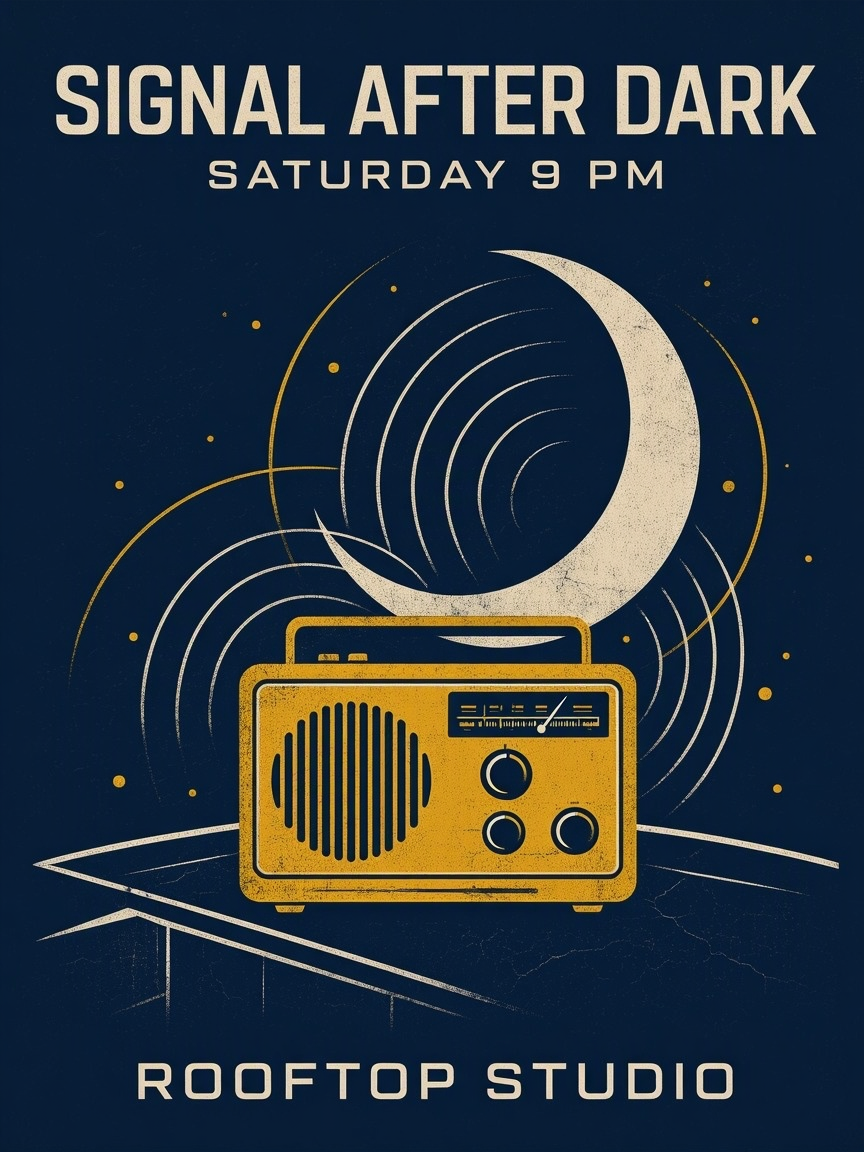
أظهر الإخراجSIGNAL AFTER DARK، SATURDAY 9 PM و ROOFTOP STUDIO بالضبط، بالترتيب المطلوب من الأعلى إلى الأسفل. جعل مكبر الصوت والأقواس الراديو مقروءًا بحجم الصورة المصغرة. ظهر الهلال بلون كريمي بدلاً من الأزرق الداكن، وتضمن القرص علامات صغيرة تشبه المقياس. إذا كانت اللوحة جزءًا من نظام العلامة التجارية، فامنح كل لون وظيفة محددة واحدة وتحقق من النتيجة مقابل عينات المصدر.
عرض موجه الملصق الدقيق
Create a portrait 3:4 screen-printed poster for an imaginary rooftop listening event. At the top put the exact words SIGNAL AFTER DARK in large cream capitals on one line if legible. Directly below, put the exact words SATURDAY 9 PM. At the very bottom put the exact words ROOFTOP STUDIO. Set these three text blocks in a clean sans serif with wide margins. In the center, show a single mustard-yellow tabletop radio and thin cream sound waves bending around a deep blue crescent moon. Use midnight navy, pale cream and mustard as the only colors. All lettering must be limited to the three specified lines.
مطالبات MAI Image 2.7 لإعادة تلوين كائن واحد
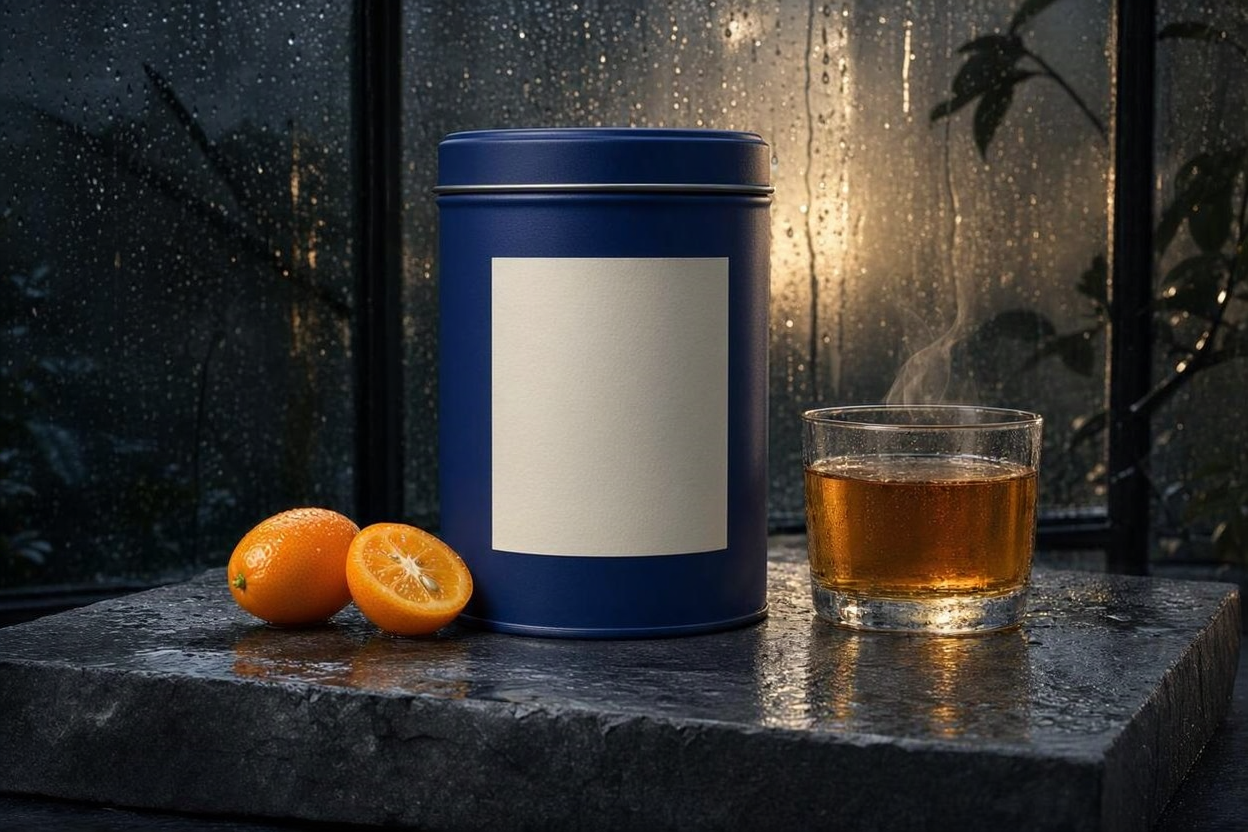
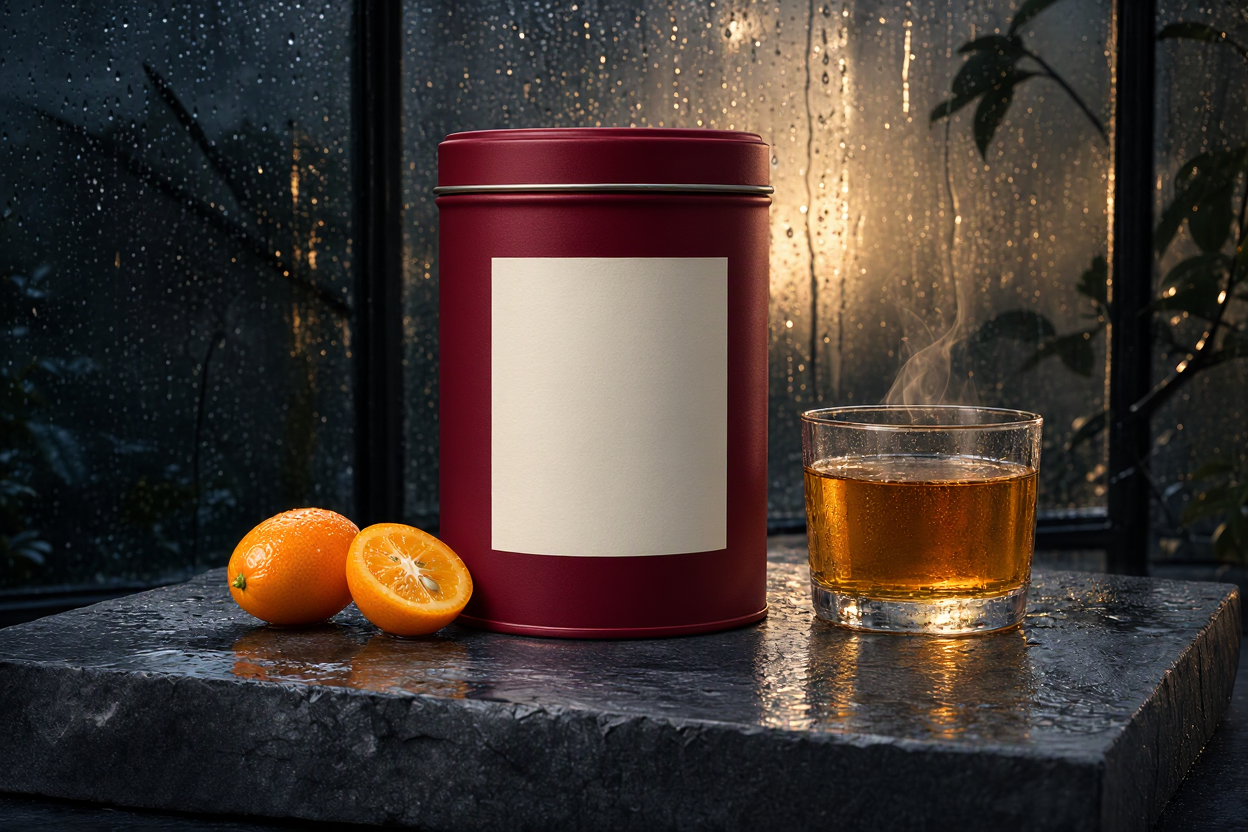
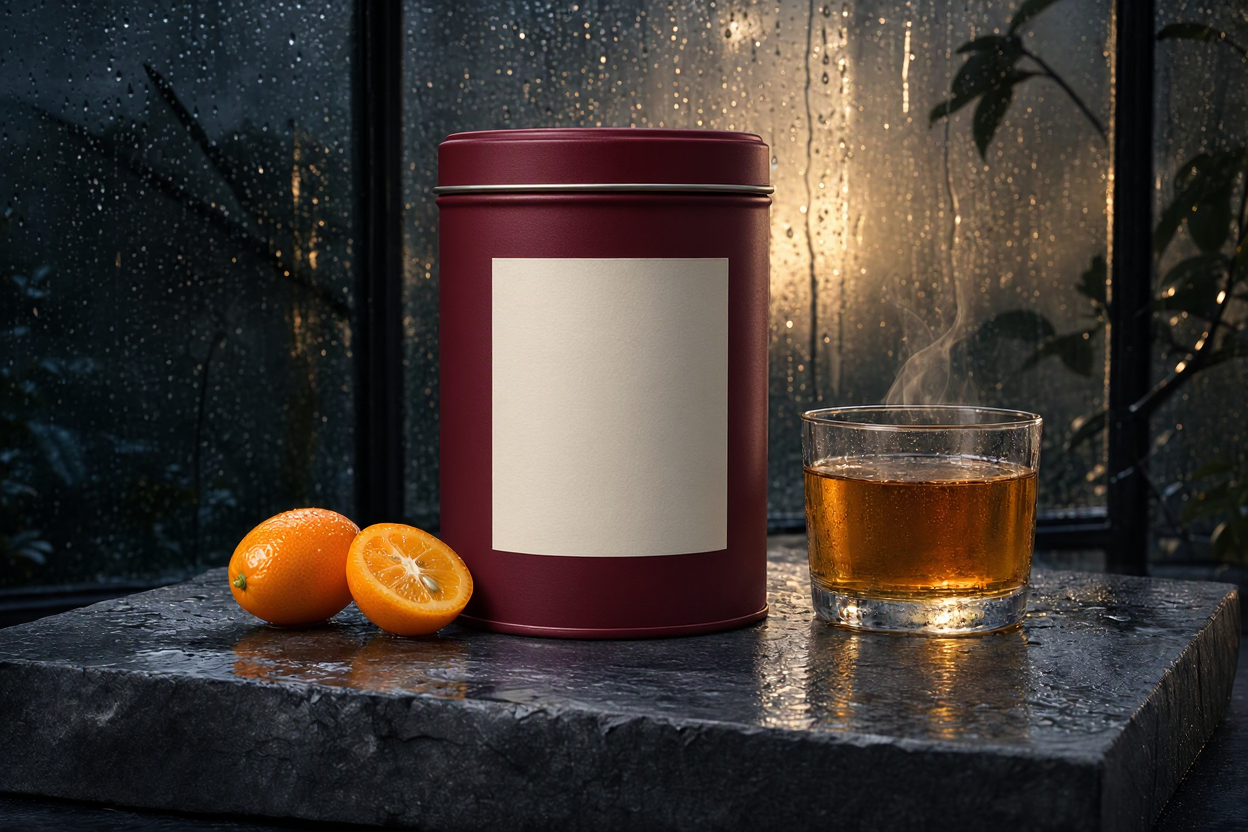
حوّل كلا المطالبتين نفس العلبة الزرقاء إلى اللون العنابي واحتفظا بشكل واضح بالملصق العاجي والحمضيات والشاي. حدد الطلب القصير بالفعل كائنًا لا لبس فيه. أوضحت النسخة الأطول متطلبات الحفظ للمراجعة، بما في ذلك الحافة وقصّ الكاميرا. الناتجان متقاربان بصريًا، وتبقى التغييرات الدقيقة في السطح والإبرازات مرئية مقارنة بالمصدر. بالنسبة لصورة تغليف معتمدة ذات بكسلات مقفلة، استخدم طبقة أو قناعًا للتغيير وتحقق من الهندسة الأصلية.
عرض مطالبة إعادة التلوين القصيرة الدقيقة
Make the blue tea tin burgundy.
عرض مطالبة الحفظ الدقيقة
Change only the cobalt-blue cylindrical tea tin in the center to matte burgundy. Keep the original blank ivory label in place. Preserve the tin shape, silver rim, camera crop, rain-speckled glass, direction of lighting, two kumquats on the left, and amber tea and steam on the right. Do not add lettering, props, or new reflections.
مطالبات MAI Image 2.7 لصورتين مرجعيتين
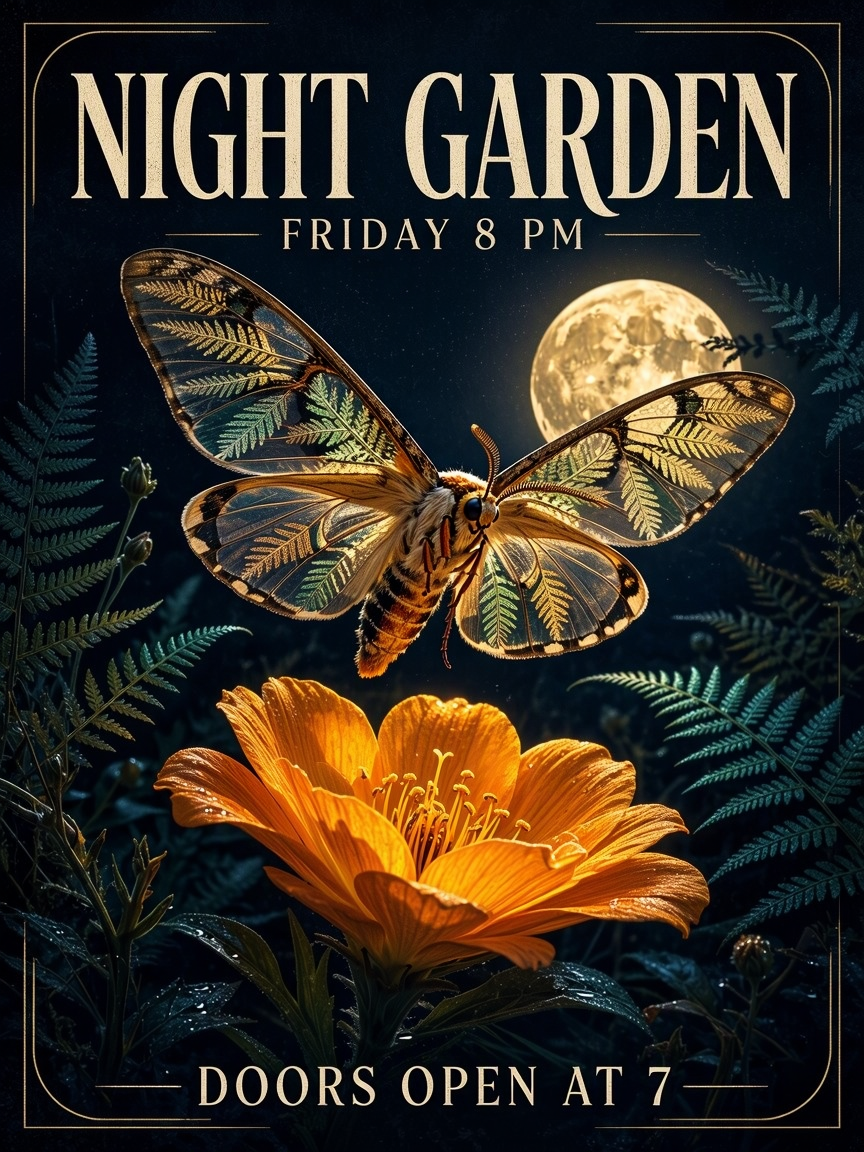
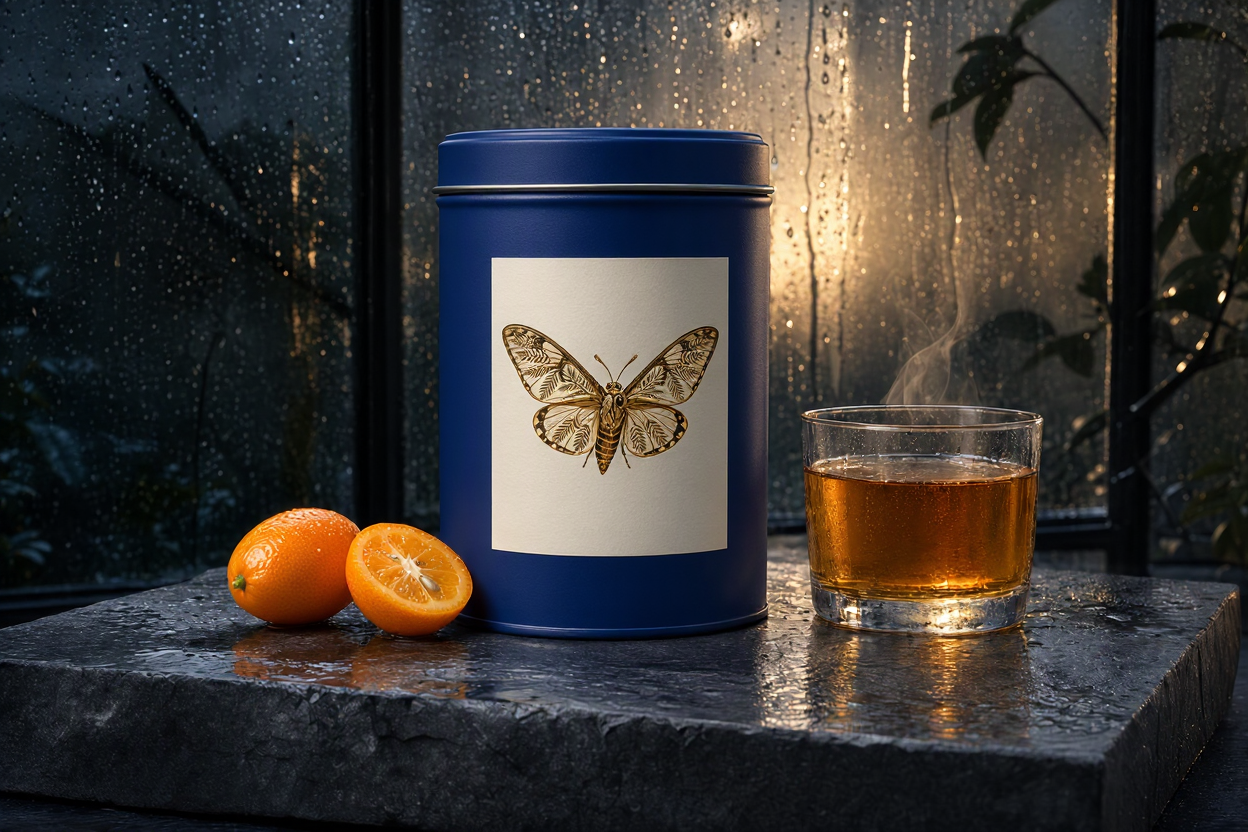
حدد المرجع الأول صورة المنتج. أما الثاني فقدم فقط نمط جناح العثة. وضع الناتج عثة مسطحة ذهبية بنمط سرخسي على الملصق العاجي وحافظ على الاقتصاص الأساسي وترتيب الدعائم. لم يتم نقل نص الملصق والقمر والحدود. احتل الشعار معظم عرض الملصق، أكبر مما توقعنا من كلمة "صغير". حدد حجمًا قابلًا للقياس مثل "لا يزيد عن ثلث عرض الملصق" عندما يحتاج الملصق إلى مساحة للنص.
اعرض المطالبة الدقيقة ذات المرجعين
Use the first image as the base photograph. Keep its cobalt tea tin, ivory label, two kumquats, glass of tea, stone plinth, crop and rain-lit conservatory. Use the second image only as a visual reference for the fern-patterned moth wings. Place a small, flat, dark-gold emblem of that moth at the center of the existing ivory label, with its wings spread. Keep the rest of the label blank. Do not bring over the second image's text, border, moon, orange flower or poster layout. Do not add a real insect to the scene.
MAI Image 2.7 فحص استقرار التخطيط
أعدنا تشغيل موجّهي الراديو مرتين بنفس الإعدادات. وباحتساب التمريرات الأولى، أظهرت جميع الصور الست راديو أصفر على سطح عند شروق الشمس. أنشأ الموجّه التفصيلي باستمرار منطقة نسخ مفيدة في أعلى اليمين. في تمريرتين تفصيليتين، ما زال خط الأفق يعبر المنطقة السفلية اليمنى. أصبح التخطيط أسهل في الاستخدام، رغم أن تعليمات حجز الثلث الأيمن بالكامل كانت أكثر صرامة مما قدمته المخرجات.
| ميزة مرئية، ثلاث مرات لكل منهما | موجّه قصير | موجّه تخطيط تفصيلي |
|---|---|---|
| راديو أصفر وسطح عند شروق الشمس | 3/3 | 3/3 |
| سماء صافية في أعلى اليمين مناسبة لنص قصير | 0/3 | 3/3 |
| لا يوجد نص علامة تجارية مقروء على الراديو أو الدعائم | 0/3 | 3/3 |
تصف هذه الأعداد ست صور من موجّهين متطابقين. تساعدك على اختيار موجّه بداية لهذا التخطيط. للتشغيل الإنتاجي، حدد مربع النسخ في تخطيطك وقس القبول مقابله قبل الالتزام بدفعة.
كيفية تجربة MAI Image 2.7 مع هذه الموجّهات
جرّب MAI Image 2.7 Flagship في Microsoft Labs
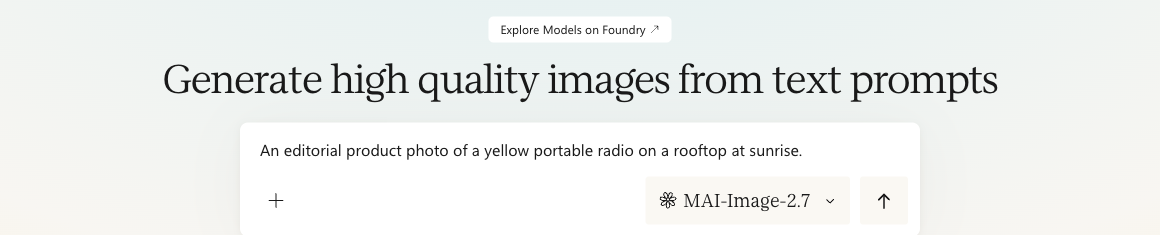
افتح Microsoft AI Labs مع تحديد MAI Image 2.7. الصق موجهًا أو استخدم عنصر التحكم في المرفقات إذا كنت تقوم بالتحرير. فتحنا الملحن الرئيسي، وأدخلنا موجه الراديو القصير وضغطنا على إرسال. طلبت منا Labs تسجيل الدخول وقالت إنها ستحفظ الموجه. تم إنشاء صور الاختبار أعلاه عبر مسار نموذج GlobalGPT الخاص بنا.
يمكن للمطورين استخدام نقطة نهاية التوليد أو التحرير Foundry من Microsoft. تقبل نقطة نهاية التحرير ما يصل إلى خمس مراجع JPEG أو PNG. توثق Microsoft أيضًا التوليد الشفاف لطلبات Foundry المدعومة. أكد الإعداد على السطح الذي اخترته قبل التخطيط لسير عمل حول الشفافية أو حجم دقيق.تعليمات Microsoft Foundry
قم بتشغيل نفس موجهات MAI Image 2.7 على GlobalGPT
في منشئ الصور، تأكد من أن النموذج المحدد هو MAI Image 2.7. ابدأ بدقة 1K لمراجعات التخطيط.
اختر نسبة تناسب الاستخدام المقصود. استخدمنا 3:2 لصور الراديو و3:4 للملصق.
للتعديل، قم بتحميل الصورة الأساسية أولاً. إذا أضفت مرجعًا آخر، استخدم أداة التحكم في المرجع في مساحة العمل لتحديده ووصف ما يجب نقله بدقة.
حافظ على نفس إعداد تحسين المطالبة أثناء المقارنات. يعرض المتصفح مفتاح "تحسين المطالبة". يمكن للمزودين الفرديين أيضًا معالجة المطالبات داخليًا.
قارن النتيجة بالحجم الكامل مع الأصل وقائمة التحقق الخاصة بك. قم بزيادة الدقة بمجرد أن يصبح التكوين جاهزًا.
تُظهر لقطة الشاشة الخاصة بنا عرضًا بقيمة 93 رصيدًا لتوليد مربع بدقة 1K في مساحة العمل. توثق وثائق واجهة برمجة تطبيقات GlobalGPT 93 رصيدًا لمثال التوليد بدقة 1K، و115 لتعديل بمرجع واحد، و137 لمرجعين، و371 لتوليد بدقة 2K. بالنسبة للتعديلات، تنص وثائق واجهة برمجة التطبيقات على أن النموذج يختار أبعاد الإخراج. يجب التحقق من عروض المتصفح وشروط الخطة عند الاستخدام.أمثلة نماذج واجهة برمجة تطبيقات GlobalGPT
كيفية إصلاح مشكلات المطالبة الشائعة في MAI Image 2.7
| مشكلة | غيّر المطالبة أو سير العمل |
|---|---|
| المنتج يحجب منطقة النص | امنح الكائن موضعًا مسمى واحجز منطقة لخلفية سادة. |
| الملصق يحمل تاريخًا خاطئًا | اقتبس السطر المصحح وحدد موقعه. بالنسبة للأصل النهائي، قم بتنضيد التواريخ والأسعار في طبقة قابلة للتحرير. |
| التعديل بلون واحد يغيّر الملصق | حدد السطح المراد إعادة تلوينه وسمِّ الملصق والقص والدعائم الرئيسية كعناصر ثابتة. استخدم التحرير القائم على الطبقات عندما تكون بكسلات المصدر الدقيقة مهمة. |
| المرجع الثاني يتولى الأمر | حدد الأساس أولاً، وسمِّ الجزء الوحيد الذي ستستعيره، واذكر العناصر من الصورة الثانية التي يجب استبعادها. |
| أبعاد تحرير غير متوقعة | تحقق من الأبعاد التي أرجعها نقطة النهاية. احتفظ بخطوة قص أو تغيير حجم مخططة لتسليم التخطيط النهائي. |
بالنسبة للحملة، اكتب قائمة تحقق نجاح/فشل يجب أن تستوفيها كل صورة. احسب عدد المخرجات التي تنجح قبل زيادة الحجم. عند مقارنة النماذج أو مراجعات المطالبة، حافظ على نفس نسبة العرض إلى الارتفاع والمراجع، وغيّر جزءًا واحدًا فقط من الطلب في كل مرة، واحتفظ بالنتيجة الأولى. مقارنة نماذج الصور يعرض طريقة أخرى لتوثيق المطالبات وفحص المخرجات جنبًا إلى جنب.
الخلاصة النهائية: اكتب من أجل المراجعة التي ستجريها
إذا كانت المهمة استكشافًا بصريًا، فابدأ بالموضوع والمشهد. إذا كانت الصورة يجب أن تتناسب مع تخطيط حقيقي، فحدد منطقة النص والقص وموضع النص قبل التوليد. إذا كنت تقوم بتحرير مرجع، فاذكر الميزات المحمية القليلة التي تحدد ما إذا كانت النتيجة قابلة للاستخدام. ثم قارن النتيجة بالموجز بالحجم الذي سيراه جمهورك.
دليل موجهات MAI Image 2.7 الأسئلة الشائعة
كيف أكتب موجهًا جيدًا لـ MAI Image 2.7؟
حدد الناتج والموضوع، ثم حدد التخطيط والإضاءة والتفاصيل التي ستحكم عليها. بالنسبة للتعديلات، حدد الهدف وتغييرًا واحدًا وما يجب أن يظل ثابتًا.
هل يمكن لـ MAI Image 2.7 عرض نص دقيق؟
لقد عرض أسطرنا الإنجليزية الثلاثة القصيرة بالترتيب الصحيح تمامًا. اقتبس كل سطر حرفيًا واذكر موضعه. تحقق من النص بالحجم النهائي أو قم بتنضيد النص الحرج بشكل منفصل.
كم عدد الصور المرجعية التي يمكن لـ MAI Image 2.7 استخدامها؟
توثق Foundry وGlobalGPT الدعم لما يصل إلى خمسة على أسطح التحرير الخاصة بهما. امنح القاعدة وكل مرجع ثانوي دورًا محددًا. تستخدم الأمثلة هنا صورة وصورتين.
هل يجب أن أستخدم موجه MAI Image 2.7 قصيرًا أم مفصلًا؟
ابدأ باختصار للمفاهيم والتعديلات البسيطة. حدد المواضع أو الاستثناءات أو التفاصيل المحمية عندما تحدد ما إذا كانت النتيجة قابلة للاستخدام.
هل يمكنني إعادة تلوين منتج دون تغيير ملصقه؟
يمكن للموجه الاحتفاظ بتخطيط الملصق الظاهري، كما فعل كلا المثالين لدينا. تحقق من الملصق والبكسلات المحيطة مقارنة بالأصل. استخدم طبقات ثابتة أو قناعًا إذا كان الحفظ الدقيق مطلوبًا.
أين يمكنني تجربة الإصدار الرئيسي MAI Image 2.7؟
حدد MAI Image 2.7 في Microsoft AI Labs أو GlobalGPT Image Generator. طلب منا مؤلف Labs تسجيل الدخول قبل الإنشاء.