
كيفية حذف سجل ChatGPT وحماية الخصوصية
 Chloe Murphy
أنا أقضي الكثير من الوقت في ChatGPT. من العصف الذهني لخطط التسويق إلى صياغة المحتوى، يمكن أن يصبح سجل الدردشة الخاص بي فوضويًا جدًا. أحيانًا أرغب في مسح الأشياء الحساسة للخصوصية، وأحيانًا أخرى أحتاج فقط إلى الترتيب دون حذف العمل المهم.
إليك دليلي المباشر وسهل الاستخدام لحذف وأرشفة وإدارة محادثات ChatGPT الخاصة بك.

بالمناسبة، إذا كنت ترغب في استخدام ChatGPT معGemini ونماذج الذكاء الاصطناعي الأخرى الرائدة بسعر منخفض للغاية، تقدم Global GPT تجربة متكاملة شاملة.Global GPT تقدم تجربة متكاملة شاملة.
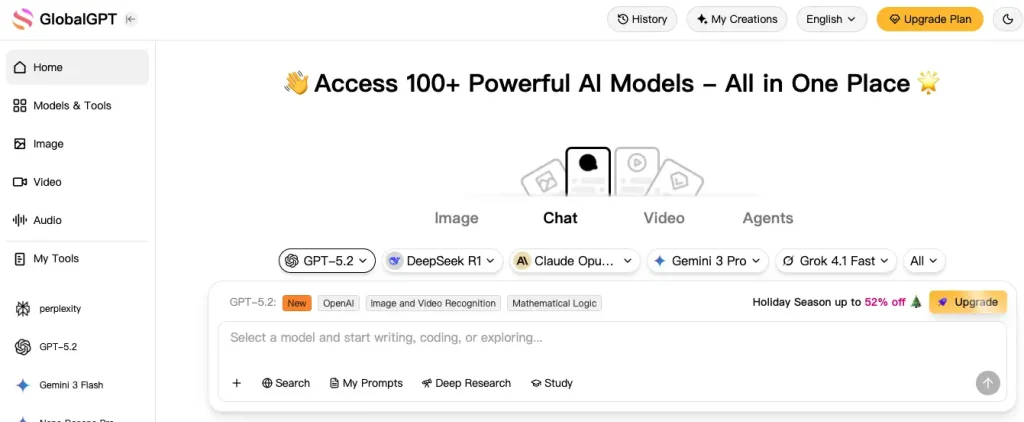
منصة ذكاء اصطناعي شاملة للكتابة وتوليد الصور والفيديو مع GPT-5 وNano Banana والمزيد
كيفية حذف محادثة في ChatGPT
عندما أريد شيئًايختفي نهائيًا، إليك ما أفعله:
افتحسجل محادثات ChatGPT (إنه الشريط الجانبي على اليسار).
مرر مؤشر الفأرة فوق المحادثة التي تريد حذفها.
انقر علىثلاث نقاط (⋯) بجوار عنوان المحادثة.
اخترحذف.
أكّد عندما يسأل ChatGPT: “هل أنت متأكد؟”
ماذا يحدث بعد ذلك:
تختفي المحادثة فورًا من الشريط الجانبي.
تخطط OpenAI للحذفالحذف الدائم خلال 30 يومًا، ما لم:
تم بالفعل إزالة الهوية وفصله عن حسابك، أو
يحتاجون إلى الاحتفاظ به لأسباب أمنية أو قانونية.
أنتلا يمكنك استعادته — لا عبر التطبيق أو واجهة برمجة التطبيقات أو فريق الدعم. بمجرد اختفائه، يكون قد اختفى حقًا.

كيفية أرشفة محادثة (إخفاؤها دون حذفها)
أحيانًا لا أكون مستعدًا لحذف محادثة — ربما تكون عصفًا ذهنيًا لحملة أو دليلًا تقنيًا سأحتاجه لاحقًا. عندهاأرشفة بدلاً من ذلك.
إليك الطريقة:
انتقل إلى سجل محادثات ChatGPT.
مرر مؤشر الفأرة فوق المحادثة التي تريد إخفاءها.
انقر على ثلاث نقاط (⋯).
اختر أرشفة.
أكّد.
لقد قمت الآن بنقلها بعيدًا عن الأنظار، لكنها لا تزال في حسابك.
كيفية إدارة المحادثات المؤرشفة
إذا كنت تريد استعادة محادثة مؤرشفة أو حذفها لاحقًا:
انتقل إلى الإعدادات > عام.
ابحث عن المحادثات المؤرشفة وانقر على إدارة.
هنا يمكنك:
إلغاء الأرشفة لنقلها مرة أخرى إلى السجل النشط.
حذف نهائيًا (تنطبق نفس قاعدة الإزالة الدائمة خلال 30 يومًا).
💡 نصيحة فيفي: الأرشفة مثالية إذا كنت تريد مساحة عمل أنظف ولكنك لست مستعدًا لتوديع محادثة إلى الأبد.
قواعد الاحتفاظ التي يجب أن تعرفها
المحادثات النشطة أو المؤرشفة تبقى في حسابك حتى تقوم بحذفها.
المحادثات المحذوفة تختفي من العرض فورًا وتُمحى من أنظمة OpenAI في حتى 30 يومًا (مع استثناءات قانونية/هوية).
الأرشفة تخفي فقط — ولا تحذف.
رأيي
بقدر ما أحب ChatGPT، فأنا انتقائي بشأن ما يبقى في سجلي. سير عملي:
حذف المحادثات التي تحتوي على معلومات حساسة مباشرة بعد الاستخدام.
أرشفة أي شيء قد يكون مفيدًا في المستقبل.
إنه يحافظ على تنظيم الأشياء، و ولا داعي للذعر بشأن ظهور المحادثات القديمة مرة أخرى.
إذا قمت بإدارة محادثاتك بهذه الطريقة، فستحافظ على ChatGPT أنيقًا وخاصًا وجاهزًا لفكرتك الكبيرة التالية.
أحدث المقالات
 كيفية تحويل الصور إلى مقاطع فيديو سينمائية باستخدام Kling AI: دورة 2026 المتقدمة
 كيفية إنشاء مقاطع فيديو ASMR AI باستخدام Kling AI: الدليل النهائي لعام 2026
 سيدانس للمبدعين: دليل الفيديو النهائي للذكاء الاصطناعي لعام 2026
 سيدانس للإعلانات: الدليل النهائي لعام 2026 لتسويق الفيديو عالي العائد على الاستثمار بالذكاء الاصطناعي