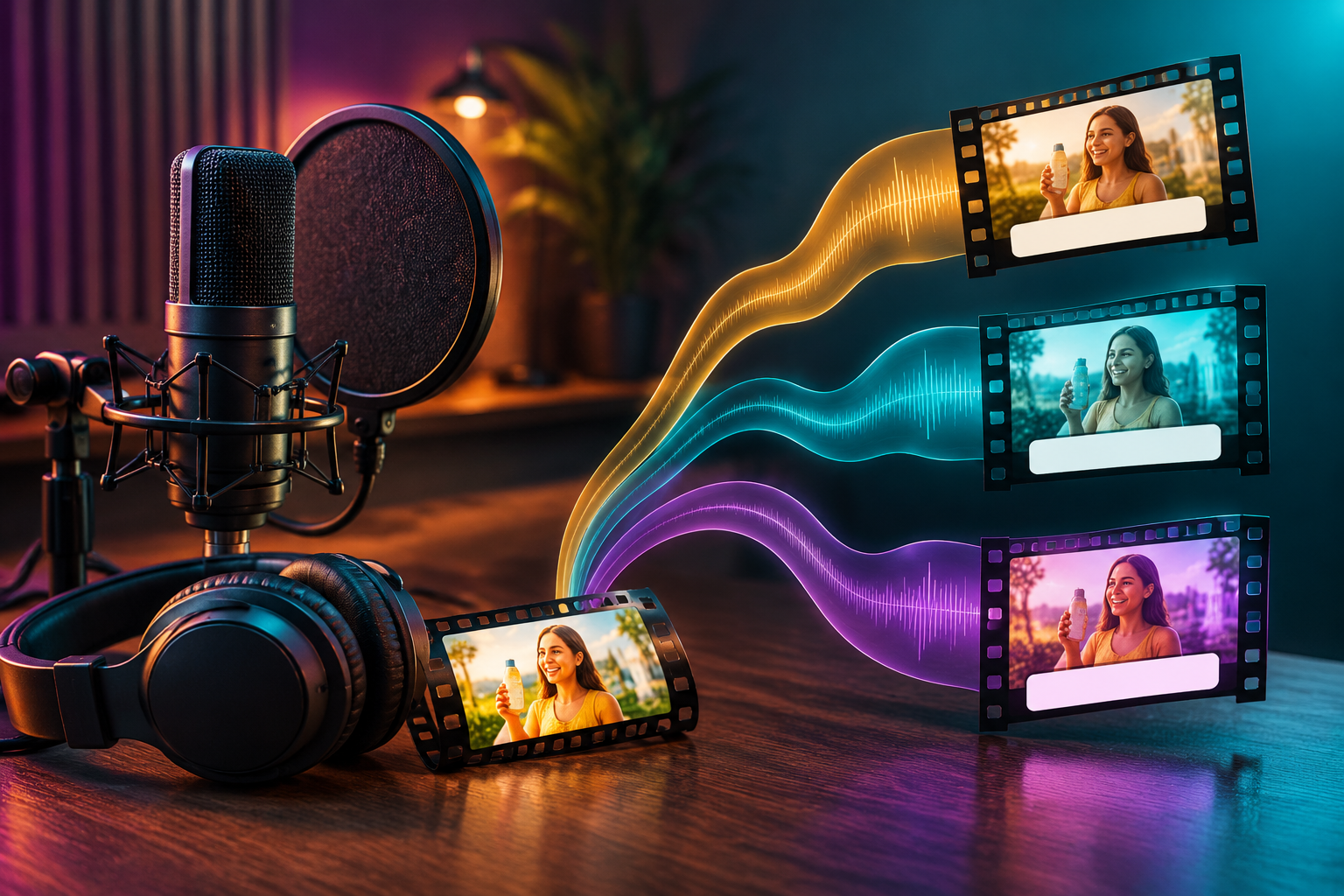
So verwenden Sie Veo 3.1, Melden Sie sich bei Google VideoFX oder der Vertex AI-Konsole an. Geben Sie eine ausführliche Texteingabe nach der Struktur “Motiv + Aktion + Beleuchtung + Kamera” ein, wählen Sie das gewünschte Seitenverhältnis (z. B. 16:9) und klicken Sie auf “Generieren”. Sobald der Basisclip erstellt ist, verwenden Sie die Funktion “Erweitern”, um das Video verlängern bis zu 60 Sekunden oder fügen Sie eine Bildreferenz hinzu, um die Zeichenkonsistenz zu wahren.
Googles Veo 3.1 hat sich von einem Forschungsexperiment in ein produktionsreifes Werkzeug für Kreative verwandelt. Im Gegensatz zu früheren Versionen bietet Veo 3.1 native Audiogenerierung, verbesserte zeitliche Konsistenz (d. h., dass sich Objekte im Laufe der Zeit nicht verzerren) und die Möglichkeit, Clips zu erstellen, die länger als eine Minute sind, indem sie erweitert werden. Dieser Leitfaden beschreibt den genauen Arbeitsablauf, der Sie von einem leeren Bildschirm zu einem filmischen Meisterwerk führt.
Veo 3.1 zu beherrschen, um Premium-Videos zu erstellen, erfordert eine Anleitung auf Expertenebene und komplexe Einstellungen - ein Albtraum für Anfänger. Aber Es gibt eine Lösung: GlobalGPT. Dank der Feinabstimmung durch unser Expertenteam können Sie professionelle Videos im Handumdrehen erstellen mit einem kinoreifen Look and Feel. Das Beste von allem: GlobalGPT ist ein All-in-One-Kraftpaket, das 100+ führende offizielle AI-Modelle wie Veo 3.1, ChatGPT 5.4, Nano Banane Pro, und Seetanz. Ob für Text, Bilder oder Videos, wir haben alles für Sie - bei einen Bruchteil des offiziellen Preises!

Was ist Veo 3.1 und wie unterscheidet es sich von früheren Modellen?
Veo 3.1 von Google ist ein hochmodernes, produktionsreifes generatives Videomodell, das 1080p- und 4K-Kinofilme mit natives, synchronisiertes Audio. Während die Fähigkeit, physische Konsistenz und perfekt synchronisierte Soundeffekte aufrechtzuerhalten, bahnbrechend ist, sehen sich professionelle Entwickler oft mit immenser Frustration konfrontiert, wenn sie mit komplexen API-Konfigurationen, Wartelisten für die Abrechnung in Unternehmen und strengen Plattformgrenzen.
Diese hohen technischen Hürden stören den kreativen Prozess, wenn Sie einfach nur schnell Inhalte erstellen müssen. GlobalGPT beseitigt diese Hindernisse vollständig. Von Upgrade auf den $10.8 Pro Plan, Mit der neuen Version erhalten Kreativprofis sofortigen, uneingeschränkten Zugang zu Veo 3.1 und anderen erstklassigen Videomodellen wie Sora 2, Kling und Wan.
GlobalGPT ist die ultimative All-in-One-Plattform, die Ihren gesamten Produktionsworkflow abdeckt. Anstatt mit verschiedenen Konten zu jonglieren, können Sie ChatGPT 5.4 für das Schreiben von Drehbüchern, Nano Banana 2 und Midjourney für visuelle Assets und Veo 3.1 für das endgültige Rendering verwenden - alles innerhalb eines einzigen, nahtlosen Dashboards.
Veo 3.1 stellt im Vergleich zu älteren Generationen einen gewaltigen Sprung in der zeitlichen Konsistenz und im multimodalen Verständnis dar. Sie interpretiert nicht nur Text, sie simuliert die Physik der realen Welt, Schwerkraft und Beleuchtung.
Im Gegensatz zu Mitbewerbern, die ein Sounddesign von Drittanbietern benötigen, generiert Veo 3.1 High-Fidelity 48kHz Audio direkt neben den Videobildern.. Das macht es zu einem unverzichtbaren Werkzeug für ernsthafte Filmemacher.
| Merkmal | Spezifikation | Nutzen für den Anwender |
| Auflösung | 1080p auf 4K hochskaliert | Auflösung in Broadcast-Qualität, geeignet für YouTube und TV. |
| Max Dauer | ~60 Sekunden (über Extend) | Ermöglicht eine fortlaufende Erzählung der Geschichte. |
| Audio | Native Synchronisierung | Erzeugt automatisch Soundtracks und Umgebungsgeräusche. |
| Sicherheit | SynthID Watermarking | Ein unsichtbares digitales Wasserzeichen sorgt für Transparenz. |
Wie kann ich Google Veo 3.1 aufrufen und einrichten?
Der native Zugriff auf Veo 3.1 hängt stark von Ihrem technischen Hintergrund und Ihren Unternehmensressourcen ab. Für Entwickler und Betriebe mit hohem Arbeitsaufkommen ist die Zwillings-API (über Google AI Studio) bietet eine skalierbare, programmierbare Schnittstelle.
Unternehmensanwender nutzen häufig Vertex AI auf Google Cloud, um die IAM-Sicherheit und die Stapelverarbeitung zu nutzen, während Filmemacher Google Flow für die detaillierte Bearbeitung von Szenen verwenden..
Der einfachste Weg für unabhängige Urheber ist jedoch die Nutzung von GlobalGPT, wobei API-Schlüssel und Google Cloud-Abrechnungseinstellungen vollständig umgangen werden.
| Zugangspfad | Zielgruppe | Setup-Anforderung |
| Zwillings-API | Entwickler & Bulk Creators | Google Cloud Abrechnung & Kodierung |
| Vertex KI | Unternehmensorganisationen | Strenge Genehmigungen für Unternehmenskonten |
| GlobalGPT | Kreative Fachkräfte | Sofortiger Zugang ($10.8 Pro Plan) |
Zugriff auf Veo 3.1 hängt davon ab, ob Sie ein Gelegenheitsschöpfer oder ein Entwickler sind.
- Für Ersteller (Google VideoFX):
- Navigieren Sie zu Google VideoFX.

- Melden Sie sich mit Ihrem Google Workspace-Konto an.
- Für Entwickler (Vertex AI):
- Gehen Sie zum Google Cloud-Konsole.

- Aktivieren Sie die Vertex KI API.
- Zugriff auf das Modell über den Model Garden. Dies ermöglicht die API-Integration in benutzerdefinierte Anwendungen.
Wie kann ich mein erstes Video mit Hilfe von Text-zu-Video-Eingabeaufforderungen erstellen?
Die Text zu Video Workflow ist der schnellste Weg, um zu beginnen. Befolgen Sie genau diesen Prozess, um die Verschwendung von Credits zu minimieren:
- Wählen Sie Bildseitenverhältnis: Bevor Sie schreiben, wählen Sie Ihre Leinwand. Verwenden Sie 16:9 für filmische Landschaften (YouTube) oder 9:16 für vertikale soziale Inhalte (Shorts/Reels).
- Eingabe die Aufforderung: Geben Sie Ihre Beschreibung in das Textfeld ein.
- Variationen generieren: Klicken Sie auf “Erzeugen”. Veo erzeugt normalerweise 2-4 Variationen (Seeds).
- Überprüfung und Sperre: Sehen Sie sich die Clips in der Vorschau an. Wenn Ihnen die Bewegung eines Clips gefällt, aber nicht die Beleuchtung, notieren Sie sich die Saatgut Nummer (falls in Ihrer Schnittstelle sichtbar), um die nächste Iteration zu verfeinern.
Profi-Tipp: Beurteilen Sie nicht die Miniaturvorschau. Schauen Sie sich immer das vollständige Rendering an, denn die Physik korrigiert sich oft schon nach den ersten paar Bildern.

Was sind die besten Veo 3.1 Prompting-Strategien für kinoreife Ergebnisse?
Um die erweiterten Funktionen von Veo 3.1 vollständig zu nutzen, müssen Sie strukturieren Sie Ihre Prompts wie ein professioneller Filmregisseur. Vage Aufforderungen führen zu Halluzinationen und verschwendeten Credits.
Die Verwendung der “Cinematic 7”-Formel - Thema, Handlung, Umgebung, Beleuchtung, Kamera, Stil und Audio - garantiert präzise Ergebnisse. Wenn Sie z. B. eine “Drohnenaufnahme aus niedriger Höhe” mit “volumetrischem Nebel” anfordern, wird die KI-Rendering-Engine genau gesteuert.
Sie können die Textmodelle von GlobalGPT verwenden, um diese komplexen Prompts automatisch für Sie zu schreiben, bevor Sie sie nahtlos in den Veo 3.1 Generator einfügen.
| Eingabeaufforderung-Element | Beispiel Anweisung | Auswirkungen auf Veo 3.1 |
| Kamera | “Low Angle, Dolly In” | Erzeugt eine dynamische, bewusste Bewegung. |
| Beleuchtung | “Volumetrischer Nebel, Neon” | Gewährleistet eine äußerst realistische Schattenwiedergabe. |
| Aktion | “Starke Sprints” | Aktiviert die erweiterte Physik-Engine. |
Wie stellt die Bild-zu-Video-Funktion die Zeichenkonsistenz sicher?
Einer der größten Problempunkte bei KI-Videos ist Zeichenrichtigkeit-... wo sich das Gesicht einer Figur zwischen den Aufnahmen verändert. Veo 3.1’s Bild zu Video löst das Problem.
- Schritt 1: Laden Sie ein hochauflösendes “Referenzbild” hoch (z. B. eine bestimmte Figur oder ein Produkt).

- Schritt 2: Schreiben Sie eine Aufforderung, die Folgendes beschreibt nur der Antrag. Beschreiben Sie das Aussehen der Figur nicht noch einmal, sonst könnte die KI in Konflikt mit dem Bild geraten.
- Gute Aufforderung: ” Die Figur lächelt und dreht ihren Kopf nach links.”
- Schlechte Aufforderung: “Eine blonde Frau in einem roten Kleid biegt nach links ab.” (Die KI könnte Ihr Bild bekämpfen).

- Schritt 3: Erzeugen. Die KI verwendet die Pixeldaten Ihres Bildes als “Grundwahrheit”.”
Wie kann ich Veo-Videos bearbeiten, erweitern und hochskalieren?
Während die Standardgenerationen etwa 8 Sekunden, Veo 3.1 enthält eine leistungsstarke “Extend”-Funktion, die für lange Erzählungen entwickelt wurde.
Die Engine verwendet das letzte Bild des generierten Clips als Seed für das nächste Segment und setzt die Physik und Beleuchtung nahtlos fort..
Indem Sie die Eingabeaufforderung während der Verlängerungsphase ändern, können Sie die Handlung organisch verändern und Sequenzen aneinanderreihen, um sendefertige Clips von einer Minute oder mehr zu erstellen.
6 Sekunden sind selten genug für eine Geschichte. Veo 3.1 enthält eine leistungsstarke Erweitern Sie Funktion.
- Das “Erweitern” Arbeitsablauf:
- Wählen Sie den besten erzeugten Clip aus.
- Klicken Sie auf die Bearbeiten/Erweitern Taste.
- Veo nimmt die letztes Bild Ihres aktuellen Videos und behandelt es als das erster Rahmen des neuen Segments.
- Ändern Sie die Aufforderung: Hier können Sie die Aktion ändern! Wenn der erste Clip z. B. “Mann geht zur Tür” lautete, kann die erweiterte Aufforderung lauten: “Mann öffnet die Tür und geht hinein”.”
- Wiederholen Sie diesen Vorgang, um eine kontinuierliche Aufnahme von bis zu etwa 60 Sekunden zu erstellen.
Wie verwende ich die Audiogenerierungsfunktionen von Veo?
Das entscheidende Unterscheidungsmerkmal von Veo 3.1 ist seine Fähigkeit, perfekt synchronisiertes 48kHz Audio nativ zu synthetisieren.
Standardmäßig versucht das Modell, Umgebungsgeräusche und -effekte an die visuelle Handlung anzupassen, wie z. B. das Geräusch von spritzendem Wasser oder Motordrehzahlen.
Während es mit Soundscapes brillant umgeht, erzeugt es lange, perfekt lippensynchroner Dialog ist noch in der Entwicklung und wird daher am besten für die atmosphärische Immersion genutzt.
Laut der offiziellen Ankündigung von Google DeepMind bietet Veo 3.1 “dramatische Verbesserungen” im Bereich Audio.
- Einheimischer Modus: Standardmäßig versucht Veo, den Ton an den Videoinhalt anzupassen (z. B. Sirenen für ein Polizeiauto).
- Aufforderungsspezifisches Audio: Sie können in Ihrer Eingabeaufforderung explizit Audiohinweise verlangen. Fügen Sie Phrasen hinzu wie “Geräusch von starkem Regen” oder “Gemütliches Kaffeehausgeplapper” an das Ende Ihrer Texteingabeaufforderung.
- Beschränkungen: Veo erzeugt zwar Ton, unterstützt aber noch keinen perfekten lippensynchronen Dialog für lange Reden. Es wird am besten verwendet für Klanglandschaften (SFX) und Hintergrund-Punkte.
Veo 3.1 Audio Sync Erfolgsrate
Leistungsanalyse basierend auf Audiotyp und Szenenkomplexität
Was sind die kommerziellen Rechte und SynthID-Wasserzeichen?
Vor der Veröffentlichung ist es wichtig, die Rechtslandschaft und Sicherheitsrichtlinien für generierte Inhalte.
- Gewerbliche Nutzung: In der Regel besitzen zahlende Abonnenten der generativen KI-Tools von Google (über Vertex AI) die Rechte an ihren Ergebnissen, aber Sie müssen die spezifischen Nutzungsbedingungen für Ihre Region und Ihren Plan überprüfen.
- SynthID: Google bettet SynthID in alle von Veo generierten Inhalte ein. Dabei handelt es sich um ein nicht wahrnehmbares Wasserzeichen, das auch dann erhalten bleibt, wenn das Video komprimiert, beschnitten oder gefiltert wird.
- Warum es wichtig ist: Es hilft Plattformen bei der Identifizierung von KI-Inhalten und stellt sicher, dass Sie die Kennzeichnungsvorschriften auf Plattformen wie YouTube und TikTok einhalten.
Häufig gestellte Fragen (FAQ)
F: Ist Google Veo 3.1 kostenlos nutzbar?
A: Für den Zugang über Google VideoFX ist oft eine Warteliste erforderlich, oder er kann Teil von Googles KI-Testküchenexperimenten sein. Der Zugang für Unternehmen über Vertex AI ist kostenpflichtig und basiert auf Generierungssekunden oder Knotenstunden.
F: Wie lange dauert es, ein Video zu rendern?
A: Die Renderzeiten variieren je nach Serverlast, aber Veo 3.1 ist auf Geschwindigkeit optimiert. Ein Standard-Clip von 5-8 Sekunden wird normalerweise in 1-2 Minuten generiert.
F: Kann Veo 3.1 Text innerhalb des Videos erzeugen?
A: Die generativen Videomodelle wurden zwar verbessert, haben aber immer noch Probleme mit lesbarem Text. Es wird empfohlen, Text (Titel, Untertitel) in einer Nachbearbeitungssoftware wie Premiere Pro oder CapCut hinzuzufügen.
F: Warum sieht mein Video "fließend" aus?
A: Das passiert in der Regel, wenn der Aufforderung die "Körperlichkeit" fehlt. Versuchen Sie, Wörter hinzuzufügen, die Gewicht, Reibung oder Schwerkraft implizieren, z. B. "schwere Schritte", "Reibung" oder "fester Stoß"."
F: Kann ich Veo 3.1 für kommerzielle Zwecke nutzen?
A: Sie können auf diesen Blog klicken, um eine Antwort zu erhalten: Kann ich Veo 3.1 für kommerzielle Zwecke verwenden? Der ultimative Leitfaden für 2026