
هل تريد استخدام Trellis AI عبر الإنترنت دون تثبيت وحدة معالجة الرسومات (GPU)؟ يتيح لك نشر TRELLIS من Firtoz على منصة Replicate مسارًا مستضافًا لتحويل الصور إلى نماذج ثلاثية الأبعاد. الإعداد الذي يجب التحقق منه قبل التشغيل الأول هو إنشاء النموذج: هذه الميزة معطلة افتراضيًا، لذا قد يؤدي التنبؤ الناجح إلى عرض مقطع فيديو متكرر دون ملف GLB قابل للتنزيل.
يغطي هذا الدليل عناصر التحكم في Firtoz ويتضمن اختبارًا عمليًّا لـ TRELLIS في GlobalGPT: صورة لكوب أزرق، وملف GLB مزود بنسيج تم تنزيله، وإطارات فعلية للمعاينة الدوارة. سترى النتائج التي أسفر عنها الاختبار والإعدادات التي أدت إلى تحقيقها.
هل أنت مستعد لتجربة صورة خاصة بك؟ افتح برنامج TRELLIS 3D في GlobalGPT لتحميل مرجع وإنشاء نموذج قابل للتنزيل ضمن الحساب نفسه. ابدأ بكائن واحد يكون من السهل رؤية ملامحه وفتحته وأجزائه الصغيرة.
اختبارنا لنظام TRELLIS GlobalGPT: صورة واحدة، GLB حقيقي
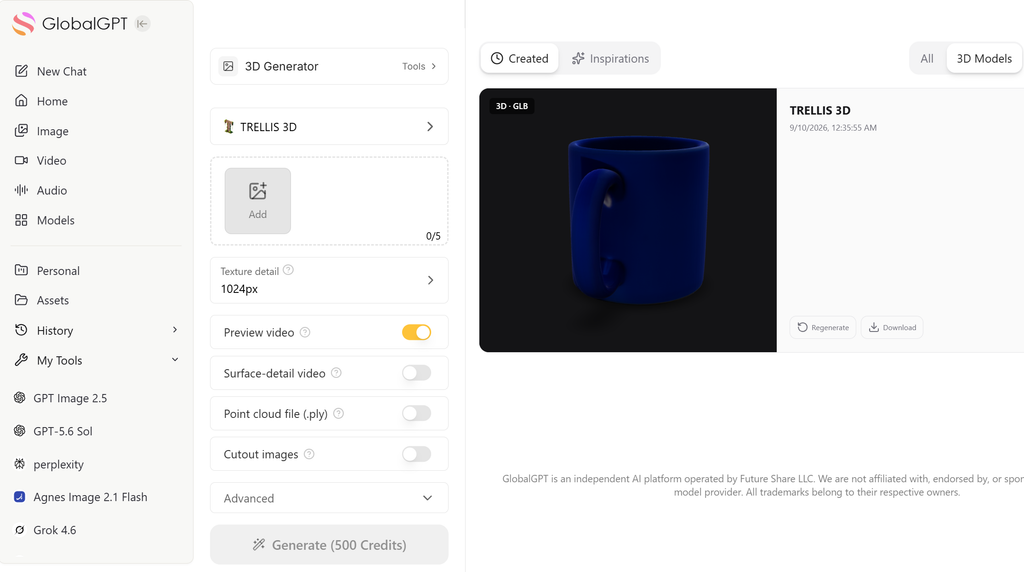
لقد قمنا باختبار GlobalGPT مولد TRELLIS ثلاثي الأبعاد في 10 سبتمبر 2026، باستخدام مرجع أصلي لكوب خزفي أزرق تم إنشاؤه بواسطة Seedream. كانت هذه محاولة واحدة، دون إعادة إنشاء. كانت الإعدادات كالتالي: البذرة 0، تفاصيل النسيج 1024 بكسل، توجيه الشكل 7.5، توجيه التفاصيل 3، 12 خطوة لكل مرحلة، وتبسيط الشبكة 0.95. تم تمكين معاينة الألوان، ومعاينة تفاصيل السطح، وصور القصاصات؛ بينما تم إيقاف إخراج سحابة النقاط ومشاركة المجتمع.
تم الوصول إلى الوظيفة جاهز. قمنا بتنزيل ملف 1.29 ميغابايت من ملف GLB يحتوي على 16,686 مثلثًا، و9,605 ركنًا، ومادة واحدة، ونسيج واحد، وإحداثيات UV. تم تسجيل معاملة الحساب 500 وحدة ائتمان. استغرقت المعاينة المدمجة للون وخريطة التضاريس التي تم إرجاعها 8 ثوانٍ بدقة 1024 × 512؛ وهذه هي مدة المعاينة، وليست المدة التي استغرقها إنشاء النموذج.
في المعاينة، يحتفظ الكوب بلونه الأزرق الداكن، وتجويفه المفتوح، وفتحة المقبض. ويحافظ المنظر الخلفي على تماسك الجسم الأسطواني. تبدو الحافة والمقبض أكثر نعومة وأقل انتظامًا مقارنةً بالمرجع، لذا يُعد هذا نموذجًا أوليًا مفيدًا وليس إعادة بناء دقيقة للمنتج. الإطارات أدناه مأخوذة مباشرةً من فيديو المعاينة الخاص بهذه الدفعة؛ وهي ليست أمثلة رسمية أو رسومًا توضيحية تم إنشاؤها بشكل منفصل.
يؤكد فحص ملف GLB صحة بيانات الشكل الهندسي والملمس. إلا أنه لا يضمن دقة الأبعاد أو قابلية الطباعة أو طوبولوجيا الرسوم المتحركة. يستخدم هذا المثال العملي واجهة TRELLIS الخاصة بـ GlobalGPT؛ أما أوصاف الحقول الخاصة بـ Firtoz الواردة أدناه، فهي مأخوذة من نسخة Replicate المُحدَّثة الخاصة بها.


ما أسفر عنه اختبارنا الوحيد
كيفية إنشاء نموذج TRELLIS ثلاثي الأبعاد في GlobalGPT
1. افتح برنامج TRELLIS 3D وأضف صورتك
افتح GlobalGPT TRELLIS ثلاثي الأبعاد. انقر على «إضافة» لفتح «الأصول»، ثم انقر على «تحميل». حدد الصورة التي تم تحميلها وانقر على «تأكيد». يجب أن يظهر العداد الرقم 1/5 في حالة إجراء اختبار بصورة واحدة.
2. حدد المخرجات التي تريدها
حافظ على دقة تفاصيل النسيج عند 1024 بكسل في المحاولة الأولى. يُظهر مقطع الفيديو التمهيدي عرضًا ملونًا دوارًا؛ بينما يُضيف مقطع الفيديو الخاص بتفاصيل السطح عرض خريطة الاتجاهات. في تجربتنا، أدى تمكين كلا الخيارين إلى إنتاج مقطع فيديو واحد يعرض كلا العرضين جنبًا إلى جنب. وكان النموذج الذي تم تنزيله بتنسيق GLB.
3. تحقق من السعر، ثم قم بإنشائه مرة واحدة
أظهر اختبارنا «Generate (500 Credits)»، وتكلفت المعاملة 500 Credits. تحقق من التكلفة المعروضة قبل إجراء الاختبار بنفسك. ضمن قسم «Advanced»، أدخل قيمة «seed» إذا كنت ترغب في الاحتفاظ بإعدادات الاختبار؛ وقد استخدمنا الرقم 0 مع الإبقاء على الإعدادات الافتراضية الأخرى دون تغيير.
4. افتح الملف الذي تم إنشاؤه وقم بتنزيل النتيجة
انتظر حتى تظهر عبارة «جاهز» في قسم «تم الإنشاء» > «النماذج ثلاثية الأبعاد»، وتحقق من المعاينة، ثم انقر على «تنزيل» لحفظ ملف GLB. احتفظ بمدخلاتك وإعداداتك مع الملف. تُعد المعاينة الدوارة مفيدة للمراجعة، لكن عليك فحص الشبكة المُصدَّرة في التطبيق ثلاثي الأبعاد الذي تنوي استخدامه قبل توظيفها في الإنتاج.
إجابة سريعة: كيف يمكن استخدام موقع Firtoz Trellis عبر الإنترنت؟
افتح firtoz/trellis على Replicate, ، قم بتسجيل الدخول وقم بترتيب الائتمانات المطلوبة لتشغيله، وقم بتحميل صورة، وقم بتمكين إنشاء النموذج, ، ثم قم بتشغيل عملية التنبؤ. وعندما تنجح العملية، قم بتنزيل ملف النموذج GLB. الاحتفاظ إنشاء_اللون قم بتفعيل هذه الخيار إذا كنت ترغب أيضًا في الحصول على معاينة بالفيديو الملون.
ما هو «فيرتوز تريليس»؟ وهل هو الطراز الرسمي؟
TRELLIS هو مشروع أبحاث الجيل الثالث ثلاثي الأبعاد التابع لشركة مايكروسوفت. ويقوم Firtoz بصيانة نسخة تجعل مسار معالجة TRELLIS المكيف بالصور متاحًا عبر الواجهة وواجهة برمجة التطبيقات (API) المستضافتين لدى Replicate. ويصف المسؤول عن الصيانة هذا الفرع بأنه تديرها الجماهير وليست تابعة رسميًا لشركة مايكروسوفت.
يجب التمييز بين ثلاثة أسماء: «مايكروسوفت» هي المطور الأصلي للنموذج، و«فيرتوز» هي الجهة التي تتولى صيانة هذا التطبيق، و«ريبليكيت» هي الجهة التي توفر خدمة التنفيذ المستضافة. معرّف النموذج في هذا الدليل هو فيرتوز/شبكة التسلق. قد تتضمن التعليمات الخاصة بمزود آخر أو بإصدار TRELLIS مذكور بشكل منفصل عناصر إدخال وعناصر تحكم في التصدير مختلفة.
الصورة التي تبدو ثلاثية الأبعاد ليست نفس الناتج النهائي الذي تمثله الشبكة. إذا كنت قد اتبعت... دليل مصور لإنشاء تمثال ثلاثي الأبعاد, ، يمكن أن تصبح تلك الصورة مرجعًا لك. ويُعد «Trellis» الخطوة الإضافية التي تُنشئ أشكالًا هندسية يمكنك فحصها من زوايا أخرى.
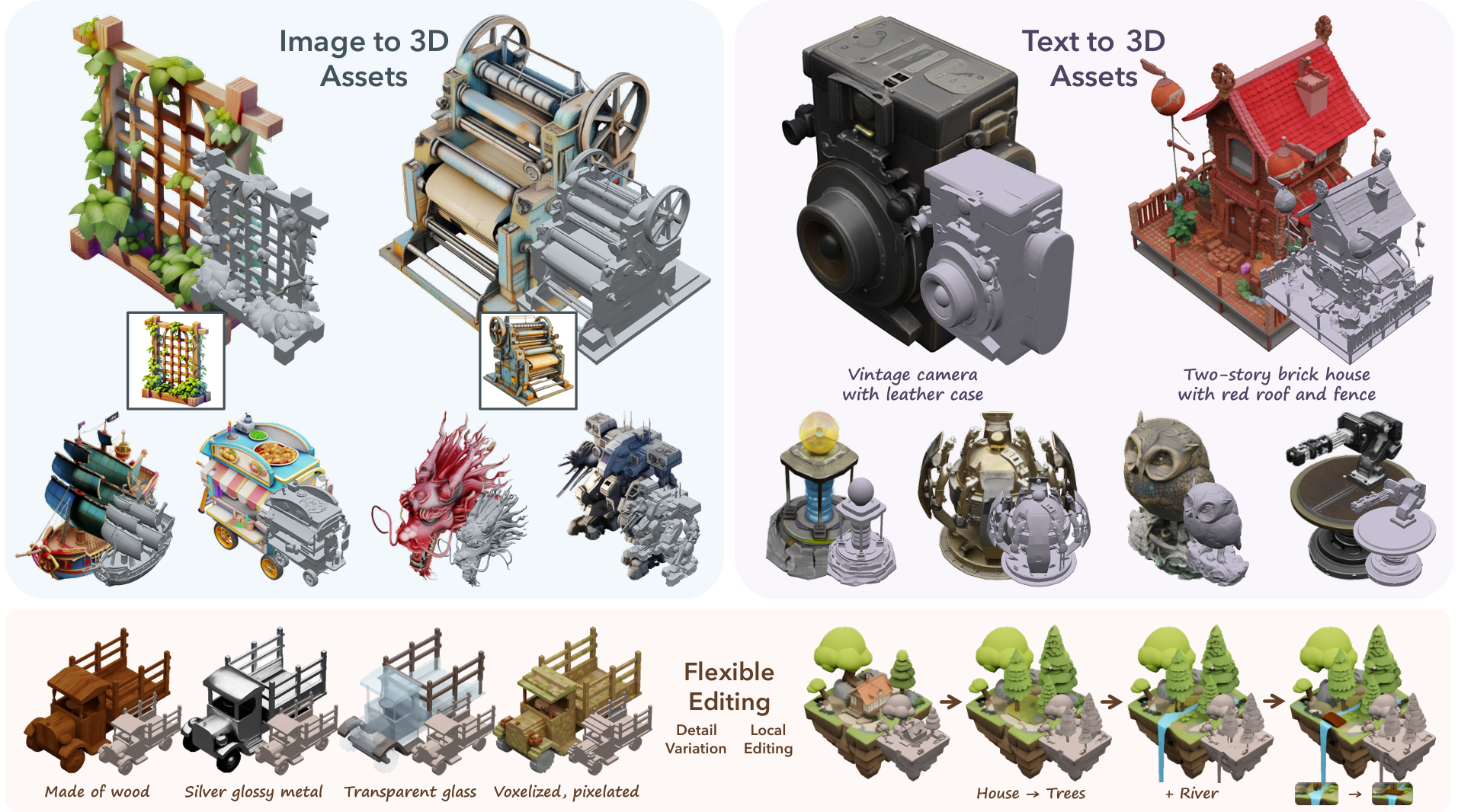
يغطي هذا الدليل طريقة النشر التقليدية لـ Firtoz. مايكروسوفت TRELLIS.2 إنه مشروع منفصل؛ ولا ينبغي افتراض أن مواصفات نموذجه ومعايير المواد الخاصة به تنطبق هنا.
قم بإعداد صورة مرجعية واحدة واضحة
ابدأ بجسم كامل واحد، وخلفية بسيطة، وإضاءة تبرز شكله. غالبًا ما يُظهر المنظر بثلاثة أرباع عمقًا أكثر فائدة من الصورة الملتقطة من الأمام مباشرةً. احرص على أن تظل المقابض والأرجل والأشرطة والأجزاء الرفيعة الأخرى مرئية؛ فالجزء المخفي خلف الجسم الرئيسي يقلل من العناصر التي يمكن للنموذج الاستفادة منها في العمل.
بالنسبة لأي كائن مخترع، قم بإنشاء الصورة الأصلية قبل فتح أداة إنشاء النماذج ثلاثية الأبعاد. الـ دليل استخدام برنامج Seedream 5.0 Pro يمكن أن تساعدك في تحديد الشكل وزاوية الكاميرا والمواد والخلفية. إليك مثال على موجه الصورة المرجعية الذي يمكنك تعديله:
موضوع الصورة المرجعية: وعاء زراعة مكتبي خزفي واحد بلون أزرق مخضر غير لامع، بفتحة دائرية واسعة، وحافة سميكة، وقاعدة مسطحة، وبدون مقبض. يظهر الكائن بالكامل في منظر ثلاثي الأرباع، أعلى قليلاً من مستوى العين بحيث يكون الجزء الداخلي الفارغ واضحاً. خلفية رمادية فاتحة بسيطة، إضاءة استوديو ناعمة ومتساوية، صورة ظلية واضحة، بدون نص، بدون شعار، بدون دعائم، وبدون ظل ملقى يندمج مع القاعدة.
هذه عبارة عن موجه مقترح لتوليد الصور، وليست إعدادًا مسبقًا تم اختباره في Trellis. تقبل نقطة نهاية الصور الخاصة بـ Firtoz الصور؛ قم بلصق الموجه في أداة توليد الصور الخاصة بك، ثم قم بتحميل النتيجة. قبل استخدامها، تأكد من أن الفتحة والقاعدة منطقيتين من الناحية الفيزيائية.
بالنسبة للمنتج الفعلي، حافظ على التصميم الأصلي مع تحسين طريقة عرضه. دليلنا إلى إنشاء صور واقعية للمنتجات يشرح المرحلة المرجعية. إن أي تعديل جذاب، مثل إضافة مقبض أو تغيير نسب المنتج، يجعل إعادة البناء ثلاثي الأبعاد أقل دقة.
تجنب استخدام الكولاج كطريقة مختصرة لعرض مناظر متعددة. فالصورة المُصفَّفة تُدرج حدودًا وعدة مثيلات للكائنات في إطار واحد. وعندما تكون لديك مناظر إضافية حقيقية، فقم بتقديمها كصور منفصلة باستخدام مدخل «قائمة الصور» الخاص بنقطة النهاية.
استخدام Firtoz Trellis عبر الإنترنت: من التحميل إلى GLB
تأتي أسماء الحقول في هذه الخطوات من مخطط واجهة برمجة تطبيقات Firtoz. قد يؤدي استخدام ميزة «Replicate» إلى تغيير التخطيط المرئي، لكن هذه الأسماء تتيح لك التعرف على عناصر التحكم ذات الصلة دون الحاجة إلى التخمين من خلال لقطة شاشة.
1. افتح صفحة نموذج Replicate المحدد
انتقل إلى فيرتوز/شبكة التسلق واستخدم واجهة الإدخال المستضافة الخاصة بها. قم بتسجيل الدخول عند مطالبتك بذلك. تحقق من الرصيد المتاح في الحساب وتقدير التكلفة الحالي للنموذج قبل الإرسال؛ فوجود مثال عام على الصفحة لا يعني إمكانية إنشاء محتوى مجانًا بلا حدود.
2. أضف مرجعك إلى الصور
يرجى تحميل مرجع واضح في صور الإدخال. ابدأ بصورة واحدة لوضع خط أساس. إذا كانت إزالة الخلفية أمرًا مهمًا، فقم بتمكين عدم عرض الخلفية وبالتالي، تتضمن الاستجابة الصور التي خضعت للمعالجة المسبقة لفحصها.
3. قم بتشغيل generate_model
التمكين إنشاء النموذج لطلب إجازة GLB. إنشاء_اللون للحصول على معاينة متناوبة للألوان. تمكين توليد قيمة عادية إذا كانت معاينة اتجاه السطح ستساعدك في فحص الشكل. وعند تشغيل كلا مفتاحي الفيديو، يُرجع التنفيذ مقطع فيديو مدمجًا بدلاً من ملفين منفصلين للون والاتجاه.
4. الحفاظ على تكوين أولي قابل للتكرار
بالنسبة للتجارب الخاضعة للرقابة، قم بتعيين تعيين بذرة العشوائية إلى «false» مع الاحتفاظ بنفس البذرة العددية، مثل 0. ابدأ بالإرشادات المنشورة وإعدادات أخذ العينات الافتراضية الواردة في الجدول أدناه. قم بتغيير إعداد واحد في كل مرة؛ حيث إن استخدام بذرة ثابتة يسهل إجراء المقارنات، على الرغم من أنه لا يضمن الحصول على نتائج متطابقة عبر إصدارات النموذج المختلفة أو بيئات التنفيذ المختلفة.
5. تشغيل التنبؤ وفحصه
أرسل المهمة وانتظر حتى تظهر حالتها النهائية. تُعد معاينة الفيديو مفيدة في اكتشاف المشكلات العامة المتعلقة بالشكل، ولكن لا تنسَ أيضًا تدوير الشبكة التي تم تنزيلها في عارض ثلاثي الأبعاد. تحقق من الفتحات، والجانب السفلي، والوصلات الضيقة، والمناطق المخفية عن الصورة المرجعية.
6. قم بتنزيل ملف model_file واختبره في تطبيقك المستهدف
استخدم التنبؤات المكتملة ملف النموذج انقر على «إخراج» لتنزيل ملف GLB. في برنامج Blender، قم باستيراده عبر «ملف» > «استيراد» > «glTF 2.0 (.glb/.gltf)». تأكد من أن الكائن ومظهر المادة والأبعاد تتناسب مع مشروعك قبل إضافته إلى لعبة أو عارض أو رسوم متحركة أو سير عمل الطباعة. احفظ الملف محليًّا بدلاً من الاعتماد على صفحة التنبؤ كمساحة تخزين دائمة.
المفتاح الذي يغير النتائج التي ستحققها
generate_model: false
تنزيل ملف النموذج
إعدادات شبكة «فيرتوز»: نقطة انطلاق عملية
تتألف المرحلة النهائية من مرحلتين للتوليد: تحدد «البنية المتفرقة» المنطقة ثلاثية الأبعاد المشغولة، بينما تعمل «المرحلة الكامنة المنظمة» على تطوير تمثيل العنصر. في المحاولة الأولى، احتفظ بالإعدادات الافتراضية المنشورة لكلتا المرحلتين. فزيادة خطوات أخذ العينات أو استخدام إرشادات أكثر صرامة لا يُعدا وسيلة موثوقة لتحسين الجودة بنقرة واحدة.
mesh_simplify هي نسبة الإزالة. تُعرِّف أداة التصدير في المرحلة الأولية الرقم 0.95 على أنه إزالة ما يقارب 95% من المثلثات أثناء عملية التبسيط، تاركةً ما يقارب 5% قبل أي معالجة إضافية. وهذا لا يعني الاحتفاظ بـ 95% من الشبكة. تخفيض القيمة نحو 0.90 يتطلب تبسيطًا أقل؛ وزيادتها نحو 0.98 تتطلب تبسيطًا أكثر. يعتمد العدد الفعلي للمثلثات المصدرة على الشبكة التي تم إنشاؤها وعلى المعالجة.
يحدد حجم النسيج دقة النسيج المُصدَّر، وليس مستوى التفاصيل الموجودة في الصورة المصدر. فالنسيج الذي يبلغ حجمه 2048 بكسل يحتوي على مساحة بكسلات تبلغ أربعة أضعاف مساحة النسيج الذي يبلغ حجمه 1024 بكسل، لكن هذا لا يعني أن الجودة البصرية أو حجم الملف سيكونان أربعة أضعاف. اختر الحجم المناسب بعد التحقق من العنصر عند حجم العرض المقصود.
| التحكم | القيمة الافتراضية المنشورة | التشغيل الأول المقترح | ما الذي يتغير |
|---|---|---|---|
| إنشاء النموذج | خطأ | صحيح | يطلب ملف GLB القابل للتنزيل. |
| إنشاء_اللون | صحيح | صحيح | يقدم معاينة ملونة متغيرة. |
| توليد قيمة عادية | خطأ | اختياري | يضيف معاينة عادية؛ وعند استخدام وضعي الفيديو معًا، يتم إرجاع القيمة «combined_video». |
| عدم عرض الخلفية | خطأ | صحيح للتدقيق | تُرجع مراجع تمت معالجتها مسبقًا للتحقق من إزالة الخلفية. |
| randomize_seed / seed | صحيح / 0 | "false" / 0 للمقارنة | يحافظ على البذرة المختارة نشطة. |
| ss_sampling_steps / slat_sampling_steps | 12 / 12 | 12 / 12 | مرحلتان للتوليد؛ كل منهما تستوعب من 1 إلى 50 خطوة. |
| ss_قوة_التوجيه / slat_قوة_التوجيه | 7.5 / 3 | 7.5 / 3 | ابدأ بالإعدادات الافتراضية؛ فكلاهما يقبل القيم من 0 إلى 10. |
| mesh_simplify | 0.95 | 0.95 | GLB فقط؛ النطاق المقبول 0.90-0.98. |
| حجم_النسيج | 1024 | 1024 | أبعاد نسيج GLB؛ النطاق المسموح به 512-2048. |
القيم الافتراضية والنطاقات المقبولة هي من مخطط الإدخال الحالي. العمود المقترح للتشغيل الأول هو إعداد مسبق عملي، وليس القيمة المثلى التي تم قياسها.
تبسيط الشبكة: النسبة المتبقية، وليس معدل الجودة
GLB و PLY ومقطع فيديو معاينة: ما هو تنسيق الإخراج الذي تحتاجه؟
بالنسبة لمعظم التطبيقات القائمة على الشبكات، ابدأ بـ ملف النموذج, ، عملية تصدير GLB. يقوم هذا التنفيذ باستخراج شبكة مزودة بنسيج من تمثيلات «غاوس» والشبكة التي تم إنشاؤها. تحقق من عملية التصدير الفعلية: فالفيديو الملون الذي تم عرضه من تمثيل «غاوس» لا يُعد دليلاً على أن الشبكة المستخرجة تبدو متطابقة.
الخيار gaussian_ply يحتوي الملف الناتج على تمثيل غاوس. وعلى الرغم من أن صيغة PLY تُستخدم أيضًا في مجالات أخرى للشبكات وسحب النقاط، إلا أنه لا ينبغي اعتبار هذا الملف الناتج بالذات بديلاً قابلاً للاستبدال لملف GLB ذي الشبكة المثلثية. افتحه باستخدام برنامج يدعم صيغة غاوس ذات الصلة.
تستحق العلامات التجارية فحصًا منفصلاً. فقد تصبح الحروف المقروءة في المرجع ملطخة أو مشوهة في النسيج الذي يتم إنشاؤه. وينبغي إيلاء نفس الاهتمام الذي يتم إيلاؤه عند إضافة نص وعلامة تجارية إلى صور المنتجات يلزم القيام بذلك بعد التصدير: افحص الملصق الفعلي عن قرب، وخطط لإعادة تصميم العناصر الطباعية المهمة عند الضرورة.
| حقل الإخراج | المفتاح المطلوب | ملف / تمثيل | استخدمه لـ |
|---|---|---|---|
| ملف النموذج | generate_model = true | شبكة مزخرفة GLB | محررات الشبكات، محركات الألعاب، برامج عرض ملفات glTF |
| color_video | تشغيل الألوان؛ إيقاف الوضع العادي | معاينة ملف MP4 | مراجعة المظهر، وليس تحرير الشبكة |
| normal_video | الإضاءة العادية: قيد التشغيل؛ الإضاءة الملونة: غير قيد التشغيل | معاينة ملف MP4 | فحص اتجاه الشكل |
| فيديو مدمج | "اللون" و"العادي" قيد التشغيل | MP4 جنبًا إلى جنب | مقارنة بين عرض الشكل وعرض الهندسة |
| gaussian_ply | save_gaussian_ply = true | Gaussian PLY | برامج غاوس المتوافقة |
| no_background_images | return_no_background = true | الصور المعالجة | التحقق من الصورة الظلية بعد المعالجة الأولية |
هل برنامج «Firtoz Trellis» مجاني؟ الأسعار ووقت التوليد
Replicate’s صفحة النموذج يُدرج التكلفة التقريبية لـ $0.036 لكل دورة ويقول إن التوقعات عادةً ما تكتمل في غضون 26 ثانية, ، تم التحقق من ذلك في 9 سبتمبر 2026. هذه تقديرات من جانب المزود. تختلف التكلفة باختلاف المدخلات، ولا يُعد الوقت المقدر وعدًا بشأن ترتيبك في قائمة الانتظار أو اختيارات المخرجات أو وقت التنزيل.
لا تخلط بين ترخيص نموذج مفتوح المصدر وخدمة الحوسبة المجانية المستضافة. تتيح مستودعات مايكروسوفت البرامج والنماذج وفقًا لشروط الترخيص المعلنة؛ بينما تفرض شركة «ريبليكيت» رسومًا على تشغيل النشر المستضاف. أما العروض الترويجية للحسابات، والأرصدة، والأجهزة المحلية، واشتراكات الجهات الخارجية، فهي فئات تكلفة منفصلة.
ضع ميزانية وفقًا لعدد المحاولات التي تتوقع فعليًّا القيام بها. فقد يستغرق إنشاء الصور المرجعية، وإعادة تنفيذ التصميمات الفاشلة، وتحرير النسيج، وتنظيف الشكل الهندسي وقتًا أو تكلفة أكبر مما توقعته التقديرات الأولية ثلاثية الأبعاد. تعتمد الحسابات الواردة أدناه على التقدير المعلن من Replicate، وليس على الرسوم الفعلية أو سعر خطة GlobalGPT.
ميزانية تجريبية صغيرة
هل يمكنك استخدام صور متعددة؟
نعم. يقبل برنامج «فيرتوز» قائمة من الصور، و... تنفيذ التنبؤات يتحول إلى مسار معالجة متعدد الصور عند توفير أكثر من صورة واحدة. استخدم مناظر مختلفة لنفس الكائن مع الحفاظ على النسب والمواد والإكسسوارات متسقة.
تصف «مايكروسوفت» عملية تكييف الصور المتعددة في المشروع الأصلي بأنها طريقة لا تتطلب ضبطًا, ، مع التنبيه إلى أنه قد لا يعمل بشكل مثالي مع كل مجموعة من المدخلات. ولذلك، فإن الصور الإضافية تُعد دليلاً إضافياً على صحة النموذج، وليست ضمانة تلقائية للدقة.
إذا كنت تستخدم الذكاء الاصطناعي من أجل تغيير زاوية الصورة أو منظورها, ، تحقق من المنظر الجديد بحثًا عن الأجزاء التي أعيد تصميمها قبل دمجه مع المنظر الأصلي. فالمنظر الخلفي الذي تم إنشاؤه هو مجرد تفسير، وليس صورة مقيسة لسطح غير مرئي. ولضمان دقة العمل على المنتج، يُفضل استخدام مناظر حقيقية ومتسقة.
المشاكل الشائعة في شبكات «فيرتوز» وما يجب التحقق منه
أولاً، يجب الفصل بين مشكلة التنفيذ ومشكلة جودة الأصول. فرفض المدخلات أو فشل التنبؤ لا يمكن أن يحدد مدى جودة هندسة النموذج. وقد تكون المهمة الناجحة التي لا تحتوي على GLB قد استخدمت ببساطة خيارات التصدير الافتراضية.
عندما يكون الشكل غير صحيح، تحقق من المصدر والصورة التي تمت إزالة الخلفية منها قبل زيادة الإعدادات. فالمقبض الذي يتم قطعه أثناء المعالجة المسبقة لا يمكن أن يوجه المرحلة التالية بشكل موثوق. دليلنا إلى تحسين دقة توليد الصور باستخدام الذكاء الاصطناعي ويكون ذلك مفيدًا عندما تحتوي المرجعية الأولية بالفعل على تفاصيل غامضة أو غير متسقة.
| الأعراض | ما الذي قد يفسر ذلك | التحقق التالي |
|---|---|---|
| عمل ناجح، بدون GLB | تم استبعاد الدالة `generate_model` | قم بتفعيلها واطلب إجراء عملية جديدة. لا يمكن إعادة تسمية المعاينة لتصبح شبكة. |
| يظهر مقطع فيديو مدمج فقط | تم تمكين مفتاحي المعاينة كليهما | استخدم «combined_video»، أو اختر وضع الفيديو الفردي الذي تحتاجه فقط. |
| نفس البذرة، نتيجة مختلفة | لا تزال ميزة randomize_seed قيد التشغيل | قم بإيقاف تشغيل التوزيع العشوائي مع الاحتفاظ بإصدار النموذج وإعداداته. |
| تختفي الأجزاء الرقيقة | المدخلات غير واضحة أو القناع يحجب الجزء الأمامي من الصورة | افحص متغير no_background_images؛ وقم بمراجعة الكود المصدري قبل ضبط أداة أخذ العينات. |
| يبدو GLB مختلفًا عن معاينة الألوان | طرق عرض مختلفة للنتائج | افحص الشبكة والمواد الفعلية في العارض الذي تريده. |
| لا تتصرف PLY كشبكة | بيانات غاوسية تم تحميلها في برنامج غير متوافق | استخدم برنامج GLB لأعمال الشبكات العادية، أو أي عارض غاوسي متوافق. |
| لن يتم تشغيل المهمة | مشكلة تتعلق بالرصيد أو الإيداع أو توفر الخدمة | اطلع على خطأ التنبؤ وحالة الحساب؛ فالنقر المتكرر لا يحل المشكلة. |
| فشل النموذج في اختبار الطباعة | الهندسة المُولَّدة لا تُعدّ إثباتًا للتصنيع | قم بإصلاحه وتغيير حجمه وفحصه باستخدام أداة النمذجة وبرنامج التقطيع. |
الاستخدام التجاري والجاهزية للإنتاج
تشير شركة مايكروسوفت إلى أن نماذج TRELLIS ومعظم شفرتها البرمجية تستخدم رخصة MIT, ، في حين أن بعض الشروط تتضمن أحكامًا مختلفة. ولا يُلغي هذا البيان حقوق الأطراف الثالثة في أي شخصية ذات علامة تجارية أو تصميم منتج أو صورة أو شعار تقوم بتحميله.
اطلع على الشروط الحالية للخدمة المستضافة وحقوقك فيما يتعلق بالبيانات المدخلة. إن دليل الاستخدام التجاري للصور التي تم إنشاؤها بواسطة الذكاء الاصطناعي يتناول هذا الموضوع الأسئلة التي تكتسب أهمية أيضًا عندما تصبح الصورة أساسًا لأصل ثلاثي الأبعاد.
لا يكون ملف GLB الذي تم إنشاؤه جاهزًا تلقائيًا للطباعة، أو دقيقًا من الناحية التصنيعية، أو جاهزًا للرسوم المتحركة. تتطلب عملية الطباعة إجراء فحوصات للتحقق من المقياس، وسماكة الجدران، والأجزاء غير المتصلة، ومقاومة التسرب. أما الرسوم المتحركة فتتطلب طوبولوجيا قابلة للاستخدام وتشوهًا مناسبًا. ويحتاج المورد على الويب إلى عدد معقول من المثلثات، وميزانية مناسبة للنسيج، واختبار التحميل في العارض الفعلي.
ابدأ بالتصدير الذي تحتاجه فعليًّا
في أول تجربة لك مع Firtoz Trellis، استخدم صورة واحدة واضحة، واطلب GLB بشكل صريح، واحتفظ بالإعدادات الافتراضية للتوليد، وافحص الملف المُصدَّر. احفظ المصدر، والقيمة الأولية، والإعدادات، والنتيجة معًا حتى تتمكن من معرفة ما إذا كان التغيير التالي قد أتى بنتيجة إيجابية أم لا.
إذا كانت مرجعيتك لا تزال بحاجة إلى مزيد من العمل،, قم بإعداده في GlobalGPT قبل إنشاء نسخة ثلاثية الأبعاد أخرى. فوجود صورة ظلية أوضح وتصميم أكثر تماسكًا للكائن يوفران لك أساسًا أفضل لتقييم الشبكة.
الأسئلة المتداولة
أين يمكنني استخدام «Firtoz Trellis» عبر الإنترنت؟
استخدم صفحة نموذج «firtoz/trellis» على منصة Replicate. فهي توفر مدخلات مستضافة وإمكانية الوصول إلى واجهة برمجة التطبيقات (API). وتقوم «Firtoz» بصيانة هذا النشر نيابة عن المجتمع، وليس فريق الأبحاث الأصلي التابع لشركة مايكروسوفت.
لماذا تلقيت مقطع فيديو دون سيارة GLB؟
تعمل الإعدادات الافتراضية المنشورة على تمكين خيار «generate_color» وتعطيل خيار «generate_model». قم بتفعيل خيار «generate_model» قبل التشغيل لطلب ملف GLB قابل للتنزيل في «model_file». الفيديو بمفرده هو مجرد معاينة، وليس تصديرًا للشبكة.
هل استخدام Firtoz Trellis مجاني؟
تُدرج Replicate تكلفة تقريبية تبلغ $0.036 لكل عملية تشغيل اعتبارًا من 9 سبتمبر 2026؛ وتختلف التكلفة الفعلية وفقًا للمدخلات. ولا تعني الترخيص مفتوح المصدر أن التنبؤات المستضافة مجانية. يرجى التحقق من رصيد الحساب المتاح قبل بدء التشغيل.
هل يمكن لبرنامج «Firtoz Trellis» إنشاء صور ثلاثية الأبعاد من النص؟
تستقبل نقطة نهاية الصور في هذا الدليل قائمة بالصور، وليس موجهًا نصيًّا. قم أولاً بإنشاء الصورة المرجعية أو التقاطها، ثم قم بتحميلها. كما يتضمن مشروع «TRELLIS» الأوسع نطاقًا من مايكروسوفت نماذج منفصلة تعتمد على النص.
هل يمكنني استخدام عدة صور مرجعية؟
نعم. يقبل «فيرتوز» صورًا متعددة ويستخدم مسارًا لتوليد الصور المتعددة. يجب أن تكون الزوايا متسقة وأن تصور الكائن نفسه. ولا يُضمن أن تؤدي طريقة الصور المتعددة المستخدمة في المشروع الأصلي إلى تحسين كل مجموعة من المدخلات.
ماذا يعني «mesh_simplify 0.95»؟
وهي تحدد نسبة المثلثات التي يجب إزالتها أثناء عملية التبسيط، وهي تقريبًا 95%، بدلاً من تحديد النسبة التي يجب الاحتفاظ بها. ويعتمد العدد الفعلي للشبكة التي يتم تصديرها على الشكل الهندسي الأصلي وعلى المعالجة اللاحقة.
هل يقوم برنامج Firtoz بتصدير ملفات STL أو FBX مباشرةً؟
تتضمن مخطط المخرجات المنشور نموذج GLB وملف PLY غاوسي اختياري، بالإضافة إلى مخرجات الصور والفيديو. ولا يتضمن المخطط إمكانية التصدير المباشر لملفات STL أو FBX. استخدم برنامجًا ثلاثي الأبعاد مناسبًا للتحويل وتحقق من الأصول الناتجة.
كيف يندرج نمط GlobalGPT ضمن هذه العملية؟
يوفر GlobalGPT مُولِّد TRELLIS 3D الذي يقبل الصور المرجعية ويُنتج ملف GLB قابلًا للتنزيل. في الاختبار الذي أجريناه في 10 سبتمبر 2026، أنتجت صورة واحدة لكوب أزرق نموذجًا مزودًا بنسيج ومعاينة مجمعة مدتها 8 ثوانٍ، بتكلفة فعلية قدرها 500 وحدة ائتمان. يمكنك أيضًا إنشاء الصورة المدخلة أو تحسينها في GlobalGPT.





