
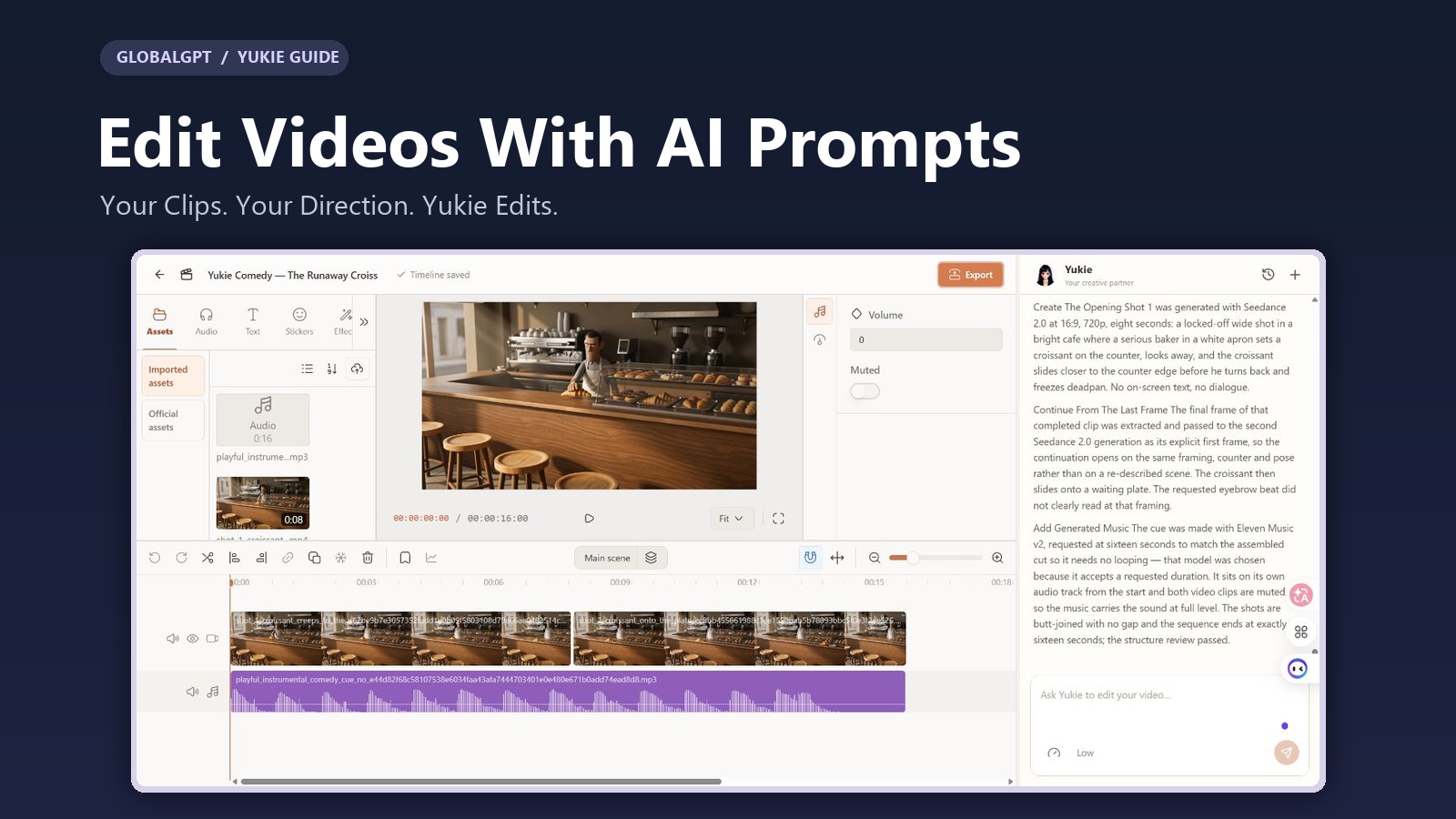
從你的原始片段開始。告訴 Yukie 該做哪些修改。在時間軸上檢查剪輯效果。.
您有一段值得保留的片段,但它需要再拍攝一個鏡頭、更緊湊的結尾,或是搭配合適的音樂。若要逐一熟悉每項剪輯功能,原本小小的修改可能會耗費您整個下午的時間。剪輯軟體內建的 AI 助理為您提供了另一種工作方式:您可以在持續檢視素材、預覽畫面和時間軸的同時,直接描述您想要的修改內容。.
若要在 GlobalGPT 中使用 AI 提示來編輯影片,請開啟「影片編輯器」,匯入本機檔案或選擇您在 GlobalGPT 中生成的素材,並在側邊欄向 Yukie 提出具體請求。為片段命名、描述需要變更之處,並說明哪些部分應保持不變。在匯出前,請檢視時間軸並預覽播放效果。.
本教學使用一個在 GlobalGPT 中組建的烘焙店喜劇片段:包含一個開場鏡頭、從該鏡頭最後一幀生成的後續畫面,以及一首配樂。您將看到完整的編輯器介面、實用的調整提示,以及用來判斷編輯是否成功的檢查機制。.
使用 AI 提示語可以編輯什麼?
AI 影片編輯涵蓋了幾種不同的工作。時間軸編輯會改變現有素材的播放方式:剪輯、重新排列或添加音訊。生成式任務則會創造新的素材,例如下一幕畫面或配樂。前者可以保留原始畫面;後者則需要進行輸出檢視,因為模型正在創造全新的內容。.
| 您的目標 | 一項有用的請求 | 檢查項目 |
|---|---|---|
| 彙整現有的片段 | “「請將鏡頭 B 緊接在鏡頭 A 之後,兩者之間不要留有空檔。」” | 片段的順序、接合方式及總長度。. |
| 精簡結尾 | “「將片段剪輯至 16 秒,並保留開頭部分。」” | 最後的動作仍然可見。. |
| 繼續一個場景 | “「將鏡頭 A 的最後一幀用作鏡頭 B 的第一幀輸入。」” | 剪接處的實際參考素材、畫面構圖及動作。. |
| 加入配樂 | “「生成喜劇風格的器樂配樂,並將其置於這兩段鏡頭之下。」” | 獨立的音訊軌以及可聽見的匯出播放效果。. |
這些請求涵蓋了我們烘焙專案中所使用的操作。若要了解更廣泛的手動控制選項(包括文字、轉場和特效),請參閱附圖說明的 GlobalGPT 影片編輯器功能指南.
您也可能會遇到「基於文字的影片編輯」,即從字幕中刪除字詞會改變錄製內容。Descript 的 《Underlord》簡介 說明了這種做法。本例的重點在於視覺片段、時間軸,以及向 Yukie 發出的請求。.
如何在 GlobalGPT 中開始
1. 登入並開啟影片編輯器
使用 影片編輯器登入連結, ,或從 GlobalGPT 首頁進入。螢幕截圖中標示了兩個首頁入口,以便您能根據畫面內容對應路徑。.
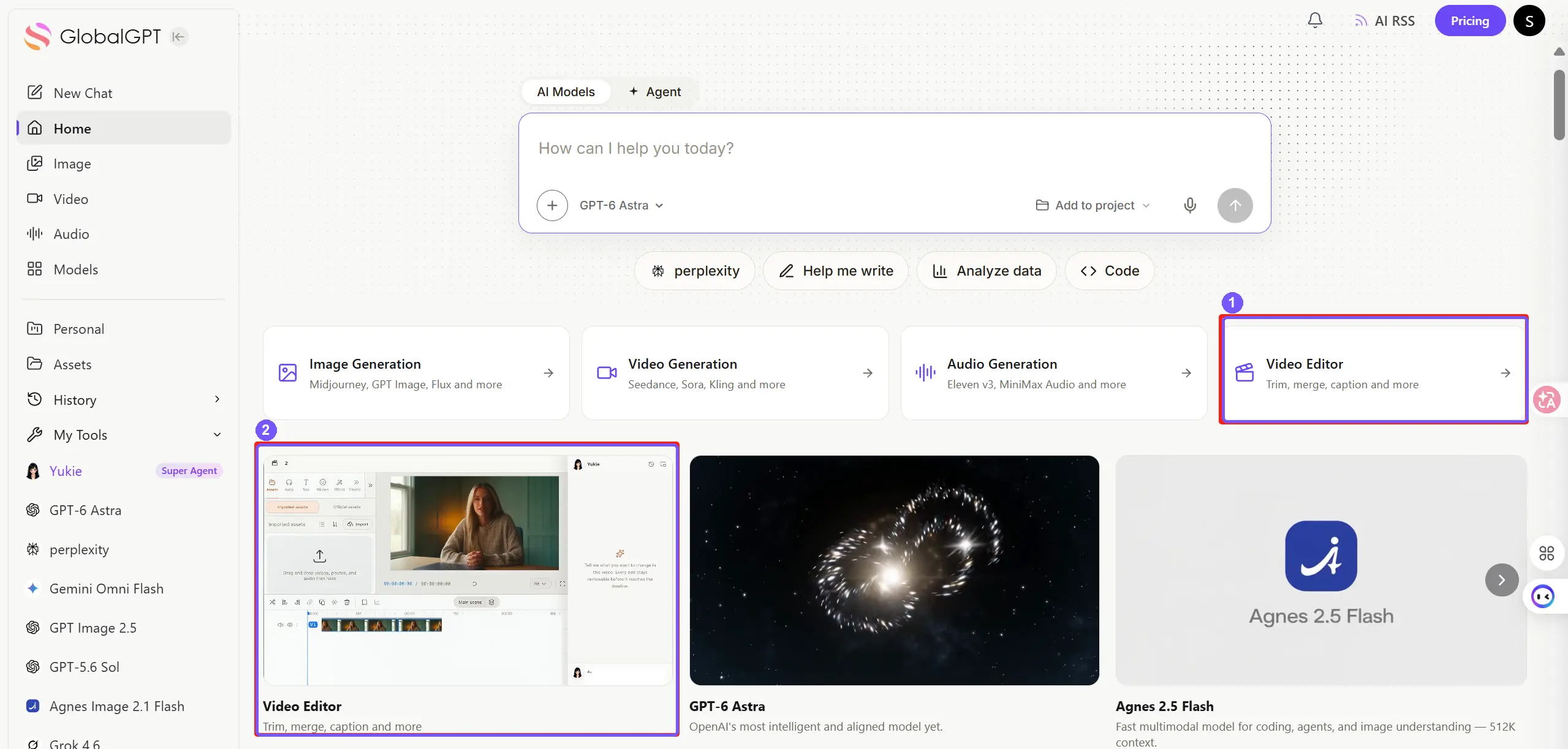
2. 請提供您的原始資料
從您的電腦匯入影片,或選擇您已在 GlobalGPT 中建立的影片。將片段新增至時間軸,並在要求修改前先預覽。使用「麵包店開幕」和「麵包店續集」等明確名稱,有助於您在存在多個版本時,準確辨識所需的素材。.
還沒有原始素材嗎?先規劃一段短片,然後生成它的開場鏡頭。該 根據腳本製作 AI 影片的教學 說明如何將一個故事拆解成一个个視覺節點。.
3. 給由紀一個明確的編輯任務
開啟編輯器旁邊的 Yukie 側邊欄。先從一個能立即確認結果的小任務開始,例如將兩個已核准的片段拼接在一起。確認效果正確後,再進行音樂或生成續段的步驟。這樣能更容易辨識是哪個步驟改變了結果。.
如何撰寫 AI 影片剪輯提示語
一個實用的剪輯提示應包含五項內容:素材、變更、需保留的細節、時機,以及結果應出現在何處。「讓這段更好」這個提示讓這五項都處於未指定狀態。「使用『麵包店開門』片段,在其後加入已核准的接續畫面,並保持第一個鏡頭不變」,這樣的指示則讓由紀惠能明確掌握任務。.
可重複使用的編輯簡報
在時間軸上使用 [片段名稱]。[描述一項變更]。保留 [必須保持不變的部分]。完成的片段應為 [長度與畫面比例]。將結果套用至時間軸,並告訴我哪些片段或音軌有所變更。.
首次組裝時,請使用如下請求:
排列兩個現有片段
請將《Bakery Opening》置於主影片軌的第一個位置,並緊接著放置《Bakery Continuation》。採用直切剪接,不得有間隙或重疊。維持原始的播放速度與畫面構圖。修剪第二個片段的結尾,使整個片段長度為 16 秒。請勿重新生成任何一個片段。.
本指南中的範本是經過編輯、可重複使用的流程版本,而非逐字的聊天記錄。請將範例中的名稱替換為您自己的。對於簡單的兩鏡頭序列,某個請求可能已適用;但當您的時間軸包含疊加畫面、旁白或多個備用鏡頭時,該請求可能需要再進行一次調整。.
當任務產生新媒體時,該請求還需指定生成範圍:使用哪個模型、持續時間以及嘗試次數。該 AI 影片片尾字幕指南 說明了為何場景設定與拍攝次數會影響製作預算。.
如何根據 AI 影片的最後一幀來延長影片長度
我們的範例始於一家麵包店,畫面中有一位神情嚴肅的麵包師傅,以及一個正從櫃檯前挪動的可頌。 目標是在維持相同場景與構圖的同時,延續這個小巧的視覺笑點。在 2026 年 9 月 23 日的測試中,Yukie 運用 Seedance 2.0 生成兩個短鏡頭,並將其拼接成一段約 16 秒的片段。.
關鍵步驟在於將開場片段中擷取的最後一幀,作為第一幀輸入傳遞給下一代模型。僅寫入「從上一個片段結束處開始」的指令不夠具體:模型還需要能存取實際的影像。.
- 批准開張。. 請確認最後一幀中的主體姿勢合適,且場景清晰。.
- 請索取已擷取的畫面。. 請告訴由紀惠,將該片段的實際最後一幀用作下一鏡頭的輸入。.
- 請說明下一步該怎麼做。. 在延續這段鏡頭時,請加入一個明顯的情節轉折點,同時保持原有的場景與鏡頭設定。.
- 加入前請先詳閱。. 將新的開場片段與舊的結尾片段進行比較,然後將已獲核准的片段剪輯在一起。.
繼續「麵包店場景」
以《Bakery Opening》作為素材來源。萃取該影片的實際最後一幀,並將該影像作為 8 秒續拍片段的明確起始幀輸入。維持相同的烘焙師、可頌、櫃檯、燈光、攝影機位置及 16:9 畫面比例。延續動作:可頌滑向等待中的盤子,而烘焙師注意到這一點。 不得出現鏡頭切換、文字、對白或新角色。請使用支援首幀輸入的模型。生成一個續接片段,並將其置於開場片段之後以便審閱。.
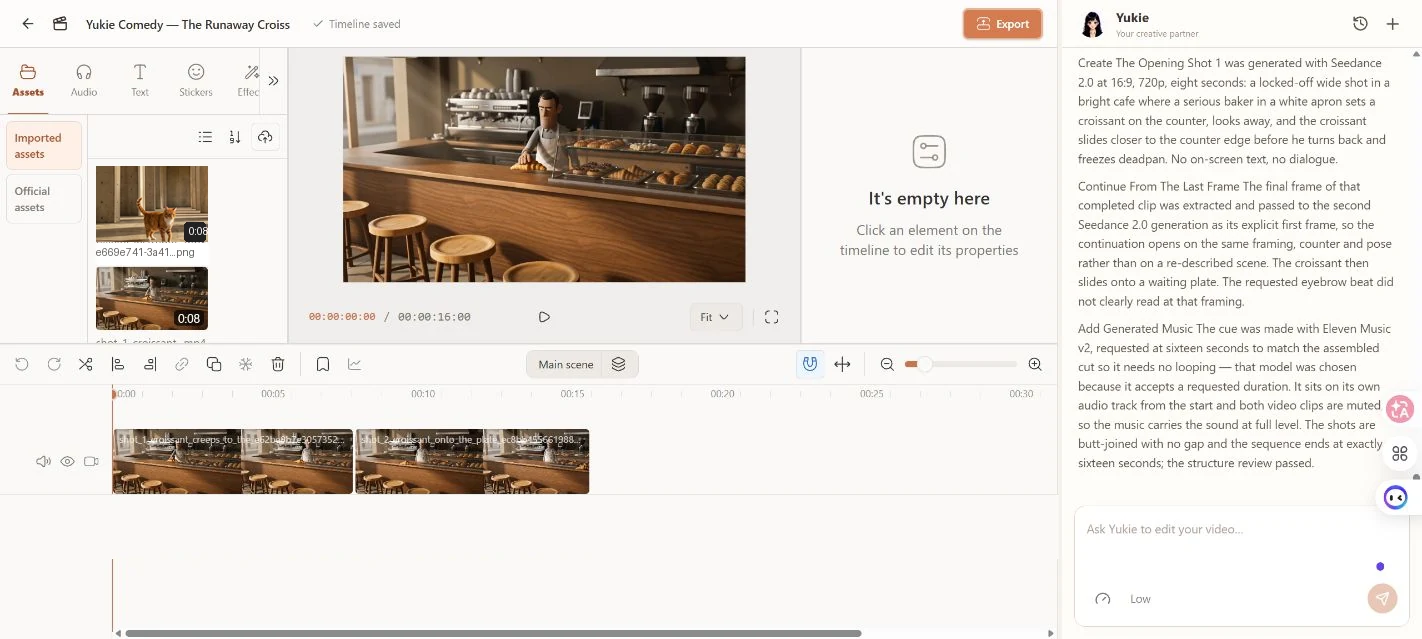
成效良好的做法: 由紀將擷取的畫面作為明確的輸入,生成後續畫面,並將這兩組鏡頭拼接在一起。這場戲中的場景仍可辨識為同一家麵包店。. 尚待裁決的事項: 預期的板面著陸與眉毛反應在輸出結果中並未完全呈現。提供一幀影像並不能保證能實現像素級精準的拼接或完全相同的表現效果。.
請以正常速度及逐幀播放的方式檢視該片段。即使視覺上非常吻合,若可頌麵包的速度發生變化或鏡頭出現跳動,仍會讓人感到不自然。如需進行更多連續性檢查,請參閱指南以 確保 AI 影片中的角色、道具和場景保持一致.
如何生成並為影片添加背景音樂
當剪輯片段的時長穩定後,請從氛圍、樂器及節奏等角度描述配樂。以麵包店場景為例,企劃書要求採用一首包含撥弦弦樂、巴松管及柔和木魚聲的喜劇風格器樂配樂。Yukie 在同一場測試中使用了 Eleven Music V2,並將結果置於獨立的音軌上。.
製作音樂並將其加入時間軸
請利用現有的 Connected Music 模型,為麵包店場景創作一段 16 秒的喜劇配樂。 使用活潑的弦樂撥奏、輕快的巴松管旋律以及柔和的木魚聲。整體風格應低調內斂,且不包含人聲。將生成的音訊匯入並置於獨立音軌上,起始時間設為 00:00。將兩個影片片段中的原始音訊靜音,並修剪多餘的音樂部分以配合片段長度。.
產生音訊檔案僅是這項工作的前半段。. 請確認影片下方是否顯示波形圖,且該波形圖涵蓋了剪輯的預期範圍。在我們的作業區螢幕截圖中,紫色的音訊片段位於兩個鏡頭的下方,且其屬性視窗已開啟。.
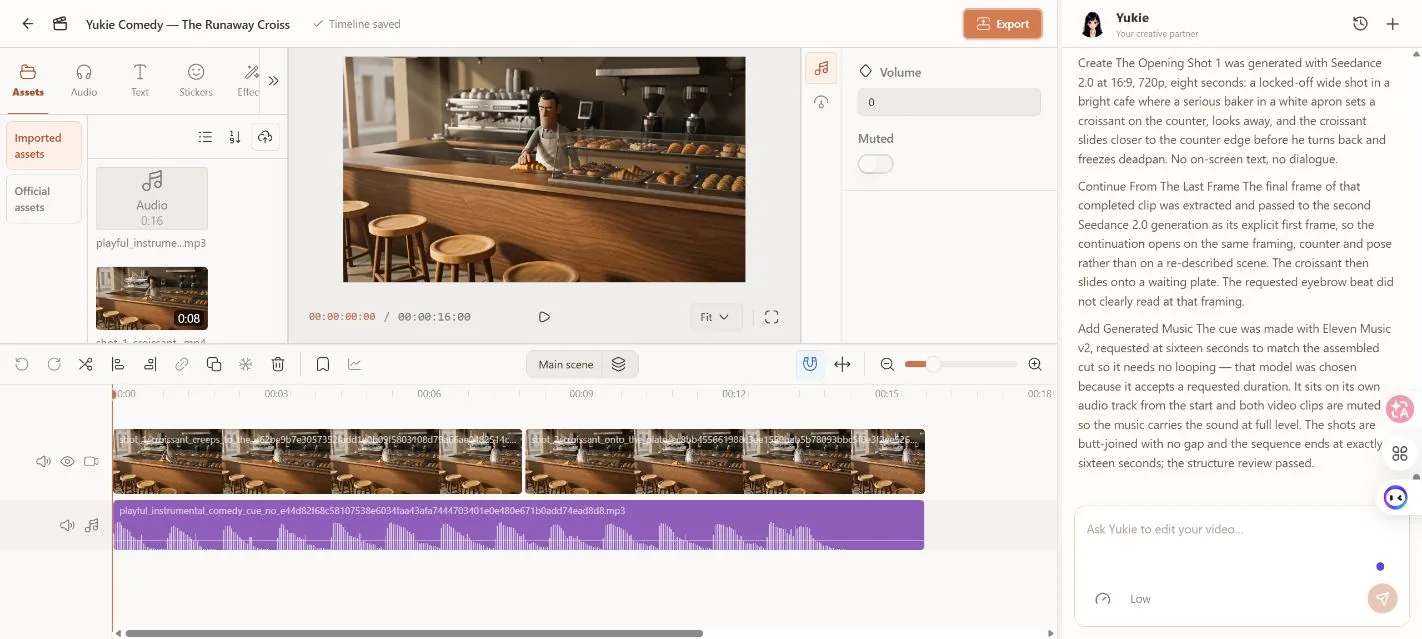
如果您的影片素材中包含對話,請調整此範例:要求保留原始對白,並調低其下的音樂音量。請聆聽匯出後的檔案以判斷音量平衡;雖然可見的波形可確認音軌確實存在,但並不能證明混音效果是否恰當。.
若想了解編排與時序指示如何影響生成的音軌,請參閱我們的 ElevenLabs Music V2 評測與提示測試.
匯出前請檢視時間軸
請將預覽畫面、時間軸以及 Yukie 的回覆同時顯示在螢幕上。她的回覆說明了預期的作品內容;而播放畫面與音軌則顯示了剪輯中實際包含的內容。 在此專案中,實際匯出的檔案長度約為 16 秒,解析度為 1920 × 1080、幀率 30 fps,並包含非靜音的音訊軌。這些是本次測試的匯出屬性,而非對所有模型或帳戶的保證。.
- 片段順序: 首先是開局,接著是經核准的後續走法。.
- 聯結: 不存在意外的間隙、重複的動作或重疊。.
- 聲音 音樂在預定之處開始播放,有對話時仍能聽得清楚,結尾處理得乾脆俐落。.
- 儲存的檔案: 匯出後請開啟檔案,並再次檢查開頭、連接處和結尾。.
對於麵包店場景的剪輯,直接剪接就足夠了。當過場效果有助於敘事時(例如暗示時間或地點的變化),才使用過場。淡入淡出無法彌補臉部變化或道具不一致的問題;請先修正或替換不匹配的鏡頭。.
一旦兩個鏡頭的接合成功,您就可以重複這個過程來製作更長的片段。在製作過程中,請持續檢視每個接合處。關於 製作更長且角色風格一致的 AI 影片 內容涵蓋了超越這個小型編輯範例的規劃。.
常見的人工智慧影片編輯問題與解決方案
| 問題 | 檢查事項 | 值得一試 |
|---|---|---|
| 接下來的鏡頭開場方式有所不同。. | 該實際的最後一幀是否已傳遞給一個能接受它的模型? | 指定來源片段與第一幀的輸入,然後比較接合處的兩側。. |
| 場景雖然吻合,但情節卻感覺不太對勁。. | 該要求是結合了多個動作,還是包含鏡頭移動? | 在接下來的情節中,請採用一個可見的動作以及固定鏡頭。. |
| 音樂雖然存在於「資源」中,但在剪輯中卻找不到。. | 時間軸上的影片下方是否有音訊片段? | 請 Yukie 將指定名稱的音訊素材放置在另一條音軌上,並設定為在特定起始時間開始播放。. |
| 匯出的影片沒有聲音。. | 追蹤音軌的靜音狀態、音量、播放音量以及匯出的音訊。. | 檢查音樂音軌和匯出設定,然後開啟新匯出的檔案進行測試。. |
| 一個提示所產生的變化超出了預期。. | 它是否已精確辨識出該片段,並指出應保留哪些內容? | 請回到已核准的版本,並提出一項範圍更狹窄的修改。. |
| 在產生片段之前,生成過程即告失敗。. | 輸入格式、來源的可存取性,以及所選模型所支援的輸入。. | 請修正輸入內容或選擇相容的路徑,然後再試一次。. |
請將遭拒的任務與未符合您創意簡報的已完成片段區分開來。重複提供相同的提示,通常無法解決來源檔案無法存取的問題。我們的 AI 影片生成失敗指南 說明如何鎖定問題原因。.
常見問題
我可以利用 AI 提示語來編輯現有的影片嗎?
是的。請將您的影片素材匯入 GlobalGPT 影片編輯器,並向 Yukie 說明需要調整之處。請明確指出要保留的片段、時間點及細節,然後在匯出前檢查時間軸並預覽播放效果。.
我可以使用先前在 GlobalGPT 中已建立的影片嗎?
是的。您可以從本機檔案或 GlobalGPT 中產生的素材開始。將選定的素材加入您的專案,並在請 Yukie 進行剪輯時,明確指出要編輯的具體片段。.
AI 影片編輯提示應包含哪些內容?
請包含資產名稱、所需的變更、必須保持不變的部分、時間點,以及結果應放置的位置。例如,請 Yukie 將指定名稱的音樂檔案放置於另一條音軌上,並從 00:00 開始播放。.
如何在不重新啟動場景的情況下,讓 AI 影片變得更長?
使用第一個片段的實際最後一幀,作為下一個片段的第一幀輸入,並採用相容的模型。描述一個連續動作,然後檢視並將片段接合。此舉可提升引導效果,但無法保證接合處完全無縫。.
Yukie 能否創作音樂並將其加入我的影片中?
在我們的烘焙坊測試中,Yukie 透過連線的音訊模型生成音樂,並將其置於獨立的時間軸音軌上。請同時執行生成與放置操作,然後檢查波形及匯出後的播放效果。.
一個好的提示語能保證得到完全相同的結果嗎?
不。明確的提示能減少模糊性,但模型支援、輸入品質以及生成結果的變異性仍然至關重要。我們的續寫內容保留了麵包店的場景,但所要求的漫畫反應卻不如預期那般明確。.
與 Yukie 一起完成你的首次編輯
請攜帶一個可用的片段,並選擇一項改進:添加後續畫面、彙整已通過的鏡頭,或為該片段配樂。告訴 Yukie 該做哪些調整,查看呈現效果,並保留最符合你故事需求的版本。.



