
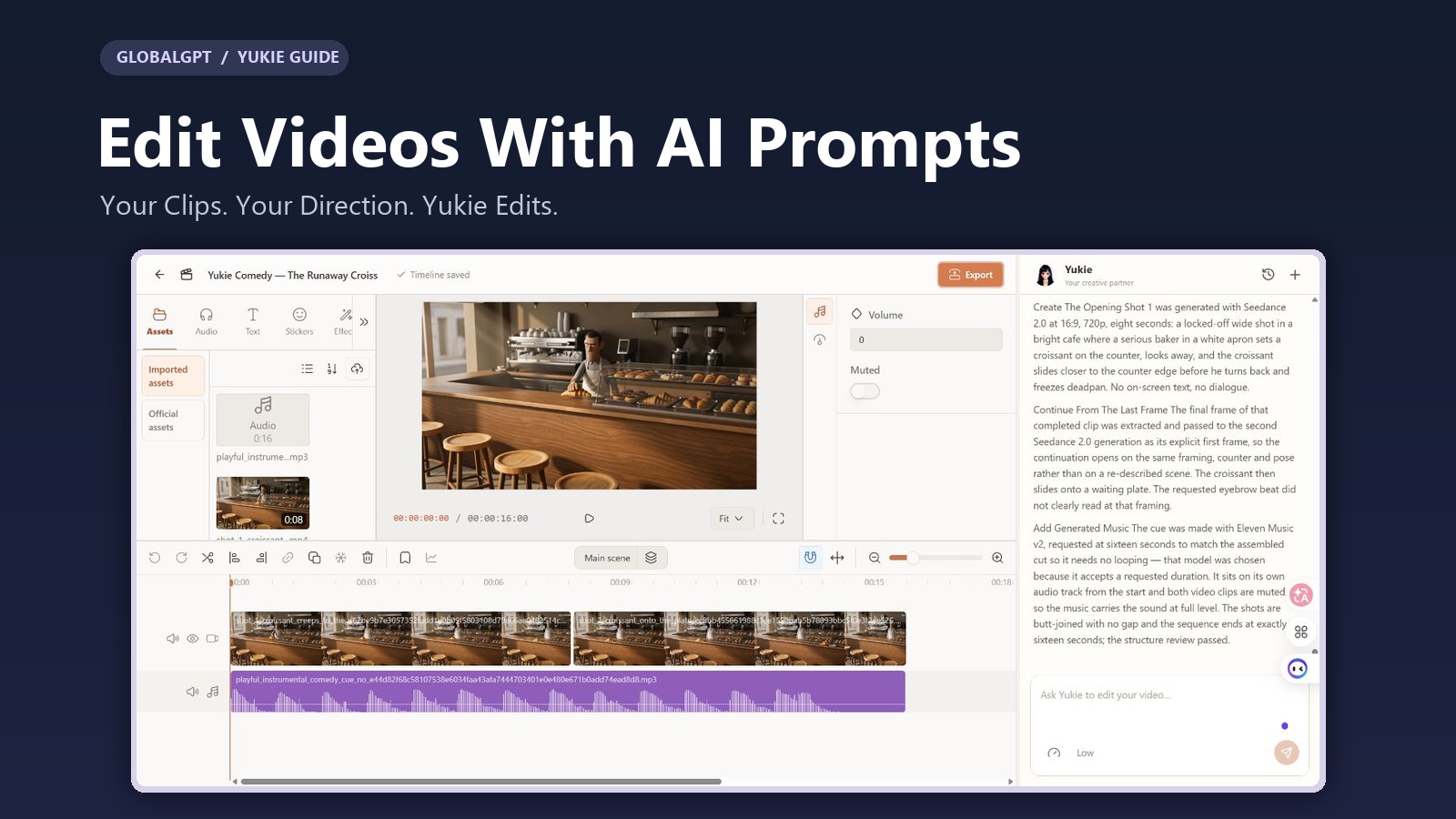
Начните с вашего видеоматериала. Сообщите Юки, что нужно изменить. Проверьте монтаж на временной шкале.
У вас есть клип, который стоит сохранить, но ему не хватает ещё одного кадра, более лаконичного финала или подходящей музыки. Изучение всех элементов управления в редакторе может превратить небольшую правку в долгий рабочий день. ИИ-помощник, встроенный в редактор, предлагает вам другой способ работы: просто опишите нужное изменение, не отрываясь от просмотра видеоматериала, предварительного просмотра и временной шкалы.
Чтобы редактировать видео с помощью подсказок ИИ в GlobalGPT, откройте «Редактор видео», импортируйте локальный файл или выберите ресурс, созданный в GlobalGPT, а затем введите конкретный запрос для Юки в боковой панели. Назовите клип, опишите изменения и укажите, что должно остаться без изменений. Перед экспортом проверьте временную шкалу и просмотрите видео.
В этом уроке используется комедийный ролик о пекарне, смонтированный в GlobalGPT: вступительный кадр, продолжение, сгенерированное на основе его последнего кадра, и музыкальный трек. Вы увидите полную версию редактора, практические подсказки по адаптации материала, а также проверки, которые покажут, удалось ли монтаж на самом деле.
В данном руководстве
- Что можно редактировать с помощью подсказок ИИ?
- Как начать работу в GlobalGPT
- Как составить полезное задание по редактированию
- Расширить клип, начиная с последнего кадра
- Создать и добавить фоновую музыку
- Просмотрите и экспортируйте видео
- Распространенные проблемы и способы их устранения
- Часто задаваемые вопросы
Что можно редактировать с помощью подсказок ИИ?
Редактирование видео с помощью ИИ охватывает несколько различных задач. Редактирование на временной шкале изменяет способ воспроизведения имеющегося материала: вырезание, упорядочивание или добавление звука. Генеративная задача создаёт новый материал, например следующий кадр или звуковую дорожку. В первом случае можно сохранить исходные кадры; во втором случае требуется проверка результата, поскольку модель создаёт что-то новое.
| Ваша цель | Полезный запрос | Что следует проверить |
|---|---|---|
| Скомпоновать имеющиеся клипы | “Сделайте снимок B сразу после снимка A, без перерыва”.” | Порядок клипов, соединение и общая продолжительность. |
| Сделайте концовку более лаконичной | “Сократите ролик до 16 секунд. Сохраните вступительную часть”.” | Последнее действие до сих пор видно. |
| Продолжить сцену | “Использовать последний кадр кадра A в качестве входных данных для первого кадра кадра B”.” | Фактический эталонный входной сигнал, кадрирование и движение на протяжении всего монтажного перехода. |
| Добавить звуковую дорожку | “Создайте инструментальную комедийную музыку и добавьте её к обоим кадрам”.” | Отдельная звуковая дорожка и воспроизведение экспортированного звука. |
Эти запросы охватывают операции, используемые в нашем проекте «Пекарня». Более широкий набор элементов ручного управления, включая текст, переходы и эффекты, см. в иллюстрированном Руководство по функциям видеоредактора GlobalGPT.
Вы также можете столкнуться с “текстовым монтажом видео”, при котором удаление слов из транскрипта приводит к изменению записи. В Descript Введение в Underlord описывает этот подход. Наш пример здесь сосредоточен на видеофрагментах, временной шкале и запросах, обращенных к Юкиэ.
Как начать работу в GlobalGPT
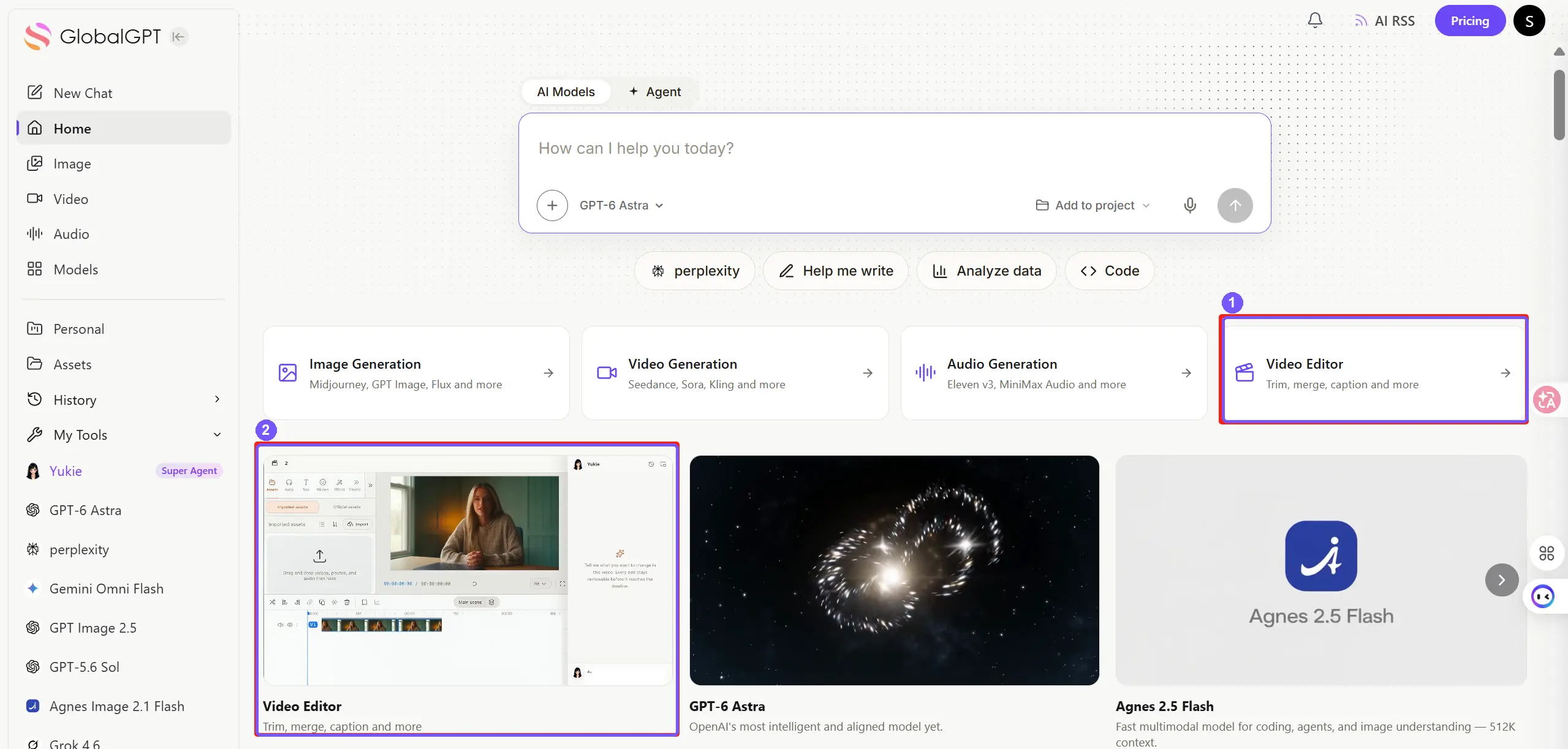
1. Войдите в систему и откройте видеоредактор
Используйте Ссылка для входа в систему видеоредактора, либо перейдите с главной страницы GlobalGPT. На скриншоте отмечены два входа на главную страницу, чтобы вы могли соотнести маршрут с тем, что видите.
2. Принесите исходный материал
Импортируйте видео с компьютера или выберите видео, которое вы уже создали в GlobalGPT. Добавьте клип на временную шкалу и просмотрите его, прежде чем вносить изменения. Четкие названия, такие как “Открытие пекарни” и “Продолжение пекарни”, помогут вам сориентироваться и выбрать нужный файл, если существует несколько версий.
Еще нет исходного видеоматериала? Сначала спланируйте короткую сцену, а затем создайте её первый кадр. Учебное пособие по созданию видео с искусственным интеллектом по сценарию объясняет, как разбить сюжет на отдельные визуальные фрагменты.
3. Поручить Юки одну конкретную редакционную работу
Откройте боковую панель Yukie рядом с редактором. Начните с небольшого задания, результат которого можно сразу проверить, например, с соединения двух одобренных клипов. Как только результат будет выглядеть правильно, перейдите к музыке или сгенерированному продолжению. Так будет проще определить, какой именно шаг повлиял на результат.
Как составлять подсказки для искусственного интеллекта при монтаже видео
Полезная инструкция по монтажу включает пять элементов: исходный материал, изменение, детали, которые нужно сохранить, временные рамки и место, где должен появиться результат. Фраза “Сделай это лучше” оставляет все пять элементов неопределенными. А фраза “Используй кадр ”Открытие пекарни“, добавь после него одобренное продолжение и оставь первый кадр без изменений» дает Юкие четко сформулированное задание.
Краткое руководство по редактированию с возможностью повторного использования
Используйте [название клипа] на временной шкале. [Опишите одно изменение]. Сохраните [те части, которые должны остаться без изменений]. Готовая последовательность должна иметь [продолжительность и соотношение сторон]. Добавьте результат на временную шкалу и сообщите мне, какие клипы или дорожки изменились.
Для первой сборки используйте запрос следующего вида:
Упорядочить два существующих клипа
Разместите клип «Bakery Opening» первым, а сразу за ним — клип «Bakery Continuation» на основной видеодорожке. Используйте прямой срез без зазоров и наложений. Сохраните исходную скорость воспроизведения и кадрирование. Обрежьте конец второго клипа так, чтобы общая продолжительность последовательности составила 16 секунд. Не перегенерируйте ни один из клипов.
Шаблоны, приведенные в данном руководстве, представляют собой отредактированные версии рабочего процесса, предназначенные для повторного использования, а не дословные стенограммы чата. Замените имена в примерах на свои собственные. Запрос, подходящий для простой последовательности из двух кадров, может потребовать доработки, если в вашей временной шкале присутствуют наложения, закадровый комментарий или несколько альтернативных дублей.
Когда задача создаёт новые медиафайлы, в запросе также необходимо указать параметры генерации: какую модель использовать, в течение какого времени и сколько попыток. Руководство по указанию источников в видеороликах с использованием ИИ объясняет, почему настройки и количество попыток влияют на производственный бюджет.
Как удлинить видео, сгенерированное ИИ, на основе его последнего кадра
Наш пример начинается в пекарне: на прилавке стоит серьезный пекарь, а мимо него проходит круассан. Цель заключалась в том, чтобы продолжить эту небольшую визуальную шутку, сохранив при этом ту же обстановку и кадрирование. В тесте от 23 сентября 2026 года Юки сгенерировала два коротких кадра с помощью Seedance 2.0 и смонтировала их в последовательность продолжительностью примерно 16 секунд.
Решающим шагом стало передача извлеченного последнего кадра вступительного клипа в следующее поколение в качестве входных данных для первого кадра. Формулировка “начать с того места, где закончился последний клип” недостаточно конкретна: модели также необходим доступ к самому изображению.
- Утвердить открытие. Убедитесь, что на последнем кадре запечатлена подходящая поза объекта съемки и четкий план.
- Запросите извлеченный кадр. Скажи Юки, чтобы она использовала именно последний кадр этого клипа в качестве исходного материала для следующего кадра.
- Опишите следующее действие. Включите в продолжение один заметный сюжетный поворот, сохранив при этом обстановку и ракурс камеры.
- Ознакомьтесь с информацией перед регистрацией. Сравните новое начало со старым концовкой, а затем смонтируйте одобренные фрагменты.
Продолжение сцены в пекарне
В качестве исходного материала используйте ролик «Открытие пекарни». Извлеките из него фактический последний кадр и передайте это изображение в качестве явного входного сигнала для первого кадра 8-секундного продолжения. Сохраните того же пекаря, круассан, прилавок, освещение, положение камеры и формат 16:9. Продолжите действие: круассан скользит к ожидающей тарелке, и пекарь замечает это. Без смены ракурса, текста, диалога или новых персонажей. Используйте модель, поддерживающую ввод первого кадра. Сгенерируйте одно продолжение, затем поместите его после вступительной сцены для просмотра.
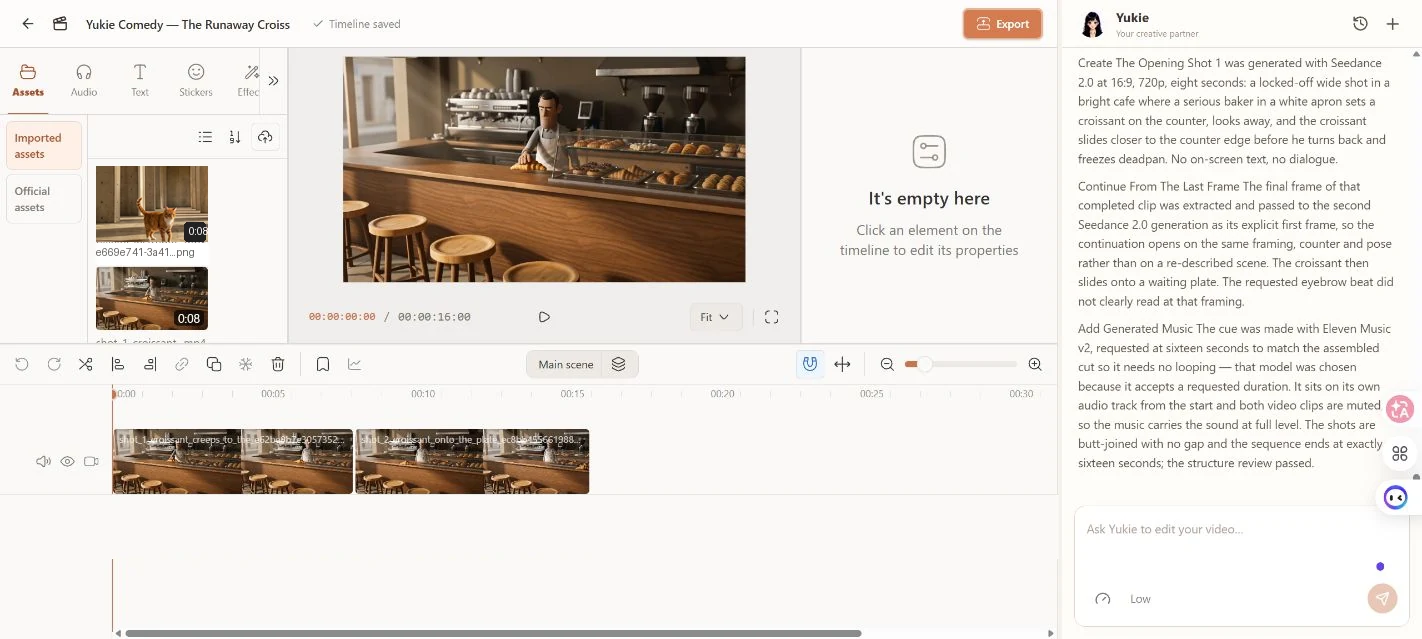
Что сработало: Юки использовала извлечённый кадр в качестве явного входного сигнала, сгенерировала продолжение и соединила два кадра. По сцене было ясно, что это по-прежнему та же самая пекарня. Что ещё требовало рассмотрения: Предполагаемое расположение пластины и реакция «брови» не были полностью отражены в выходных данных. Предоставление кадра не гарантирует соединения с пиксельной точностью или точного воспроизведения.
Просмотрите монтаж как на нормальной скорости, так и покадр. Даже при визуальном совпадении кадры могут выглядеть неловко, если скорость движения круассана меняется или камера скачет. Для более тщательной проверки непрерывности воспользуйтесь руководством по обеспечение единообразия видеоперсонажей, реквизита и сцен, созданных с помощью ИИ.
Как создать и добавить фоновую музыку к видео
Как только монтаж приобрел стабильную продолжительность, опишите звуковое сопровождение с точки зрения настроения, инструментов и ритма. Для сцены в пекарне в техническом задании требовался инструментальный комедийный мотив с пиццикато струнных, фаготом и мягким звуком деревянного блока. Юкие использовала в том же тесте программу Eleven Music V2 и поместила полученный результат на отдельную звуковую дорожку.
Создать музыку и добавить её на временную шкалу
Создайте 16-секундный инструментальный комедийный фрагмент для сцены в пекарне, используя доступную модель Connected Music. Используйте игривые струнные в технике пиццикато, лёгкую мелодию фагота и мягкий звук деревянного блока. Сохраняйте сдержанность, без вокала. Импортируйте сгенерированный аудиофайл и поместите его на отдельную дорожку, начиная с отметки 00:00. Отключите звук исходного аудио в обоих видеоклипах и обрежьте излишнюю музыку, чтобы она соответствовала длительности сцены.
Создание аудиофайла — это лишь первая половина этой работы. Убедитесь, что под видео отображается график сигнала, охватывающий нужный участок монтажа. На скриншоте нашей рабочей области фиолетовый аудиоклип расположен под обоими кадрами, а его свойства открыты.
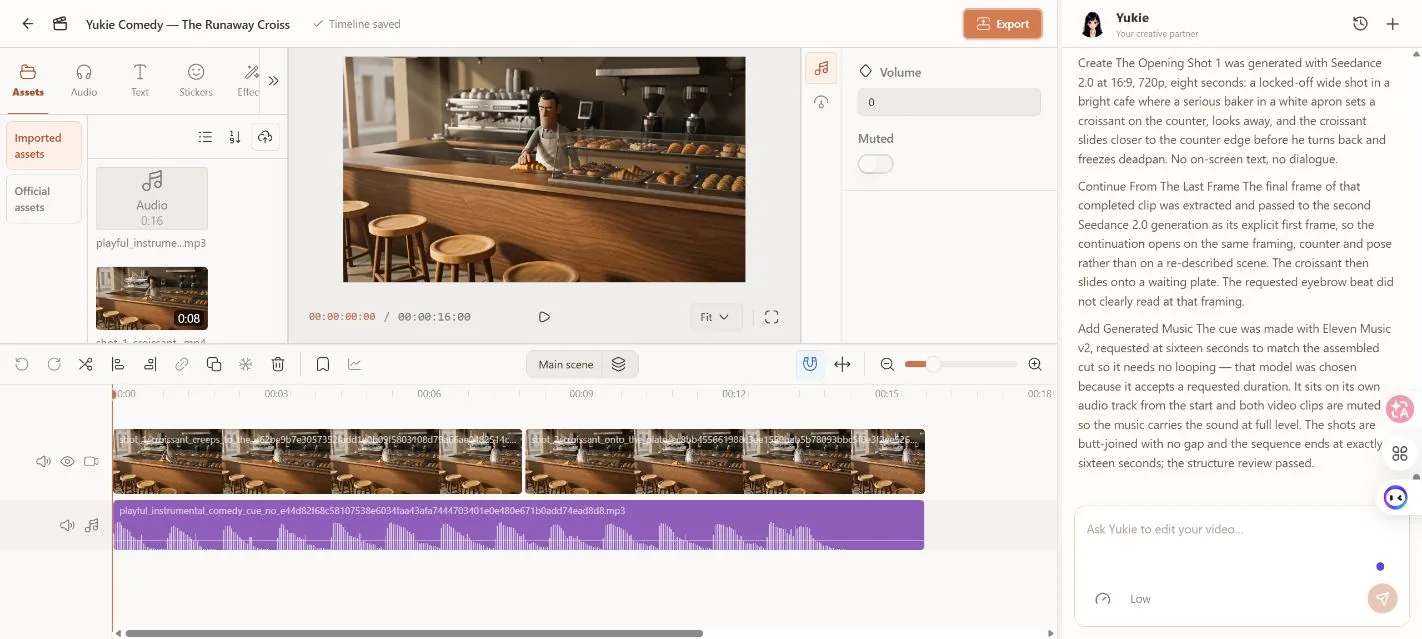
Если в вашем видеоматериале есть речь, скорректируйте приведенный пример: попросите сохранить исходный диалог и уменьшить громкость музыки, звучащей на его фоне. Прослушайте экспортированный файл, чтобы оценить баланс; видимая волноформа подтверждает наличие звуковой дорожки, но не доказывает, что микширование выполнено правильно.
Чтобы увидеть примеры того, как инструкции по расположению и синхронизации влияют на сгенерированную дорожку, ознакомьтесь с нашей Обзор ElevenLabs Music V2 и тесты на быстроту реагирования.
Перед экспортом проверьте временную шкалу
Следите одновременно за предварительным просмотром, временной шкалой и ответом Юки. В ответе объясняется задуманная работа, а воспроизведение и дорожки показывают, что на самом деле содержится в монтаже. В этом проекте реальный экспортированный файл длился около 16 секунд, имел разрешение 1920 × 1080 и частоту кадров 30 fps, а также содержал звуковую дорожку. Это параметры экспорта для данного теста, а не гарантия для всех моделей или учетных записей.
- Порядок клипов: Сначала идет дебют, а затем — утвержденное продолжение.
- Соединение: отсутствуют непреднамеренные пробелы, повторяющиеся действия или наложения.
- Звук: музыка начинается в нужном месте, речь остается разборчивой, когда она звучит, а концовка звучит четко.
- Сохраненный файл: Откройте его после экспорта и ещё раз проверьте начало, соединение и конец.
Для сцены в пекарне хватило прямого перехода. Используйте переходные эффекты, когда это служит сюжету, например, для обозначения смены времени или места. Переход не сможет исправить изменившееся лицо или несоответствующий реквизит; сначала исправьте или замените несоответствующий кадр.
Как только два кадра будут готовы, можно повторить этот процесс для более длинной последовательности. По мере монтажа не забывайте проверять каждое соединение. Руководство по создание более длинных видео с искусственным интеллектом, в которых персонажи остаются неизменными охватывает планирование, выходящее за рамки этого небольшого примера редактирования.
Распространенные проблемы при редактировании видео с помощью ИИ и способы их устранения
| Проблема | Что нужно проверить | Что стоит попробовать |
|---|---|---|
| Следующий кадр начинается по-другому. | Был ли последний фактический кадр передан модели, которая его принимает? | Укажите исходный клип и первый кадр входного сигнала, а затем сравните обе части соединения. |
| Обстановка соответствует, но действия кажутся неверными. | В этом запросе речь шла о сочетании нескольких действий или о движении камеры? | Для продолжения используйте одно наглядное действие и фиксированную камеру. |
| Музыка присутствует в разделе «Ресурсы», но отсутствует в монтаже. | Есть ли аудиофрагмент под видео на временной шкале? | Попросите Юки разместить указанный аудиофайл на отдельной дорожке с заданным временем начала воспроизведения. |
| В экспортированном видео нет звука. | Отслеживайте состояние отключения звука, общий уровень громкости, уровень громкости воспроизведения и экспортированный аудиофайл. | Проверьте настройки музыкальной дорожки и экспорта, а затем откройте новый файл, экспортированный с этими настройками, чтобы протестировать его. |
| Команда вводит больше изменений, чем предполагалось. | Было ли определено, какой именно фрагмент и что именно следует сохранить? | Вернитесь к утвержденной версии и предложите одно более конкретное изменение. |
| Генерация завершается сбоем до создания клипа. | Формат входных данных, доступность источников и поддерживаемые входные данные выбранной модели. | Перед повторной попыткой исправьте введенные данные или выберите подходящий маршрут. |
Отделите отклоненную задачу от готового клипа, который не соответствует вашему творческому брифу. Повторное использование того же самого задания вряд ли поможет решить проблему с недоступным исходным файлом. Наш Руководство по устранению сбоев при генерации видео с помощью ИИ объясняет, как сузить круг возможных причин.
Часто задаваемые вопросы
Можно ли отредактировать уже готовое видео с помощью подсказок ИИ?
Да. Импортируйте отснятый материал в GlobalGPT Video Editor и опишите изменения Юки. Укажите клип, временные параметры и детали, которые необходимо сохранить, а затем проверьте временную шкалу и просмотрите видео перед экспортом.
Можно ли использовать видео, которые я уже создал в GlobalGPT?
Да. Вы можете начать с локальных файлов или ресурсов, сгенерированных в GlobalGPT. Добавьте выбранный материал в свой проект и укажите точный клип, когда будете просить Юки отредактировать его.
Что должно содержать задание для искусственного интеллекта по монтажу видео?
Укажите название ресурса, требуемое изменение, что должно остаться без изменений, временные рамки и место, куда следует поместить результат. Например, попросите Юки поместить музыкальный файл с указанным именем на отдельную дорожку, начиная с 00:00.
Как удлинить видео, созданное с помощью ИИ, не перезапуская сцену?
Используйте фактический последний кадр первого клипа в качестве первого кадра следующего клипа с помощью совместимой модели. Опишите одно последующее действие, а затем просмотрите и соедините клипы. Это улучшает качество наведения, но не гарантирует идеального совпадения.
Может ли Юки создать музыку и добавить её в моё видео?
В ходе нашего теста в пекарне Юкие сгенерировала музыку с помощью подключенной аудиомодели и разместила её на отдельной дорожке временной шкалы. Задайте параметры как для генерации, так и для размещения, а затем проверьте график сигнала и экспортированное воспроизведение.
Гарантирует ли хороший запрос получение именно такого результата?
Нет. Четкая подсказка снижает неоднозначность, но поддержка модели, качество входных данных и изменчивость генерации по-прежнему имеют значение. В нашем продолжении мы сохранили сцену в пекарне, хотя запрошенная комическая реакция оказалась менее четкой, чем предполагалось.
Сделайте свою первую правку вместе с Юкиэ
Принесите один готовый клип и выберите одно улучшение: добавьте продолжение, смонтируйте одобренные кадры или добавьте к эпизоду звуковое сопровождение. Обсудите с Юки, что следует изменить, проверьте конечный результат и оставьте ту версию, которая лучше подходит для вашей истории.



