

Informações sobre o modelo atualizadas em 26 de setembro de 2026.
O ChatGPT é um espaço de trabalho para conversas, pesquisas, arquivos, imagens e programação. Atualmente, o acesso é dividido entre o chat diário do Luna, o Sol nos planos pagos de chat e o Astra nas rotas elegíveis do Work/Codex. Este guia explica como escolher a ferramenta certa e utilizá-la da maneira adequada.
Os planos oficiais oferecem diferentes cotas de ferramentas. O ChatGPT Plus oferece $20 por mês, mas não permite mais o acesso ao aplicativo de consumo Sora, que foi descontinuado: esse aplicativo e a experiência na web foram encerrados em 26 de abril de 2026. A API de vídeos do OpenAI está programada para ser encerrada em 24 de setembro; o acesso a plataformas de terceiros é um canal separado.
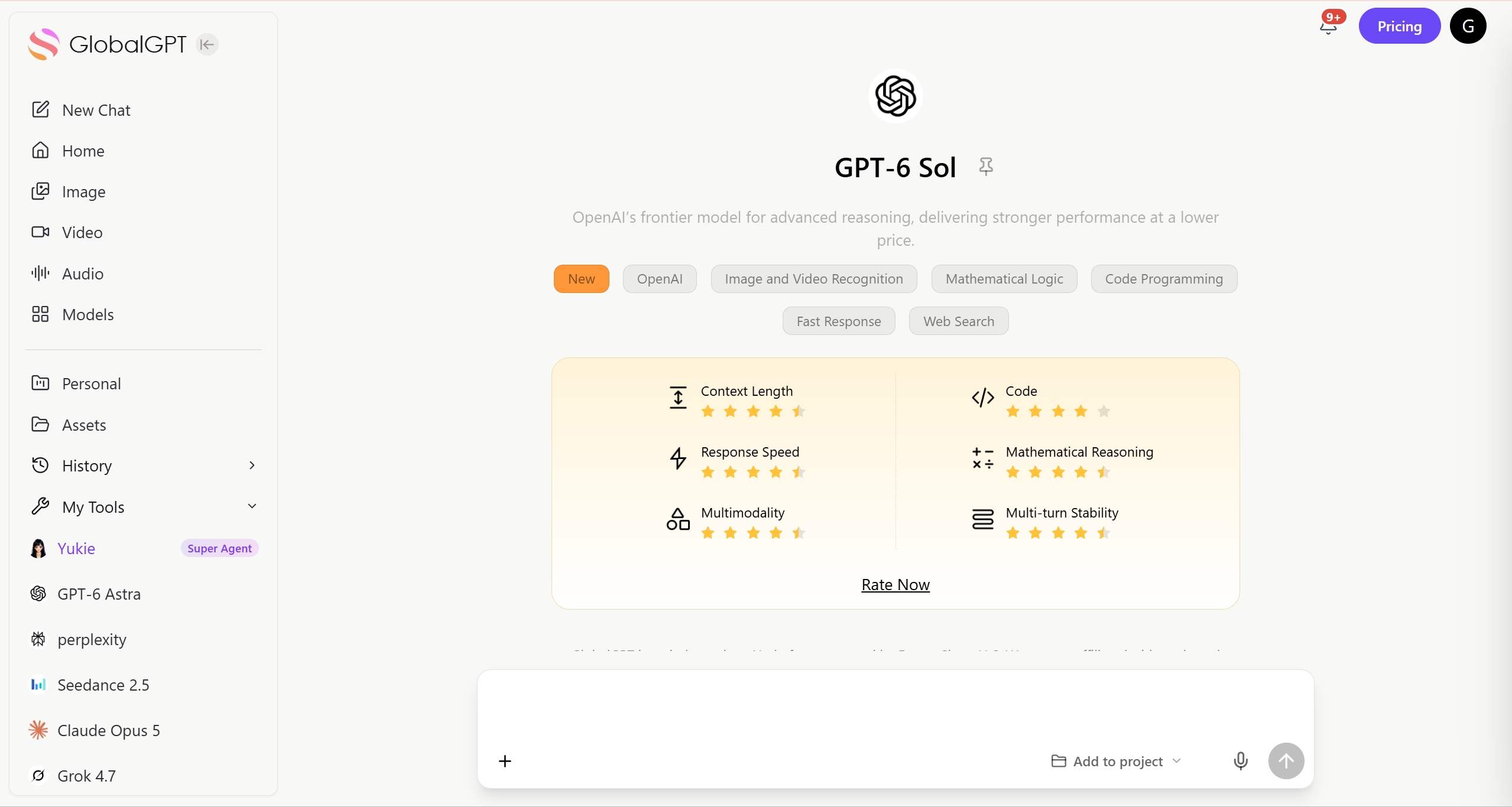
O GlobalGPT muda a equação de custos. O plano Basic custa a partir de $5,80/mês (equivalente) com faturamento anual e reúne mais de 100 modelos em um único painel, incluindo o GPT-6 Sol, o GPT-6 Astra, o Claude Sonnet 5, o Perplexity e o Gemini 3.1 Pro. Trata-se de uma assinatura de plataforma multimodelo, separada dos direitos de uso do aplicativo nativo ChatGPT.
Para criadores, o GlobalGPT Pro custa $129,60 por ano, o que equivale a $10,80 por mês com cobrança anual. Seu espaço de trabalho de mídia inclui o Sora 2, o Veo 3.1, o Wan 3.0 e o Seedance 2.5, além do Nano Banana Pro e do GPT Image 2.5, para que a criação de scripts e a produção criativa possam ficar em um único lugar.
- O que é o ChatGPT e para que você pode realmente usá-lo em 2026?
- Guia rápido: O que você aprenderá
- Como começar a usar o ChatGPT pela primeira vez?
- Como conversar com o ChatGPT?
- O que você deve fazer depois que o ChatGPT fornecer uma resposta?
- Quais são as diferenças do ChatGPT no desktop, na web e no celular?
- Como escrever prompts melhores para que o ChatGPT dê respostas melhores?
- Como personalizar o ChatGPT: Instruções personalizadas x GPTs personalizados
- Como fazer upload de arquivos ou imagens e obter resultados úteis?
- Quando você deve usar o Modo Pensamento em vez do Modo Instantâneo?
- Além da conversa: por que o ChatGPT não é mais apenas um chatbot
- Como dominar a alternância de tarefas com os “Projetos”
- Como automatizar seu fluxo de trabalho com tarefas agendadas
- Como passar do bate-papo para a criação: a interface do “Canvas”
- Como desbloquear ações autônomas com agentes do ChatGPT
- Como controlar sua privacidade e sua pegada de dados
- Perguntas Frequentes (FAQ)
- Veredicto final: Pare de pagar o “imposto da IA” e comece a criar
O que é ChatGPT e para que você pode realmente usá-lo em 2026?
O que é ChatGPT em termos simples?
Em essência, o ChatGPT é um mecanismo de processamento baseado em IA projetado para compreender e gerar textos, códigos e imagens com aparência humana. Ao contrário de uma busca padrão no Google, que apresenta uma lista de links para leitura, o ChatGPT fornece uma resposta direta. Ele prevê a próxima informação lógica com base em um enorme conjunto de dados de treinamento, o que lhe permite conversar, raciocinar e criar.
Que tipos de tarefas o ChatGPT lidar bem?
Em 2026, o ChatGPT evoluiu para um espaço de trabalho multimodal. Ele se destaca em:
- Redação e edição: Escrever e-mails, redações ou depurar código.
- Recursos visuais: Gere imagens com as ferramentas de imagem do ChatGPT ou analise fotos enviadas.
- Raciocínio: Resolver quebra-cabeças complexos de matemática ou lógica usando o “Modo de Raciocínio”.”
- Processamento de dados: Análise de planilhas do Excel e geração de gráficos baseados em Python.
O dilema da “plataforma única”
Os recursos e os limites de uso dependem do plano e da ferramenta. O plano Plus oferece $20 por mês; os planos superiores oferecem níveis de acesso diferentes. O valor histórico de “40 mensagens a cada 3 horas” não é um limite atual universal para todos os modelos ou contas.
A especialização ainda é importante: compare o GPT-6 Astra, o Claude Sonnet 5 e o Gemini 3.1 Pro na mesma tarefa, em vez de presumir que uma assinatura é a melhor em todas as etapas. Mantenha as ferramentas do aplicativo nativo separadas do modelo subjacente.
Para obter os melhores resultados, você precisa ter acesso a todos deles. Em vez de ter que lidar com assinaturas fragmentadas que custam mais de $60 por mês, um Plataforma All-in-One é a opção mais conveniente e econômica. Ela lhe dá acesso irrestrito aos dados específicos de“modelo ”o melhor da categoria” para cada tarefa no seu fluxo de trabalho, garantindo que suas habilidades nunca sejam limitadas por um aviso de “Limite atingido”.
GUIA DO MODELO · SETEMBRO DE 2026
Escolha os modelos de acordo com a tarefa
GPT-6 Astra: pesquisa e redação complexas. Claude Sonnet 5: comparar uma segunda explicação. Gemini 3.1 Pro: comparar outra abordagem de raciocínio. A geração de imagens e vídeos utiliza modelos de mídia distintos. Este é um guia de fluxo de trabalho, não uma avaliação de desempenho.
A solução: Seu sistema operacional de IAGlobalGPT
O GlobalGPT reúne mais de 100 dos melhores modelos do mundo em um único espaço de trabalho. O plano Básico custa a partir de $5,80 por mês, com faturamento anual, oferecendo aos usuários um ambiente para comparar fluxos de trabalho com GPT, Claude e Gemini sem a necessidade de manter assinaturas separadas.
GUIA DO MODELO · SETEMBRO DE 2026
Um espaço de trabalho, modelos atuais
GPT-6 Astra · GPT-6 Sol · Claude Opus 5.5 · Claude Sonnet 5 · Gemini 3.1 Pro · Grok 4.7. Selecione o modelo indicado para a sua tarefa.
Entendendo seus novos motores
Para usar esse ecossistema de forma eficaz, você deve entender os mecanismos especializados que estão agora ao seu alcance:
- Bate-papo diário: o Luna está disponível no plano Free and Go, enquanto o Sol está disponível nos planos pagos de bate-papo. Escolha um modo de acordo com a tarefa e as opções disponíveis na sua conta; a latência depende da carga de trabalho e das condições do serviço.
- Fundamentação: Modos mais deliberados podem ajudar na resolução de problemas com várias etapas. O resultado original do GDPval do GPT-5.2 descreve aquele modelo histórico e aquele benchmark, e não uma pontuação para o Sol ou o Astra. Teste o resultado em sua própria tarefa, em vez de considerar um benchmark como uma garantia.

- Além do texto: o ChatGPT nativo oferece suporte a fluxos de trabalho com imagens, arquivos e voz, de acordo com o plano e o dispositivo. O Sora segue um ciclo de vida distinto: seu aplicativo para consumidores foi descontinuado, e seu cronograma de API não deve ser confundido com rotas de vídeo de terceiros.
Guia rápido: O que você aprenderá
Neste artigo, apresentamos seu roteiro para dominar o ecossistema de IA de 2026:
- Como começar a usar ChatGPT pela primeira vez?
- Como conversar com ChatGPT?
- O que você deve fazer depois ChatGPT Dá uma resposta?
- Como é ChatGPT Diferente em desktop, web e celular?
- Como escrever melhores prompts? ChatGPT Dá melhores respostas?
- Como personalizar ChatGPT: Instruções personalizadas vs. GPTs personalizadas
- Como fazer upload de arquivos ou imagens e obter resultados úteis?
- Quando você deve usar o Modo Pensamento em vez do Modo Instantâneo?
- Como dominar a alternância de tarefas com os “Projetos”
- Como automatizar seu fluxo de trabalho com tarefas agendadas
- Como passar do bate-papo para a criação: a interface do “Canvas”
- Como desbloquear ações autônomas com agentes do ChatGPT
- Como controlar sua privacidade e sua pegada de dados
Como começar a usar ChatGPT pela primeira vez?
Como você cria um ChatGPT conta na web ou em dispositivos móveis?
- Web: Acesse chatgpt.com e use um dos métodos de login disponíveis para a sua conta.

- Celular: Faça o download do aplicativo oficial (iOS/Android). Você pode se registrar usando seu ID Apple ou sua conta do Google Play.

- Observação: As assinaturas móveis são gerenciadas pela App Store, enquanto as assinaturas da Web são diretas.
Por que a disponibilidade de inscrição difere de acordo com a região e exige um número de telefone ou verificação?
- O OpenAI deve estar em conformidade com as leis locais e as regulamentações sobre dados (como o GDPR na Europa). Algumas regiões (por exemplo, CN, HK, RU) estão totalmente bloqueadas geograficamente, portanto, o serviço oficial não está disponível nessas regiões.
- A verificação depende da forma de cadastro e da conta. As regras de verificação por telefone da OpenAI para a geração de uma chave de API inicial não devem ser consideradas um requisito universal para todos os cadastros na ChatGPT.
- O GlobalGPT oferece uma conta para o GPT-6 Sol, o GPT-6 Astra, o Claude Sonnet 5 e o Gemini 3.1 Pro. O plano Básico custa a partir de $5,80 por mês, com faturamento anual; sua conta na plataforma é separada de uma conta oficial da OpenAI.

| Recurso | Conta oficial da OpenAI | GlobalGPT (All-in-One) |
| Número de telefone necessário? | Depende da forma de cadastro; a verificação por API é feita separadamente | Não (somente e-mail) |
| Bloqueio regional? | Sim (restrito em CN/HK/RU) | Não (acesso global) |
| Métodos de pagamento | Os métodos aceitos variam de acordo com o país e a plataforma de cobrança | Alipay, criptografia, cartões |
| Tempo de configuração | ~10 minutos | ~30 segundos |
O que você deve verificar primeiro depois de fazer o login?
Uma vez conectado, sua experiência depende muito do seu plano.
- Seletor de modelos: No ChatGPT nativo, os modelos disponíveis dependem do plano e da superfície. O Luna está disponível nos planos Free e Go, e o Sol está disponível nos planos pagos do Chat. O Claude não é um modelo OpenAI no seletor nativo do ChatGPT; use seu próprio produto ou uma plataforma multimodelo para compará-lo.

- Configurações e memória:
- Ir para Configurações > Personalização. Verifique se Memória está ativado. Se você quiser que a IA lembre suas preferências (por exemplo, “Sempre responder em Python”), mantenha essa opção ativada. Se você preferir privacidade, desative-a.

Como conversar com ChatGPT ?
Depois que o modelo é selecionado, há cinco maneiras diferentes de inserir informações no ChatGPT. Não se trata apenas de uma caixa de texto; é um centro de comando.
5 maneiras gerais de iniciar uma conversa
- Chat de texto padrão:
- Basta digitar seu prompt na barra de mensagens principal na parte inferior.
- Acertar Entrar ou clique no botão Seta voltada para cima (⇡) para enviar.

- Pesquisa na Web (Tempo real):
- Por padrão, o ChatGPT utiliza dados de treinamento. Para forçá-lo a pesquisar notícias atuais (por exemplo, “Cotações das ações de hoje”), clique no Mais (+) à esquerda da barra de texto.
- Selecione Pesquisa na Web.

- Digite seu prompt. Isso garante que a resposta seja baseada em dados da Internet em tempo real.

- Pesquisa aprofundada: Utilize a ferramenta de pesquisa quando precisar de uma investigação fundamentada em fontes, em vez de uma consulta rápida. Analise o escopo e as fontes e, em seguida, verifique você mesmo as citações decisivas; um relatório citado não é automaticamente verificado.

- Voz e fala para texto:
- Ditado: Pressione o botão pequeno Microfone dentro da barra de texto para converter sua fala em avisos de texto.

- Conversa ao vivo: Pressione o botão Modo de voz (fones de ouvido) para entrar em um bate-papo de voz fluido e bidirecional.

- Upload de fotos e arquivos:
- Arrastar e soltar: Selecione qualquer imagem (PNG/JPG) ou documento (PDF/Excel) de seu computador diretamente na janela de bate-papo.
- Upload manual: Clique no Mais (+) ícone → Select Adicionar fotos e arquivos.

O que os iniciantes devem experimentar em sua primeira sessão?
Não diga apenas “Oi”. Experimente uma tarefa multimodal:
- Carregue uma foto do conteúdo da sua geladeira.
- Pergunte: “O que posso cozinhar com esses ingredientes? Me dê uma receita.” Isso demonstra imediatamente capacidade de visão e raciocínio.

O que você deve fazer depois ChatGPT Dá uma resposta?
Como você regenera ou refina uma resposta?
Se a primeira resposta for “mais ou menos”, não aceite isso sem mais nem menos.
- Regenerar: Clique no ícone da “seta circular” abaixo da resposta para obter uma nova variação.

- Refinar: Use o ícone do lápis “Editar” em seu próprio prompt para esclarecer as instruções (por exemplo, acrescentar “Explique como se eu tivesse 5 anos”).

Como as perguntas de acompanhamento melhoram os resultados?
Dê instruções de modificação diretamente: O ChatGPT tem “contexto”. Ele se lembra do que você acabou de dizer. Você não precisa repetir a pergunta inteira. Basta dizer: “Resuma”, “Adicione uma tabela” ou “Mude o tom para profissional”.”
Quando você deve continuar um bate-papo em vez de iniciar um novo?
- Continue: Se você estiver refinando o atual (por exemplo, depurar o mesmo trecho de código).
- Novo bate-papo:
- Mudança de tópicos: Se você mudar de “Programação” para “Planejamento de receitas”, comece do zero. Misturar assuntos confunde a janela de contexto da IA e prejudica a qualidade.
- Muito tempo: Se uma conversa se prolongar, a IA pode começar a “esquecer” instruções anteriores ou a ficar mais lenta. Regra geral: Se a IA começar a cometer erros repetitivos, é hora de iniciar um novo bate-papo.
O que os botões de cópia, compartilhamento e feedback realmente fazem?
- Cópia: Copia texto/código bruto para a área de transferência.
- Compartilhe: Cria um URL público para esse instantâneo de bate-papo específico.

- Feedback: Use os controles de avaliação para sinalizar respostas úteis ou problemáticas. O tratamento dos dados de feedback é regido pelas políticas de dados e pelos termos de uso do produto; isso não garante uma mudança específica no modelo no futuro.

Como é ChatGPT Diferente em desktop, web e celular?
| Recurso | Navegador da Web (chat.com) | Aplicativo para desktop (Mac/Win) | Aplicativo móvel (iOS/Android) |
| Modo de voz | Recurso de voz em contas da web compatíveis | O suporte varia de acordo com o aplicativo para desktop e a versão | Funcionalidade de voz em contas compatíveis com iOS/Android |
| Conscientização sobre a tela | Não | Específico do sistema operacional e do aplicativo; não é um recurso universal do Mac/Windows | Compartilhamento de câmera ou tela em chamadas de voz em dispositivos móveis compatíveis |
| Bate-papo em segundo plano | Não (deve manter a guia aberta) | Sim (janela flutuante) | Sim (Dynamic Island/áudio) |
| Atalhos/Controle | Limitado (padrões do navegador) | Completo (teclas de atalho globais) | Gestos e botão de ação |
O aplicativo para desktop é melhor do que a versão da Web?
Os aplicativos para desktop podem oferecer atalhos práticos e a função de captura de tela, mas os recursos do macOS e do Windows diferem entre si. Use os atalhos exibidos no aplicativo instalado e conceda permissões de captura apenas para o conteúdo que você pretende compartilhar.
O que os atalhos fazem ChatGPT mais rápido no desktop?
- Cmd/Ctrl + K: Abra o “Histórico de pesquisa” instantaneamente.

- Use o atalho ou o menu “Novo bate-papo” do aplicativo; selecione “Bate-papo temporário” separadamente quando precisar desse modo.
- Esc: Interrompa a geração imediatamente.
Quais recursos são diferentes no celular?
Nos dispositivos móveis, a “percepção vem em primeiro lugar”. A caixa de entrada prioriza a Câmera e Voz ícones. Ele cria uma experiência háptica e tátil (pressione e segure para selecionar o texto) que parece mais uma ferramenta do que um site.

Quando o modo de voz faz mais sentido do que a digitação?
Use o Modo de Voz quando estiver com as mãos ocupadas (cozinhando, dirigindo) ou quando estiver fazendo um brainstorming. Falar é mais rápido do que digitar para “despejar as ideias”.”
Você pode interromper ou realizar várias tarefas durante as conversas por voz?
Sim. O novo Modo de Voz é “interrompível”. Você não precisa esperar a IA terminar o parágrafo. Basta dizer: “Espere, pare, fale sobre X agora”, e ele muda instantaneamente. Você também pode colocar o aplicativo em segundo plano e continuar conversando enquanto verifica seus e-mails.
Como escrever melhores prompts? ChatGPT Dá melhores respostas?
Por que os prompts vagos falham?
Se a entrada for ruim, a saída também será. Se você pedir “Escreva um e-mail”, o ChatGPT adivinha o destinatário, o tom e o objetivo — o que geralmente resulta em uma resposta genérica e robótica.
Quão específicas devem ser suas instruções?
Seja extremamente específico. Em vez de “Corrija este código”, diga: “Este código em Python gera uma TypeError na linha 5. Corrija isso e explique por que isso aconteceu.”
Você deve dar exemplos ou contexto?
Sim. O “few-shot prompting” (dar de 1 a 3 exemplos do que você quer) melhora drasticamente a qualidade. Se você quiser um estilo de redação específico, cole um parágrafo escrito por você mesmo e diga: “Imite esse estilo”.”
O que é uma estrutura de prompt reutilizável? (O método CO-STAR)
Para obter resultados consistentes, use esta estrutura:
- C (Contexto): “Sou instrutor de fitness…”
- O (Objetivo): “…me ajude a montar um plano alimentar…”
- S (estilo): “…motivador e impactante…”
- T (Tone): “…empático, mas firme…”
- A (Público): “…para mães ocupadas…”
- R (Resposta): “…apresentado na forma de uma tabela semanal.”

Como você corrige respostas erradas ou superficiais?
Não discuta; redirecione a conversa. Use a frase: “Você perdeu a parte sobre [X]. Por favor reescrever a resposta com foco em [X] e citando suas fontes.“

Como personalizar ChatGPT: Instruções personalizadas vs. GPTs personalizadas
Em vez de repetir seu plano de fundo ou o estilo de saída desejado em cada conversa, o ChatGPT oferece duas maneiras poderosas de salvar suas preferências. Entender a diferença é fundamental:
- Instruções personalizadas: Seu “Perfil global”. Essas configurações se aplicam a quase todos bate-papo padrão que você inicia.
- GPTs personalizados: “Mini-aplicativos” especializados. Eles são criados sob medida para tarefas específicas, muitas vezes com arquivos de conhecimento ou ações exclusivas, e você pode alternar para eles quando necessário.
Como configurar seu perfil com instruções personalizadas
As instruções personalizadas permitem que você definir preferências permanentes para a forma como o ChatGPT responde a você. Em vez de repetir os mesmos requisitos em cada prompt, você os define uma vez e o ChatGPT os aplica por padrão em todas as conversas futuras. Isso está disponível para todos os usuários, incluindo aqueles no plano gratuito.

Configuração passo a passo:
- Aberto ChatGPT (web) → clique em seu Ícone do perfil (canto inferior esquerdo) → Configurações
- Ir para Personalização
- (Opcional) Defina os menus suspensos:
- Estilo e tom da base (Padrão / etc.)
- Caloroso / Entusiasmado
- Cabeçalhos e listas (ative se você quiser respostas estruturadas)
- Emoji (reduza se quiser um resultado mais profissional)
- Role até Instruções personalizadas → cole suas regras na caixa (exemplo abaixo)
- Preencher Sobre você:
- Apelido: o que você quer que o ChatGPT chame de você
- Ocupação: sua função
- Mais sobre você: interesses + preferências (breve)
- Feche as configurações (ele salva automaticamente na maioria das versões). Inicie um novo bate-papo para testar.
Prós Dica para fazer malabarismos com as funções: Se você precisar assumir personalidades totalmente diferentes (por exemplo, às vezes você é um “escritor criativo” e, outras vezes, um “rigoroso” Programador“), as instruções personalizadas podem entrar em conflito. Nesse caso, use ChatGPT Projetos (se disponível em seu plano) para isolar esses diferentes contextos.
Crie seu assistente pessoal com GPTs personalizados
Enquanto as instruções personalizadas são amplas, os GPTs personalizados permitem que você crie assistentes de IA distintos, cada um com seu próprio conjunto exclusivo de instruções muito específicas, arquivos de conhecimento carregados (como PDFs ou conjuntos de dados) ou recursos.
Observação sobre o acesso: Todos (inclusive usuários gratuitos) podem usar GPTs existentes. No entanto, você geralmente precisa de um assinatura paga para criar suas próprias GPTs personalizadas.
Guia rápido para criar um GPT personalizado (camada paga):
- Abra o ChatGPT e clique em GPTs no painel lateral.

- Clique no Criar no canto superior direito.

- Você tem duas maneiras de construir:
- A guia “Criar” (conversacional): Basta conversar com o GPT Builder. Diga a ele o que você quer em linguagem natural (por exemplo, “Crie um guia que me ajude a escrever posts de blog otimizados para SEO”), e ele configurará as instruções iniciais para você.

- A guia “Configurar” (Manual): Clique nessa guia para personalização avançada. Aqui você pode refinar manualmente o nome e as instruções, carregar arquivos de conhecimento, e configurar ações de terceiros.

- Quando terminar, clique em Criar (canto superior direito) e selecione como deseja compartilhá-lo (Privado, Qualquer pessoa com um link ou a GPT Store).
- Clique em Atualização / Confirmar para finalizar.
Como mencionar os GPTs em qualquer bate-papo: Você não precisa necessariamente mudar totalmente para um GPT especializado. Em qualquer conversa comum, você pode digitar @ seguido do nome de um GPT (por exemplo, Analista de dados) na barra de mensagens para trazer temporariamente esse assistente especializado para a conversa atual para uma solicitação específica.
Como fazer upload de arquivos ou imagens e obter resultados úteis?
Que tipos de arquivos o ChatGPT pode ler?
É compatível com qualquer tipo de arquivo. Ele lê PDFs, documentos do Word (DOCX), arquivos do Excel (XLSX/CSV), arquivos de código (PY, JS, HTML) e imagens (JPG, PNG).
Como você faz upload de imagens na Web, no desktop e em dispositivos móveis?
- Web/desktop: Arraste e solte o arquivo diretamente no chat ou clique no ícone do “clipe de papel/sinal de mais”.
- Celular: Toque no ícone “Mais” -> Escolha na Biblioteca de Fotos ou Clique em “Câmera” para tirar uma foto.

Que tipos de perguntas sobre imagens funcionam melhor?
- Diagnóstico: “Por que as folhas da minha planta estão ficando amarelas?”
- Transcrição: “Transforme esta anotação manuscrita em uma tabela de texto.”
- Codificação: “Aqui está uma captura de tela do problema na minha interface. Como faço para corrigir o CSS?”

Quais arquivos ou imagens não devem ser carregados?
Dados confidenciais. Nunca carregue registros financeiros confidenciais, segredos comerciais não divulgados ou fotos que contenham PII (informações de identificação pessoal), a menos que tenha controles de privacidade de nível empresarial ativados.
Quando você deve usar o Modo Pensamento em vez do Modo Instantâneo?
O que é o “Modo de Pensamento” em ChatGPT?
Os modos de raciocínio dedicam mais esforço a um problema antes de chegar a uma resposta. Um resumo do raciocínio exibido não representa a cadeia completa de pensamento interna do modelo, e o raciocínio adicional não elimina a necessidade de verificar a resposta.
Quais tarefas se beneficiam de um raciocínio mais lento?
- Matemática complexa: Problemas de cálculo e física.
- Arquitetura de codificação: Projetar um esquema completo de banco de dados.
- Enigmas de lógica: “Quem é o assassino nesse mistério?”
- Estratégia: “Analise este plano de negócios para identificar possíveis falhas.”
O Thinking Mode é mais preciso?
Os modos de raciocínio podem ajudar na lógica em várias etapas, na programação e na análise, mas a precisão depende do modelo e da tarefa. Verifique os cálculos e as fontes; não existe uma redução universal 40% que se aplique a todas as comparações entre “Raciocínio” e “Instantâneo”.

Quando o Modo Instantâneo é realmente melhor?
Para redação criativa, resumos simples, traduções ou conversas casuais. O Modo de Reflexão pode “pensar demais” em uma simples mensagem de “Feliz Aniversário”, fazendo com que ela soe rígida.
Além da conversa: Por que ChatGPT Não é mais apenas um chatbot
Em 2026, tratar o ChatGPT como um simples bot de perguntas e respostas é como usar um smartphone apenas para chamadas telefônicas. Ele evoluiu para uma solução abrangente de Espaço de trabalho de IA, oferecendo ferramentas projetadas para organizar seu raciocínio, automatizar tarefas e colaborar em documentos complexos. Esses recursos “relacionados ao chat” transformam a plataforma de uma interface passiva em um mecanismo ativo de produtividade.
Veja a seguir como dominar os recursos que vão além da simples geração de texto.
Como fazer Mestre Alternância de contexto com “Projetos”
Quando seu trabalho se torna complexo, envolvendo vários documentos, regras específicas e metas de longo prazo, uma única janela de bate-papo é insuficiente. Projetos permitem que você crie sandboxes isoladas para diferentes fluxos de trabalho.
Imagine criar um projeto chamado “Plano de Marketing 2026”, no qual você armazena relatórios em PDF, define uma regra para “sempre usar um tom profissional” e mantém todas as conversas relacionadas juntas, sem que elas se misturem com seus pedidos casuais de receitas.
Como configurá-lo:
- Abra o painel lateral e clique em Novo projeto.

- Dê um nome ao seu projeto (por exemplo, “Assistente de Programação” ou “Pesquisa de Tese”).

- Dentro do projeto, você tem três ferramentas poderosas:
- Adicionar fontes de conhecimento: Faça upload de arquivos (PDFs, Excel) que a IA deve referenciar somente dentro desse projeto.

- Adicione instruções personalizadas: Defina regras comportamentais específicas que se aplicam a todos os chats dessa pasta.

- Comece a conversar: Interaja normalmente, mas com o contexto completo de seus arquivos carregados e instruções aplicadas automaticamente.
Como automatizar seu Fluxo de trabalho com tarefas programadas
As tarefas agendadas permitem realizar trabalhos pontuais e recorrentes. Limites atuais de tarefas ativas São 3 para o plano Free/Go, 5 para o Plus, 10 para o Business/Edu e 15 para o Pro/Enterprise. As tarefas recorrentes do plano gratuito são executadas, no máximo, uma vez por dia e utilizam janelas de tempo flexíveis; horários exatos exigem um plano pago elegível.
Você não precisa mais sentar e esperar que a IA termine um trabalho. Com Tarefas programadas, Se o ChatGPT estiver off-line, você poderá instruí-lo a realizar trabalhos no futuro, permitindo que ele opere de forma autônoma enquanto você estiver off-line.
Guia de configuração rápida:
- Abra o “Agendado” e descreva a tarefa e o cronograma. Por exemplo: “Lembre-me de revisar essas anotações amanhã de manhã”. Uma tarefa criada dentro de um projeto não tem acesso aos arquivos do projeto que foram enviados ou armazenados.
- O ChatGPT reconhecerá a intenção e exibirá uma confirmação de tarefa agendada.

- Abra a tarefa na seção “Agendadas” para editar sua programação ou suspendê-la. Gerencie as preferências de notificação em Configurações > Notificações.

- Quando a tarefa for concluída, você receberá uma notificação por push ou e-mail, dependendo das configurações de notificação.
- ⚠️Make certifique-se de que você já ativou as notificações do desktoop

Como passar do bate-papo para a criação: a interface do “Canvas”
A disponibilidade do Canvas depende do modelo, do aplicativo e da conta selecionados. Trata-se de uma área de trabalho para redação e programação, independente da compra de créditos de API.
Para trabalhos pesados de escrita ou codificação, o fluxo de bate-papo padrão é muito estreito. Tela fornece uma interface dedicada, no estilo de documento, que é aberta lado a lado com seu bate-papo. Ela permite que você se concentre no resultado e não no histórico da conversa.
Como ativá-lo:
- Peça ao ChatGPT para “escrever isso em uma tela” ou “criar um documento”.”

- Uma nova janela será aberta na metade direita da tela, contendo seu conteúdo.

- Edição direta: Você pode digitar diretamente no Canvas como se fosse um documento do Word.

- Edições de IA direcionadas: Destaque um parágrafo específico no Canvas e peça à IA para “encurtar isso” ou “corrigir o erro”, sem precisar regenerar o documento inteiro.

Como desbloquear ações autônomas com ChatGPT Agentes
⚠️ Observação: atualmente em versão beta.
Agentes do ChatGPT representam a transição de “quem responde passivamente” para “quem age ativamente”.” Ao contrário do modelo padrão que espera por um prompt, um agente pode planejar e executar uma série de etapas para atingir uma meta, como navegar na Web, preencher formulários ou gerenciar arquivos.
- selecione “Agente” no menu de ferramentas ou digite
/agentena barra de mensagens.

- Descreva uma meta complexa (por exemplo, “Pesquise os três melhores laptops lançados neste mês, compare seus preços em uma tabela e baixe as especificações em PDF”)

- o Agente tentará navegar de forma autônoma na Web e nas ferramentas para concluir o fluxo de trabalho.
Como controlar sua privacidade e sua pegada de dados
Gerenciamento o que O que o ChatGPT sabe sobre você é tão importante quanto saber como usá-lo. Veja aqui como controlar seus dados.
Gerenciando a “Memória”: O que a IA lembra sobre você
O ChatGPT aprende automaticamente os detalhes (como seu trabalho ou linguagem de codificação preferida) para evitar que você se repita.
- Exibir/excluir: Ir para Configurações > Personalização > Gerenciar memórias. Você pode clicar no ícone da lixeira em fatos específicos ou em “Excluir tudo” para apagar tudo.
- Desativar: Desative a opção “Usar memórias salvas” se preferir começar do zero todas as vezes.

Como ficar anônimo: usando chats temporários
Precisa fazer uma pergunta delicada ou ter uma conversa pontual que você não quer que fique salva?
- Modo de usar: Clique no Bate-papo temporário no menu superior.

- Resultado: A interface fica escura. Esses bate-papos não aparecem no seu histórico e geralmente não são usados para memória, embora a OpenAI os retenha por um breve período (30 dias) para monitoramento de segurança.

Como optar por não participar do treinamento de modelos
Por padrão, seus bate-papos ajudam a treinar modelos futuros. Se você quiser optar por não participar:
- Caminho:Configurações > Controles de dados.
- Ação: Alternar DESLIGADO “Melhorar o modelo para todos.”

Organizando seu espaço de trabalho: Arquivamento vs. exclusão
Mantenha sua barra lateral limpa gerenciando bate-papos antigos.
- Arquivo (Ocultar): Melhor para limpar sem perder dados.
- Desktop: Passe o mouse sobre um chat > Clique em (…) > Arquivo.

- Celular: Pressione longamente um bate-papo > Arquivo.

- Restaurar: Acesse Configurações > Chats arquivados para trazê-los de volta.

- Excluir (Destroy): Remove permanentemente os dados.
- Desktop: Passe o mouse sobre um chat > Clique em (…) > Excluir.
- Ação em massa: Vá para Configurações > Controles de dados > Excluir todos os bate-papos para limpar tudo.

Perguntas frequentes (PERGUNTAS FREQUENTES)
Perguntas frequentes sobre acesso aos modelos, cobrança, ferramentas de vídeo e tratamento de dados.
Posso usar modelos GPT por meio do GlobalGPT?
O GlobalGPT oferece o GPT-6 Sol e o GPT-6 Astra, além do Claude e do Gemini, por meio de uma única conta. O acesso à plataforma e às ferramentas é independente da assinatura nativa do ChatGPT.
Por que usar o GlobalGPT em vez de assinaturas separadas?
O GlobalGPT reúne várias famílias de modelos em um único espaço de trabalho. O plano básico custa o equivalente a $5,80 por mês, com faturamento anual; compare os créditos dos modelos e os recursos do aplicativo nativo com sua carga de trabalho real.
Ainda posso usar o Sora 2?
O aplicativo Sora para consumidores da OpenAI foi encerrado, e está previsto que sua API de vídeos seja encerrada em 24 de setembro de 2026. A GlobalGPT lista uma rota Sora separada; as datas oficiais de encerramento, por si só, não determinam o status dessa rota.
Como devo lidar com os dados da empresa?
Analise as regras aprovadas da sua organização relativas a serviços, planos, retenção e treinamento. Remova dados pessoais e informações confidenciais desnecessários. O nome de um modelo, por si só, não define os termos de privacidade de um produto.
Posso usar o GlobalGPT em um celular?
Sim, o fluxo de trabalho do navegador móvel oferece acesso a vários modelos. Isso é independente do microfone, da voz ao vivo e de outros recursos nativos incluídos nos aplicativos oficiais dos provedores.
O preço do plano $5.80 Basic é mensal?
Não. Trata-se de um valor equivalente ao mensal, com cobrança anual. Verifique o período de cobrança efetivo e as condições de cancelamento antes de comprar; não se trata do preço de um compromisso de um mês.
Veredicto final: Pare de pagar o “imposto da IA” e comece a criar
Ao ler este guia, você dominou os habilidades do futuro. Você sabe como aproveitar Projetos para organizar fluxos de trabalho, use Modo de Pensamento para lógica profunda e implantar Agentes para automatizar seu trabalho intenso. Você está pronto para tratar a IA não como um chatbot, mas como seu sistema operacional.
Mas as habilidades são inúteis sem acesso.
O caminho oficial coloca você diante de um dilema: aceitar ferramentas gratuitas limitadas ou pagar um “imposto de fragmentação” de mais de $60 a $200 por mês apenas para acessar os melhores modelos de texto, código e vídeo em diferentes plataformas.
Há uma maneira mais inteligente.
O GlobalGPT reúne o GPT-6 Sol, o GPT-6 Astra, o Claude Sonnet 5, o Gemini 3.1 Pro, o Perplexity, o Nano Banana Pro e o Sora 2 em um único espaço de trabalho multimodelo.
- Sem travas de região.
- Sem taxas de assinatura $200/mês.
Pronto para atualizar seu fluxo de trabalho?
Compare os planos GlobalGPT e escolha um fluxo de trabalho. O plano Básico custa a partir de $5,80 por mês, com faturamento anual.





