
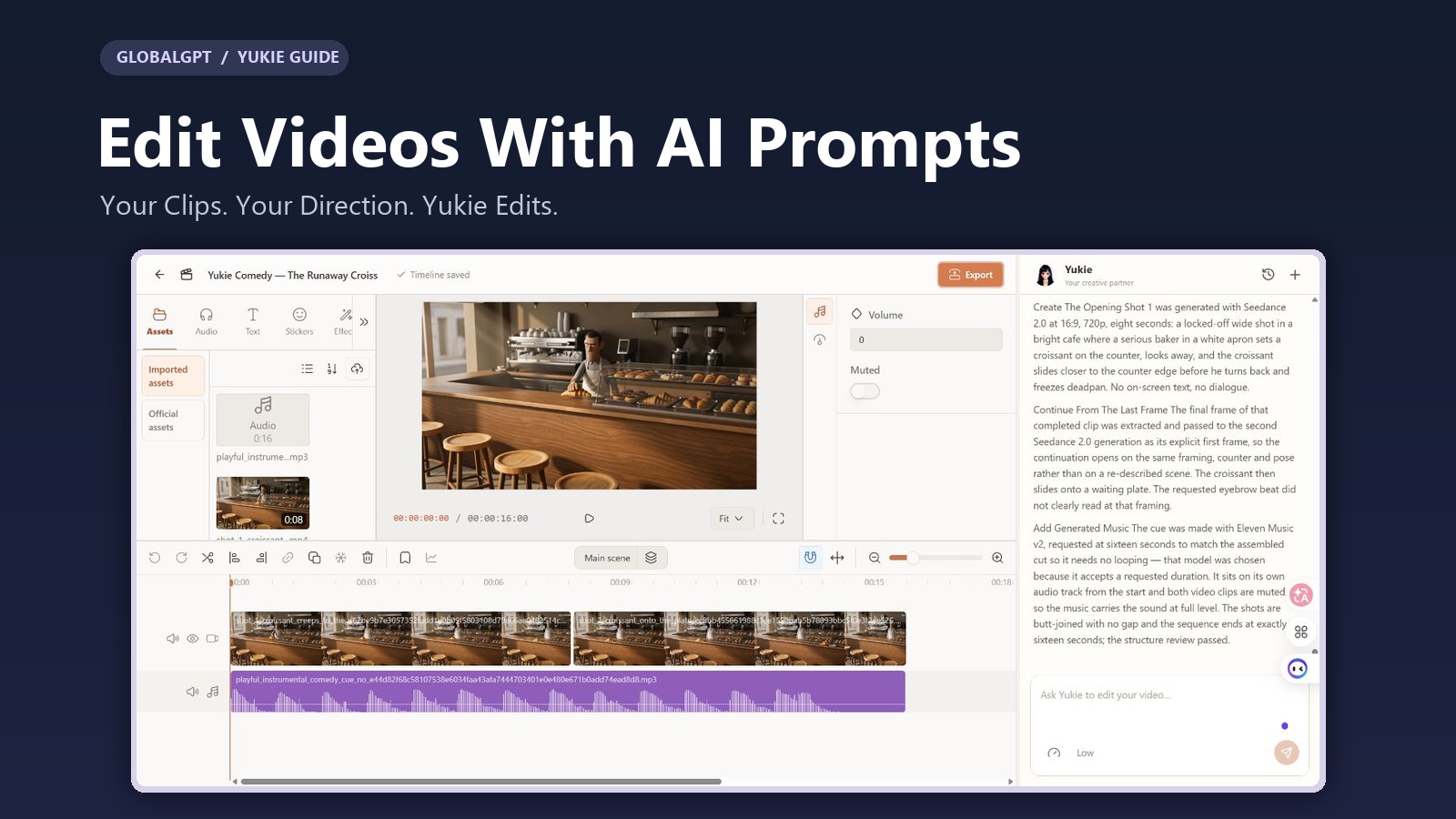
Begin met je beeldmateriaal. Vertel Yukie wat er moet worden aangepast. Bekijk de montage op de tijdlijn.
Je hebt een fragment dat de moeite waard is om te bewaren, maar het heeft nog een extra opname nodig, een strakkere afsluiting of muziek die erbij past. Als je alle bewerkingsfuncties moet leren kennen, kan een kleine aanpassing al snel een hele middag in beslag nemen. Een AI-assistent in de editor biedt je een andere manier van werken: beschrijf de wijziging terwijl je het beeldmateriaal, het voorbeeld en de tijdlijn in beeld houdt.
Om video's te bewerken met AI-opdrachten in GlobalGPT, open je de Video-editor, importeer je een lokaal bestand of kies je een bestand dat je in GlobalGPT hebt gegenereerd, en geef je Yukie een specifieke opdracht in de zijbalk. Geef de clip een naam, beschrijf de wijziging en geef aan wat ongewijzigd moet blijven. Controleer de tijdlijn en speel de video af voordat je deze exporteert.
In deze tutorial wordt gebruikgemaakt van een bakkerijkomedie die is samengesteld in GlobalGPT: een openingsshot, een vervolg dat is gegenereerd op basis van het laatste frame daarvan, en een muzieknummer. Je krijgt de volledige editor te zien, praktische aanwijzingen om aanpassingen door te voeren en de controles die aangeven of een bewerking daadwerkelijk is gelukt.
In deze handleiding
Wat kun je bewerken met AI-prompts?
Videobewerking met AI omvat verschillende taken. Bij bewerking op de tijdlijn wordt de manier waarop bestaand materiaal wordt afgespeeld aangepast: knippen, herschikken of audio toevoegen. Een generatieve taak creëert nieuw materiaal, zoals het volgende shot of een soundtrack. Bij de eerste taak blijven je oorspronkelijke frames behouden; bij de tweede is een controle van het eindresultaat nodig, omdat het model iets nieuws creëert.
| Jouw doel | Een nuttig verzoek | Wat moet er worden gecontroleerd? |
|---|---|---|
| Bestaande fragmenten samenvoegen | “Plaats Shot B direct na Shot A, zonder tussenruimte.” | Volgorde van de fragmenten, overgangen en totale duur. |
| Maak het einde strakker | “Kort de opname in tot 16 seconden. Laat de opening intact.” | De laatste handeling is nog steeds zichtbaar. |
| Een scène voortzetten | “Gebruik het laatste frame van Shot A als invoer voor het eerste frame van Shot B.” | De daadwerkelijke referentie-input, kadrering en beweging tijdens de overgang. |
| Een soundtrack toevoegen | “Maak instrumentale komische muziek en plaats die onder beide beelden.” | Een aparte audiotrack en een hoorbare geëxporteerde weergave. |
Deze opdrachten hebben betrekking op de bewerkingen die in ons bakkerijproject worden gebruikt. Voor de uitgebreidere reeks handmatige instellingen, waaronder tekst, overgangen en effecten, zie de geïllustreerde Handleiding voor de functies van de GlobalGPT Video Editor.
Je kunt ook te maken krijgen met “tekstgebaseerde videobewerking”, waarbij het verwijderen van woorden uit een transcript de opname verandert. Descript’s Inleiding tot Underlord beschrijft die aanpak. Ons voorbeeld hier draait om videoclips, een tijdlijn en verzoeken aan Yukie.
Hoe begin je met GlobalGPT?
1. Log in en open de videobewerker
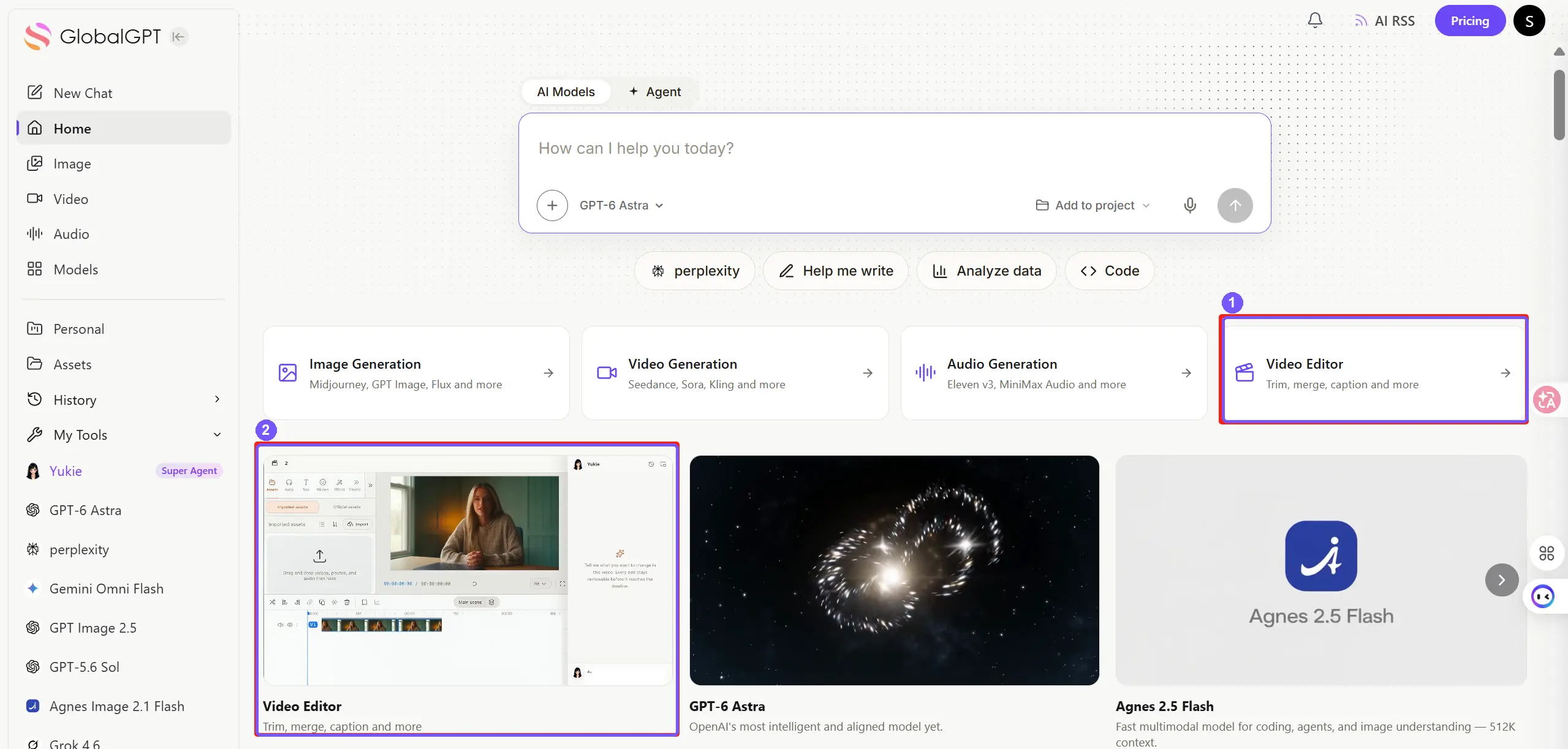
Gebruik de Inloglink voor videobewerker, of ga naar de startpagina van GlobalGPT. Op de schermafbeelding zijn de twee toegangen tot de startpagina aangegeven, zodat je de route kunt afstemmen op wat je ziet.
2. Breng je bronmateriaal mee
Importeer een video vanaf je computer of selecteer een video die je al in GlobalGPT hebt gemaakt. Voeg de clip toe aan de tijdlijn en bekijk een voorbeeld voordat je om wijzigingen vraagt. Duidelijke namen zoals “Opening bakkerij” en “Vervolg bakkerij” helpen je om naar het juiste bestand te verwijzen wanneer er meerdere versies bestaan.
Nog geen bronmateriaal? Stel dan eerst een korte scène op en maak vervolgens het openingsshot daarvan. De Tutorial: AI-video op basis van een script legt uit hoe je een verhaal kunt opsplitsen in afzonderlijke visuele momenten.
3. Geef Yukie één duidelijke bewerkingsopdracht
Open de Yukie-zijbalk naast de editor. Begin met een kleine aanpassing die je meteen kunt controleren, zoals het samenvoegen van twee goedgekeurde fragmenten. Zodra dat er goed uitziet, ga je verder met muziek of een gegenereerd vervolg. Zo kun je gemakkelijker achterhalen welke stap het resultaat heeft veranderd.
Hoe schrijf je prompts voor videobewerking met AI?
Een handige aanwijzing bij het bewerken noemt vijf punten: het beeldmateriaal, de wijziging, de details die behouden moeten blijven, het tijdstip en waar het resultaat moet verschijnen. “Maak dit beter” laat alle vijf punten open. “Gebruik ”Bakery Opening’, voeg daarna het goedgekeurde vervolg toe en laat het eerste shot ongewijzigd” geeft Yukie een duidelijk omschreven taak.
Kort overzicht van herbruikbare bewerkingen
Gebruik [naam clip] op de tijdlijn. [Beschrijf één wijziging]. Laat [de delen die ongewijzigd moeten blijven] intact. De voltooide sequentie moet [duur en beeldverhouding] hebben. Pas het resultaat toe op de tijdlijn en geef aan welke clips of sporen zijn gewijzigd.
Gebruik voor een eerste montage een verzoek zoals dit:
Twee bestaande fragmenten rangschikken
Plaats eerst ‘Bakery Opening’ en direct daarna ‘Bakery Continuation’ op de hoofdvideotrack. Gebruik een rechte overgang zonder tussenruimte of overlapping. Behoud de oorspronkelijke afspeelsnelheid en beeldkadrering. Knip het einde van de tweede clip bij, zodat de hele reeks 16 seconden duurt. Genereer geen van beide clips opnieuw.
De sjablonen in deze handleiding zijn bewerkte, herbruikbare versies van de workflow, en geen letterlijke transcripties van chatlogs. Vervang de voorbeeldnamen door je eigen namen. Een verzoek dat geschikt is voor een eenvoudige reeks van twee opnames, moet mogelijk nogmaals worden aangepast als je tijdlijn overlappingen, voice-over of meerdere alternatieve opnames bevat.
Wanneer de taak nieuwe media genereert, moet in het verzoek ook een generatiebereik worden opgegeven: welk model, hoe lang en hoeveel pogingen. De Handleiding voor AI-videocredits legt uit waarom de instellingen en het aantal pogingen van invloed zijn op het productiebudget.
Hoe je een AI-video kunt verlengen vanaf het laatste beeld
Ons voorbeeld begint in een bakkerij, met een serieuze bakker en een croissant die over de toonbank glijdt. Het doel was om de kleine visuele grap voort te zetten met behoud van dezelfde setting en kadrering. Tijdens de test van 23 september 2026 genereerde Yukie twee korte shots met Seedance 2.0 en voegde deze samen tot een reeks van ongeveer 16 seconden.
De cruciale stap was het doorgeven van het laatste frame uit de geëxtraheerde openingsclip aan de volgende generatie als invoer voor het eerste frame. De instructie “begin waar de laatste clip eindigde” is minder specifiek: het model heeft ook toegang nodig tot het daadwerkelijke beeld.
- Geef toestemming voor de opening. Controleer of het laatste beeld een bruikbare houding van het onderwerp en een helder beeld laat zien.
- Vraag het geëxtraheerde beeld op. Zeg tegen Yukie dat ze het daadwerkelijke laatste beeld van dat filmpje moet gebruiken als input voor het volgende shot.
- Beschrijf de volgende stap. Zorg ervoor dat het vervolg één duidelijk herkenbaar verhaalmoment bevat, terwijl de setting en de camerastand behouden blijven.
- Lees dit even door voordat je lid wordt. Vergelijk de nieuwe opening met het oude einde en monteer vervolgens de goedgekeurde fragmenten.
Ga verder met de bakkerijscène
Gebruik ‘Bakery Opening’ als bron. Haal het daadwerkelijke laatste beeld eruit en gebruik dat beeld als expliciete invoer voor het eerste beeld van een vervolg van 8 seconden. Behoud dezelfde bakker, croissant, toonbank, belichting, camerapositie en 16:9-beeldverhouding. Zet de actie voort: de croissant glijdt naar het wachtende bord en de bakker merkt dit op. Geen camerawisseling, tekst, dialoog of nieuwe personages. Gebruik een model dat invoer van het eerste frame ondersteunt. Genereer één vervolg en plaats dit na de opening ter beoordeling.
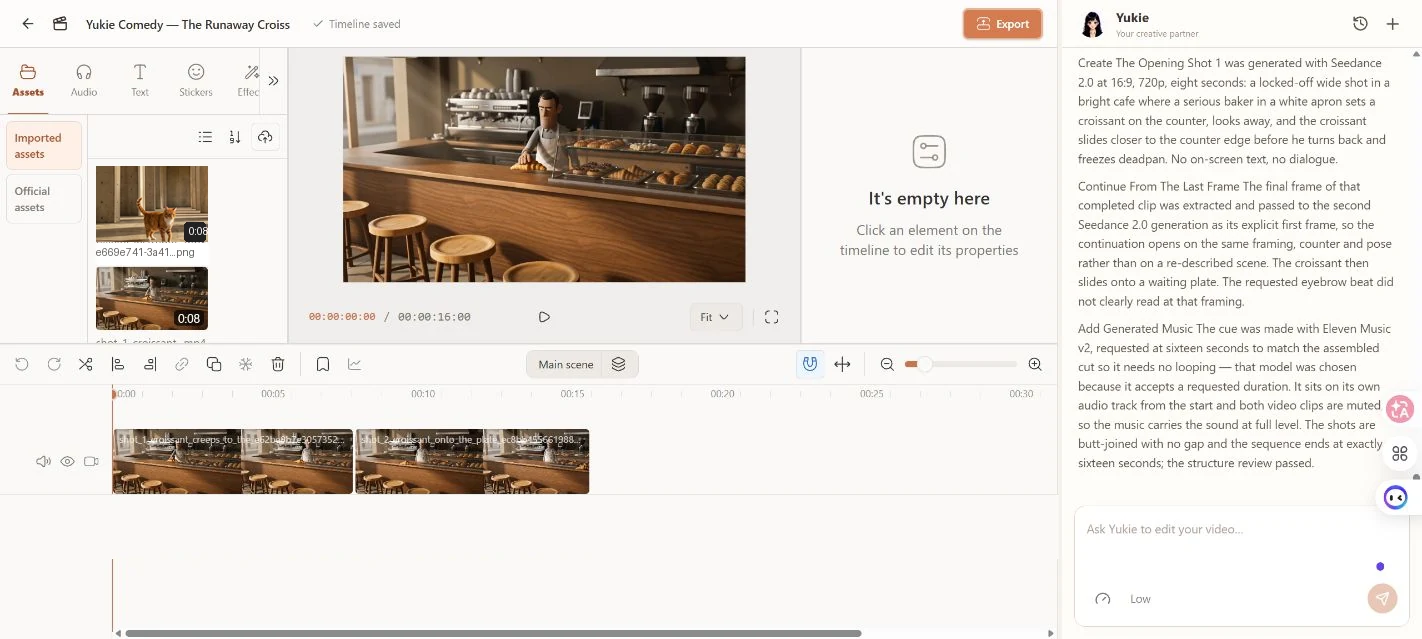
Wat werkte: Yukie gebruikte het geëxtraheerde beeld als expliciete invoer, genereerde het vervolg en voegde de twee opnames samen. De scène bleef herkenbaar als dezelfde bakkerij. Waarover nog een uitspraak moest worden gedaan: De beoogde plaatlanding en wenkbrauwreactie kwamen in de uitvoer niet volledig tot uiting. Het aanleveren van een frame biedt geen garantie voor een pixel-identieke overgang of exacte prestaties.
Bekijk de montage zowel op normale snelheid als beeld voor beeld. Zelfs als de beelden visueel goed op elkaar aansluiten, kan het er nog steeds onnatuurlijk uitzien als de croissant van snelheid verandert of de camera een sprong maakt. Gebruik de handleiding voor meer continuïteitscontroles: ervoor zorgen dat AI-videokarakters, rekwisieten en scènes consistent blijven.
Hoe je achtergrondmuziek kunt maken en aan een video kunt toevoegen
Zodra de montage een vaste duur heeft, beschrijf je de soundtrack in termen van sfeer, instrumenten en timing. Voor de bakkerijscène vroeg de opdracht om een instrumentale komische soundtrack met pizzicato-strijkers, fagot en zachte woodblock. Yukie gebruikte Eleven Music V2 in dezelfde test en plaatste het resultaat op een aparte audiotrack.
Muziek maken en deze aan de tijdlijn toevoegen
Maak een instrumentale komische muziekfragment van 16 seconden voor de bakkerijscène met behulp van een beschikbaar model van Connected Music. Gebruik speelse pizzicato-strijkers, een lichte fagotmelodie en zachte woodblockklanken. Houd het ingetogen, zonder zang. Importeer de gegenereerde audio en plaats deze op een aparte track vanaf 00:00. Dempt de originele audio in beide videoclips en knip eventuele overhangende muziek weg zodat deze precies bij de scène past.
Het maken van een audiobestand is slechts de eerste helft van deze klus. Controleer of er onder de video een golfvorm te zien is die het beoogde deel van de montage beslaat. Op onze schermafbeelding van de werkruimte bevindt de paarse audioclip zich onder beide opnames en zijn de eigenschappen ervan geopend.
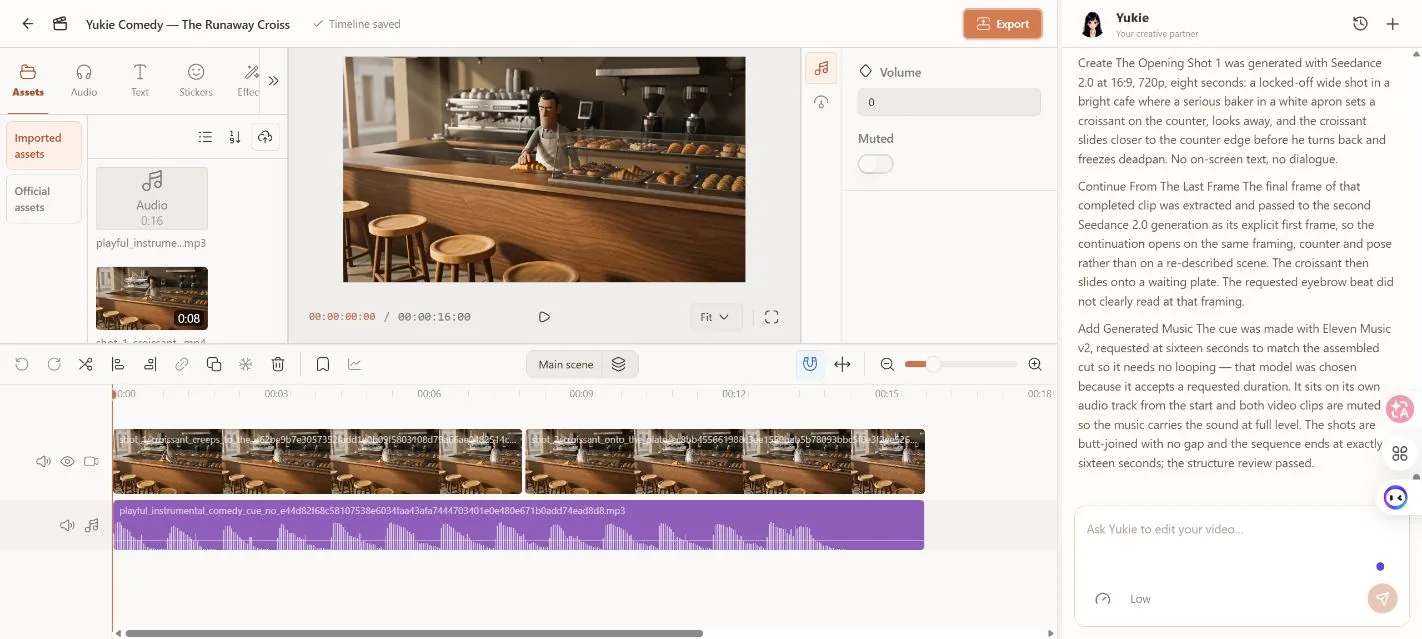
Als er spraak in je beeldmateriaal zit, pas het voorbeeld dan als volgt aan: vraag of de originele dialoog behouden mag blijven en zet de muziek eronder zachter. Luister naar het geëxporteerde bestand om de balans te beoordelen; een zichtbare golfvorm bevestigt weliswaar dat er een track is, maar bewijst niet dat de mix goed is.
Lees ons artikel voor voorbeelden van hoe instructies voor de opbouw en timing van invloed zijn op een gegenereerd nummer: ElevenLabs Music V2: beoordeling en snelle tests.
Controleer de tijdlijn voordat je gaat exporteren
Houd het voorbeeld, de tijdlijn en de reactie van Yukie tegelijkertijd in beeld. In de reactie wordt het beoogde resultaat uitgelegd; het afspelen en de sporen laten zien wat er daadwerkelijk in de montage zit. In dit project was het daadwerkelijk geëxporteerde bestand ongeveer 16 seconden lang, met een resolutie van 1920 × 1080 en 30 fps, met een audiotrack die niet stil is. Dit zijn de exportinstellingen voor deze test, en geen garantie voor elk model of account.
- Volgorde van de fragmenten: Eerst komt de opening, daarna volgt de goedgekeurde voortzetting.
- De samenvoeging: er is geen onbedoelde leemte, herhaling of overlapping.
- Geluid: de muziek begint op het beoogde moment, de spraak blijft verstaanbaar wanneer die aanwezig is, en het einde is strak.
- Het opgeslagen bestand: Open het bestand na het exporteren en controleer nogmaals het begin, de overgang en het einde.
Een rechte montage was voldoende voor de scène in de bakkerij. Gebruik een overgang wanneer dat het verhaal ten goede komt, bijvoorbeeld om een verandering van tijd of plaats aan te geven. Een overgang kan een veranderd gezicht of een inconsistent rekwisiet niet verhelpen; corrigeer of vervang eerst het shot dat niet klopt.
Zodra twee opnames goed zijn, kun je het proces herhalen voor een langere reeks. Blijf elke overgang controleren terwijl je verder werkt. De handleiding voor langere AI-video's maken met consistente personages gaat verder dan dit kleine bewerkingsvoorbeeld.
Veelvoorkomende problemen bij videobewerking met AI en oplossingen daarvoor
| Probleem | Wat je moet controleren | Wat je kunt proberen |
|---|---|---|
| Het volgende shot begint anders. | Is het daadwerkelijke laatste frame geleverd aan een model dat dit accepteert? | Geef de bronclip en het eerste beeld op, en vergelijk vervolgens beide kanten van de overgang. |
| De setting klopt wel, maar de actie voelt niet goed aan. | Bestond het verzoek uit meerdere handelingen of uit een camerabeweging? | Gebruik voor het vervolg één zichtbare handeling en een vaste camera. |
| De muziek staat wel in de Assets, maar ontbreekt in de montage. | Staat er een geluidsfragment onder de video op de tijdlijn? | Vraag Yukie om het genoemde audiobestand op een aparte spoor te plaatsen op een bepaald starttijdstip. |
| De geëxporteerde video heeft geen geluid. | Houd de status van het dempen, het volume, het afspeelvolume en de geëxporteerde audio bij. | Controleer de instellingen voor het muzieknummer en het exporteren, en open vervolgens het nieuwe exportbestand om het te testen. |
| Een prompt verandert meer dan de bedoeling was. | Heeft het de exacte clip geïdentificeerd en aangegeven wat er bewaard moest blijven? | Ga terug naar de goedgekeurde versie en vraag om één beperktere wijziging. |
| Het proces mislukt voordat er een clip wordt gegenereerd. | Invoerformaat, toegankelijkheid van de bron en de door het gekozen model ondersteunde invoerformaten. | Corrigeer de invoer of kies een geschikte route voordat u het opnieuw probeert. |
Maak een onderscheid tussen een afgewezen opdracht en een voltooide clip die niet aan je creatieve briefing voldoet. Het herhalen van dezelfde opdracht zal waarschijnlijk geen oplossing bieden voor een ontoegankelijk bronbestand. Onze Handleiding voor fouten bij het genereren van AI-video’s legt uit hoe je de oorzaak kunt achterhalen.
Veelgestelde vragen
Kan ik een bestaande video bewerken met behulp van AI-prompts?
Ja. Importeer je beeldmateriaal in GlobalGPT Video Editor en leg de wijziging uit aan Yukie. Geef aan welke clip, welk tijdstip en welke details behouden moeten blijven, en controleer vervolgens de tijdlijn en de weergave voordat je het bestand exporteert.
Kan ik video's gebruiken die ik al in GlobalGPT heb gemaakt?
Ja. Je kunt beginnen met lokale bestanden of in GlobalGPT gegenereerde assets. Voeg het gekozen materiaal toe aan je project en geef aan welke clip precies je bedoelt wanneer je Yukie vraagt om deze te bewerken.
Wat moet er in een prompt voor videobewerking met AI staan?
Vermeld de naam van het bestand, de gevraagde wijziging, wat ongewijzigd moet blijven, het tijdstip en waar het resultaat moet worden geplaatst. Vraag Yukie bijvoorbeeld om een bepaald muziekbestand op een aparte track te plaatsen, beginnend bij 00:00.
Hoe kan ik een AI-video verlengen zonder de scène opnieuw te starten?
Gebruik het daadwerkelijke laatste beeld van de eerste clip als het eerste beeld van de volgende clip bij een compatibel model. Beschrijf één vervolgactie, bekijk vervolgens de clips en voeg ze samen. Dit zorgt voor een betere begeleiding, maar garandeert geen naadloze overgang.
Kan Yukie muziek maken en die aan mijn video toevoegen?
In onze bakkerijtest genereerde Yukie muziek via een gekoppeld audiomodel en plaatste deze op een apart tijdlijnspoor. Vraag om zowel het genereren als het plaatsen, en controleer vervolgens de golfvorm en de geëxporteerde weergave.
Garandeert een goede opdracht precies dat resultaat?
Nee. Een duidelijke opdracht vermindert onduidelijkheid, maar de ondersteuning door het model, de kwaliteit van de invoer en de variabiliteit in de gegenereerde resultaten blijven van belang. In onze vervolgversie hebben we de bakkerij-setting behouden, terwijl de gevraagde komische reactie minder duidelijk was dan de bedoeling was.
Maak je eerste bewerking met Yukie
Neem één bruikbare clip mee en kies één verbetering: voeg een vervolg toe, zet goedgekeurde opnames in elkaar of voorzie de scène van een soundtrack. Vertel Yukie wat er moet veranderen, bekijk het resultaat en houd de versie aan die het beste bij je verhaal past.



