

Modelinformatie bijgewerkt op 26 september 2026.
ChatGPT is een werkruimte voor gesprekken, onderzoek, bestanden, afbeeldingen en programmeren. De huidige toegang is onderverdeeld in de dagelijkse Luna-chat, Sol voor betaalde chatabonnementen en Astra voor in aanmerking komende Work/Codex-routes. In deze handleiding wordt uitgelegd hoe je de juiste tool kiest en deze optimaal gebruikt.
Officiële abonnementen hebben verschillende toolquota. ChatGPT Plus biedt $20 per maand, maar geeft geen toegang meer tot de stopgezette Sora-app voor consumenten: die app en de bijbehorende webervaring zijn op 26 april 2026 beëindigd. De Videos API van OpenAI loopt volgens planning af op 24 september; toegang via platforms van derden verloopt via een apart kanaal.
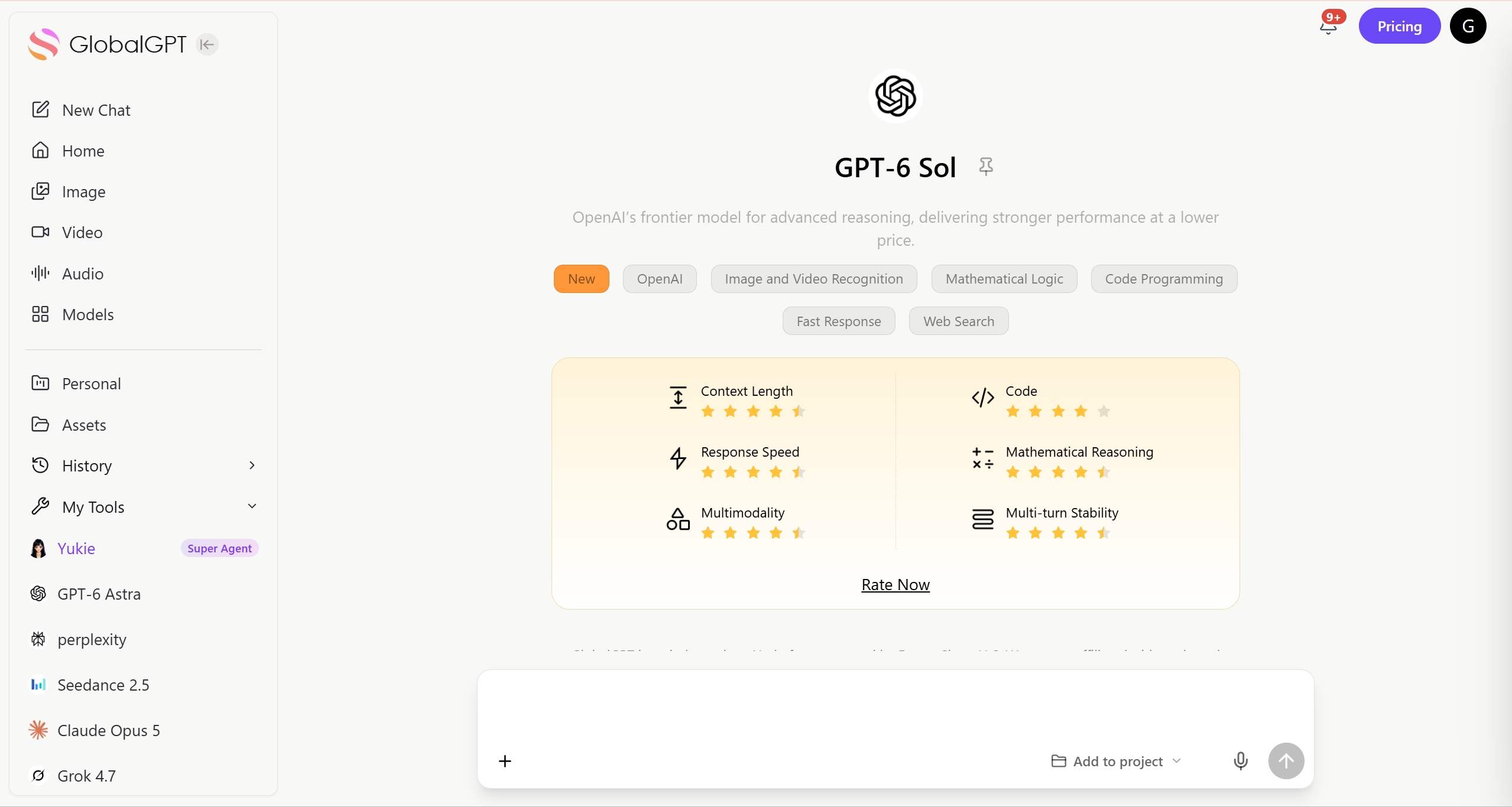
GlobalGPT zorgt voor een nieuwe kostenverhouding. Het Basic-pakket begint bij $5,80 per maand (bij jaarlijkse facturering) en brengt meer dan 100 modellen samen in één dashboard, waaronder GPT-6 Sol, GPT-6 Astra, Claude Sonnet 5, Perplexity en Gemini 3.1 Pro. Het betreft een abonnement op een platform met meerdere modellen, los van de rechten voor de native ChatGPT-app.
Voor makers bedraagt de prijs van GlobalGPT Pro $129,60 per jaar, wat neerkomt op $10,80 per maand bij jaarlijkse facturering. De mediawerkruimte omvat Sora 2, Veo 3.1, Wan 3.0 en Seedance 2.5, naast Nano Banana Pro en GPT Image 2.5, zodat scripting en creatieve productie op één plek kunnen plaatsvinden.
- Wat is ChatGPT en waar kun je het in 2026 eigenlijk voor gebruiken?
- Beknopte gids: Wat je zult leren
- Hoe ga je voor het eerst aan de slag met ChatGPT?
- Hoe kun je met ChatGPT chatten?
- Wat moet je doen als ChatGPT een antwoord geeft?
- Waarin verschilt ChatGPT op desktop, web en mobiel?
- Hoe schrijf je betere vragen, zodat ChatGPT betere antwoorden geeft?
- Hoe ChatGPT aan te passen: aangepaste instructies versus aangepaste GPT's
- Hoe upload je bestanden of afbeeldingen en krijg je bruikbare resultaten?
- Wanneer moet je de Denkmodus gebruiken in plaats van de Instantmodus?
- Meer dan alleen een gesprek: waarom ChatGPT niet langer alleen maar een chatbot is
- Hoe je contextwisselingen onder de knie krijgt met “Projecten”
- Je workflow automatiseren met geplande taken
- Hoe je de overstap maakt van chatten naar creëren: de “Canvas”-interface
- Autonome acties ontgrendelen met ChatGPT-agenten
- Hoe u uw privacy en gegevensvoetafdruk kunt beheren
- Veelgestelde vragen (FAQ)
- Eindoordeel: stop met het betalen van de “AI-belasting” en ga aan de slag met creëren
Wat is ChatGPT en waar kun je het eigenlijk voor gebruiken in 2026?
Wat is ChatGPT in eenvoudige bewoordingen?
In wezen is ChatGPT een door AI aangestuurde verwerkingsengine die is ontworpen om begrijpen en genereert tekst, code en afbeeldingen die door mensen geschreven lijken. In tegenstelling tot een gewone Google-zoekopdracht, waarbij je een lijst met links krijgt om te lezen, geeft ChatGPT je direct een antwoord. Het voorspelt de volgende logische stap in de informatie op basis van enorme hoeveelheden trainingsgegevens, waardoor het kan converseren, redeneren en creëren.
Welke soorten taken ChatGPT goed mee omgaan?
In 2026 is ChatGPT uitgegroeid tot een multimodale werkplek. Het blinkt uit in:
- Opstellen en redigeren: E-mails schrijven, essays schrijven of code debuggen.
- Beelden: Maak afbeeldingen met de beeldbewerkingstools van ChatGPT of analyseer geüploade foto’s.
- Redenering: Complexe wiskundige of logische puzzels oplossen met behulp van de “Thinking Mode”.”
- Gegevens kraken: Excel-sheets analyseren en op Python gebaseerde grafieken genereren.
Het “single-platform”-dilemma
De functies en gebruikslimieten zijn afhankelijk van het abonnement en de tool. Bij het Plus-abonnement is dit $20 per maand; hogere abonnementen bieden andere toegangsrechten. Het historische cijfer van “40 berichten om de 3 uur” geldt niet als algemene huidige limiet voor elk model of account.
Specialisatie blijft belangrijk: vergelijk GPT-6 Astra, Claude Sonnet 5 en Gemini 3.1 Pro bij dezelfde taak, in plaats van ervan uit te gaan dat één abonnement in alle gevallen het beste is. Houd de tools van de native app gescheiden van het onderliggende model.
Om de beste resultaten te behalen, heb je toegang nodig tot alles van hen. In plaats van te moeten jongleren met versnipperde abonnementen die meer dan $60 per maand kosten, een Alles-in-één platform is de handigste en voordeligste keuze. Het geeft je onbeperkte toegang tot de specifieke“een ”best-in-class’-model voor elke taak in je workflow, zodat je vaardigheden nooit worden belemmerd door een waarschuwing als “Limiet bereikt”.
MODELGIDS · SEPTEMBER 2026
Kies modellen op basis van de taak
GPT-6 Astra: complex onderzoek en schrijven. Claude Sonnet 5: vergelijk een tweede uitleg. Gemini 3.1 Pro: vergelijk een andere redeneringsaanpak. Voor het genereren van afbeeldingen en video’s worden afzonderlijke mediamodellen gebruikt. Dit is een handleiding voor de werkstroom, geen gemeten prestatiescores.
De oplossing: Uw AI-besturingssysteemGlobalGPT
GlobalGPT brengt de meer dan 100 beste modellen ter wereld samen in één werkruimte. Het Basic-pakket begint bij $5,80 per maand bij jaarlijkse facturering, waardoor gebruikers GPT-, Claude- en Gemini-workflows kunnen vergelijken zonder dat ze daarvoor aparte abonnementen hoeven aan te sluiten.
MODELGIDS · SEPTEMBER 2026
Eén werkruimte, huidige modellen
GPT-6 Astra · GPT-6 Sol · Claude Opus 5.5 · Claude Sonnet 5 · Gemini 3.1 Pro · Grok 4.7. Kies het model dat bij uw taak past.
Uw nieuwe motoren begrijpen
Om dit ecosysteem effectief te gebruiken, moet je de gespecialiseerde engines begrijpen die nu binnen handbereik zijn:
- Dagelijkse chat: Luna is beschikbaar in de Free- en Go-abonnementen, terwijl Sol alleen beschikbaar is in betaalde chatabonnementen. Kies een modus op basis van de taak en de opties die voor je account beschikbaar zijn; de vertraging hangt af van de werklast en de servicevoorwaarden.
- Reden: Een meer weloverwogen aanpak kan helpen bij problemen die uit meerdere stappen bestaan. Het oorspronkelijke GDPval-resultaat van GPT-5.2 heeft betrekking op dat historische model en die benchmark, en is geen score voor Sol of Astra. Test het resultaat op je eigen taak in plaats van een benchmark als garantie te beschouwen.

- Meer dan alleen tekst: Native ChatGPT ondersteunt workflows voor afbeeldingen, bestanden en spraak, afhankelijk van het plan en het apparaat. Sora heeft een aparte levenscyclus: de consumentenapp is stopgezet en het API-tijdschema mag niet worden verward met videoroutes van derden.
Beknopte gids: Wat je zult leren
In dit artikel vind je een stappenplan om het AI-ecosysteem van 2026 onder de knie te krijgen:
- Hoe begin je met het gebruik van ChatGPT voor de eerste keer?
- Chatten met ChatGPT?
- Wat moet u doen na ChatGPT Geeft antwoord?
- Hoe is ChatGPT Anders op desktop, web en mobiel?
- Hoe schrijf je betere prompts? ChatGPT Geeft betere antwoorden?
- Hoe te personaliseren ChatGPT: Aangepaste instructies vs. aangepaste GPT's
- Hoe upload je bestanden of afbeeldingen en krijg je bruikbare resultaten?
- Wanneer moet je de Denkmodus gebruiken in plaats van de Instantmodus?
- Hoe je contextwisselingen onder de knie krijgt met “Projecten”
- Je workflow automatiseren met geplande taken
- Hoe je de overstap maakt van chatten naar creëren: de “Canvas”-interface
- Autonome acties ontgrendelen met ChatGPT-agenten
- Hoe u uw privacy en gegevensvoetafdruk kunt beheren
Hoe begin je met het gebruik van ChatGPT voor de eerste keer?
Hoe maak je een ChatGPT account op web vs mobiel?
- Web: Ga naar chatgpt.com en gebruik een van de aanmeldingsmethoden die voor uw account beschikbaar zijn.

- Mobiel: Download de officiële app (iOS/Android). Je kunt je aanmelden met je Apple ID of Google Play-account.

- Opmerking: Mobiele abonnementen worden beheerd door de App Store, terwijl webabonnementen rechtstreeks zijn.
Waarom verschilt de beschikbaarheid van aanmeldingen per regio en is een telefoonnummer of verificatie vereist?
- OpenAI moet voldoen aan de lokale wetgeving en gegevensregelgeving (zoals de AVG in Europa). Sommige regio’s (bijv. CN, HK, RU) zijn volledig geografisch geblokkeerd, waardoor de officiële dienst daar niet beschikbaar is.
- De verificatie hangt af van de aanmeldingswijze en het account. De regels van OpenAI voor telefoonverificatie bij het genereren van een eerste API-sleutel mogen niet worden beschouwd als een algemene vereiste voor elke ChatGPT-registratie.
- GlobalGPT biedt één account voor GPT-6 Sol, GPT-6 Astra, Claude Sonnet 5 en Gemini 3.1 Pro. Het Basic-pakket begint bij $5.80 per maand bij jaarlijkse facturering; het platformaccount staat los van een officieel OpenAI-account.

| Functie | Officieel OpenAI account | GlobalGPT (alles-in-één) |
| Telefoonnummer vereist? | Hangt af van de manier waarop je je aanmeldt; API-verificatie is een apart proces | Nee (alleen e-mail) |
| Regiobeperking? | Ja (beperkt in CN/HK/RU) | Nee (wereldwijde toegang) |
| Betaalmethoden | De ondersteunde methoden verschillen per land en per factureringsplatform | Alipay, cryptokaarten |
| Installatietijd | ~10 minuten | ~30 seconden |
Wat moet je als eerste controleren na het inloggen?
Eenmaal ingelogd hangt je ervaring sterk af van je plan.
- Modelkiezer: In de standaardversie van ChatGPT zijn de beschikbare modellen afhankelijk van het abonnement en het oppervlak. Luna is beschikbaar voor Free en Go, en Sol is beschikbaar bij betaalde Chat-abonnementen. Claude is geen OpenAI-model in de standaardkeuzelijst van ChatGPT; gebruik het eigen product of een platform met meerdere modellen om het te vergelijken.

- Instellingen en geheugen:
- Ga naar Instellingen > Personalisatie. Controleer of Geheugen is ingeschakeld. Als je wilt dat de AI je voorkeuren onthoudt (bijvoorbeeld: “Altijd in Python antwoorden”), laat deze optie dan ingeschakeld. Als je meer waarde hecht aan privacy, schakel deze dan uit.

Chatten met ChatGPT ?
Zodra je model geselecteerd is, zijn er vijf verschillende manieren om informatie in ChatGPT in te voeren. Het is niet zomaar een tekstvak; het is een commandocentrum.
5 algemene manieren om een gesprek te beginnen
- Standaard tekstchat:
- Typ gewoon je vraag in de berichtbalk onderaan.
- Raak Ga naar of klik op de Pijl omhoog (⇡) om te verzenden.

- Zoeken op het web (Real-time):
- Standaard maakt ChatGPT gebruik van trainingsgegevens. Om het systeem te dwingen actuele gebeurtenissen op te zoeken (bijvoorbeeld “De aandelenkoersen van vandaag”), klik je op de Plus (+) pictogram links van de tekstbalk.
- Selecteer Zoeken op het web.

- Voer uw vraag in. Dit zorgt ervoor dat het antwoord is gebaseerd op live internetgegevens.

- Grondig onderzoek: Gebruik de onderzoekstool wanneer je een onderbouwd onderzoek nodig hebt in plaats van een snelle zoekopdracht. Bekijk de reikwijdte en de bronnen, en controleer vervolgens zelf de doorslaggevende bronvermeldingen; een aangehaald rapport is niet automatisch geverifieerd.

- Spraak en spraak-naar-tekst:
- Dicteren: Druk op de kleine Microfoon pictogram in de tekstbalk om je spraak om te zetten in tekstprompts.

- Live gesprek: Druk op de Spraakmodus pictogram (hoofdtelefoon) om een vloeiende, tweeweg spraakchat te starten.

- Foto's en bestanden uploaden:
- Slepen en neerzetten: Selecteer een willekeurige afbeelding (PNG/JPG) of document (PDF/Excel) vanaf uw computer rechtstreeks in het chatvenster.
- Handmatig uploaden: Klik op de Plus (+) pictogram → Selecteer Foto's en bestanden toevoegen.

Wat moeten beginners proberen tijdens hun eerste sessie?
Zeg niet alleen maar “Hoi”. Probeer eens een multimodale opdracht:
- Upload een foto van de inhoud van je koelkast.
- Vraag: “Wat kan ik met deze ingrediënten maken? Geef me een recept.” Hiermee laat je meteen zien dat je over visie en redeneervermogen beschikt.

Wat moet u doen na ChatGPT Geeft antwoord?
Hoe regenereer of verfijn je een antwoord?
Als het eerste antwoord “nou ja” is, neem dat dan niet zomaar voor lief.
- Regenereer: Klik op het pictogram met de “ronde pijl” onder het antwoord om een nieuwe variant te krijgen.

- Verfijnen: Gebruik het potloodpictogram “Bewerken” op je eigen prompt om instructies te verduidelijken (bijvoorbeeld door toe te voegen: “Leg het uit alsof ik 5 jaar oud ben”).

Hoe verbeteren vervolgvragen de resultaten?
Geef de wijzigingsinstructies direct: ChatGPT heeft “context”. Het onthoudt wat je net hebt gezegd. Je hoeft de hele vraag niet te herhalen. Zeg gewoon: “Maak het korter”, “Voeg een tabel toe” of “Pas de toon aan naar professioneel”.”
Wanneer moet je een chat voortzetten vs. een nieuwe starten?
- Ga door: Als u de huidige onderwerp (bijvoorbeeld het debuggen van hetzelfde stukje code).
- Nieuwe chat:
- Veranderende onderwerpen: Als je overschakelt van “Programmeren” naar “Receptplanning”, begin dan helemaal opnieuw. Het door elkaar halen van onderwerpen brengt het contextvenster van de AI in de war en leidt tot een lagere kwaliteit.
- Te lang: Als een gesprek te lang duurt, kan het zijn dat de AI eerdere instructies begint te “vergeten” of trager gaat werken. Vuistregel: Als de AI herhaaldelijk fouten begint te maken, is het tijd om een nieuwe chat te starten.
Wat doen de knoppen voor kopiëren, delen en feedback eigenlijk?
- Kopiëren: Kopieert onbewerkte tekst/code naar het klembord.
- Delen: Maakt een openbare URL voor dat specifieke chatmomentopname.

- Feedback: Gebruik de beoordelingsknoppen om nuttige of problematische reacties te melden. De verwerking van feedbackgegevens valt onder de gegevensbeleidsregels en voorwaarden van het product; dit houdt geen garantie in voor een specifieke toekomstige modelwijziging.

Hoe is ChatGPT Anders op desktop, web en mobiel?
| Functie | Webbrowser (chat.com) | Desktopapplicatie (Mac/Win) | Mobiele app (iOS/Android) |
| Spraakmodus | Spraakfunctie op ondersteunde webaccounts | De ondersteuning verschilt per desktop-app en versie | Spraakfunctie op ondersteunde iOS-/Android-accounts |
| Schermbewustzijn | Geen | Afhankelijk van het besturingssysteem en de app; geen universele functie voor Mac en Windows | Camera- of schermdeling tijdens in aanmerking komende mobiele spraaksessies |
| Achtergrond Chat | Nee (tabblad geopend houden) | Ja (zwevend venster) | Ja (Dynamisch eiland/audio) |
| Snelkoppelingen/bediening | Beperkt (standaardinstellingen browser) | Volledig (Globale sneltoetsen) | Gebaren en actieknop |
Is de desktop-app beter dan de webversie?
Desktop-apps bieden handige sneltoetsen en de mogelijkheid om vensters vast te leggen, maar de functies van macOS en Windows verschillen. Gebruik de sneltoetsen die in je geïnstalleerde app worden weergegeven en verleen alleen toestemming voor het vastleggen van materiaal dat je wilt delen.
Welke snelkoppelingen maken ChatGPT sneller op desktop?
- Cmd/Ctrl + K: Open direct “Zoekgeschiedenis”.

- Gebruik de snelkoppeling of het menu voor een nieuw chatgesprek in de app; selecteer ‘Tijdelijk chatgesprek’ apart wanneer je die modus nodig hebt.
- Esc: Stop de productie onmiddellijk.
Welke functies voelen anders aan op mobiel?
Bij mobiel staat “perceptie” voorop. Het invoerveld geeft voorrang aan de Camera en Stem pictogrammen. Het creëert een haptische, tactiele ervaring (lang indrukken om tekst te selecteren) die meer aanvoelt als een hulpmiddel dan als een website.

Wanneer is de spraakmodus zinvoller dan typen?
Gebruik de spraakmodus wanneer je je handen vol hebt (bijvoorbeeld tijdens het koken of autorijden) of wanneer je aan het brainstormen bent. Spreken gaat sneller dan typen als je je gedachten even snel op een rijtje wilt zetten.“
Kun je onderbreken of multitasken tijdens spraakgesprekken?
Ja. De nieuwe spraakmodus is “onderbreekbaar”. Je hoeft niet te wachten tot de AI zijn alinea heeft afgemaakt. Zeg gewoon: “Wacht, stop, vertel me in plaats daarvan over X”, en de app schakelt direct over. Je kunt de app ook op de achtergrond zetten en gewoon blijven chatten terwijl je je e-mails bekijkt.
Hoe schrijf je betere prompts? ChatGPT Geeft betere antwoorden?
Waarom mislukken vage aanwijzingen?
Wat erin gaat, komt er ook uit. Als je vraagt: “Schrijf een e-mail”, dan raadt ChatGPT de ontvanger, de toon en het doel – wat meestal resulteert in een algemeen, robotachtig antwoord.
Hoe specifiek moeten je instructies zijn?
Heel specifiek. Zeg in plaats van “Pas deze code aan” liever: “Deze Python-code genereert een Typefout op regel 5. Corrigeer het en leg uit waarom dit is gebeurd.”
Moet je voorbeelden of context geven?
Ja. “Few-shot prompting” (1 tot 3 voorbeelden geven van wat je wilt) zorgt voor een aanzienlijke verbetering van de kwaliteit. Als je een specifieke schrijfstijl wilt, plak dan een alinea uit je eigen tekst en zeg: “Boot deze stijl na.”
Wat is een herbruikbaar promptkader? (De CO-STAR-methode)
Gebruik dit kader om consistente resultaten te krijgen:
- C (Context): “Ik ben fitnesscoach…”
- O (Doelstelling): “…help me een dieetplan op te stellen…”
- S (Stijl): “…motiverend en krachtig…”
- T (Toon): “…meelevend maar standvastig…”
- A (publiek): “…voor drukbezette moeders…”
- R (Reactie): “…opgemaakt als een wekelijkse tabel.”

Hoe los je foute of oppervlakkige antwoorden op?
Ga niet in discussie; leid het gesprek een andere kant op. Gebruik de zin: “Je hebt het deel over [X] gemist. Alsjeblieft herschrijven het antwoord gericht op [X] en vermeld je bronnen.“

Hoe te personaliseren ChatGPT: Aangepaste instructies vs. aangepaste GPT's
In plaats van je achtergrond of gewenste uitvoerende stijl in elke conversatie te herhalen, biedt ChatGPT twee krachtige manieren om je voorkeuren op te slaan. Het verschil begrijpen is de sleutel:
- Aangepaste instructies: Je “wereldwijde profiel”. Deze instellingen zijn van toepassing op bijna elke standaard chat die je begint.
- Aangepaste GPT's: Gespecialiseerde “mini-apps”. Deze zijn afgestemd op specifieke taken, vaak met unieke kennisbestanden of acties, en je kunt er naar behoefte naar overschakelen.
Je profiel instellen met aangepaste instructies
Met aangepaste instructies kun je permanente voorkeuren instellen voor hoe ChatGPT op je reageert. In plaats van dezelfde vereisten in elke prompt te herhalen, definieer je ze één keer en ChatGPT past ze toe standaard in alle toekomstige gesprekken. Dit is beschikbaar voor alle gebruikers, inclusief degenen met het gratis plan.

Stap voor stap instellen:
- Open ChatGPT (web) → klik op uw Profiel icoon (linksonder) → Instellingen
- Ga naar Personalisatie
- (Optioneel) Stel de vervolgkeuzelijsten in:
- Basisstijl en toon (Standaard / enz.)
- Warm / Enthousiast
- Koppen en lijsten (inschakelen als je gestructureerde antwoorden wilt)
- Emoji (verminderen als je een professionelere uitvoer wilt)
- Scroll naar Aangepaste instructies → plak je regels in het vak (voorbeeld hieronder)
- Vullen Over jou:
- Bijnaam: hoe je wilt dat ChatGPT je noemt
- Beroep: uw rol
- Meer over jouinteresses + voorkeuren (kort)
- Sluit de instellingen (in de meeste versies worden ze automatisch opgeslagen). Start een nieuwe chat om te testen.
Pro Tip voor jongleren met rollen: Als je totaal verschillende rollen nodig hebt (bijvoorbeeld: soms ben je een “creatieve schrijver” en soms een “strikte’ Programmeur“), kunnen aangepaste instructies mogelijk met elkaar in conflict komen. Gebruik in dat geval afzonderlijke ChatGPT Projecten (indien beschikbaar op uw plan) om die verschillende contexten te isoleren.
Maak je eigen persoonlijke assistent met aangepaste GPT’s
Terwijl aangepaste instructies breed zijn, kun je met aangepaste GPT's afzonderlijke AI-assistenten bouwen, elk met zijn eigen unieke set zeer specifieke instructies, geüploade kennisbestanden (zoals PDF's of datasets) of mogelijkheden.
Opmerking over toegang: Iedereen (ook Free-gebruikers) kan bestaande GPT's gebruiken. Over het algemeen heb je echter een betaald abonnement om je eigen aangepaste GPT's te maken.
Snelle handleiding voor het maken van een aangepaste GPT (betaald niveau):
- Open ChatGPT en klik op GPT's in het zijpaneel.

- Klik op de Maak knop in de rechterbovenhoek.

- Je kunt op twee manieren bouwen:
- Het tabblad “Maken” (conversatie-stijl): Praat gewoon even met de GPT Builder. Vertel hem in gewone taal wat je wilt (bijvoorbeeld: “Maak een handleiding waarmee ik SEO-blogberichten kan schrijven”), en hij stelt de eerste instructies voor je op.

- Het tabblad “Configureren” (handmatig): Klik op dit tabblad voor geavanceerde aanpassingen. Hier kun je handmatig de naam en instructies verfijnen, kennisbestanden uploaden, en acties van derden instellen.

- Klik op Maak (rechtsboven) en selecteer hoe je het wilt delen (privé, iedereen met een link of de GPT Store).
- Klik op Update / Bevestig om af te ronden.
Hoe noem je GPT's in een chat? Je hoeft niet altijd volledig over te stappen op een gespecialiseerde GPT. In elk gewoon gesprek kun je gewoon typen @ gevolgd door de naam van een GPT (bijv., @Data Analist) in de berichtenbalk om die gespecialiseerde assistent tijdelijk in je huidige gesprek te brengen voor een specifieke vraag.
Hoe upload je bestanden of afbeeldingen en krijg je bruikbare resultaten?
Welke bestandstypen kan ChatGPT lezen?
Het is bestandsonafhankelijk. Het leest PDF’s, Word-documenten (DOCX), Excel-bestanden (XLSX/CSV), codebestanden (PY, JS, HTML) en afbeeldingen (JPG, PNG).
Hoe upload je afbeeldingen op web, desktop en mobiel?
- Web/Desktop: Sleep het bestand rechtstreeks naar de chat of klik op het pictogram met de paperclip en het plusteken.
- Mobiel: Tik op het “Plus”-pictogram -> Kies uit de fotobibliotheek of Klik op “Camera” om een foto te maken.

Welke soorten beeldvragen werken het best?
- Diagnose: “Waarom worden de bladeren van mijn plant geel?”
- Transcriptie: “Zet dit handgeschreven briefje om in een teksttabel.”
- Codering: “Hier is een screenshot van mijn UI-fout. Hoe kan ik de CSS aanpassen?”

Welke bestanden of afbeeldingen mag je niet uploaden?
Gevoelige gegevens. Upload nooit vertrouwelijke financiële gegevens, niet vrijgegeven handelsgeheimen of foto's die PII (persoonlijk identificeerbare informatie) bevatten, tenzij u privacycontroles op ondernemingsniveau hebt ingeschakeld.
Wanneer moet je de Denkmodus gebruiken in plaats van de Instantmodus?
Wat is de “denkmodus” in ChatGPT?
Bij deze denkwijzen wordt meer aandacht aan een probleem besteed voordat er een antwoord wordt gegeven. Een weergegeven samenvatting van de redenering is niet de volledige interne gedachtegang van het model, en extra redenering neemt niet de noodzaak weg om het antwoord te controleren.
Welke taken hebben baat bij langzamer redeneren?
- Complexe wiskunde: Rekenen, Natuurkunde problemen.
- Codeerarchitectuur: Een volledig databaseschema ontwerpen.
- Logische puzzels: “Wie is de dader in dit mysterie?”
- Strategie: “Beoordeel dit bedrijfsplan op eventuele mazen in de wet.”
Is de modus Denken nauwkeuriger?
Redeneringsmodellen kunnen nuttig zijn bij meerstapslogica, codering en analyse, maar de nauwkeurigheid hangt af van het model en de taak. Controleer berekeningen en bronnen; er bestaat geen universele 40%-reductie die van toepassing is op elke vergelijking tussen ‘denken’ en ‘direct’.

Wanneer is de Instant modus eigenlijk beter?
Voor creatief schrijven, eenvoudige samenvattingen, vertalingen of informele gesprekken. Thinking Mode kan een eenvoudig “Gefeliciteerd met je verjaardag”-berichtje te veel “overdenken”, waardoor het wat stijf overkomt.
Het gesprek voorbij: Waarom ChatGPT Is niet langer alleen een chatbot
In 2026 is het behandelen van ChatGPT als een eenvoudige vraag-en-antwoord-bot hetzelfde als het gebruiken van een smartphone alleen voor telefoongesprekken. Het is geëvolueerd tot een uitgebreide AI-werkruimte, met tools die zijn ontworpen om je gedachten te ordenen, taken te automatiseren en samen te werken aan complexe documenten. Deze “chat-gerelateerde” functies maken van het platform niet langer een passieve interface, maar een actieve productiviteitsmotor.
Hier lees je hoe je de functies onder de knie krijgt die verder gaan dan eenvoudig tekst genereren.
Hoe Master Van context wisselen met “projecten”
Als je werk complex wordt en er meerdere documenten, specifieke regels en langetermijndoelen bij komen kijken, is een enkel chatvenster niet voldoende. Projecten kun je geïsoleerde sandboxes maken voor verschillende workflows.
Stel je voor dat je een project aanmaakt met de naam “Marketingplan 2026”, waarin je PDF-rapporten opslaat, een regel instelt om “altijd een professionele toon te gebruiken” en alle gerelateerde chats bij elkaar houdt, zonder dat ze vermengd raken met je informele verzoeken om recepten.
Hoe stel je het in:
- Open het zijpaneel en klik op Nieuw project.

- Geef je project een naam (bijvoorbeeld “Programmeerassistent” of “Onderzoek voor scriptie”).

- Binnen het project heb je drie krachtige hulpmiddelen:
- Kennisbronnen toevoegen: Upload bestanden (PDF's, Excel) waar de AI naar moet verwijzen alleen binnen dit project.

- Aangepaste instructies toevoegen: Stel specifieke gedragsregels in die van toepassing zijn op elke chat in deze map.

- Begin te chatten: Interactie zoals normaal, maar met de volledige context van je geüploade bestanden en instructies automatisch toegepast.
Hoe automatiseer je je Werkstroom met geplande taken
Geplande taken zijn geschikt voor zowel eenmalige als terugkerende taken. Huidige limieten voor actieve taken Er zijn 3 voor Free/Go, 5 voor Plus, 10 voor Business/Edu en 15 voor Pro/Enterprise. Gratis terugkerende taken worden maximaal één keer per dag uitgevoerd en maken gebruik van flexibele tijdvensters; voor exacte tijdstippen is een in aanmerking komend betaald abonnement vereist.
Je hoeft niet langer te wachten tot de AI klaar is met een klus. Met Geplande taken, Je kunt ChatGPT opdragen om in de toekomst werk uit te voeren, zodat het autonoom kan werken terwijl je offline bent.
Snelle installatiegids:
- Open “Gepland” en beschrijf de taak en het tijdschema. Bijvoorbeeld: “Herinner me eraan om deze aantekeningen morgenochtend door te nemen.” Een taak die binnen een project is aangemaakt, heeft geen toegang tot de geüploade of opgeslagen projectbestanden.
- ChatGPT zal de intentie herkennen en een geplande taakbevestiging weergeven.

- Open de taak in ‘Gepland’ om de planning aan te passen of de taak te pauzeren. Beheer je meldingsvoorkeuren via ‘Instellingen’ > ‘Meldingen’.

- Zodra de taak is voltooid, ontvang je een pushmelding of e-mail, afhankelijk van je meldingsinstellingen.
- ⚠️Make Controleer of je de desktoop-meldingen al hebt ingeschakeld.

Hoe je de overstap maakt van chatten naar creëren: de “Canvas”-interface
Of Canvas beschikbaar is, hangt af van het geselecteerde model, de app en het account. Het is een werkruimte voor schrijven en programmeren, los van de aankoop van API-credits.
Voor zwaar schrijf- of codeerwerk is de standaard chatstroom te smal. Canvas biedt een speciale interface in documentstijl die zij-aan-zij met je chat wordt geopend. Hierdoor kun je je richten op de uitvoer in plaats van op de gespreksgeschiedenis.
Hoe te activeren:
- Vraag ChatGPT om “dit op een canvas te schrijven” of “een document aan te maken.”

- Er wordt een nieuw venster geopend op de rechterhelft van het scherm met daarin je inhoud.

- Directe montage: Je kunt rechtstreeks in Canvas typen zoals in een Word-document.

- Gerichte AI-bewerkingen: Selecteer een specifieke alinea in Canvas en vraag de AI om “dit in te korten” of “de fout te verhelpen”, zonder het hele document opnieuw te genereren.

Autonome acties ontgrendelen met ChatGPT Agenten
⚠️ Opmerking: Momenteel in bèta.
ChatGPT-agenten de overgang van “passieve beantwoorder” naar “actieve uitvoerder” weergeven.” In tegenstelling tot het standaardmodel dat wacht op een prompt, kan een Agent een reeks stappen plannen en uitvoeren om een doel te bereiken, zoals surfen op het web, formulieren invullen of bestanden beheren.
- selecteer “Agent” in het menu ‘Extra’ of typ
/agentin de berichtenbalk.

- Beschrijf een complex doel (bijv, “Bekijk de top 3 van de beste laptops die deze maand zijn uitgebracht, vergelijk hun prijzen in een tabel, en (”download de specificaties als PDF”)

- de Agent zal autonoom proberen om door het web en de tools te navigeren om de workflow te voltooien.
Hoe u uw privacy en gegevensvoetafdruk kunt beheren
beheren wat Wat ChatGPT over jou weet, is net zo belangrijk als weten hoe het te gebruiken. Hier lees je hoe je je gegevens kunt beheren.
Omgaan met “geheugen”: wat de AI zich van jou herinnert
ChatGPT leert automatisch details (zoals je baan of voorkeurstaal voor codering) zodat je niet in herhaling hoeft te vallen.
- Weergeven/Verwijderen: Ga naar Instellingen > Personalisatie > Herinneringen beheren. Je kunt op het prullenbakpictogram bij bepaalde feiten klikken of op “Alles verwijderen” om helemaal opnieuw te beginnen.
- Uitschakelen: Schakel de optie “Opgeslagen herinneringen raadplegen” uit als je er de voorkeur aan geeft elke keer opnieuw te beginnen.

Incognito gaan: tijdelijke chats gebruiken
Moet je een gevoelige vraag stellen of heb je een eenmalig gesprek dat je niet wilt dat wordt opgeslagen?
- Hoe te gebruiken: Klik op de Tijdelijke chat pictogram in het bovenste menu.

- Resultaat: De interface wordt donker. Deze chats verschijnen niet in je geschiedenis en worden over het algemeen niet gebruikt voor het geheugen, hoewel OpenAI ze kort bewaart (30 dagen) voor veiligheidsmonitoring.

Afzien van modeltraining
Standaard helpen je chats bij het trainen van toekomstige modellen. Als je dit wilt uitschakelen:
- Pad:Instellingen > Gegevensbeheer.
- Actie: Schakel UIT “Verbeter het model voor iedereen.”

Uw werkruimte opruimen: Archiveren vs. verwijderen
Houd je zijbalk schoon door oude chats te beheren.
- Archief (verbergen): Het beste voor opschonen zonder gegevens te verliezen.
- Bureaublad: Beweeg de muis over een chat > Klik op (…) > Archief.

- Mobiel: Langdurig op een chat > drukken Archief.

- Herstellen: Ga naar Instellingen > Gearchiveerde chats om ze terug te halen.

- Verwijderen (Destroy): Verwijdert de gegevens permanent.
- Bureaublad: Beweeg de muis over een chat > Klik op (…) > Verwijder.
- Bulkactie: Ga naar Instellingen > Gegevensbeheer > Alle chats verwijderen om alles te wissen.

Veelgestelde vragen (FAQ)
Veelgestelde vragen over toegang tot modellen, facturering, videotools en gegevensverwerking.
Kan ik GPT-modellen via GlobalGPT gebruiken?
GlobalGPT biedt naast Claude en Gemini ook GPT-6 Sol en GPT-6 Astra aan via één account. De toegang tot het platform en de tools staan los van het standaard ChatGPT-abonnement.
Waarom zou je GlobalGPT gebruiken in plaats van afzonderlijke abonnementen?
GlobalGPT brengt meerdere modelfamilies samen in één werkruimte. Het basistarief bedraagt $5,80 per maand bij jaarlijkse facturering; vergelijk de modelcredits en de functies van de native app met uw daadwerkelijke werklast.
Kan ik Sora 2 nog steeds gebruiken?
De Sora-app voor consumenten van OpenAI is stopgezet en de Videos API ervan zal naar verwachting op 24 september 2026 worden stopgezet. GlobalGPT vermeldt een aparte Sora-route; de officiële stopzettingsdata alleen zijn niet voldoende om de status van die route vast te stellen.
Hoe moet ik omgaan met bedrijfsgegevens?
Controleer de goedgekeurde regels van uw organisatie op het gebied van dienstverlening, planning, bewaartermijnen en opleiding. Verwijder overbodige persoonsgegevens en vertrouwelijke informatie. De naam van een model op zich is niet bepalend voor de privacyvoorwaarden van een product.
Kan ik GlobalGPT op een telefoon gebruiken?
Ja, via de mobiele browser kun je verschillende modellen gebruiken. Dit staat los van de microfoon, live spraak en andere ingebouwde functies die in de officiële apps van providers zijn opgenomen.
Is de basisprijs van de $5.80 op maandbasis?
Nee. Het gaat om een maandelijks bedrag dat jaarlijks wordt gefactureerd. Controleer de daadwerkelijke factureringsperiode en de opzeggingsvoorwaarden voordat u tot aankoop overgaat; dit is niet de prijs voor een abonnement van één maand.
Eindoordeel: stop met het betalen van de “AI-belasting” en ga aan de slag met creëren
Door deze gids te lezen, heb je de vaardigheden van de toekomst. Je weet hoe je Projecten om workflows te organiseren, gebruik Denkwijze voor diepe logica, en zet Agenten om je drukke werk te automatiseren. Je bent klaar om AI niet te behandelen als een chatbot, maar als je besturingssysteem.
Maar vaardigheden zijn nutteloos zonder toegang.
De officiële aanpak plaatst je voor een dilemma: genoegen nemen met beperkte gratis tools, of een “fragmentatieheffing” van meer dan $60 tot $200 per maand gewoon om toegang te krijgen tot de beste tekst-, code- en videomodellen op verschillende platforms.
Er is een slimmere manier.
GlobalGPT brengt GPT-6 Sol, GPT-6 Astra, Claude Sonnet 5, Gemini 3.1 Pro, Perplexity, Nano Banana Pro en Sora 2 samen in één multimodale werkruimte.
- Geen regio-sloten.
- Geen $200/mo abonnementskosten.
Klaar om je workflow te upgraden?
Vergelijk GlobalGPT-abonnementen en kies een workflow. Het Basic-pakket begint bij $5,80 per maand bij jaarlijkse facturering.





