

モデル情報は2026年9月26日に更新されました。.
ChatGPTは、会話、調査、ファイル、画像、コーディングのためのワークスペースです。現在のアクセス権限は、日常的な「Luna」チャット、有料チャットプランの「Sol」、および対象となるWork/Codexルートの「Astra」に分けられています。このガイドでは、適切なツールの選び方と効果的な活用方法について解説します。.
公式プランによって、ツールの利用枠が異なります。ChatGPT Plusは月間$20ですが、販売終了した消費者向けアプリ「Sora」のロック解除機能は提供されなくなりました。同アプリおよびウェブサービスは2026年4月26日に終了しました。 OpenAIのVideos APIは9月24日に終了する予定です。サードパーティ製プラットフォームへのアクセスは別のチャネルとなります。.
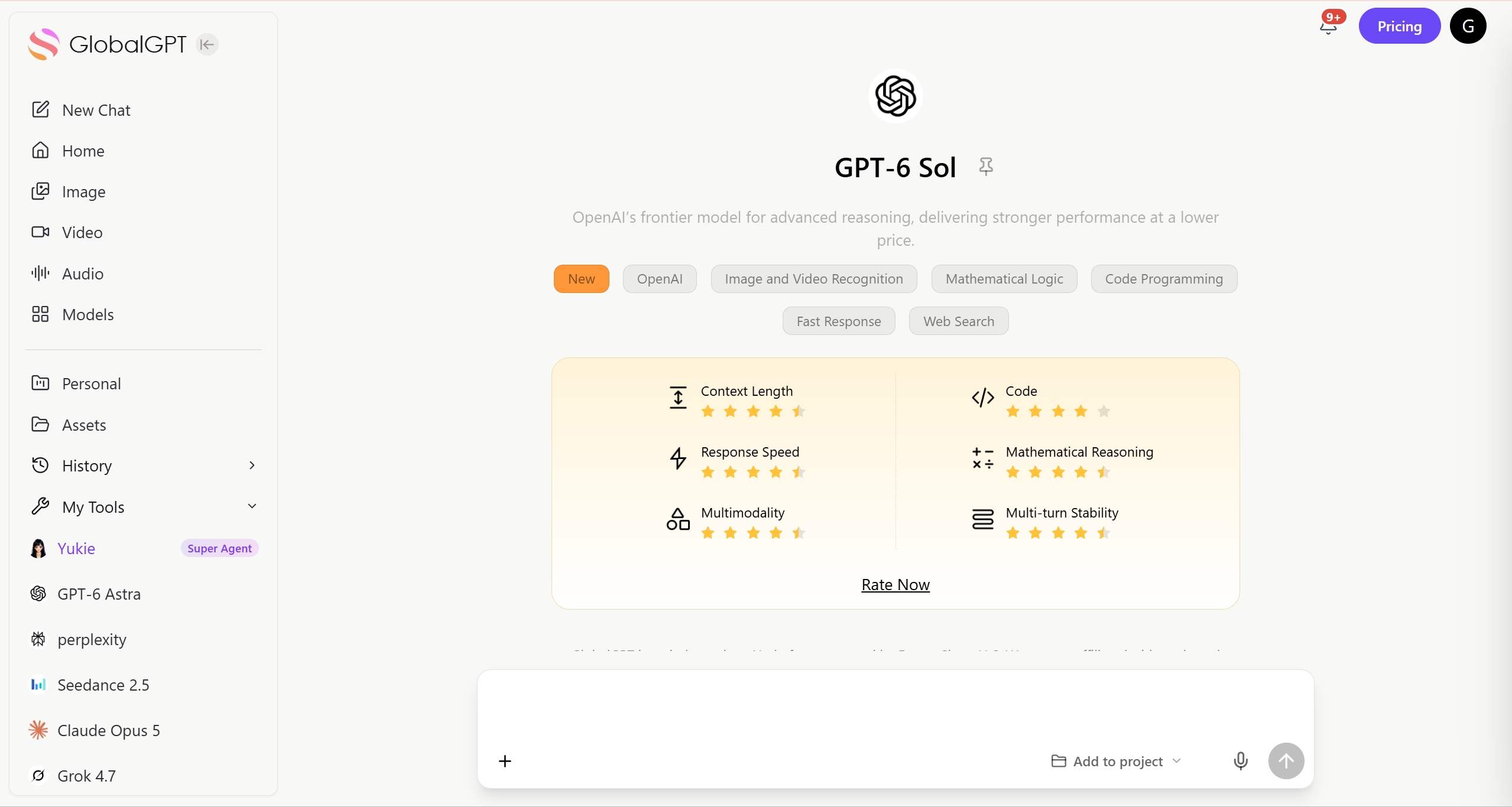
GlobalGPTはコストの計算式を一変させます。 「Basic」プランは、年間請求で月額$5.80相当から利用可能で、GPT-6 Sol、GPT-6 Astra、Claude Sonnet 5、Perplexity、Gemini 3.1 Proを含む100以上のモデルを1つのダッシュボードに統合します。 これはマルチモデル・プラットフォームのサブスクリプションであり、ネイティブのChatGPTアプリの利用権とは別物です。.
クリエイター向けには、GlobalGPT Proの年間利用料は$129.60で、年払いの場合、月額換算で$10.80に相当します。 そのメディアワークスペースには、Sora 2、Veo 3.1、Wan 3.0、Seedance 2.5に加え、Nano Banana ProおよびGPT Image 2.5が含まれており、スクリプト作成やクリエイティブ制作を一か所で行うことができます。.
- 「ChatGPT」とは何か?2026年には実際にどのような用途に使えるのか?
- クイックガイド何を学ぶか
- ChatGPTを初めて使うにはどうすればいいですか?
- ChatGPT とチャットするには?
- ChatGPTが回答を出した後、どうすればよいでしょうか?
- ChatGPTは、デスクトップ、Web、モバイルでどのように異なるのでしょうか?
- ChatGPTからより良い回答を引き出すために、どうすればより良いプロンプトを書けるでしょうか?
- ChatGPTをカスタマイズする方法:カスタム指示とカスタムGPTの比較
- ファイルや画像をアップロードして有用な結果を得るには?
- インスタント・モードではなく、シンキング・モードを使うべき時とは?
- 「会話」を超えて:ChatGPTがもはや単なるチャットボットではない理由
- 「プロジェクト」機能を使ってコンテキスト切り替えをマスターする方法“
- スケジュールタスクでワークフローを自動化する方法
- チャットから創作へ進む方法:「Canvas」インターフェース
- ChatGPTエージェントで自律的な行動を解除する方法
- プライバシーとデータフットプリントを管理する方法
- よくある質問(FAQ)
- 最終的な結論:「AI税」の支払いをやめ、創作を始めよう
何であるか チャットGPT そして2026年、実際に何に使えるのか?
何なのか? チャットGPT 簡単に言うと?
本質的に、ChatGPTは、次のような目的で設計されたAI搭載の処理エンジンであり、 理解する そして、人間のようなテキスト、コード、ビジュアルを生成します。読むためのリンク一覧を表示する通常のGoogle検索とは異なり、ChatGPTは直接的な回答を提供します。膨大な学習データに基づいて、次に続く論理的な情報を予測することで、会話や推論、創作を行うことが可能です。.
どのような仕事をするのか チャットGPT うまく処理できるか?
2026年、ChatGPTはマルチモーダルなワークスペースへと進化を遂げました。その特長は以下の通りです:
- 原稿作成と編集: メールやエッセイを書いたり、コードをデバッグしたり。.
- ビジュアル:ChatGPTの画像ツールを使って画像を生成したり、アップロードした写真を分析したりできます。.
- 推論: 「思考モード」を使って、複雑な数学や論理のパズルを解く。“
- データ解析: Excelシートを分析し、Pythonベースのチャートを生成する。.
「単一プラットフォーム」のジレンマ
機能や利用制限は、プランやツールによって異なります。「Plus」プランでは月間$20まで利用可能ですが、上位プランでは異なる利用制限が適用されます。過去に「3時間ごとに40件のメッセージ」という数値が提示されていましたが、これは現在、すべてのモデルやアカウントに一律に適用される上限ではありません。.
専門性は依然として重要だ。どのサブスクリプションがどの段階でも最良だと決めつけるのではなく、同じタスクにおいてGPT-6 Astra、Claude Sonnet 5、Gemini 3.1 Proを比較してみよう。ネイティブアプリのツールと、その基盤となるモデルは区別して扱うべきだ。.
最高の結果を得るためには、次のようなアクセスが必要だ。 すべて それら。月額$60以上もかかる断片的なサブスクリプションをあれこれ使い分ける代わりに、 オールインワン・プラットフォーム が最も便利で費用対効果の高い選択です。そのため、特定の“あらゆるタスクに対応する「業界最高水準」のモデル ワークフローの中で、「制限に達しました」という警告によってスキルが阻害されることがないよう確保します。.
モデルガイド・2026年9月
タスク別にモデルを選択する
GPT-6 Astra:複雑な調査と執筆。Claude Sonnet 5:別の説明と比較する。Gemini 3.1 Pro:別の推論アプローチと比較する。画像および動画の生成には、それぞれ別のメディアモデルが使用される。これはワークフローのガイドであり、測定された性能スコアではない。.
ソリューションAIオペレーティング・システムGlobalGPT
GlobalGPTは、世界トップ100以上のモデルを1つのワークスペースに集約します。ベーシックプランは、年間請求の場合、月額$5.80から利用可能で、ユーザーは個別のサブスクリプションを管理することなく、GPT、Claude、Geminiの各ワークフローを比較できる環境を提供します。.
モデルガイド・2026年9月
1つのワークスペース、現行モデル
GPT-6 Astra · GPT-6 Sol · Claude Opus 5.5 · Claude Sonnet 5 · Gemini 3.1 Pro · Grok 4.7。タスクに適したモデルを選択してください。.
新しいエンジンを理解する
このエコシステムを効果的に利用するためには、現在あなたの手元にある専門エンジンを理解する必要がある:
- 日常的なチャット:Lunaは「Free」および「Go」プランで利用可能で、Solは有料のチャットプランで利用可能です。タスクやアカウントで利用可能なオプションに応じてモードを選択してください。応答遅延は、処理負荷やサービス状況によって異なります。.
- 理由:より慎重なモードは、複数のステップからなる問題の解決に役立つことがあります。当初のGPT-5.2のGDPvalの結果は、その過去のモデルとベンチマークに関するものであり、SolやAstraのスコアを示すものではありません。ベンチマークの結果を絶対的な保証と見なすのではなく、自身のタスクで実際に結果を検証してください。.

- テキストだけにとどまらない:ネイティブのChatGPTは、計画やデバイスに応じて、画像、ファイル、音声のワークフローに対応しています。Soraは別のライフサイクルにあります。そのコンシューマー向けアプリは提供終了しており、そのAPIのスケジュールはサードパーティの動画ルートと混同してはなりません。.
クイックガイド何を学ぶか
この記事では、2026年のAIエコシステムをマスターするためのロードマップを紹介する:
- どのように使い始めるか チャットGPT 初めてですか?
- チャットの仕方 チャットGPT?
- その後どうすべきか チャットGPT 答えは?
- どのように チャットGPT デスクトップ、ウェブ、モバイルで異なる?
- より良いプロンプトを書くには チャットGPT より良い答えを与えるか?
- パーソナライズする方法 チャットGPT:カスタム命令とカスタムGPTの比較
- ファイルや画像をアップロードして有用な結果を得るには?
- インスタント・モードではなく、シンキング・モードを使うべき時とは?
- 「プロジェクト」機能を使ってコンテキスト切り替えをマスターする方法“
- スケジュールタスクでワークフローを自動化する方法
- チャットから創作へ進む方法:「Canvas」インターフェース
- ChatGPTエージェントで自律的な行動を解除する方法
- プライバシーとデータフットプリントを管理する方法
どのように使い始めるか チャットGPT 初めてですか?
どのようにして チャットGPT ウェブとモバイルの比較
- Web:こちらへ chatgpt.com そして、アカウントで提供されているサインイン方法のいずれかをご利用ください。.

- モバイル 公式アプリ(iOS/Android)をダウンロード。Apple IDまたはGoogle Playアカウントで登録できます。.

- 注: モバイル購読はApp Storeによって管理され、ウェブ購読は直接管理される。.
なぜ地域によって登録の可否が異なり、電話番号や本人確認が必要なのですか?
- OpenAIは、現地の法律およびデータ関連規制(欧州のGDPRなど)を遵守する必要があります。一部の地域(例:中国、香港、ロシア)では、地域制限が完全に適用されているため、公式サービスは利用できません。.
- 本人確認の手順は、登録方法やアカウントによって異なります。OpenAIにおける初期APIキーの生成に関する電話認証のルールは、すべてのChatGPT登録に共通する要件として扱うべきではありません。.
- GlobalGPTでは、GPT-6 Sol、GPT-6 Astra、Claude Sonnet 5、およびGemini 3.1 Pro用のアカウントが1つ提供されます。 「Basic」プランは、年間請求の場合、月額$5.80から利用可能です。このプランのプラットフォームアカウントは、公式のOpenAIアカウントとは別個のものとなります。.

| 特徴 | OpenAI公式アカウント | GlobalGPT(オールインワン) |
| 電話番号は必要ですか? | 登録方法によって異なります。APIによる本人確認は別途行われます。 | いいえ(Eメールのみ) |
| リージョンロック? | あり(CN/HK/RUでは制限あり) | いいえ(グローバルアクセス) |
| 支払い方法 | 対応している決済方法は、国や決済プラットフォームによって異なります。 | アリペイ、暗号、カード |
| セットアップ時間 | ~10分 | ~30秒 |
ログイン後、最初に何をチェックすべきですか?
ログインした後は、利用プランに大きく左右される。.
- モデルピッカー:ネイティブの ChatGPT では、利用可能なモデルはプランとサーフェスによって異なります。 Lunaは「Free」および「Go」プランで利用可能で、Solは有料のChatプランで利用可能です。Claudeは、ChatGPTのネイティブピッカーではOpenAIのモデルとして扱われません。比較を行うには、Claude専用の製品またはマルチモデルプラットフォームをご利用ください。.

- 設定とメモリー:
- こちらへ 設定 > パーソナライズ. .をチェックする。 記憶 「ON」になっています。AIに自分の設定(例:「常にPythonで回答する」)を記憶させたい場合は、この設定を有効のままにしておいてください。プライバシーを重視する場合は、「OFF」に切り替えてください。.

チャットの仕方 チャットGPT ?
モデルを選択したら、ChatGPTに情報を入力する5つの方法があります。単なるテキストボックスではなく、コマンドセンターなのです。.
会話を始める5つの一般的な方法
- 標準テキストチャット:
- 下部にあるメインメッセージバーにプロンプトを入力するだけです。.
- ヒット 入場 をクリックするか 上向き矢印 (⇡) を送る。.

- ウェブ検索リアルタイム):
- デフォルトでは、ChatGPTはトレーニングデータに基づいて動作します。現在の出来事(例:「今日の株価」)を検索させるには、 プラス (+) アイコンをクリックする。.
- 選択 ウェブ検索.

- プロンプトを入力してください。これにより、回答がライブのインターネットデータに基づいたものとなります。.

- 徹底的な調査:手っ取り早い検索ではなく、出典を明記した調査が必要な場合は、調査ツールを活用してください。調査の範囲と情報源を確認した上で、決定的な引用箇所はご自身で再確認してください。引用されている報告書は、自動的に検証されているわけではありません。.

- 音声と音声テキスト:
- ディクテーション: 小さな マイク アイコンをクリックすると、音声がテキストプロンプトに変換されます。.

- ライブ対談: を押す。 音声モード アイコン(ヘッドフォン)を使って、流れるような双方向ボイスチャットに入ります。.

- 写真とファイルのアップロード
- ドラッグ&ドロップ: 任意の画像(PNG/JPG)または パソコンから文書(PDF/Excel)を取り込む を直接チャットウィンドウに入力してください。.
- 手動アップロード: をクリックする。 プラス (+) アイコン → 選択 写真とファイルの追加.

初心者は最初のセッションで何を試すべきか?
単に「こんにちは」と言うだけじゃなく、マルチモーダルな課題に挑戦してみましょう:
- 冷蔵庫の中身の写真をアップロードしてください。.
- 「この食材で何を作れますか?レシピを教えてください」と尋ねてみてください。そうすれば、その人の先見性と論理的思考力がすぐに明らかになります。.

その後どうすべきか チャットGPT 答えは?
どのように答えを再生し、洗練させるのか?
もし最初の答えが「まあ、そうかな」というものであれば、それをそのまま受け入れるのはやめましょう。.
- 再生する: 回答の下にある「円形の矢印」アイコンをクリックすると、新しいバリエーションが表示されます。.

- 絞り込む: の「編集」の鉛筆アイコンを使って プロンプト 指示を明確にするため(例:「5歳児に説明するように」と追加する)。.

フォローアップの質問はどのように結果を向上させるのか?
修正指示を直接出す: ChatGPTには「文脈」という機能があります。直前に言ったことを記憶しています。質問を最初から繰り返す必要はありません。「もっと短くして」「表を追加して」「口調をビジネス向けに替えて」と伝えるだけで済みます。“
チャットを続けるべきか、それとも新しいチャットを始めるべきか?
- 続ける: を精製している場合 現在 トピックをデバッグする(例えば、同じコード・スニペットをデバッグする)。.
- 新しいチャット
- トピックスの変更 「コーディング」から「レシピの計画」に切り替える場合は、最初からやり直してください。トピックを混ぜると、AIのコンテキストウィンドウが混乱し、品質が低下してしまいます。.
- 長すぎる: 会話が長引くと、AIは以前の指示を「忘れて」しまったり、反応が遅くなったりすることがあります。. 経験則: AIがエラーを繰り返し始めたら、新しいチャットを始める時だ。.
コピー、シェア、フィードバックボタンは実際に何をするのか?
- 了解: 生のテキスト/コードをクリップボードにコピーします。.
- シェアする 特定のチャットスナップショットの公開URLを作成します。.

- フィードバック:評価機能を使用して、参考になった回答や問題のある回答を報告してください。フィードバックデータの取り扱いについては、当該製品のデータ管理規定および利用規約に従います。なお、これによって将来的に特定のモデル変更が行われることを保証するものではありません。.

どのように チャットGPT デスクトップ、ウェブ、モバイルで異なる?
| 特徴 | Webブラウザ(chat.com) | デスクトップアプリ(Mac/Win) | モバイルアプリ(iOS/Android) |
| 音声モード | 対応しているWebアカウントでの音声機能 | サポート内容は、デスクトップアプリやバージョンによって異なります | 対応している iOS/Android アカウントでの音声機能 |
| 画面認識 | いいえ | OSやアプリに依存する機能であり、MacやWindows全般に共通する機能ではない | 対象となるモバイル音声通話でのカメラまたは画面共有 |
| バックグラウンド・チャット | いいえ(タブを開いておく必要があります) | あり(フローティング・ウィンドウ) | あり(ダイナミック・アイランド/オーディオ) |
| ショートカット/コントロール | 制限付き(ブラウザのデフォルト) | フル(グローバルホットキー) | ジェスチャー&アクションボタン |
デスクトップアプリはウェブ版より優れていますか?
デスクトップアプリでは、便利なショートカットやウィンドウのキャプチャ機能を利用できますが、macOSとWindowsでは機能に違いがあります。インストールしたアプリに表示されているショートカットを使用し、共有したい内容についてのみキャプチャの許可を与えてください。.
ショートカットがもたらすもの チャットGPT デスクトップでより速く?
- Cmd/Ctrlキー + K: 「検索履歴」をすぐに開きます。.

- アプリの「新規チャット」ショートカットまたはメニューを使用してください。一時チャットモードが必要な場合は、別途「一時チャット」を選択してください。.
- エスク: 直ちに発電を停止する。.
モバイルではどのような機能が違って感じられるか?
モバイルは「知覚ファースト」です。入力ボックスでは、 カメラ そして 声 アイコンです。触覚的、触感的な体験(長押しでテキストを選択)ができ、ウェブサイトというよりツールのように感じられる。.

音声モードがタイピングより理にかなっているのはどんなとき?
手がふさがっているとき(料理中や運転中など)や、ブレインストーミングをしているときは、音声モードを利用しましょう。「脳内を整理する」際には、話すほうがタイピングよりも速いからです。“
音声会話中に中断したり、マルチタスクができますか?
はい。新しい「ボイスモード」は「中断可能」です。AIが段落を読み終えるのを待つ必要はありません。「ちょっと待って、止めて、代わりにXについて教えて」と言うだけで、即座に切り替わります。また、アプリをバックグラウンドに切り替えて、メールをチェックしながらチャットを続けることもできます。.
より良いプロンプトを書くには チャットGPT より良い答えを与えるか?
曖昧なプロンプトはなぜ失敗するのか?
「ゴミを入れれば、ゴミが出る」。もし「メールを書いて」と指示すると、ChatGPTは宛先、口調、目的を推測しますが、たいていはありきたりで機械的な返信になってしまいます。.
指示はどの程度具体的であるべきか?
非常に具体的に。単に「このコードを直してください」と言うのではなく、「このPythonコードは タイプエラー 5行目です。修正して、なぜそのような現象が起こったのか説明してください。」”
例や文脈を示すべきか?
はい。「フューショット・プロンプティング」(希望する内容の例を1~3つ提示すること)を行うと、品質が劇的に向上します。特定の文章スタイルを希望する場合は、自分の書いた文章を1段落貼り付けて、「このスタイルを真似て」と指示してください。“
再利用可能なプロンプトフレームワークとは?(CO-STARメソッド)
安定した結果を得るには、このフレームワークを使うことだ:
- C(コンテキスト): “「私はフィットネスコーチです……」”
- O(目的): “「…ダイエットプランを立てるのを手伝ってほしい…」”
- S(スタイル): “「…やる気を起こさせ、力強い…」”
- T(トーン): “「…思いやりがありながらも毅然とした…」”
- A(観客): “「…忙しいママたちのために…」”
- R(レスポンス): “「…週ごとの表形式でまとめられています。」”

間違った答えや浅い答えをどうやって修正するのか?
反論するのではなく、話題をそらしましょう。「“X]の部分を見逃した。お願い 書き直す X]に焦点を当て、出典を挙げて答えなさい。.“

パーソナライズする方法 チャットGPT:カスタム命令とカスタムGPTの比較
ChatGPTでは、会話ごとに背景や希望の出力スタイルを繰り返す代わりに、あなたの好みを保存する2つの強力な方法を提供しています。違いを理解することが重要です:
- カスタム・インストラクション: 「グローバルプロフィール」。これらの設定は、以下の項目に適用されます。 ほとんどすべて 標準的なチャットを開始します。.
- カスタムGPT: 専用の「ミニアプリ」。これらは特定のタスクに合わせて設計されており、多くの場合、独自の知識ファイルやアクションが用意されています。必要な時に切り替えて使用します。.
カスタム指示を含むプロフィールの設定
カスタム指示書 永久的な好みの設定 は、ChatGPT がどのように応答するかを設定します。すべてのプロンプトで同じ要件を繰り返すのではなく、一度定義すれば、ChatGPT はそれを適用します。 今後すべての会話でデフォルト. これはすべてのユーザーが利用できる、, 無料プランを含む.

ステップ・バイ・ステップのセットアップ:
- オープン チャットGPT (ウェブ) → をクリックする。 プロフィールアイコン (左下)→(右下 設定
- こちらへ パーソナライゼーション
- (オプション)ドロップダウンを設定します:
- ベースのスタイルとトーン (デフォルト/その他)
- 温かい/熱心
- ヘッダーとリスト (構造化された回答が必要な場合はオンにしてください)
- 絵文字 (よりプロフェッショナルな出力が必要な場合は減らしてください)
- までスクロールする。 カスタム指示 → あなたのルールをボックスに貼り付けます。
- 充填 あなたについて:
- ニックネームChatGPT に何と呼ばせたいですか?
- 職業あなたの役割
- あなたについて興味+嗜好(ショート)
- 設定を閉じる(ほとんどのバージョンで自動保存されます)。新しいチャットを開始してテストします。.
プロ 役割をこなすコツ まったく異なるペルソナが必要になる場合(例えば、ある時は「クリエイティブな作家」であり、またある時は「厳格な コーダー“)、カスタム指示が競合する可能性があります。その場合は、別の チャットGPT プロジェクト (あなたのプランで利用可能な場合)、これらの異なるコンテキストを分離する。.
カスタムGPTで自分だけのパーソナルアシスタントを作成しよう
カスタム命令は広範囲にわたりますが、カスタムGPTを使用すると、非常に具体的な命令、アップロードされた知識ファイル(PDFやデータセットなど)、または機能の独自のセットを持つ個別のAIアシスタントを構築することができます。.
アクセスについて 誰でも(Freeユーザーを含む)既存のGPTを使用することができます。ただし、一般的には ペイドサブスクリプション カスタムGPTを作成する。.
カスタムGPT(有料ティア)作成クイックガイド:
- ChatGPTを開き GPT サイドパネルの.

- をクリックする。 作成 ボタンをクリックする。.

- 建設には2つの方法がある:
- 「作成」タブ(会話形式): GPT Builderと会話するだけです。自然な言葉で希望する内容を伝える(例:「SEO対策のブログ記事を書くのに役立つガイドを作成してください」など)と、初期の設定が自動的に行われます。.

- 「設定」タブ(手動): 高度なカスタマイズを行うには、このタブをクリックしてください。ここでは、手動で名前と指示を絞り込むことができます、, ナレッジファイルのアップロード, そして、サードパーティのアクションを設定する。.

- 終了したら 作成 (右上)をクリックし、共有方法(非公開、誰でもリンク、GPTストア)を選択します。.
- クリック 更新 / 確認 を確定する。.
どのようなチャットでGPTについて言及するか: 必ずしも専用のGPTに完全に切り替える必要はありません。通常の会話であれば、次のように入力すればよいのです。 @ その後にGPTの名前が続きます(例:, データアナリスト)をメッセージバーに入力すると、特定のプロンプトのためにその専門アシスタントを現在の会話に一時的に参加させることができます。.
ファイルや画像をアップロードして有用な結果を得るには?
ChatGPTはどんな種類のファイルを読み込めますか?
ファイル形式を問いません。PDF、Word文書(DOCX)、Excel(XLSX/CSV)、コードファイル(PY、JS、HTML)、および画像(JPG、PNG)を読み込むことができます。.
ウェブ、デスクトップ、モバイルで画像をアップロードする方法は?
- ウェブ/デスクトップ ファイルをチャットに直接ドラッグ&ドロップするか、「クリップ/プラス」アイコンをクリックしてください。.
- モバイル 「プラス」アイコンをタップ → フォトライブラリから選択するか、 「カメラ」をクリックして写真を撮ってください。.

どのようなイメージの質問が効果的か?
- 診断 “「なぜ私の植物の葉が黄色くなっているのでしょうか?」”
- テープ起こし: “「この手書きのメモをテキスト表に変換してください。」”
- コーディング: “「これが私のUIの不具合のスクリーンショットです。CSSを修正するにはどうすればいいですか?」”

アップロードしてはいけないファイルや画像は?
機密データ。. エンタープライズグレードのプライバシーコントロールを有効にしていない限り、機密の財務記録、未公開の企業秘密、PII(個人を特定できる情報)を含む写真は絶対にアップロードしないでください。.
インスタント・モードではなく、シンキング・モードを使うべき時とは?
シンキングモード」とは何か? チャットGPT?
思考モードは、答えを出す前に問題に対してより多くの労力を費やします。表示される推論の要約は、モデルの内部における思考の全過程を示すものではなく、追加の推論を行ったとしても、答えを検証する必要性がなくなるわけではありません。.
ゆっくりした推論が有効な仕事とは?
- 複雑な数学: 微積分、物理の問題。.
- コーディング・アーキテクチャ: 完全なデータベーススキーマを設計する.
- ロジックパズル: “「このミステリーの犯人は誰なのか?」”
- 戦略だ: “「この事業計画に抜け穴がないか、批判的に検討してください。」”
シンキングモードの方がより正確か?
推論モードは、多段階の論理処理、コーディング、分析に役立つ場合がありますが、その精度はモデルや課題によって異なります。計算や出典を必ず確認してください。「思考」と「即時」の比較において、あらゆるケースに適用できる普遍的な40%の還元法は存在しません。.

インスタント・モードが実際に優れているのはどのような場合か?
創作、簡単な要約、翻訳、あるいは気軽な会話などに適しています。Thinking Modeは、単純な「お誕生日おめでとう」というメッセージでさえ「考えすぎて」しまい、堅苦しい印象を与えてしまうことがあります。.
会話を超えてなぜ チャットGPT もはや単なるチャットボットではない
2026年、ChatGPTを単なるQ&Aボットとして扱うことは、スマートフォンを電話だけに使うようなものです。総合的な AIワークスペース, 、思考を整理し、タスクを自動化し、複雑なドキュメントの共同作業を行うために設計されたツールを提供しています。こうした「チャット連携型」の機能により、このプラットフォームは受動的なインターフェースから、能動的な生産性向上エンジンへと変貌を遂げています。.
ここでは、単純なテキスト生成にとどまらない機能を使いこなす方法を紹介する。.
方法 マスター 「プロジェクト」を用いたコンテキスト切り替え“
複数の文書、特定のルール、長期的な目標など、仕事が複雑になると、チャットウィンドウ1つでは不十分です。. プロジェクト を使えば、異なるワークフロー用に隔離されたサンドボックスを作成できる。.
「2026年マーケティング計画」という名前のプロジェクトを作成し、そこにPDFレポートを保存し、「常にビジネスライクな口調を使う」というルールを設定し、関連するチャットをすべてまとめて管理し、カジュアルなレシピの質問などと混ざらないようにすると想像してみてください。.
セットアップ方法
- サイドパネルを開き 新プロジェクト.

- プロジェクトに名前を付けてください(例:「コーディングアシスタント」や「卒業論文の研究」など)。.

- プロジェクトの中には、3つの強力なツールがある:
- ナレッジソースを追加する: AIが参照すべきファイル(PDF、Excel)をアップロードする。 のみ このプロジェクトの中で。.

- カスタム指示を追加する: このフォルダ内のすべてのチャットに適用される特定の動作ルールを設定します。.

- チャットを始める: アップロードされたファイルの完全なコンテキストと指示が自動的に適用されます。.
自動化する方法 ワークフロー スケジュールされたタスク
スケジュールされたタスクは、1回限りの作業と定期的な作業の両方に対応しています。. 現在有効なタスク数の上限 「Free/Go」プランでは3件、「Plus」プランでは5件、「Business/Edu」プランでは10件、「Pro/Enterprise」プランでは15件まで利用可能です。無料の定期タスクは1日1回まで実行され、柔軟な時間枠を設定できます。特定の時刻を指定するには、対象となる有料プランへの加入が必要です。.
AIが仕事を終えるのをじっと待つ必要はもうない。と スケジュールされたタスク, また、ChatGPTに今後の作業を指示し、あなたがオフラインの間、ChatGPTが自律的に作業できるようにすることもできます。.
クイックセットアップガイド:
- 「スケジュール」を開き、タスクの内容とスケジュールを記述します。例:「明日の朝、このメモを確認するようにリマインダーを設定する」。プロジェクト内で作成されたタスクは、そのプロジェクトにアップロードまたは保存されたファイルにアクセスすることはできません。.
- ChatGPT はその意図を認識し、スケジュールされたタスクの確認を表示します。.

- 「スケジュール済み」でタスクを開き、スケジュールを編集したり、一時停止したりできます。「設定」>「通知」で通知設定を管理できます。.

- タスクが完了すると、通知設定に応じてプッシュ通知またはEメールが届きます。.
- ⚠️desktoopの通知がオンになっていることを確認してください。

チャットから創作へ進む方法:「Canvas」インターフェース
Canvasの利用可否は、選択したモデル、アプリ、およびアカウントによって異なります。これは、APIクレジットの購入とは別の、文章作成やコーディングを行うための画面です。.
重い文章を書いたりコーディングするには、標準のチャットストリームは狭すぎる。. キャンバス は、チャットの横に並んで開く専用のドキュメントスタイルのインターフェイスを提供します。会話履歴よりもアウトプットに集中できます。.
起動させる方法
- ChatGPTに「これをキャンバスに書き込んで」または「ドキュメントを作成して」と依頼してください。“

- 画面の右半分に、あなたのコンテンツを含む新しいウィンドウがスライドして開きます。.

- 直接編集: キャンバスには、ワード文書のように直接入力することができます。.

- 的を絞ったAI編集: Canvas内の特定の段落を選択し、文書全体を再生成することなく、AIに「これを短くして」や「バグを修正して」と依頼します。.

どのように自律的な行動を解除するか チャットGPT 代理店
⚠️ 注:現在はベータ版。.
ChatGPTエージェント 「受動的な回答者」から「能動的な実行者」への転換を表しています。“ プロンプトを待つ標準的なモデルとは異なり、エージェントは、ウェブサーフィン、フォームへの入力、ファイルの管理など、目標を達成するための一連のステップを計画し、実行することができます。.
- ツールメニューから「エージェント」を選択するか、次のように入力してください
/エージェントをメッセージバーに入力する。.

- 複雑な目標を説明する(例., “「今月発売されたノートパソコンのトップ3を調査し、その価格を表で比較して、 (「仕様書をPDF形式でダウンロード」)

- エージェントは自律的にウェブとツールをナビゲートし、ワークフローを完了しようとします。.
プライバシーとデータフットプリントを管理する方法
管理 何 ChatGPTがあなたについて知っていることは、その使い方を知っていることと同じくらい重要です。ここでは、あなたのデータをコントロールする方法を説明します。.
「記憶」の管理:AIがあなたについて覚えていること
ChatGPTは自動的に詳細(あなたの仕事や好みのコーディング言語など)を学習し、同じことを繰り返す手間を省きます。.
- 表示/削除: こちらへ 設定 > パーソナライズ > 思い出の管理. 個々の事実のゴミ箱アイコンをクリックするか、「すべて削除」をクリックして、すべてをリセットすることができます。.
- 無効にする: 毎回一から始めたい場合は、「保存された記憶を参照する」のチェックを外してください。.

インコグニートになる:一時的なチャットの使用
デリケートな質問をしなければならない場合や、記録に残したくない一度きりの会話がある場合は?
- 使用方法 をクリックする。 臨時チャット アイコンをクリックする。.

- 結果 インターフェースは暗くなります。これらのチャットは履歴に表示されず、通常はメモリに使用されませんが、OpenAIは安全監視のために短期間(30日間)保持します。.

モデルトレーニングからの脱退
デフォルトでは、あなたのチャットは将来のモデルのトレーニングに役立ちます。オプトアウトしたい場合は
- パス設定 > データコントロール.
- アクション トグル オフ “「すべての人のためにモデルを改善しましょう。」”
![パス:[設定] > [データ制御]。操作:「全員のためにモデルを改善する」をオフに切り替える。"](https://wp.glbgpt.com/wp-content/uploads/2026/01/47-1024x899.webp)
ワークスペースの断捨離アーカイブと削除
古いチャットを管理することで、サイドバーをすっきりさせましょう。.
- アーカイブ(隠す): データを失うことなくクリーンアップするには最適だ。.
- デスクトップ: チャットにカーソルを合わせる > (…) をクリック > アーカイブ.

- モバイル チャットを長押し アーカイブ.

- 復元する: 設定] > [アーカイブされたチャット]でチャットを復活させることができます。.
![復元する:設定] > [アーカイブされたチャット]でチャットを復元できます。.](https://wp.glbgpt.com/wp-content/uploads/2026/01/50-1024x323.webp)
- 削除(破棄): データを永久に削除します。.
- デスクトップ: チャットにカーソルを合わせる > (…) をクリック > 削除.
- バルクアクション: 設定 > データコントロール > に進む すべてのチャットを削除する すべてを拭くために。.

よくある質問 (よくあるご質問)
モデルの利用、課金、動画ツール、データ取り扱いに関するよくある質問。.
GlobalGPTを通じてGPTモデルを利用することはできますか?
GlobalGPTでは、ClaudeおよびGeminiに加え、GPT-6 SolとGPT-6 Astraを1つのアカウントで利用できます。このプラットフォームへのアクセスおよびツールは、標準のChatGPTサブスクリプションとは別個のものとなっています。.
個別のサブスクリプションではなく、GlobalGPTを利用する理由は何ですか?
GlobalGPTでは、複数のモデルファミリーを1つのワークスペースに統合できます。基本プランは、年額請求の場合、月額換算で$5.80に相当します。各モデルのクレジットやネイティブアプリの機能を、実際のワークロードと照らし合わせてご確認ください。.
Sora 2は引き続き使用できますか?
OpenAIの一般向け「Sora」アプリは提供を終了しており、そのVideos APIは2026年9月24日に提供終了となる予定です。GlobalGPTには別の「Sora」ルートが記載されていますが、公式の提供終了日だけでは、そのルートの状況は確定しません。.
会社のデータはどのように扱えばよいでしょうか?
組織で承認されているサービス、計画、データ保持、および研修に関する規則を見直してください。不要な個人データや機密情報は削除してください。モデル名だけでは、製品のプライバシー条件は定まりません。.
GlobalGPTはスマホでも使えますか?
はい、そのモバイルブラウザのワークフローでは、複数のモデルにアクセスできます。これは、公式プロバイダーアプリに搭載されているマイクやライブ音声、その他のネイティブ機能とは別ものです。.
$5.80の基本料金は月単位ですか?
いいえ。これは月額換算の料金で、年単位での請求となります。ご購入前に、実際の請求期間や解約条件をご確認ください。これは1ヶ月分の料金ではありません。.
最終的な結論:「AI税」の支払いをやめ、創作を始めよう
このガイドを読むことで、あなたは以下のことをマスターしたことになる。 技能 未来のあなたは プロジェクト を使用してワークフローを整理します。 思考モード 深いロジックのために 代理店 忙しい仕事を自動化するために。AIをチャットボットとしてではなく、オペレーティングシステムとして扱う準備が整った。.
しかし、スキルはアクセスがなければ役に立たない。.
公式のルートでは、次のようなジレンマに直面することになります。機能に制限のある無料ツールを受け入れるか、それとも $60~$200/月 さまざまなプラットフォームで、最高のテキスト、コード、ビデオモデルにアクセスするだけです。.
もっと賢い方法がある。.
GlobalGPTは、GPT-6 Sol、GPT-6 Astra、Claude Sonnet 5、Gemini 3.1 Pro、Perplexity、Nano Banana Pro、およびSora 2を1つのマルチモデルワークスペースに統合します。.
- リージョンロックなし。.
- $200/月 サブスクリプション料金なし。.
ワークフローをアップグレードする準備はできていますか?
GlobalGPTプランを比較する そして、ワークフローを選択してください。「ベーシック」プランは、年額請求の場合、月額換算で$5.80からとなります。.





