
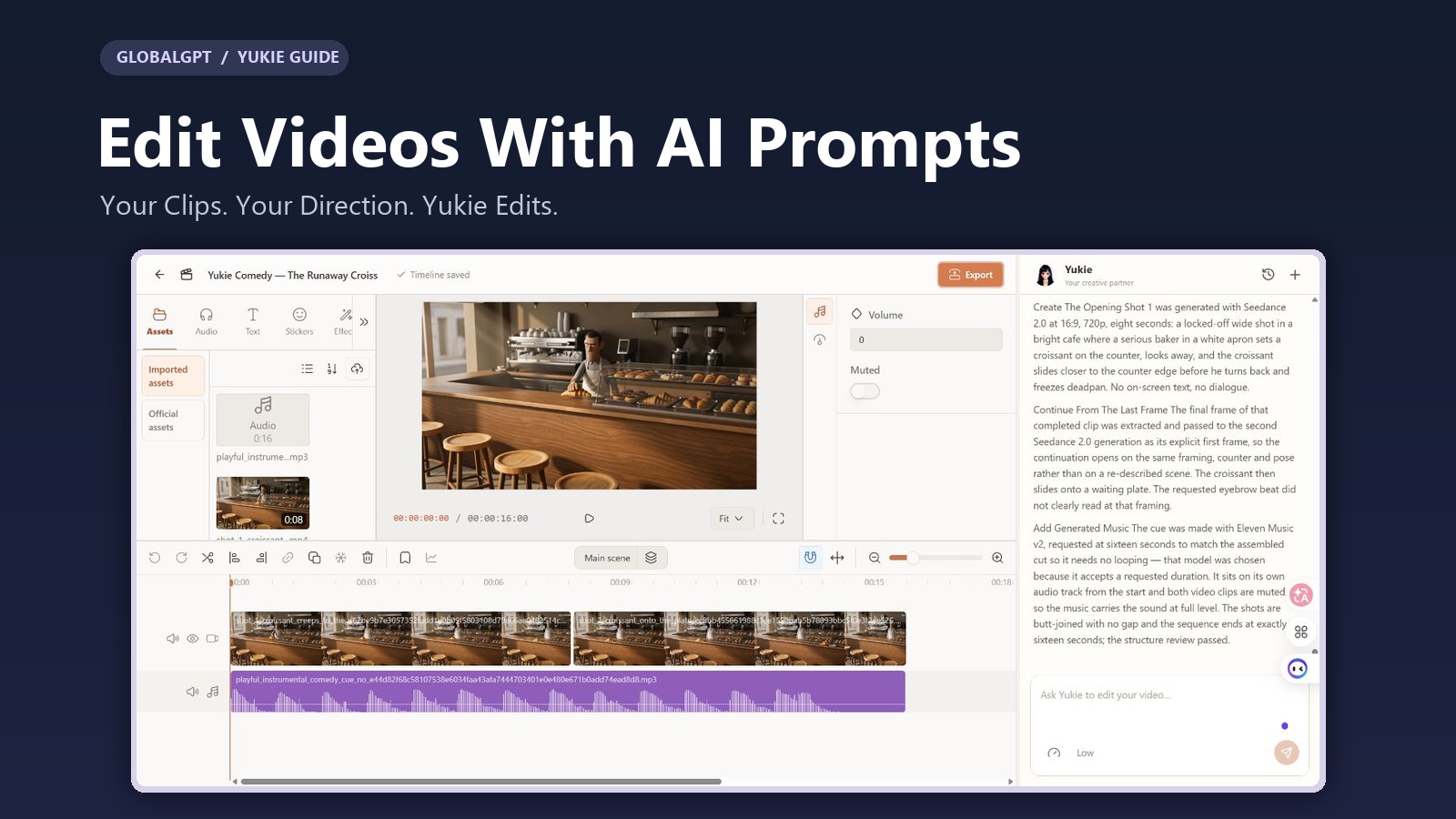
Mulailah dengan rekaman Anda. Beri tahu Yukie bagian mana yang perlu diubah. Periksa hasil pengeditan di timeline.
Anda memiliki klip yang layak disimpan, tetapi klip tersebut membutuhkan pengambilan gambar tambahan, akhir yang lebih padat, atau musik yang sesuai. Mempelajari setiap fitur pengeditan bisa membuat revisi kecil pun memakan waktu sepanjang sore. Asisten AI di dalam editor ini menawarkan cara kerja alternatif: cukup jelaskan perubahan yang diinginkan sambil tetap melihat cuplikan, pratinjau, dan garis waktu.
Untuk mengedit video menggunakan perintah AI di GlobalGPT, buka Video Editor, impor file lokal atau pilih aset yang Anda buat di GlobalGPT, lalu berikan permintaan spesifik kepada Yukie di bilah samping. Beri nama klip tersebut, jelaskan perubahan yang diinginkan, dan sebutkan bagian mana yang harus tetap tidak berubah. Periksa garis waktu dan putar ulang sebelum mengekspor.
Tutorial ini menggunakan adegan komedi bertema toko roti yang dibuat di GlobalGPT: adegan pembuka, kelanjutan yang dihasilkan dari bingkai terakhirnya, dan trek musik. Anda akan melihat tampilan editor secara lengkap, petunjuk praktis untuk menyesuaikan, serta pemeriksaan yang menunjukkan apakah pengeditan tersebut benar-benar berhasil.
Dalam Panduan Ini
Apa Saja yang Bisa Anda Edit Menggunakan Perintah AI?
Pengeditan video berbasis AI mencakup beberapa jenis tugas yang berbeda. Pengeditan timeline mengubah cara materi yang sudah ada ditampilkan: memotong, mengatur, atau menambahkan audio. Tugas generatif menciptakan materi baru, seperti adegan berikutnya atau soundtrack. Tugas pertama dapat mempertahankan bingkai asli Anda; sedangkan tugas kedua memerlukan peninjauan hasil karena model tersebut menciptakan sesuatu yang baru.
| Tujuan Anda | Sebuah Permintaan yang Berguna | Apa Saja yang Harus Diperiksa |
|---|---|---|
| Gabungkan klip yang sudah ada | “Letakkan Shot B tepat setelah Shot A, tanpa jeda.” | Urutan klip, penggabungan, dan durasi total. |
| Perkuat bagian akhir | “Pangkas durasi video menjadi 16 detik. Pertahankan bagian pembukaannya.” | Aksi terakhir masih terlihat. |
| Lanjutkan adegan | “Gunakan bingkai terakhir dari Shot A sebagai input bingkai pertama untuk Shot B.” | Masukan referensi aktual, pembingkaian, dan pergerakan selama adegan tersebut. |
| Tambahkan soundtrack | “Buatlah musik komedi instrumental dan letakkan di kedua adegan tersebut.” | Lacak audio terpisah dan pemutaran hasil ekspor yang dapat didengar. |
Permintaan-permintaan ini mencakup operasi yang digunakan dalam proyek toko roti kami. Untuk rangkaian pengaturan manual yang lebih luas, termasuk teks, transisi, dan efek, lihat ilustrasi Panduan Fitur Editor Video GlobalGPT.
Anda mungkin juga menjumpai “pengeditan video berbasis teks,” di mana menghapus kata-kata dari transkrip akan mengubah rekaman tersebut. Descript’s Pengantar Underlord menjelaskan pendekatan tersebut. Contoh yang kami sajikan di sini berfokus pada klip visual, garis waktu, dan permintaan kepada Yukie.
Cara Memulai di GlobalGPT
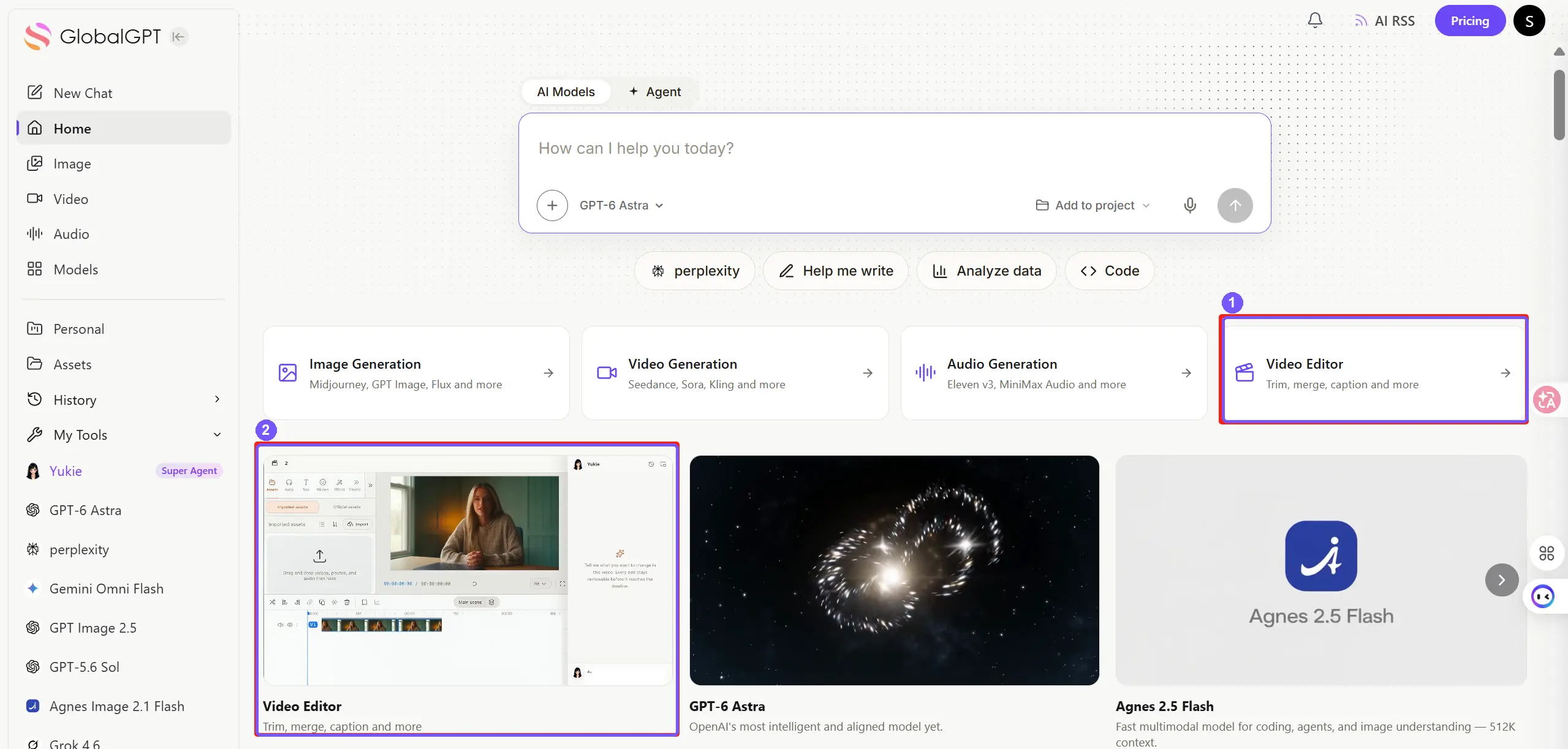
1. Masuk dan Buka Pengedit Video
Gunakan Tautan masuk untuk Editor Video, atau masuk melalui halaman utama GlobalGPT. Tangkapan layar tersebut menandai dua pintu masuk ke halaman utama sehingga Anda dapat menyesuaikan rute dengan apa yang Anda lihat.
2. Siapkan Materi Sumber Anda
Impor video dari komputer Anda, atau pilih video yang sudah Anda buat di GlobalGPT. Tambahkan klip tersebut ke timeline dan pratinjau terlebih dahulu sebelum meminta perubahan. Nama yang jelas seperti “Pembukaan Toko Roti” dan “Lanjutan Toko Roti” akan membantu Anda mengidentifikasi aset yang tepat ketika terdapat beberapa versi.
Belum ada rekaman mentah? Rencanakan dulu urutan adegan pendek, lalu buatlah bidikan pembukanya. Yang Tutorial pembuatan video AI berdasarkan naskah menjelaskan cara mengubah sebuah cerita menjadi adegan-adegan visual yang terpisah.
3. Berikan Yukie Satu Tugas Penyuntingan yang Jelas
Buka bilah samping Yukie di sebelah editor. Mulailah dengan permintaan sederhana yang bisa langsung Anda periksa, seperti menggabungkan dua klip yang sudah disetujui. Setelah hasilnya terlihat tepat, lanjutkan ke musik atau kelanjutan yang dihasilkan. Hal ini memudahkan Anda untuk mengidentifikasi langkah mana yang mengubah hasilnya.
Cara Menulis Prompt untuk Pengeditan Video Berbasis AI
Sebuah petunjuk pengeditan yang berguna menyebutkan lima hal: materi, perubahan, detail yang harus dipertahankan, waktu, dan di mana hasilnya harus ditampilkan. Ungkapan “Perbaiki ini” tidak menentukan kelima hal tersebut. Ungkapan “Gunakan adegan ”Bakery Opening’, tambahkan kelanjutan yang telah disetujui setelahnya, dan biarkan bidikan pertama tetap tidak berubah” memberikan tugas yang jelas bagi Yukie.
Panduan Penyuntingan yang Dapat Digunakan Kembali
Gunakan [nama klip] di timeline. [Jelaskan satu perubahan]. Pertahankan [bagian-bagian yang harus tetap sama]. Urutan yang sudah jadi harus berdurasi [durasi dan rasio aspek]. Terapkan hasilnya ke timeline dan beritahu saya klip atau trek mana saja yang berubah.
Untuk perakitan pertama, gunakan permintaan seperti ini:
Mengatur Dua Klip yang Sudah Ada
Letakkan klip “Bakery Opening” terlebih dahulu, lalu klip “Bakery Continuation” tepat setelahnya di trek video utama. Gunakan pemotongan lurus tanpa celah atau tumpang tindih. Pertahankan kecepatan pemutaran dan bingkai aslinya. Potong bagian akhir klip kedua sehingga durasi keseluruhan urutan menjadi 16 detik. Jangan regenerasi kedua klip tersebut.
Template-template dalam panduan ini merupakan versi alur kerja yang telah diedit dan dapat digunakan kembali, bukan transkrip obrolan secara harfiah. Gantilah nama-nama dalam contoh dengan nama Anda sendiri. Permintaan yang cocok untuk urutan dua adegan sederhana mungkin memerlukan penyempurnaan tambahan jika garis waktu Anda memiliki efek overlay, narasi, atau beberapa pengambilan gambar alternatif.
Saat tugas tersebut membuat media baru, permintaan tersebut juga memerlukan cakupan pembuatan: model apa, berapa lama, dan berapa kali percobaan. Hal tersebut Panduan kredit video AI menjelaskan mengapa pengaturan dan jumlah upaya berpengaruh terhadap anggaran produksi.
Cara Memperpanjang Video AI dari Frame Terakhirnya
Contoh kita dimulai di sebuah toko roti, dengan seorang pembuat roti yang serius dan sebuah croissant yang melintas di atas meja kasir. Tujuannya adalah untuk melanjutkan lelucon visual kecil tersebut sambil mempertahankan latar dan komposisi yang sama. Dalam uji coba pada 23 September 2026, Yukie menghasilkan dua adegan pendek menggunakan Seedance 2.0 dan menggabungkannya menjadi urutan berdurasi sekitar 16 detik.
Langkah krusialnya adalah meneruskan bingkai terakhir yang diekstraksi dari klip pembuka ke generasi berikutnya sebagai input bingkai pertamanya. Menulis “mulai dari titik di mana klip terakhir berakhir” kurang spesifik: model tersebut juga memerlukan akses ke gambar aslinya.
- Setujui pembukaannya. Pastikan bingkai terakhirnya menampilkan pose subjek yang layak dan pemandangan yang jelas.
- Minta bingkai yang telah diekstraksi. Katakan pada Yukie agar menggunakan bingkai terakhir yang sebenarnya dari klip itu sebagai input untuk adegan berikutnya.
- Jelaskan tindakan selanjutnya. Buatlah kelanjutan cerita ini memiliki satu momen penting yang menonjol, sambil tetap mempertahankan latar dan sudut pengambilan gambar.
- Baca ulasannya sebelum bergabung. Bandingkan adegan pembuka yang baru dengan adegan penutup yang lama, lalu gabungkan klip-klip yang sudah disetujui.
Lanjutkan Adegan di Toko Roti
Gunakan “Bakery Opening” sebagai sumber. Ekstrak bingkai terakhir yang sebenarnya dari video tersebut dan gunakan gambar tersebut sebagai input bingkai pertama yang eksplisit untuk kelanjutan berdurasi 8 detik. Pertahankan tukang roti, croissant, meja kasir, pencahayaan, posisi kamera, dan rasio aspek 16:9 yang sama. Lanjutkan adegannya: croissant meluncur ke arah piring yang sudah menunggu dan tukang roti menyadarinya. Tanpa pemotongan kamera, teks, dialog, atau karakter baru. Gunakan model yang mendukung masukan bingkai pertama. Hasilkan satu kelanjutan, lalu letakkan di belakang adegan pembuka untuk ditinjau.
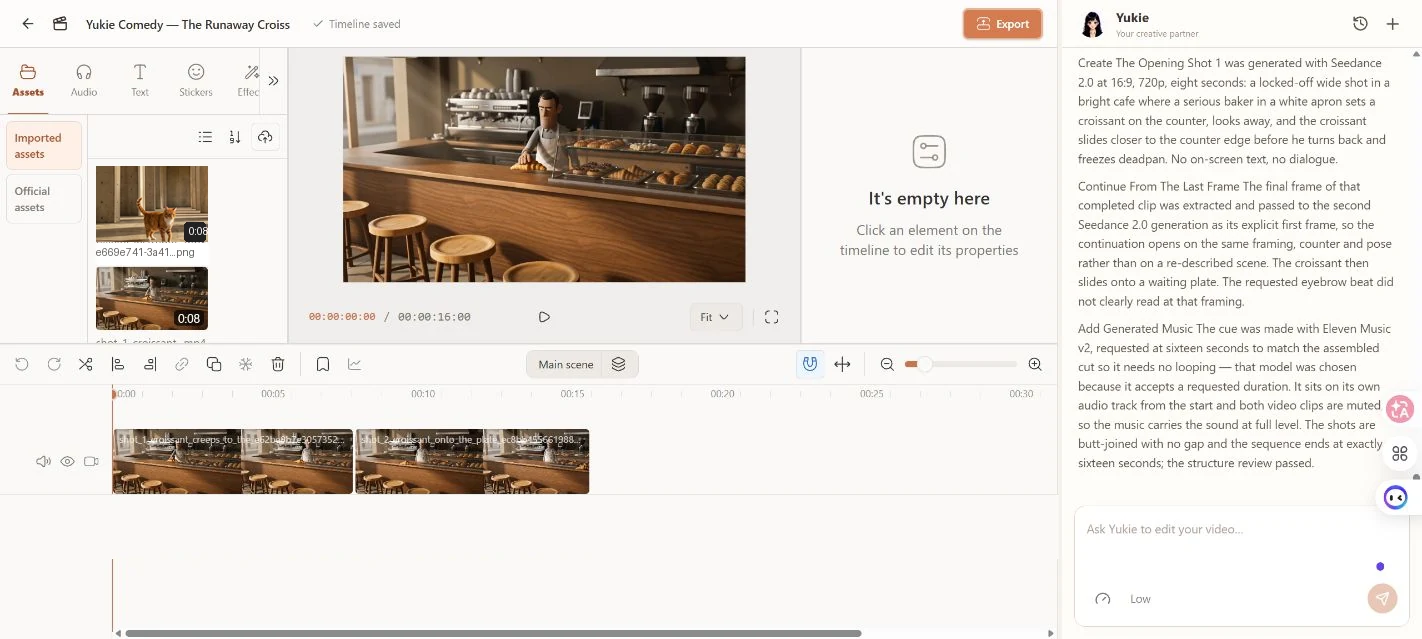
Hal-hal yang berhasil: Yukie menggunakan bingkai yang diekstraksi sebagai masukan eksplisit, menghasilkan kelanjutan adegan tersebut, dan menggabungkan kedua bidikan tersebut. Adegan tersebut tetap terlihat jelas sebagai toko roti yang sama. Hal-hal yang masih perlu diputuskan: Hasil yang diharapkan dari pendaratan pelat dan reaksi alis tidak sepenuhnya terlihat pada keluaran. Menyediakan sebuah bingkai tidak menjamin penyambungan yang identik hingga tingkat piksel atau kinerja yang persis sama.
Tinjau hasil penyuntingan tersebut baik dalam kecepatan normal maupun bingkai demi bingkai. Meskipun kesesuaian visualnya sudah sangat mirip, adegan tersebut tetap bisa terasa janggal jika kecepatan croissant berubah atau gerakan kamera terputus-putus. Untuk pemeriksaan kontinuitas lebih lanjut, gunakan panduan ini untuk menjaga konsistensi karakter video AI, properti, dan adegan.
Cara Membuat dan Menambahkan Musik Latar ke Video
Setelah durasi pengeditan sudah stabil, jelaskan soundtrack tersebut dari segi suasana, instrumen, dan ritme. Untuk adegan toko roti, brief-nya meminta musik latar komedi instrumental dengan dawai pizzicato, bassoon, dan woodblock yang lembut. Yukie menggunakan Eleven Music V2 dalam pengujian yang sama dan menempatkan hasilnya pada trek audio terpisah.
Buat Musik dan Tambahkan ke Garis Waktu
Buatlah musik instrumental komedi berdurasi 16 detik untuk adegan toko roti dengan menggunakan model musik terhubung yang tersedia. Gunakan bunyi senar pizzicato yang ceria, melodi bassoon yang ringan, dan bunyi woodblock yang lembut. Jaga agar tetap sederhana, tanpa vokal. Impor audio yang dihasilkan dan letakkan di trek terpisah mulai dari 00:00. Nonaktifkan audio asli di kedua klip video dan potong bagian musik yang melebihi durasi agar sesuai dengan adegan.
Membuat berkas audio hanyalah setengah dari pekerjaan ini. Pastikan bahwa bentuk gelombang muncul di bawah video dan mencakup bagian pengeditan yang dimaksud. Pada tangkapan layar ruang kerja kami, klip audio berwarna ungu terletak di bawah kedua cuplikan video tersebut, dan propertinya sedang terbuka.
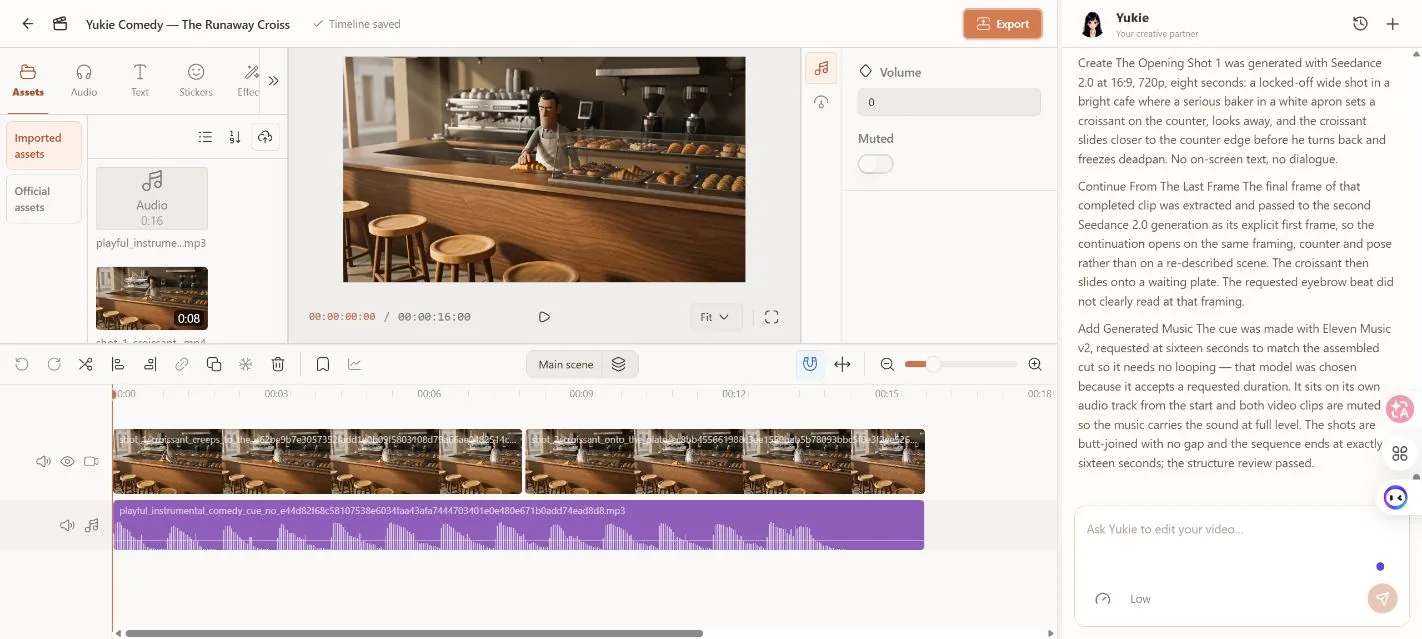
Jika rekaman Anda berisi dialog, sesuaikan contoh berikut: mintalah agar dialog aslinya dipertahankan dan kurangi volume musik di latar belakangnya. Dengarkan file yang telah diekspor untuk menilai keseimbangannya; bentuk gelombang yang terlihat memang menandakan adanya trek, tetapi tidak menjamin bahwa campurannya sudah tepat.
Untuk contoh-contoh mengenai bagaimana petunjuk pengaturan dan waktu memengaruhi trek yang dihasilkan, baca artikel kami Ulasan dan Uji Coba Cepat ElevenLabs Music V2.
Periksa Urutan Waktu Sebelum Mengekspor
Pastikan pratinjau, garis waktu, dan tanggapan Yukie tetap terlihat bersamaan. Tanggapan tersebut menjelaskan hasil yang diinginkan; pemutaran dan trek audio menunjukkan apa yang sebenarnya ada dalam hasil edit. Dalam proyek ini, file yang diekspor sebenarnya berdurasi sekitar 16 detik, dengan resolusi 1920 × 1080 dan 30 fps, serta dilengkapi trek audio yang tidak bisu. Hal-hal tersebut merupakan properti ekspor pada pengujian ini, bukan jaminan untuk setiap model atau akun.
- Urutan klip: Bagian pembuka ditampilkan terlebih dahulu, diikuti oleh kelanjutan yang telah disetujui.
- Penggabungan: tidak ada celah yang tidak disengaja, tindakan yang berulang, atau tumpang tindih.
- Suara: Musik dimulai tepat pada bagian yang dimaksud, dialog tetap jelas terdengar saat ada, dan bagian penutupnya rapi.
- Berkas yang telah disimpan: Buka file tersebut setelah diekspor, lalu periksa kembali bagian awal, sambungan, dan bagian akhir.
Pemotongan langsung sudah cukup untuk adegan di toko roti. Gunakan transisi jika hal itu mendukung alur cerita, misalnya untuk menandakan perubahan waktu atau tempat. Efek dissolve tidak dapat memperbaiki wajah yang berubah atau properti yang tidak konsisten; perbaiki atau ganti dulu adegan yang tidak sesuai tersebut.
Setelah dua bidikan berhasil, Anda bisa mengulangi proses tersebut untuk urutan yang lebih panjang. Terus periksa setiap sambungan saat Anda menyusunnya. Panduan untuk membuat video AI yang lebih panjang dengan karakter yang konsisten mencakup perencanaan yang lebih luas daripada contoh pengeditan sederhana ini.
Masalah Umum dalam Pengeditan Video Berbasis AI dan Solusinya
| Masalah | Hal-hal yang Perlu Diperiksa | Yang Patut Dicoba |
|---|---|---|
| Adegan berikutnya dimulai dengan cara yang berbeda. | Apakah frame terakhir yang sebenarnya telah diserahkan ke model yang dapat menerimanya? | Tentukan klip sumber dan input bingkai pertama, lalu bandingkan kedua sisi sambungan tersebut. |
| Latar belakangnya memang cocok, tapi alur ceritanya terasa janggal. | Apakah permintaan tersebut menggabungkan beberapa aksi atau pergerakan kamera? | Gunakan satu aksi yang terlihat dan kamera tetap untuk adegan selanjutnya. |
| Musik ada di bagian Aset, tetapi tidak muncul dalam hasil pengeditan. | Apakah ada klip audio di bawah video pada garis waktu? | Mintalah Yukie untuk menempatkan aset audio yang disebutkan tersebut pada trek terpisah pada waktu mulai tertentu. |
| Video yang diekspor tidak bersuara. | Melacak status bisu, volume, volume pemutaran, dan audio yang diekspor. | Periksa trek musik dan pengaturan ekspor, lalu buka file ekspor yang baru untuk mengujinya. |
| Sebuah prompt menimbulkan perubahan yang lebih besar dari yang dimaksudkan. | Apakah sistem tersebut berhasil mengidentifikasi klip yang tepat dan bagian mana yang harus disimpan? | Kembalilah ke versi yang telah disetujui dan ajukan satu usulan perubahan yang lebih spesifik. |
| Proses tersebut gagal sebelum menghasilkan klip. | Format masukan, aksesibilitas sumber, dan jenis masukan yang didukung oleh model yang dipilih. | Perbaiki data yang dimasukkan atau pilih rute yang sesuai sebelum mencoba lagi. |
Pisahkan tugas yang ditolak dari klip yang sudah selesai namun tidak sesuai dengan brief kreatif Anda. Mengulangi permintaan yang sama kemungkinan besar tidak akan menyelesaikan masalah file sumber yang tidak dapat diakses. Kami Panduan mengatasi kegagalan pembuatan video berbasis AI menjelaskan cara mengidentifikasi penyebabnya.
Pertanyaan yang Sering Diajukan
Bisakah Saya Mengedit Video yang Sudah Ada Menggunakan Perintah AI?
Ya. Impor rekaman Anda ke GlobalGPT Video Editor dan jelaskan perubahan yang diinginkan kepada Yukie. Tentukan klip, durasi, dan detail yang ingin dipertahankan, lalu periksa garis waktu dan putar ulang sebelum mengekspor.
Apakah saya bisa menggunakan video yang sudah saya buat di GlobalGPT?
Ya. Anda bisa memulainya dengan berkas lokal atau aset yang dihasilkan di GlobalGPT. Tambahkan materi yang dipilih ke proyek Anda dan tentukan klip yang tepat saat meminta Yukie untuk mengeditnya.
Apa Saja yang Harus Dimuat dalam Prompt Pengeditan Video Berbasis AI?
Sertakan nama aset, perubahan yang diminta, hal-hal yang harus tetap sama, waktunya, dan di mana hasilnya harus ditempatkan. Misalnya, minta Yukie untuk menempatkan file musik dengan nama tertentu pada trek terpisah yang dimulai pada 00:00.
Bagaimana cara memperpanjang durasi video AI tanpa harus memulai ulang adegan tersebut?
Gunakan bingkai terakhir yang sebenarnya dari klip pertama sebagai masukan bingkai pertama untuk klip berikutnya dengan model yang kompatibel. Jelaskan satu tindakan lanjutan, lalu tinjau dan gabungkan klip-klip tersebut. Hal ini meningkatkan panduan, tetapi tidak menjamin kesesuaian yang mulus.
Apakah Yukie bisa membuat musik dan menyertakannya ke dalam videoku?
Dalam uji coba di toko roti kami, Yukie menghasilkan musik melalui model audio yang terhubung dan menempatkannya pada trek garis waktu terpisah. Minta agar dilakukan proses pembuatan dan penempatan, lalu periksa bentuk gelombang dan hasil pemutaran yang diekspor.
Apakah Prompt yang Baik Menjamin Hasil yang Persis Sama?
Tidak. Prompt yang jelas memang mengurangi ambiguitas, tetapi dukungan model, kualitas input, dan variabilitas hasil tetap menjadi faktor penting. Dalam kelanjutan yang kami buat, latar belakang toko roti tetap dipertahankan, sementara reaksi komik yang diminta kurang jelas dibandingkan yang dimaksudkan.
Lakukan Pengeditan Pertama Anda Bersama Yukie
Bawa satu klip yang bisa digunakan dan pilih satu perbaikan: tambahkan kelanjutan, gabungkan adegan-adegan yang sudah disetujui, atau tambahkan soundtrack ke urutan adegan tersebut. Beri tahu Yukie apa yang perlu diubah, periksa hasilnya, dan pilih versi yang sesuai dengan cerita Anda.



