如何使用 HeyGen Avatar 6:分步式说话头像指南
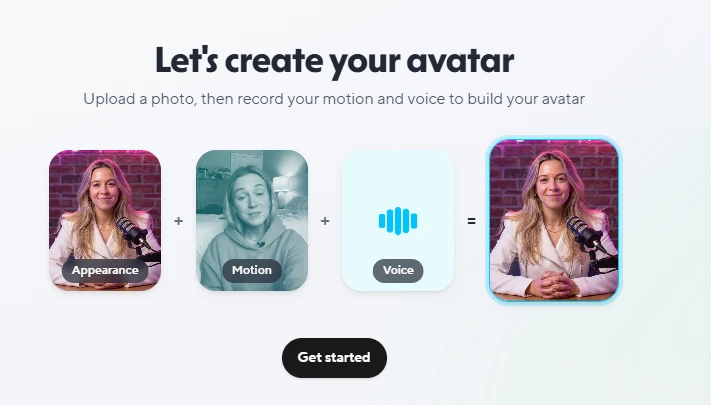
按照 HeyGen 的官方工作流程,或使用 GlobalGPT 头像生成器。查看登录和设置界面,选择外观和声音,并观看七秒钟的厨房测试。
 Chloe Murphy
要在 HeyGen 中制作说话头像,请从引导式创建开始。在 GlobalGPT 上,打开 Avatar 6 生成器,并在同一个编辑器中选择演示者和音频。七秒钟的台词足以完成第一次拍摄。我们在第 2 部分中的厨房示例说明了为什么在渲染完整脚本之前检查取景是值得的。
第 1 部分:在 HeyGen 中制作说话头像
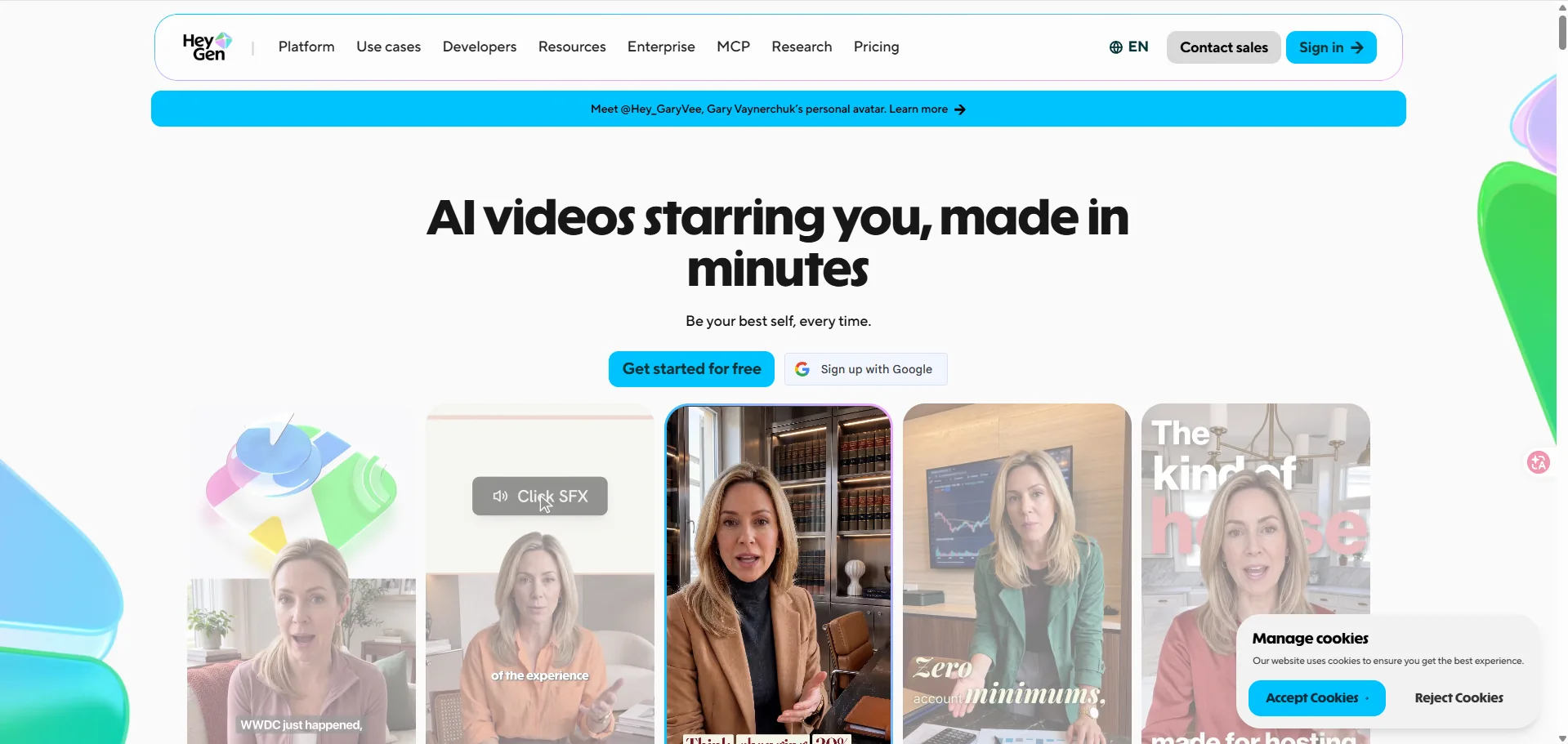
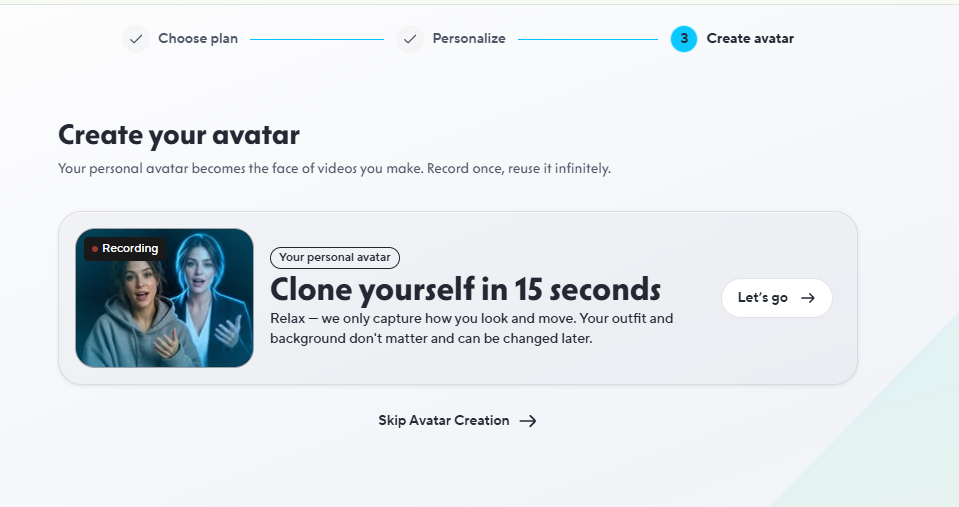
打开HeyGen 网页应用并登录。如果您的账户打开的是头像设置屏幕,请选择是否要录制个人头像。
设置个人头像或跳过设置
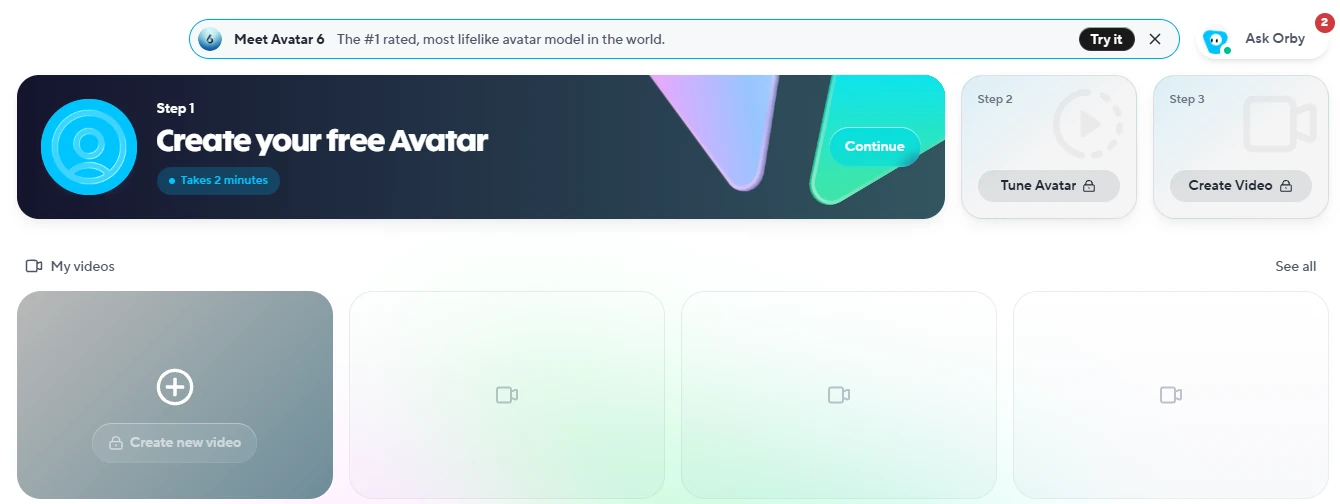
在主屏幕上找到 Avatar 6
使用引导式创建制作视频
当创建新视频在您的工作区中可用时,请按照以下步骤操作,来自HeyGen 的引导式创建指南。
开始制作视频。 从主页打开创建新视频并选择引导式创建。选择您的演示者和兼容的外观。对于面对镜头的介绍,请选择能清晰显示嘴巴的裁剪。
添加台词。 继续到脚本 并输入您想要说出的文字。例如,试试“我为周末旅行打包了这个。”要使用特定的声音或停顿,请在此处上传录音或录制台词。
预览呈现效果。 在 交付,先以自然演讲者风格聆听。要强调某个短语,请探索 演讲者风格 并开启 显示标签。蓝色标签控制台词的发音方式。绿色标签提示动作。试着在“周末旅行”上轻轻点头。
渲染镜头。 打开 虚拟形象模型。选择可用的模式和分辨率,然后选择 生成视频。在1080p分辨率下,HeyGen将Turbo列为每分钟20积分,Pro为40积分。当您仍在调整呈现效果时,Turbo是实用的首轮选择。
已经在编辑多场景视频? 在AI Studio中,选择相关场景中的演示者并选择Avatar 6。在虚拟形象的自定义动作框中输入身体手势。给出动作及其应伴随的短语。
第 2 部分:在 GlobalGPT 上制作会说话的头像
在我们的测试中,我们将一位厨房主持人配上了一段简短的旅行包脚本。截图显示了 GlobalGPT 编辑器,第 5 步包含生成的视频。
1. 选择一位主持人
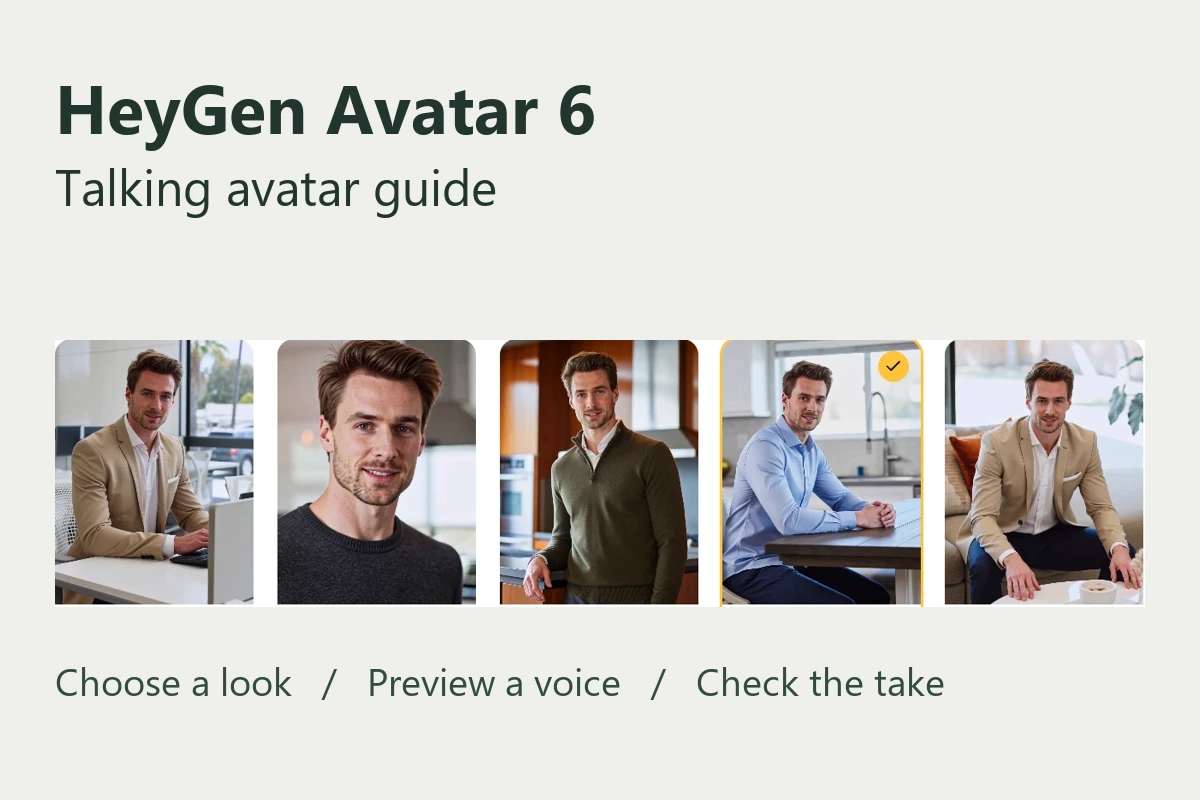
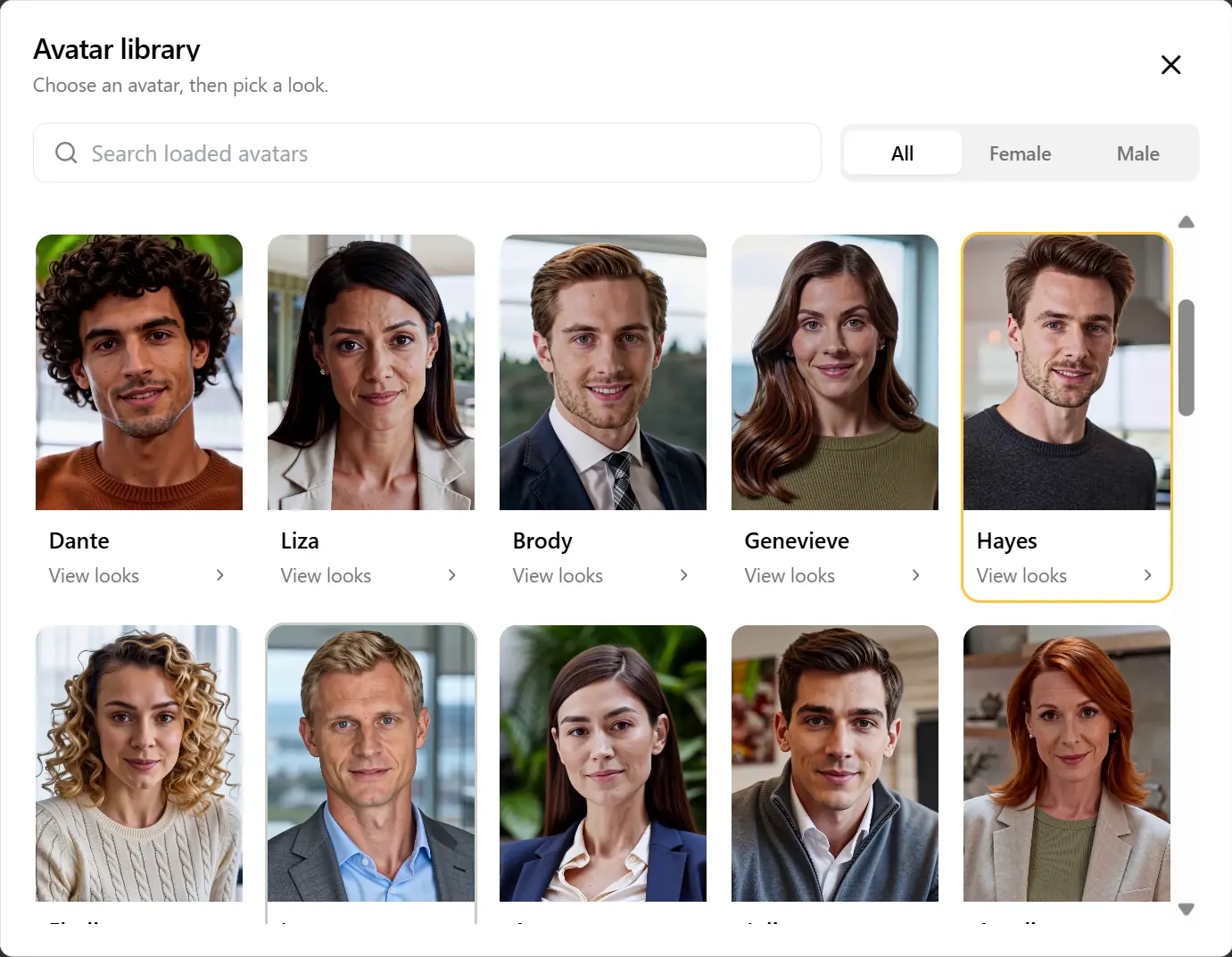
打开GlobalGPT 上的 HeyGen Avatar 6 并选择 头像库。按名称搜索已加载的库,或使用“全部”、“女性”和“男性”筛选器。打开 查看外观 在演示者卡片上。您也可以切换到 上传照片 如果您有权使用该图像。
2. 选择场景和取景
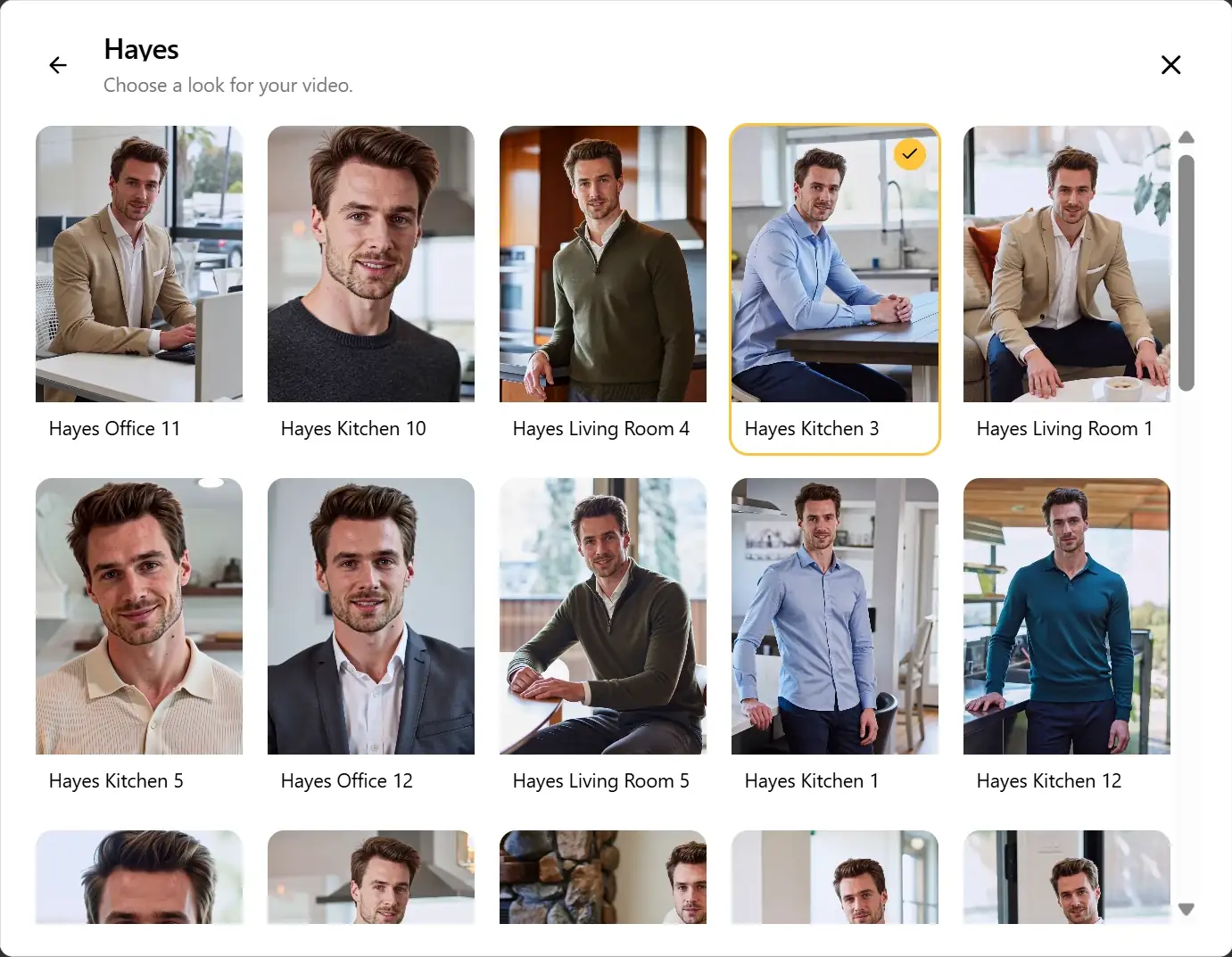
外观是同一主持人的预设。例如,Hayes 有厨房、客厅和办公室外观,具有不同的服装、姿势和相机距离。海耶斯厨房 3显示他坐在柜台旁,双手可见。更近的特写让你更清楚地看到嘴部。对于手势测试,选择更宽的视角,以便看到手部动作。
3. 添加脚本并预览声音
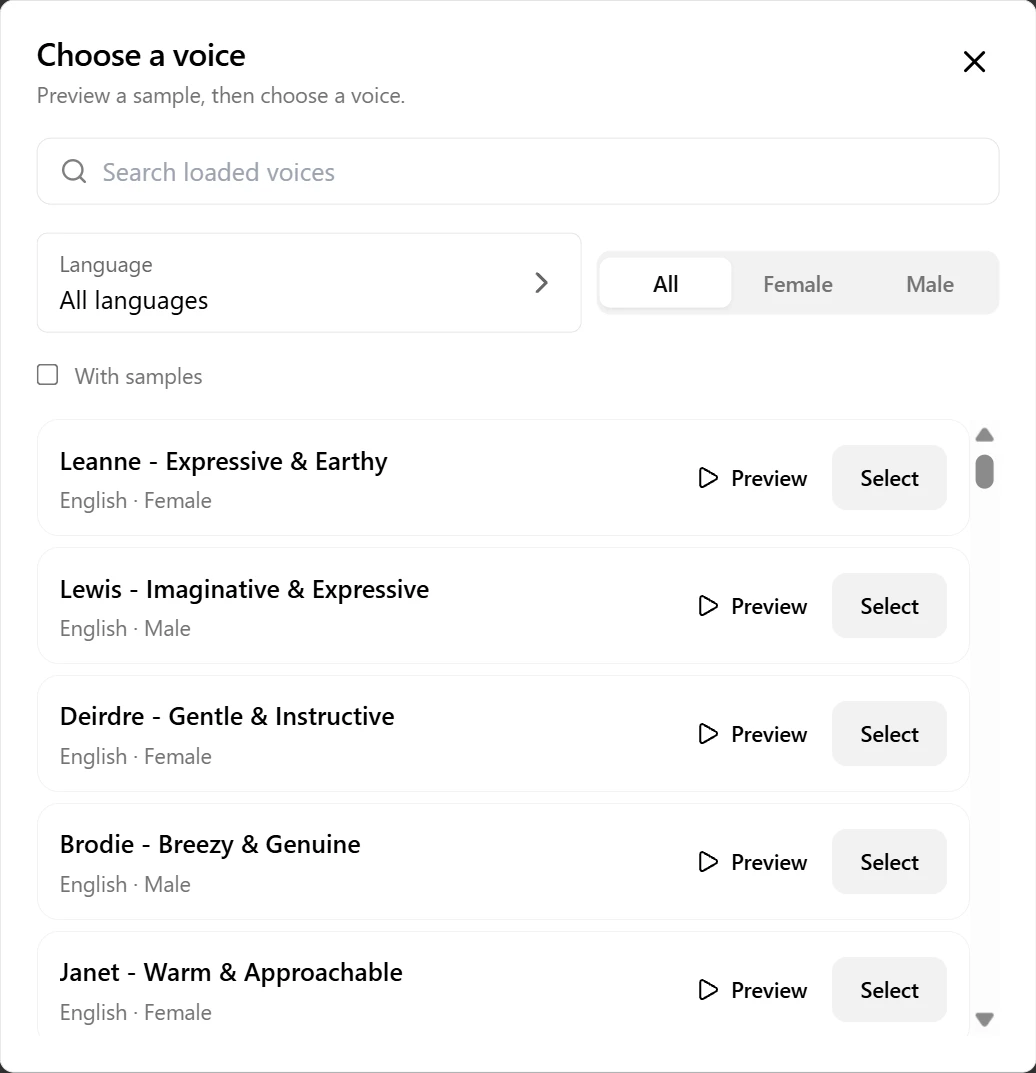
将确切的台词粘贴到编写脚本。打开选择声音,按名称搜索或按语言筛选,然后按预览以听取样本,然后按选择。对于休闲 UGC,请聆听对话节奏和强调。切换到上传音频如果你已经有想要虚拟形象跟随的录音。
我为周末旅行打包了这个。大口袋能装下一本书。但最棒的部分是什么?我的钥匙终于有了自己的位置。
大声朗读一遍台词。这个问题给了说话者在抖包袱之前一个自然的停顿。如果你已经按照你想要的方式录制了那个停顿,就使用那个录音。如果你正在测试一个库声音,请启用带样本以缩小列表范围,只显示你可以试听的语音。
使用你自己的照片和录音
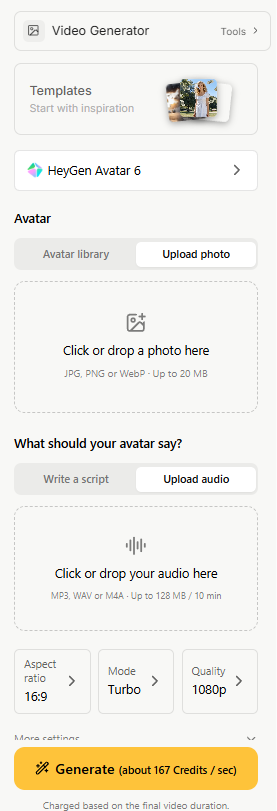
要让演示者用你自己的声音说话,请选择上传照片在“头像”部分,然后拖入一个最大 20 MB 的 JPG、PNG 或 WebP 文件。在你的头像应该说什么?,选择上传音频并添加一个 MP3、WAV 或 M4A 录音。音频限制为 128 MB 和 10 分钟。你也可以保留库中的演示者,并使用你的录音作为台词。
4. 设置格式并生成
选择9:16用于竖屏 UGC 片段。从 Turbo 和 1080p 进行简短测试。在 更多设置,使用动作字段指定方向,例如在特定单词上举起一根手指。在按下 生成。为了进行比较,请在所有片段中保持相同的外观、声音、比例和质量。
对于培训视频,先录制包含最难产品名称和最重要手势的指令。对于广告,测试需要最可信表情的台词。在扩展到多个场景之前,先评判这些片段。
5. 在手机上播放导出文件
先开声音看一遍,再静音看一遍。开声音时,注意听“但最棒的部分是什么?”之后的停顿,并观察“book”第一个音时的嘴唇动作。静音时,跟随手部动作。在这个镜头中,一只手大约在第一秒抬起,两只手大约在第三秒再次合在一起。厨房位于竖版文件中一个宽阔的条带内。要拍摄充满面部的镜头,请选择更近的视角,并在录制较长脚本前检查第二个短导出。
常见问题
我可以在保持同一主持人的情况下更改场景吗?
打开同一主持人的外观。Hayes Kitchen 3 展示了他双手放在柜台上的样子。Hayes Kitchen 10 则更紧凑地框住他的脸。在选择需要多少手势出现在屏幕上之前,请比较缩略图。
如果声音听起来太正式怎么办?
试听同一语言的另一个声音。要比较表达效果,请保持脚本和外观不变。如果停顿或产品名称需要精确朗读,请自己录制该行并使用上传音频。
我应该把手势指令放在哪里?
将观众应该听到的词语放入脚本中。在 GlobalGPT 上,在“更多设置”下的动作字段中,描述一个可见动作并将其与一个短语关联,例如在“最精彩的部分”时举起一只手。播放结果以检查时机。
如何估算重拍的成本?
使用您选择的模式和解像度,查看“生成”旁边的估算值。我们的 GlobalGPT 设置显示每完成一秒约 167 个积分。按照该显示速率,一个十秒的镜头大约需要 1,670 个 GlobalGPT 积分。相同长度的第二次拍摄需要自己的预算。
在制作完整视频之前
保留最符合你简报中语音、构图和手势的短片导出。在下一行中重复使用这些设置。如果你改变外观以展示更多手部,请在手机尺寸下重播该片段,检查面部是否仍然足够大以便阅读。