
如果您已经在实际工作中使用 Codex,那么在用于研究、编码、图像生成和视频制作的各个独立网站之间来回切换,会迅速打乱您的工作流程。GlobalGPT CLI 将这些功能整合到 Codex 中,使其能够在同一工作区中继续管理您的文件、任务和后续步骤,同时调用 GlobalGPT 的模型和工具。.
在本教程中,您将学习如何在 Codex 中使用 GlobalGPT CLI,从零开始安装直至构建出可正常运行的多模型工作流。 我们将通过终端或 Codex 安装官方 npm 包,授权 GlobalGPT 账户,启用内置技能,连接 MCP 服务器,并验证配置是否成功。随后,您将利用该集成完成包括网络研究、编程、图像生成和视频创作在内的实际任务。.
GlobalGPT 为《Codex》增添了什么
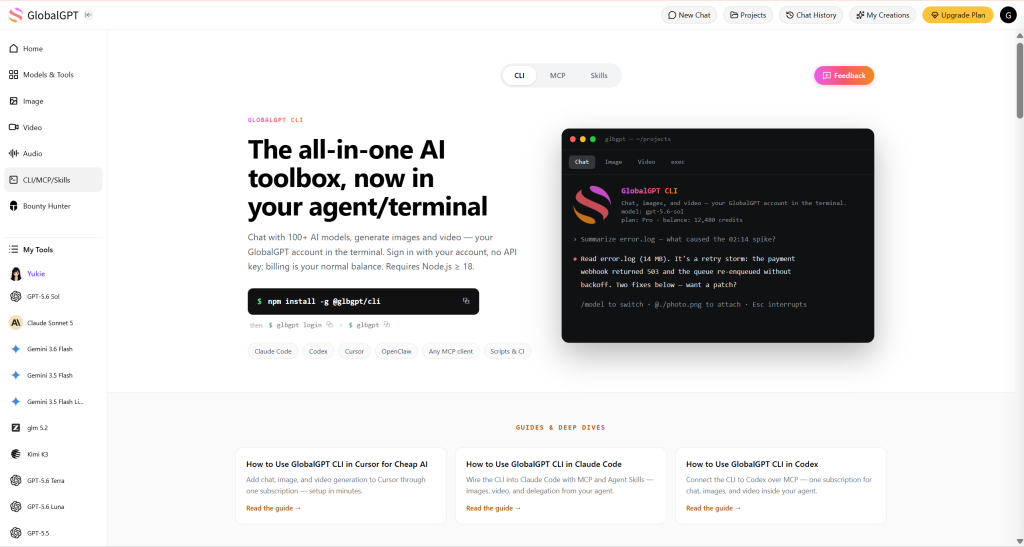
GlobalGPT CLI、捆绑的技能以及 MCP 服务器是同一集成方案的三个组成部分。CLI 提供命令,技能指导 Codex 何时以及如何使用这些命令,而 MCP 则将 GlobalGPT 的功能作为可调用的工具对外提供。.
GlobalGPT CLI
提供账户、聊天、图片、视频、技能和MCP命令。.
GlobalGPT 技能
教Codex如何处理聊天、编程、图片和视频任务。.
GlobalGPT MCP
提供了 Codex 可以直接调用的聊天和媒体功能。.
您无需仅从这三者中选择其一。请先安装 CLI,然后添加 Skills 和 MCP 连接,这样 Codex 就可以以不同方式使用同一个 GlobalGPT 账户。.
先决条件
开始之前,请确保您已准备好以下内容:
- Codex 已安装并正常运行。.
- 您的计算机上已安装 Node.js 和 npm。.
- 一个GlobalGPT账户,其中拥有足够购买您计划使用的模型所需的积分。.
- 用于一次性授权步骤的浏览器。.
在 macOS、Windows 和 Linux 系统上,npm 的安装命令都是相同的。您可以在普通的终端中输入该命令,也可以通过 Codex 执行该命令。.
安装 GlobalGPT CLI
请从以下两种方法中选择一种。这两种方法都会安装相同的官方 GlobalGPT CLI 软件包,后续的设置步骤也完全相同。.
方法 1:在终端中安装 GlobalGPT CLI
打开终端、PowerShell 或您常用的命令行应用程序,并运行官方安装命令:
npm i -g @glbgpt/cli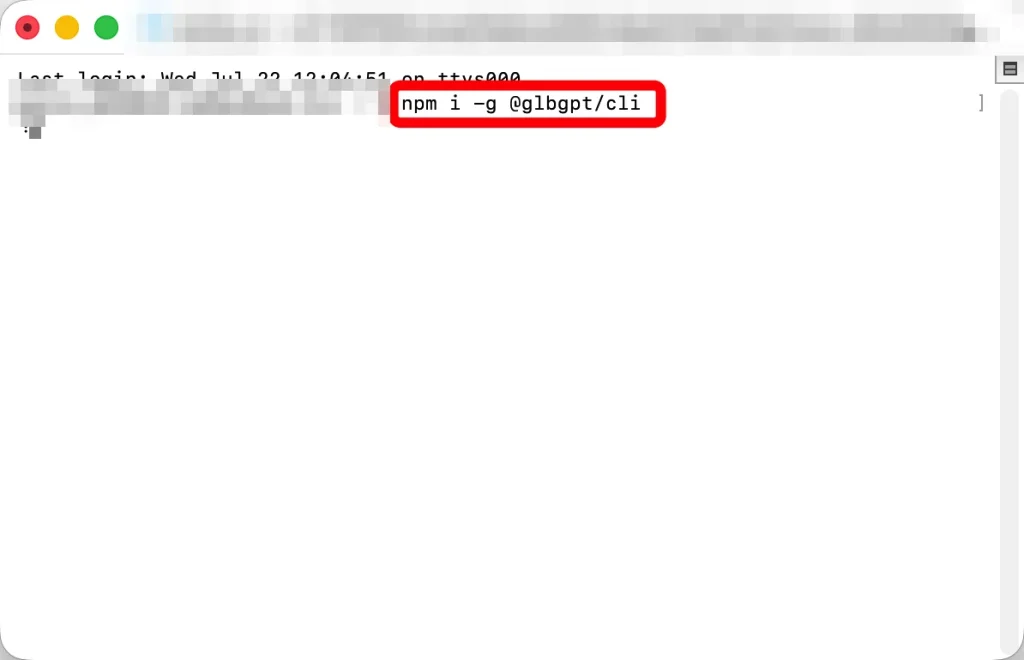
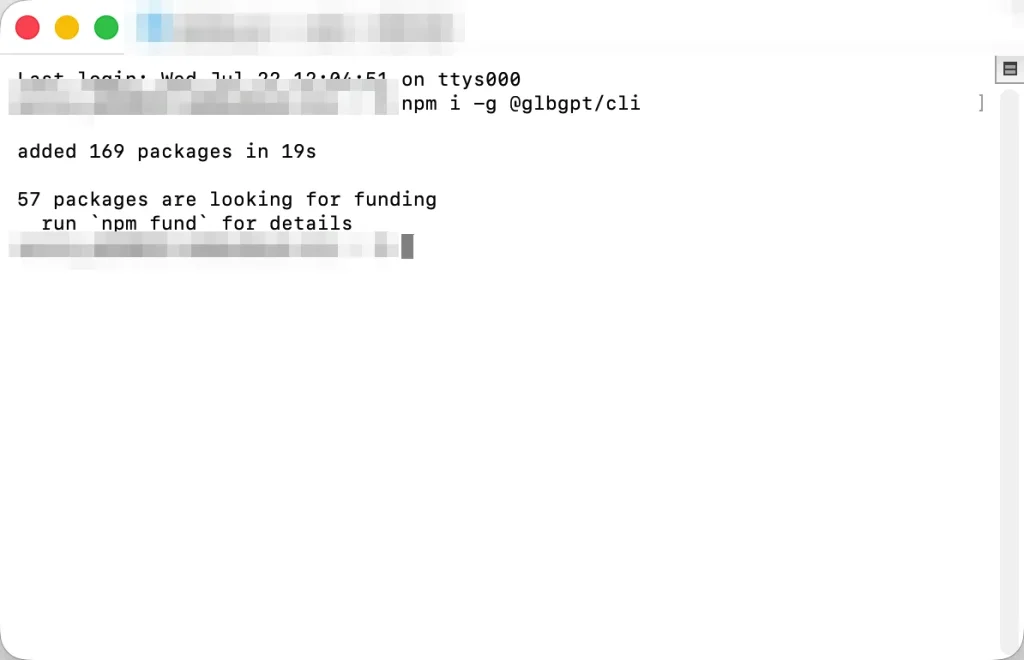
请等待 npm 完成操作。安装成功时,不会出现 npm 错误,并且会显示已添加的包。.
验证已安装的 CLI:
glbgpt --version成功检查: 在此测试中,已安装的软件包是 @glbgpt/cli@0.1.1 而“version”命令返回的结果是 0.1.1. 按照本指南操作时,您的版本可能会更新。.
方法 2:请求 Codex 安装 GlobalGPT CLI
如果您希望留在Codex内,请发送以下指令:
使用以下命令安装官方 GlobalGPT CLI:

npm i -g @glbgpt/cli

安装完成后,请验证已安装包的版本,并确认
glbgpt 和 globalgpt 两个命令均可正常使用。.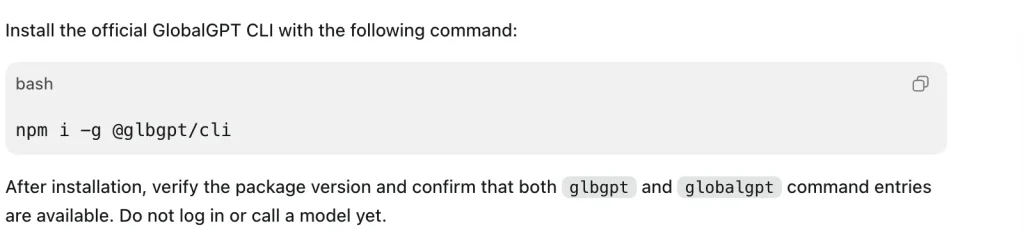
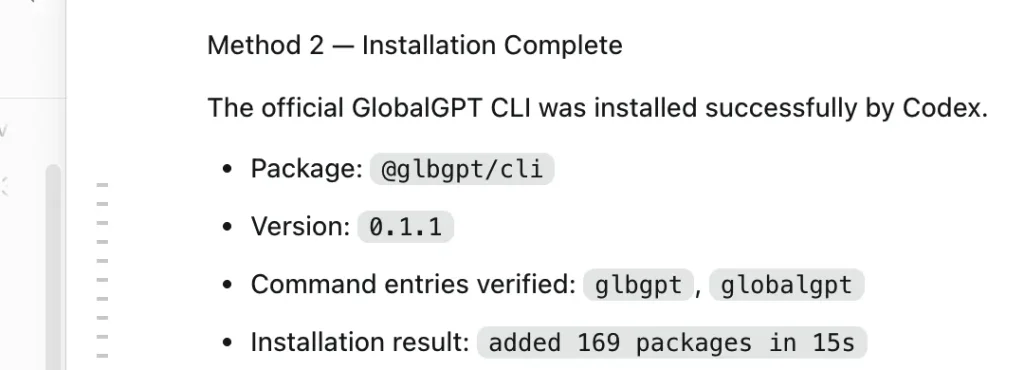
Codex 可以为您执行 npm 命令、检查已安装的包,并验证命令条目。.
方法 2 已完成: 这两种安装方法最终都会得到下文所述的相同共享配置。请勿重复安装该软件包。.
登录 GlobalGPT
启动浏览器授权流程:
glbgpt 登录您也可以向 Codex 咨询:
启动 GlobalGPT CLI 登录流程。.CLI 将在您的浏览器中打开一个授权页面。请确认您是在自己的设备上发起的此请求,然后选择 授权. 请勿将您的密码、验证码或授权链接发送给人工智能助手。.
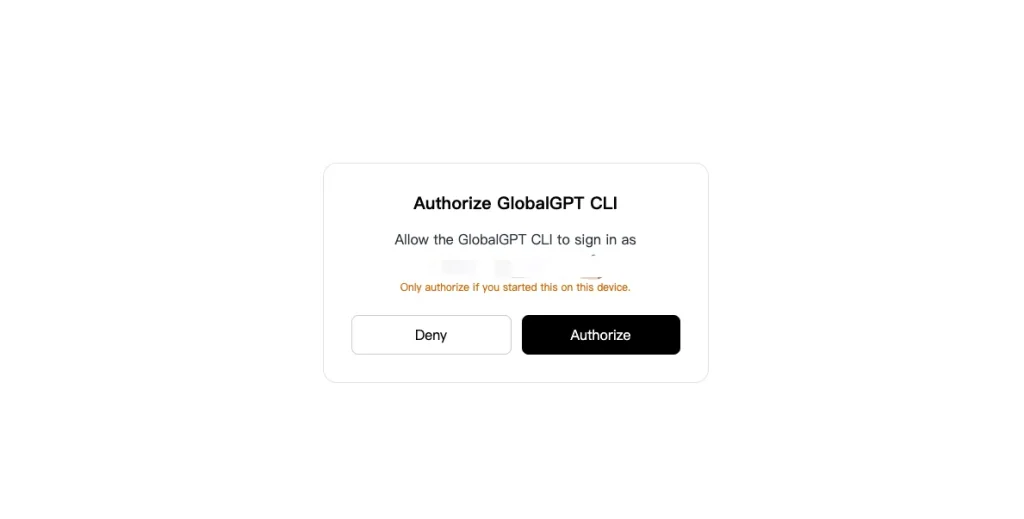

请通过以下方式私下查看当前活跃账户:
glbgpt whoami隐私声明: 该命令会显示您的电子邮件地址和信用余额,因此请避免在公开的截图中包含其原始输出内容。.
在《Codex》中安装 GlobalGPT 技能
官方 CLI 为代理应用程序提供了四个技能:
globalgpt用于账户访问和GlobalGPT的一般性任务。.globalgpt-coding针对明确委派的编码工作。.globalgpt-image用于图像生成和编辑。.globalgpt-video用于视频和图像转视频生成。.
使用以下命令安装这四个:
glbgpt 技能安装预期结果: 经过测试的安装程序报告称 已安装 4 项技能 并将该软件包添加到受支持的代理技能目录中。安装完成后,请重启 Codex 或创建一个新任务,以便应用程序能够加载这些文件。.
加载完成后,您可以发出如下自然语言请求:
使用 GlobalGPT,从各公司的官方博客中搜集三篇关于近期生产力应用发布的文章,
并注明每篇的标题、日期、网址以及其中提到的一个
发布信息模板。.
将 GlobalGPT MCP 连接到 Codex
MCP 连接将 GlobalGPT 的聊天、模型发现、图像生成、视频生成以及任务状态等功能直接提供给 Codex。.
如果 全球生物技术 如果该程序位于您的常规命令路径中,请使用以下命令注册 stdio 服务器:
codex mcp add globalgpt -- glbgpt mcp --max-credits 4000"(《世界人权宣言》) --max-credits 该值是媒体生成的会话预算。注册 MCP 服务器本身不会生成媒体,也不会消耗积分。.
您也可以让 Codex 进行配置:
使用以下命令将 GlobalGPT 注册为 Codex MCP 服务器:

glbgpt mcp --max-credits 4000

然后确认服务器已启用。目前请勿生成任何媒体内容。.
验证已保存的配置:
codex mcp 获取 globalgptcodex mcp 列表MCP已连接: 注册后,打开一个新的Codex任务。在测试环境中,Codex加载了五台GlobalGPT MCP工具。.
- 与GlobalGPT模型聊天。.
- 列出聊天、图像和视频模型。.
- 生成或编辑图片。.
- 根据文本或参考帧生成视频。.
- 检查图像或视频生成任务。.
在 Codex 中构建完整的人工智能工作流
安装过程仅证明了这些命令确实存在。更有意义的问题是,这种集成能为实际工作带来什么帮助。为了验证这一点,我们在 Codex 中使用 GlobalGPT 为一款名为 FlowNote.
该工作流将四项不同的功能连接在一起:
- 使用支持网络连接的大语言模型(LLM)来收集最新的官方示例。.
- 将调研结果整理成一份发布简报。.
- 生成一个着陆页的英雄图。.
- 将该视觉素材制作成一段8秒的宣传视频。.
每个阶段均采用了第一个有效的输出结果。外部事实已对照官方页面进行了核查,而生成的媒体限制则予以保留并予以披露。.
步骤 1:利用支持网络功能的 LLM 查询最新信息
具备工具能力的 GlobalGPT 聊天模型在遇到需要最新信息的问题时,能够搜索网络并获取相关网页。测试提示要求从公司官方博客中列出三条近期关于生产力产品的公告:
利用网络搜索,找出三款近期发布的生产力应用,或
在官方产品博客上宣布的重大产品更新。

针对每个示例,请提供:
- 产品名称
- 公告的准确标题
- 发布日期
- 官方来源网址
- 一个值得借鉴的落地页或发布信息模板

请使用官方产品或公司来源,而非新闻摘要。
请将已核实的事实与您的建议明确区分开来。.
第一个有效的回复找到了 Asana、Linear 和 Notion 的公告。随后,我们分别核查了每个网址。这三个网址均返回了 HTTP 200 状态码,且页面标题和发布日期与答案一致。.
| 产品 | 官方公告 | 日期 | 验证 |
|---|---|---|---|
| Asana | Asana 2026 年春季版本 | 2026年5月20日 | 标题和日期匹配 |
| 线性代理 | 介绍 Linear Agent | 2026 年 3 月 24 日 | 标题和日期匹配 |
| Notion 3.0 | Notion 3.0 正式发布 | 2025年9月18日 | 标题和日期匹配 |
查看完整的首项有效研究结果
Asana
观察到的发射模式: 首先从组织层面的问题入手,说明现有工具为何无法满足需求,提出统一的解决方案,然后通过功能层面的论证来支持该方案。.
线性代理
观察到的发射模式: 通过展示用户场景、具体操作以及即时结果,将抽象的功能转化为具体的应用场景。.
Notion 3.0
观察到的发射模式: 在较长的叙述内容之前加入一段简短的“TL;DR”(内容摘要),随后依次介绍痛点、产品愿景、演示、使用场景以及行动号召(CTA)。.
来源的标题、日期和网址均被视为事实。发布模式是该模型的分析结果,并未作为相关公司的声明予以呈现。.
步骤 2:将调研结果转化为产品发布简报
随后的GlobalGPT MCP会议将这些经过验证的模式转化为一份实用的FlowNote简报。该模型明确了目标受众、核心信息、三大优势、着陆页结构、视觉方向、视频创意以及行动号召(CTA)。.
核心信息: 将零散的想法转化为有针对性的行动。.
CTA: 试试 FlowNote —— 记录重要内容,规划下一步行动。.
查看完整的发布简报
目标受众: 知识工作者、创业者、学生以及小型团队——他们将灵感记录在多个地方,却难以将零散的笔记转化为明确的下一步行动。.
- 拍摄时保持对焦: 以连贯的流程记录想法、决策和任务。.
- 从备注跳转到下一步: 将选中的文本转换为一项任务,并指定负责人、日期或优先级。.
- 看看现在什么最重要: 将相关的笔记和待办事项整合到一个简洁的每日视图中。.
拟定的页面结构如下:头条和简要概览、市场矛盾、痛点故事、统一的产品愿景、从情境到成果的演示、使用案例,以及最后的行动号召(CTA)。.
由于 FlowNote 是一个虚构的产品,因此项目简报中明确禁止使用未经核实的客户数量、用户评价、集成信息、价格、安全认证、性能声明以及品牌背书。.
第 3 步:生成着陆页的主视觉图
已安装的 globalgpt-image Skill 首先对该任务进行了估算,随后使用该账户的默认图像模型生成了一张 16:9 的图像。命令行界面(CLI)选择了 Nano Banana 2 方案,并估算出约 400 个积分。.
为 FlowNote 设计一张简洁的 16:9 主视觉图,这是一款虚构的生产力
应用,能够将零散的笔记转化为条理清晰的每日计划。 展示一个
现代化的桌面工作区,其中分散的便签卡会平滑地
融合成一份聚焦的每日计划。采用精致的蓝紫色
配色方案、柔和的景深、沉稳专业的光线以及充裕的
留白。画面中不得出现可读文字、徽标、品牌标识、水印、人物或
设备模型框架。.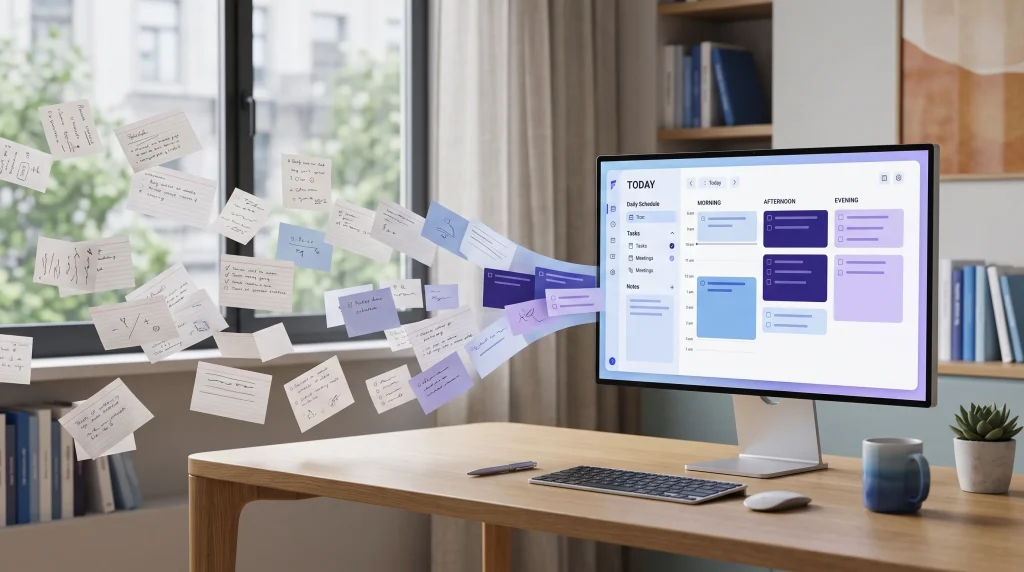
实际结果: 构图和色彩方向都符合要求,但尽管提示中已明确说明,模特仍添加了可读的界面文本。最终保留了第一张符合要求的图片。.
该图像成功传达了核心概念:在蓝紫色的工作区中,散落的便签明显汇聚成一个井然有序的计划表。但它并未完全遵循所有细节要求。尽管设计要求避免出现可识别的文字,但界面中仍包含“TODAY”和“Tasks”等可读文字。 我们保留了第一个有效的结果,而没有重新生成。.
如果您想优化自己的提示词,请参阅 纳米香蕉 2 提示指南. 您还可以访问 Nano Banana 2合GlobalGPT 在 CLI 工作流之外。.
第 4 步:将主图制作成宣传视频
"(《世界人权宣言》) globalgpt-video Skill 将英雄图片用作起始帧。默认视频路由选择了 Grok Imagine,预估消耗约 800 个积分,并返回了一段 8 秒的视频。.
将FlowNote的主视觉图制作成一段8秒钟的产品发布动画。
分散的纸质便签和数字任务卡应从左向右平滑滑动,
并自动整理成显示在屏幕上的专注型每日
计划表。 采用沉稳专业的动态效果、微妙的蓝紫色
光迹、固定镜头,并呈现精致的着陆页风格。
保持工作区的构图原貌。请勿加入人物、徽标、
品牌标识、水印、新的可读文本、镜头抖动或突兀的
转场效果。.实际结果: 生成的结果可以播放,并且保留了整体工作空间的概念,但对初始构图进行了大幅改动。.
生成的视频文件分辨率为1280×720,时长8.042秒,采用H.264编码。 一个具有代表性的帧保留了书桌、显示器和便签卡的元素,但画面构图发生了显著变化,显示器界面几乎变得一片空白。这提醒我们,图像转视频生成过程可能会对参考帧进行重新诠释,而非完全保留其原貌。.
您可以通过以下方式探索该模型: Grok 在 GlobalGPT 中想象.
本工作流演示的内容
其价值并不在于某个单一的答案或媒体文件。Codex 能够协调整个流程:当前的网络调研转化为创意简报,创意简报转化为视觉方向,而视觉方向最终呈现为视频。GlobalGPT 提供额外的模型和媒体工具,而 Codex 则负责维护项目背景并统筹工作。.
| 工作流阶段 | GlobalGPT 功能 | 有用的输出 |
|---|---|---|
| 当前研究 | 通过 MCP 实现的基于 Web 的聊天模型 | 官方消息来源和可重复使用发射模式 |
| 规划 | GlobalGPT 聊天模型 | 包含宣传语界定的结构化发布简报 |
| 视觉制作 | GlobalGPT 图像技能 | 着陆页主图 |
| 动态制作 | GlobalGPT 视频技能 | 短片宣传视频 |
有用的 GlobalGPT CLI 命令
无论您是需要核对账户、查找模型,还是开始生成任务,都可以参考这本简明指南。.
设置与账户
glbgpt --versionglbgpt 登录glbgpt whoamiglbgpt 技能安装glbgpt mcpglbgpt 任务 显示最后一条模型与生成
glbgpt 模型列表 聊天glbgpt 模型列表图片glbgpt 模型列表 视频glbgpt exec "..." -mglbgpt image "..." --estimateglbgpt 视频 "..." --estimate故障排除
glbgpt:找不到该命令
请先关闭并重新打开终端。如果错误仍然存在,请检查 npm 的全局可执行文件目录是否已包含在您的 shell PATH 环境变量中。安装 npm 包和使其命令可被识别是两个独立的步骤。您也可以请 Codex 定位已安装的包,并说明缺少哪个 PATH 条目。.
Codex 无法识别新安装的技能
运行技能安装程序,然后重启 Codex 或打开一个新任务。技能会在代理启动时加载;已打开的任务可能不会自动刷新其技能列表。.
glbgpt 技能安装MCP 服务器已启用,但未显示任何工具
确认已保存的 MCP 配置,然后打开一个新的 Codex 任务:
codex mcp 获取 globalgpt如果 Codex 在终端环境之外启动,请查找 GlobalGPT 可执行文件的完整路径:
命令 -v glbgpt一个模型没有返回任何输出
请将身份验证、传输、提供商容量以及空响应视为运行错误,而非模型存在缺陷的证据。不要因为服务器端任务被中断仍可能消耗积分,就盲目地继续重试媒体生成。请先检查错误和任务状态。.
常见问题
GlobalGPT CLI、Skill 和 MCP 是同一回事吗?
它们属于同一个集成,但各自扮演着不同的角色。CLI 提供命令,技能指导 Codex 的行为,而 MCP 则将函数作为工具对外提供。.
Codex 能帮我安装 GlobalGPT CLI 吗?
是的。请向 Codex 输入以下官方命令,并要求它验证已安装的版本和命令条目。.
npm i -g @glbgpt/cli我需要一直保持“终端”窗口打开吗?
不。安装和配置完成后,Codex 可以在需要时启动 CLI 或 MCP 服务器。终端在设置、验证和故障排除方面非常有用。.
GlobalGPT 模型能否通过 Codex 搜索网页?
具备工具功能的聊天模型可以搜索网络并获取网页。网络搜索可能会消耗额外的积分。请务必对照引用的来源,核实重要的网址、日期、价格和产品宣传内容。.
我可以在 Codex 中生成图片和视频吗?
是的。捆绑的 globalgpt-image 和 globalgpt-video Skills 使用您的 GlobalGPT 账户,MCP 服务器还提供了图片和视频工具。.
MCP 是否取代了 CLI?
不。MCP 服务器是由 CLI 启动的。MCP 使 Codex 能够更方便地将这些功能作为工具调用,而 CLI 仍然是底层的本地接口。.
如何切换 GlobalGPT 账户?
-
1
退出当前账户
glbgpt 注销 -
2
开始浏览器授权
glbgpt 登录 -
3
私下验证有效账户
glbgpt whoami
如何更新 GlobalGPT CLI?
重新安装当前软件包:
npm i -g @glbgpt/cli刷新捆绑的技能,然后重启 Codex:
glbgpt 技能安装最终收获
GlobalGPT CLI 将 Codex 转变为一个更广泛的多模型工作区。 该命令行界面负责处理本地连接,技能使自然语言委托变得可预测,而 MCP 则允许 Codex 直接调用聊天和媒体工具。一旦这三者连接起来,一项任务就可以从当前的研究阶段过渡到结构化规划、图像生成和视频生成,而无需将工作流拆分到互不相关的应用程序中。.
如果您在多个 AI 编码环境中工作,可以在其他地方使用相同的 GlobalGPT CLI 账户和功能。了解如何 在 Claude 代码中使用 GlobalGPT CLI 或者按照指南操作 在 Cursor 中使用 GLBGPT CLI.
如果你想在命令行之外使用同一个多模型账户,也可以 在浏览器中打开 GlobalGPT.





