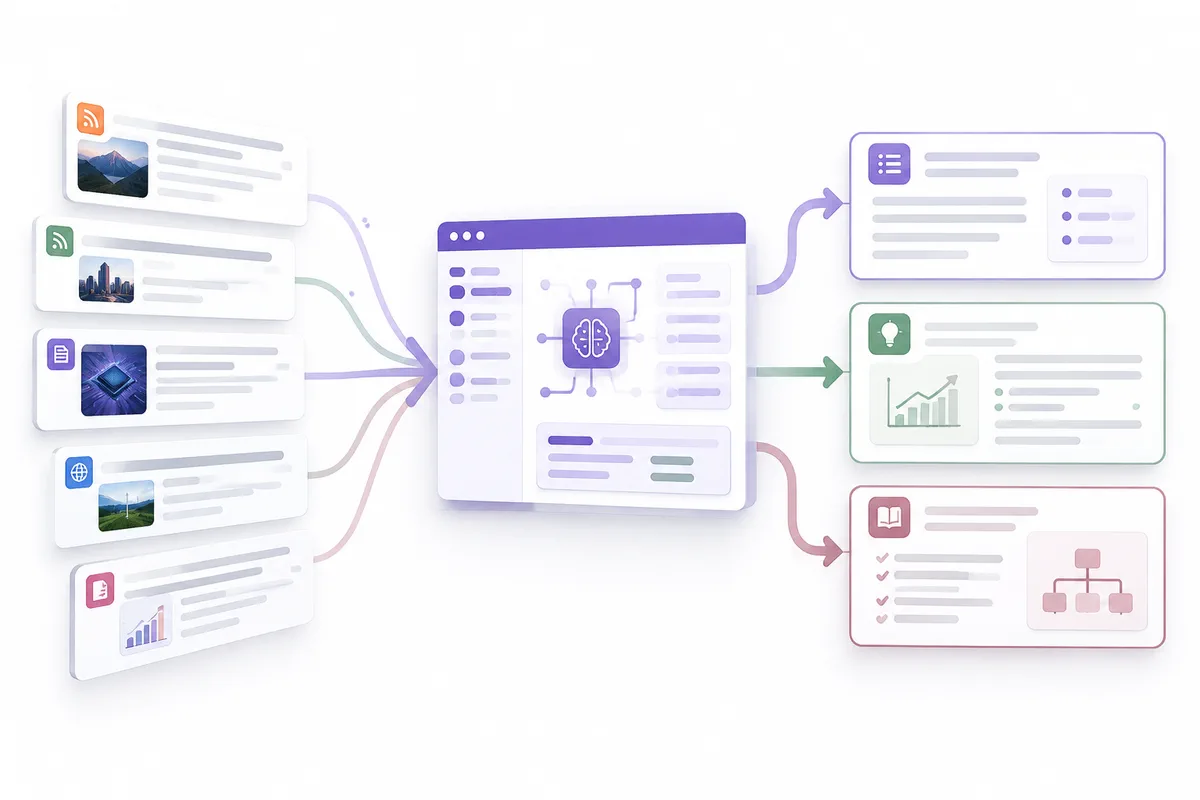
เครื่องมือสร้างการนำเสนอด้วย AI จะมีประโยชน์เมื่อช่วยประหยัดเวลาในทุกขั้นตอนของงาน: เรื่องราวที่ชัดเจน ตัวเลขที่น่าเชื่อถือ สไลด์ที่อ่านเข้าใจง่าย และไฟล์ที่คุณสามารถนำไปใช้ต่อได้ วิธีการจัดกรอบแบบตัวแทนของ Yukie ทำให้เครื่องมือนี้คุ้มค่าที่จะพิจารณาใช้ในกระบวนการทำงานดังกล่าว เริ่มต้นด้วยการตัดสินใจที่ผู้ฟังต้องทำ แล้วประเมินผลลัพธ์ตามเกณฑ์การประเมินที่ชัดเจน.
เครื่องมือสร้างการนำเสนอด้วย AI ควรทำอะไรบ้าง?
เครื่องมือสร้างการนำเสนอด้วย AI ควรสามารถแปลงบทสรุปที่กำหนดไว้เป็นเรื่องราวที่สามารถตรวจสอบได้: กลุ่มเป้าหมายและวัตถุประสงค์, ข้อมูลต้นฉบับ, โครงร่าง, ข้ออ้าง, ภาพประกอบ, หมายเหตุ และไฟล์ส่งออกที่คุณสามารถเปิดและแก้ไขได้ หากขาดส่วนใดส่วนหนึ่งไป แม้ชุดการนำเสนอจะดูเหมือนเสร็จสมบูรณ์แล้ว แต่ผู้เสนออาจยังต้องทำงานเพิ่มเติม.
เริ่มด้วยการระบุกลุ่มเป้าหมาย การตัดสินใจที่พวกเขาต้องทำ ข้อมูลที่มีอยู่ และข้อจำกัดในการสร้างข้อมูลขึ้น จากนั้นขอให้ระบุจำนวนสไลด์และลำดับที่ชัดเจน การขอข้อมูลที่ดีจะแยกตัวเลขที่ได้รับมาออกจากสมมติฐาน และขอให้ระบบแจ้งเตือนเมื่อมีหลักฐานที่ขาดหายไป สิ่งนี้สำคัญเป็นพิเศษสำหรับแผนภูมิ: ภาพกราฟิกอาจทำให้การประมาณการที่ไม่มีหลักฐานสนับสนุนดูน่าเชื่อถือ.
ข้อกำหนดที่สองคือการแก้ไขแบบควบคุม ทีมมักพบสไลด์ที่มีจุดอ่อนหนึ่งหลังจากอ่านเนื้อหาทั้งหมดแล้ว เครื่องสร้าง PowerPoint ด้วย AI จะมีประโยชน์มากขึ้นเมื่อสามารถแก้ไขสไลด์นั้นได้ โดยรักษาชื่อหัวข้อ หมายเหตุ สไตล์ และสไลด์ที่ยังไม่ถูกแก้ไขให้คงเดิม ทดสอบข้อความและวัตถุต่าง ๆ; ภาพหน้าจอที่ดูคล้ายกันไม่ได้เป็นหลักฐานว่าเนื้อหาได้รับการรักษาไว้.
The หน้าแก้ไขด้วย AI Plus เป็นการเปรียบเทียบที่มีประโยชน์ หากการอัปเดตการนำเสนอที่มีอยู่เป็นความต้องการหลักของคุณ ลองถามว่าเครื่องมือนั้นระบุสไลด์เป้าหมายและรายงานการเปลี่ยนแปลงของสไลด์นั้นอย่างไร.
สิ่งที่ยูคีแสดงให้ทุกคนเห็นในวันนี้
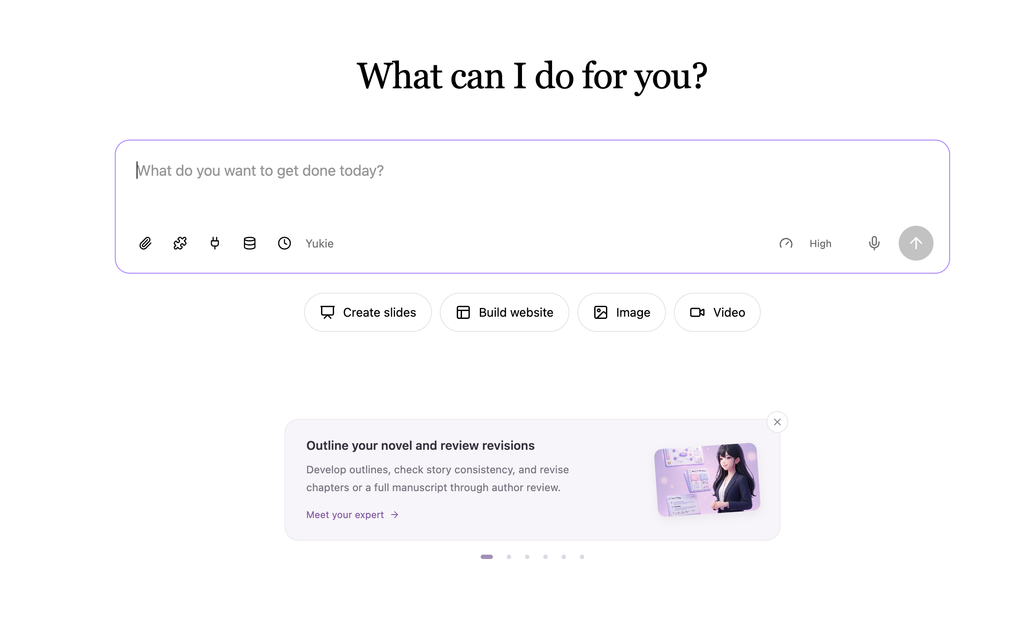
หน้าสาธารณะของ Yukie แสดงตัวเลือก “สร้างสไลด์”.
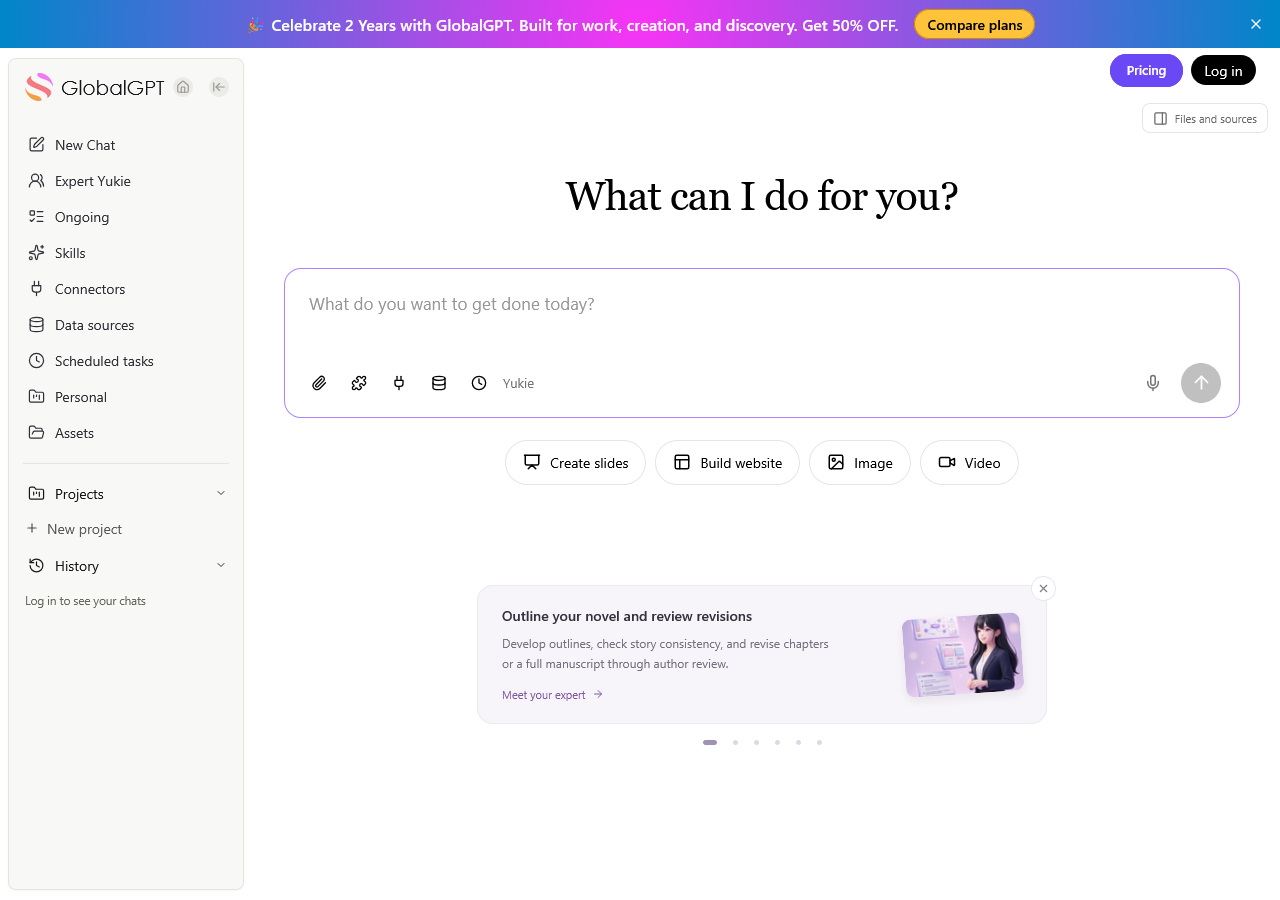
หน้าหลักของ GlobalGPT อธิบายว่าเอเจนต์นี้คือ “เอเจนต์ของคุณ ไม่ใช่แค่กล่องสนทนา” พร้อมด้วยกระบวนการทำงานที่เริ่มจากเป้าหมาย ไปสู่แผน และต่อด้วยเครื่องมือ พร้อมตัวอย่าง “สร้างสไลด์ — Deck พร้อมหมายเหตุผู้พูด”.
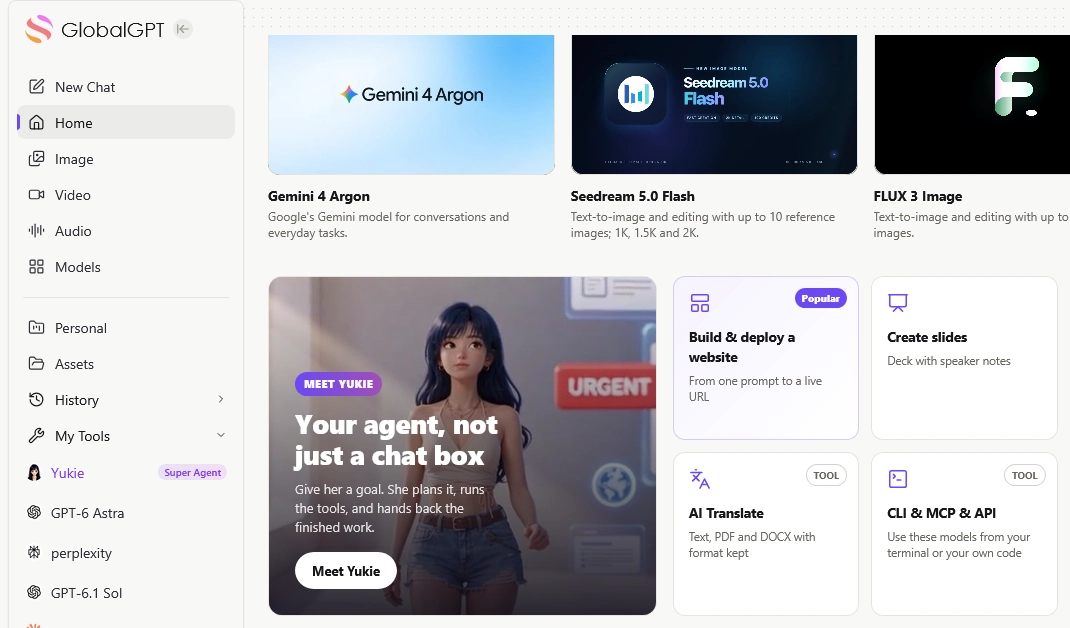
เอเจนต์และโปรแกรมแก้ไขสไลด์มีหน้าที่ต่างกัน。 คู่มือการใช้งาน ChatGPT Agent อธิบายรูปแบบเป้าหมายและงานในภาพรวม สำหรับการนำเสนอ คำถามสำคัญคือ การวางแผน การตรวจสอบ การแก้ไข และการส่งต่อไฟล์นั้นเชื่อมโยงกันได้ดีเพียงใดในกระบวนการทำงานจริงของคุณ.
The คู่มือการสร้างการนำเสนอด้วย Gemini 3 Pro เสนอขั้นตอนการทำงานอีกแบบหนึ่งเพื่อเปรียบเทียบ ใช้เกณฑ์การยอมรับของคุณเอง — ข้อมูล ข้อสังเกต การควบคุมการแก้ไข และไฟล์ฉบับสุดท้าย — เมื่อเลือกขั้นตอนการทำงาน.
วิธีสร้างการนำเสนอด้วย AI ใน Yukie
เริ่มจากกลุ่มเป้าหมาย ขอบเขตการตัดสินใจ และขอบเขตแหล่งข้อมูล
เขียนการตัดสินใจก่อน: อนุมัติ, ปฏิเสธ, สนับสนุนทางการเงิน, สอน, อธิบาย หรือเลือก. เพิ่มระดับความรู้ของผู้ฟังและบริบทของการประชุม. ระบุทุกตัวเลขที่อาจถูกใช้ในชุดสไลด์ และแจ้งให้ Yukie ระบุว่าเป็นสมมติฐานเมื่อเอกสารสรุปไม่ระบุข้อเท็จจริงไว้อย่างชัดเจน สิ่งนี้จะช่วยป้องกันไม่ให้เรื่องราวที่เรียบเรียงอย่างประณีตกลายเป็นกรณีธุรกิจที่สมมติขึ้นโดยไม่รู้ตัว.
สำหรับชุดการ์ดที่เน้นการวิจัย ให้รวบรวมแหล่งข้อมูลก่อนที่จะขอออกแบบ ขั้นตอนการทำงาน เช่น วิธีใช้ ChatGPT Deep Research สามารถช่วยจัดระเบียบข้อมูลสาธารณะได้ ตรวจสอบวันที่ของแหล่งข้อมูล ขอบเขต และความเกี่ยวข้อง แล้วส่งข้อมูลที่ได้รับการอนุมัติและคำถามที่ยังเปิดให้ Yukie.
ขอให้จัดทำโครงสร้างที่ชัดเจนและแผนภูมิที่สามารถตรวจสอบได้
ระบุจำนวนสไลด์ ชื่อเรื่องที่แม่นยำ และเนื้อหาของสไลด์แต่ละใบ ให้ใช้แผนภูมิแบบเรียบง่ายเพียงหนึ่งใบเท่านั้น หากข้อมูลตัวเลขที่ให้มาสนับสนุนการใช้แผนภูมิดังกล่าว ต้องระบุหน่วยวัด แหล่งข้อมูลหรือสมมติฐาน และหมายเหตุสำหรับสไลด์ทุกใบ แผนภูมิควรใช้เพื่อสื่อสารการตัดสินใจ ไม่ใช่เพื่อตกแต่ง.
ข้อความแจ้งเตือนสำหรับการทดสอบเด็คครั้งแรก
นี่คือบทสรุปสมมติที่ใช้จริงในการทดสอบเบราว์เซอร์ Yukie ที่ได้ลงชื่อเข้าใช้แล้ว เราได้เลือก 8 หน้า ซึ่งประกอบด้วยเนื้อหาภาษาอังกฤษและแม่แบบกลยุทธ์ระดับผู้บริหาร (Executive Strategy) โดยกำหนดระดับความพยายามเป็น “สูง” (High effort).
สร้างการนำเสนอ 8 สไลด์ สำหรับทีมผลิตภัณฑ์สมมติที่กำลังตัดสินใจว่าจะเปิดตัวแดชบอร์ดวิเคราะห์ข้อมูลที่ให้ความสำคัญกับความเป็นส่วนตัวเป็นอันดับแรก สำหรับร้านค้าอีคอมเมิร์ซขนาดเล็กในสหรัฐอเมริกาหรือไม่ กลุ่มเป้าหมาย: ผู้นำทีมผลิตภัณฑ์และฝ่ายการเงิน เป้าหมาย: อนุมัติโครงการทดลองใช้ 90 วัน ใช้ข้อมูลที่ให้ไว้ด้านล่างเท่านั้น หากข้อมูลใดขาดไป ให้ระบุว่าเป็นสมมติฐานแทนที่จะสร้างสถิติขึ้นมาเอง

ข้อมูล: งบประมาณโครงการทดลองใช้ $45,000; ระยะเวลา 90 วัน; เป้าหมาย 20 ร้านค้า; การรายงานปัจจุบันใช้เวลา 6 ชั่วโมงต่อร้านค้าต่อเดือน; เป้าหมายกระบวนการทำงานที่เสนอคือ 2 ชั่วโมง; เกณฑ์วัดความสำเร็จคือ 80% ร้านค้าที่ใช้งานประจำสัปดาห์; ความเสี่ยง ได้แก่ คุณภาพข้อมูล, เวลาในการเริ่มต้นใช้งาน และความสับสนในการกำหนดแหล่งที่มาของผลลัพธ์

ส่งมอบ: สไลด์ทั้งหมด 8 สไลด์ตามลำดับนี้: 1 “การตัดสินใจ”, 2 “ช่องว่างในการรายงาน”, 3 “การออกแบบโครงการนำร่อง”, 4 “เป้าหมายการประหยัดเวลา”, 5 “ด้านเศรษฐกิจของโครงการนำร่อง”, 6 “เกณฑ์การยอมรับ”, 7 “ความเสี่ยง”, 8 “การตัดสินใจต่อไป”. ต้องรวมคำอธิบายการตัดสินใจที่ชัดเจน, แผนภูมิเปรียบเทียบแบบเรียบง่ายที่ใช้เฉพาะตัวเลขเหล่านี้, หมายเหตุผู้พูดสำหรับทุกสไลด์, หมายเหตุเกี่ยวกับแหล่งข้อมูล/สมมติฐาน, และไฟล์ PPTX ที่สามารถแก้ไขได้หรือชุดสไลด์ที่เข้ากันได้กับ PPT หากพื้นที่ทำงานรองรับการส่งออกดังกล่าว ให้คำแนะนำขึ้นอยู่กับเกณฑ์การทดลองที่ระบุไว้.
ข้อมูลทดสอบที่ถูกต้อง ดูผลลัพธ์การทดลองจริงและข้อจำกัดที่ระบุวันที่ในบทความนี้ คุณยังสามารถเลือกข้อความทั้งหมดแล้วกด Ctrl/Cmd+C ได้.
ตรวจสอบก่อนที่จะขัดเงา
ผลการทดสอบของเราได้ชุดเอกสารการตัดสินใจที่สอดคล้องกัน พร้อมลำดับ 8 ส่วนตามที่ขอ การเปรียบเทียบระหว่าง 6 ชั่วโมงกับ 2 ชั่วโมง และเกณฑ์การนำระบบมาใช้ที่ชัดเจนคือ 80% PowerPoint แสดงผลทั้ง 8 หน้าโดยไม่มีการตัดส่วนที่เห็นได้ชัดจากการตรวจสอบของเรา แผนภูมิแสดงเป้าหมาย ไม่ใช่การประหยัดที่วัดได้; ความแตกต่าง 4 ชั่วโมงนั้นถูกต้อง มีหมายเหตุปรากฏบนทุกสไลด์ และการคำนวณค่าใช้จ่ายต่อร้านคือ $45,000 ÷ 20 = $2,250.
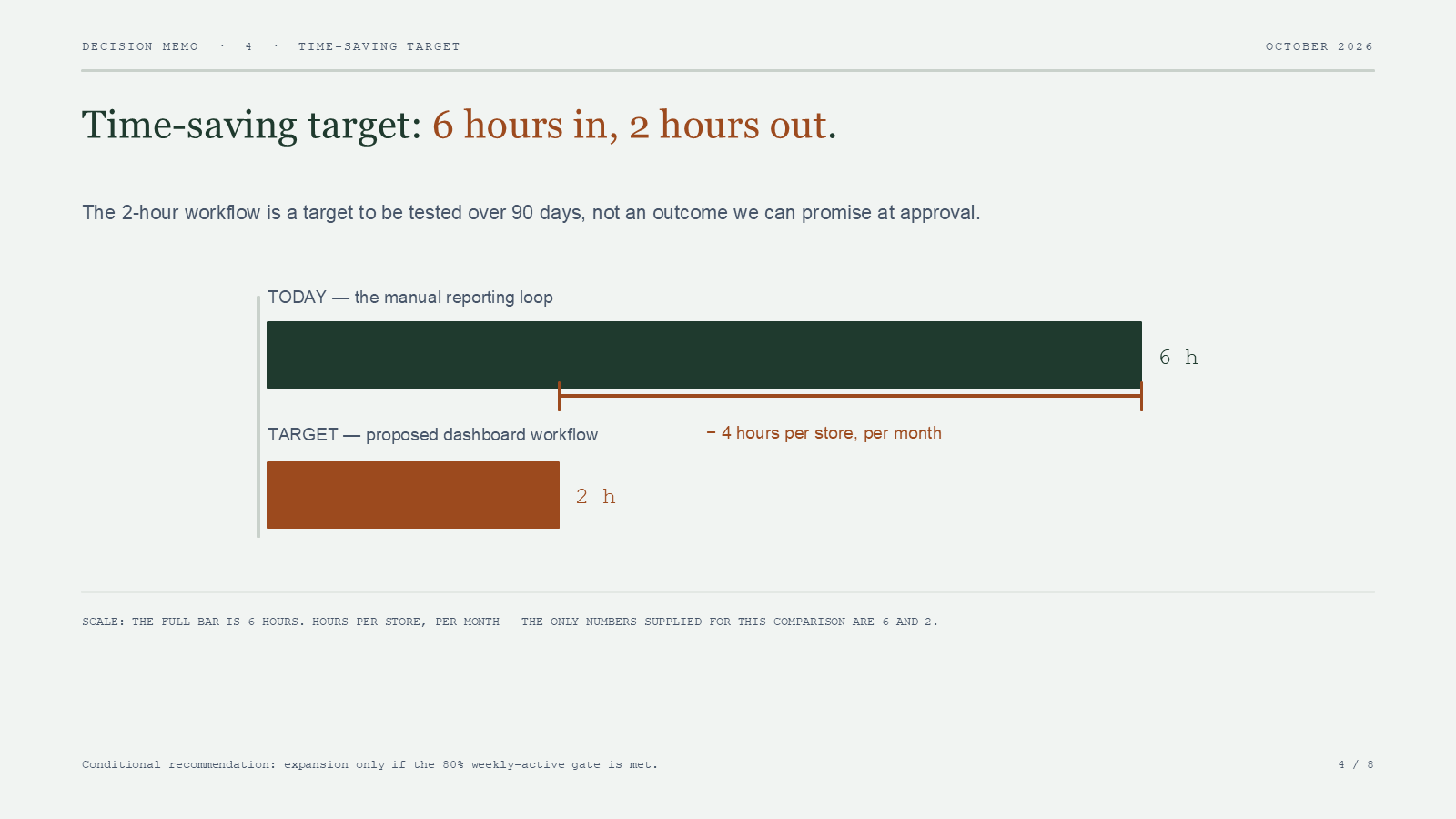
ผลลัพธ์ยังต้องผ่านการตรวจสอบและแก้ไข Yukie ได้เขียนหัวข้อหลักใหม่แทนที่จะใช้หัวข้อที่ขอไว้ตามเดิม แม้ว่าสไลด์ 2–8 จะยังคงใช้ชื่อส่วนเดิมอยู่ นอกจากนี้ ยังอธิบายกระบวนการทำงานที่มีอยู่ว่าเป็นแบบทำด้วยมือ โดยไม่ระบุให้ชัดเจนว่าเป็นการสรุป และถือว่า 90 วันเท่ากับประมาณสามเดือนในการรายงาน การจัดสรรงบประมาณอย่างเท่าเทียมและการตีความ "Day-90" ของขั้นตอนการอนุมัติควรได้รับการยืนยัน ป้ายกำกับขนาดเล็กในส่วนท้ายหน้าควรได้รับการตรวจสอบบนหน้าจอการนำเสนอจริง.
- ตรวจสอบ
- จำนวนสไลด์และลำดับสไลด์
- ผลการสังเกต
- 8 สไลด์ตามลำดับหัวข้อที่ขอ
- สิ่งที่กำหนดไว้
- โครงสร้างได้ส่งมอบแล้ว; แต่คำระบุชื่ออย่างถูกต้องมีความแตกต่าง
- ตรวจสอบ
- หมายเหตุของผู้พูด
- ผลการสังเกต
- หมายเหตุสำหรับสไลด์ทั้ง 8 แผ่น
- สิ่งที่กำหนดไว้
- มีหมายเหตุในไฟล์ต้นฉบับที่ดาวน์โหลดมา
- ตรวจสอบ
- การเปรียบเทียบรายงาน
- ผลการสังเกต
- วันนี้ 6 ชั่วโมง เป้าหมาย 2 ชั่วโมง ความแตกต่าง 4 ชั่วโมง
- สิ่งที่กำหนดไว้
- การเปรียบเทียบค่าที่ให้มาอย่างถูกต้อง
- ตรวจสอบ
- เนื้อหาที่สามารถแก้ไขได้
- ผลการสังเกต
- ข้อความและรูปทรงแบบดั้งเดิม; ไม่มีภาพสไลด์แบบราสเตอร์
- สิ่งที่กำหนดไว้
- เนื้อหาสามารถแก้ไขได้ในฐานะวัตถุสไลด์
- ตรวจสอบ
- รูปแบบตาราง
- ผลการสังเกต
- แถบและป้ายชื่อสามารถแก้ไขได้; ไม่มีส่วนประกอบแผนภูมิในตัว
- สิ่งที่กำหนดไว้
- สามารถแก้ไขรูปทรงได้; แต่การแก้ไขกราฟที่เชื่อมโยงกับสเปรดชีตยังไม่ได้รับการจัดส่ง
- ตรวจสอบ
- การตัดสินใจตามเงื่อนไข
- ผลการสังเกต
- การขยายตัวขึ้นอยู่กับเกต 80%
- สิ่งที่กำหนดไว้
- คำแนะนำยังคงรักษาสภาพเดิมตามที่ส่งมา
- ตรวจสอบ
- คุณภาพของหลักฐาน
- ผลการสังเกต
- มีหมายเหตุเกี่ยวกับแหล่งข้อมูล/สมมติฐานรวมอยู่ด้วย พร้อมทั้งการสรุปบางข้อที่ยังไม่มีการระบุ
- สิ่งที่กำหนดไว้
- การตรวจสอบข้อเท็จจริงโดยมนุษย์ยังคงเป็นสิ่งจำเป็น
อ่านชื่อสไลด์ตามลำดับ ตรวจสอบว่าสไลด์แรกระบุการตัดสินใจหรือไม่ และสไลด์สุดท้ายระบุขั้นตอนการอนุมัติต่อไปหรือไม่ ตรวจสอบทุกตัวเลขเทียบกับรายการแหล่งข้อมูล ตรวจสอบหมายเหตุแยกจากข้อความที่ปรากฏบนสไลด์ จากนั้นตรวจสอบชื่อและหน่วยของกราฟทั้งในขนาดการนำเสนอปกติและบนหน้าจอที่แคบ.
การวางแผนทางภาพควรได้รับการพิจารณาแยกต่างหาก ส่วน คู่มือการออกแบบหน้าปก PPT และกราฟิกสำหรับการนำเสนอ สามารถช่วยกำหนดเนื้อหาของคำอธิบายสำหรับหน้าปกหรือภาพประกอบได้ กำหนดให้ชัดเจนว่าภาพแต่ละภาพอธิบายอะไรก่อนที่จะสร้างมันขึ้น.
สำหรับสินทรัพย์ที่ปรับแต่งเอง ให้เปรียบเทียบตัวเลือกใน โปรแกรมสร้างภาพด้วย AI ที่ดีที่สุด. ให้เลือกใช้แผนภาพที่ช่วยชี้แจงการตัดสินใจมากกว่าการตกแต่ง และตรวจสอบข้อความและป้ายกำกับที่ระบบสร้างขึ้นด้วยตนเอง.
การใช้ Yukie เป็นเครื่องมือสร้าง PowerPoint ด้วย AI
เมื่อเปรียบเทียบผลิตภัณฑ์, เครื่องมือสร้างการนำเสนอด้วย AI ของ Slidesgo เป็นแหล่งอ้างอิงที่เกี่ยวข้องสำหรับความคาดหวังในการแปลงข้อความเป็นรูปแบบการนำเสนอ ให้ประเมิน Yukie จากผลลัพธ์และเส้นทางส่งออกของมันเอง.
หากคุณต้องการใช้ PowerPoint ให้กำหนดให้ไฟล์ที่ส่งออกเป็นส่วนหนึ่งของเกณฑ์การรับงาน บันทึกรูปแบบที่ส่งมาจริง ดาวน์โหลดไฟล์นั้นมา และเปิดใหม่ในโปรแกรมแก้ไขที่รองรับรูปแบบดังกล่าว ตรวจสอบจำนวนสไลด์ วัตถุข้อความ องค์ประกอบของกราฟิก ตำแหน่งของภาพ แบบอักษร และหมายเหตุ ชุดสไลด์ที่สร้างจากภาพที่เรนเดอร์แล้วอาจดูดีเมื่อนำเสนอ แต่ให้การควบคุมในการแก้ไขได้น้อยลง.
ในการทดสอบนี้ แผงไฟล์ของ Yukie ได้แสดง ดาวน์โหลดฉบับต้นฉบับ สำหรับไฟล์ PPTX เนื่องจากไม่สามารถดูตัวอย่างการนำเสนอภายในแอปได้ เราจึงบันทึกไฟล์ต้นฉบับที่ส่งมาจากคอนโทรลดังกล่าว และเปิดไฟล์นั้นขึ้นใหม่ในเครื่องด้วยระบบเรนเดอร์ของ PowerPoint ไฟล์ต้นฉบับมีขนาด 45,771 ไบต์ ส่วนไฟล์ที่แก้ไขแล้วมีขนาด 45,846 ไบต์ ทั้งสองไฟล์มีสไลด์ 8 สไลด์และหมายเหตุของผู้พูด การตรวจสอบโครงสร้างพบว่าใช้ข้อความและรูปทรงแบบดั้งเดิม แทนที่จะเป็นรูปภาพที่มีขนาดเท่ากับสไลด์ เราไม่ได้ทดสอบการแก้ไขวัตถุแบบแมนนวลในอินเทอร์เฟซ PowerPoint หรือการผสานรวมกับ Google Slides แบบดั้งเดิม.
วิธีแก้ไขสไลด์ที่สร้างโดย AI โดยไม่ต้องเขียนใหม่ทั้งชุดสไลด์
การแก้ไขเริ่มต้นด้วยคำขอเปลี่ยนแปลงที่ระบุชื่อสไลด์ ข้อมูลที่ได้รับอนุญาต และวัตถุที่ต้องคงไว้ ให้เก็บภาพสแนปช็อตก่อนการเปลี่ยนแปลงไว้ บันทึกคำขอเปลี่ยนแปลง สรุปการเปลี่ยนแปลงที่ได้รับกลับมา และการเปรียบเทียบของทุกสไลด์ที่ยังไม่ถูกแก้ไข คำว่า “ดูเหมือนกัน” ไม่เพียงพอเท่ากับการตรวจสอบแยกกันสำหรับข้อความ ลำดับ โน้ต และรูปแบบ.
ผู้เขียนสามารถร่างเอกสารสรุปการเปลี่ยนแปลงได้ ในขณะที่ผู้บรรณาธิการจะให้คุณควบคุมวัตถุได้อย่างแม่นยำ. ChatGPT Canvas สำหรับการเขียนและเขียนโค้ด ให้การเปรียบเทียบการแก้ไขที่มีประโยชน์: รู้ว่าเครื่องมือใดเป็นเจ้าของเนื้อหา และเครื่องมือใดเป็นเจ้าของรูปแบบการจัดวางที่เสร็จสมบูรณ์.
ข้อความทดสอบการแก้ไขสไลด์แบบเฉพาะเจาะจง
ใช้ขั้นตอนติดตามนี้หลังจากเก็บชุดไพ่แรกไว้แล้ว:
แก้ไขเฉพาะสไลด์ที่ 5 ที่มีหัวข้อ “Pilot economics” โดยแทนเนื้อหาในสไลด์ด้วยคำอธิบายจุดคุ้มทุนแบบสองคอลัมน์ โดยใช้งบประมาณ $45,000 ที่ได้รับมา เป้าหมาย 20 ร้าน และระยะเวลา 90 วันเท่านั้น ให้รักษาหัวข้อสไลด์ จุดประสงค์ในหมายเหตุของผู้พูด และสไตล์ภาพไว้ อย่าเปลี่ยนแปลงสไลด์ แผนภูมิ หมายเหตุ ลำดับ หรือการจัดวางอื่นใด ส่งรายงานสรุปการเปลี่ยนแปลงที่ระบุทุกวัตถุที่ได้รับการแก้ไข.
ข้อมูลทดสอบที่ถูกต้อง ดูผลลัพธ์การทดลองจริงและข้อจำกัดที่ระบุวันที่ในบทความนี้ คุณยังสามารถเลือกข้อความทั้งหมดแล้วกด Ctrl/Cmd+C ได้.
ข้อความดังกล่าวขอให้อธิบายจุดคุ้มทุน แต่ไม่ได้ระบุสมมติฐานเกี่ยวกับรายได้ อัตรากำไร หรือต้นทุนต่อชั่วโมง ผลลัพธ์ที่มีประโยชน์คือการแยกต้นทุนที่ต้องคืนทุนออกจากหลักฐานที่แสดงว่าธุรกิจสามารถคืนทุนได้ ไม่ควรกำหนดอัตราค่าแรง การคาดการณ์รายได้ หรือระยะเวลาคืนทุนที่ยังไม่ได้รับการพิสูจน์.
วิธีเปลี่ยนสไลด์หนึ่งใบด้วย AI
เปรียบเทียบสไลด์ที่ 5 ก่อนและหลัง แล้วตรวจสอบสไลด์ที่ 1–4 และ 6–8 เพื่อดูข้อความ ลำดับ หมายเหตุ วัตถุ และรูปแบบ จัดบันทึกข้อมูลเหล่านั้นแยกกัน ภาพหน้าจอสามารถช่วยในการเปรียบเทียบทางภาพได้ แต่ไม่สามารถพิสูจน์ได้ว่าวัตถุที่อยู่เบื้องหลังยังคงเหมือนเดิม ชุดสไลด์ที่สร้างใหม่ทั้งหมดจำเป็นต้องได้รับการตรวจสอบอย่างละเอียด.
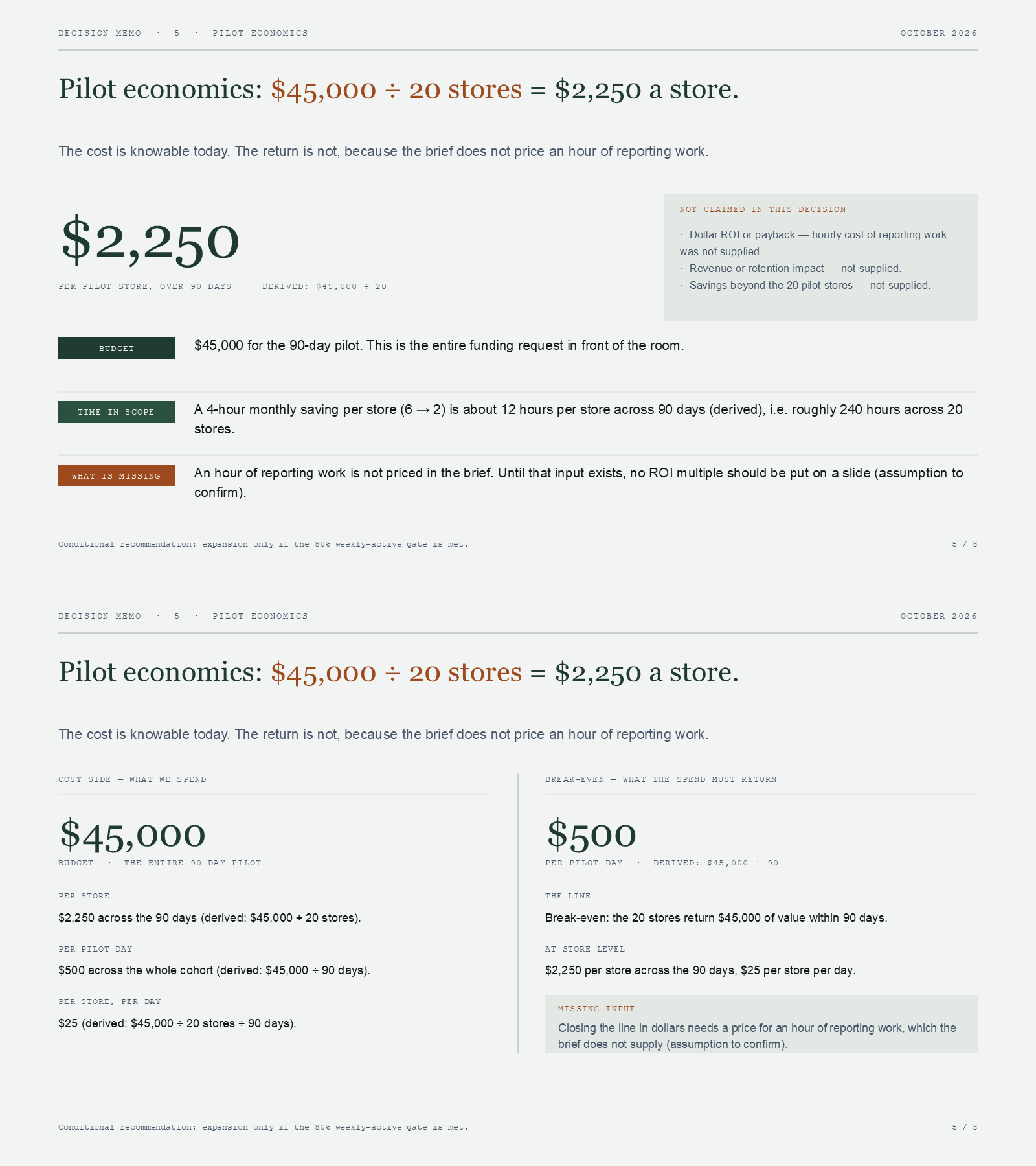
Yukie ได้แทนที่ส่วนเนื้อหาในสไลด์ 5 ด้วยสองคอลัมน์ ได้แก่ ค่าใช้จ่ายของโครงการนำร่อง และมูลค่าที่จำเป็นเพื่อคืนทุน เธอได้คำนวณอย่างถูกต้องว่า $2,250 ต่อร้าน $500 ต่อวันของนักบิน และ $25 ต่อร้านต่อวัน พร้อมทั้งระบุข้อมูลต้นทุนต่อชั่วโมงที่ขาดหายไป ซึ่งเป็นการจัดสรรงบประมาณที่ได้รับมา ไม่ใช่หลักฐานของ ROI ที่แท้จริง ชื่อสไลด์และสไตล์การออกแบบยังคงเดิม; ส่วนหมายเหตุได้เขียนใหม่ให้สอดคล้องกับเนื้อหาใหม่ โดยยังคงรักษาคำอธิบายเรื่องค่าใช้จ่ายเทียบกับผลตอบแทนที่ยังไม่ทราบไว้.
เราได้เก็บรักษาไฟล์ที่ดาวน์โหลดมาทั้งสองชุด และเปรียบเทียบส่วนการนำเสนอทั้งหมด 67 ส่วนที่คลายการบีบอัดแล้ว สไลด์ 1–4 และ 6–8 รวมถึงหมายเหตุ ความสัมพันธ์ การจัดวาง แม่แบบ และธีม ล้วนตรงกัน สไลด์ 5 และหมายเหตุของมันได้เปลี่ยนแปลงไป เช่นเดียวกับข้อมูลเมตาดาต้าของเอกสาร นอกจากนี้ ยังได้ตรวจสอบพิกเซลที่เรนเดอร์อย่างอิสระสำหรับสไลด์ 7 ใบที่ยังไม่ถูกแก้ไขด้วย สิ่งนี้สนับสนุนว่าการแก้ไขแบบแยกส่วนสำหรับตัวอย่างนี้ประสบความสำเร็จ แต่ไม่ใช่การรับประกันสำหรับทุกชุดสไลด์ สรุปการเปลี่ยนแปลงของ Yukie ได้จัดกลุ่มวัตถุที่ถูกลบและเพิ่มเข้าไป แต่ไม่ใช่รายการ ID วัตถุที่ครบถ้วน.
ขั้นตอนตรวจสอบคุณภาพที่ปฏิบัติได้จริงก่อนการนำเสนอ
ดำเนินการตรวจสอบตามลำดับต่อไปนี้:
- ขอบเขต: ผู้ตรวจสอบสามารถเห็นกลุ่มเป้าหมาย การตัดสินใจ ชุดข้อมูลต้นทาง และสมมติฐานได้.
- เนื้อเรื่อง: ลำดับสไลด์จะนำผู้ชมจากบริบทไปสู่หลักฐาน คำแนะนำ และการตัดสินใจต่อไป.
- ข้อเท็จจริง: ทุกตัวเลข วันที่ และการเปรียบเทียบล้วนสอดคล้องกับแหล่งข้อมูลที่ได้รับการอนุมัติ; ข้อมูลที่ขาดหายไปจะถูกระบุว่าเป็นสมมติฐาน.
- กราฟ: ชื่อตัวแปร หน่วยวัด และค่ารวมต้องอ่านได้ชัดเจน; การเน้นย้ำด้วยภาพไม่แสดงถึงผลลัพธ์ที่แข็งแกร่งกว่าที่ข้อมูลสนับสนุน.
- หมายเหตุ: ทุกสไลด์มีบริบทของผู้พูดที่กำหนดไว้ และเมื่อส่งออกข้อมูล ระบบจะรักษาบริบทนั้นไว้ได้เฉพาะเมื่อการทดสอบเมื่อเปิดใหม่ยืนยันว่าบริบทนั้นยังคงอยู่.
- ทดสอบการแก้ไข: สไลด์ที่ขอได้ถูกเปลี่ยนแปลงแล้ว และสไลด์ที่ยังไม่ถูกแก้ไขได้ถูกเปรียบเทียบกันในด้านเนื้อหา หมายเหตุ ลำดับ และรูปแบบ.
- ส่งออก: รูปแบบที่เสนอมาได้ถูกดาวน์โหลดและเปิดใหม่แล้ว; ความสามารถในการแก้ไขถูกบันทึกไว้สำหรับแต่ละวัตถุ.
- มุมมองการนำเสนอ: เปิดเดกในโหมดสไลด์โชว์บนหน้าจอที่คุณจะใช้ ตรวจสอบชื่อหัวข้อ ป้ายกำกับในแผนภูมิ และความชัดเจนของภาพ หากจะแชร์ให้ดูบนอุปกรณ์มือถือ ให้ตรวจสอบเวอร์ชันนั้นด้วย.
- ความปลอดภัยในการตัดสินใจ: คำแนะนำนี้ยังคงขึ้นอยู่กับเงื่อนไขของเกณฑ์ที่กำหนดไว้ งบประมาณ และความเสี่ยง.
นอกจากนี้ ให้ถามว่าใครจะเป็นผู้รับผิดชอบขั้นตอนต่อไป และหลักฐานใดที่สามารถทำให้คำแนะนำดังกล่าวถูกเปลี่ยนแปลงได้.
เมื่อ Yukie เป็นตัวเลือกที่เหมาะสม — และเมื่อผู้แก้ไขสไลด์ที่ทุ่มเทเป็นผู้ชนะ
Yukie เป็นตัวเลือกที่เหมาะสมเมื่อคุณต้องการจุดเริ่มต้นในการทำงานกับเอเจนต์จากเอกสารสรุปที่มีโครงสร้างชัดเจน และพร้อมที่จะตรวจสอบผลลัพธ์ ผู้ก่อตั้ง นักการตลาด ครู และนักวิเคราะห์ สามารถใช้วิธีการตัดสินใจก่อน (decision-first) แบบเดียวกันได้ แม้ว่าเอกสารนำเสนอของพวกเขาจะมุ่งเป้าไปยังกลุ่มผู้รับฟังที่แตกต่างกัน.
โปรแกรมแก้ไขสไลด์เฉพาะทางอาจเหมาะสมกว่าเมื่อคุณต้องการการจัดตำแหน่งที่แม่นยำ การปรับเปลี่ยนทีละวัตถุ การใช้แม่แบบที่กำหนดไว้ หรือเส้นทางการส่งออกที่ทราบแน่ชัด ตัวแทนสามารถเสนอเรื่องราวได้ ส่วนผู้แก้ไขสามารถทำให้เรื่องราวนั้นสมบูรณ์ได้ สร้างแผนภูมิที่แก้ไขได้ บันทึกที่คงอยู่ และการแก้ไขที่แยกส่วนให้เป็นขั้นตอนการทดสอบการยอมรับที่ชัดเจน.
สำหรับข้อความและหมายเหตุ, เครื่องมือเขียน AI ที่ดีที่สุดของปี 2026 ให้มุมมองเปรียบเทียบ เลือกตามความต้องการของชุดไพ่ของคุณและผลลัพธ์ที่คุณสามารถตรวจสอบได้.
ลองใช้ Yukie สำหรับชุดสไลด์ครั้งต่อไปของคุณ ด้วยข้อกำหนดที่ชัดเจน เก็บผลลัพธ์ไว้ ตรวจสอบการแก้ไข และตรวจสอบไฟล์ฉบับสุดท้ายก่อนนำเสนอ.
คำถามที่พบบ่อย: เครื่องมือสร้างการนำเสนอด้วย AI และเครื่องมือสร้าง PowerPoint ด้วย AI
1. เครื่องมือสร้างการนำเสนอด้วย AI คืออะไร?
นี่คือเครื่องมือหรือระบบที่นำบทสรุปและข้อมูลต้นฉบับมาแปลงเป็นเนื้อหาสไลด์ที่เสนอไว้ พร้อมด้วยภาพและข้อความสนับสนุน คุณภาพของผลลัพธ์ขึ้นอยู่กับการตรวจสอบความถูกต้องของข้อมูล การตรวจสอบการจัดวาง และกระบวนการสร้างผลลัพธ์ที่ได้รับการยืนยัน.
2. Yukie สามารถสร้างไฟล์ PowerPoint หรือ PPTX ได้หรือไม่?
ใช่ครับ การทดสอบเบราว์เซอร์เมื่อวันที่ 14 ตุลาคมของเราได้ผลลัพธ์เป็นไฟล์ PPTX ที่มี 8 สไลด์ เราได้บันทึกไฟล์ที่ระบบเสนอผ่านตัวเลือก “Download original” และเปิดไฟล์นั้นขึ้นใหม่ด้วยเครื่องมือแสดงผลของ PowerPoint โดยข้อความ รูปทรง และหมายเหตุในต้นฉบับยังคงปรากฏอยู่ครบถ้วน.
3. ทำอย่างไรเพื่อสร้างการนำเสนอโดยใช้ AI จากข้อมูลสรุปสั้นๆ?
ระบุกลุ่มเป้าหมาย การตัดสินใจ จำนวนสไลด์ ข้อเท็จจริงที่แม่นยำ ขอบเขตของแหล่งข้อมูล และกฎการจัดการข้อมูลที่ขาดหายไป ขอให้กำหนดโครงร่างที่ชัดเจน หมายเหตุ ข้อจำกัดของแผนภูมิ และป้ายกำกับสมมติฐาน ก่อนที่จะตรวจสอบสไลด์ที่สร้างขึ้น.
4. ฉันสามารถแก้ไขสไลด์ที่สร้างโดย AI ได้หรือไม่ โดยไม่ต้องสร้างชุดสไลด์ใหม่?
สิ่งนั้นขึ้นอยู่กับตัวควบคุมการแก้ไขและแบบไฟล์ของผลิตภัณฑ์ ให้ขอเปลี่ยนสไลด์ที่ระบุชื่อ เก็บภาพสแนปช็อตก่อนการเปลี่ยนแปลง และเปรียบเทียบสไลด์ทุกสไลด์อื่น ๆ ก่อนที่จะยืนยันว่าได้หลีกเลี่ยงการสร้างใหม่แล้ว.
5. ฉันสามารถใช้ AI เพื่อแก้ไขสไลด์เพียงหนึ่งใบได้หรือไม่?
ในตัวอย่างของเรา Yukie ได้แก้ไขสไลด์ที่ 5 ส่วนสไลด์อีก 7 สไลด์และคำอธิบายประกอบยังคงตรงกับต้นฉบับ ให้เก็บทั้งสองเวอร์ชันไว้และเปรียบเทียบเนื้อหาและรูปแบบการจัดวางก่อนที่จะใช้แนวทางเดียวกันนี้กับชุดสไลด์อื่น.
6. การแก้ไขสไลด์จะรักษาบันทึกของผู้พูดและสไลด์ที่ยังไม่ถูกแก้ไขไว้หรือไม่?
ในการทดสอบสไลด์เดียวของเรา สไลด์ 7 ใบที่ยังไม่ถูกแก้ไขและหมายเหตุตรงกัน; หมายเหตุของสไลด์ 5 ได้ถูกแก้ไขให้สอดคล้องกับเนื้อหาที่แก้ไขแล้ว หมายเหตุยังคงปรากฏอยู่บนทั้ง 8 หน้า โปรดตรวจสอบไฟล์ที่ส่งออกของคุณเองหลังจากแก้ไขแล้ว.
7. ฉันควรตรวจสอบอะไรก่อนที่จะนำเสนอชุดสไลด์ที่สร้างโดย AI?
ตรวจสอบแหล่งข้อมูล สมมติฐาน ลำดับสไลด์ หน่วยวัดในกราฟ ความชัดเจนของเนื้อหา หมายเหตุ รูปแบบการส่งออก วัตถุที่สามารถแก้ไขได้ ความเสี่ยง และขั้นตอนการตัดสินใจต่อไปอย่างแม่นยำ ให้เปิดไฟล์ที่ส่งออกใหม่ทุกครั้งเมื่อการส่งออกเป็นส่วนหนึ่งของคำสัญญา.
8. Yukie ดีกว่าโปรแกรมแก้ไขการนำเสนอที่ออกแบบมาเฉพาะสำหรับทุกกรณีการใช้งานหรือไม่?
ยังไม่มีผู้ชนะที่ชัดเจน Yukie อาจเหมาะสำหรับงานที่นำโดยผู้แทน ตั้งแต่การเขียนร่างจนถึงการจัดทำเอกสาร ในขณะที่ผู้บรรณาธิการที่เชี่ยวชาญอาจเหมาะสำหรับการจัดรูปแบบที่แม่นยำและความต้องการการส่งออกที่ทราบไว้แล้ว ให้เลือกจากผลการทดสอบการยอมรับและหลักฐานที่มีอยู่.