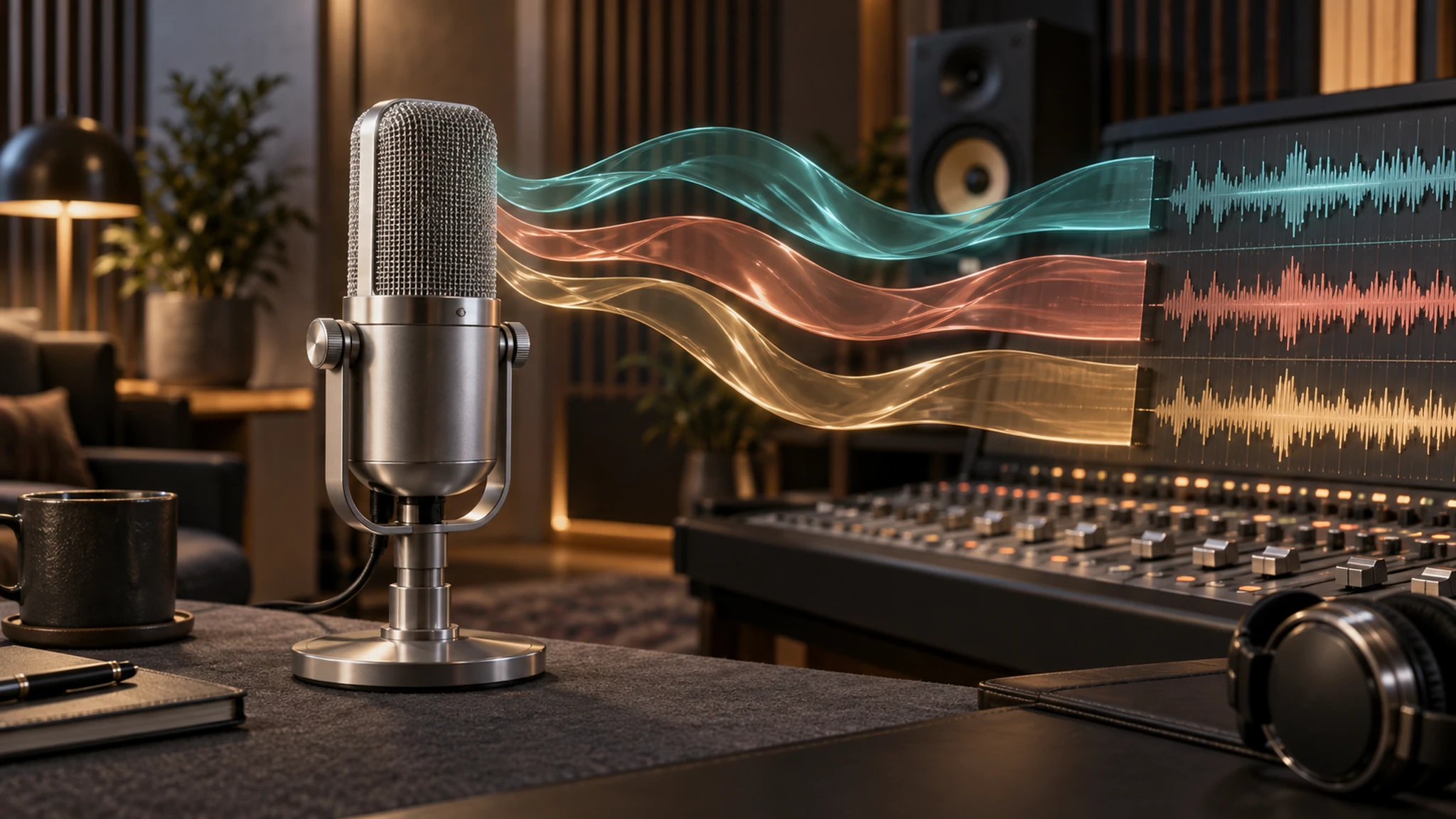
Чтобы использовать Veo 3.1, Войдите в Google VideoFX или в консоль Vertex AI. Введите подробную текстовую подсказку по структуре “Объект + Действие + Освещение + Камера”, выберите желаемое соотношение сторон (например, 16:9) и нажмите “Сгенерировать”. После создания базового клипа воспользуйтесь функцией “Расширить”, чтобы удлинить видео до 60 секунд или добавьте ссылку на изображение, чтобы сохранить последовательность символов.
Veo 3.1 от Google превратился из исследовательского эксперимента в готовый к производству инструмент для создателей. В отличие от предыдущих версий, в Veo 3.1 появилась встроенная генерация звука, улучшенная временная согласованность (объекты не деформируются со временем) и возможность создавать клипы продолжительностью более одной минуты с помощью расширения. В этом руководстве описывается точный рабочий процесс, который поможет вам пройти путь от чистого экрана до кинематографического шедевра.
Освоение Veo 3.1 для создания видео премиум-класса требует подсказок экспертного уровня и сложных настроек - кошмар для новичков. Но есть решение: GlobalGPT. Благодаря тонкой настройке нашей команды экспертов, вы можете мгновенно создавайте профессиональные видеоролики с кинематографическим видом и ощущением. Самое главное, что GlobalGPT - это универсальная система, объединяющая 100+ ведущих официальных моделей искусственного интеллекта например, Veo 3.1, ChatGPT 5.4, Нано Банана Про, и Танцы на семенах. Текст, изображения или видео - мы позаботимся об этом. по цене ниже официальной!

Что такое Veo 3.1 и чем он отличается от предыдущих моделей?
Veo 3.1 от Google - это современная, готовая к производству генеративная видеомодель, способная создавать кинематографические кадры 1080p и 4K с собственное синхронизированное аудио. Хотя его способность поддерживать физическую консистенцию и идеально синхронизировать звуковые эффекты является новаторской, профессиональные создатели часто сталкиваются с огромным разочарованием, имея дело со сложными конфигурациями API, корпоративными биллингами и строгими ограничения платформы.
Эти серьезные технические барьеры мешают творческому процессу, когда вам просто нужно быстро создать контент. GlobalGPT полностью устраняет эти препятствия. По ссылке переход на тарифный план $10.8 Pro, Творческие профессионалы получают мгновенный доступ к Veo 3.1 без ограничений наряду с другими ведущими видеомоделями, такими как Sora 2, Kling и Wan.
GlobalGPT - это идеальная платформа "все в одном" для организации всего производственного процесса. Вместо того чтобы жонглировать разрозненными аккаунтами, вы можете использовать ChatGPT 5.4 для написания сценариев, Nano Banana 2 и Midjourney для визуальных активов и Veo 3.1 для окончательного рендеринга - и все это в рамках единой и удобной панели управления.
Veo 3.1 представляет собой огромный скачок в темпоральной согласованности и мультимодальном понимании по сравнению с предыдущими поколениями. Он не просто интерпретирует текст, он Моделирует физику реального мира, гравитация и освещение.
Более того, в отличие от конкурентов, которым требуется стороннее звуковое оформление, Veo 3.1 генерирует звук высокой четкости 48 кГц непосредственно вместе с видеокадрами.. Это делает его незаменимым инструментом для серьезных режиссеров.
| Характеристика | Спецификация | Выгода для пользователя |
| Разрешение | Увеличение 1080p до 4K | Широковещательное качество изображения, подходящее для YouTube и телевидения. |
| Максимальная продолжительность | ~60 секунд (через Extend) | Позволяет вести непрерывное повествование. |
| Аудио | Родная синхронизация | Автоматически генерирует саундтреки и окружающий шум. |
| Безопасность | Водяной знак SynthID | Невидимый цифровой водяной знак обеспечивает прозрачность. |
Как получить доступ и настроить Google Veo 3.1?
Доступ к Veo 3.1 нативно зависит от вашей технической подготовки и корпоративных ресурсов. Для разработчиков и предприятий с большим объемом работ можно использовать API Gemini (через Google AI Studio) предлагает масштабируемый, программируемый интерфейс.
Корпоративные пользователи часто используют Vertex AI в Google Cloud для обеспечения безопасности IAM и пакетной обработки, в то время как режиссеры, снимающие кино, предпочитают Google Flow для детальной работы со сценами..
Однако самый простой путь для независимых создателей - использовать GlobalGPT, минуя API-ключи и биллинг Google Cloud.
| Путь доступа | Целевая аудитория | Требования к установке |
| API Gemini | Разработчики и создатели массовых продуктов | Биллинг и кодирование в облаке Google |
| Vertex AI | Корпоративные организации | Строгое утверждение корпоративных счетов |
| GlobalGPT | Творческие профессионалы | Мгновенный доступ ($10.8 Pro Plan) |
Доступ к Veo 3.1 зависит от того, являетесь ли вы случайным создателем или разработчиком.
- Для создателей (Google VideoFX):
- Перейти к Google VideoFX.

- Войдите в свою учетную запись Google Workspace.
- Для разработчиков (Vertex AI):
- Перейти к Консоль облачных вычислений Google.

- Включить Vertex AI API.
- Доступ к модели осуществляется через Model Garden. Это позволяет интегрировать API в пользовательские приложения.
Как создать первое видео с помощью текстовых подсказок?
Сайт Текст в видео рабочий процесс - самый быстрый способ начать. Следуйте этому точному процессу, чтобы свести к минимуму количество потраченных впустую кредитов:
- Выберите Соотношение сторон: Прежде чем писать, выберите холст. Используйте 16:9 для кинематографического пейзажа (YouTube) или 9:16 для вертикального социального контента (шорты/ролики).
- Вход Промпт: Введите описание в текстовое поле.
- Генерировать варианты: Нажмите “Сгенерировать”. Обычно Veo создает 2-4 вариации (семена).
- Обзор и блокировка: Просмотрите клипы. Если вам нравится движение в одном из них, но не нравится освещение, обратите внимание на Номер семян (если они видны в вашем интерфейсе) для доработки следующей итерации.
Совет от профессионала: Не судите по миниатюре предварительного просмотра. Всегда смотрите полный рендер, так как физика часто исправляется после первых нескольких кадров.

Каковы лучшие стратегии подсказок Veo 3.1 для достижения кинематографических результатов?
Чтобы в полной мере использовать расширенные возможности Veo 3.1, вам необходимо стройте свои подсказки, как профессиональный режиссер. Неясные подсказки приводят к галлюцинациям и напрасно потраченным кредитам.
Использование формулы “Cinematic 7” - сюжет, действие, окружение, освещение, камера, стиль и звук - гарантирует точный результат. Например, запрос на “съемку с дрона под низким углом” с “объемным туманом” точно направляет механизм рендеринга ИИ.
Вы можете использовать текстовые модели GlobalGPT для автоматического создания этих сложных подсказок, а затем легко вставить их в генератор Veo 3.1.
| Элемент подсказки | Пример инструкции | Влияние на Veo 3.1 |
| Камера | “Низкий угол, куколка внутри”.” | Создает динамичное, целенаправленное движение. |
| Освещение | “Объемный туман, неон” | Обеспечивает очень реалистичный рендеринг теней. |
| Действие | “Сильные спринты”.” | Активирует усовершенствованный физический движок. |
Как функция "изображение-видео" обеспечивает согласованность персонажей?
Одна из самых болезненных точек в видео с искусственным интеллектом - это согласованность символов-Когда лицо персонажа меняется между кадрами. Veo 3.1’s Изображение в видео решает эту проблему.
- Шаг 1: Загрузите “эталонное изображение” высокого разрешения (например, конкретного персонажа или продукта).

- Шаг 2: Составьте подсказку, которая описывает только движение. Не описывайте внешность персонажа заново, иначе ИИ может вступить в конфликт с образом.
- Хорошая задумка: ” Персонаж улыбается и поворачивает голову влево”.”
- Неудачная подсказка: “Блондинка в красном платье поворачивает налево”. (ИИ может бороться с вашим изображением).

- Шаг 3: Генерировать. ИИ использует пиксельные данные с вашего изображения в качестве “базовой истины”.”
Как можно редактировать, расширять и увеличивать масштаб видеороликов Veo?
В то время как стандартные поколения около 8 секунд, Veo 3.1 включает в себя мощную функцию “Расширение”, предназначенную для создания длинных повествовательных историй.
Движок использует последний кадр сгенерированного вами ролика в качестве исходного для следующего сегмента, плавно продолжая физику и освещение..
Изменяя подсказку на этапе продления, вы можете органично менять действие, соединяя последовательности в цепочки и создавая готовые к трансляции ролики продолжительностью от минуты и более.
6 секунд редко бывает достаточно для истории. Veo 3.1 включает в себя мощный Расширить особенность.
- “Продлить” Рабочий процесс:
- Выберите лучший созданный клип.
- Нажмите на Редактировать/расширить кнопка.
- Вео берет последний кадр текущего видео и рассматривает его как первая рамка нового сегмента.
- Измените подсказку: Здесь вы можете изменить действие! Например, если в первом ролике было “Человек идет к двери”, то в продолжении может быть “Человек открывает дверь и заходит внутрь”.”
- Повторите этот процесс, чтобы создать непрерывную съемку примерно до 60 секунд.
Как использовать функции генерации аудио в Veo?
Определяющим отличием Veo 3.1 является его способность синтезировать идеально синхронизированный звук 48 кГц в естественном режиме..
По умолчанию модель будет пытаться согласовать окружающий шум и эффекты с визуальным действием, например, отобразить звук плескающейся воды или обороты двигателя.
Хотя он блестяще справляется со звуковыми пейзажами, генерируя длинные, идеально синхронизированный диалог все еще находится в стадии активного развития, поэтому его лучше всего использовать для погружения в атмосферу.
Согласно официальному заявлению Google DeepMind, Veo 3.1 обеспечивает “значительные улучшения” в аудио.
- Родной режим: По умолчанию Veo пытается подобрать звук к видеоконтенту (например, сирены для полицейской машины).
- Аудиозапись с конкретным заданием: В подсказке можно явно запросить звуковые подсказки. Добавьте такие фразы, как “Звук сильного дождя” или “Болтовня в кофейне” в конце текстовой подсказки.
- Ограничения: Хотя Veo генерирует звук, он пока не поддерживает идеальный диалог с синхронизацией губ для длинных речей. Его лучше всего использовать для Саундскейпы (SFX) и Фоновые баллы.
Veo 3.1 Успешная синхронизация аудио
Анализ производительности в зависимости от типа звука и сложности сцены
Что такое коммерческие права и водяной знак SynthID?
Перед публикацией очень важно понять правовой ландшафт и правила безопасности в отношении созданного контента.
- Коммерческое использование: Как правило, платные подписчики на инструменты генеративного ИИ Google (через Vertex AI) владеют правами на результаты своей работы, но вы должны проверить конкретные условия предоставления услуг для вашего региона и плана.
- SynthID: Google встраивает SynthID во все видеоматериалы. Это незаметный водяной знак, который остается даже при сжатии, обрезке или фильтрации видео.
- Почему это важно: Он помогает платформам идентифицировать контент с искусственным интеллектом, обеспечивая соблюдение законов о маркировке на таких платформах, как YouTube и TikTok.
Часто задаваемые вопросы (FAQ)
Вопрос: Является ли Google Veo 3.1 бесплатно использовать?
О: Доступ через Google VideoFX часто требует списка ожидания или может быть частью экспериментов Google по тестированию ИИ. Корпоративный доступ через Vertex AI является платным, основанным на секундах генерации или часах работы узла.
В: Сколько времени занимает рендеринг видео?
О: Время рендеринга зависит от нагрузки на сервер, но Veo 3.1 оптимизирован для скорости. Стандартный 5-8-секундный ролик обычно создается за 1-2 минуты.
В: Может ли Veo 3.1 генерировать текст внутри видео?
О: Несмотря на улучшения, генеративные видеомодели по-прежнему плохо справляются с разборчивым текстом. Рекомендуется добавлять текст (титры, субтитры) в программах постпроизводства, таких как Premiere Pro или CapCut.
В: Почему мое видео выглядит "плавающим"?
О: Такое обычно случается, когда подсказке не хватает "физичности". Попробуйте добавить слова, подразумевающие вес, трение или гравитацию, например "тяжелые шаги", "трение" или "сильный удар"."
В: Могу ли я использовать Veo 3.1 в коммерческих целях?
О: Вы можете перейти на этот блог, чтобы получить ответ: Можно ли использовать Veo 3.1 в коммерческих целях? Руководство по 2026 году