Как использовать HeyGen Avatar 6: пошаговое руководство по созданию говорящего аватара
Следуйте официальному рабочему процессу HeyGen или используйте генератор аватаров GlobalGPT. Посмотрите экраны входа и настройки, выберите внешность и голос и посмотрите семисекундный тест на кухне.
 Chloe Murphy
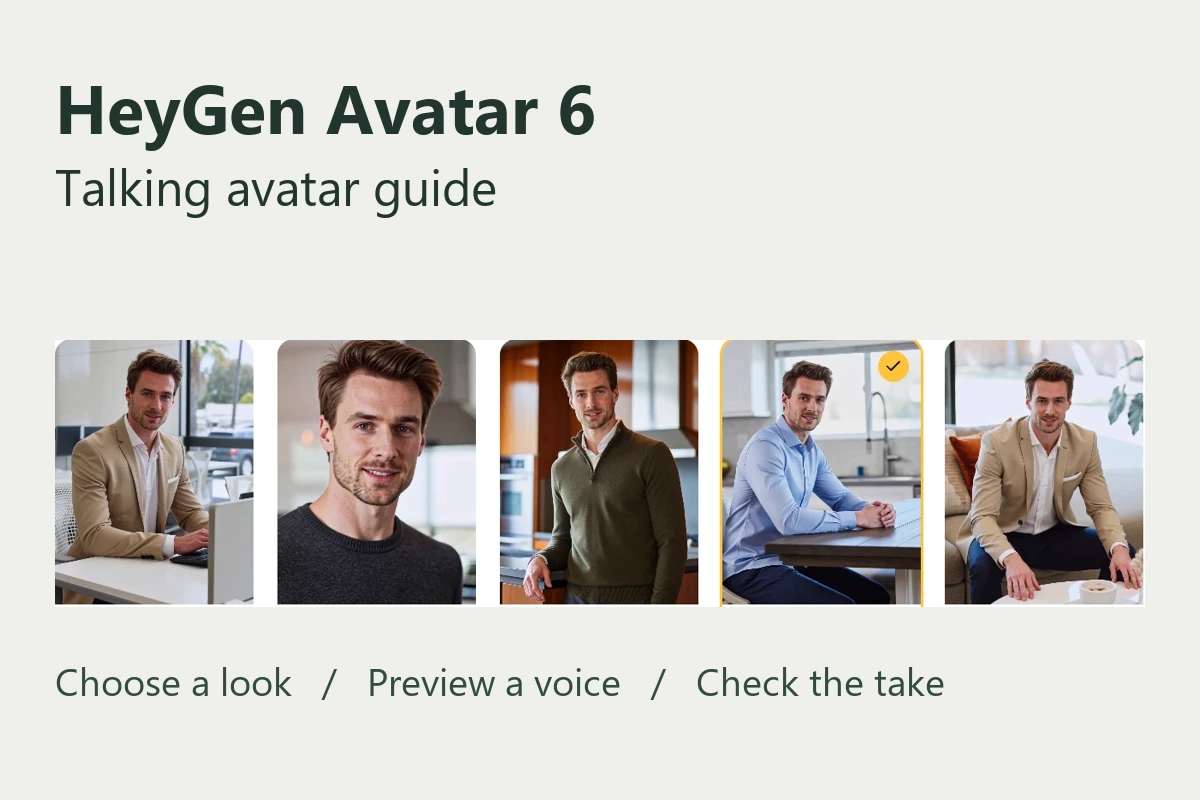
Чтобы создать говорящего аватара в HeyGen, начните с управляемого создания. На GlobalGPT откройте генератор Avatar 6 и выберите ведущего и аудио в том же редакторе. Семисекундной реплики достаточно для первого дубля. Наш пример с кухней в части 2 показывает, почему стоит проверить кадрирование перед рендерингом полного сценария.
Часть 1. Создание говорящего аватара в HeyGen
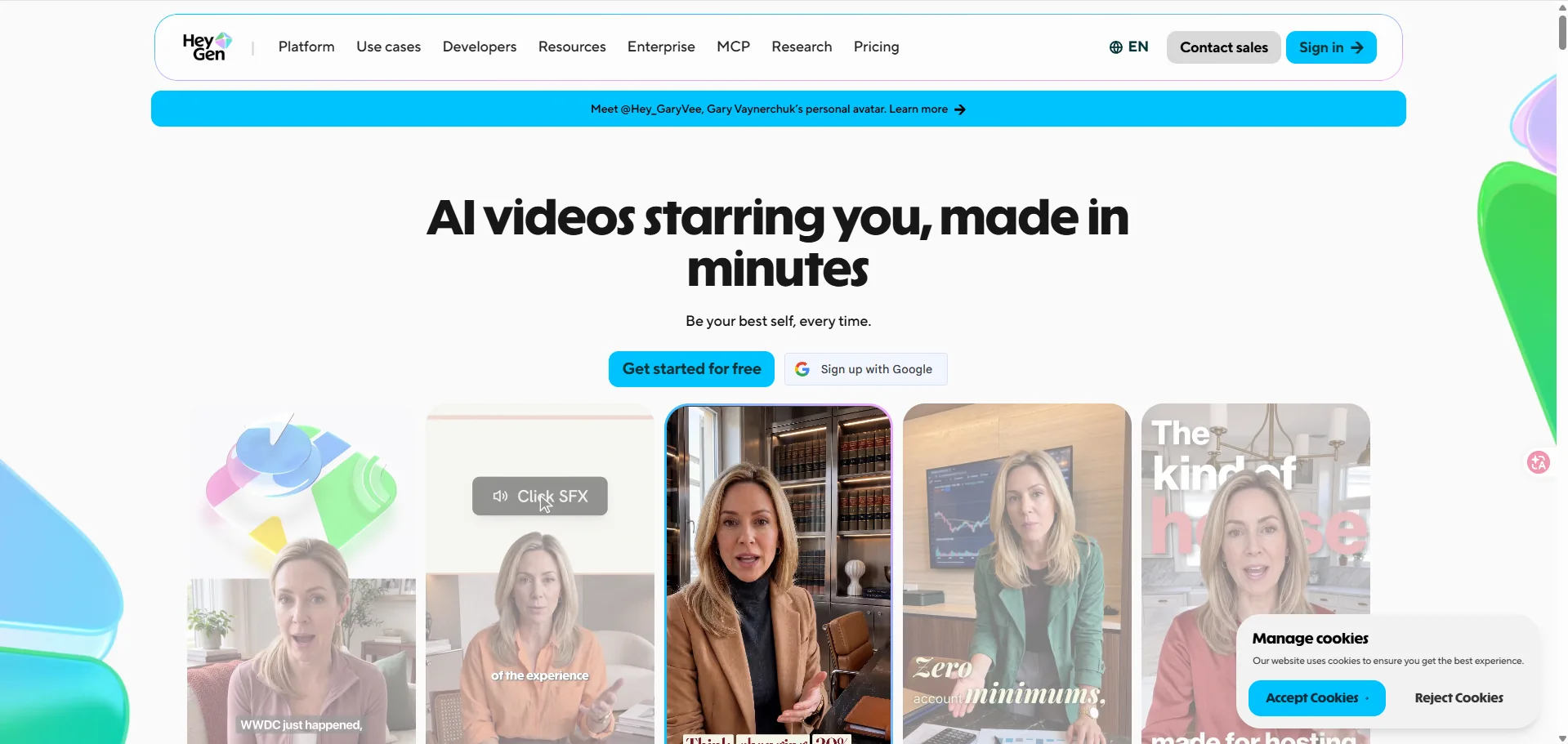
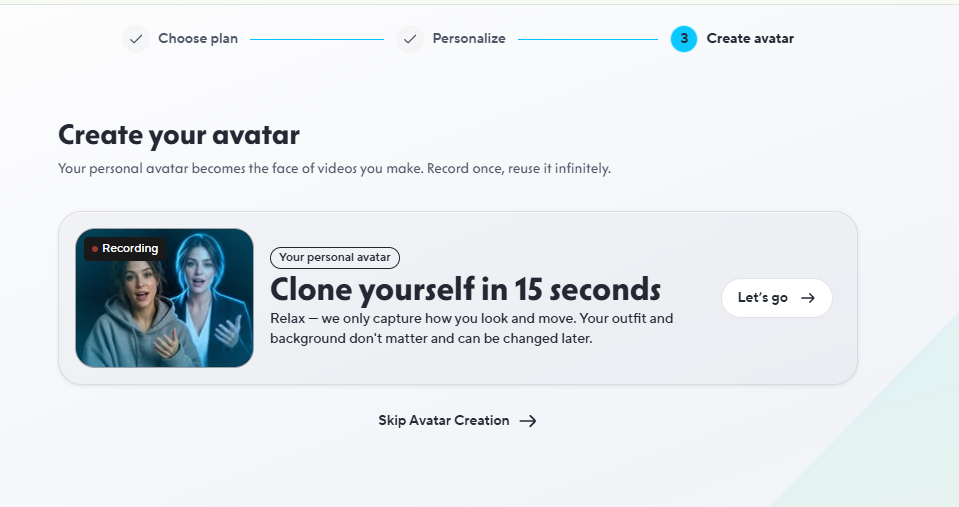
Откройте веб-приложение HeyGen и войдите в систему. Если ваша учетная запись открывается на экране настройки аватара, выберите, хотите ли вы записать личный аватар.
Настройте личный аватар или пропустите настройку
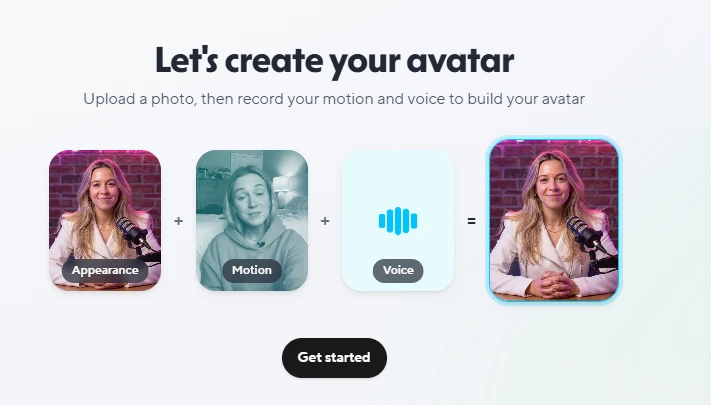
Найдите Avatar 6 на главном экране
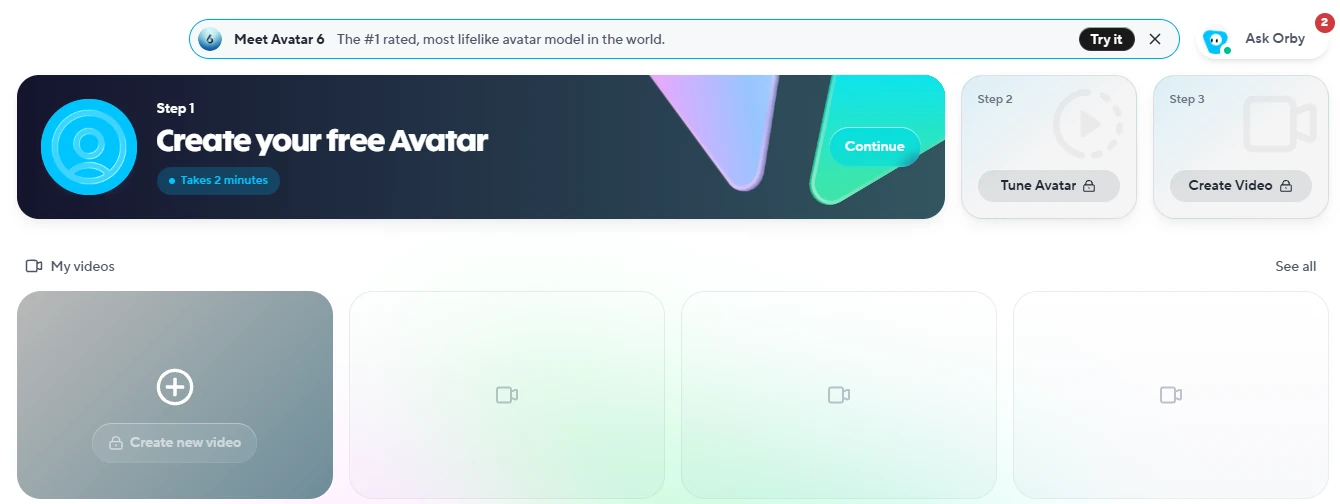
Создайте видео с помощью управляемого создания
Когда Создать новое видео будет доступно в вашем рабочем пространстве, выполните следующие шаги из руководству по управляемому созданию HeyGen.
Начните видео. На главной странице откройте Создать новое видео и выберите Управляемое создание. Выберите ведущего и совместимый образ. Для представления лицом к камере выберите кадрирование, которое четко показывает рот.
Добавьте реплику. Перейдите к Сценарий и введите слова, которые нужно произнести. Например, попробуйте: «Я собрал это для поездки на выходные». Чтобы использовать определённый голос или паузу, загрузите запись или запишите реплику здесь.
Предварительно просмотрите подачу. В Доставка, сначала послушайте с естественным стилем ведущего. Чтобы выделить фразу, изучите стиль ведущего и включите Показать теги. Синие теги управляют звучанием реплики. Зелёные теги указывают на движение. Попробуйте слегка кивнуть на словах «поездка на выходные».
Выполните рендеринг дубля. Откройте модель аватара. Выберите доступный режим и разрешение, затем выберите Создать видео. При 1080p HeyGen указывает Turbo по 20 кредитов в минуту и Pro по 40. Turbo — практичный первый проход, пока вы ещё настраиваете подачу.
Уже редактируете видео с несколькими сценами? В AI Studio выберите ведущего в соответствующей сцене и выберите Avatar 6. Введите физический жест в поле пользовательского движения аватара. Укажите действие и фразу, которую оно должно сопровождать.
Часть 2. Создание говорящего аватара на GlobalGPT
Для нашего теста мы соединили ведущего на кухне с коротким сценарием о дорожной сумке. Скриншоты показывают редактор GlobalGPT, а шаг 5 включает полученное видео.
1. Выберите ведущего
Откройте HeyGen Avatar 6 на GlobalGPT и выберите Библиотека аватаров. Найдите загруженную библиотеку по имени или используйте фильтры «Все», «Женщины» и «Мужчины». Откройте Просмотр образов на карточке ведущего. Вы также можете переключиться на Загрузить фото если у вас есть разрешение на использование изображения.
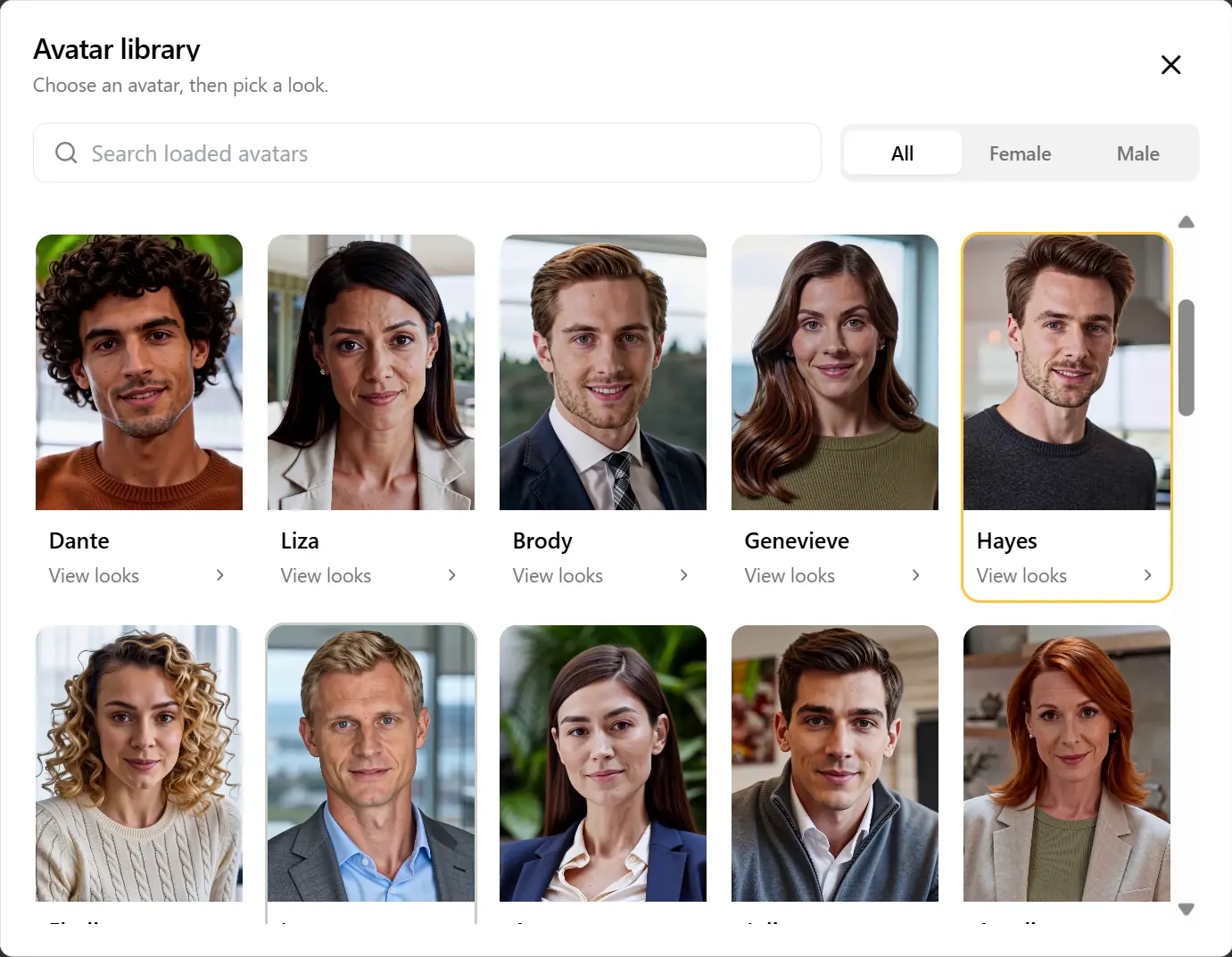
2. Выберите сцену и кадрирование
Образ — это пресет для одного и того же ведущего. Например, у Хейса есть образы для кухни, гостиной и офиса с разной одеждой, позами и расстоянием до камеры. Хейз Китчен 3показывает его сидящим за стойкой, руки видны. Более крупный план дает более четкое представление о рте. Для теста жестов выберите более широкий вид, чтобы видеть, что делают руки.
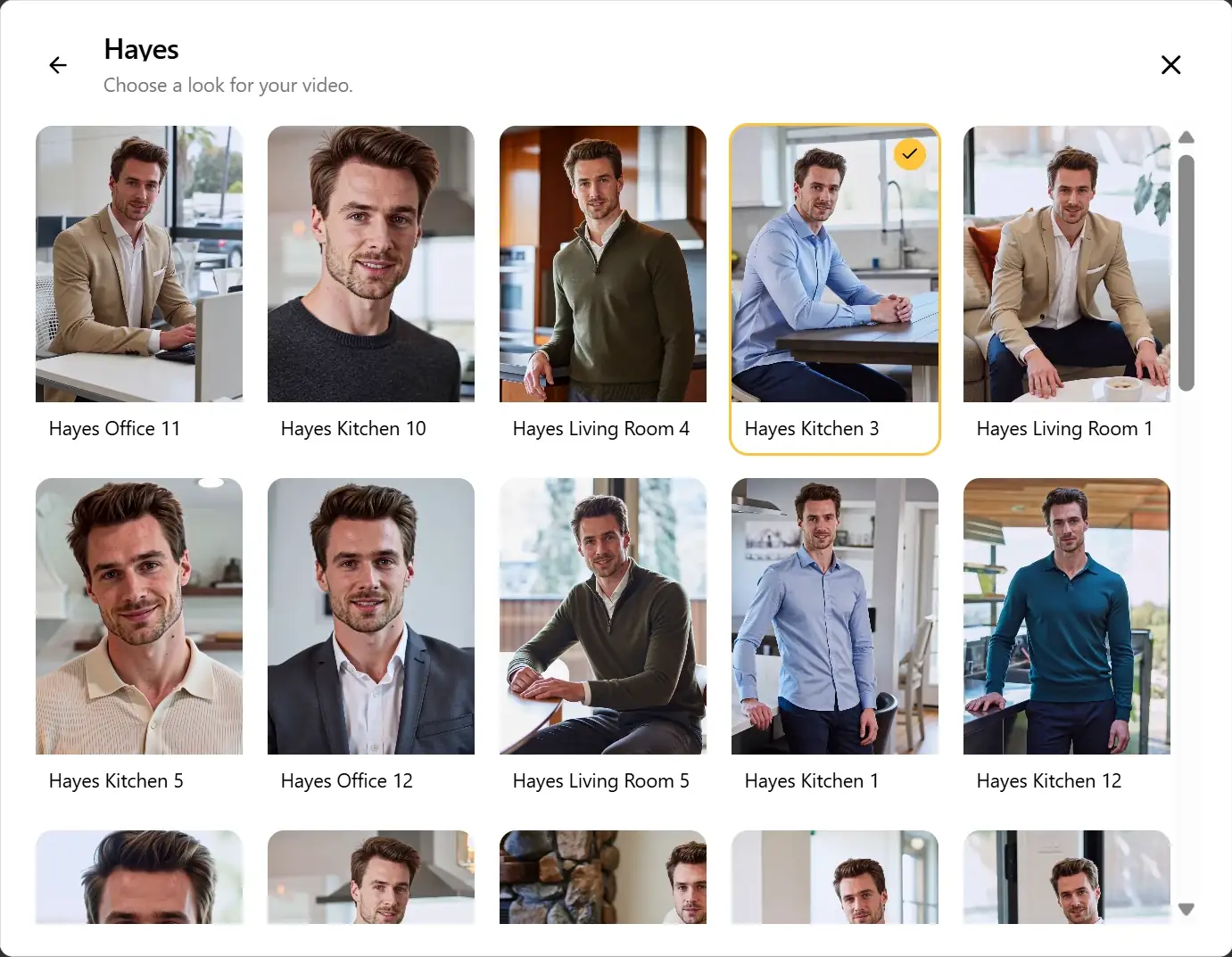
3. Добавьте свой сценарий и прослушайте голос
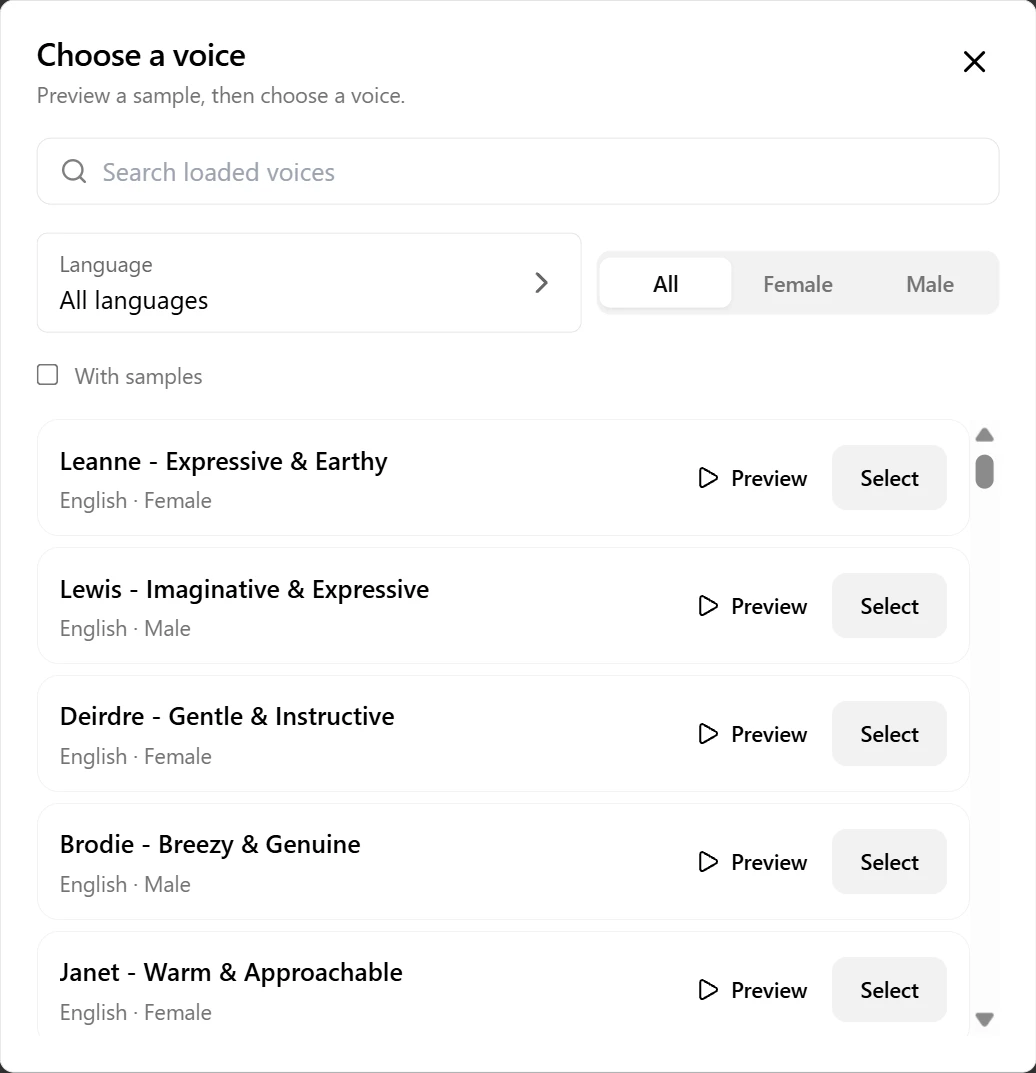
Вставьте точные реплики вНаписать сценарий. Откройте Выберите голос, выполните поиск по имени или отфильтруйте по языку и нажмитеПредпросмотр, чтобы прослушать образец, прежде чем нажатьВыбрать. Для неформального пользовательского контента прислушайтесь к разговорному темпу и акцентам. Переключитесь наЗагрузить аудио, если у вас уже есть запись, которой должен следовать аватар.
Я собрал это для поездки на выходные. В большой карман помещается книга. Но самое лучшее? У моих ключей наконец-то есть свое место.
Прочитайте реплику вслух один раз. Вопрос дает говорящему естественное место для паузы перед кульминацией. Если вы уже записали эту паузу так, как хотите, используйте запись. Если вы тестируете библиотечный голос, включитеС образцами, чтобы сузить список до голосов, которые вы можете прослушать.
Использование собственного фото и голосовой записи
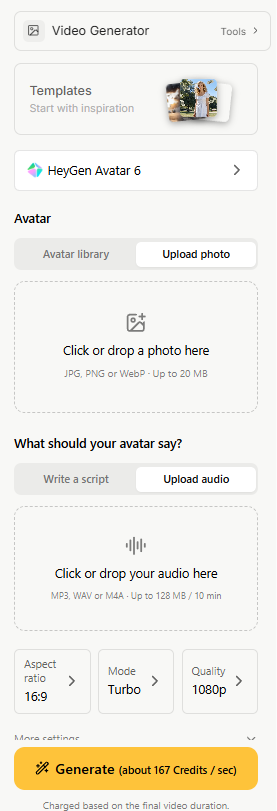
Чтобы докладчик говорил вашим собственным голосом, выберитеЗагрузить фото в разделе «Аватар» и перетащите файл JPG, PNG или WebP размером до 20 МБ. В разделеЧто должен сказать ваш аватар?, выберитеЗагрузить аудио и добавьте запись MP3, WAV или M4A. Лимит аудио составляет 128 МБ и 10 минут. Вы также можете оставить библиотечного докладчика и использовать свою запись для произносимой реплики.
4. Задайте формат и сгенерируйте
Выберите9:16 для вертикального UGC-клипа. Начните с Turbo и 1080p для короткого теста. В разделе Дополнительные настройки используйте поле движения для указания направления, например, поднять один палец на определённом слове. Проверьте оценку кредитов перед нажатием Создать. Для сравнения сохраняйте одинаковый вид, голос, соотношение сторон и качество во всех клипах.
Для обучающего видео сначала запишите инструкцию с самым сложным названием продукта и самым важным жестом. Для рекламы протестируйте фразу, требующую наиболее правдоподобного выражения. Оцените эти клипы, прежде чем масштабировать на несколько сцен.
5. Воспроизведите экспортированный файл на телефоне
Посмотрите один раз со звуком и один раз без звука. Со звуком послушайте паузу после «Но самое лучшее?» и посмотрите на губы при первом звуке в «book». Без звука следите за руками. В этом дубле одна рука поднимается примерно на первой секунде, и обе снова вместе примерно на третьей. Кухня находится внутри широкой полосы в портретном файле. Для кадра, заполняющего лицо, выберите более близкий вид и проверьте второй короткий экспорт перед записью более длинного сценария.
Часто задаваемые вопросы
Можно ли изменить обстановку, сохранив того же ведущего?
Откройте образы того же ведущего. Hayes Kitchen 3 показывает его руки на стойке. Hayes Kitchen 10 кадрирует его лицо гораздо плотнее. Сравните миниатюры, прежде чем выбрать, сколько жеста должно поместиться на экране.
Что делать, если голос звучит слишком официально?
Прослушайте другой голос на том же языке. Чтобы сравнить подачу, сохраните сценарий и внешний вид без изменений. Если пауза или название продукта требует точного прочтения, запишите строку самостоятельно и используйте Загрузить аудио.
Куда поместить инструкцию по жестам?
Поместите слова, которые должна услышать аудитория, в сценарий. На GlobalGPT в поле движения в разделе «Дополнительные настройки» опишите одно видимое действие и привяжите его к фразе, например, поднятие руки на словах «самая лучшая часть». Воспроизведите результат, чтобы проверить тайминг.
Как оценить стоимость повторного дубля?
Проверьте оценку рядом с кнопкой «Создать» для выбранного режима и разрешения. Наша настройка GlobalGPT показывала около 167 кредитов за готовую секунду. При такой отображаемой ставке десятисекундный дубль будет стоить примерно 1 670 кредитов GlobalGPT. Второй дубль той же длины требует собственного бюджета.
Прежде чем создать полное видео
Сохраните короткий экспорт, который ближе всего к вашему брифу по голосу, кадрированию и жестам. Повторно используйте эти настройки для следующей строки. Если вы измените внешний вид, чтобы показать больше рук, воспроизведите клип в размере телефона, чтобы проверить, что лицо все еще достаточно крупное для чтения.