HeyGen Avatar 6 gebruiken: een stapsgewijze handleiding voor pratende avatars
Volg de officiële workflow van HeyGen of gebruik de GlobalGPT-avatargenerator. Bekijk de aanmeld- en instelschermen, kies een uiterlijk en een stem en bekijk een zevende seconde durende keukentest.
 Chloe Murphy
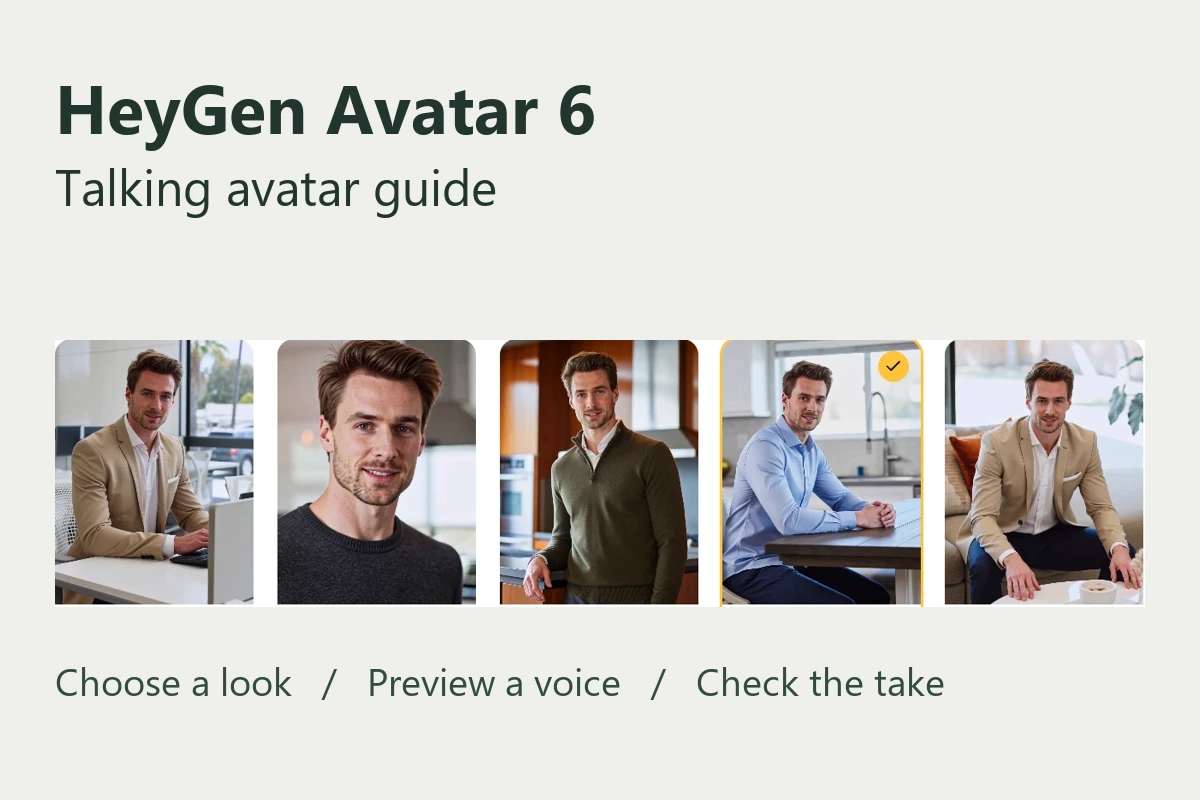
Om een pratende avatar in HeyGen te maken, begin je met Guided Creation. Open op GlobalGPT de Avatar 6-generator en kies je presentator en audio in dezelfde editor. Een regel van zeven seconden is genoeg voor een eerste opname. Ons keukenvoorbeeld in deel 2 laat zien waarom het loont om de kadrering te controleren voordat je een volledig script rendert.
Deel 1. Maak een pratende avatar in HeyGen
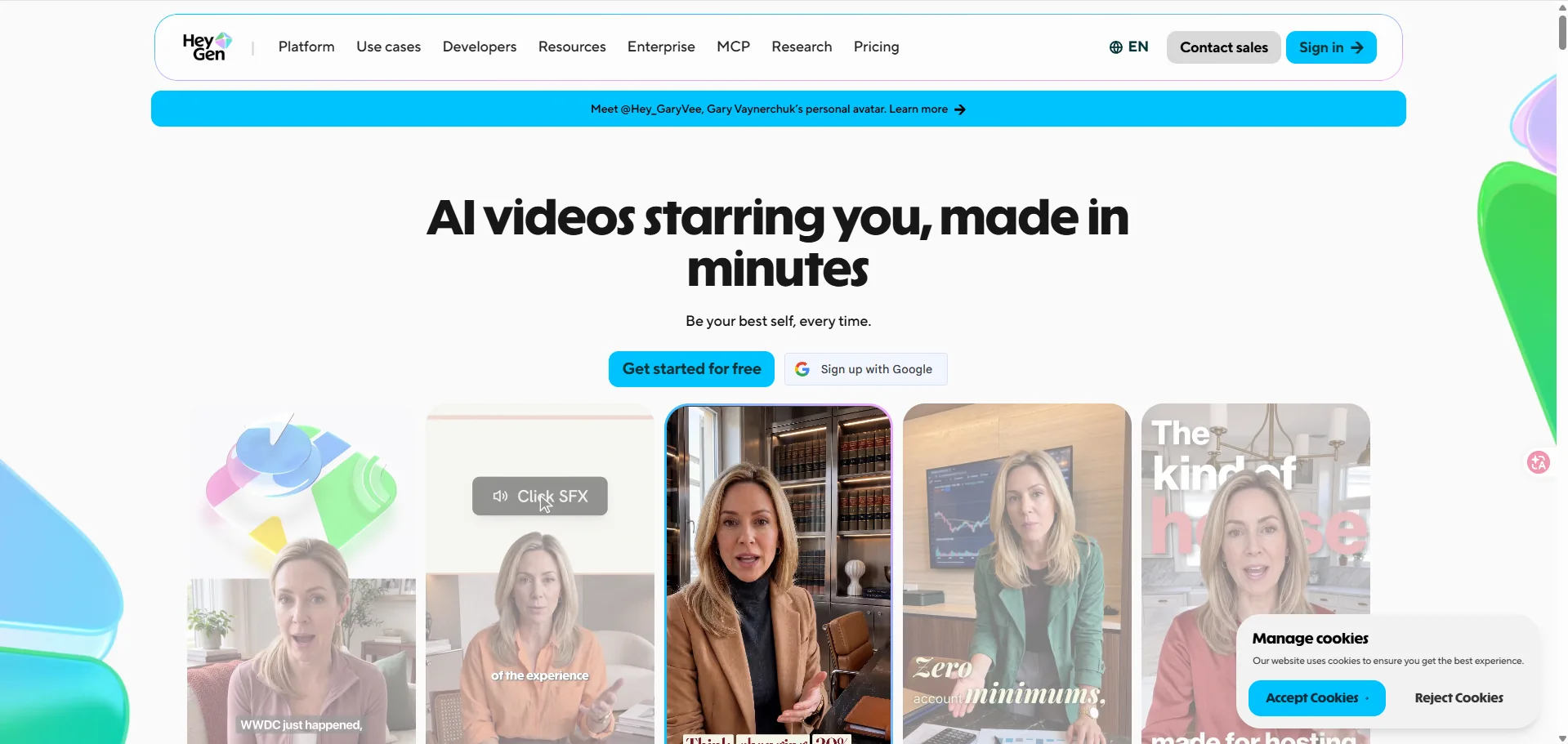
Open de HeyGen-webapp en meld u aan. Als uw account het avatar-instellingenscherm opent, kiest u of u een persoonlijke avatar wilt opnemen.
Stel een persoonlijke avatar in of sla de installatie over
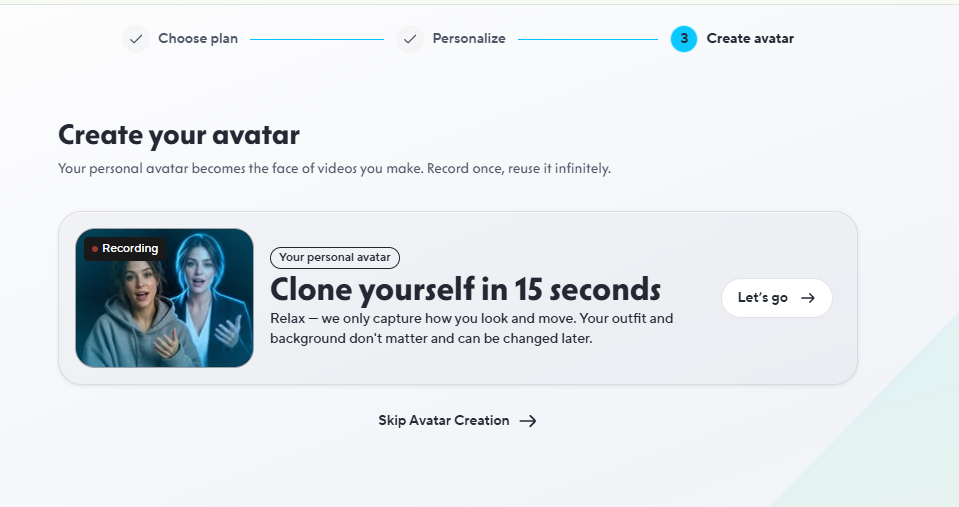
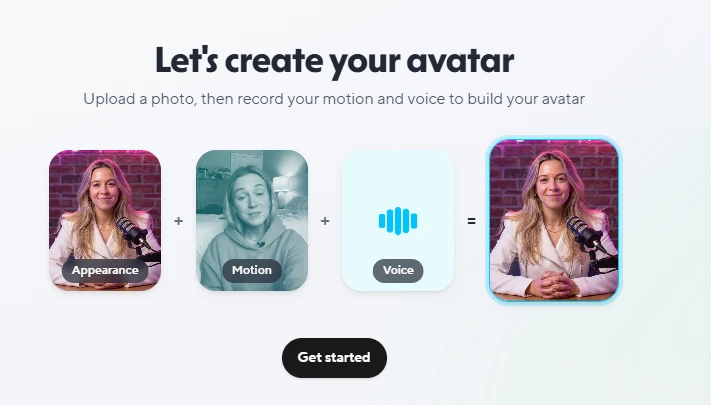
Vind Avatar 6 op het startscherm
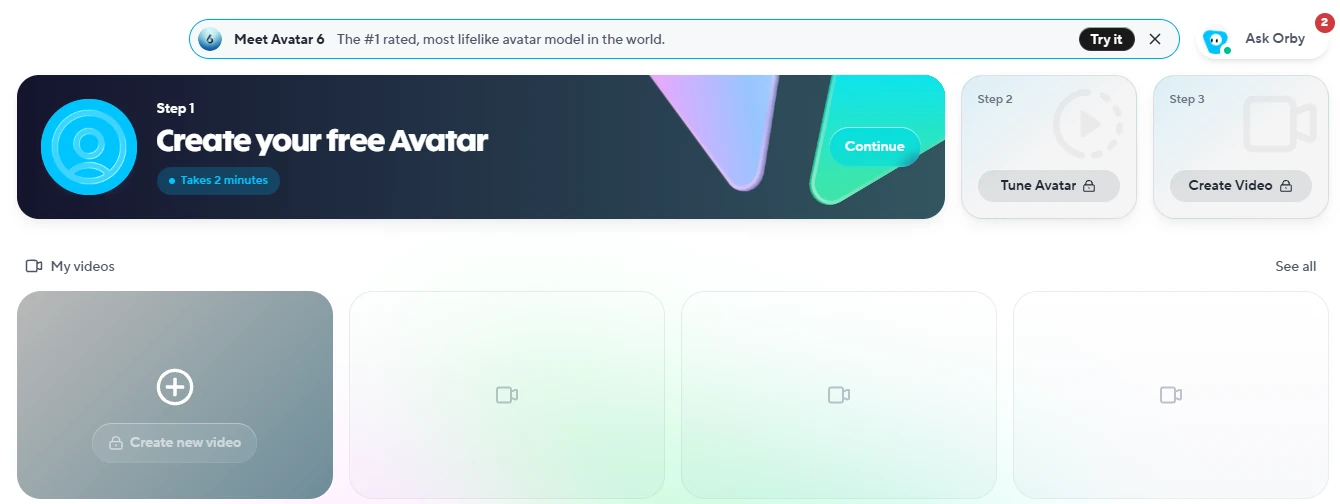
Maak een video met begeleide creatie
Wanneer Nieuwe video maken beschikbaar is in uw werkruimte, volg dan deze stappen uit de HeyGen-handleiding voor begeleide creatie.
Start een video. Open vanaf Home Nieuwe video maken en kies Begeleide creatie. Kies uw presentator en een compatibele look. Kies voor een introductie van aangezicht tot aangezicht een uitsnede die de mond duidelijk laat zien.
Voeg de regel toe. Ga verder naar Script en voer de woorden in die u wilt laten uitspreken. Probeer bijvoorbeeld: 'Ik heb dit ingepakt voor een weekendtrip.' Om een bepaalde stem of pauze te gebruiken, uploadt u een opname of neemt u de regel hier op.
Bekijk een voorbeeld van de presentatie. In Levering, luister eerst met de natuurlijke presentatorstijl. Om een zin te benadrukken, verken Presenter-stijl en schakel Tags weergeven. Blauwe tags bepalen hoe een regel klinkt. Groene tags geven beweging aan. Probeer een klein knikje bij 'weekendtrip'.
Render de take. Open Avatarmodel. Kies een beschikbare modus en resolutie en selecteer vervolgens Video genereren. Bij 1080p vermeldt HeyGen Turbo voor 20 credits per minuut en Pro voor 40. Turbo is een praktische eerste stap als je de presentatie nog aanpast.
Bewerkt u al een video met meerdere scènes? Selecteer in AI Studio de presentator in de relevante scène en kies Avatar 6. Voer een fysiek gebaar in het vak voor aangepaste bewegingen van de avatar in. Geef de actie en de zin die ermee gepaard moet gaan op.
Deel 2. Maak een pratende avatar op GlobalGPT
Voor onze test combineerden we een keukenpresentator met een kort script voor een reistas. De schermafbeeldingen tonen de GlobalGPT-editor en stap 5 bevat de resulterende video.
1. Kies een presentator
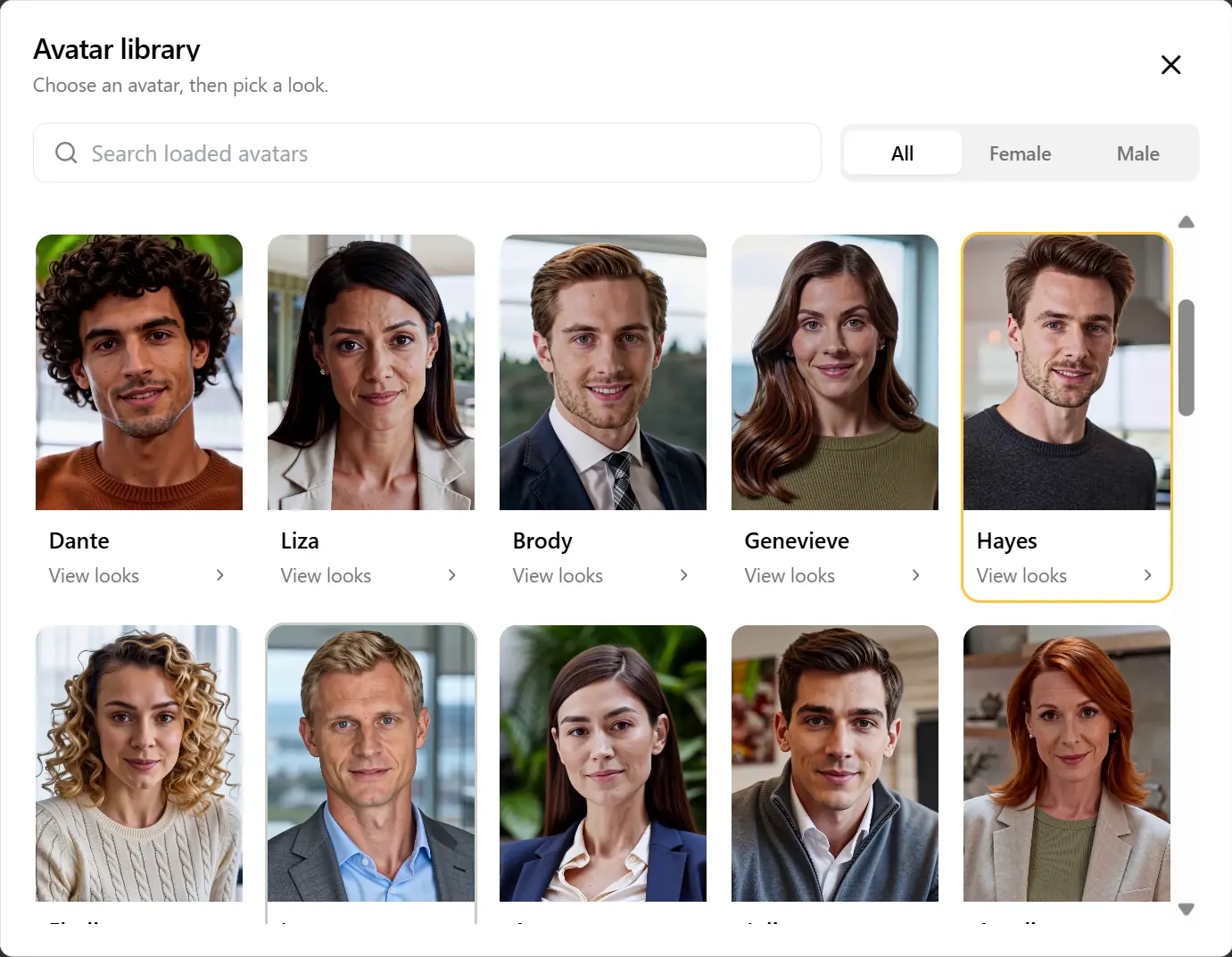
Open HeyGen Avatar 6 op GlobalGPT en selecteer Avatarbibliotheek. Doorzoek de geladen bibliotheek op naam of gebruik de filters Alle, Vrouwelijk en Mannelijk. Open Bekijk looks op een presentatorkaart. U kunt ook overschakelen naar Foto uploaden als u toestemming hebt om de afbeelding te gebruiken.
2. Kies een scène en kadrering
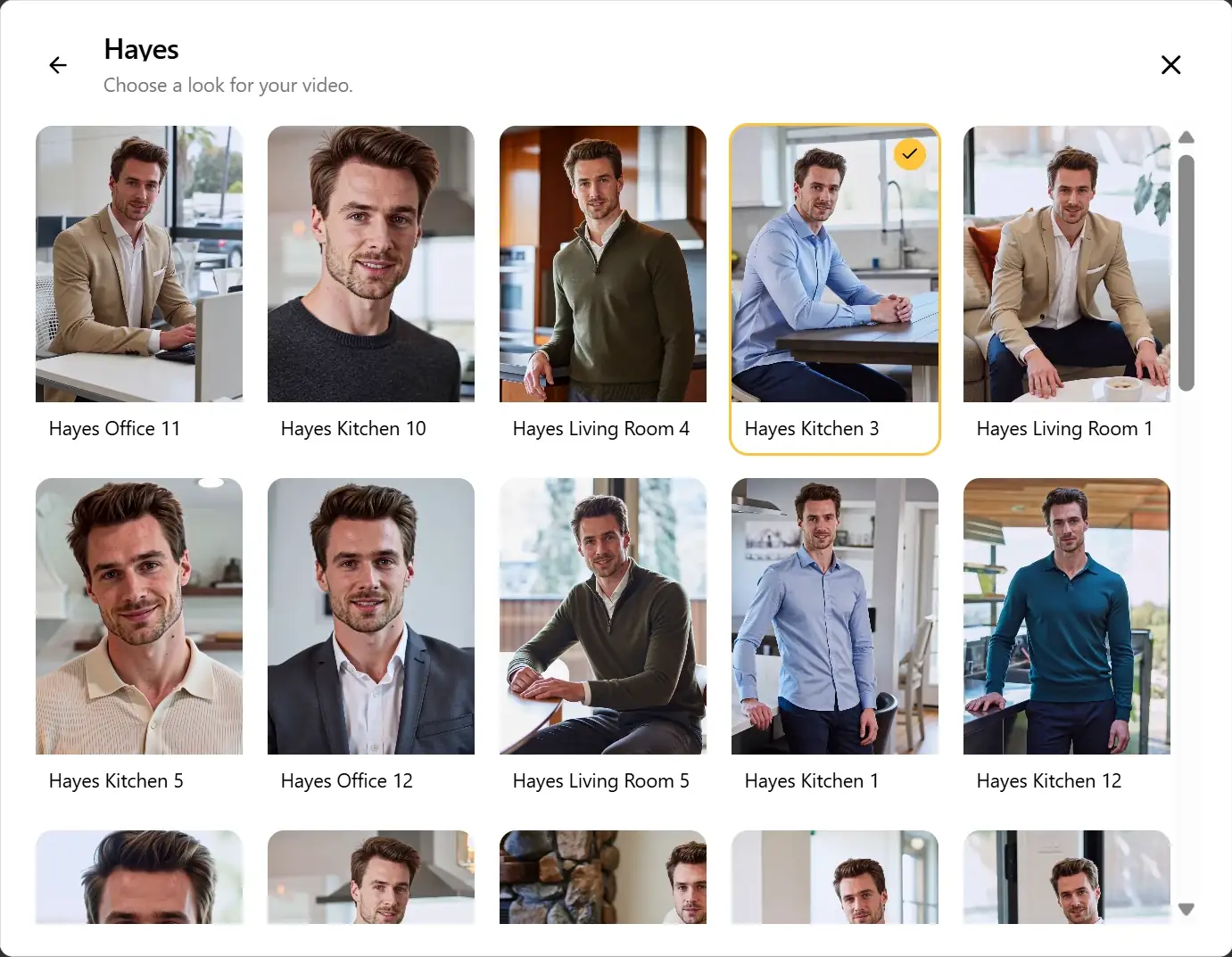
Een look is een voorinstelling voor dezelfde presentator. Hayes heeft bijvoorbeeld looks voor keuken, woonkamer en kantoor met verschillende outfits, poses en camera-afstanden. Hayes Kitchen 3toont hem zittend aan een toonbank met zijn handen in beeld. Een strakkere close-up geeft je een duidelijker zicht op de mond. Kies voor een gebarentest een bredere look zodat je kunt zien wat de handen doen.
3. Voeg je script toe en beluister een stem
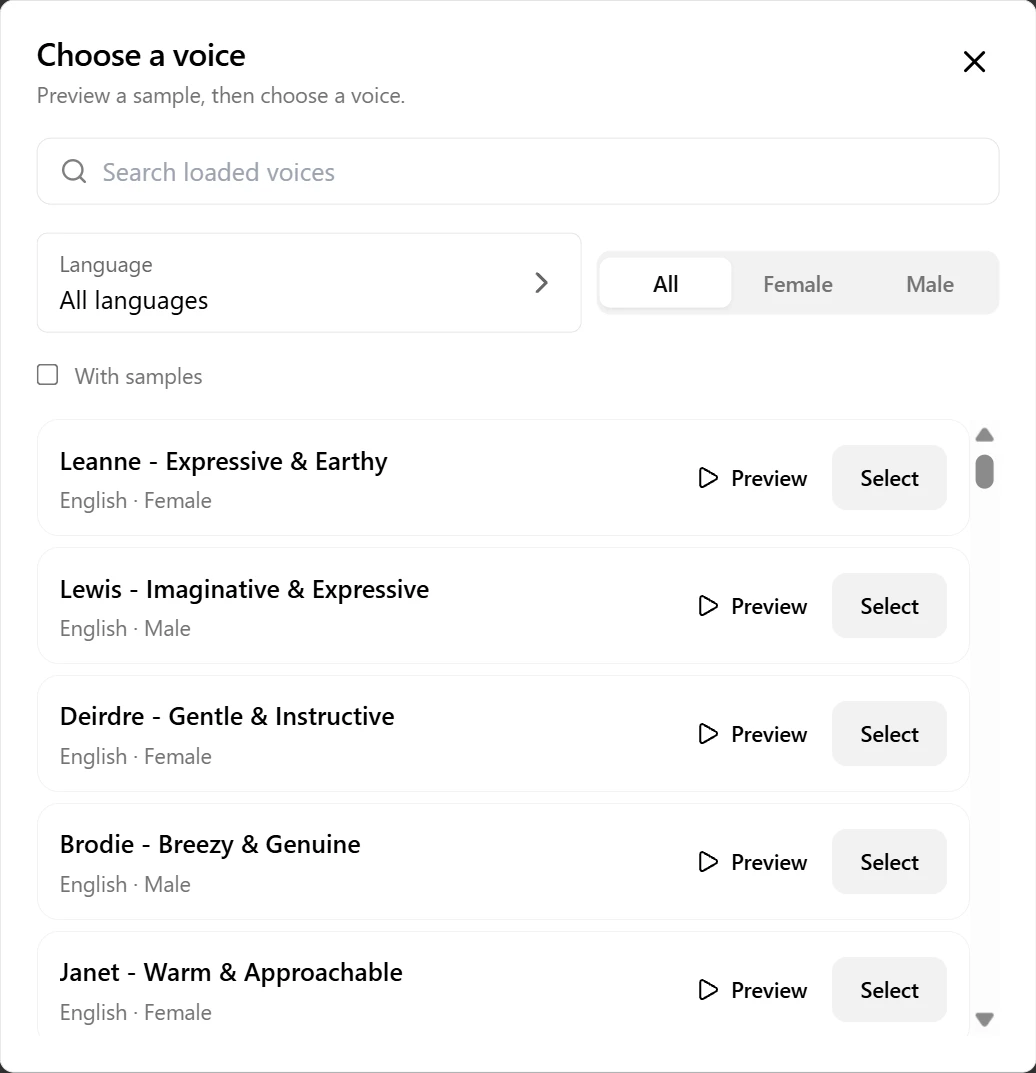
Plak de exacte gesproken regels inSchrijf een script. OpenKies een stem, zoek op naam of filter op taal en druk opVoorbeeld om een voorbeeld te horen voordat u opSelecteren. Luister voor informele UGC naar gesprekstempo en nadruk. Schakel over naarAudio uploaden als je al een opname hebt die de avatar moet volgen.
Ik heb dit ingepakt voor een weekendje weg. In het grote vak past een boek. Maar het beste? Mijn sleutels hebben eindelijk hun eigen plek.
Lees de zin één keer hardop voor. De vraag geeft de spreker een natuurlijke plek om te pauzeren vóór de clou. Als je die pauze al hebt opgenomen zoals je wilt, gebruik dan de opname. Als je een bibliotheekstem test, schakel danMet voorbeelden om de lijst te beperken tot stemmen die je kunt beluisteren.
Je eigen foto en stemopname gebruiken
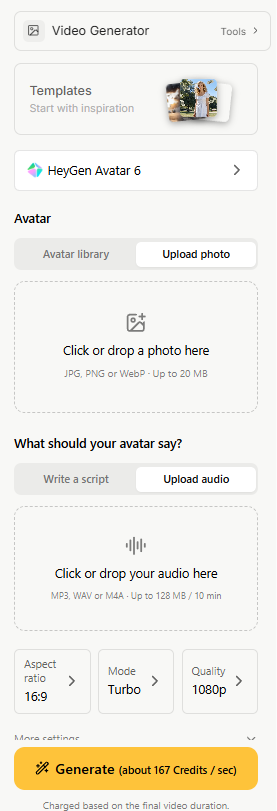
Om de presentator met je eigen stem te laten spreken, kies jeFoto uploaden in het gedeelte Avatar en sleep er een JPG-, PNG- of WebP-bestand van maximaal 20 MB in. OnderWat moet je avatar zeggen?, kiesAudio uploaden en voeg een MP3-, WAV- of M4A-opname toe. De audiolimiet is 128 MB en 10 minuten. Je kunt ook een bibliotheekpresentator behouden en je opname gebruiken voor de gesproken zin.
4. Stel het formaat in en genereer
Kies9:16 voor een verticale UGC-clip. Begin met Turbo en 1080p voor een korte test. Onder Meer instellingen gebruikt u het bewegingsveld voor een richting, zoals het opsteken van één vinger bij een specifiek woord. Controleer de kredietschatting voordat u op Genereren. Houd voor een vergelijking dezelfde look, stem, verhouding en kwaliteit aan over alle clips.
Neem voor een trainingsvideo de instructie met de moeilijkste productnaam en het belangrijkste gebaar eerst op. Test voor een advertentie de zin die de meest geloofwaardige uitdrukking vereist. Beoordeel die clips voordat u opschaalt naar meerdere scènes.
5. Speel de export af op een telefoon
Bekijk één keer met geluid en één keer gedempt. Luister met geluid naar de pauze na ‘Maar het beste deel?’ en kijk naar de lippen bij de eerste klank van ‘book’. Gedempt volg je de handen. In deze take gaat één hand rond de eerste seconde omhoog en zijn beide rond de derde seconde weer samen. De keuken bevindt zich in een brede strook in het portretbestand. Kies voor een gezichtsvullend shot een dichterbij beeld en controleer een tweede korte export voordat je een langer script opneemt.
Veelgestelde vragen
Kan ik de omgeving wijzigen en dezelfde presentator behouden?
Open de looks van dezelfde presentator. Hayes Kitchen 3 toont zijn handen op een aanrecht. Hayes Kitchen 10 kadreert zijn gezicht veel strakker. Vergelijk de miniaturen voordat je kiest hoeveel van het gebaar op het scherm moet passen.
Wat als de stem te formeel klinkt?
Beluister een andere stem in dezelfde taal. Houd het script en de look ongewijzigd om de uitvoering te vergelijken. Als de pauze of een productnaam exact moet worden voorgelezen, neem de regel dan zelf op en gebruik Audio uploaden.
Waar plaats ik een gebaarinstructie?
Zet de woorden die het publiek moet horen in het script. Beschrijf op GlobalGPT in het bewegingsveld onder Meer instellingen één zichtbare actie en koppel deze aan een zin, zoals het optillen van een hand bij 'het beste deel'. Speel het resultaat af om de timing te controleren.
Hoe schat ik de kosten van een heropname?
Controleer de schatting naast Genereren met de gekozen modus en resolutie. Onze GlobalGPT-opstelling toonde ongeveer 167 credits per voltooide seconde. Tegen dat weergegeven tarief zou een opname van tien seconden ongeveer 1.670 GlobalGPT-credits kosten. Een tweede opname van dezelfde lengte heeft een eigen budget nodig.
Voordat u de volledige video maakt
Bewaar de korte export die de stem, kadrering en gebaren het dichtst bij je briefing brengt. Hergebruik die instellingen voor de volgende regel. Als je de look verandert om meer van de handen te tonen, speel de clip dan opnieuw af op telefoonformaat om te controleren of het gezicht nog groot genoeg is om te lezen.