アン AI動画エージェント アイデアから動画が完成するまでの作業を整理するのに役立ちます。具体的には、企画書、撮影計画、メディア制作、そしてその後の依頼などです。作業を適切に管理するためには、成果物を明確に指定し、制作前に予算を確認し、最初の成果物を確認した上で、一点に絞った修正を依頼するようにしましょう。書き下ろしの脚本、制作されたクリップ、編集済みのシーケンスは、それぞれ異なる成果物です。.
GlobalGPT Yukie を使用して、2ビートのトラベルマグに関する企画案を再生可能な10秒の動画に仕上げ、正方形のバージョンを保存した後、最初のカットをCanvasに取り込んでレビュー用のメモを記入しました。 ファイル自体は問題なく動作しましたが、ショットごとに製品の見た目が一致していませんでした。ビジュアルコンセプトの模索ではなく、広告制作を行う場合、この違いは重要です。.
グローバルGPT 複数のAIモデルとクリエイティブ機能を1つのサブスクリプション型プラットフォームに統合しています。Yukieはタスク指向のエージェントワークスペースであり、Vlog、商品広告、製品デモ、アニメーションコンセプトなどの動画作成オプションを備えています。まずYukieで完了させたい作業から始め、ビジュアルワークフローを構築したい段階でCanvasを利用します。また、YukieはCanvasのエージェント機能も支えています。.
最初の成果:10秒で完成するトラベルマグのコンセプト
この企画では、淡いオーク色のカウンターの上にフォレストグリーンのマグカップを置き、次に日差しが差し込む出入り口のそばで、キャンバスバッグの横に同じマグカップを配置することが求められていました。人物、ロゴ、文字、音声は一切含まないことが条件でした。ここに、追加の美的加工を一切施さずに保存された、最初に納品された無音バージョンを掲載します。.
GlobalGPT ユキエ — 初公開の動画
| チェックポイント | 観測結果 | 実用的な意味 |
|---|---|---|
| ファイルの配信 | 1280×720;H.264;30fps;10.000秒;デコード済みフレーム数300;音声トラックなし | 最後まで確認済みの、完全にプレイ可能なランドスケープファイル |
| 2つの視覚的なリズム | カウンタートップのシーンの後に、出入り口のシーンが続く | 基本的なストーリーの構成が固まった |
| 製品の継続性 | 2番目のデザインでは、緑色の下部のリングが追加され、金属製の縁が変更され、プロポーションも調整されています。 | 正確なブランド製品動画として承認しないでください |
| キャンバスバッグの作り方 | その布製の小道具は、はっきりとした形のバッグというよりは、丸められたように見える | 小道具の精度は別途検証が必要だ |
| 人々、言葉、ロゴ | 再生中およびサンプリングされたフレームの確認時には、いずれも気づかなかった | 視覚的な確認であり、自動によるフレームごとの認識を主張するものではない |
有用な成果として、実用可能なコンセプトが得られたものの、確認すべき問題が明らかになりました。両方の動画ファイルを完全にデコードして確認し、ブラウザで最後まで再生しました。これはあくまで1つのプロジェクトであり、信頼性に関するベンチマークではありません。マグカップの細部の描写にはまだ改善の余地があるため、キャンペーンで使用する前に修正を行うか、実際の製品映像を採用すべきです。.
AI動画エージェントの使い方:ワークフローの概要
最初の試みには、小規模なプロジェクトを選びましょう。テーマは1つ、ビジュアルの切り替えは2回、最終的な構成は明確なものにします。そうすれば、複雑なストーリーに予算をすべて費やすことなく、物語の連続性を判断するのに十分な枠組みが得られます。.
企画書から実用的な成果物へ
- 1 · 定義対象者、テーマ、形式、および必要なファイル。.
- 2 · 計画ショット、素材、機材、および予算案。.
- 3 · レビュー最初の出力を再生して、ストーリー全体を確認してください。.
- 4 · 修正一つだけ変えて、残すべきものを明確にしよう。.
- 5 · 続ける編集の視覚的なワークフローには「Canvas」を、カットの編集にはタイムラインを使用してください。.
- 6 · 納品ダウンロードしたファイルを開き、ご自身で確認してください。.
企画の打ち合わせでは、前提条件を明確にしておく必要があります。提案されている成果物が1本の編集済み動画なのか、それとも個別のクリップなのか、目標の長さが対応可能かどうか、またどの工程で新たな有料メディアが発生するのかを確認してください。制作計画を受け入れる前に、これらの点を確認しておきましょう。.
1. スクリプト、参考資料、および発表の目標を準備する
スクリプトとは、一連の視覚的なアクションを指すこともあります。必ずしもナレーションである必要はありません。無音の製品コンセプトの場合は、視聴者が何を見るのか、どのような順序で見るのか、そして最後のショットで視聴者にどのような印象を残すべきかを記述してください。ナレーションがある場合は、視覚的なヒントが即興のセールスコピーにならないよう、具体的な台詞を別途用意しておきましょう。.
まずは7つの決定事項から始めましょう。対象者、目的、テーマ、映像の展開、アスペクト比、目標再生時間、音声・テキストの要件です。「映画のような仕上がりに」という指示では、有用な決定事項のほとんどが曖昧なままになってしまいます。「通勤者を対象とした、横長の短い製品コンセプト動画で、落ち着いたシーンを2つ盛り込み、画面上のテキストはなし」という指示であれば、制作担当者に具体的な指針を与えることができます。.
| 素材 | その貢献点 | 準備するもの |
|---|---|---|
| 製品参照番号 | 形、色、細部を際立たせる視覚的なアクセント | 鮮明で正式な画像。残しておく必要がある詳細を特定してください。 |
| 既存の映像 | 実際の行動と製品のアイデンティティ | 関連するテイクを選び、どの瞬間が重要なのかを説明してください |
| ビジュアルスクリプト | 物語の順序と目的 | 1ビートにつき1つの主要なアクション;明確な締めくくりの構成 |
| 台本(セリフ) | 正確なメッセージと発音 | 確認済みの事実、文言、および配信予定 |
| スタイル・リファレンス | 照明、雰囲気、構図 | どの要素を取り入れるべきか、またどの要素はそのまま残すべきかを述べてください |
使用許可を得ている素材のみを使用してください。大量のファイルを準備する前に、現在のアップロード設定で許可されている形式やサイズ制限を確認してください。各参照画像に役割を割り当ててください。「マグカップの形状にはこれを使用」と明記する方が、「関連性のない画像をいくつかアップロードして、担当者が優先順位を推測してくれるだろう」と期待するよりも明確です。.
商品画像がない状態で開始する場合は、対象物を一貫して記述し、その結果をコンセプトとして扱ってください。実際のキャンペーンでは、納品前に生成された対象物を承認済みの参考資料と照合してください。プロンプトだけでは、生成された対象物が実際の商品と一致しているとは限りません。.
16:9の横長構成と縦長のソーシャルカットでは、必要なアスペクト比が異なります。まず、出力先を決定してください。利用可能な出力設定がそれに合致しているかを確認してください。単にリクエストに「縦長」と追加しただけでは、返されるファイルのアスペクト比が保証されるわけではありません。その他の準備例については、 スクリプトから動画へのワークフロー.
2. ユキエに詳細な概要を伝える
オープン GlobalGPTのユキエ そして、目的に合った動画課題を選んでください。動画課題の選択肢には、次のようなものがあります。 TikTokの動画ブログを作る, 商品広告, 製品デモ そして コンセプトをアニメーション化する. その選択肢を出発点として、動画全体を定義する際に、あらかじめ設定された名前に頼るのではなく、独自の要件を盛り込んでください。.
これは、トラベルマグの課題で使用された完全なブリーフです。このブリーフでは、企画案と再生可能なファイルの提出が求められ、2つのビジュアルビートが指定されており、生成前の上限が設定されています。ご自身のテーマ、フォーマット、予算に合わせて調整することができます。.
正確な入力:「無言のトラベルマグ課題」
架空のノーブランド再利用可能トラベルマグの10秒、16:9の製品動画を制作してください。ターゲット層:より穏やかな朝を過ごしたい通勤者。 2つのビジュアルシーン:1つ目は、柔らかな朝の日差しが差し込む淡いオーク材のキッチンカウンターの上に置かれた、マットなフォレストグリーンのマグカップを温かみのあるクローズアップで捉えるシーン。2つ目は、日差しが差し込む出入り口のそばで、キャンバスバッグの横に置かれた同じマグカップを、ゆっくりと穏やかなカメラワークで映すシーン。マグカップの形状と色は一貫させてください。 人物、ロゴ、画面上の文字、字幕、ナレーション、音楽は一切含まないこと。撮影プランを策定し、適切なツールを選択した上で、生成前にクレジット予算を表示してください。提案する合計クレジットは2,000クレジット以下に抑えてください。台本だけでなく、再生可能な動画ファイルを提出してください。.
2026年10月14日にGlobalGPT Yukieで実行されました。最初にプレイ可能な結果を採用し、スクエア版については別途フォローアップを行いました。2,000クレジットの上限は、要望に基づくメディア予算であり、プロジェクトの総費用ではありません。.
実際の製品については、「架空の」という表現を承認済みの製品情報に置き換え、入力内容がそれを裏付ける場合は、承認済みの参照資料を添付してください。主張とビジュアルの方向性は区別してください。「再利用可能」という表現が、架空の環境保護効果や保温性能の約束、あるいは認証へと拡大解釈されないようにしてください。.
アカウントにアップグレードの案内が表示された場合は、利用権限を確認してから再度お試しください。同じ案件を繰り返し送信しても、アクセス要件は解決されません。購入前に、該当するプランと支払い条件をご確認ください。動画タスクとサブスクリプションは、それぞれ別個の購入判断となります。.
3. メディアを作成する前に、計画と予算を確認する
有償の仕事を承認する前に、ユキエに、どのような成果物を作成する予定なのか説明してもらうようにしてください。有用な計画書とは、各ショットを素材や制作工程と結びつけ、再利用可能なものを特定し、組み立て作業が必要かどうかを明記したものです。提案された成果物については、一文で説明できる必要があります。.
プランで異なる再生時間、アスペクト比、またはショット数が返された場合は、まずその不一致を解消してください。書面化されたプランを変更する方が、複数のクリップを再生成するよりも簡単です。別々のクリップが提案された場合は、連続した動画が自動的に生成されると決めつけるのではなく、最終的なシーケンスをどこで編集するかを決定してください。.
トラベルマグの企画について、ユキエは、Wan 2.7を使用し、720p・16:9の画質で、10秒・2ビートの動画を提案し、メディア引用として 1,700クレジット. 。その後、ポストプロダクションの工程でアスペクト比を固定し、音声を削除しました。生成された元のクリップには音声が含まれていましたが、納品されたファイルには音声トラックがありません。予算カードでは、その作業を承認するかどうかを決定します。.
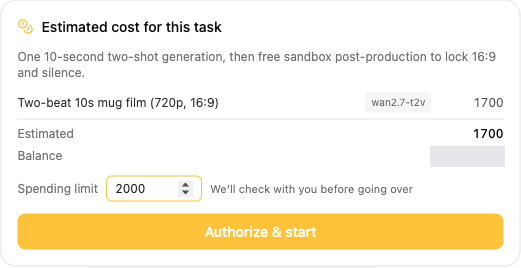
このカードは当初、3,400クレジットの利用限度額が設定されていました。これを 2,000クレジット そして、選択した 承認して開始. 提案された単位認定数は、そのまま受け入れるしかない数値ではなく、検討できる決定事項です。ここでは、1,700単位の見積もりと2,000単位の認定上限は、異なる数値です。.
| トラベルマグの予算例 | 観測値 | 読み方 |
|---|---|---|
| メディアの生成 | Wan 2.7;720p;16:9;10秒;2つのビジュアルビート | 納品されたランドスケープファイルのサイズは1280×720で、再生時間は10秒です。 |
| メディアの引用および録音・録画メディアの費用 | 1,700クレジット | 計画やフォローアップの際に用いられる根拠とは別物である |
| 支出上限 | 3,400クレジットから2,000クレジットに変更されました | メディア業務の承認上限額 |
| 3回の会話ラウンドを経た累積的推論 | 455.63単位 | 計画、発電処理、および平方修正。メディア上限による制限を受けない |
| 動画とタスクのUIに関する統合データ | 2,155.63 単位 | 1,700件のメディア + 455.63件の推論;Canvasおよびドキュメント課題の推論は除く |
| UIの累積経過時間 | 7分43秒 | 合計3ラウンド分であり、純粋なモデル生成のレイテンシではない |
2,000クレジットというメディアの上限は、議論全体を締めくくるものではなかった。記録されたメディアと推論の数値の合計は 2,155.63 単位 動画制作の作業について。キャンバス作業や文書作成は、その合計額には含まれません。メディアの見積もりをプロジェクト全体の総額として提示するのではなく、各項目ごとの金額が明確にわかるようにしてください。.
| コスト条件 | その意味 | あなたの決断 |
|---|---|---|
| サブスクリプションアクセス | そのアカウントによるワークフローの使用権限 | このアカウントには必要なアクセス権限がありますか? |
| 作業の見積もり | 予定されている作業に関する提案 | 撮影や出力の設定を考えると、それだけの価値はあるのでしょうか? |
| 予算上限 | 定義された範囲について、お客様が同意する上限額 | どのような手順が対象となり、どのような場合に新たな承認が必要となるのでしょうか? |
| 実際の使用状況 | 完了した、または着手した作業について記録された量 | タスクや使用履歴のレポートには何が記載されていますか? |
| 予算の修正 | 最初の結果が出た後の追加作業 | これは既存のメディアを再利用するのか、編集するのか、それとも新しいメディアを生成するのか? |
クレジット予算は、適用される請求条件にその換算が明記されていない限り、固定の通貨額ではありません。表示される見積額、承認された上限額、および記録された使用量を区別して管理してください。最大許容量を「すでに使用した金額」と誤解したり、サブスクリプション契約を結んだだけで全ての動画や修正が無制限になると想定したりしないでください。.
見直しや熟考を重ねた修正の余地を残しておきましょう。最初の企画書が精巧すぎると、どのショットに注意を払うべきかが分かる前に、その余裕を使い果たしてしまう可能性があります。2段階のコンセプトは、ストーリーや製品のアイデンティティを判断してから展開を広げることができるため、有用な出発点となります。.
最初のタスクが処理中の間は、2つ目のタスクを送信しないでください。特に接続が切断された後は、まずそのステータスを確認してください。計画時間、生成時間、およびご自身の承認時間は、プロセスのそれぞれ異なる段階であり、いずれも即時納品を保証するものではありません。.
4. 最初の出力を、ポスターの静止画ではなく動画として確認する
ユキエは、その風景の動画をダウンロード可能なファイルとして返却した。結果パネルにはファイルの受け渡し状況が表示されているが、身元、撮影時刻、音声を確認するための証拠となるのは、その動画そのものである。.
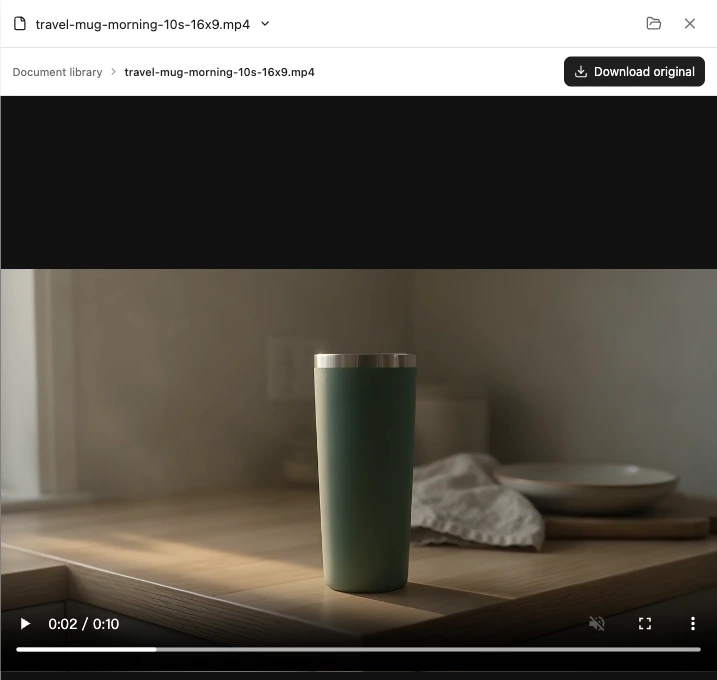
返送されたクリップはすべて、最初から最後まで再生してください。印象的な静止画は、帽子の変化や、歪んだ物体、あるいは背景の急な変化を隠してしまうことがあります。最初のフレームと最後のフレーム、およびその間の動きを確認してください。.
- ストーリー: これらのショットは、意図したビートを適切な順序で映し出していますか?
- 識別情報: その製品は、形や色、重要なディテールを保っていますか?
- 動議: その短いシーンにおいて、カメラの動きは十分に落ち着いているか、また被写体は説得力を保っているか?
- テキストと音声: 「表示しない」と指定したにもかかわらず、文字やキャプション、セリフ、音楽が表示されましたか?
- フォーマット 返されるファイルの実際のサイズと寸法はどのくらいですか?
- 完全性: ご依頼いただいた映像素材は届きましたか、それともまだ編集が必要なクリップですか?
この最初のカットでは、シーンの切り替え後にマグカップが変化しています。2番目のショットでは、金属の縁が異なり、底の近くに新しい緑色のリングがあります。その横にある布についても、判断が定まりません。 オリジナルをそのまま残すことで、見栄えの良い再撮影の背後に隠すのではなく、こうした欠点が目立つようになります。クリエイティブな問題と技術的な問題を区別しましょう。このファイルは正しく再生されますが、完成度の面では改善の余地があります。.
ブランド関連の作業では、仕上げの美しさよりも忠実さを優先して判断してください。照明が美しく当たったマグカップでも、蓋やラベルが間違っていれば、それはやはり間違った製品です。アクションを簡略化することで被写体の評価は容易になりますが、プロンプトを絞り込めば一貫性が保証されると決めつけるのではなく、修正後の結果をしっかりと確認してください。.
5. 重点的な修正を依頼し、元の状態を維持する
実際のフォローアップ作業では、新たなメディアを作成するのではなく、編集作業を行うことにしました。具体的には、ソーシャルメディア用の正方形バージョンを別途保存し、両方のショットを残したまま、動画の音声は削除しました。最初の編集版は引き続き利用可能です。新しいファイルのサイズは1080×1080、再生時間は10秒、フレームレートは30fpsで、音声トラックは含まれていません。.
正確な修正内容:別の正方形バージョン
元の動画はそのまま残してください。納品された10秒間の無音ファイルを、サンドボックス編集のみを使用して、1:1の正方形のソーシャル用バージョンとして別途1つ作成してください。2つのショットと10秒間の再生時間の両方を維持してください。 適切なトリミングを選択し、マグカップが完全に映るようにしてください。トリミングによって商品が切り取れてしまう場合は、代わりに控えめなパディングレイアウトを使用してください。追加の画像や動画の生成は一切行わないでください。「travel-mug-morning-10s-square.mp4」という名前のダウンロード可能なMP4ファイルを納品し、編集内容について簡潔に説明してください。.
このフォローアップ作業では、納品された最初のカットが使用されました。編集のみを依頼しており、別の画像や動画の生成は求められていませんでした。.
GlobalGPT ユキエ — スクエア版改訂
| 修正確認 | 観測結果 | 決定 |
|---|---|---|
| 形式と所要時間 | 1:1; 1080×1080; 10秒; 300フレーム(デコード済み) | リクエストされた正方形の配信ファイルが作成されました |
| オーディオ | 音声トラックなし | 暗黙の要件が維持された |
| 撮影内容 | 両方のショットがそのまま残され、マグカップは正方形のトリミング範囲内に収まっている | 構図によって、メインの被写体がはっきりと見えるようになっています |
| 文脈 | 布やバッグの小道具が部分的に切り取られている | 正方形にトリミングすると、風景の文脈の一部が失われてしまう |
| 細部とアイデンティティ | 720pから拡大したもので、元のマグカップの左右がずれている状態はそのまま残っています | ネイティブの1080解像度ではなく、製品の一貫性を修正するものでもない |
これは、フォーマットの修正とクリエイティブな修復の違いを如実に示しています。トリミングを行うことで、ファイルを別の用途に合わせて調整することはできますが、それによってマグカップの見た目が統一されるわけでも、正方形の枠の外で失われた文脈が回復されるわけでもありません。新しいバージョンは、本来の表示サイズで確認してください。.
効果的な修正案には、対象、変更点、そして残すべき要素を明記します。「もっと良くして」という表現では、方向性が大きく変わってしまう可能性があります。「ラストショットを手ぶれのないクローズアップに変更し、マグカップとオープニングショットはそのまま残す」というように具体的に示せば、評価しやすい結果が得られます。.
配信形式よりも、1つのショットの見た目を優先する場合は、次のようなリクエストを使用してください。これは再利用可能な例であり、前述の「square-edit」リクエストとは異なります。タスクの結果として個別のクリップが返される場合は、それを「完成したシーケンス」と呼ぶのではなく、実際の終了クリップを特定してください。.
コピー可能なフォローアップ:1ショットを変更する
最後のショットのみを修正してください。カメラを動かさず、キャンバスバッグの横にある同じフォレストグリーンのトラベルマグを、手ぶれのないクローズアップで撮影してください。 マグカップの形状と色、オープニングショット、16:9の画面比率、そして「人物・ロゴ・文字・音声なし」という要件は維持してください。元の成果物をそのまま残してください。新しいメディアを作成する前に、何が再利用可能か、何が再制作が必要か、および追加のクレジット予算について説明してください。.
ショットの説明を実際の出力に合わせて修正してください。変更後は両方のバージョンを比較してください。不変項を指定しても、それがそのまま維持されるとは限りません。.
その変更が既存のアセットを編集するものか、それとも新しいバージョンを生成するものかを尋ねてください。どちらの方法を採るかで、コストや制作の継続性への影響が異なります。承認されるリビジョンには、特にエージェントが指定したショット以外の部分も置き換えることを提案している場合は、明確な範囲が定められている必要があります。.
何が変更されたか、また何が意図せず変更されてしまったかを確認してください。マグカップのシルエット、蓋、照明、オープニングショットを、依頼されたカメラ設定の変更と併せて確認してください。新しいバージョンでフレーミングの問題は解決されたものの、製品のアイデンティティが失われている場合は、元のバージョンを残し、次の判断の選択肢を絞り込んでください。より正確なショットの表現については、 カメラワークガイド.
6. Canvasでユキエと一緒に続けましょう
GlobalGPT キャンバス これはビジュアルワークフローのワークスペースであり、そのエージェントはユキエです。特定の出力とその前後のステップについて推論したい場合に使用します。ノードを選択することで、リクエストの具体的な範囲が明確になります。また、どの結果をそのまま残すべきかを記述しやすくなります。.
動画の概要をテキストノードに入れておけば、ノードのワークフローの参考として常に表示されたままにしておくことができます。.
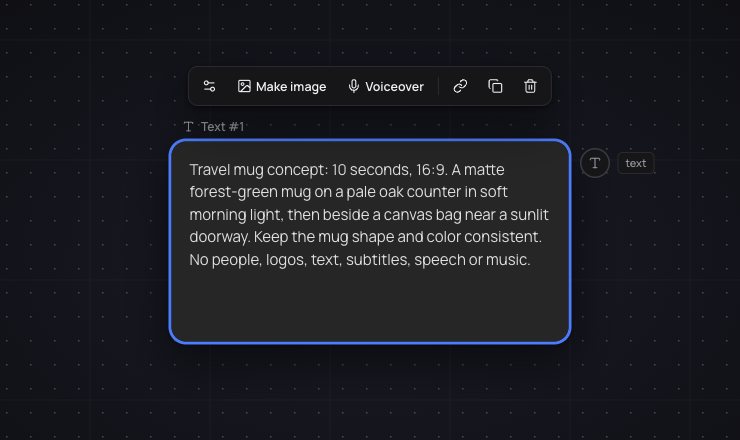
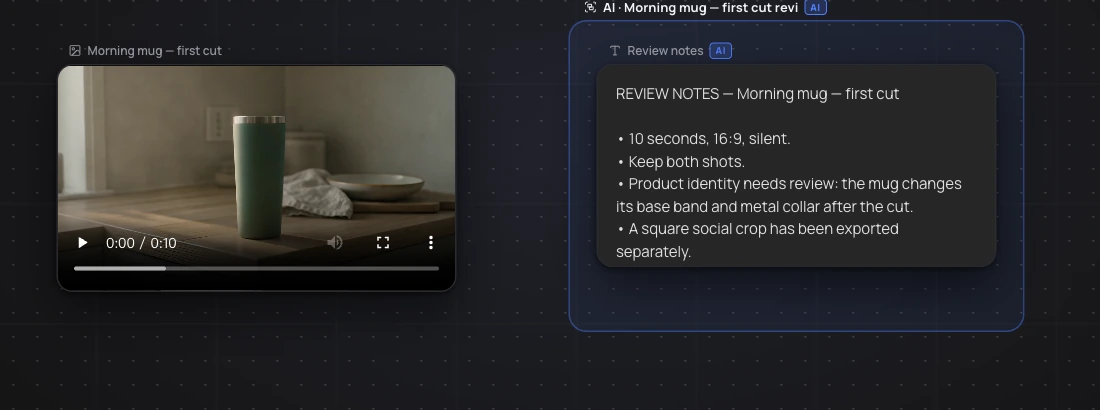
実際の続きについては、私たちは以下を使用しました。 ノードを追加 → アップロード 最初に納品された動画をCanvasにインポートするためです。その後、ユキエさんに、新しいメディアを作成することなく、既存の資料を整理し、復習ノートへのリンクを設定するよう依頼しました。その際、動画の名称を変更しました モーニングマグ — 初稿, を作成した レビューのメモ テキストノードを追加し、以前の世代の提案を「未実行」としてマークしました。.
Exact Canvasへの入力:インポートしたファーストカットを整理する
スタンドアロンの「Yukie」タスクから得られた最初の動画を「Media #1」としてアップロードしました。この既存のクリップのみを使用して作業を続けてください。画像、動画、音声は一切生成せず、有料の生成ノードも実行しないでください。アップロードされた動画ノードの名前を「Morning mug — first cut」に変更してください。 「Review notes」という名前のリンク付きテキストノードを追加し、以下のレビュー結果を入力してください:10秒、16:9、無音;両方のショットを保持;カット後にマグカップのベースバンドと金属の縁が変化しているため、製品の識別性について再検討が必要;正方形のソーシャル用トリミング画像は別途エクスポート済み。 以前の計画テキストノードは、完了したワークフローではなく、未実行の提案としてマークしてください。概要、実際の動画、およびレビューノートを、それぞれの関係が明確になるように配置してください。返信は英語で行ってください。.
実際の動画は、このリクエストの前に手動でアップロードされていました。新しい画像、動画、音声の生成はリクエストされていませんでした。.
| アクション | 実際に何が起きたのか | 境界 |
|---|---|---|
| その動画を見せてください | 手動でノードを追加 → 納品されたファーストカットのアップロード | 元の会話は自動的に引き継がれませんでした |
| アセットを整理する | ユキエはそれを「モーニングマグ — ファーストカット」と改名した | インポートされたアセットに対する操作 |
| レビューのコンテキストを添付する | レビューメモのテキストノードが作成され、リンクされました | 新しい動画を投稿せずに、スムーズに続きを配信する |
| プランのステータスを維持する | 旧世代の提案に「未実行」のマークが付いている | 企画文は、有償で作成されたことを証明するものではありません |
これは実用的な引き継ぎの方法です。保存されたファイルは、可視化されたワークフローの中で整理・検討できる資産となります。重要な違いは、そのファイルがどのようにして手元に届いたかという点です。このケースでは、私たちが手動でファイルをアップロードし、エージェントがそのインポートされた資料に基づいて対応を行いました。.
出力に「Canvasで開く」アクションが表示された場合は、グラフに何が表示されているかを確認してください。メディアノードは出力を表すものであり、それだけで会話全体、すべての参照、または組み立てられたシーケンスが転送されたという証拠とはみなすべきではありません。再度の生成を依頼する前に、グラフを確認してください。.
将来のクロージングショットの代替案については、該当する出力を選択し、オリジナルを保持したまま変更を計画するようユキエに依頼してください。提案されたノード、接続、および追加生成内容をすべて確認してから、その計画を適用または実行してください。提案以降にグラフに変更があった場合は、古い範囲を適用するのではなく、更新された計画を依頼してください。これは、これまでに行ってきたアセットの整理とは別の作業となります。.
「コピー可能なキャンバス」のリクエスト:スコープ限定の代替案
選択した出力ノードのみを編集してください。元のデータはそのまま残してください。 キャンバスバッグの横に置かれた同じフォレストグリーンのトラベルマグについて、カメラを動かさずに安定したクローズアップで撮影した代替の締めくくりショットを計画してください。マグの形状と色、16:9の画面比率を維持し、人物、ロゴ、文字、音声は一切含まないこと。提案されたノードの変更内容や追加のクレジット予算については、適用または実行する前に提示してください。.
作業を進める前に、選択したノードと実行可能な操作を確認してください。分岐を計画するリクエストは、すべての出力を上書きするよう指示するものではありません。.
その利点は プロジェクトをGlobalGPTのまま維持する それは、プランニングとクリエイティブ作業の連携です。同じプラットフォーム上で、ブリーフを作成し、メディアを制作し、次のステップを決定します。Canvasを活用して、プロジェクト全体の漠然とした説明から各修正作業を始めるのではなく、その「次のステップ」を具体的に定めましょう。その GlobalGPT キャンバスガイド ワークスペースについて、より広い文脈を提供します。.
キャンバスとタイムラインエディタの比較:適切な変更方法を選ぶ
Canvasでは、視覚的なワークフローがノードと接続として構成されます。一方、ビデオタイムラインでは、映像や音声が時間軸に沿って整理されます。これらはそれぞれ異なる問いに応えるものです。「この出力を生成・変換するには何が必要か?」という問いと、「このクリップ、タイトル、または音声をどの時点で再生すべきか?」という問いです。“
| お釣り | 便利なルート | 確認すべき事項 |
|---|---|---|
| 別のシーン、カメラの動き、あるいは背景 | 範囲を定めた作成または改訂依頼 | 新メディアの予算と製品の継続性 |
| 別の出力、または特定のワークフローのステップ | ユキエとキャンバス | 選択されたノード、提案されたグラフの変更、および保持された元のグラフ |
| 一時停止部分を切り取る、または既存の2つのクリップの順序を入れ替える | タイムラインエディタ | シーケンスの順序と正確なカットポイント |
| 特定の時刻にタイトル、キャプション、またはロゴを表示する | エディタ内の編集可能なグラフィックレイヤー | テキストの正確性、配置、および安全マージン |
| 映像に合わせて音楽や音声を調整する | 音声コントロール付きのタイムライン | タイミング、音量レベル、および音源に対する権利 |
変更内容に応じて適切な方法を選択してください。短い間を削除するためにクリップ全体を作り直すのは、無駄な作業になる可能性があります。タイムライン上でクリップを移動しても、シーンが欠落することはありません。特定の操作を行う前に、プロジェクトで使用可能なエディタやコントロールを確認してください。.
ブランドの最終的な文言、字幕、グラフィックは正確に保つようにしてください。画像内に生成されたテキストは、編集可能なキャプションレイヤーのように動作しない場合があります。納品物に正確な文章が必要な場合は、選択したエディタで編集可能なテキスト処理が可能な段階で別途作業を計画し、最終ファイルのすべての単語を精査してください。.
7. ファイルをダウンロードし、必要に応じて組み立て、最終ファイルを確認する
「トラベルマグ」プロジェクトで提供された2つのファイルは、いずれも10秒間の再生終了まで、完全なデコードとブラウザでの再生に成功しました。 横長ファイルのサイズは1280×720、正方形ファイルはトリミングと拡大処理後のサイズが1080×1080です。どちらも30fpsのH.264フレームを300フレーム含んでおり、音声トラックはありません。ファイルの有効性については合格しましたが、正確な製品識別については不合格となりました。.
作業を完了する前に、納品物として何を認めるかを決めておきましょう。クライアントに提出できる一連の映像、未編集のコンセプト映像、個々のショット、あるいは編集可能なプロジェクトなどです。個別のクリップは有用な素材となり得ますが、クリップがまとめられたフォルダは、完成した動画1本としての引き渡しとは異なります。.
利用可能なメディアをダウンロードするか、実際に使用したエディタからエクスポートしてください。そのファイルを元の再生プレーヤー以外で開き、最後まで再生して確認してください。再生時間、アスペクト比、音声、および最初のフレームと最後のフレームを再度確認してください。プレビューだけでは、エクスポートされたファイルの設定が同じであるとは限りません。.
- ファイルが開き、最初から最後まで再生されることを確認してください。.
- シーケンスの順序、遷移、および締めくくりの構成を確認してください。.
- 当該製品を、承認済みの参照品と比較してください。.
- テキスト、キャプション、ロゴを、実際の表示サイズで確認してください。.
- ナレーションや音楽が意図的なものであり、適切な許諾が得られていることを確認してください。.
- 元のテイクは残しておき、どのバージョンが最終納品版であるかを明記してください。.
キャンペーンを実施する際は、掲載先のフォーマット要件や、クリエイティブの承認権限者についても確認してください。商用利用については、プラットフォームの利用規約および提供した素材の権利によって異なります。エクスポートされたファイルそのものでは、第三者のロゴ、人物、楽曲、画像の使用許諾が得られるわけではありません。.
よくある問題と、その解決に向けた有効な対策
| 目に見えるもの | 次に取るべき有効な行動 | 避ける |
|---|---|---|
| 脚本またはストーリーボードのみ | 「再生可能なファイル」の要件を再確認し、提案されている実行手順を見直す | テキストを完成した動画と呼ぶ |
| アップグレードの案内 | 当座預金の利用限度額および適用されるプランを確認してください | 繰り返し投稿を行うこと、または他人のアカウントへのアクセス権を不正に取得すること |
| まだ未解決の課題 | 再試行する前に、現在のタスクのステータスを確認してください | 重複生成と重複支出 |
| ショットごとに製品が変わります | 視覚的不変量を明確にし、競合するアクションや参照を簡素化する | 美しくても不正確なオブジェクトを受け入れる |
| 修正によって、関係のない詳細が変更される | 保存されている原本と比較し、次のリクエストを絞り込んでください | 唯一使えるテイクを上書きしてしまう |
| Canvas には出力ノードのみが含まれています | 何が引き継がれたかを確認し、次のステップを明確に計画する | グラフにすでに完成したシーケンスが含まれていると仮定して |
| 映像自体は良いのですが、編集の仕方が少し違和感があります | 順序、タイミング、ペース配分にはシーケンス編集を活用する | カットを修正するために、すべてのシーンを再生成する |
復旧措置は、実際の問題と密接に関連付けるようにしましょう。アクセス要件には適切な権限が必要であり、タスクの失敗にはステータスの確認が必要であり、満足のいく結果が得られない場合には創造的な方向性が必要です。これら3つすべてを単に「再試行」として扱うと、結果が改善されないまま時間を浪費することになりかねません。.
評価できる要件定義書から始めましょう
最初のプロジェクトとして最も役立つのは、レビューできるほど規模が小さく、修正できるほど具体的なものです。2つの「ビジュアル・ビート」を書き出し、残すべき被写体の詳細を特定し、配信目標を設定し、制作前に予算を確認しましょう。そして、最高の1コマではなく、動画全体を評価するようにしてください。.
用途 グローバルGPT ブリーフとクリエイティブなワークフローを策定したら、そのタスクのためにYukieを開きます。最初の成果物に何が求められるかが明確になったら、プロジェクトを展開してください。漠然とした「映画のような仕上がりにして」といった依頼よりも、具体的なフォローアップと入念なファイルチェックの方がはるかに有益です。.
よくある質問
AIビデオエージェントとは何ですか?
AIビデオエージェントは、計画、メディア制作、事後対応といった一連のビデオ関連タスクの整理を支援します。ビデオジェネレーターは入力データからメディアを生成しますが、エージェントのワークフローには、各ステップの決定やタスクの推進も含まれます。その有用性を判断する基準となるのは、最終的に受け取る成果物と、それに対する制御権の保持度です。.
Yukieを使って、スクリプトを動画にするにはどうすればいいですか?
「Yukie」を開き、該当する動画タスクを選択して、対象視聴者、映像の切り替えポイント、フォーマット、目標再生時間、テキスト・音声の要件を指定してください。撮影プラン、予算案、再生可能なファイルの提出を依頼してください。生成を承認する前に設定と出力形式を確定し、返送されたメディアを確認してください。.
ナレーションの台本が必要ですか?
いいえ。無音のコンセプトでも、映像のテンポを台本として活用できます。動画にナレーションが必要な場合は、承認済みの正確な台詞を用意し、使用する言語と語り口を明記してください。選択したワークフローで利用可能な音声および字幕の制御機能については、実際に使用する前に確認してください。.
自分で用意した商品画像や動画を使ってもいいですか?
ご自身が所有している、または使用許可を得ている明確な素材を準備し、サポートされている形式や制限について、現在のアップロードに関する規定を確認してください。各参照情報の役割と、どの製品の詳細情報を一貫して維持すべきかを説明してください。キャンペーンで使用する前に、出力結果をソースと照らし合わせて確認してください。.
1つのシーンだけ変更をお願いすることはできますか?
範囲を限定したリクエストを行うことができます。具体的には、対象となるシーンを特定し、変更内容を明記し、そのまま残すべき箇所を列挙します。オリジナル版はそのまま残し、新たに作成される分の予算を確認してください。テストで実施した修正では、マグカップの外観ではなく、提供形式を正方形に変更しただけでした。そのため、当初の連続性の問題は解消されませんでした。.
GlobalGPT Canvasは、動画タイムラインエディタですか?
Canvasは、エージェントとして「Yukie」を備えた、ノードベースのビジュアルワークフローワークスペースです。タイムラインエディタでは、クリップ、グラフィック、オーディオを時間軸に沿って配置します。グラフを使用してワークフローのステップを計画・変更し、適切なタイムラインを使用して、正確なカット、シーケンスのタイミング、オーディオの配置を行います。.
そのサンプル動画は、2,000クレジットかかるものなのでしょうか?
いいえ。メディア引用および録画メディアの費用は1,700クレジットで、メディア支出の上限は2,000クレジットでした。 また、3回のビデオ課題会話ラウンドでは455.63の推論クレジットが使用されたため、UI関連の合計は2,155.63クレジットとなりました。キャンバスおよびドキュメントの推論は、この合計には含まれていません。.
すべての修正は無料ですか?
そうだと決めつけないでください。改訂作業では、既存のアセットを再利用したり、編集したり、新しいメディアを作成したりする場合があります。変更の内容を確認し、追加予算があればそれを精査してから作業を進めてください。サブスクリプションによるアクセス権と、特定のメディア作業にかかる費用は、別々の問題です。.
AI動画エージェントの処理にはどれくらい時間がかかりますか?
トラベルマグのタスクは、計画、生成処理、およびスクエアの修正を含む3回の会話ラウンドで、合計7分43秒を要しました。これはUIの累積経過時間であり、純粋な生成レイテンシや約束された処理時間ではありません。重複したリクエストを送信する前に、タスクのステータスを確認してください。.
完成した動画を商用利用してもいいですか?
該当するプラットフォームの利用規約、および画像、映像、音楽、ロゴ、写っている人物など、すべてのソースアセットに関する権利を確認してください。また、製品の主張やブランドの正確性についても確認してください。再生可能な動画をダウンロードしたからといって、第三者の権利が自動的にクリアされるわけではありません。.