
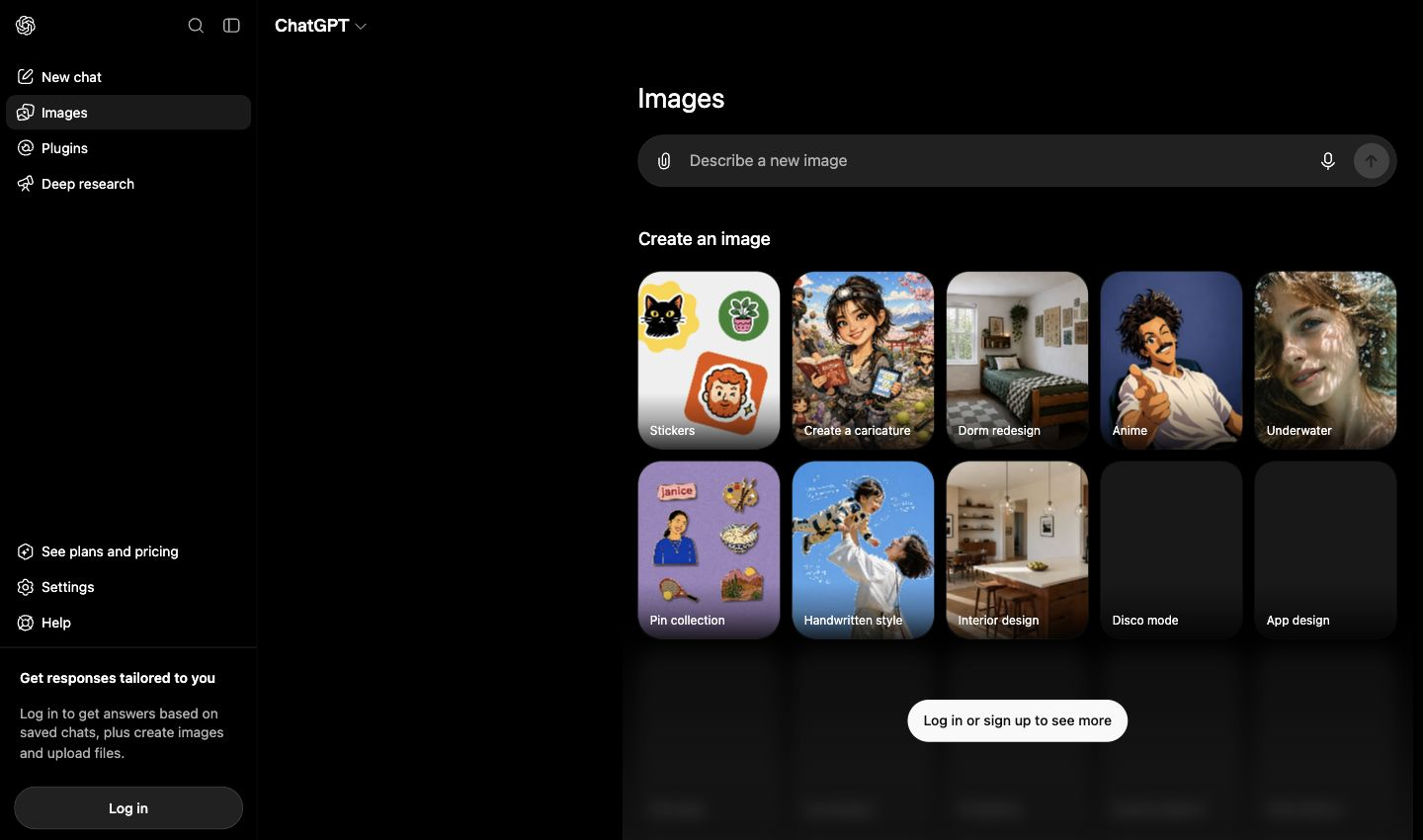
Utilizza ChatGPT Images per creare e modificare immagini all'interno di ChatGPT. Scegli il tuo abbonamento in base alla capacità di immagini di cui hai bisogno; utilizza l'area di lavoro dedicata alle immagini per controllare il risultato tramite suggerimenti e modifiche.
Questa distinzione è importante perché un modello di chat o di ragionamento può aiutarti a definire un brief, individuare contraddizioni e perfezionare le istruzioni, mentre il sistema di elaborazione delle immagini si occupa della resa visiva. Considerarle come la stessa cosa è il modo in cui un confronto, che altrimenti sarebbe utile, si trasforma in un elenco di nomi di modelli ormai superati.
GlobalGPT riunisce diversi stili di elaborazione delle immagini e flussi di lavoro da immagine a video in un unico spazio di lavoro.
Scegli prima il flusso di lavoro, poi il piano
Scegli ChatGPT Images se il tuo lavoro prevede solo conversazioni e modifiche successive. Valuta invece GlobalGPT quando un progetto richiede diversi stili di immagini o un flusso di lavoro integrato tra immagini e video. Un piano di chat più costoso non garantisce automaticamente immagini di qualità superiore.
Risposta rapida: Qual è l'opzione ChatGPT più adatta per la generazione di immagini?
Impostazione predefinita consigliata per la maggior parte delle persone: ChatGPT Images.
Utilizza l'area di lavoro "Immagini" per creare e perfezionare gli elementi visivi. Scegli tra i piani Free, Go, Plus o Pro in base all'accesso alle immagini previsto per ciascun piano, non perché l'etichetta di un modello di ragionamento sembri più efficace. Per l'automazione tramite API, utilizza la documentazione per sviluppatori aggiornata, poiché gli ID dei modelli API e le relative opzioni costituiscono una scelta a sé stante.
Indice
- Immagini ChatGPT vs Selettore di modelli ChatGPT
- Come generare e modificare immagini in ChatGPT
- Come confrontare la qualità delle immagini del modello ChatGPT
- Piani ChatGPT e limiti di generazione delle immagini
- ChatGPT Images rispetto ad altri modelli di immagini
- Un flusso di lavoro per immagini multimodello su GlobalGPT
- Quale piano di imaging ChatGPT dovresti scegliere?
- Domande frequenti
Immagini ChatGPT vs Selettore di modelli ChatGPT
Il termine “modello” può riferirsi a tre cose diverse in questo contesto: il modello di chat che interpreta le tue istruzioni, l’esperienza visiva dell’utente che genera le immagini e il modello API utilizzato dagli sviluppatori. Per un normale utente di ChatGPT, è il secondo aspetto quello che conta di più.
Cosa fa ChatGPT Images
ChatGPT Images offre un punto di accesso e un'interfaccia di prompt dedicati alla creazione di immagini. È sufficiente descrivere il soggetto, la composizione, lo stile, il testo e i vincoli desiderati, per poi perfezionare il risultato attraverso la conversazione. Non è necessario specificare un ID del modello API per utilizzare questo flusso di lavoro destinato agli utenti finali.
Cosa cambia in un modello di ragionamento
Utilizza un modello di ragionamento per preparare brief complessi: organizza i requisiti, risolvi le istruzioni contrastanti e redigi una lista delle inquadrature coerente. Quindi genera le immagini nell'area di lavoro dedicata alle immagini.
App per consumatori vs API
Gli sviluppatori che integrano la generazione di immagini in un’app hanno una scelta diversa. Gli ID dei modelli API, le dimensioni supportate, i formati di output, le opzioni di modifica e la fatturazione possono variare indipendentemente dall’interfaccia ChatGPT. Consulta OpenAI Guida attuale alla generazione di immagini prima dell'implementazione, anziché copiare l'etichetta di un prodotto di consumo nel codice.
| Il tuo flusso di lavoro | Inizia da qui | Cosa decidere |
|---|---|---|
| Crea in ChatGPT | ChatGPT Immagini | Accesso al piano, tempestività della qualità ed esigenze di iterazione |
| Progettare un elemento visivo complesso | Modalità chat o ragionamento, poi Immagini | Sintesi, chiarezza, vincoli e sequenza |
| Integrare le funzionalità di elaborazione delle immagini nel software | Documentazione sull'API delle immagini OpenAI | ID del modello attuale, opzioni, fatturazione e requisiti di sicurezza |
Come generare e modificare immagini in ChatGPT
Una indicazione utile è più simile a un brief creativo conciso che a un elenco di aggettivi. Fornisci innanzitutto alla modella un tema e uno scopo chiari, poi aggiungi dei vincoli che possano essere verificati nel risultato finale.
- Apri l'area di lavoro "Immagini" oppure utilizza la voce relativa alla creazione di immagini disponibile nell'interfaccia ChatGPT.
- Indica l'argomento, lo scopo, la composizione, lo stile visivo ed eventuali testi precisi che devono comparire.
- Aggiungi vincoli misurabili quali il numero di oggetti, l’orientamento, la tavolozza dei colori e gli elementi da escludere.
- Valuta il risultato alla luce delle indicazioni fornite, invece di limitarti a giudicare se sia esteticamente accattivante.
- Affronta un problema alla volta. Se la tua interfaccia prevede un controllo di selezione o di modifica, isola l'area che desideri modificare; altrimenti descrivi la modifica locale in un messaggio successivo.
Per ulteriori dettagli sul flusso di lavoro, consultare le guide correlate su se ChatGPT sia in grado di generare immagini e Come funziona l'editing delle immagini con ChatGPT.
Come confrontare la qualità delle immagini del modello ChatGPT
Scegli in base al tipo di immagine che ti serve: una foto di prodotto, un poster ricco di testo, una scheda personaggio o una modifica locale. Ogni attività richiede competenze diverse.
Per una serie, il Flusso di lavoro con immagini multiple Gemini distingue un provino a contatto da risorse scaricabili separatamente.
Istruzioni da seguire
Conta gli oggetti richiesti, controlla le relazioni tra loro e verifica le esclusioni. Un'immagine ben rifinita che ignora le indicazioni del brief non è un risultato efficace.
Rendering del testo
Verificare l'ortografia, le interruzioni di riga e l'impaginazione, quindi assicurarsi che le modifiche rispettino il testo approvato.
Coerenza e controllo
Per una serie, assicurati che i personaggi, i prodotti, i colori e l’inquadratura rimangano costanti da un episodio all’altro. Per quanto riguarda il montaggio, verifica che la regione richiesta non comporti alterazioni indesiderate in altre parti.
Consegna utilizzabile
La scelta finale dipende anche dall'orientamento disponibile, dalla risoluzione, dal comportamento dei file, dalla velocità e dal numero di revisioni supportate dal proprio piano. Questi dettagli possono variare a seconda che si tratti dell'interfaccia per gli utenti finali o di un flusso di lavoro tramite API.
Confronta la prima bozza con una versione modificata in modo mirato per valutare quanto il flusso di lavoro sia adatto al tuo compito.
Piani ChatGPT e limiti di generazione delle immagini
I piani ChatGPT Free, Go, Plus e Pro offrono diversi livelli di accesso alle immagini. Confronta le funzionalità di generazione delle immagini nelle schede dei piani riportate di seguito.
Il Guida ai limiti delle immagini per ChatGPT Plus spiega quali avvisi dell'account occorre prendere in considerazione per valutare se valga la pena ottenere un accesso più ampio.
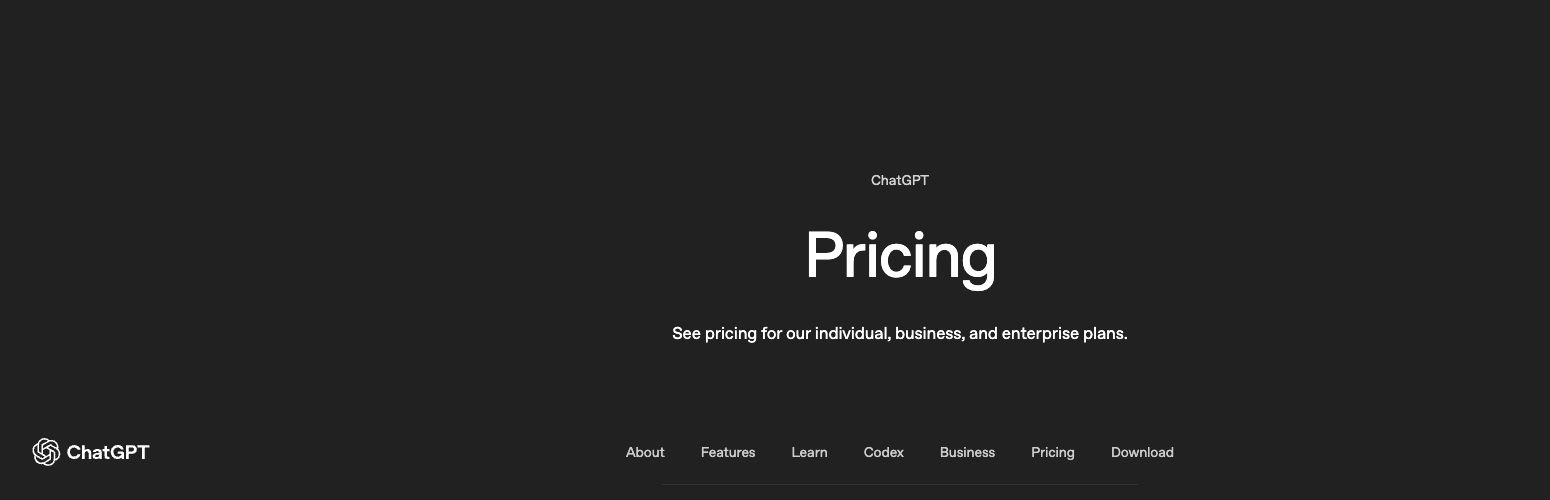
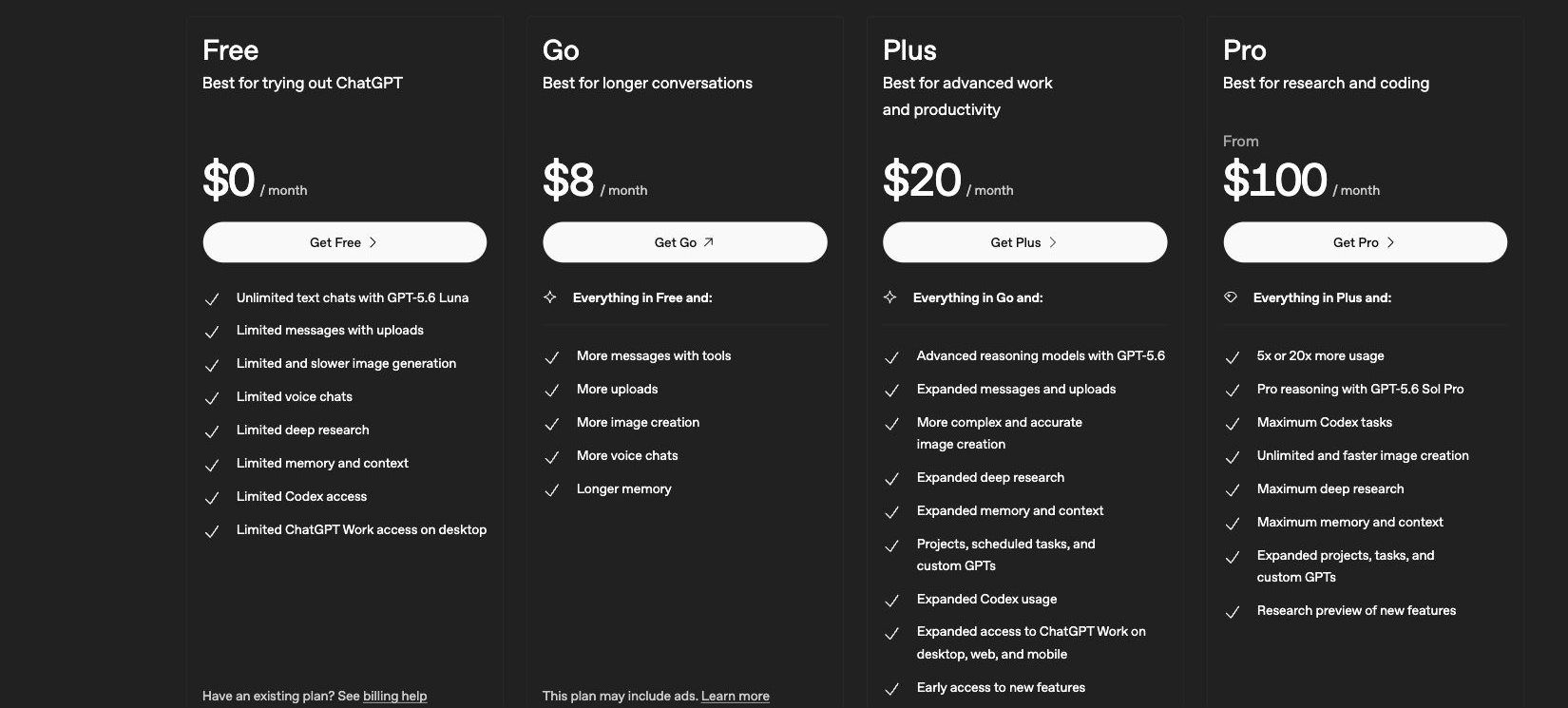
| Piano | Prezzo indicato | Testo riportato nell'immagine | Lettura pratica |
|---|---|---|---|
| Gratuito | $0/mese | Generazione delle immagini limitata e più lenta | Ideale per prove occasionali |
| Vai | $8/mese | Più creazione di immagini | Un passo avanti verso un accesso più conveniente |
| In più | $20/mese | Creazione di immagini più complesse e accurate | Una scelta equilibrata per un lavoro creativo quotidiano |
| Pro | $100/mese | Creazione di immagini illimitata e più veloce | Per un utilizzo più intensivo, in cui velocità e capacità sono fondamentali |
Dettagli del piano: Prezzi di ChatGPT.
La tabella mette a confronto l'accesso tramite abbonamento e la capacità. Utilizzala per stabilire il volume di lavoro relativo alle immagini che devi svolgere.
ChatGPT Images rispetto ad altri modelli di immagini
ChatGPT Images è la soluzione più semplice quando si desidera un flusso di lavoro conversazionale e istruzioni iterative in ChatGPT. Potrebbe valere la pena prendere in considerazione un altro modello quando la priorità è una direzione artistica specifica, un editing multimodale veloce o un flusso di lavoro di produzione già implementato altrove.
| Opzione visibile in GlobalGPT | Punti di forza nella generazione di immagini | Quando inserirlo nella rosa dei candidati |
|---|---|---|
| GPT Image 2.5 | Generazione fotorealistica e modifica ad alta fedeltà | Scene realistiche e brief che richiedono un intenso lavoro di montaggio |
| Nano Banana 2.1 | Generazione multimodale rapida e modifica precisa | Flussi di lavoro di editing rapidi e basati sui riferimenti |
| Viaggio intermedio V7 | Immagini artistiche raffinate caratterizzate da un forte controllo stilistico | Direzione artistica e immagini dal forte impatto visivo |
| FLUX.2 Pro | Generazione ad alta fedeltà con controllo flessibile | Generazione controllata e dettagliata |
Scegli in base alle tue esigenze: fotorealismo, controllo dei riferimenti, stile artistico o editing. Confronta i risultati ottenuti con lo stesso compito prima di scegliere un modello.
Per una selezione più ampia, confronta le opzioni nella nostra guida a Alternative ChatGPT per le immagini. Se la tua priorità è un controllo dettagliato, il Guida a FLUX.2 Pro tratta questo flusso di lavoro in modo più approfondito.
Un flusso di lavoro per immagini multimodello su GlobalGPT
Inizia il tuo prossimo progetto fotografico con GPT Image 2.5 e Nano Banana 2.1 su GlobalGPT. Scegli un modello, inserisci il tuo prompt e i riferimenti, quindi perfeziona il risultato.
GlobalGPT riunisce in un unico posto le specifiche tecniche, i riferimenti, la scelta del modello e la fase di produzione successiva. Il suo selettore di immagini include GPT Image 2.5, Nano Banana 2.1, Midjourney V7 e FLUX.2 Pro.
Dopo aver approvato un'immagine fissa, utilizza un flusso di lavoro "da immagine a video" per trasformarla in un breve filmato. L'interfaccia video riportata di seguito mostra la fase successiva.
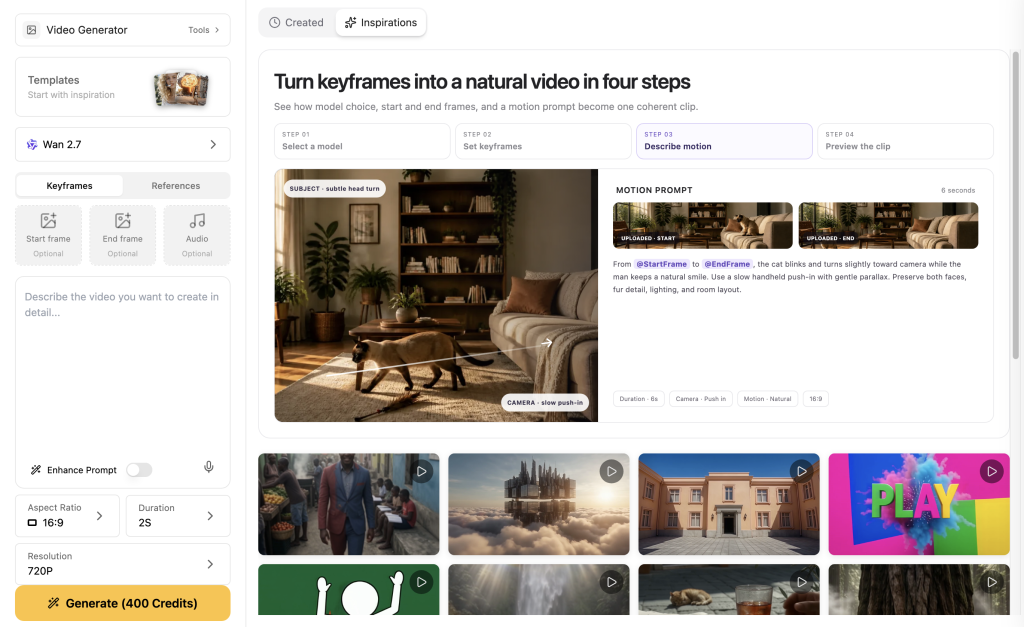
Il pulsante "Genera" mostra il costo del credito relativo al modello e alle impostazioni selezionati.
Un flusso di lavoro pratico in quattro fasi
| 1. SintesiDefinire il pubblico, il formato, l'argomento, il testo e le esclusioni. | 2. ScegliereAbbina il modello a realismo, montaggio, stile o controllo. | 3. RiepilogoVerificare le istruzioni, il testo, la coerenza e la presenza di modifiche indesiderate. | 4. ContinuaPerfeziona l'immagine oppure inserisci la risorsa approvata nel montaggio video. |
Flusso di lavoro: preparare il brief, creare una bozza, rivederla, quindi modificarla o animarla.
È possibile aprire Area di lavoro delle immagini di GlobalGPT per confrontare i percorsi disponibili in base alle tue specifiche. Verifica il modello selezionato e il costo in crediti visualizzato prima di inviare ogni generazione.
Quale aspetto dell'immagine dovrebbe guidare la tua scelta di acquisto?
| Il tuo compito | Punto di partenza | Decisione di acquisto |
|---|---|---|
| Illustrazioni semplici e modifiche occasionali | ChatGPT Immagini | Inizia con l'abbonamento attuale e passa a un piano superiore quando l'utilizzo effettivo lo renderà conveniente. |
| Scene di prodotto con vincoli precisi di disposizione | Confronta i modelli di immagine in un unico documento | Contare gli oggetti corretti, rileggere il testo e verificare le modifiche apportate durante la revisione. |
| Una campagna con diverse direzioni artistiche | Area di lavoro delle immagini di GlobalGPT | La scelta del modello può rivelarsi più utile rispetto all'adottare in modo definitivo un unico renderer “migliore”. |
| Un'ultima risorsa che richiede anch'essa un movimento | Prima l'immagine, poi il video | Approvare il fotogramma fisso prima di procedere con la spesa per l'animazione; la realizzazione del video è una fase a sé stante. |
Una selezione finale che porta a un lavoro concreto
Scrivi una bozza di testo pubblicitario per un prodotto utilizzando una tavolozza di colori, un formato e un posizionamento del prodotto prestabiliti. Confronta una bozza iniziale con una versione modificata in base agli obiettivi. Scegli il flusso di lavoro che garantisce una migliore ortografia, una maggiore identità del prodotto e un minore sforzo di revisione.
Quale piano di imaging ChatGPT dovresti scegliere?
| Se ti riconosci in questa descrizione | Il punto di partenza ideale | Perché |
|---|---|---|
| Vorrei un flusso di lavoro per le immagini conversazionali il più semplice possibile | ChatGPT Immagini | L'area di lavoro dell'immagine e la conversazione che ne consegue rimangono unite. |
| Realizzo immagini regolarmente, ma non ho bisogno del piano più completo | Confronta Go e Plus | Entrambe offrono un accesso alle immagini più ampio rispetto alla versione gratuita; confronta la capacità e le funzionalità incluse. |
| La velocità e un utilizzo intensivo contano più del prezzo | Termini di Review Pro | Creazione di immagini con capacità maggiore per un utilizzo più intensivo. |
| Ho bisogno di diversi stili di immagine o di un processo di conversione da immagine a video | Flusso di lavoro multimodello GlobalGPT | Un unico spazio di lavoro può ridurre la necessità di passare da un'area all'altra, pur mantenendo la libertà di scelta del modello. |
| Sto aggiungendo la funzione di generazione di immagini al software | Documentazione sull'API delle immagini OpenAI | Gli ID dei modelli API, le opzioni e la fatturazione richiedono una verifica specifica da parte degli sviluppatori. |
Inizia con ChatGPT Images per la creazione e la modifica di contenuti in modo interattivo. Passa a un piano superiore quando i limiti di utilizzo ostacolano il tuo lavoro, oppure scegli un altro modello di immagini per uno stile visivo specifico.
Prima della consegna al cliente, controllare il Guida all'uso commerciale delle immagini generate dall'intelligenza artificiale insieme alla lista di controllo della qualità visiva.
Hai bisogno di diversi modelli di immagini in un unico flusso di lavoro?
Esamina il modello visualizzato nel selettore, verifica il costo del credito indicato e inizia con un breve incarico in Area di lavoro delle immagini di GlobalGPT. Utilizza la stessa lista di controllo per la valutazione su tutti i modelli, in modo che il confronto risulti equo.
Domande frequenti
Quale modello ChatGPT è in grado di generare immagini?
Per l'uso da parte degli utenti, apri le immagini ChatGPT anziché selezionare il nome di un modello di testo come se fosse il renderer. Il tuo piano influisce sull'accesso alle immagini e sulla capacità a tua disposizione.
Il modello ChatGPT Images è diverso da un modello di ragionamento?
Sì. Un modello di ragionamento può aiutare a organizzare o perfezionare un brief complesso, mentre ChatGPT Images è l’esperienza di creazione di immagini per i consumatori che rende e perfeziona l’aspetto visivo.
ChatGPT Plus include la generazione di immagini?
Sì. La versione ChatGPT Plus include la creazione e la modifica delle immagini e offre funzionalità più avanzate rispetto alla versione gratuita.
ChatGPT è in grado di modificare una parte di un'immagine?
ChatGPT supporta le modifiche iterative alle immagini e alcune interfacce mettono a disposizione controlli di selezione o modifica. Utilizza i controlli visibili nel tuo account e verifica che l'area richiesta venga modificata senza alterare il resto dell'immagine.
L'opzione di immagine ChatGPT è anche il miglior modello API?
ChatGPT Images è l'area di lavoro dedicata agli utenti finali. L'API utilizza gli ID dei modelli degli sviluppatori, le impostazioni e un sistema di fatturazione separato.
Ogni modello di immagine GlobalGPT costa 100 crediti?
No. Il pulsante "Genera" mostra il costo del modello e delle impostazioni selezionati.