Guida all'editing delle immagini di Kling v4: prompt ed esempi prima-dopo
Modifica le foto con Kling Image 4.0 utilizzando prompt che specificano cosa cambiare e cosa mantenere. Guarda due test GlobalGPT e tre esempi ufficiali prima-dopo.
Risposta rapida
Per modificare un'immagine con Kling v4, apri Kling Image 4.0, carica l'originale come riferimento e scrivi un prompt che indichi la modifica e i dettagli da preservare. Genera una versione e confrontala con l'originale a grandezza intera. Inizia con una singola modifica, come la sostituzione dello sfondo o un cambio di colore.
Prompt iniziale
Modifica @Image1. Sostituisci solo lo sfondo con una parete da studio grigio caldo e un pavimento abbinato. Mantieni soggetto, colori, angolazione della fotocamera, dimensioni e ritaglio. Aggiungi un'ombra morbida sotto il soggetto.
Kling Image 4.0 è il modello per immagini fisse. Per movimento o una clip, prova un breve video prodotto. In due test GlobalGPT, Kling ha sostituito lo sfondo di una lampada e ricolorato il suo metallo. La forma della lampada è rimasta riconoscibile in entrambe le modifiche.Guida alle immagini ufficiale di Kling.
Come modificare un'immagine con Kling v4
Una modifica richiede un'immagine originale, un cambiamento specifico e un breve elenco di ciò che deve essere preservato. Puoi anche fornire a Kling riferimenti di stile o oggetti, ma prima chiarisci quale immagine fornisce la composizione. Una richiesta come "rendi questo premium" lascia soggetto, luce e ritaglio aperti all'interpretazione.
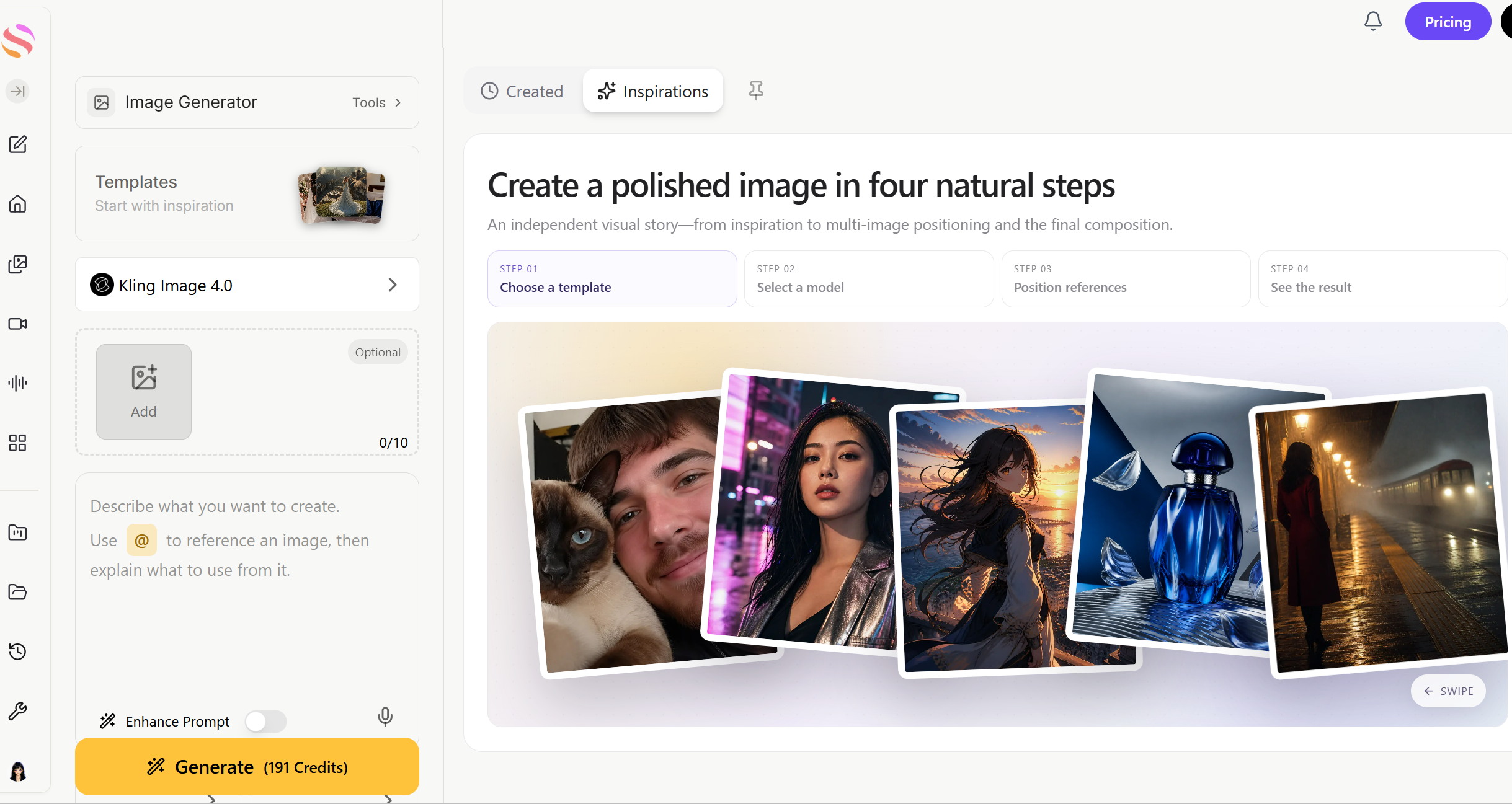
1. Apri il modello di immagine e carica l'originale. In Kling Image 4.0 su GlobalGPT, seleziona Aggiungi riferimento e scegli la tua foto o illustrazione. Usa il menu @ per inserire l'etichetta di riferimento mostrata nel tuo spazio di lavoro. I prompt di esempio qui sotto usano @Image1 e @Image2 come etichette scritte. Abbinale ai nomi inseriti dal tuo editor.
2. Descrivi una modifica e i dettagli da mantenere. Nomina prima la parte dell'immagine, poi l'aspetto desiderato. Per uno sfondo di prodotto, proteggi la silhouette, l'etichetta, l'angolo di visualizzazione e il ritaglio. Per un ritratto, identifica il viso, l'espressione, l'attaccatura dei capelli o la posa che vuoi che la modifica preservi.
3. Abbina il rapporto di output e genera una versione. Inizia con una risoluzione pratica in modo da poter ispezionare la composizione prima di spendere un'esportazione più grande. Se c'è un controllo di miglioramento del prompt, lascialo spento per il tuo primo confronto controllato, così saprai quale prompt ha ricevuto il modello.
4. Controlla l'output con l'originale accanto.Ingrandisci i bordi in cui l'area modificata incontra il soggetto originale. Per un prodotto, confronta giunture, riflessi e tipografia. Se il risultato è cambiato, torna alla fonte e chiedi una modifica più mirata. Salva il risultato approvato prima di provare un'altra trasformazione.
Per la rimozione di un oggetto o un cambio di sfondo, puoi ancheapplicare un prompt testuale mirato in un flusso di lavoro di editing dedicato. Usa più riferimenti quando devi descrivere come un soggetto e l'ambiente circostante dovrebbero interagire.
Esempi prima-dopo di Kling Image 4.0
Abbiamo usato la stessa foto sintetica di lampada da scrivania in due esecuzioni GlobalGPT separate il 23 novembre 2026. Ogni richiesta partiva dall'immagine originale. Abbiamo verificato se la modifica richiesta veniva applicata e se forma, inquadratura e dettagli vicini sopravvivevano. Le osservazioni seguenti descrivono solo gli output mostrati. La CLI di GlobalGPT ha stimato circa 201 crediti per esecuzione, circa 402 crediti per le due richieste al tasso visualizzato.
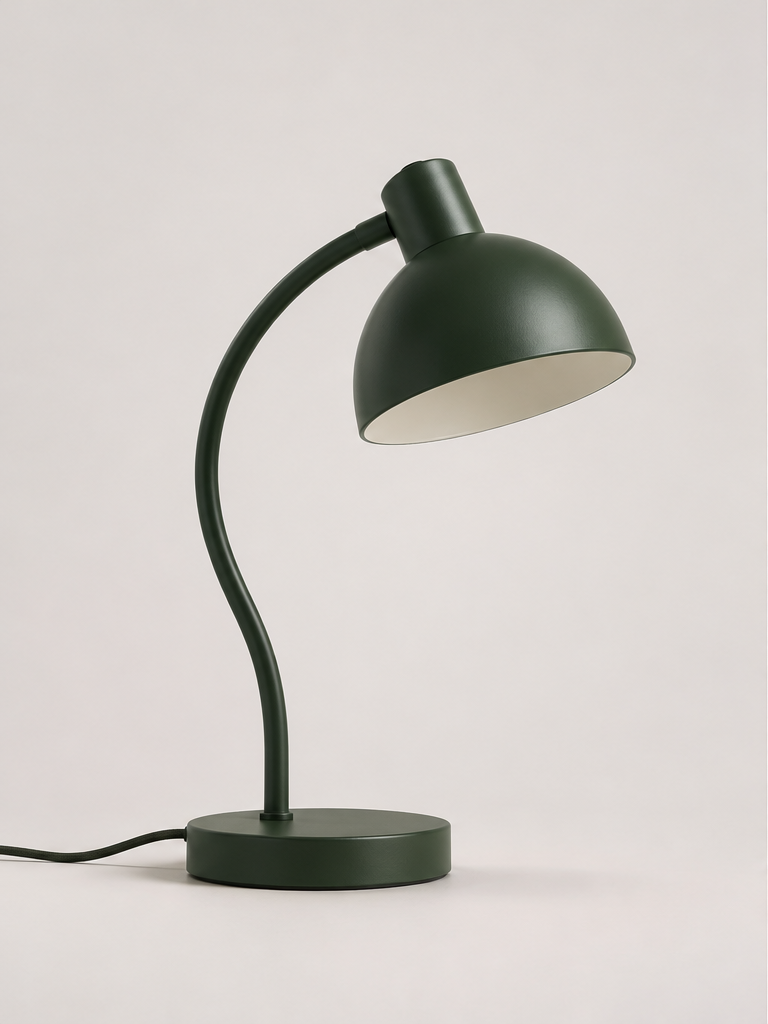
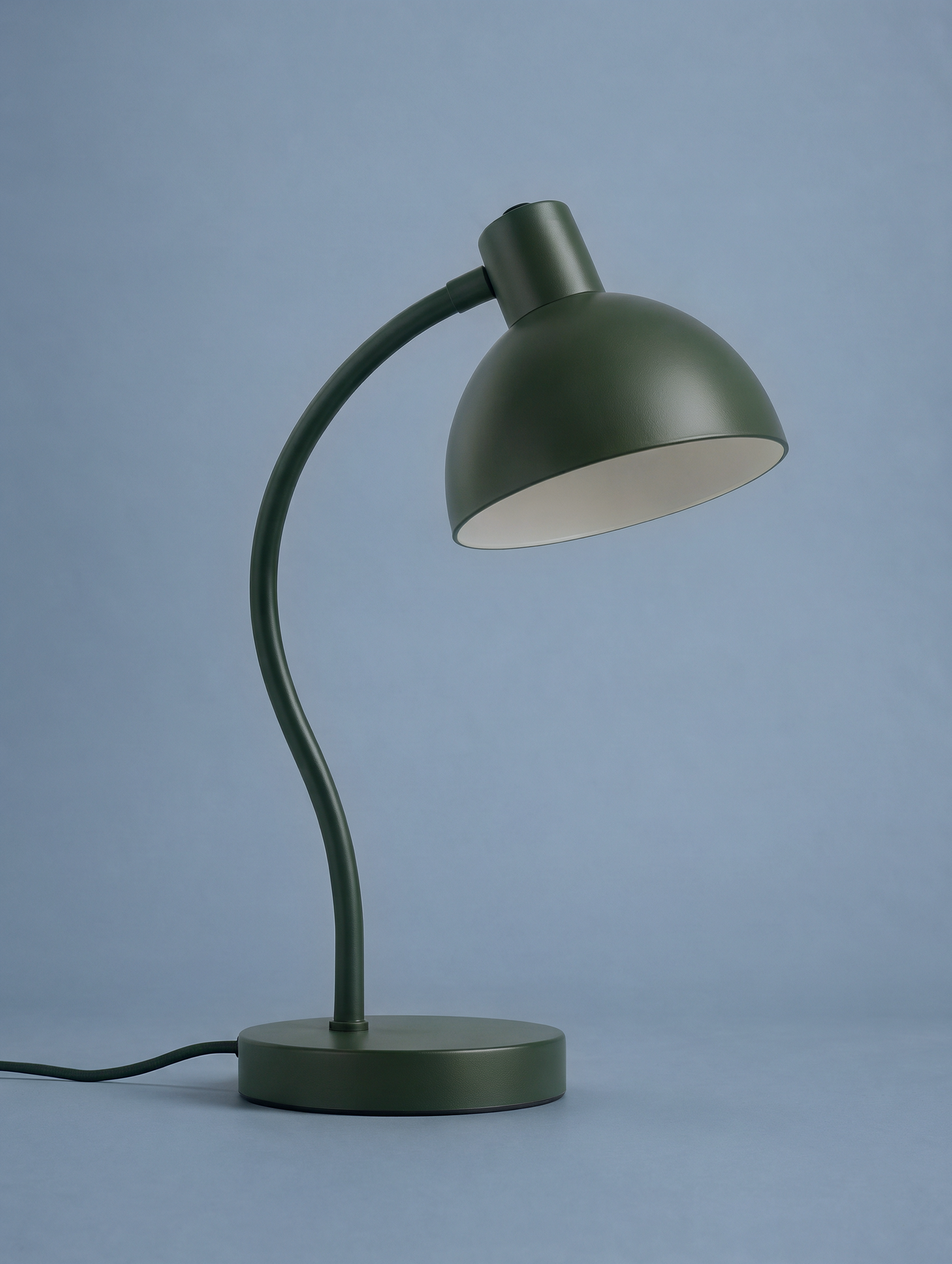
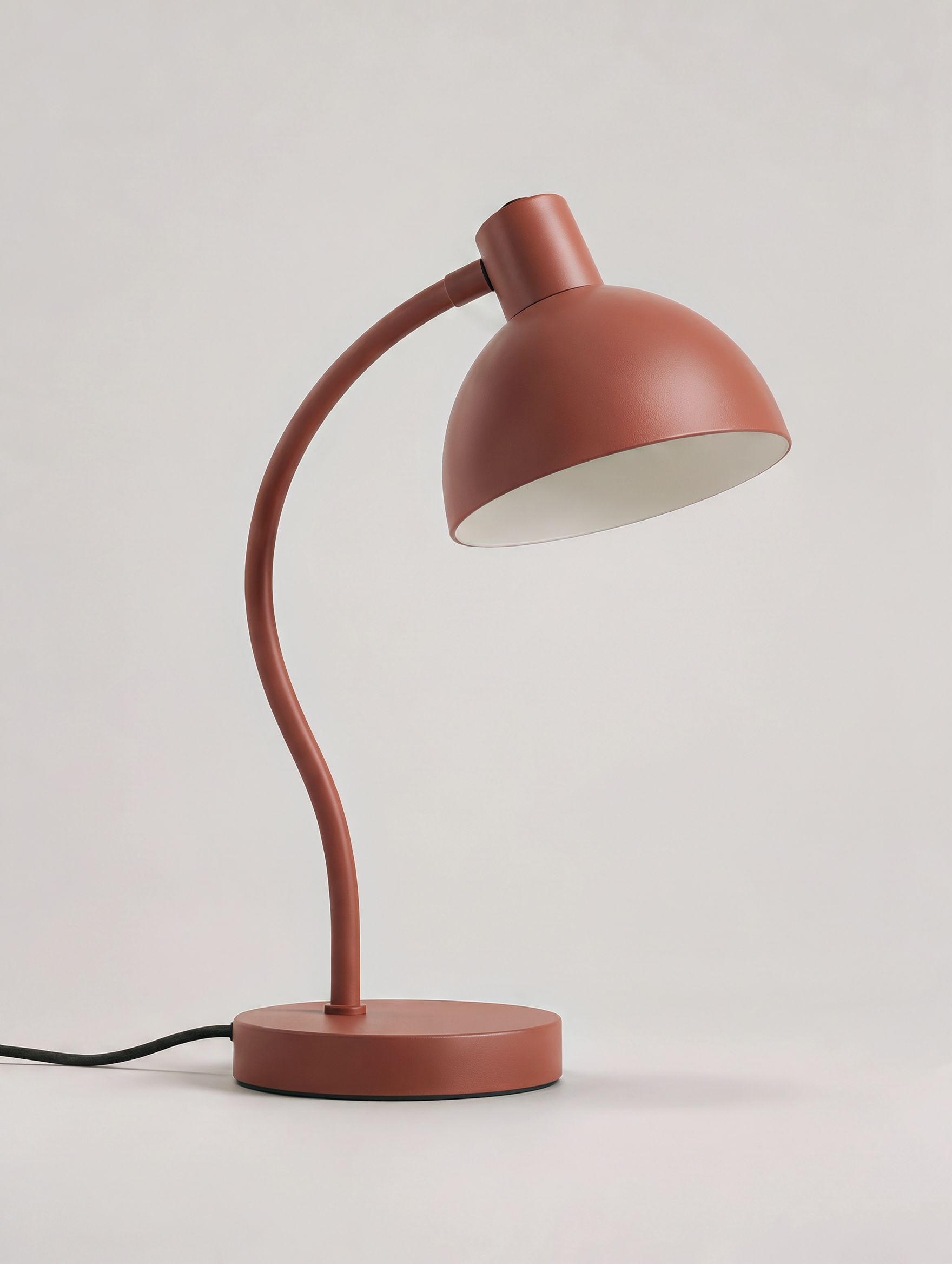
Entrambe le modifiche GlobalGPT hanno usato la stessa sorgente della lampada da scrivania. Apri uno degli output per confrontare i piccoli dettagli a grandezza naturale.
Test 1: Sostituisci lo sfondo
Impostazioni. CLI di GlobalGPT, Kling Image 4.0, 2K richiesto, 3:4, un riferimento e un output. Il miglioramento del prompt era disattivato. L'immagine consegnata era di 1760 × 2336 pixel.
Prompt di test esatto di GlobalGPT
Edit @Image1. Replace only the off-white wall and tabletop with a seamless muted blue-gray studio backdrop and matching tabletop. Keep the dark green desk lamp, curved neck, base, cord, viewing angle, and 3:4 framing unchanged. Keep the lamp switched off and add no new objects.
Cosa è cambiato. L'ambientazione bianco sporco è diventata una parete e un piano del tavolo grigio-blu senza nuovi oggetti di scena.
Cosa è rimasto riconoscibile. La lampada è rimasta spenta, e il suo paralume verde scuro, il collo curvo, la base rotonda e il cavo che corre verso sinistra sono rimasti riconoscibili.
Cosa controllare. La nuova ombra di contatto è più scura e la base è leggermente più in basso nell'inquadratura. Controlla il posizionamento rispetto a un punto di riferimento fisso se deve corrispondere a un layout.
Test 2: Ricolora solo il metallo
Impostazioni. GlobalGPT CLI, Kling Image 4.0, 2K richiesto, 3:4, un riferimento e un output. Il miglioramento del prompt era disattivato. L'immagine consegnata era di 1760 × 2336 pixel.
Prompt di test GlobalGPT esatto
Edit @Image1. Change only the dark green metal on the desk lamp to matte terracotta. Keep the white shade interior, black power cord, curved neck, round base, background, shadows, and framing unchanged. Keep the lamp switched off.
Cosa è cambiato. L'esterno del paralume, il collo e la base sono diventati color terracotta. La lampada è rimasta spenta.
Cosa è rimasto riconoscibile. Il cavo è rimasto nero, l'interno del paralume è rimasto chiaro, e l'ambientazione bianco sporco e l'inquadratura ampia sono state mantenute.
Cosa controllare. I riflessi sono cambiati con il nuovo colore. Trattate la finitura come un mockup visivo e verificatela con un campione reale prima di utilizzare il risultato per mostrare il colore di un prodotto.
I tre esempi seguenti provengono dalla guida utente ufficiale di Kling. I prompt accanto sono adattamenti più brevi che puoi riutilizzare con le tue immagini.
Metti un prodotto in un nuovo ambiente
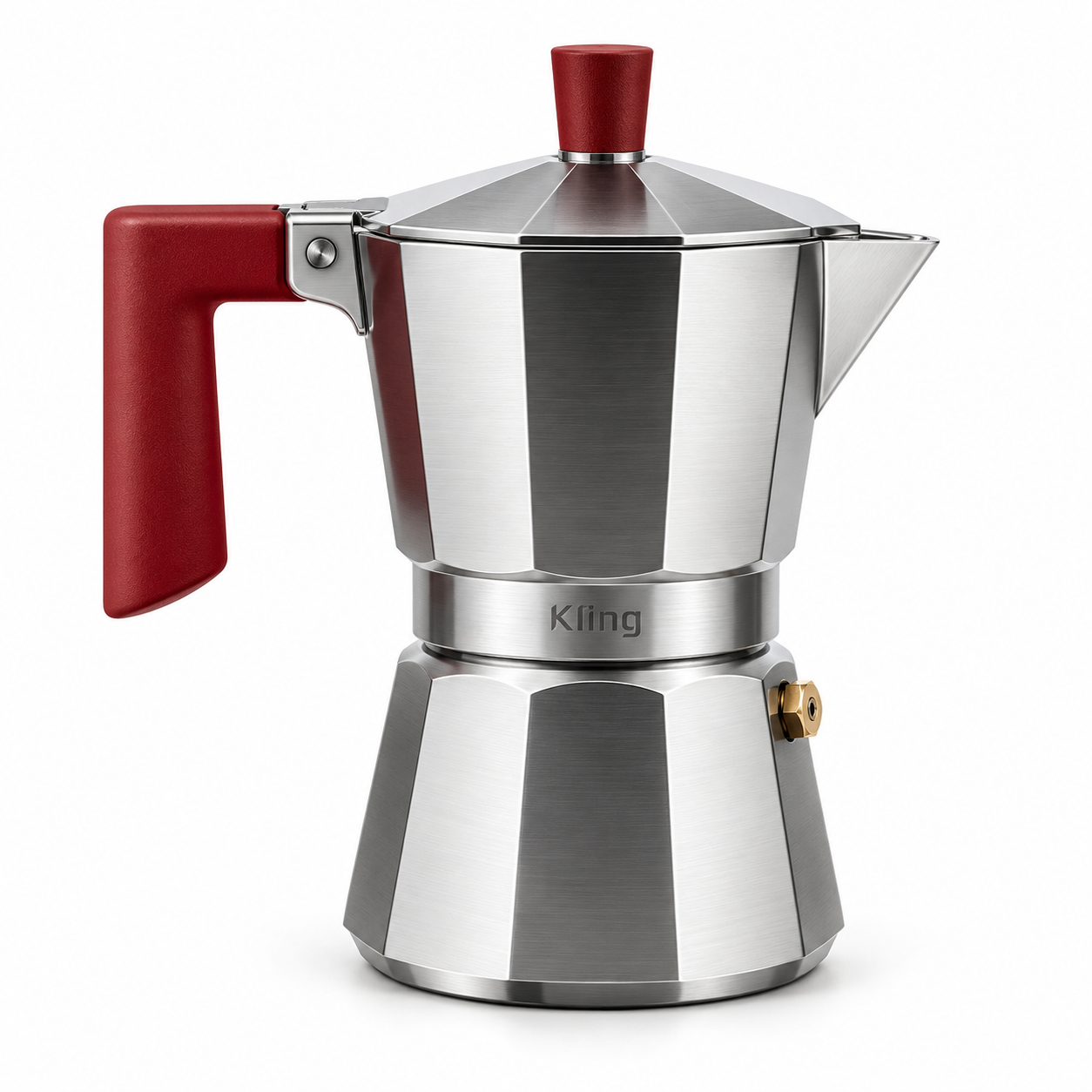
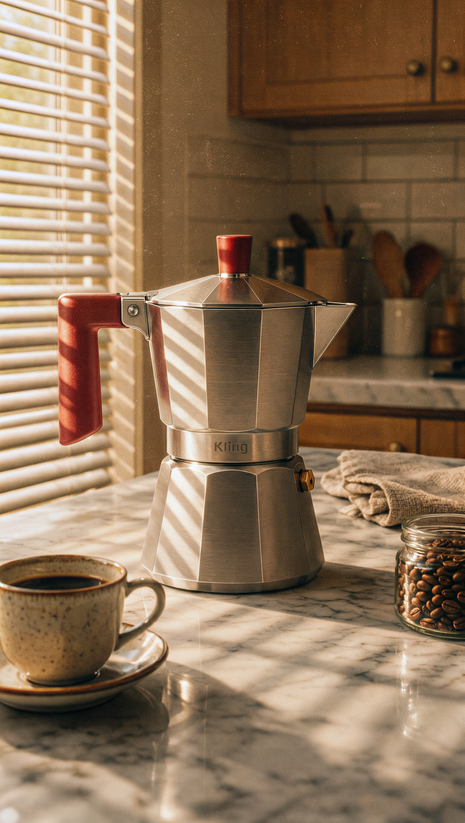
L'esempio di Kling porta una moka con sfondo semplice in una cucina soleggiata. Fonte: Kling Image 4.0 User Guide.
La caffettiera sfaccettata, il manico rosso e il pomello rosso del coperchio sono riconoscibili nella nuova scena. L'immagine passa anche da un riferimento quadrato a una composizione lifestyle verticale, e il piano di lavoro, la tazza e la finestra sono nuovi. Se il prodotto deve rimanere esattamente nella stessa posizione, imposta le proporzioni originali e chiedi di mantenerne scala e posizione. Ispeziona la scritta sul corpo dell'immagine esportata prima di utilizzarla su una pagina prodotto.
Adatta questo prompt per foto di prodotto
Use @Image1 as the product reference. Put the moka pot on a marble kitchen counter beside a window with blinds. Preserve its faceted steel body, red handle and red lid knob. Add natural sunlight and soft reflections.
Applica un riferimento artistico ai mockup di packaging
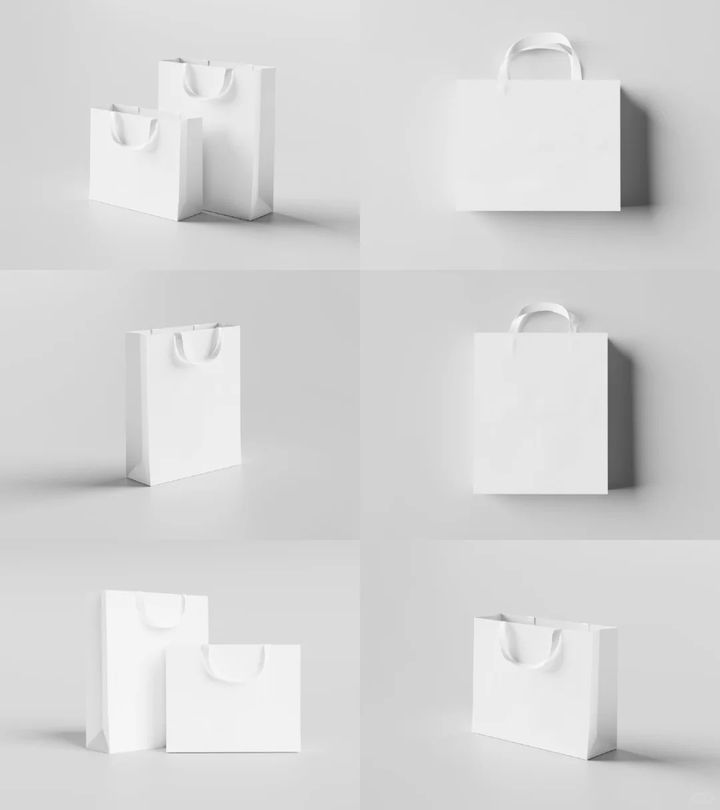
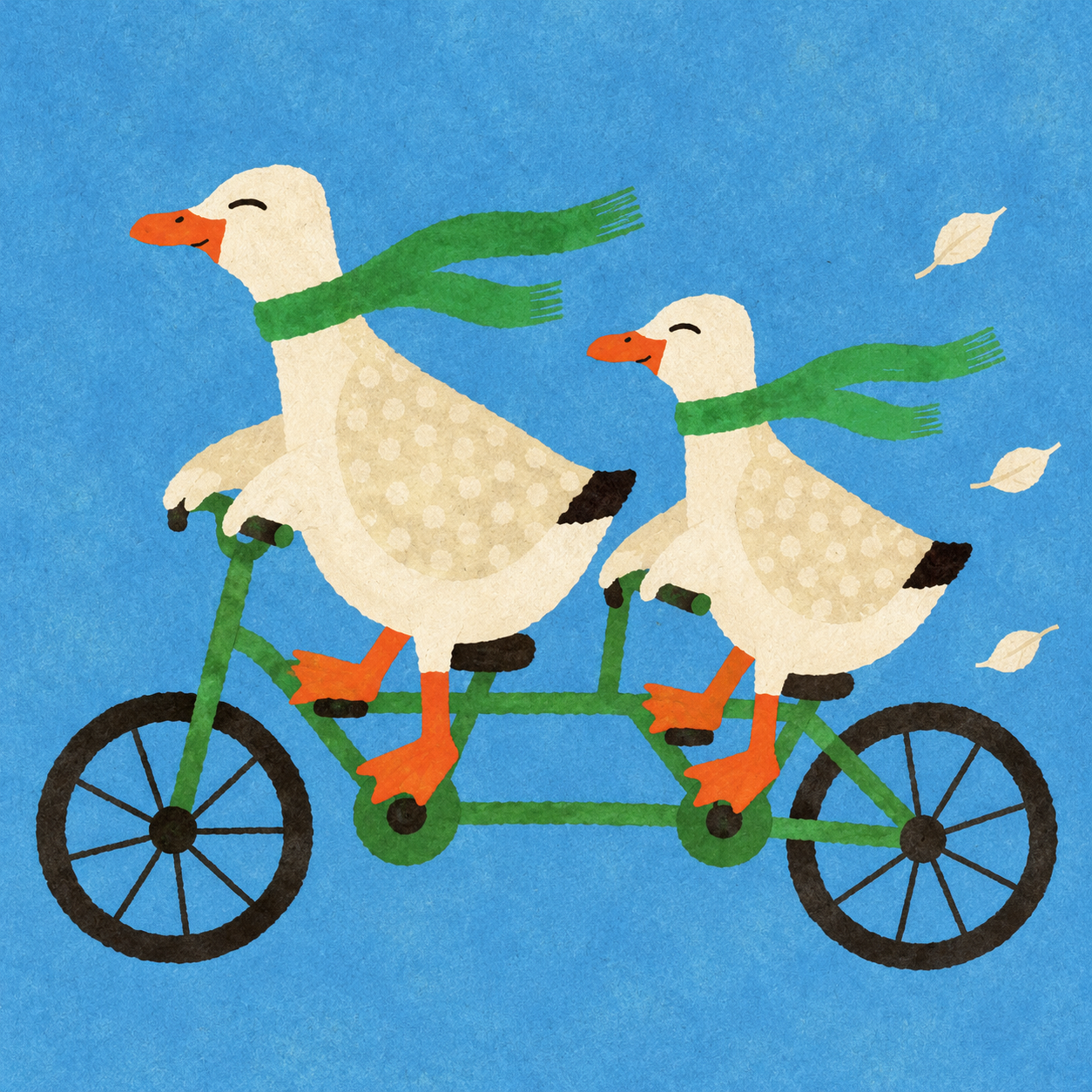
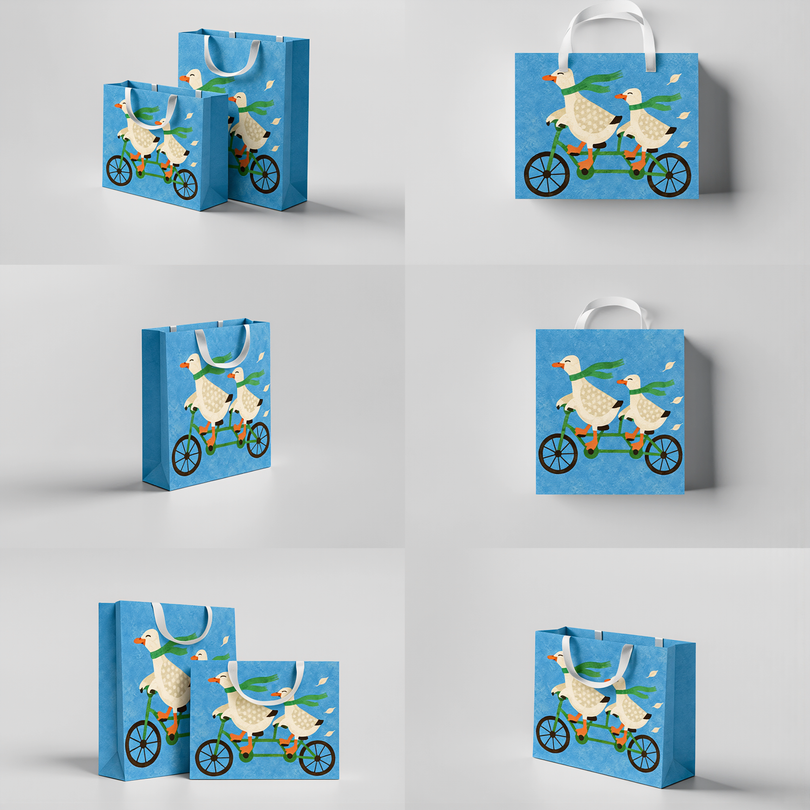
Kling applica l'illustrazione e la palette blu di una seconda immagine a un set di mockup di packaging semplici. Fonte: Kling Image 4.0 User Guide.
I mockup vuoti forniscono forme e angoli della confezione. L'illustrazione separata fornisce la palette blu e le anatre. Dividere questi compiti rende più facile richiedere la stessa geometria con un branding diverso. Verifica se il motivo avvolge gli angoli in modo plausibile e se maniglie, pieghe e alette sono ancora al loro posto. Per l'artwork di produzione, posiziona il design originale in un template che rispetti la fustella.
Adatta questo prompt di packaging a due riferimenti
Use @Image1 for the packaging shapes and three-quarter angles. Apply the illustration from @Image2 to each front panel and use its blue on the side panels. Keep the handles, folds, and arrangement of the original mockups.
Ristilizza una foto usando un secondo riferimento
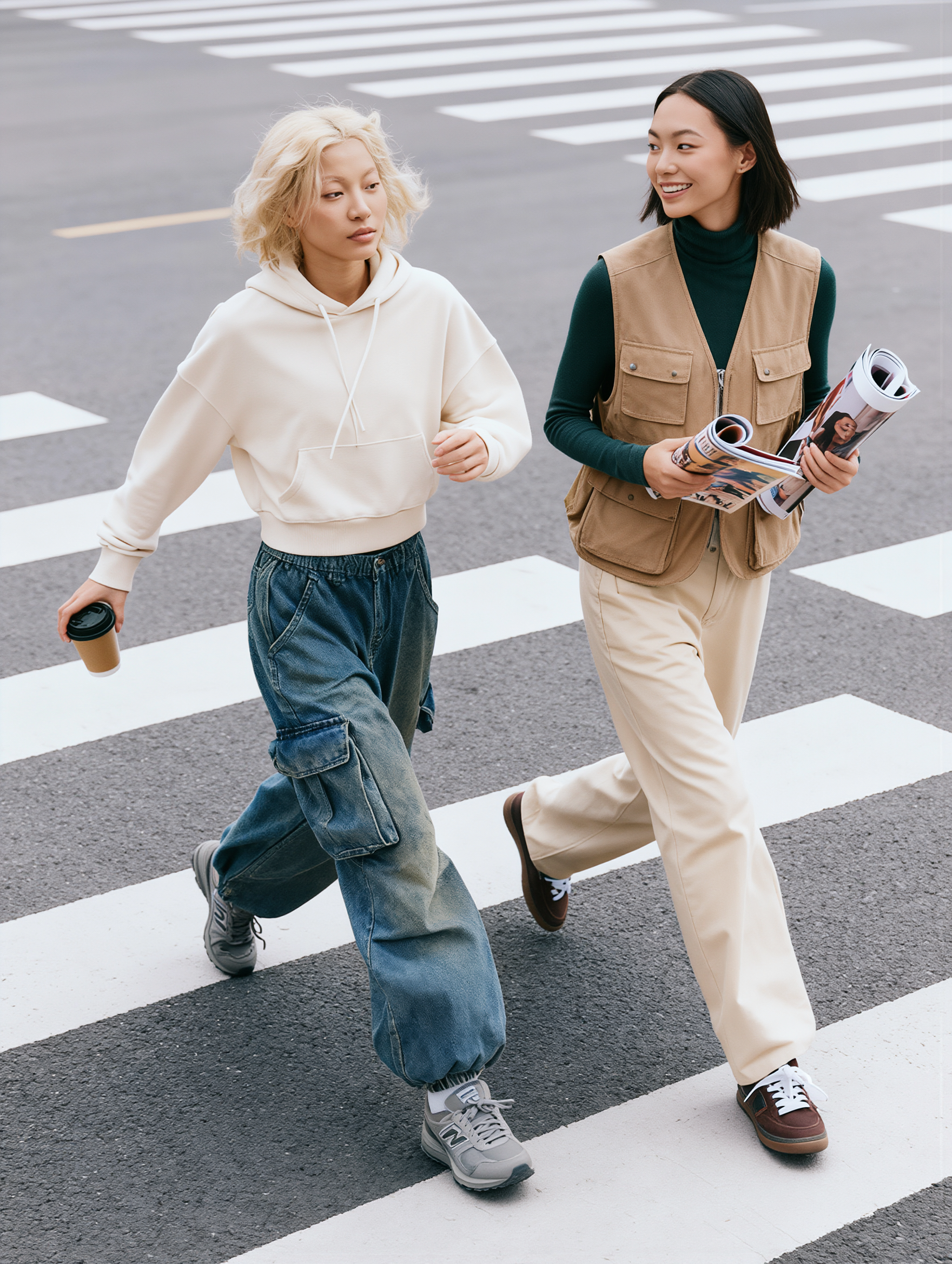
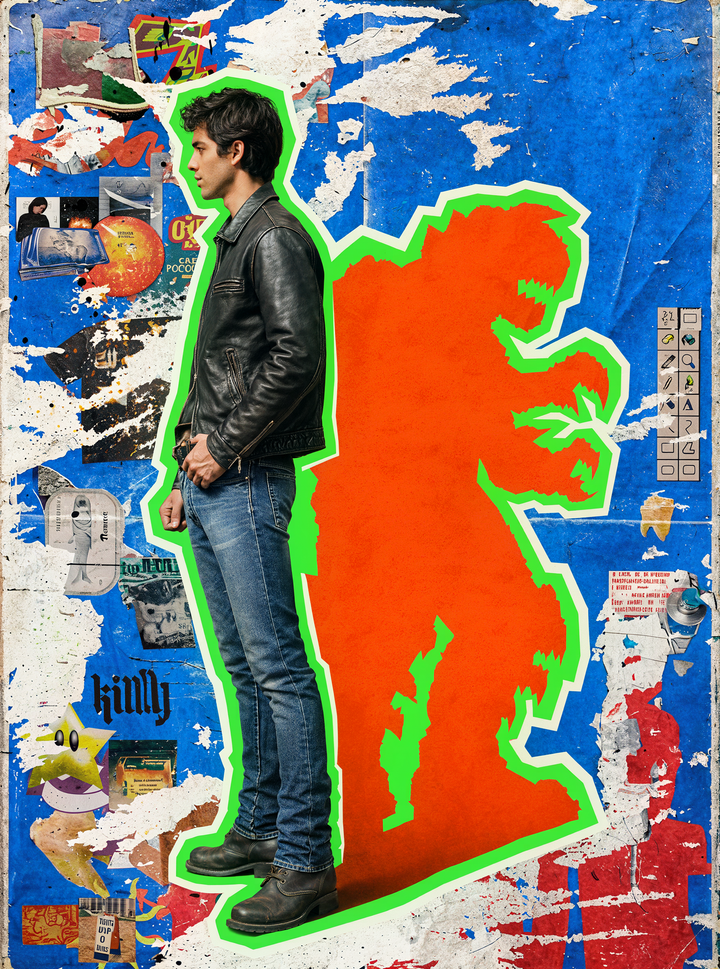
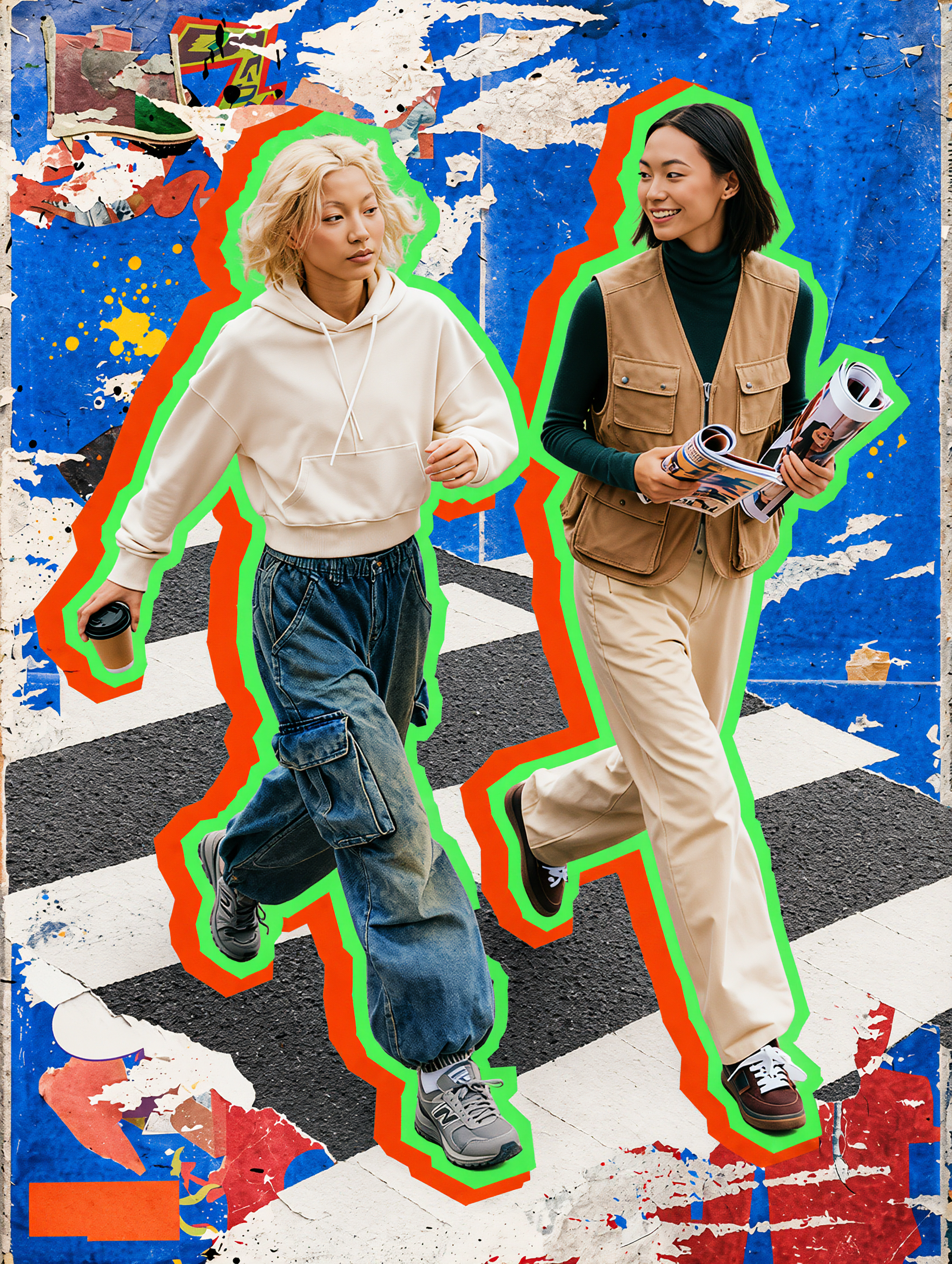
Kling prende in prestito il trattamento collage grezzo e i bordi ritagliati luminosi da un secondo riferimento. Fonte: Guida per l'utente di Kling Image 4.0.
I due camminatori, l'abbigliamento e la posa ampia rimangono riconoscibili mentre le strisce pedonali diventano parte di un collage. Il nuovo sfondo e i contorni sono cambiamenti visibili. Per un restyling più piccolo, nominate i tratti esatti da trasferire, come il colore del contorno o la texture della carta, e specificate se l'ambiente originale deve rimanere. Se voletemantenere un personaggio coerenteattraverso diverse scene, iniziate con un'immagine di base approvata.
Adatta questo prompt di trasferimento stile
Use @Image1 for the two people and their walking poses. Use @Image2 for collage texture, bold outlines, and color only. Keep both faces, clothes, and the spacing between the people from @Image1.
Prompt di modifica immagini Kling v4 copiabili
Inizia con questa struttura: usa la sorgente come base, modifica una regione specifica, conserva due o tre dettagli importanti, poi descrivi il risultato. Gli esempi sopra coprono nuove ambientazioni, packaging e trasferimento di stile. Questi tre prompt riguardano modifiche più piccole, più facili da verificare affiancate.
Rimuovere un oggetto che distrae
Rimuovi un oggetto e ricostruisci la superficie
Remove only the folded receipt in the lower-right corner of @Image1. Rebuild the wood grain underneath in the same direction. Keep the other objects, crop, and light direction unchanged.
Indica la posizione e descrivi cosa deve riempire lo spazio. Su una scrivania, la venatura dovrebbe continuare nella stessa direzione. Se l'oggetto proietta un'ombra che vuoi rimuovere, indica l'ombra come parte dell'eliminazione.
Cambia la luce senza spostare il soggetto
Rillumina una foto esistente
Use @Image1 as the base. Change the cool overhead light to soft afternoon light from the left. Preserve the subject, wall, framing, and object positions. Keep the surface texture visible.
Controlla insieme luci, direzione delle ombre e riflessi. Puoi rielaborare l'illuminazione del prodotto con un prompt di modifica singola comparabile quando desideri una seconda versione della stessa sorgente. Cerca di mantenere fissa l'ambientazione finché la luce non appare corretta.
Sostituisci una breve riga di testo
Sostituisci un titolo
On @Image1, replace the main headline with “SPRING STUDIO”. Keep the headline in the same position and preserve the illustration, margins, background, and other text. Use the same black sans-serif lettering.
Cita i caratteri esatti e indica il testo in base alla posizione. Controlla la punteggiatura, la spaziatura e ogni riga che deve essere preservata. Se hai bisogno di più cicli di feedback su testo e composizione nello stesso posto, puoi anche iterare in una chat.
Come correggere una modifica di Kling che ha cambiato troppo
Se una modifica cambia il ritaglio, semplifica il prompt e fai corrispondere le proporzioni originali prima di generare. Se le dimensioni sono le stesse ma il soggetto si sposta, descrivi la sua posizione rispetto a punti di riferimento fissi, ad esempio "mantieni la base della lampada centrata sulla stessa cucitura". Confronta con l'originale, soprattutto dopo diverse revisioni.
Se un'etichetta, un bordo o un margine di ritratto deve rimanere esatto al pixel, usa una modifica mascherata o componi l'area modificata nell'originale. Il flusso di lavoro di riferimento di Kling può reinterpretare i pixel al di fuori della modifica richiesta. Confronta la linea degli occhi, le dita, il testo e i piccoli dettagli del prodotto al 100% invece di giudicare solo la miniatura.
Se lo stesso brief continua a deviare, confronta gli output dei modelli di immagine con la stessa immagine sorgente, lo stesso prompt e la stessa inquadratura. Giudica l'unico dettaglio che conta per il lavoro, come il colore del marchio o l'etichetta, prima di decidere quale output tenere. Per i contenuti di prodotto, confronta immagini prima-dopo corrispondenti con lo stesso ritaglio e scala. con lo stesso ritaglio e scala.
Risoluzione, riferimenti e quando usare la modalità serie
Kling documenta output nativo 2K, 4K e 8K e fino a dieci immagini di riferimento. Le impostazioni disponibili variano in base al servizio. Ad esempio, la descrizione del modello GlobalGPT CLI verificata il 23 novembre 2026 elenca 2K e 4K, mentre l'endpoint image-to-image di fal documenta anche 8K. Controlla il selettore di risoluzione sulla rotta che intendi utilizzare. Specifiche del modello di Kling · documentazione image-to-image di fal.
Più riferimenti aiutano quando ognuno ha un compito distinto. Usane uno per la composizione, un altro per un motivo e un terzo solo se hai bisogno di un materiale o colore esplicito. Quando due immagini mostrano entrambe una silhouette di oggetto diversa, il modello deve decidere quale seguire. Specifica quale riferimento controlla la forma e quali dettagli prendere in prestito dagli altri.
La modalità Serie crea output correlati da un brief, come un set di scene di prodotto o fotogrammi di storyboard. Per una modifica precisa, genera prima una singola immagine. Una volta che il fermo immagine supera la revisione, puoi animarlo come passaggio separato. Panoramica del lancio di Kling AI.
Domande frequenti
Kling v4 può modificare un'immagine esistente?
Sì. Seleziona Kling Image 4.0, allega l'originale come riferimento e descrivi la modifica e cosa preservare. Kling offre anche un modello video 4.0 separato per i clip.
Come posso modificare solo lo sfondo in Kling Image 4.0?
Allega l'originale, identificalo nel prompt e specifica il nuovo sfondo. Chiedi al modello di mantenere soggetto, inquadratura, angolazione della fotocamera e colori. Ispeziona la silhouette e l'ombra di contatto nel risultato.
Quante immagini di riferimento può usare Kling Image 4.0?
La documentazione di Kling elenca fino a 10 riferimenti per input. La pagina del modello GlobalGPT mostra anche 10 slot di riferimento. Inizia con un'immagine di base e aggiungi un riferimento quando ha un ruolo specifico.
Posso modificare una foto in 8K?
Kling documenta l'8K nativo per Kling Image 4.0 e alcuni provider image-to-image espongono tale opzione. Controlla il selettore di risoluzione sul servizio che utilizzi. Le impostazioni disponibili possono variare in base al provider.
Il modello mantiene invariato ogni pixel non modificato?
Una modifica generativa può alterare dettagli al di fuori dell'area richiesta. Confronta l'output con l'originale e usa una modifica con maschera o basata su livelli quando un bordo, un logo o una porzione di pixel originali deve rimanere esatta.
Qual è la differenza tra riferimenti e modalità Serie?
I riferimenti forniscono input visivo per la modifica, come una foto di base o un campione di stile. La modalità Serie produce più immagini correlate da un brief. Usa un singolo output quando controlli una modifica controllata.
Come ottengo testo coerente in una modifica immagine Kling?
Cita il testo di sostituzione esatto, indica la sua posizione e chiedi al modello di preservare le altre scritte. Controlla ogni carattere nell'immagine scaricata. Usa livelli di testo modificabili per prezzi, testi legali e altro testo che deve essere esatto.
Verdetto finale
Per la tua prima modifica, scegli una fonte chiara e cambia una cosa visibile. Confronta i file a grandezza naturale prima di aggiungere un altro riferimento, rivedere ulteriori dettagli o esportare a una risoluzione più alta.