Non dovresti essere costretto a rigenerare un'intera immagine solo perché lo sfondo non va bene, la tela è troppo piccola o c'è un dettaglio da correggere.
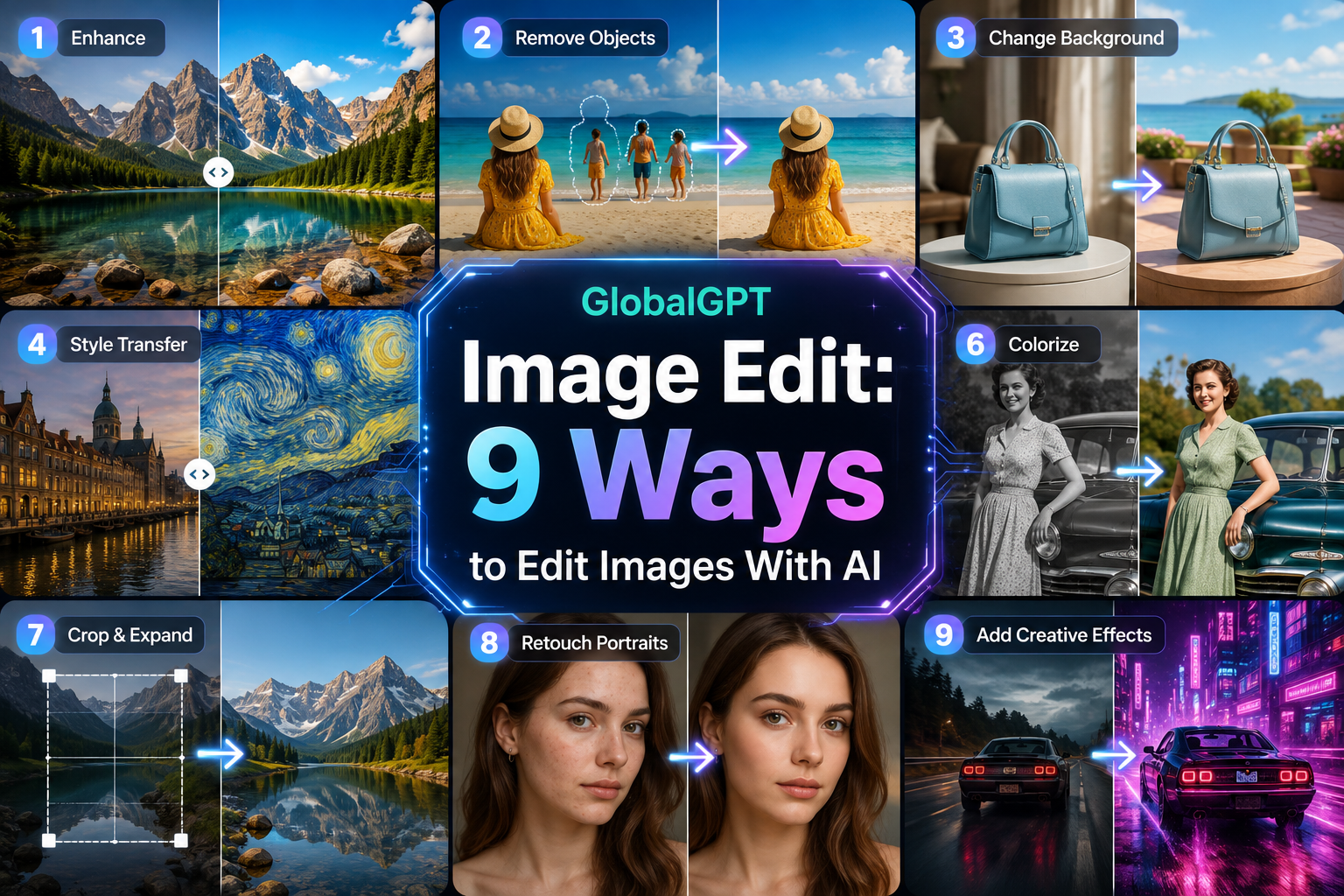
GlobalGPT Image Edit ti offre una serie di strumenti specifici per le correzioni più comuni: rimuovere uno sfondo, espandere l'area di lavoro, ingrandire un'immagine sfocata, modificare un'impostazione, cambiare l'acconciatura, provare dei vestiti, sostituire un volto, creare un ritratto in stile foto tessera o rimuovere un segno indesiderato. È disponibile anche una modalità “Modifica guidata” per quei casi in cui è più facile descrivere la modifica che trovare un’impostazione predefinita adatta.
Questa guida spiega a cosa serve ciascuna opzione, come richiedere una modifica controllata e come apportare modifiche inviando un'immagine direttamente a Yukie, e quando Gemini Omni Flash è la soluzione migliore per un'immagine che richiede diverse revisioni collegate tra loro.
Risposta rapida: Utilizza un’azione rapida quando devi eseguire un’operazione ben definita, come la rimozione dello sfondo o l’aumento della risoluzione. Utilizza “Modifica guidata” per apportare una modifica locale personalizzata. Invia l'immagine a Yukie quando desideri descrivere il risultato e lasciare che sia un operatore a gestire il percorso di modifica. Scegli Gemini Omni Flash quando la stessa risorsa deve passare attraverso diverse fasi di elaborazione di immagini e video.
- Che cos’è GlobalGPT Image Edit?
- Nove strumenti per l'elaborazione delle immagini
- Azioni rapide vs. Modifica immediata
- Come modificare un'immagine
- Modifica un'immagine direttamente con Yukie
- Quando utilizzare Gemini Omni Flash
- Esempi di prompt
- Limiti e uso responsabile
- FAQ
Che cos’è GlobalGPT Image Edit?
GlobalGPT Modifica immagine È uno spazio di lavoro basato su browser che consente di modificare un'immagine esistente invece di partire da una tela bianca. Carica un'immagine di partenza, scegli un'azione specifica o descrivi la modifica, quindi controlla il risultato prima di proseguire.
La distinzione è importante. Un generatore di immagini generico potrebbe reinterpretare l’intera scena. Un editor mirato parte dalla fonte e assegna al modello un compito più specifico. Questo di solito rende più facile preservare il soggetto, la composizione e i dettagli che si desidera mantenere, anche se nessuna modifica generativa può garantire che ogni pixel non modificato rimanga identico.
L'interfaccia live GlobalGPT separa Modifica del prompt da Azioni rapide. Offre inoltre strumenti per la sostituzione di volti, sfondi, abiti e capelli. Questo articolo descrive le opzioni disponibili in GlobalGPT al 4 settembre 2026; i nomi e le modalità di accesso potrebbero subire modifiche con l'evoluzione del prodotto.
Nove modi mirati per modificare un’immagine esistente
1. Rimuovere lo sfondo
Ritaglia il soggetto principale e mantieni lo sfondo trasparente. È utile per le schede dei prodotti, i ritagli dei profili, gli adesivi e gli elementi grafici che devono essere inseriti su una nuova tela.
2. AI Espandi
Estendi l'immagine oltre i suoi bordi originali. Utilizza questa funzione per trasformare un'immagine quadrata in un banner orizzontale, aggiungere spazio libero attorno a un prodotto o creare spazio per il testo.
3. Upscaling HD
Ingrandisci un'immagine e migliora la nitidezza apparente. Questo può rendere più utilizzabile una risorsa di piccole dimensioni, ma non permette di recuperare dettagli oggettivi che non sono mai esistiti nell'immagine originale.
4. Sostituzione dello sfondo
Mantieni lo stesso soggetto mentre cambi l’ambientazione. Questo è utile per le foto di prodotti, i ritratti in stile viaggio, le campagne stagionali e i post sui social più puliti.
5. Scambio di capelli
Modifica l'acconciatura o il colore dei capelli cercando di preservare l'identità della persona e il resto del ritratto. Una foto nitida e frontale offre all'editore un punto di partenza più solido.
6. Scambio di volti
Utilizza una faccia di riferimento per sostituire quella presente nell'immagine di partenza. Utilizza solo foto di tua proprietà o per le quali disponi dell'autorizzazione alla modifica, e non presentare mai un risultato sintetico come se fosse un evento reale.
7. Scambio di vestiti
Inserisci un'immagine di riferimento dell'abito sulla foto di una persona per simulare una prova virtuale. Considera il risultato come un'anteprima visiva piuttosto che come una garanzia della vestibilità, del tessuto o della taglia nel mondo reale.
8. Foto tessera
Trasforma un ritratto informale in un primo piano più pulito e formale con uno sfondo in stile foto per documento d’identità. Verifica le norme vigenti stabilite dalle autorità competenti o dai requisiti specifici prima di utilizzare un’immagine modificata con l’intelligenza artificiale per un documento ufficiale.
9. Rimuovi il segno
Elimina un logo, un elemento di testo, un oggetto o un segno indesiderato da un'immagine che sei autorizzato a modificare. Non utilizzarlo per rimuovere le informazioni relative alla titolarità dall'opera di qualcun altro.
Se nessuna di queste impostazioni predefinite corrisponde alla tua esigenza, Prompt Edit ti consente di descrivere la modifica in linguaggio naturale. Questa è l’opzione migliore per richieste del tipo: “sostituisci la tazza con un bicchiere trasparente, ma mantieni invariati la persona, il tavolo, le ombre e l’angolazione della telecamera”.”
Azioni rapide vs. Modifica immediata
| Scegliere | Il migliore per | Cosa offri | Punto principale della recensione |
|---|---|---|---|
| Azione rapida | Un’attività standard con un input chiaro | Immagine originale e, per alcuni scambi, un’immagine di riferimento | Contorni, identità, consistenza e dettagli preservati |
| Modifica del prompt | Una modifica personalizzata di un oggetto, del colore, dell'illuminazione o della scena | Immagine originale più istruzioni dettagliate | Se il modello abbia comportato qualche cambiamento al di fuori della richiesta |
| Yukie | Una richiesta diretta del tipo “invia l’immagine e spiega la modifica” | Immagine originale, istruzioni di modifica e dettagli riservati | Se l'agente abbia scelto e completato la modifica prevista |
| Gemini Omni Flash | Diverse fasi creative collegate tra loro | Un spunto o un contenuto esistente, seguito da modifiche in stile colloquiale | Continuità in ogni passaggio di consegne e modifica |
Un'azione rapida riduce il lavoro di rifinitura, ma non elimina la necessità di controllare il risultato finale. Capelli, mani, testo di piccole dimensioni, bordi trasparenti, riflessi e motivi ripetuti sono punti in cui spesso si verificano errori di editing.
Come modificare un'immagine in GlobalGPT
- Inizia dalla fonte migliore che hai a disposizione. Utilizza un'immagine nitida con una risoluzione sufficiente per consentire un'analisi accurata. Evita una compressione eccessiva quando l'analisi riguarda i capelli, i bordi dei prodotti, il testo stampato o i dettagli del viso.
- Scegli un lavoro per la prima fase. Scegli uno strumento specifico oppure utilizza la funzione "Modifica prompt" quando la richiesta non corrisponde a un'impostazione predefinita.
- Aggiungi un riferimento solo quando lo strumento lo richiede. Cerca di riprodurre le caratteristiche dell'immagine originale in termini di angolazione, illuminazione e visibilità, in modo che il montatore debba intervenire il meno possibile.
- Indica ciò che non deve cambiare. Indica gli elementi protetti: identità, posa, angolazione della ripresa, posizionamento del logo, tavolozza dei colori, ombre o proporzioni.
- Visualizza l'immagine a grandezza naturale. Controlla le modifiche richieste e le parti non modificate, quindi scarica la versione corretta prima di iniziare un’altra modifica.
Come modificare un'immagine direttamente con Yukie
Yukie offre un metodo più diretto: invia l'immagine nella chat e descrivi la modifica che desideri. Non è necessario scegliere prima lo strumento di modifica esatto. Nella conversazione su GlobalGPT fornita dall’utente e utilizzata per questo articolo, Yukie ha individuato opzioni mirate tra cui la rimozione dello sfondo, AI Expand, l’upscaling HD, le modifiche allo sfondo, le modifiche ai capelli, lo scambio di volti, la prova virtuale, le foto per documenti d’identità e la rimozione di segni indesiderati.
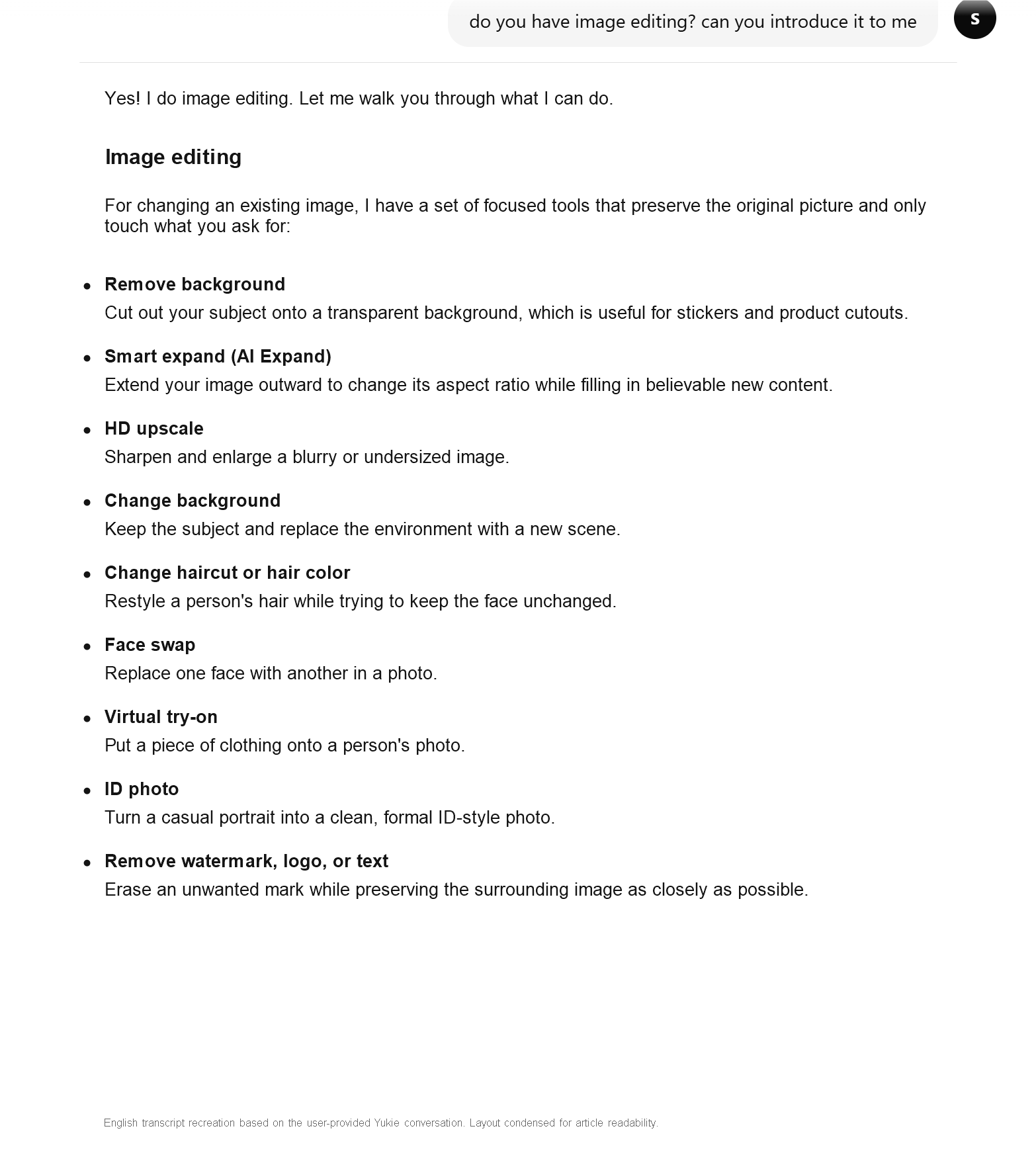
Questo metodo è utile quando si conosce il risultato desiderato ma non si sa quale editor sia più adatto. Allegare il codice sorgente, specificare la modifica richiesta ed elencare i dettagli che Yukie deve mantenere. Se il primo risultato necessita di ulteriori modifiche, rispondere indicando una correzione alla volta, anziché sostituire l’intero brief.
Modifica l'immagine allegata. Sostituisci solo lo sfondo dell'ufficio affollato con una parete di studio di colore grigio caldo. Mantieni invariati il volto, i capelli, la posa, l'abbigliamento, la direzione della luce e l'inquadratura della persona. Non aggiungere testo né oggetti di scena.Lo screenshot della chat è una dimostrazione di come Yukie abbia descritto le sue opzioni di modifica, non una prova del fatto che ogni strumento produca un risultato perfetto su ogni immagine di partenza. Esamina l’immagine restituita a grandezza naturale, proprio come faresti con l’area di lavoro dedicata alla modifica delle immagini.
Quando Gemini Omni Flash è il miglior editor di immagini
GlobalGPT dispone inoltre di un Gemini Omni Flash percorso. La sua attuale pagina dedicata al prodotto descrive un processo interattivo che integra la generazione di immagini, la loro modifica, la creazione di video a partire da immagini e la possibilità di continuare a lavorare con i contenuti multimediali esistenti.
Questo rende Gemini Omni Flash utile quando la modifica fa parte di una sequenza piuttosto che di una singola correzione. È possibile creare una scena di prodotto, modificare lo sfondo, ritoccare un oggetto e poi trasformare l’immagine selezionata in un breve video senza considerare ogni risultato come un’operazione a sé stante.
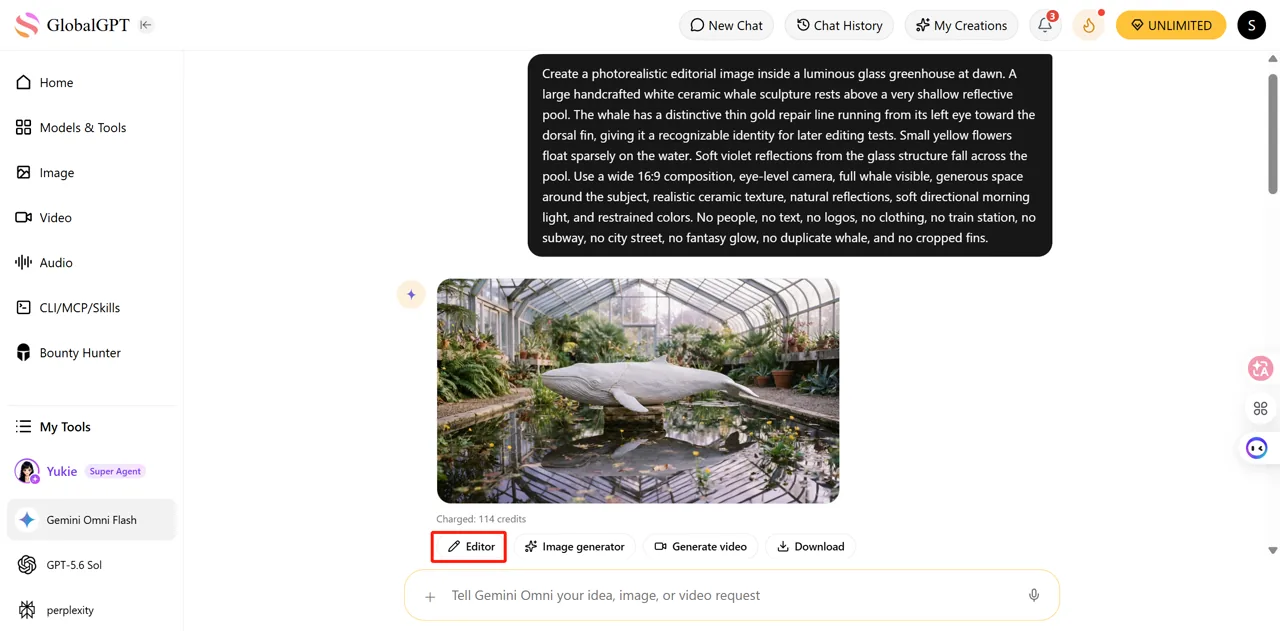
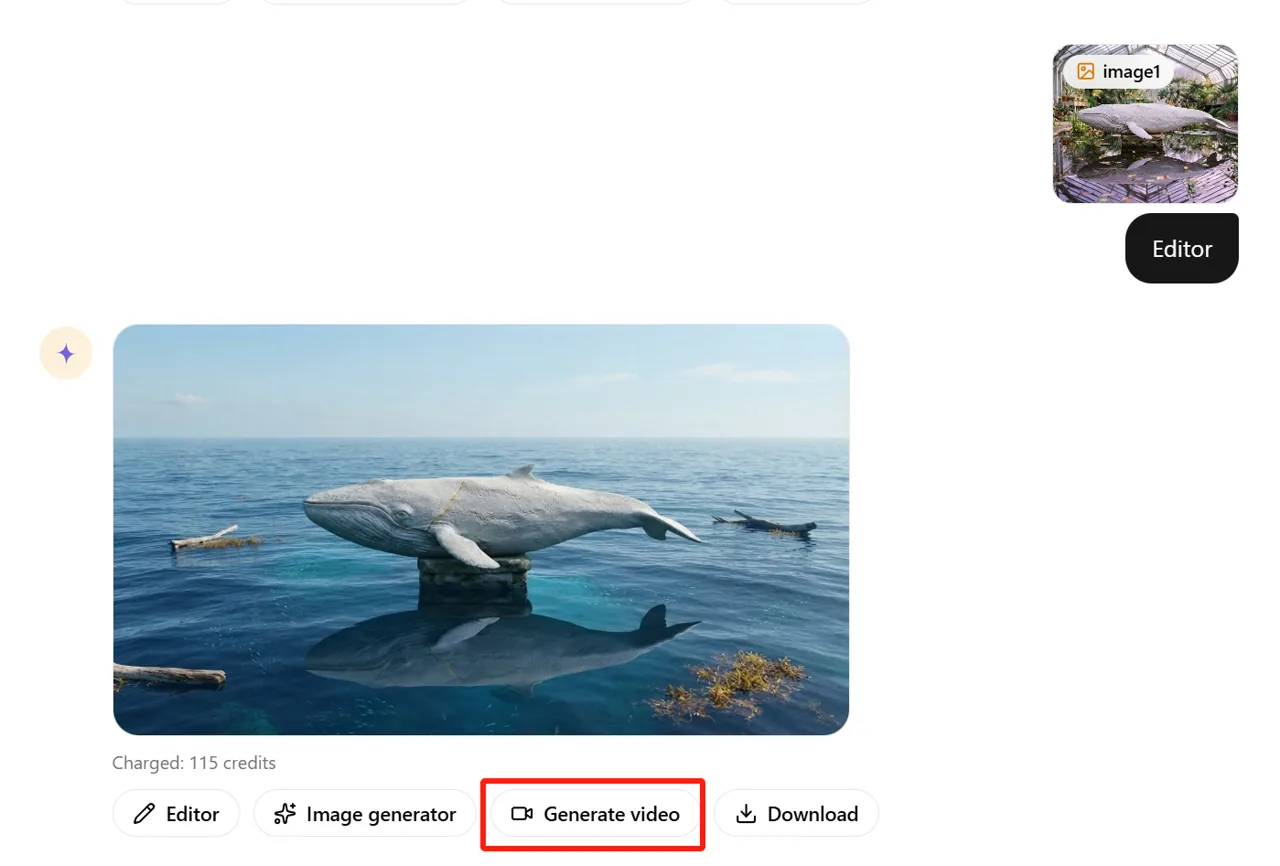
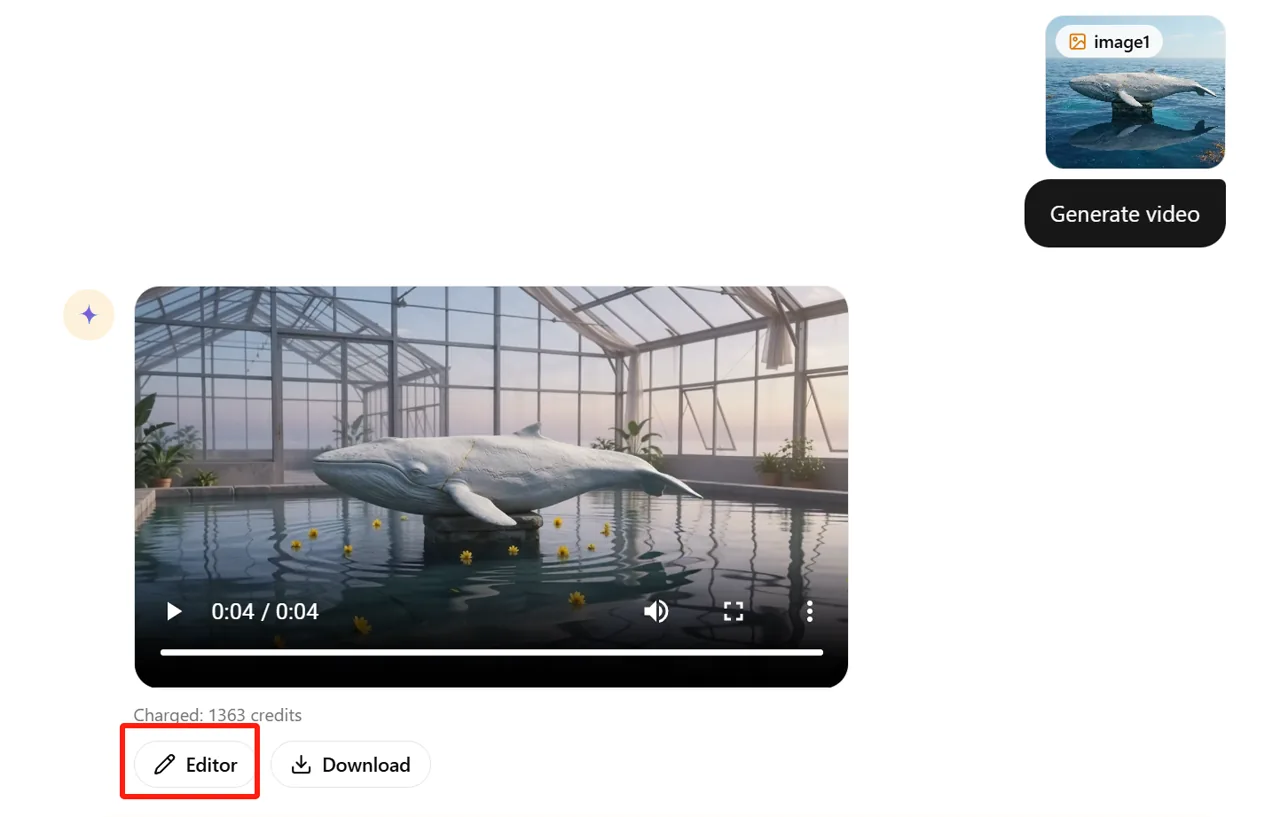
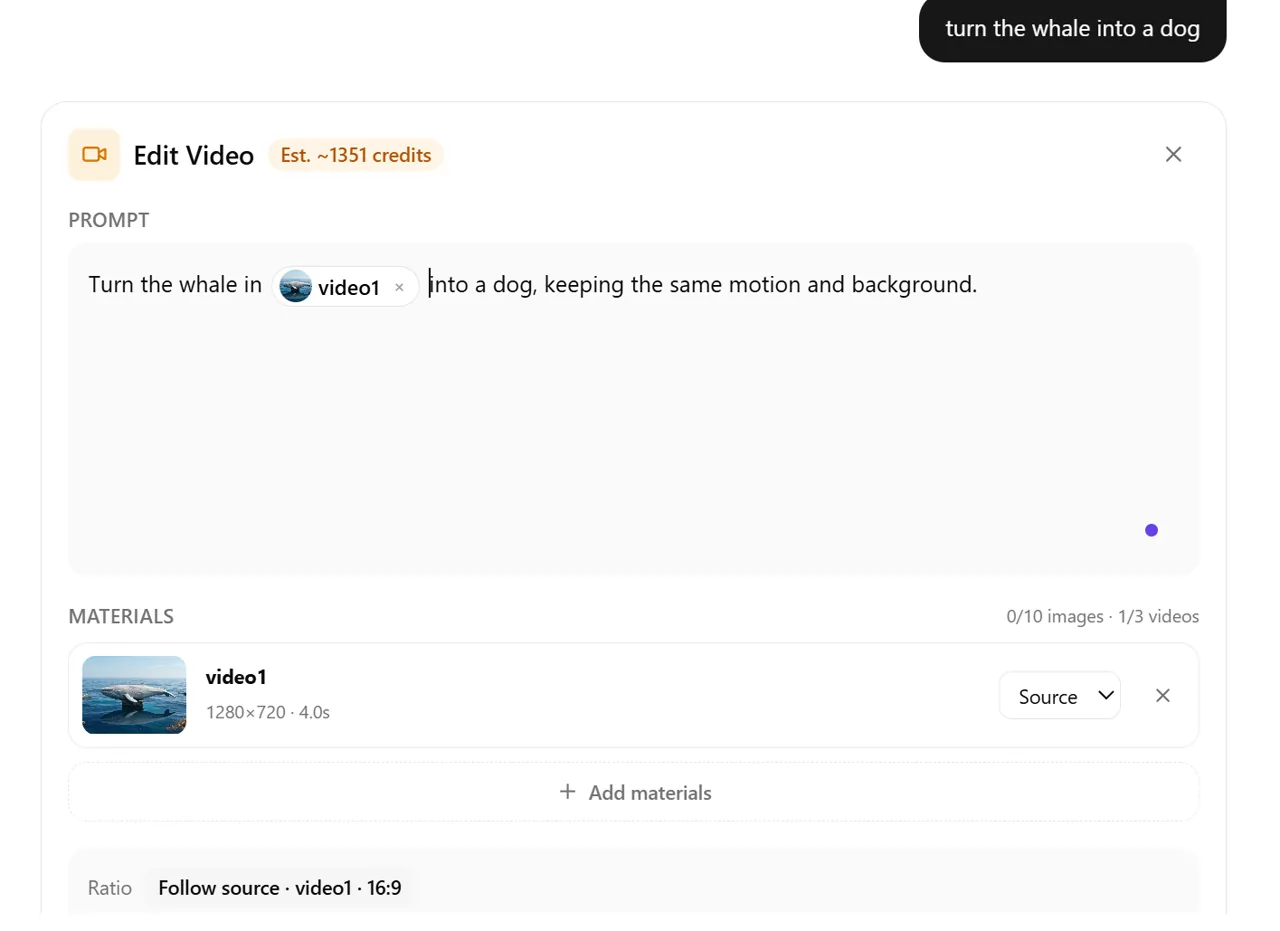
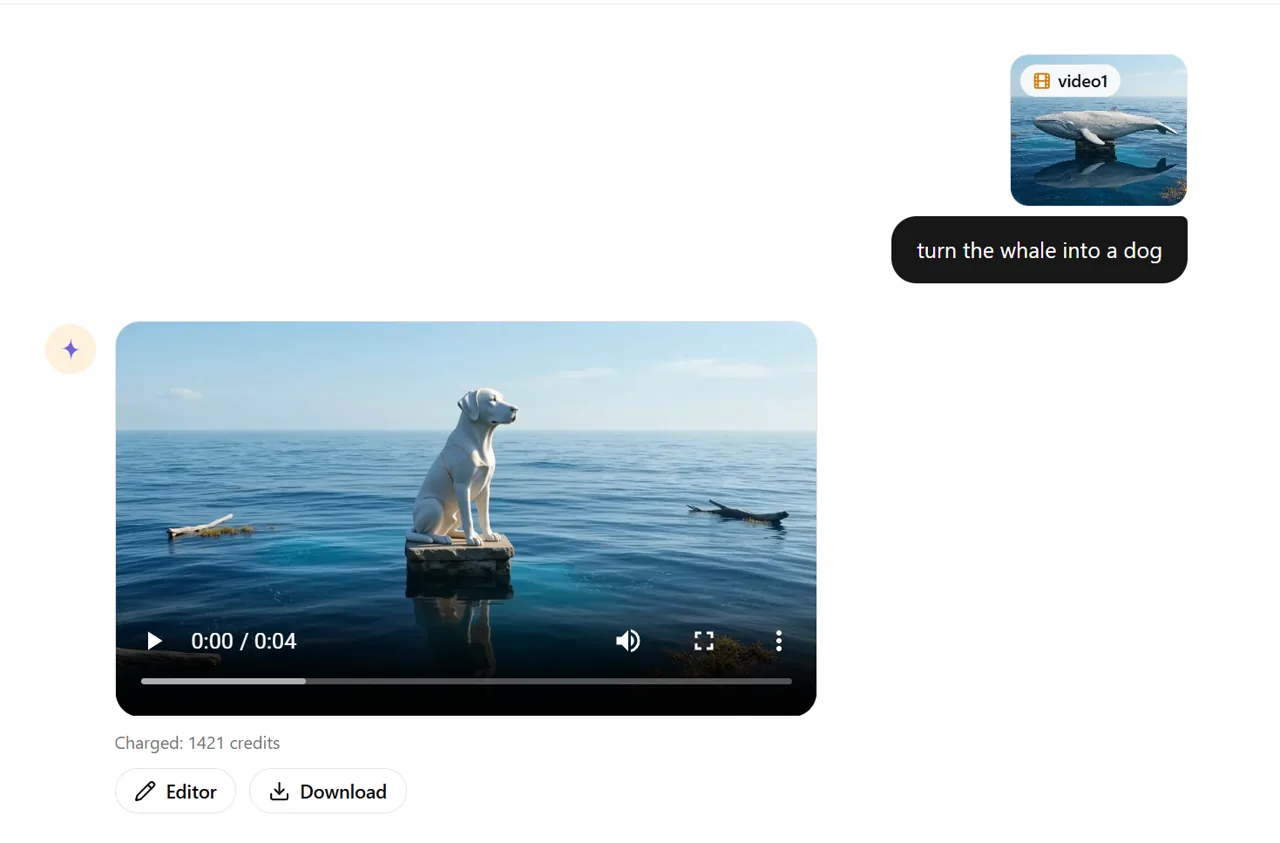
Il rovescio della medaglia è che ogni passaggio di mano richiede una nuova revisione. Un’immagine ben realizzata non garantisce un’animazione di qualità, e una seconda modifica può alterare involontariamente dettagli che erano stati mantenuti nella prima versione. È importante fornire istruzioni precise, confrontare ogni risultato con l’ultima versione approvata e scaricare i checkpoint man mano che si procede.
Una scelta semplice: utilizzare le azioni rapide GlobalGPT per correzioni ripetibili in un unico passaggio; utilizzare Prompt Edit per una modifica locale personalizzata; inviare l'immagine a Yukie per la modifica guidata da un agente sulla base di istruzioni in linguaggio semplice; utilizzare Gemini Omni Flash quando lo stesso asset deve passare attraverso diverse fasi di elaborazione di immagini e video.
Suggerimenti copiabili per modifiche più controllate
Modifica lo sfondo di un prodotto
Sostituisci solo lo sfondo con una parete da studio grigio chiaro e pulita e un’ombra morbida sul pavimento. Mantieni invariati la forma del prodotto, l’etichetta, i colori, l’angolazione della ripresa, i riflessi e il ritaglio. Non aggiungere oggetti di scena né testo.Rimuovi un oggetto che distrae
Rimuovere il cavo rosso dall'angolo in basso a destra. Ricostituire la superficie della scrivania e la sua venatura naturale. Lasciare invariati il portatile, le mani, l'illuminazione, la prospettiva e tutti gli altri oggetti.Cambiare look proteggendo la propria identità
Cambia l'acconciatura in un caschetto castano scuro lungo fino alle spalle con una riga laterale naturale. Mantieni invariati il viso, l'espressione, la texture della pelle, la posa, gli abiti, lo sfondo e l'illuminazione.Ingrandire un'immagine quadrata per trasformarla in un banner
Allarga la tela in formato 16:9 aggiungendo uno spazio realistico a sinistra e a destra. Mantieni le texture esistenti della stanza, dell'illuminazione, del pavimento e delle pareti. Mantieni la persona al centro con la stessa scala e non ritagliare l'immagine originale.Modifica un'immagine in Gemini Omni Flash
Utilizza l'immagine selezionata come riferimento. Modifica solo l'illuminazione pomeridiana, sostituendola con un caldo tramonto proveniente da sinistra. Mantieni invariati il soggetto, il volto, l'abbigliamento, la composizione, la posizione della fotocamera, gli oggetti sullo sfondo e le proporzioni dell'immagine.Le indicazioni efficaci per la revisione si articolano in tre parti: il cambiamento, i dati riservati, e il finale. “Miglioralo” lascia troppo spazio all’interpretazione; “rimuovi l’insegna, conserva la facciata e ricostruisci la texture dei mattoni” definisce un compito ben circoscritto per il modello.
Cosa verificare prima di utilizzare il risultato
- Identità: confronta la struttura del viso, la consistenza della pelle, l'attaccatura dei capelli e l'espressione con l'immagine di riferimento.
- Testo e loghi: Esamina ogni lettera a grandezza naturale; i modelli di immagine possono alterare i dettagli tipografici più piccoli.
- Bordi: cerca aloni intorno ai capelli, ai prodotti trasparenti, ai gioielli e ai tessuti pregiati.
- Geometria: controllare le dita, gli occhiali, la confezione, i motivi ripetuti e i riflessi.
- Sincerità: segnalare le modifiche di natura sintetica qualora un’immagine possa indurre in errore gli spettatori riguardo a una persona, un prodotto, un luogo o un evento.
- Diritti e consenso: utilizza immagini originali e di riferimento che puoi modificare, in particolare per quanto riguarda volti, abbigliamento, marchi e filigrane.
Per ulteriori spunti di modifica specifici per ogni modello, consulta questi esempi pratici relativi a Nano Banana: editing delle immagini e scambio di volti. Se devi decidere quale generatore debba creare per primo l'immagine sorgente, il Guida ai migliori generatori di immagini basati sull'intelligenza artificiale offre una scelta più ampia.
Domande frequenti
GlobalGPT può modificare un'immagine esistente?
Sì. GlobalGPT dispone di un’area di lavoro dedicata alla modifica delle immagini con funzioni quali “Modifica prompt”, “Azioni rapide” e strumenti di sostituzione per apportare le modifiche più comuni a un’immagine caricata.
Qual è la differenza tra AI Expand e HD Upscale?
AI Expand crea nuovi contenuti al di fuori dell'inquadratura originale per modificare l'area di lavoro o le proporzioni. HD Upscale ingrandisce l'inquadratura esistente e migliora la nitidezza apparente.
Posso rimuovere uno sfondo e sostituirlo con un altro?
Sì. La funzione "Rimuovi sfondo" è pensata per ottenere un ritaglio trasparente, mentre la funzione "Sostituisci sfondo" inserisce il soggetto in un contesto diverso.
È possibile modificare le immagini con Gemini Omni Flash?
Sì. La pagina “Omni Flash” di GlobalGPT dedicata a Gemini descrive la modifica delle immagini come parte di un processo creativo interattivo che può proseguire da un’immagine verso ulteriori modifiche o verso la trasformazione dell’immagine in video.
Posso inviare un'immagine direttamente a Yukie affinché la modifichi?
Sì. Allega l'immagine in Yukie, descrivi la modifica e indica quali dettagli devono rimanere invariati. Esamina attentamente il risultato e invia un messaggio di follow-up per ogni singola correzione.
Un editor basato sull'intelligenza artificiale manterrà tutto il resto esattamente uguale?
Non sempre. Strumenti mirati e istruzioni precise possono ridurre le modifiche involontarie, ma l’editing generativo può comunque alterare piccoli dettagli. Confronta il risultato con il testo di partenza prima di utilizzarlo.
Posso usare "Face Swap" o "Remove Mark" su qualsiasi immagine?
No. Utilizza immagini di cui sei il proprietario o per le quali hai il permesso di modificarle, ottieni il consenso per i volti riconoscibili e non rimuovere i segni di proprietà dalle opere altrui.
Correggi l'immagine che hai già
Inizia con una modifica mirata, preserva i dettagli che contano e mantieni la versione che funziona. Per sequenze creative più lunghe, trasferisci la stessa risorsa in Gemini Omni Flash e prosegui da lì.