Sì: carica la tua immagine su ChatGPT, richiedi più spazio intorno ad essa e scegli le proporzioni desiderate. A partire dal 13 ottobre 2026, ChatGPT Images 2.5 consente di modificare le immagini caricate e di cambiare le proporzioni, ma potrebbe rigenerare i dettagli anziché conservare ogni singolo pixel originale. Per un'area di lavoro immagine separata, Apri GPT Image 2.5 in GlobalGPT.
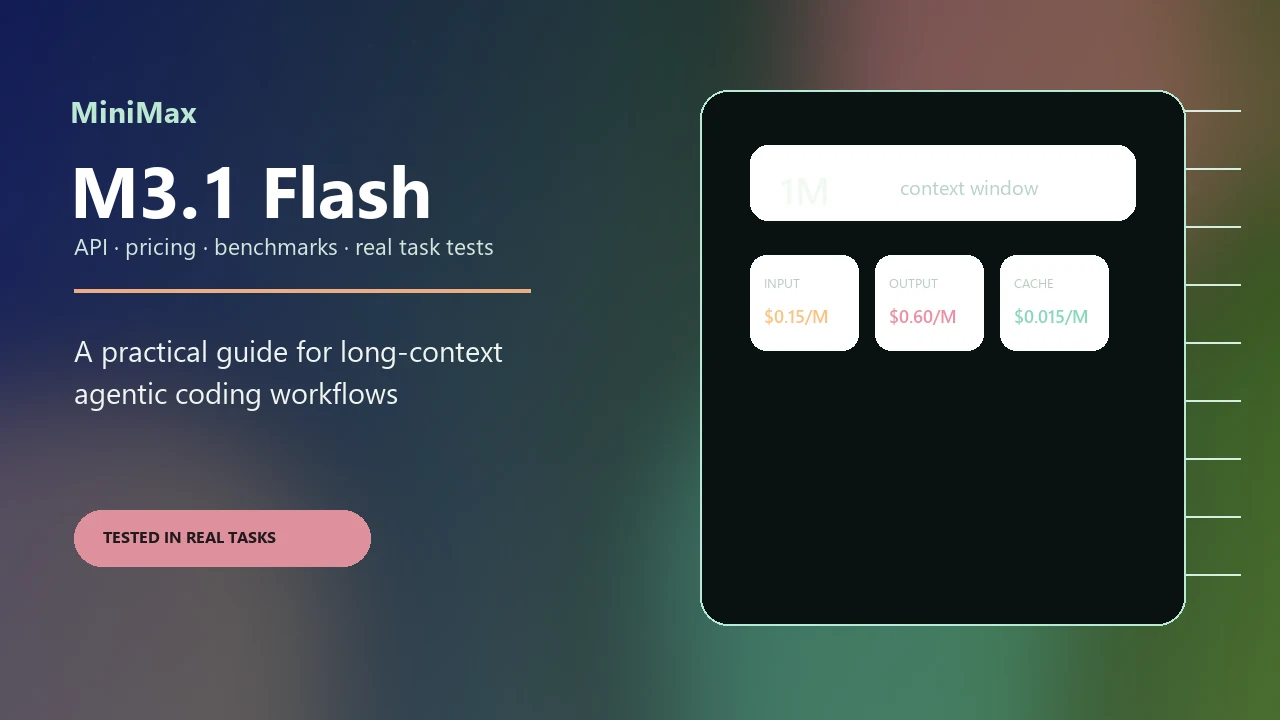
È qui che il flusso di lavoro diventa rapidamente costoso. GlobalGPT ti offre un unico punto di riferimento a cui fare riferimento quando ChatGPT è sufficiente per iniziare il montaggio, ma non è lo strumento migliore per portare a termine il lavoro. La sua piattaforma include oltre 100 modelli di IA, con opzioni per le immagini quali GPT Image 2.5, Nano Banana 2.1, Nano Banana Pro e FLUX.2 Pro.
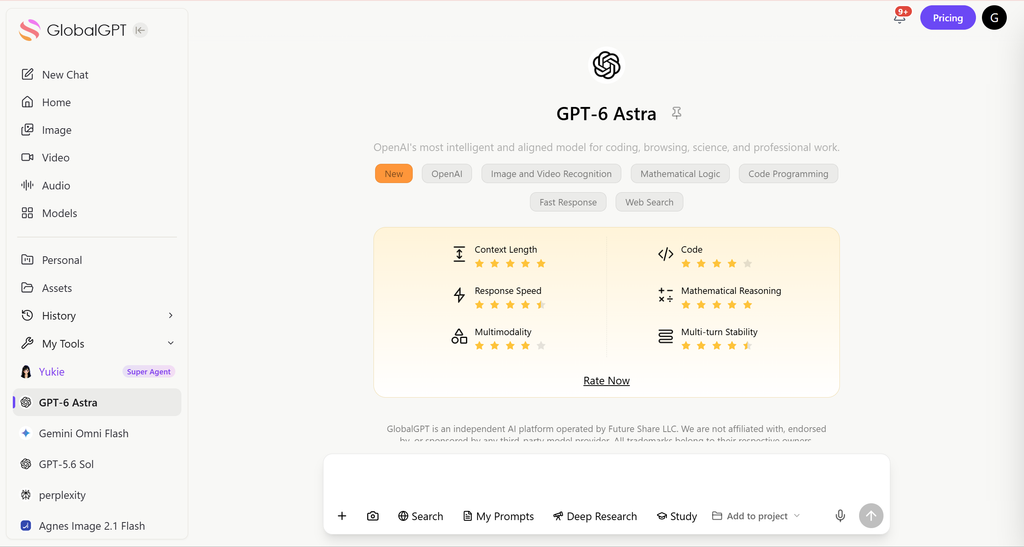
Consideratelo come un piattaforma integrata per lavorare sulle immagini, non solo per un elenco di modelli. Puoi progettare un'immagine con GPT-6 Astra, quindi utilizzare GPT Image 2.5 o Nano Banana 2.1 per generarla e modificarla. Per gli utenti che utilizzano molte immagini, l'opzione principale è la $10.8 Piano Pro; per un uso quotidiano più leggero, è presente anche un $5.8 Piano di base. Entrambe le cifre sono equivalenti mensili con fatturazione annuale sul Pagina dei prezzi di GlobalGPT, consultato il 13 ottobre 2026.
ChatGPT può estendere le immagini? (La risposta diretta di 2026)
Sì. Nel 2026, ChatGPT potrà estendere in modo efficiente le immagini nell'uso pratico quotidiano.
OpenAI istruzioni attuali per la modifica delle immagini ti permette di caricare un'immagine esistente, descrivere una modifica e richiedere un rapporto di aspetto diverso. Questo rende l'estensione delle immagini il passo successivo più naturale per gli utenti che stanno già esplorando Generazione di immagini con ChatGPT oppure scegliendo un flusso di lavoro per le immagini.

Come espandere le foto con ChatGPT: 4 situazioni comuni
Estendere lo sfondo intorno a un soggetto
Questo è il caso d'uso più naturale per le estensioni di immagini. Avete una bella foto delle vacanze, ma l'inquadratura è troppo stretta per l'intestazione di un blog o per una foto di copertina di Facebook. Si può provare con questo suggerimento:
“Estendete questa foto di paesaggio verso l'esterno su entrambi i lati. Mantenere invariata la scena principale. Conservate l'illuminazione, i colori e la prospettiva originali. Aggiungete i dettagli dello sfondo naturale in modo che sembri una versione più ampia della stessa foto”.”
Adattare un logo per un banner più grande
A volte un logo o un'immagine di un prodotto sembrano perfetti sul telefono. Ma quando lo si carica su un banner di un sito web di grandi dimensioni o su un annuncio digitale, risulta angusto. Potete provare questo suggerimento:
Il suggerimento: “Mantenere il logo invariato e centrato. Estendete la tela in un layout di banner orizzontale più ampio. Aggiungete uno spazio negativo pulito su entrambi i lati e utilizzate uno sfondo semplice che si adatti perfettamente allo stile esistente”.”
Estensione di una foto verticale per un layout widescreen
Un bel ritratto può sembrare perfetto su Instagram (che predilige i formati verticali). Ma se si vuole usare la stessa foto per una miniatura di YouTube o una diapositiva di PowerPoint, è semplicemente troppo stretta.
ChatGPT può cercare di mantenere il volto e la posa coerenti mentre genera un ambiente realistico, ma può anche modificarli. Confronta il risultato con l'originale prima di utilizzarlo. Ciò è particolarmente utile se sai già che Quanto tempo impiega ChatGPT a creare un'immagine? e desideriamo pianificare un flusso di lavoro di editing per la produzione di contenuti.
Il suggerimento: “Allarga questo ritratto in un’immagine più ampia in formato 16:9. Mantieni il volto, l’espressione, l’acconciatura e l’abbigliamento della persona perfettamente coerenti. Aggiungi uno spazio realistico attorno al soggetto in modo che sembri che la foto originale sia stata scattata con una obiettivo grandangolare.”
Creare una sezione hero del sito web con spazio per il testo
Si tratta di un enorme risparmio di tempo per i titolari di piccole imprese e gli addetti al marketing. Hai un’ottima immagine del prodotto, ma non c’è spazio libero per inserire il titolo del tuo sito web o un pulsante “Acquista ora”.
Non serve una nuova foto; basta modificare il layout. In molti casi, i creatori abbinano questa tecnica a guide su come utilizzare ChatGPT in modo efficace in modo da poter scrivere richieste più chiare e ottenere risultati più puliti e pronti per la progettazione.
Il suggerimento: “Estendete questa immagine in un banner eroe del sito web. Mantenete perfettamente intatto il soggetto principale. Aggiungete uno spazio pulito e ordinato sul lato sinistro, pensato appositamente per il testo del titolo. Conservate l'illuminazione e l'atmosfera originali”.”

Come espandere un'immagine con ChatGPT: Passo dopo passo
Passo 1: caricare l'immagine originale
Inizia caricando in ChatGPT l'immagine che desideri ingrandire. Scegli un'immagine nitida con un soggetto ben definito. Utilizza il comando "Allega" oppure trascina il file nella conversazione; seleziona Altro → Immagini se ti serve l'area di lavoro dell'immagine. Conserva una copia separata dell'originale.
Passo 2: indicare a ChatGPT come si desidera espandere l'immagine
Dopo aver caricato l'immagine, inserite una semplice istruzione che spieghi come l'immagine deve essere ampliata. Ad esempio, si può chiedere a ChatGPT di estendere lo sfondo, aggiungere più spazio intorno al soggetto o modificare l'immagine in un formato più ampio per i social media, i banner o le presentazioni. Istruzioni chiare aiutano l'IA a produrre risultati che corrispondono meglio al vostro obiettivo.
Passo 3: lasciare che ChatGPT generi l'immagine espansa
Una volta pronto il prompt, lascia che ChatGPT elabori l'immagine. OpenAI avverte che la generazione dell'immagine potrebbe richiedere alcuni minuti a seconda della complessità; tieni a portata di mano l'originale mentre il processo è in corso.
Passo 4: Esaminare il risultato ampliato
Verifica che la nuova immagine appaia naturale e coerente con quella originale. Confronta il soggetto, i volti, il testo, i contorni degli oggetti, l'illuminazione e l'orizzonte, e verifica le dimensioni del file scaricato. Un'immagine che sembra più ampia non corrisponde necessariamente alle proporzioni o alla risoluzione esatte che hai richiesto.
Fase 5: perfezionare il suggerimento se necessario
Se il primo risultato non è ideale, è possibile migliorarlo dando una richiesta più specifica. Ad esempio, si può chiedere uno sfondo più pulito, dettagli più realistici, uno spazio vuoto in più per il testo o uno stile diverso. Il perfezionamento del prompt è uno dei modi più semplici per ottenere risultati migliori nell'espansione delle immagini senza partire da zero.
Fase 6: Scaricare e utilizzare l'immagine finale
Una volta soddisfatti del risultato, salvare l'immagine finale e utilizzarla per lo scopo desiderato.

Un test riproducibile per passare da un'immagine quadrata a una di formato panoramico
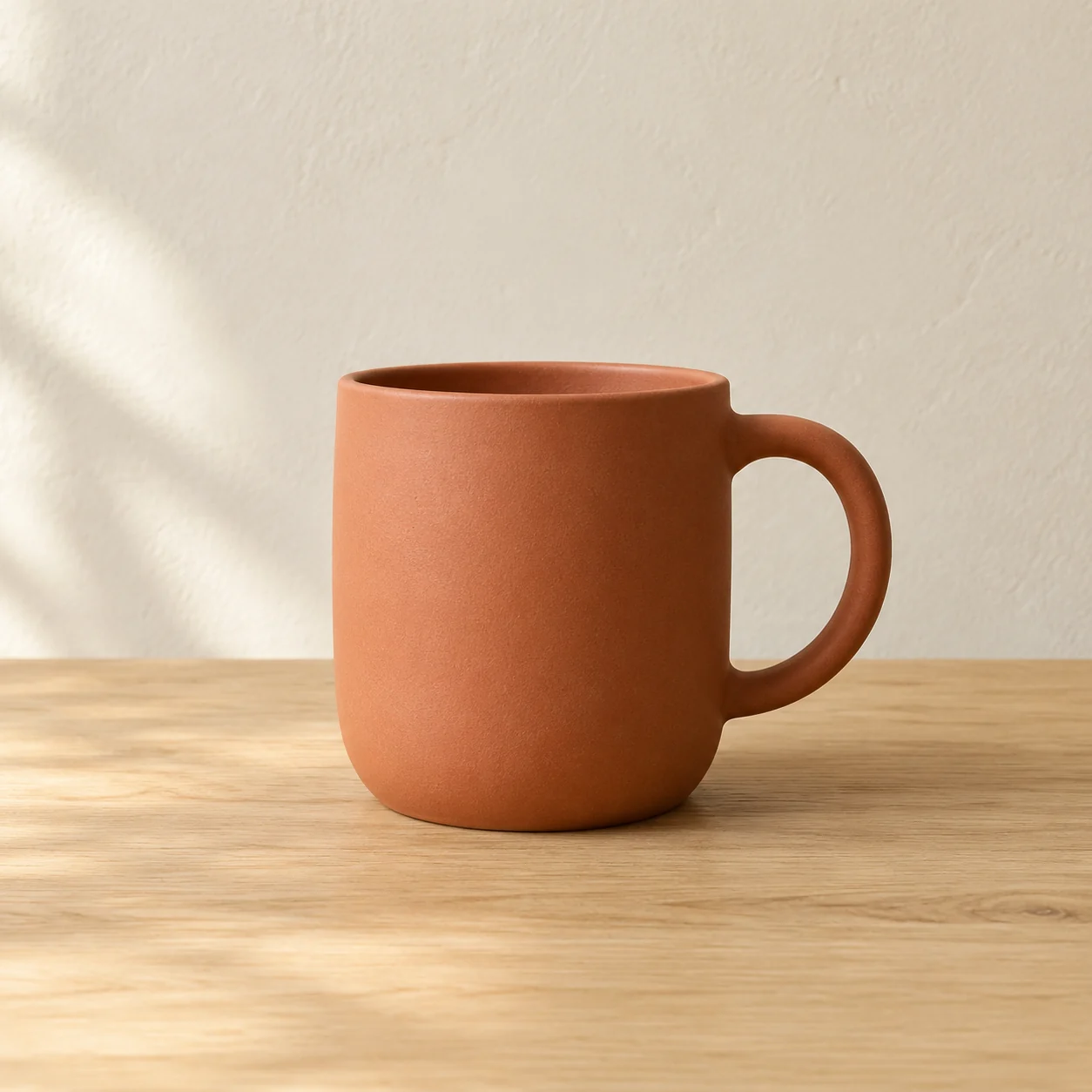
Il 13 ottobre 2026 abbiamo creato l'immagine di una tazza quadrata e l'abbiamo estesa attraverso Immagine GPT 2 su GlobalGPT. Si è trattato di un test sul modello GlobalGPT, non di un test all’interno dell’interfaccia ChatGPT Images 2.5. L’originale era di 1254 × 1254 pixel; l’estensione richiesta era 16:9 e il file consegnato era di 1672 × 941 pixel, approssimativamente 16:9.
Prompt dell'immagine originale
Una semplice fotografia di prodotto che ritrae una tazza in terracotta opaca, con il manico a destra, posizionata al centro di un piano di rovere chiaro su uno sfondo di parete in intonaco bianco sporco. Luce naturale soffusa proveniente da sinistra, ombre realistiche, inquadratura all’altezza degli occhi, composizione squadrata e pulita. Nessun testo né logo.Messaggio di estensione
Allarga la fotografia quadrata caricata trasformandola in un'immagine orizzontale in formato 16:9, aggiungendo uno sfondo a sinistra e a destra. Mantieni invariati la tazza in terracotta, il suo manico, il piano del tavolo esistente, l'angolazione della fotocamera, l'illuminazione e le ombre. Fai sì che il piano del tavolo in rovere chiaro e la parete in intonaco bianco sporco si estendano in modo naturale nelle nuove aree laterali. Non aggiungere oggetti, testo o loghi. Non ritagliare la scena originale.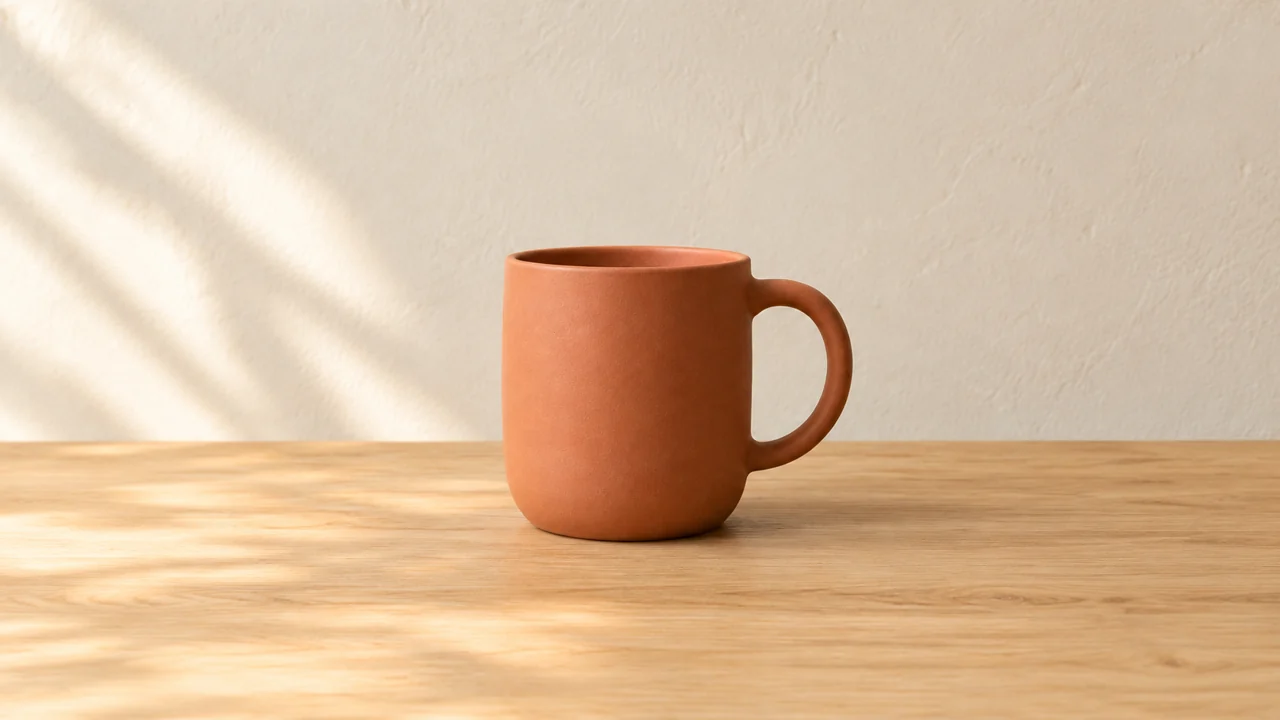
Il risultato ha aggiunto spazio utile su entrambi i lati e ha mantenuto riconoscibili la tazza di terracotta, il manico sul lato destro, la parete chiara e il tavolo di legno. Il soggetto è risultato più piccolo all’interno dell’inquadratura, e la sua texture e i contorni del manico non sono identici al pixel per pixel rispetto all’immagine originale. È utilizzabile come composizione più ampia; ciò non dimostra che il modello sia in grado di riprodurre l’immagine originale senza alcuna modifica.
Per ripeterlo, salva il file originale qui sopra, poi apri Immagine GPT 2, allega il file come riferimento immagine, seleziona 16:9 e incolla l'estensione richiesta. Ciascuna delle due operazioni ha richiesto circa 320 crediti, per un totale di circa 640; un'esecuzione successiva potrebbe dare risultati diversi. Utilizza GPT Image 2.5 separatamente, se desideri confrontare il modello più recente anziché riprodurre esattamente questa configurazione di prova.
Vantaggi di ChatGPT Image Expander
- Preservare l'alta qualità: Gli espansori di immagine AI analizzano il contenuto dell'immagine e ricreano in modo intelligente i dettagli mancanti, mantenendo l'immagine nitida e chiara.
- generare immagini altamente coerenti e naturali: Mantiene texture e colori allineati con l'immagine originale. Il risultato è come se l'immagine fosse stata originariamente catturata in quel modo, non modificata artificialmente.
- Non sono richieste competenze di progettazione: L'espansione delle immagini di ChatGPT elimina questa barriera offrendo un semplice flusso di lavoro basato su prompt, che consente agli utenti di estendere le immagini senza dover ricorrere a Photoshop o a una formazione professionale in materia di design.
- Flusso di lavoro più rapido ed efficienza dei tempi: Con ChatGPT, il processo diventa notevolmente più veloce: la generazione dei contenuti può richiedere pochi minuti, a seconda della complessità, riducendo così le attività ripetitive e ottimizzando l’intero flusso di lavoro di creazione dei contenuti. Per le aziende, i professionisti del marketing e i creatori di contenuti, ciò significa produrre più contenuti visivi in meno tempo, mantenendo una qualità costante.
Difetti dell'estensione immagine di ChatGPT
- In primo luogo, anche con l'intelligenza artificiale intelligente, le cose non vanno sempre alla perfezione. Il fallimento più comune si verifica quando ChatGPT ignora le istruzioni dell'utente e rigenera un file di tipo immagine nuova di zecca partendo da zero, modificando il volto o alcuni dettagli del soggetto originale.
- Un altro problema frequente è uno squilibrio nell'illuminazione. L'IA potrebbe aggiungere uno sfondo che sembra un po' troppo artificiale, cartoonesco o scarsamente illuminato rispetto alla fotografia originale. Se vi imbattete spesso in queste limitazioni, potreste anche leggere Perché ChatGPT non funziona o perché ChatGPT è così lento per risolvere il problema se si tratta del prompt, del modello o della piattaforma.
- Infine, chiedere troppo in una volta sola può confondere il sistema. Se si cerca di trasformare una minuscola icona quadrata in un enorme cartellone pubblicitario panoramico 4K in un solo prompt, l'IA probabilmente produrrà un pasticcio distorto.
Accesso a oltre 100 potenti modelli di intelligenza artificiale - tutti in un unico posto
ChatGPT è uno strumento efficace per estendere le immagini. Ma a volte il problema non è il vostro prompt. A volte un modello non è semplicemente il più adatto per lo stile dell'immagine, la resa del testo o il controllo visivo di cui avete bisogno.
È qui che GlobalGPT ha più senso. Il suo sito si presenta come una piattaforma di intelligenza artificiale all-in-one con accesso a Oltre 100 strumenti e modelli di intelligenza artificiale, compresi i modelli di immagine come GPT Image 2.5, Nano Banana 2.1, Nano Banana Pro, Seedream 5.0 Pro e FLUX.2 Pro.

Quindi, se ChatGPT vi fornisce una solida estensione dell'immagine ma non l'aspetto finale che desiderate, non dovete fermarvi lì. È possibile passare a un altro modello di immagine nello stesso flusso di lavoro, invece di aprire più strumenti e abbonamenti. Gli utenti che confrontano le opzioni creative potrebbero anche voler esplorare 7 migliori alternative di ChatGPT per immagini o anche esiste un'intelligenza artificiale in grado di disegnare vignette a partire dalle parole per esigenze visive più specifiche.
Per i creatori che lavorano su immagini, testo e video, questa può essere un'alternativa più semplice rispetto all'accatastamento di abbonamenti separati. Si può estendere un'immagine in ChatGPT, perfezionare lo stile in un altro modello e poi passare alle risorse video o alle campagne. senza lasciare la stessa piattaforma.
Per le modifiche con più riferimenti, consultare Come ChatGPT combina le immagini prima di ampliare la composizione finale.
Se vuoi che ci sia del movimento dopo che l'immagine fissa è terminata, confronta Flussi di lavoro di animazione delle immagini ChatGPT indipendentemente dall'ingrandimento dell'immagine.
Parliamo del costo. GlobalGPT elimina questo problema finanziario. Offrendo tutti questi modelli di alto livello in una piattaforma unificata, i loro prezzi al pubblico sono imbattibili: Il prezzo di base parte da soli $5,80 al mese, fatturato annualmente, e Pro è solo $10,80 al mese, fatturato annualmente. Sommare i singoli abbonamenti ($20 per ChatGPT Plus, $30 per Midjourney Standard, $20 per Claude) fa lievitare i costi in modo incredibile. Se il budget è un fattore importante, guide correlate come come acquistare ChatGPT Plus più economico e i migliori sconti ChatGPT nel 2025 può aiutare i lettori a confrontare le opzioni più economiche.
Se il flusso di lavoro delle immagini va regolarmente oltre le semplici modifiche ChatGPT, Vale la pena di dare un'occhiata a GlobalGPT. È pensato per chi desidera una scelta più ampia di modelli, una commutazione più rapida e un unico luogo in cui gestire immagini, testi e video.

Suggerimenti avanzati per migliorare i risultati dell'estensione dell'immagine
- Utilizzare lo strumento Selezione: Seleziona l'immagine, scegli Selezionare, evidenzia un'area e descrivi la modifica. Scegli Rapporto di aspetto per cambiare la cornice. Le selezioni non sono sempre precise; le modifiche potrebbero andare oltre i limiti delle stesse.
- Abbinare la vibrazione della fotocamera: Utilizza termini fotografici nella tua descrizione. Aggiungere espressioni come “scattata su pellicola da 35 mm”, “illuminazione dell’ora d’oro” o “bokeh morbido” aiuta lo sfondo nuovo a fondersi con la foto reale.
- Estensione a passi: Se avete bisogno di un'espansione massiccia, fatelo in modo incrementale. Estendete prima il lato sinistro, salvate l'immagine, caricatela di nuovo e poi estendete il lato destro. Questo metodo funziona particolarmente bene per gli utenti che stanno imparando come utilizzare ChatGPT 5 per creare immagini o per verificare come i diversi modelli di immagine gestiscono la coerenza.
- Usate i suggerimenti negativi: Dichiarare esplicitamente ciò che non vogliono. Dire “Non modificare il volto del soggetto, i suoi abiti o il punto focale dell’immagine” funge da solido limite.
Domande frequenti su ChatGPT Estendere le immagini
Quali piani ChatGPT includono gli strumenti di modifica ed estensione delle immagini?
Al 13 ottobre 2026, OpenAI offre ChatGPT Images su tutti i livelli di abbonamento e su web, iOS e Android. La funzione "Images with thinking" è disponibile sui piani Plus, Pro e Business, mentre per i piani Enterprise ed Edu è indicata come "in arrivo". I limiti di generazione dipendono ancora dal piano di abbonamento.
Avete bisogno di più di un modello di immagine?
GlobalGPT offre GPT Image 2.5 insieme ad altri strumenti per la gestione delle immagini. Il piano Basic parte da $5,8 al mese (equivalente) e il piano Pro da $10,8 al mese (equivalente) con fatturazione annuale. L’acquisto di GlobalGPT è separato da quello di ChatGPT e i lavori relativi alle immagini seguono le regole relative ai crediti della piattaforma.
ChatGPT è in grado di ingrandire un'immagine senza modificare il soggetto originale?
È in grado di preservare il soggetto nel suo complesso e di aggiungere spazio circostante, ma non garantisce una conservazione esatta. Confronta volti, loghi, contorni e illuminazione con l'immagine di partenza. Per un allineamento pixel per pixel rigoroso, mantieni il livello originale nell'editor e sovrapponi solo i margini generati.
L'estensione delle immagini è gratuita in ChatGPT?
Il piano gratuito include strumenti per le immagini con un numero limitato di generazioni. L'accesso gratuito non prevede modifiche illimitate e ogni tentativo aggiuntivo può consumare un'altra quota. Il piano GlobalGPT, separato, dispone di crediti propri e non aumenta la quota del piano ChatGPT.
Perché la mia immagine ingrandita ha cambiato dimensioni o il soggetto è stato ritagliato?
Una richiesta relativa alle proporzioni può rigenerare la composizione anziché aggiungere un numero fisso di pixel. Specifica i lati da estendere, disattiva il ritaglio e controlla la larghezza e l'altezza salvate. Riprova apportando una modifica alla volta se i dettagli importanti risultano alterati.
Devo sottoscrivere sia l'abbonamento ChatGPT che quello GlobalGPT?
No. Utilizza il servizio più adatto al tuo flusso di lavoro. L’editor di immagini nativo di ChatGPT utilizza il tuo account ChatGPT; lo strumento per le immagini di GlobalGPT utilizza un account GlobalGPT e i relativi crediti. Nessuno dei due abbonamenti sblocca automaticamente l’altro servizio.