Panduan Edit Gambar Kling v4: Prompt dan Contoh Sebelum-Sesudah
Edit foto dengan Kling Image 4.0 menggunakan prompt yang menjelaskan apa yang harus diubah dan apa yang harus dipertahankan. Lihat dua pengujian GlobalGPT dan tiga contoh resmi sebelum-sesudah.
Jawaban Cepat
Untuk mengedit gambar dengan Kling v4, buka Kling Image 4.0, unggah gambar asli sebagai referensi, dan tulis prompt yang menyebutkan perubahan dan detail yang harus dipertahankan. Hasilkan satu versi, lalu bandingkan dengan gambar asli dalam ukuran penuh. Mulailah dengan satu edit, seperti penggantian latar belakang atau perubahan warna.
Prompt awal
Edit @Image1. Ganti hanya latar belakang dengan dinding studio abu-abu hangat dan lantai yang serasi. Pertahankan subjek, warna, sudut kamera, ukuran, dan potongan. Tambahkan bayangan lembut di bawah subjek.
Kling Image 4.0 adalah model gambar diam. Untuk gerakan atau klip, coba video produk singkat. Dalam dua pengujian GlobalGPT, Kling mengganti latar belakang lampu dan mewarnai ulang logamnya. Bentuk lampu tetap dapat dikenali dalam kedua pengeditan.Panduan gambar resmi Kling.
Cara mengedit gambar dengan Kling v4
Pengeditan memerlukan gambar asli, perubahan spesifik, dan daftar singkat tentang apa yang harus dipertahankan. Anda juga dapat memberikan referensi gaya atau objek kepada Kling, tetapi pertama-tama jelaskan gambar mana yang menyediakan komposisi. Permintaan seperti "buat ini premium" membuat subjek, cahaya, dan potongan terbuka untuk interpretasi.
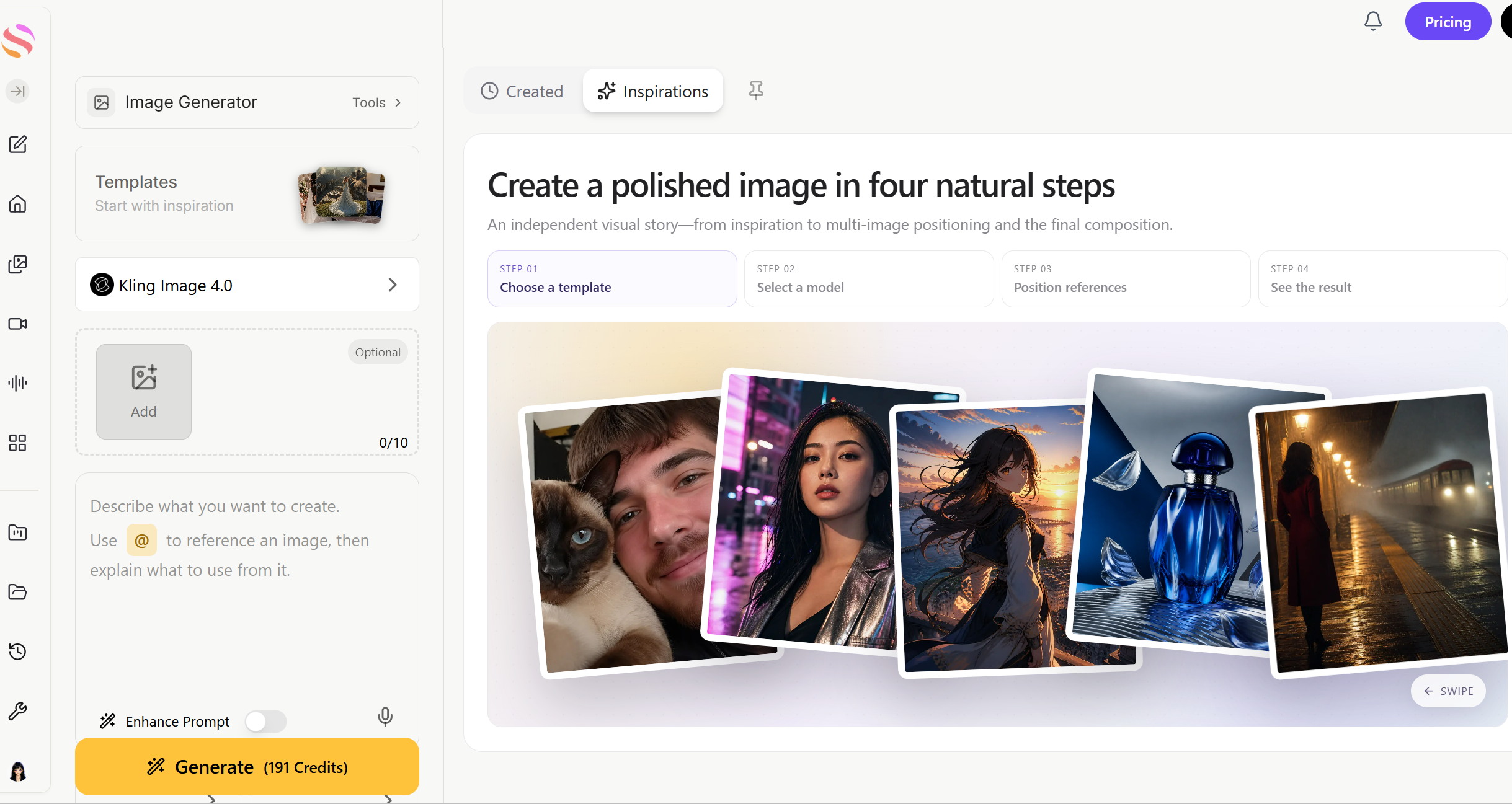
1. Buka model gambar dan unggah gambar asli. Di Kling Image 4.0 di GlobalGPT, pilih Tambahkan referensi dan pilih foto atau ilustrasi Anda. Gunakan menu @ untuk menyisipkan label referensi yang ditampilkan di ruang kerja Anda. Contoh prompt di bawah ini menggunakan @Image1 dan @Image2 sebagai label tertulis. Cocokkan dengan nama yang disisipkan editor Anda.
2. Jelaskan satu edit dan detail yang perlu dipertahankan. Sebutkan bagian gambar terlebih dahulu, lalu tampilan yang diinginkan. Untuk latar belakang produk, lindungi siluet, label, sudut pandang, dan pemotongan. Untuk potret, identifikasi wajah, ekspresi, garis rambut, atau pose yang ingin dipertahankan oleh edit.
3. Cocokkan rasio output dan buat satu versi. Mulailah dengan resolusi praktis sehingga Anda dapat memeriksa komposisi sebelum menghabiskan ekspor yang lebih besar. Jika ada kontrol peningkatan prompt, biarkan mati untuk perbandingan terkontrol pertama Anda sehingga Anda tahu prompt mana yang diterima model.
4. Periksa output dengan original di sampingnya.Perbesar tepi tempat area yang diubah bertemu dengan subjek asli. Untuk produk, bandingkan sambungan, pantulan, dan tipografi. Jika hasilnya melenceng, kembali ke sumber dan minta penyuntingan yang lebih sempit. Simpan hasil yang disetujui sebelum mencoba transformasi lain.
Untuk menghapus objek atau mengubah latar belakang, Anda juga dapatmenerapkan prompt teks yang terfokus dalam alur kerja penyuntingan khusus. Gunakan lebih banyak referensi saat Anda perlu menjelaskan bagaimana subjek dan lingkungan sekitarnya harus berinteraksi.
Contoh sebelum-sesudah Kling Image 4.0
Kami menggunakan foto lampu meja sintetis yang sama dalam dua proses GlobalGPT terpisah pada 23 November 2026. Setiap permintaan dimulai dengan gambar asli. Kami memeriksa apakah perubahan yang diminta diterapkan dan apakah bentuk, pembingkaian, dan detail di sekitarnya tetap bertahan. Pengamatan di bawah ini hanya menjelaskan keluaran yang ditampilkan. GlobalGPT CLI memperkirakan sekitar 201 kredit per proses, sekitar 402 kredit untuk dua permintaan pada tarif yang ditampilkan.
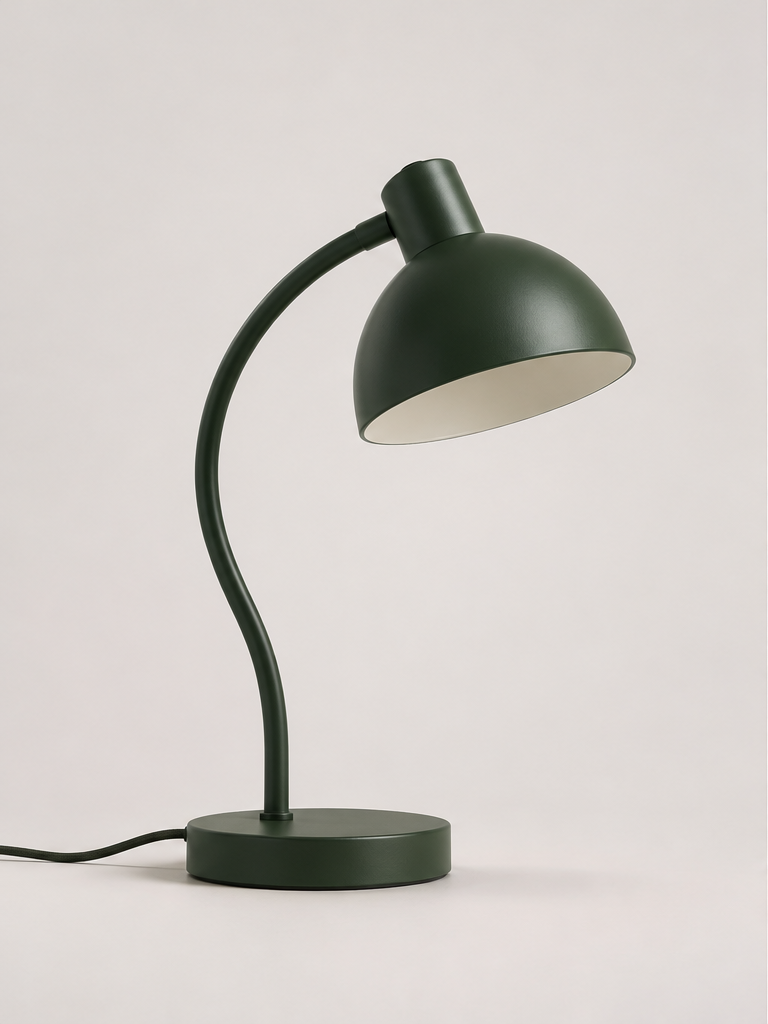
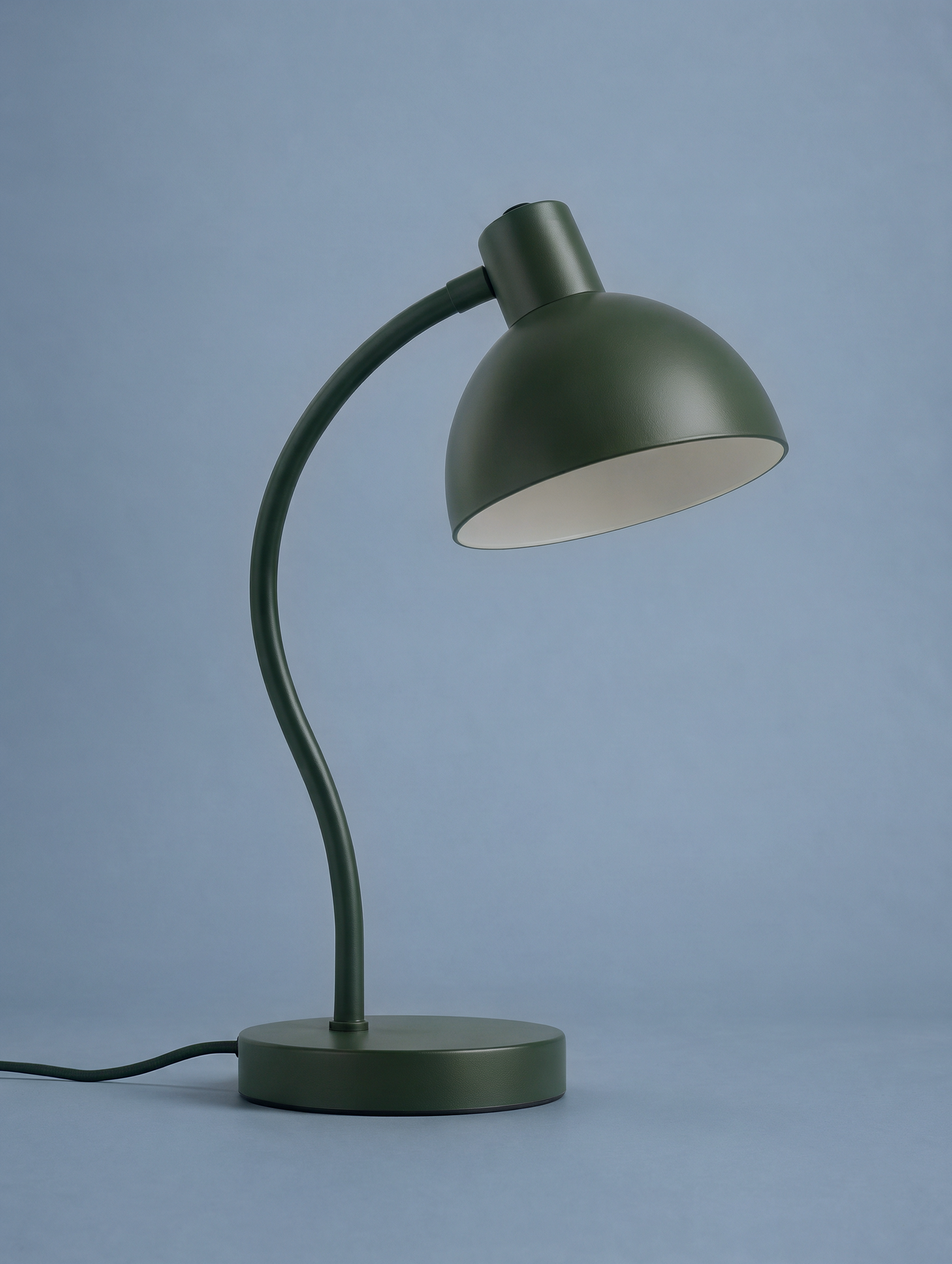
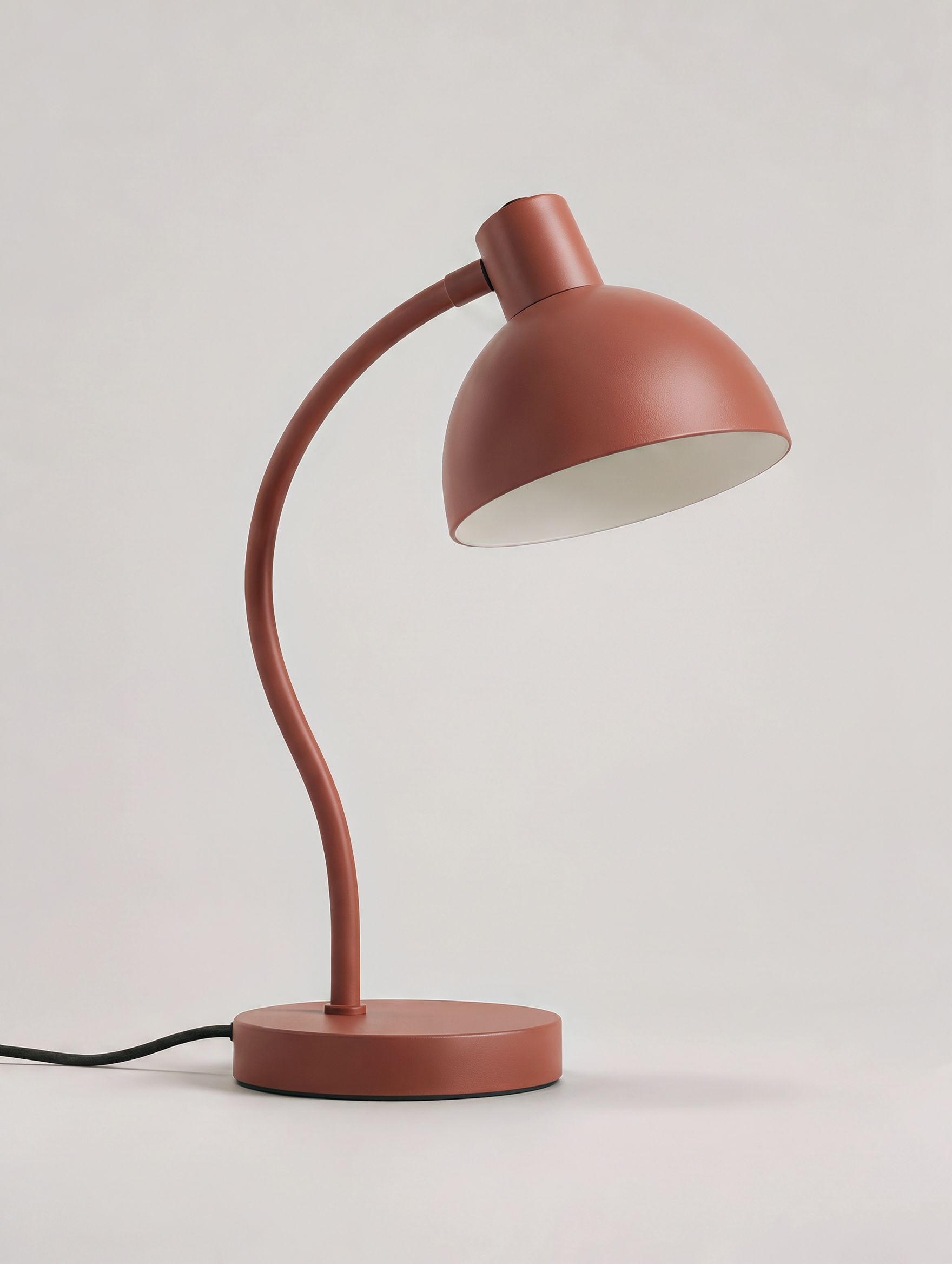
Kedua edit GlobalGPT menggunakan sumber lampu meja yang sama. Buka salah satu keluaran untuk membandingkan detail kecil pada ukuran penuh.
Tes 1: Ganti latar belakang
Pengaturan. GlobalGPT CLI, Kling Image 4.0, 2K diminta, 3:4, satu referensi dan satu keluaran. Peningkatan prompt dimatikan. Gambar yang dikirim berukuran 1760 × 2336 piksel.
Prompt pengujian GlobalGPT yang tepat
Edit @Image1. Replace only the off-white wall and tabletop with a seamless muted blue-gray studio backdrop and matching tabletop. Keep the dark green desk lamp, curved neck, base, cord, viewing angle, and 3:4 framing unchanged. Keep the lamp switched off and add no new objects.
Apa yang berubah. Latar putih pudar menjadi dinding dan permukaan meja abu-abu kebiruan tanpa properti baru.
Apa yang tetap dapat dikenali. Lampu tetap mati, dan kapnya yang hijau tua, lehernya yang melengkung, alasnya yang bundar, serta kabelnya yang mengarah ke kiri tetap dapat dikenali.
Yang perlu diperiksa. Bayangan kontak baru lebih gelap dan alasnya sedikit lebih rendah dalam bingkai. Periksa penempatan terhadap penanda tetap jika perlu sesuai dengan tata letak.
Tes 2: Warnai ulang hanya bagian logam
Pengaturan. GlobalGPT CLI, Kling Image 4.0, 2K diminta, 3:4, satu referensi dan satu keluaran. Peningkatan prompt dimatikan. Gambar yang dikirim berukuran 1760 × 2336 piksel.
Prompt pengujian GlobalGPT yang tepat
Edit @Image1. Change only the dark green metal on the desk lamp to matte terracotta. Keep the white shade interior, black power cord, curved neck, round base, background, shadows, and framing unchanged. Keep the lamp switched off.
Apa yang berubah. Bagian luar kap, leher, dan alas berubah menjadi terakota. Lampu tetap mati.
Apa yang tetap dapat dikenali. Kabel tetap hitam, bagian dalam kap tetap terang, dan latar putih pudar serta pembingkaian lebar tetap dipertahankan.
Yang perlu diperiksa. Refleksi berubah dengan warna baru. Perlakukan hasil akhir sebagai mockup visual dan periksa dengan contoh asli sebelum menggunakan hasilnya untuk menampilkan warna produk.
Tiga contoh berikut berasal dari panduan pengguna resmi Kling. Prompt di sebelahnya adalah adaptasi yang lebih pendek yang dapat Anda gunakan kembali dengan gambar Anda sendiri.
Tempatkan produk di lingkungan baru
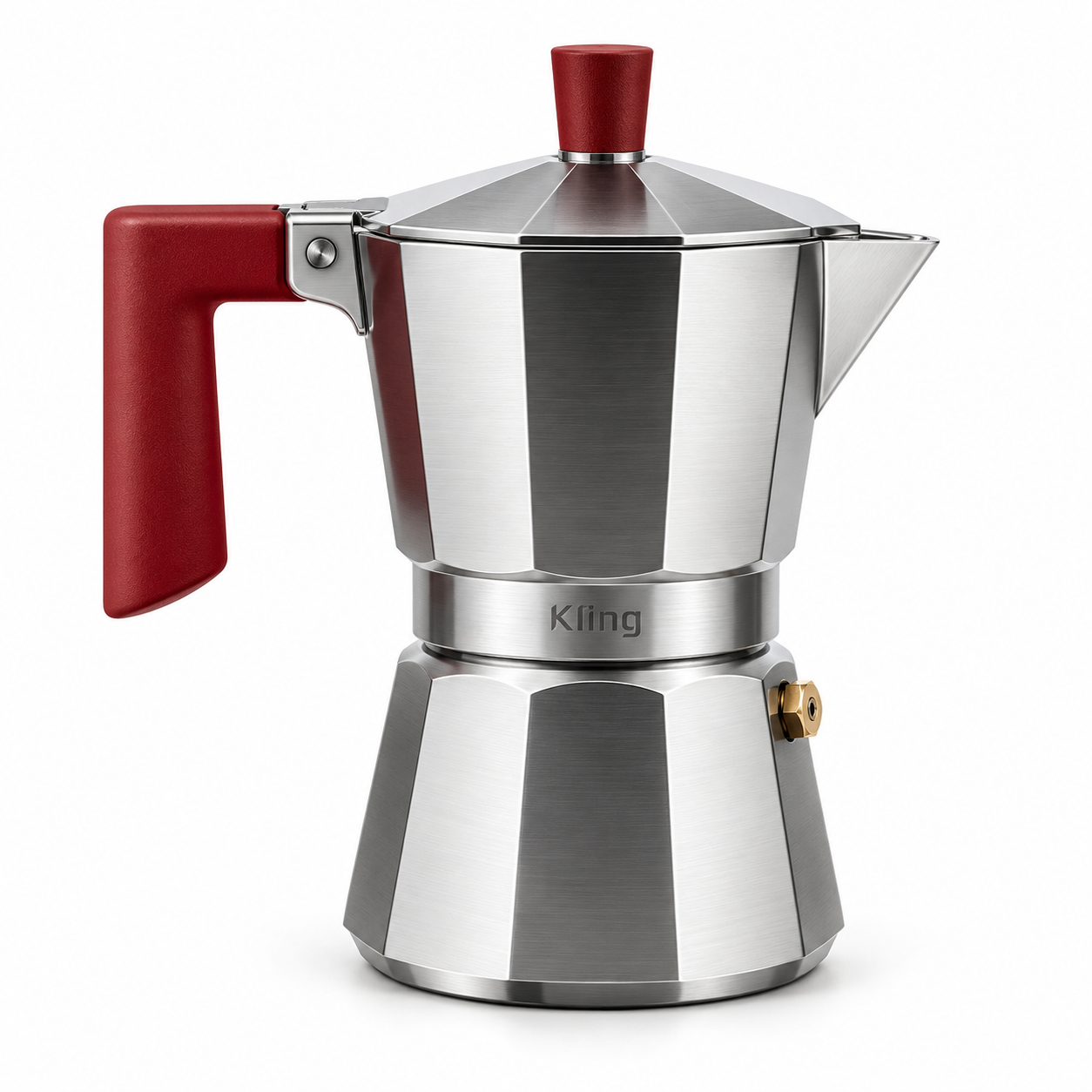
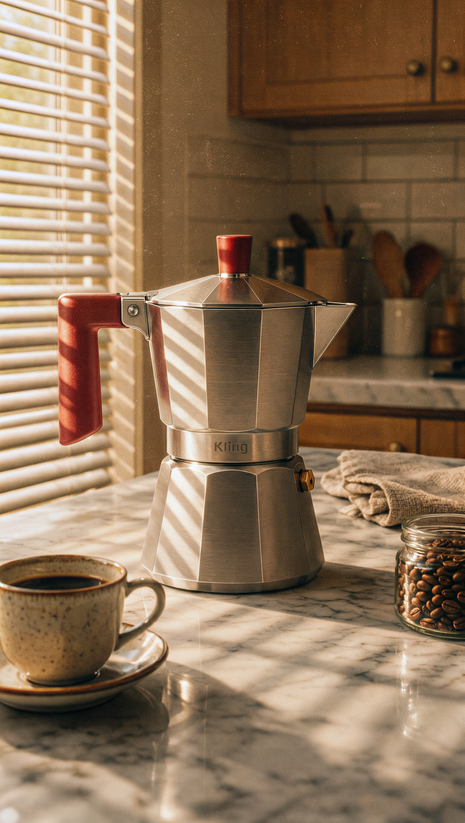
Contoh Kling membawa teko moka berlatar polos ke dapur yang cerah. Sumber: Kling Image 4.0 User Guide.
Teko bersegi, gagang merah, dan kenop tutup merah dapat dikenali di adegan baru. Gambar juga berubah dari referensi persegi menjadi komposisi gaya hidup vertikal, dan meja dapur, cangkir, serta jendela adalah hal baru. Jika produk harus tetap berada di tempat yang sama persis, atur rasio aspek asli dan minta untuk mempertahankan skala dan posisinya. Periksa tulisan pada badan gambar yang diekspor sebelum menggunakannya di halaman produk.
Sesuaikan prompt foto produk ini
Use @Image1 as the product reference. Put the moka pot on a marble kitchen counter beside a window with blinds. Preserve its faceted steel body, red handle and red lid knob. Add natural sunlight and soft reflections.
Terapkan satu referensi karya seni pada mockup kemasan
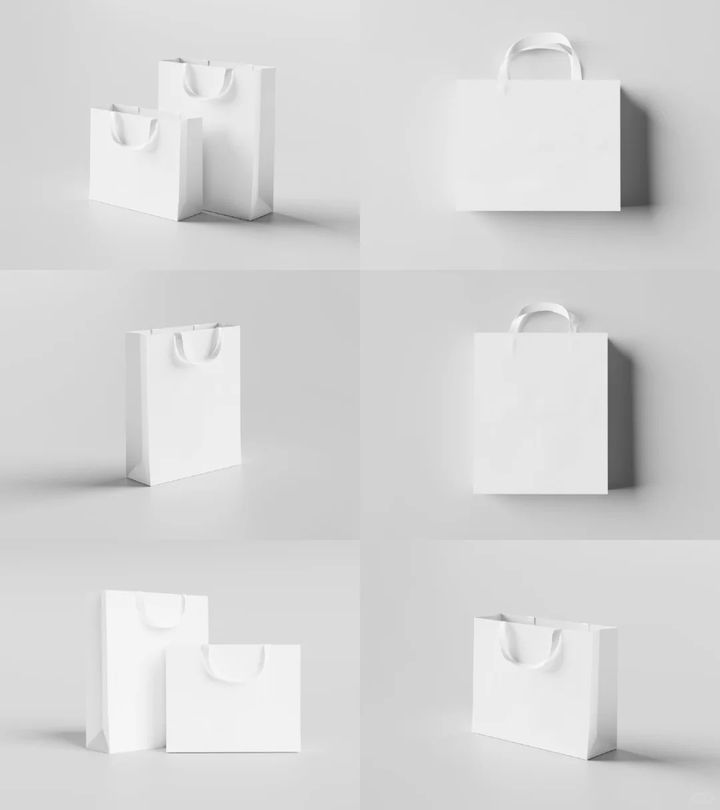
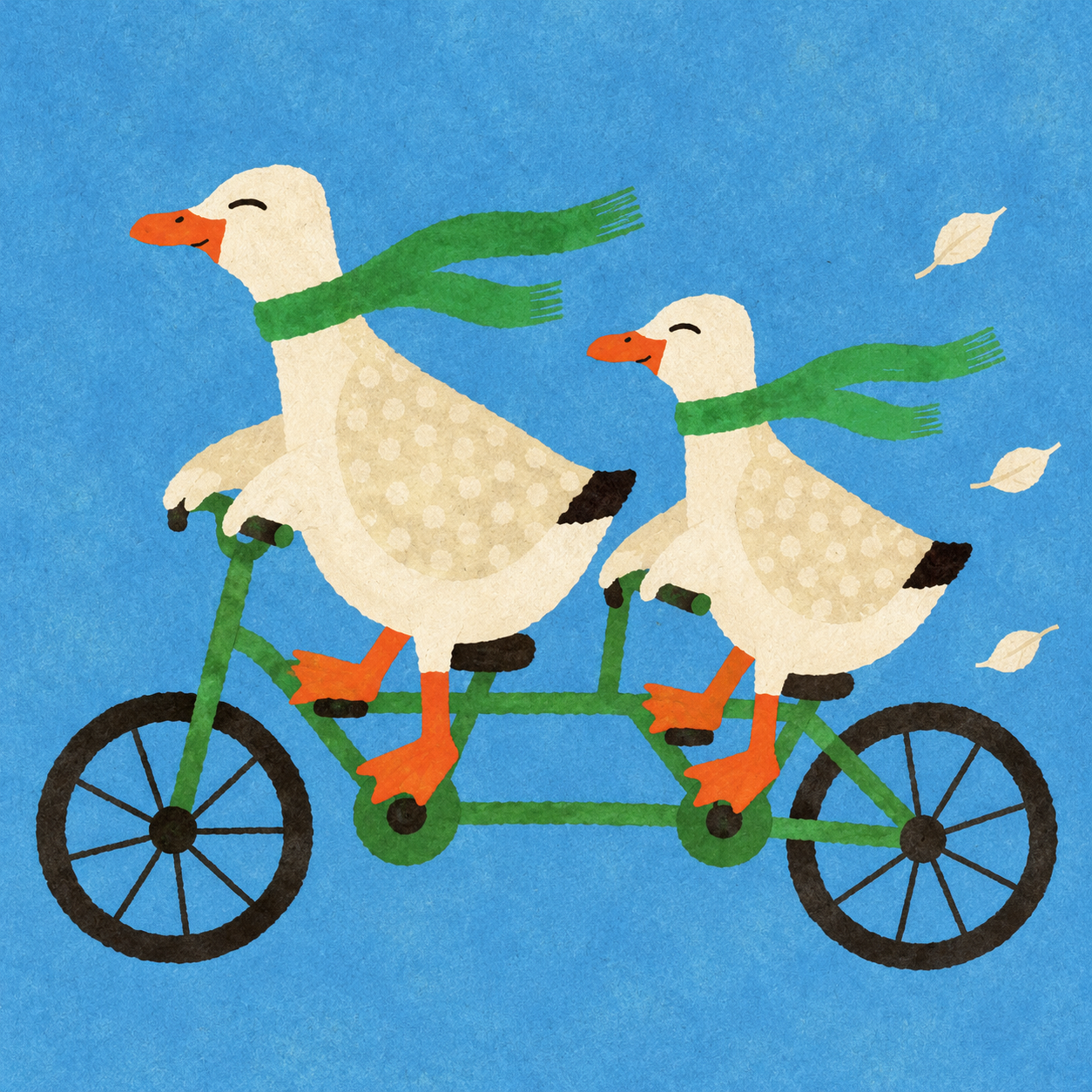
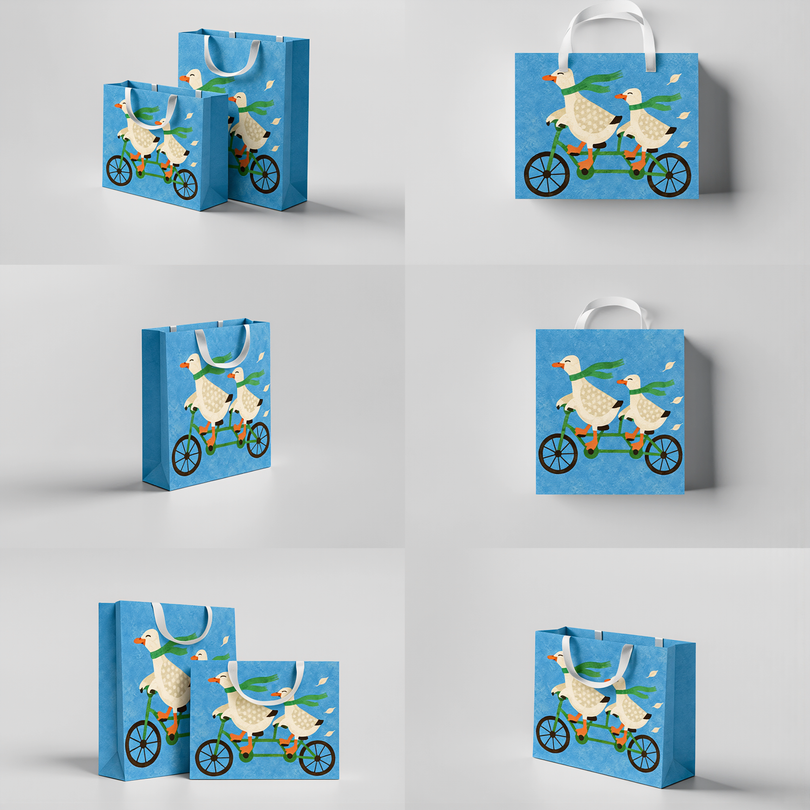
Kling menerapkan ilustrasi dan palet biru dari gambar kedua ke serangkaian mockup kemasan polos. Sumber: Kling Image 4.0 User Guide.
Mockup kosong menyediakan bentuk dan sudut kemasan. Ilustrasi terpisah menyediakan palet biru dan bebek. Memisahkan tugas-tugas tersebut memudahkan untuk meminta geometri yang sama dengan merek yang berbeda. Periksa apakah polanya membungkus sudut secara masuk akal dan apakah pegangan, lipatan, dan tutup masih berada di tempatnya. Untuk karya seni produksi, tempatkan desain asli dalam templat yang menghormati garis potong.
Sesuaikan prompt kemasan dua referensi ini
Use @Image1 for the packaging shapes and three-quarter angles. Apply the illustration from @Image2 to each front panel and use its blue on the side panels. Keep the handles, folds, and arrangement of the original mockups.
Ubah gaya foto menggunakan referensi kedua
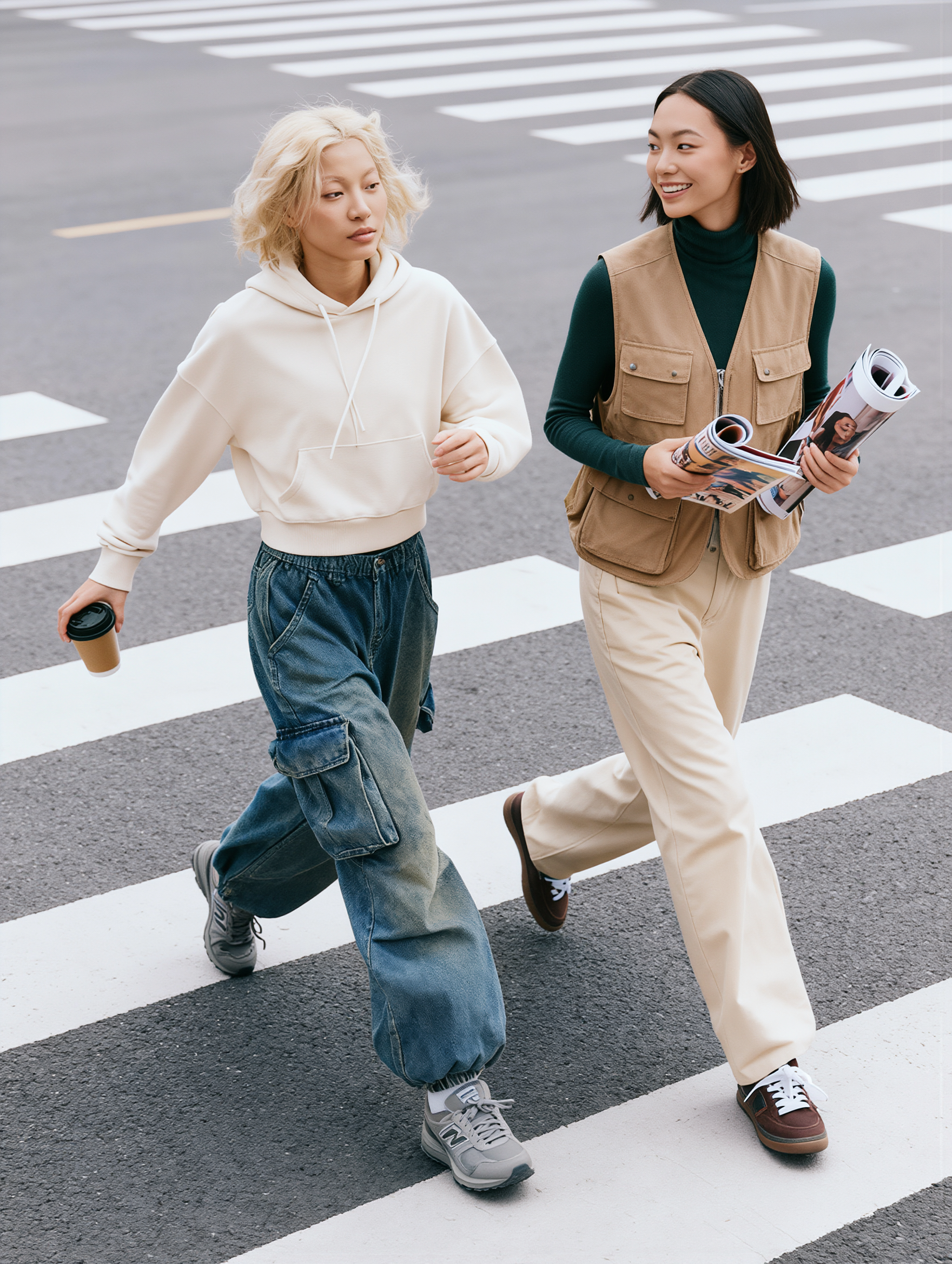
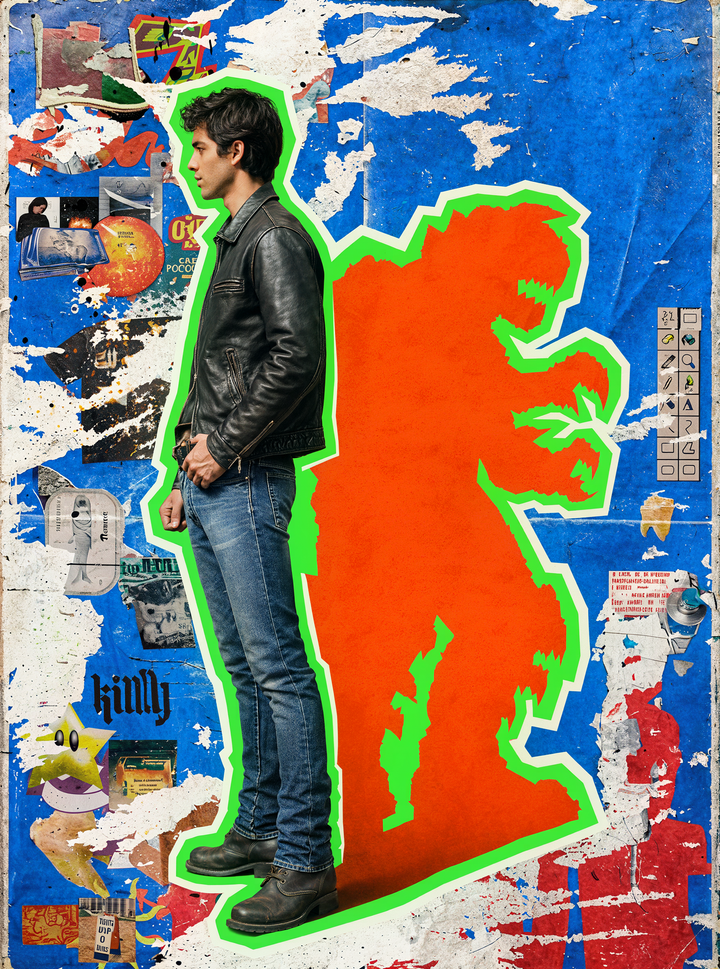
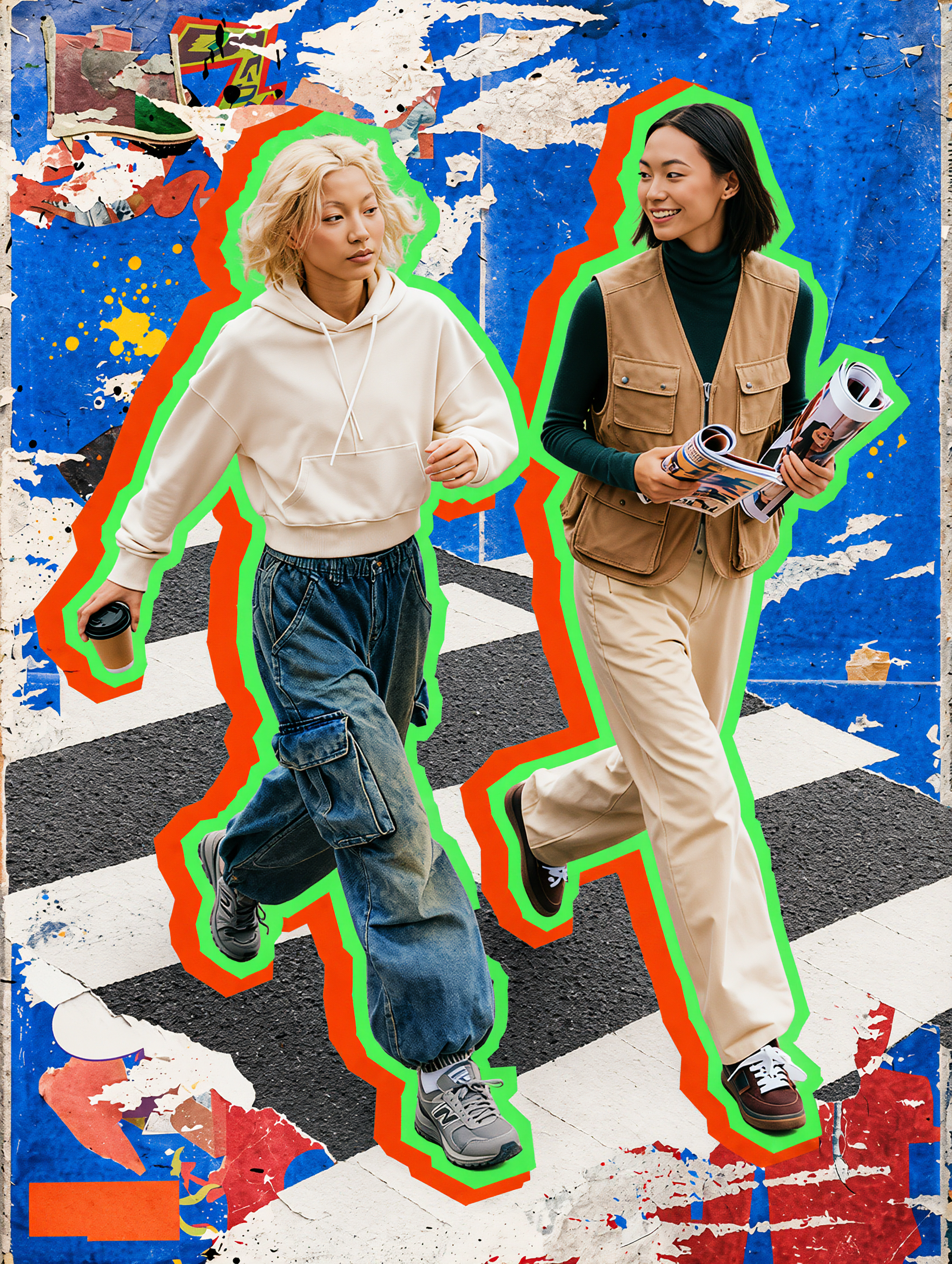
Kling meminjam perlakuan kolase kasar dan batas potongan cerah dari referensi kedua. Sumber: Panduan Pengguna Kling Image 4.0.
Kedua pejalan kaki, pakaian, dan pose lebar tetap dapat dikenali sementara zebra cross menjadi bagian dari kolase. Latar belakang dan garis luar baru adalah perubahan yang terlihat. Untuk perubahan gaya yang lebih kecil, sebutkan ciri-ciri yang tepat untuk ditransfer, seperti warna garis luar atau tekstur kertas, dan tentukan apakah lingkungan asli harus tetap ada. Jika Anda inginmenjaga konsistensi karakterdi beberapa adegan, mulailah dengan satu gambar dasar yang disetujui.
Sesuaikan prompt transfer gaya ini
Use @Image1 for the two people and their walking poses. Use @Image2 for collage texture, bold outlines, and color only. Keep both faces, clothes, and the spacing between the people from @Image1.
Prompt pengeditan gambar Kling v4 yang dapat disalin
Mulailah dengan struktur ini: gunakan sumber sebagai dasar, ubah satu area yang disebutkan, pertahankan dua atau tiga detail penting, lalu jelaskan hasil akhirnya. Contoh di atas mencakup latar baru, kemasan, dan transfer gaya. Ketiga prompt ini ditujukan untuk pengeditan kecil yang lebih mudah diverifikasi secara berdampingan.
Hapus objek yang mengganggu
Hapus satu objek dan bangun ulang permukaannya
Remove only the folded receipt in the lower-right corner of @Image1. Rebuild the wood grain underneath in the same direction. Keep the other objects, crop, and light direction unchanged.
Berikan lokasi dan jelaskan apa yang harus mengisi ruang tersebut. Di atas meja, serat kayu harus berlanjut ke arah yang sama. Jika benda tersebut menghasilkan bayangan yang ingin dihapus, sebutkan bayangan itu sebagai bagian dari penghapusan.
Ubah pencahayaan tanpa memindahkan subjek
Atur ulang pencahayaan foto yang sudah ada
Use @Image1 as the base. Change the cool overhead light to soft afternoon light from the left. Preserve the subject, wall, framing, and object positions. Keep the surface texture visible.
Periksa sorotan, arah bayangan, dan pantulan secara bersamaan. Anda dapat mengerjakan ulang pencahayaan produk dengan prompt perubahan tunggal yang serupa saat menginginkan pengambilan kedua dari sumber yang sama. Cobalah pertahankan pengaturan tetap sampai pencahayaan terlihat tepat.
Ganti baris teks pendek
Ganti satu judul
On @Image1, replace the main headline with “SPRING STUDIO”. Keep the headline in the same position and preserve the illustration, margins, background, and other text. Use the same black sans-serif lettering.
Kutip karakter yang tepat dan tunjuk teks berdasarkan lokasi. Tinjau tanda baca, spasi, dan setiap baris yang harus dipertahankan. Jika Anda memerlukan beberapa putaran umpan balik tentang teks dan komposisi di satu tempat, Anda juga dapat mengulanginya dalam obrolan.
Cara memperbaiki edit Kling yang terlalu banyak berubah
Jika edit mengubah pemangkasan, sederhanakan prompt dan samakan rasio aspek asli sebelum membuat. Jika dimensi sama tetapi subjek bergerak, jelaskan posisinya terhadap penanda tetap, seperti "jaga dasar lampu tetap di tengah pada jahitan yang sama". Bandingkan dengan aslinya, terutama setelah beberapa revisi.
Jika label, batas, atau tepi potret harus tetap presisi piksel, gunakan edit bertopeng atau gabungkan area yang diedit ke dalam gambar asli. Alur kerja referensi Kling dapat menafsirkan ulang piksel di luar perubahan yang Anda minta. Bandingkan garis mata, jari, teks, dan detail produk kecil pada 100% alih-alih hanya menilai gambar mini.
Jika brief yang sama terus melenceng, bandingkan keluaran model gambar dengan gambar sumber, prompt, dan pembingkaian yang sama. Nilai satu detail yang penting untuk pekerjaan, seperti warna merek atau label, sebelum memutuskan keluaran mana yang akan dipertahankan. Untuk konten produk, bandingkan gambar sebelum-dan-sesudah yang cocok pada crop dan skala yang sama. pada crop dan skala yang sama.
Resolusi, referensi, dan kapan menggunakan Mode Seri
Kling mendokumentasikan output native 2K, 4K, dan 8K serta hingga sepuluh gambar referensi. Pengaturan yang tersedia bervariasi menurut layanan. Misalnya, deskripsi model GlobalGPT CLI yang diperiksa pada 23 November 2026 mencantumkan 2K dan 4K, sementara endpoint image-to-image fal juga mendokumentasikan 8K. Periksa pemilih resolusi pada rute yang Anda rencanakan untuk digunakan. Spesifikasi model Kling · dokumentasi image-to-image fal.
Lebih banyak referensi membantu ketika masing-masing memiliki tugas yang berbeda. Gunakan satu untuk komposisi, satu lagi untuk pola, dan yang ketiga hanya jika Anda membutuhkan material atau warna yang eksplisit. Ketika dua gambar sama-sama menunjukkan siluet objek yang berbeda, model harus memutuskan mana yang harus diikuti. Sebutkan referensi mana yang mengontrol bentuk dan detail mana yang dipinjam dari yang lain.
Mode Seri membuat output terkait dari satu brief, seperti serangkaian adegan produk atau bingkai storyboard. Untuk satu perubahan yang tepat, buat satu gambar terlebih dahulu. Setelah still lolos tinjauan, Anda dapat menganimasikan still yang disetujui sebagai langkah terpisah. Ikhtisar peluncuran Kling AI.
Pertanyaan yang Sering Diajukan
Bisakah Kling v4 mengedit gambar yang sudah ada?
Ya. Pilih Kling Image 4.0, lampirkan gambar asli Anda sebagai referensi, dan jelaskan perubahan serta apa yang perlu dipertahankan. Kling juga menyediakan model video 4.0 terpisah untuk klip.
Bagaimana cara mengubah hanya latar belakang di Kling Image 4.0?
Lampirkan gambar asli, identifikasi dalam prompt, dan tentukan latar belakang baru. Minta model untuk mempertahankan subjek, pembingkaian, sudut kamera, dan warna. Periksa siluet dan bayangan kontak pada hasilnya.
Berapa banyak gambar referensi yang dapat digunakan Kling Image 4.0?
Dokumentasi Kling mencantumkan hingga 10 referensi per input. Halaman model GlobalGPT juga menampilkan 10 slot referensi. Mulailah dengan satu gambar dasar dan tambahkan referensi saat memiliki peran tertentu.
Bisakah saya mengedit foto pada 8K?
Kling mendokumentasikan 8K native untuk Kling Image 4.0, dan beberapa penyedia image-to-image mengekspos opsi tersebut. Periksa pemilih resolusi pada layanan yang Anda gunakan. Pengaturan yang tersedia dapat berbeda menurut penyedia.
Apakah model menjaga setiap piksel yang tidak diedit tetap tidak berubah?
Pengeditan generatif dapat mengubah detail di luar area yang diminta. Bandingkan output dengan aslinya dan gunakan pengeditan berbasis masker atau lapisan saat tepi, logo, atau bagian piksel asli harus tetap persis.
Apa perbedaan antara referensi dan Mode Seri?
Referensi memberikan masukan visual untuk pengeditan, seperti foto dasar atau sampel gaya. Mode Seri menghasilkan beberapa gambar terkait dari satu brief. Gunakan satu keluaran saat Anda memeriksa satu pengeditan terkontrol.
Bagaimana cara mendapatkan teks yang konsisten dalam pengeditan gambar Kling?
Kutip teks pengganti yang tepat, sebutkan posisinya, dan minta model untuk mempertahankan huruf lainnya. Periksa setiap karakter pada gambar yang diunduh. Gunakan lapisan teks yang dapat diedit untuk harga, salinan hukum, dan teks lain yang harus tepat.
Putusan akhir
Untuk pengeditan pertama Anda, pilih sumber yang jelas dan ubah satu hal yang terlihat. Bandingkan file ukuran penuh sebelum menambahkan referensi lain, merevisi lebih banyak detail, atau mengekspor pada resolusi yang lebih tinggi.