Si vous recherchez un Alternative à ChatGPT : IA pour la retouche d'images Si vous utilisez cet outil, vous aurez sans doute besoin de plus qu'un simple générateur d'images. Vous souhaiterez peut-être :
- Générer des images à partir de consignes.
- Modifier une image existante.
- Modifier un résultat sans tout recommencer.
- Exportez du contenu utile pour un blog, une publicité, une publication sur les réseaux sociaux ou une page produit.
C'est là qu'une solution alternative spécialisée peut s'avérer utile. Ce guide compare 7 outils. Il se concentre à la fois sur génération d'images et édition d'images, et pas seulement la génération d'images à partir d'une invite.
Sélection rapide: GlobalGPT est la meilleure option globale si vous recherchez un espace de travail unique pour la génération d'images, la retouche d'images et le changement de modèle.

- Avis rapide : les meilleures alternatives à ChatGPT pour les images
- Comment j'ai testé ces outils
- Qu'est-ce qui caractérise une bonne alternative à ChatGPT pour les images ?
- 1. GlobalGPT – Meilleur modèle global pour la génération, l'édition et le changement de modèle
- 2. Adobe Firefly – L'outil idéal pour une retouche créative respectueuse de l'image de marque
- 3. Microsoft Designer – Idéal pour créer rapidement des images
- 4. Canva – L'outil idéal pour créer des images générées par IA prêtes à l'emploi
- 5. Stable Diffusion Online – Le meilleur choix pour la sélection de modèles via un navigateur
- 6. Pixlr AI – L'idéal pour les retouches rapides directement dans le navigateur
- 7. Craiyon – L'outil idéal pour générer des images sans aucune contrainte
- Tableau comparatif complet
- Pourquoi GlobalGPT est le meilleur choix global
- FAQ
- Verdict final
Avis rapide : les meilleures alternatives à ChatGPT pour les images
| Rang | Outil | Meilleur pour | Pourquoi le choisir ? |
|---|---|---|---|
| 1 | GlobalGPT | Meilleur choix global pour la création et le montage | Flux de travail multimodèle et retouche d'images en un seul et même endroit |
| 2 | Adobe Firefly | Édition de contenus publicitaires respectueuse de l'image de marque | Un écosystème Adobe solide et un flux de travail d'édition générative |
| 3 | Microsoft Designer | Génération rapide d'images | Création d'images simplifiée pour les particuliers |
| 4 | Canva | Ressources graphiques prêtes à l'emploi pour les réseaux sociaux et le marketing | Création d'images par IA au sein d'un éditeur de conception complet |
| 5 | Stable Diffusion en ligne | Choix du modèle via un navigateur | Un accès simple à la génération de type Stable Diffusion |
| 6 | Pixlr AI | Modifications rapides via le navigateur | Retouches d'images rapides sans avoir recours à une suite logicielle de conception lourde |
| 7 | Craiyon | Génération d'images sans barrière | Simple, gratuit et pratique pour rédiger rapidement des brouillons |
Comment j'ai testé ces outils
Ne vous fiez pas uniquement aux pages d'accueil pour comparer les outils d'IA dédiés à l'image.
Une même consigne peut donner lieu à des résultats très différents selon les outils utilisés. La qualité de l'édition varie également considérablement. Certains outils sont parfaits pour les premières ébauches. D'autres sont plus adaptés aux révisions.
Les observations et captures d'écran ci-dessous proviennent des sessions de test initiales. Elles décrivent ces comptes et ces interfaces, et ne constituent pas un nouveau test de performance. Les fonctionnalités actuellement documentées sont identifiées séparément lorsqu'elles influencent la décision d'achat.
| Test | Ce que cela montre |
|---|---|
| Texte en image | Suivi rapide et qualité d'image |
| Édition d'images | S'il est possible de modifier une image mise en ligne |
| Variation de style | S'il est possible de modifier le style visuel |
| Processus de révision | Est-ce que les modifications sont faciles à effectuer ? |
| Exportation | Si le résultat est exploitable |
Qu'est-ce qui caractérise une bonne alternative à ChatGPT pour les images ?
OpenAI‘Selon la documentation officielle de l'entreprise, ChatGPT permet de créer et de modifier des images. Il peut également utiliser des images mises en ligne comme une partie du processus de travail. Cela fait de ChatGPT une référence solide. Toute alternative devrait être évaluée par rapport à cette référence.
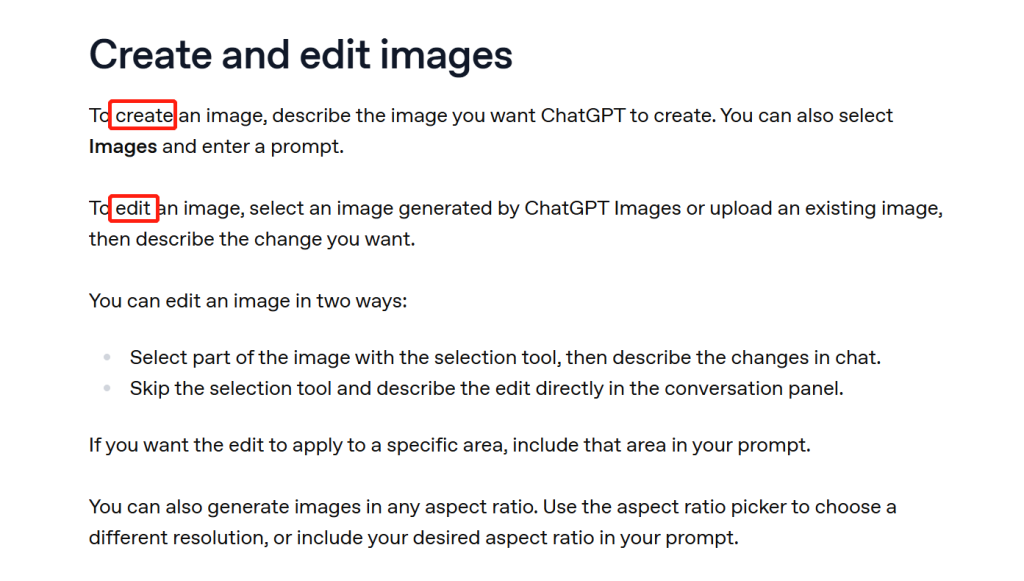
Une bonne alternative devrait non seulement créer des images. Voici la manière la plus simple de s'en rendre compte :
Une bonne alternative à ChatGPT pour les images doit permettre à la fois de générer et de retoucher des images. Les meilleurs outils offrent également le choix du modèle, le contrôle du style, des modifications simples et des options d'exportation utiles pour un véritable travail créatif.
1. GlobalGPT – Meilleur modèle global pour la génération, l'édition et le changement de modèle
GlobalGPT est le meilleur choix global de ce comparatif.
Il convient :
- Il peut générer des images à partir de consignes.
- Il permet de modifier les images après leur création.
- Elle permet aux utilisateurs de choisir parmi plus de 100 modèles d'IA.
- Cela permet de centraliser l'ensemble du processus de travail.
Cela fait donc que plus performants que les outils qui ne permettent de résoudre qu’une partie du problème.
Pourquoi GlobalGPT se démarque
Dans le flux de travail testé, GlobalGPT a donné l'impression que le traitement des images se déroulait de manière fluide.
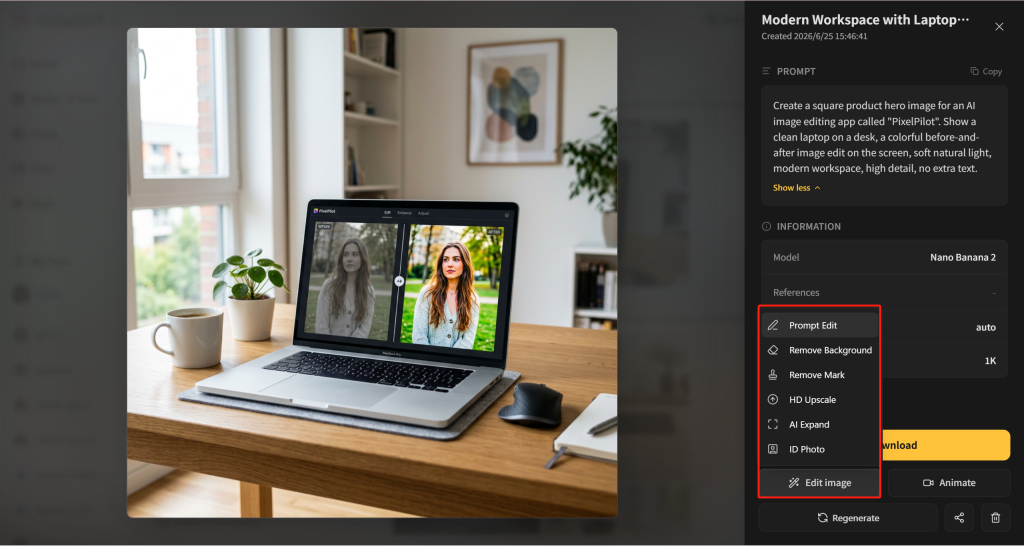
Son principal atout réside dans la combinaison de Accès à plus de 100 modèles et la retouche d'images réelles. De nombreux outils permettent de générer une image. Mais rares sont ceux qui vous permettent de changer de modèle, de régénérer, de modifier, de comparer et de continuer à affiner le tout en un seul et même endroit.
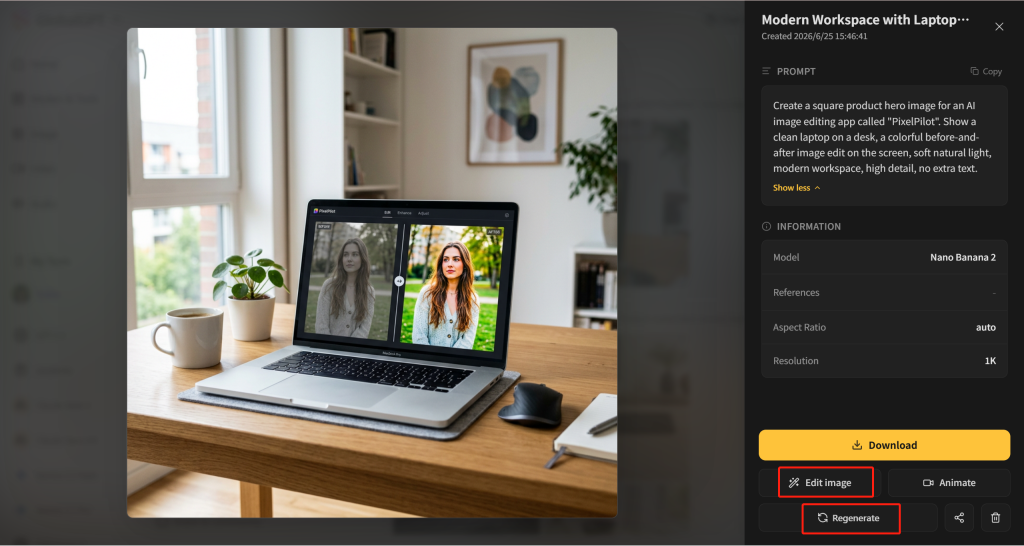
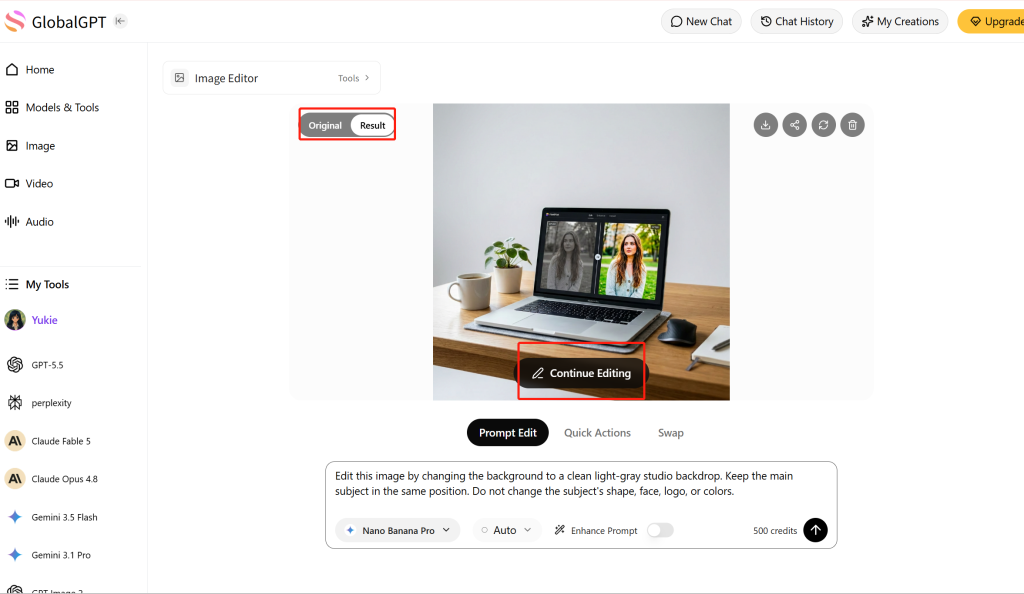
Vous pouvez commencer par saisir une consigne, générer une image, puis continuer à travailler sur cette image. Si le résultat ne vous convient pas, vous pouvez régénérer l'image. Si l'image est proche de ce que vous recherchez, vous pouvez la modifier directement.
Flux de travail GlobalGPT
| Étape | Ce que vous pouvez faire dans GlobalGPT | Pourquoi est-ce important ? |
|---|---|---|
| Générer | Créer des images à partir d'une consigne | Idéal pour les premières ébauches |
| Régénérer | Réessayez si le signal est faible | Plus rapide que de tout réécrire à partir de zéro |
| Editer | Ouvrez l'image générée pour la modifier | Utile pour un véritable travail de création de contenu |
| Comparer | Basculer entre l'image d'origine et l'image retouchée | Vous aide à choisir la meilleure solution |
| Continuer | Continuez à modifier après la première modification | Plus adapté aux révisions en plusieurs étapes |
| Modèles de commutateurs | Essayez différents résultats de modèle dans le même espace de travail | C'est mieux que d'utiliser plusieurs outils distincts |
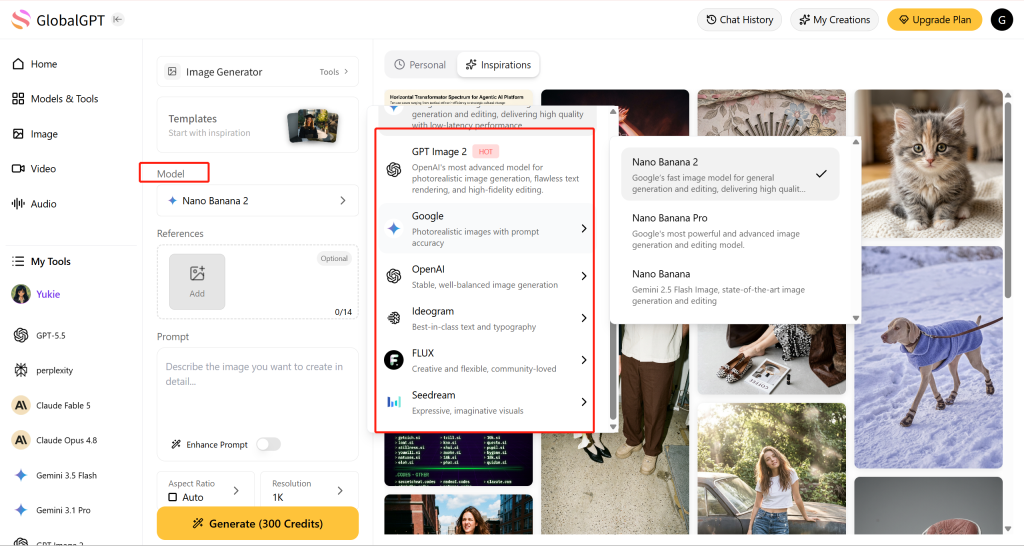
Vous pouvez comparer les différents modèles et choisir celui qui correspond au type de résultat souhaité.
Meilleurs cas d'utilisation
GlobalGPT convient particulièrement aux :
- Images du blog.
- Images de la page produit.
- Concepts publicitaires.
- Images issues des réseaux sociaux.
- Tests créatifs « avant-après ».
- Les équipes qui souhaitent comparer les résultats de leurs modèles.
- Les utilisateurs qui souhaitent pouvoir créer et modifier leurs documents au même endroit.
Verdict: Choisir GlobalGPT si vous recherchez une alternative à ChatGPT pour la création d'images, capable de générer, modifier, régénérer et changer de modèle au sein d'un même espace de travail.
Pour un cahier des charges plus structuré, commencez par consulter notre Modèles de prompts Nano Banana Pro.
2. Adobe Firefly – L'outil idéal pour une retouche créative respectueuse de l'image de marque
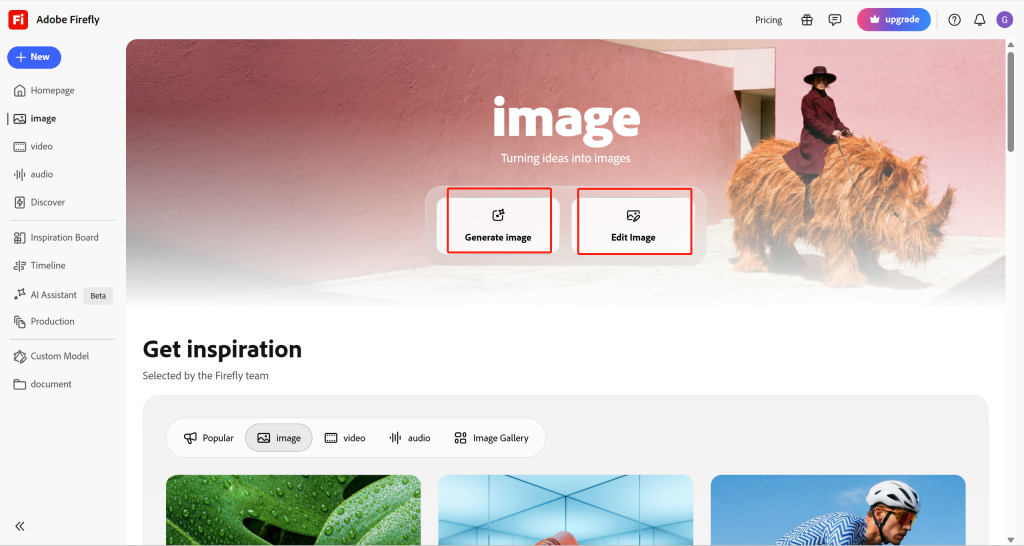
Adobe Firefly constitue un excellent choix pour les utilisateurs qui travaillent déjà avec les outils Adobe.
Il est conçu pour la production créative, et pas seulement pour la création d'images de manière occasionnelle.
Flux de travail Adobe Firefly
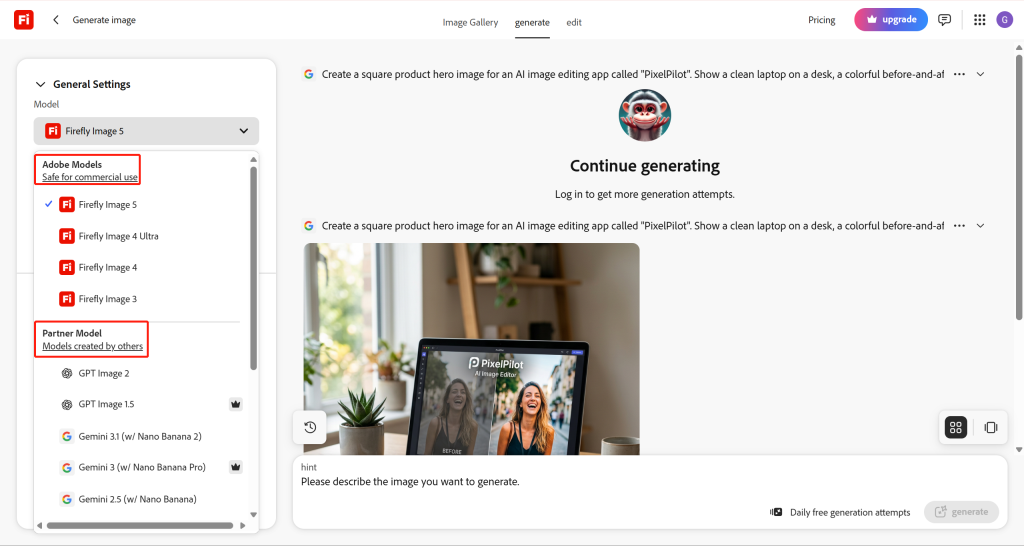
Adobe Firefly peut vous aider à :
- Génération d'images à partir de texte.
- Édition générative.
- Changements de style.
- Production de contenus créatifs.
- Intégrer le travail dans l'écosystème Adobe.
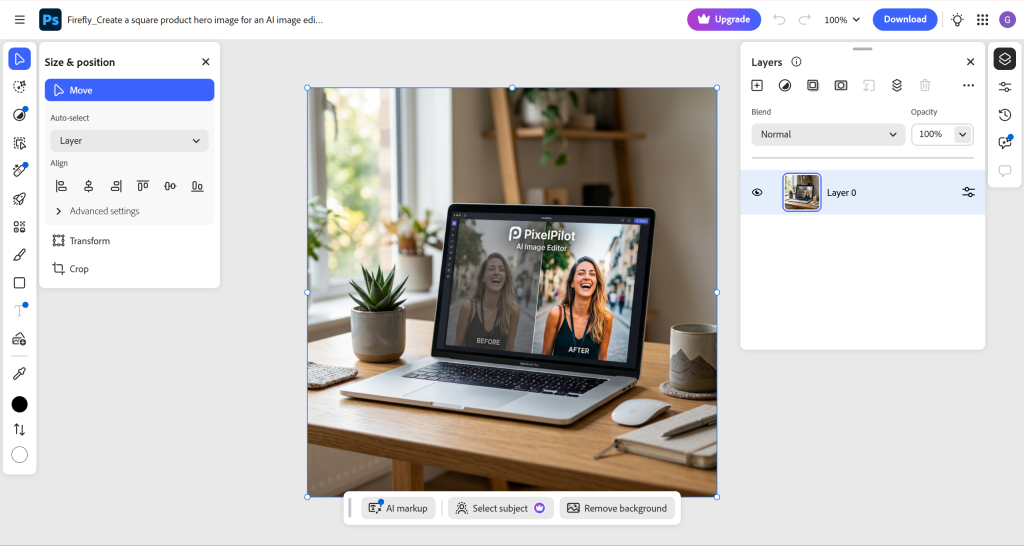
Pour
- Un flux de travail solide en matière de montage créatif.
- Convient parfaitement aux équipes de conception et de marketing.
- S'intègre parfaitement aux autres outils de conception d'Adobe.
- Plutôt destiné aux projets aboutis qu’aux générateurs d’idées à l’état brut.
Cons
- Cela peut sembler un peu lourd si vous n'avez besoin que de retouches rapides sur vos images.
- Le meilleur flux de travail repose souvent sur l'écosystème Adobe.
- Nous vous recommandons de vérifier les crédits en vigueur, les règles d'exportation et les conditions d'utilisation commerciale.
Verdict: Optez pour Adobe Firefly si vous recherchez un flux de travail créatif optimisé et utilisent déjà les outils Adobe.
En ce qui concerne les livrables destinés aux clients, faites la distinction entre l'accès aux outils et l'obtention des droits grâce à notre guide sur utilisation commerciale d'images générées par l'IA.
3. Microsoft Designer – Idéal pour créer rapidement des images
Microsoft Designer est idéal pour créer rapidement des images lorsque vous recherchez un outil simple et convivial.
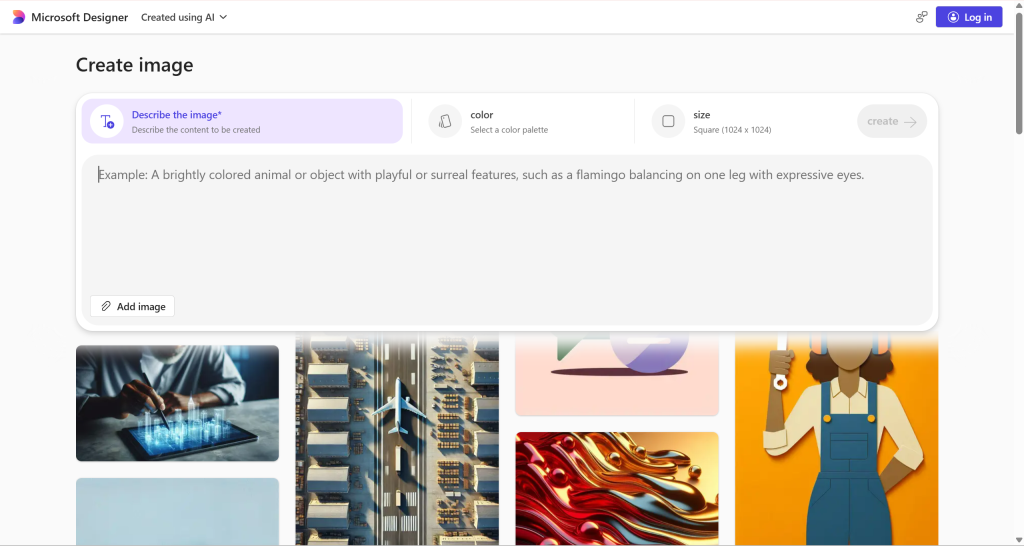
Microsoft Designer a généré une image à partir de la consigne et a affiché le résultat dans la même interface.
L'outil permet également d'ouvrir les images générées pour les modifier.
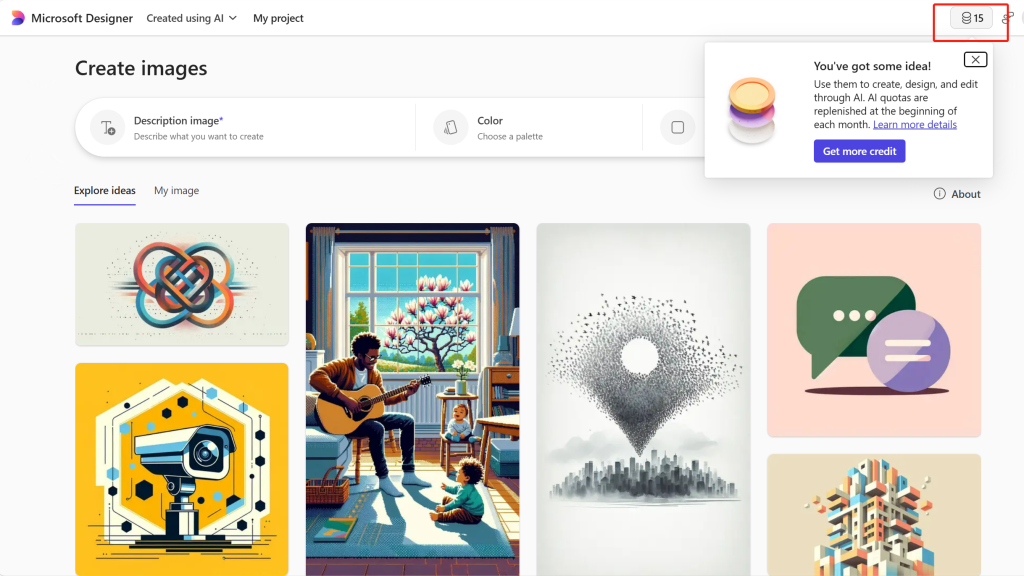
Flux de travail Microsoft Designer
| Étape | Résultats des tests |
|---|---|
| Connexion | Le compte affichait des crédits gratuits |
| Générer | La génération d'une image a coûté 1 crédit lors du test |
| Editer | L'image générée peut être modifiée |
| Meilleure adéquation | Création rapide d'images, pas de retouche approfondie |
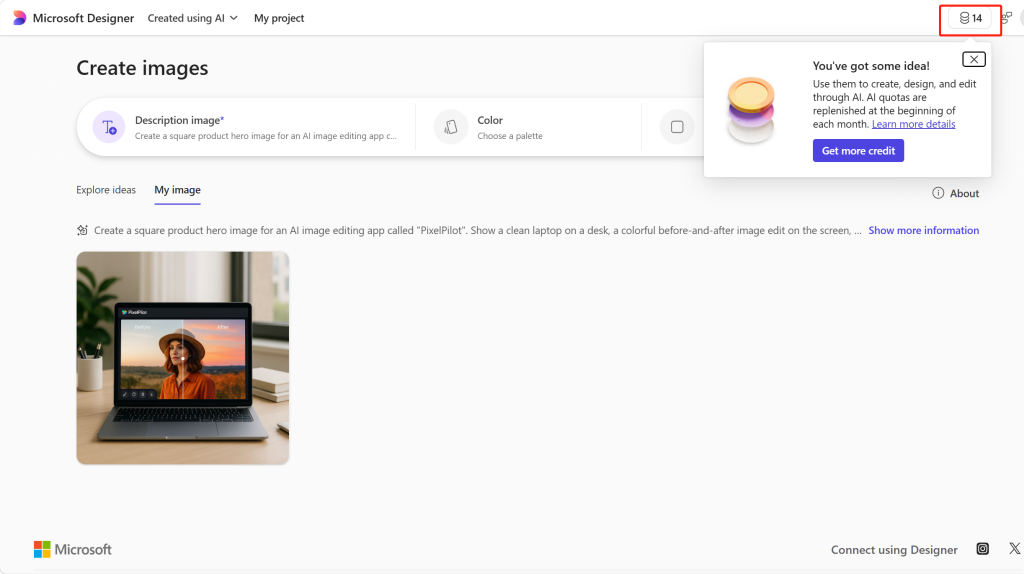
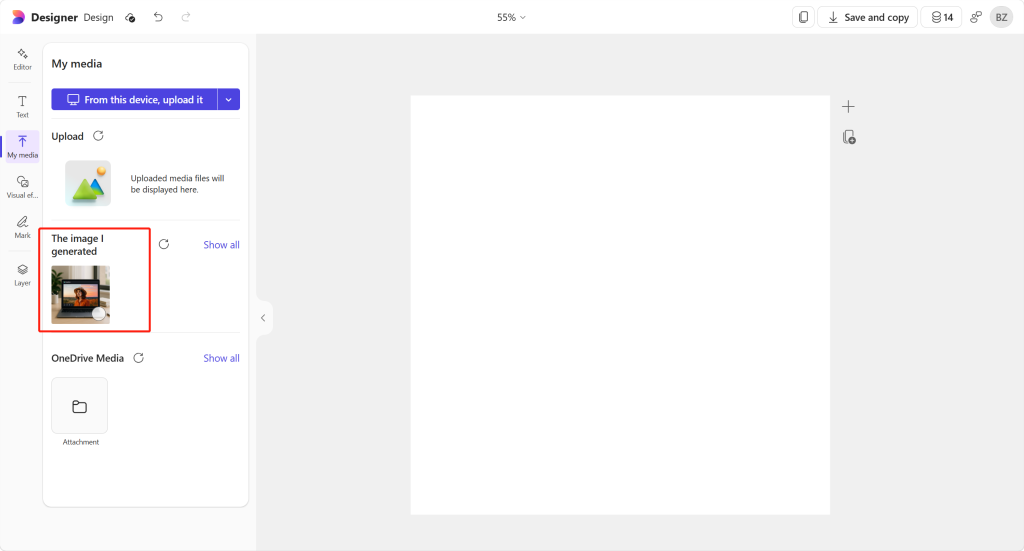
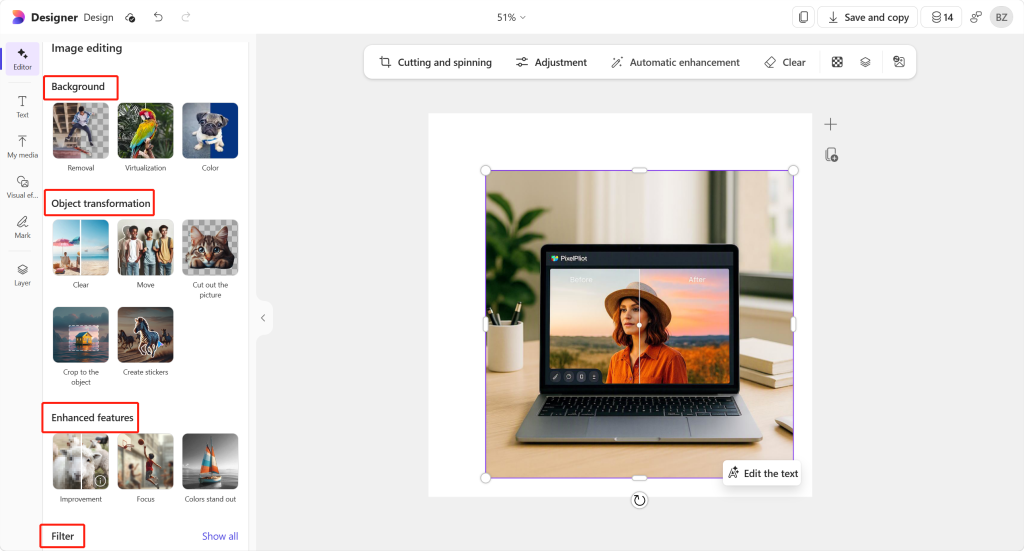
Dans le flux testé, le processus d'édition semblait assez basique. Il est utile pour apporter de simples modifications au design, mais il ne proposait pas le même processus d'édition d'images basé sur des invites qu'un éditeur d'images dédié.
Pour
- Très facile à utiliser.
- Idéal pour trouver rapidement des idées d'images.
- Utile pour les utilisateurs qui utilisent déjà les produits Microsoft.
- Utilisation simple du crédit dans le flux testé.
Cons
- Les fonctionnalités de retouche sont basiques par rapport à celles des logiciels spécialisés dans la retouche d'images.
- L'édition par invites n'a pas été détectée dans le flux de travail testé.
- N'est pas conçu pour passer d'un modèle d'image à un autre.
Verdict: Optez pour Microsoft Designer si vous recherchez une création rapide d'images et des retouches simples, et non un environnement de retouche d'images avancé.
4. Canva – L'outil idéal pour créer des images générées par IA prêtes à l'emploi
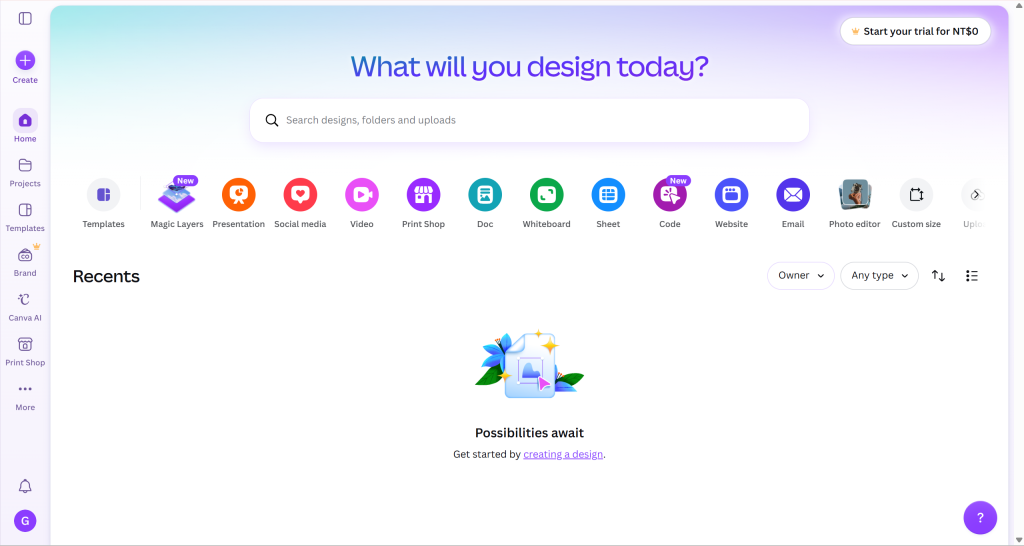
Canva s'avère utile lorsque l'image finale doit servir de véritable ressource graphique.
Il ne s'agit pas seulement de créer une image. La force de Canva réside dans le fait que vous pouvez intégrer cette image dans une mise en page aboutie. Canva est un excellent choix pour ceux qui souhaitent passer d'une image générée par IA à un design fini sans avoir à utiliser une application de conception distincte.
Flux de travail Canva
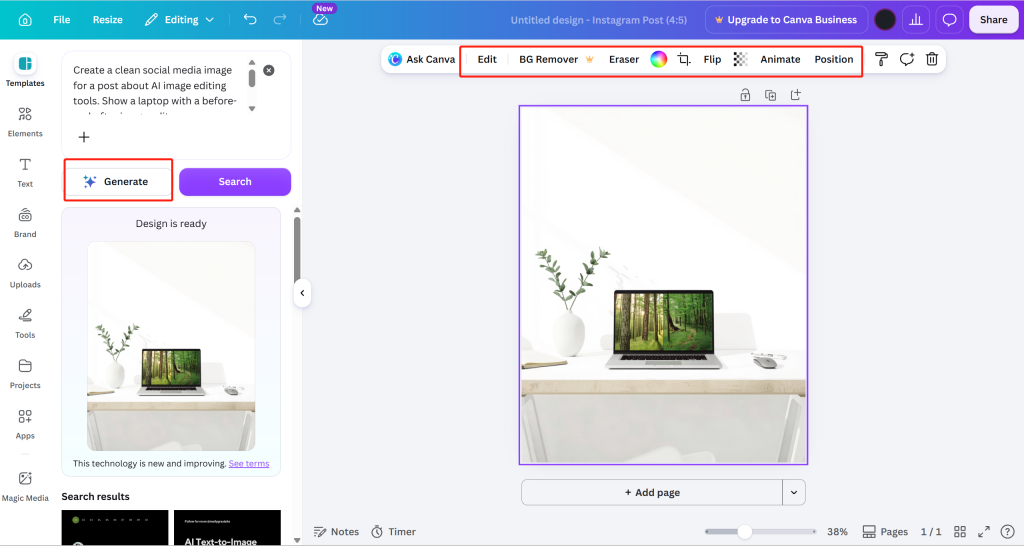
Dans Canva, vous pouvez :
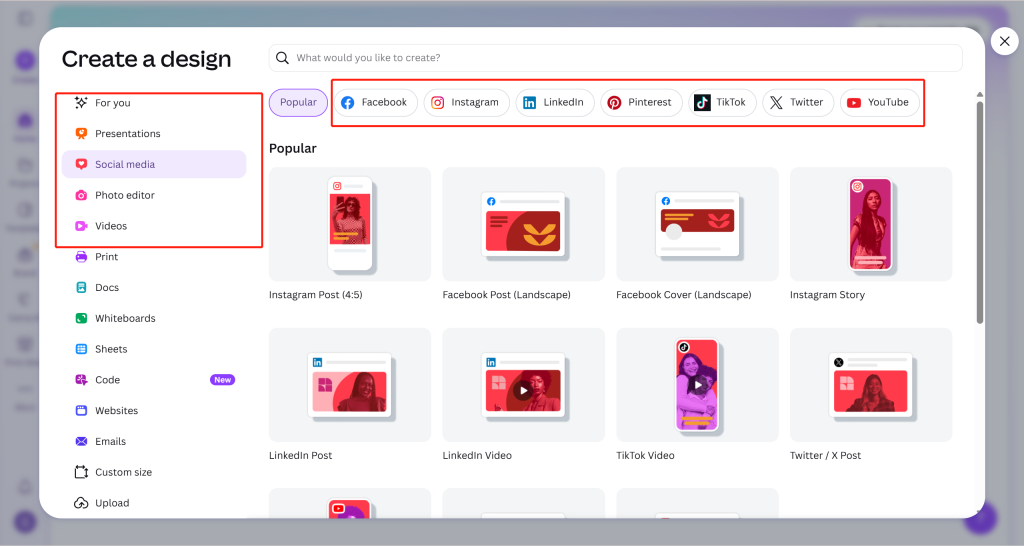
Canva’s Page « Éditeur de photos IA » La description suivante présente désormais Magic Edit : sélectionnez un élément ou passez le pinceau sur une zone, puis saisissez la modification souhaitée. Cela met en place une fonctionnalité documentée d'édition par invite, tandis que les anciennes captures d'écran ci-dessous restent des exemples du flux de travail d'origine.
- Supprimer ou modifier l'arrière-plan.
- Redimensionnez l'image pour une publication sur les réseaux sociaux.
- Exportez le projet final.
Pour
- Idéal pour les mises en page destinées aux réseaux sociaux et au marketing.
- Facile à utiliser pour les non-spécialistes du design.
- Utile lorsque la génération d'images ne constitue qu'une partie du flux de travail.
- Un écosystème solide en matière d'exportation et de modèles.
Cons
- Ne se concentre pas sur le changement de modèle.
- Magic Edit prend en charge les modifications par commande vocale ; l'accès à cette fonctionnalité et son utilisation dépendent du forfait Canva choisi.
- Cela risque d'être plus que ce dont vous avez besoin si vous souhaitez uniquement générer des images brutes.
Verdict: Optez pour Canva si l'image générée par l'IA doit servir de publication sur les réseaux sociaux, de publicité, de vignette ou d'illustration pour une présentation.
Pour comparer un flux de travail axé sur l'image à l'édition de mise en page, consultez retouche d'images à l'aide de consignes textuelles.
5. Stable Diffusion Online – Le meilleur choix pour la sélection de modèles via un navigateur
Stable Diffusion Online est utile si vous souhaitez accéder, depuis votre navigateur, à la génération d'images de type Stable Diffusion.
Il s'agit davantage d'une approche axée sur la création que sur l'édition.
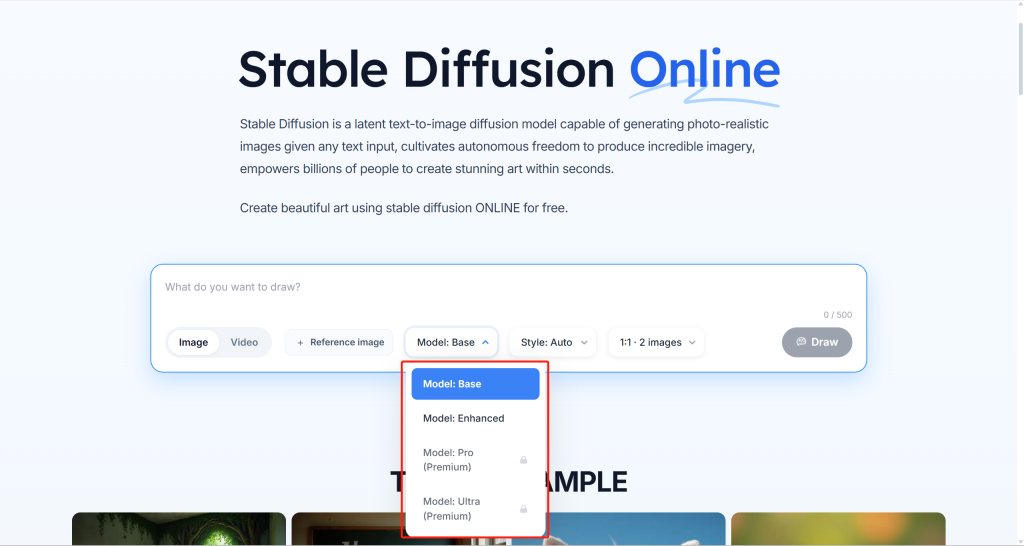
Stable Diffusion Online propose aux utilisateurs une interface web simple.
Vous pouvez saisir une invite, choisir un niveau de modèle, sélectionner un style et générer des images. L'interface affiche également une option permettant de choisir une image de référence.
Le compromis est clair :
- C'est un bon outil pour tester la génération d'images basée sur des modèles.
- Il est moins clairement positionné comme un environnement de travail complet dédié à la retouche d'images.
- Certaines options de modèles plus performants peuvent nécessiter un déblocage payant.
Pour
- Accès facile depuis un navigateur.
- Choix utiles au niveau du modèle.
- Idéal pour oser de nouvelles tendances.
- Un processus simple pour passer d'une consigne à une image.
Cons
- Les modèles haut de gamme peuvent être plus chers.
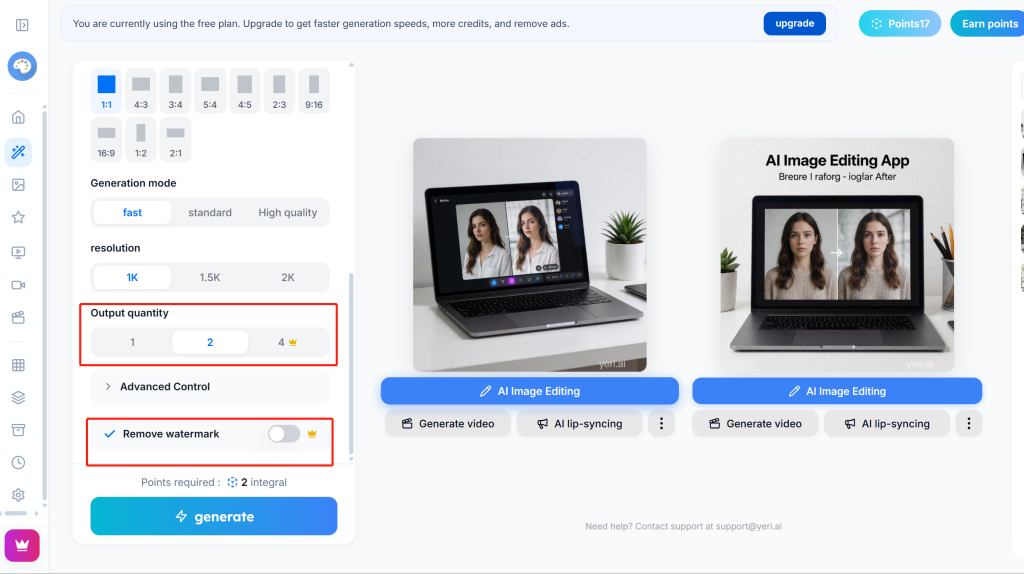
- Dans le flux de travail testé, la suppression du filigrane nécessite un abonnement Premium.
- La qualité d'impression peut varier selon le modèle et les paramètres.
Verdict: Optez pour Stable Diffusion Online si vous recherchez un outil simple de génération et de sélection de modèles accessible depuis un navigateur, mais testez-le soigneusement avant de l'utiliser comme éditeur.
Si la sélection de modèles est votre priorité, voici une autre comparaison utile : notre Comparaison entre le Nano Banana 2 et le Nano Banana Pro.
6. Pixlr AI – L'idéal pour les retouches rapides directement dans le navigateur
Pixlr AI est une solution pratique pour retoucher rapidement des images directement dans un navigateur.
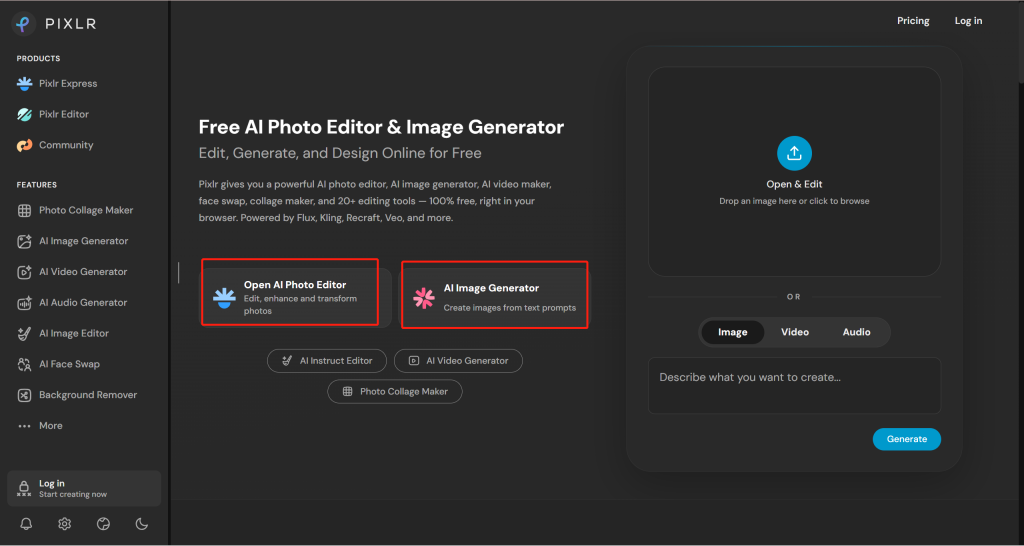
Cet outil est pratique lorsque l'on souhaite disposer d'un outil d'édition léger plutôt que d'une suite complète de conception. Il est également plus clair que de nombreux outils grand public, car la page d'accueil distingue clairement les deux parcours principaux :
Générateur d'images par IA pour créer des images à partir de descriptions textuelles.
Éditeur de photos Open AI pour retoucher, améliorer et transformer une photo.
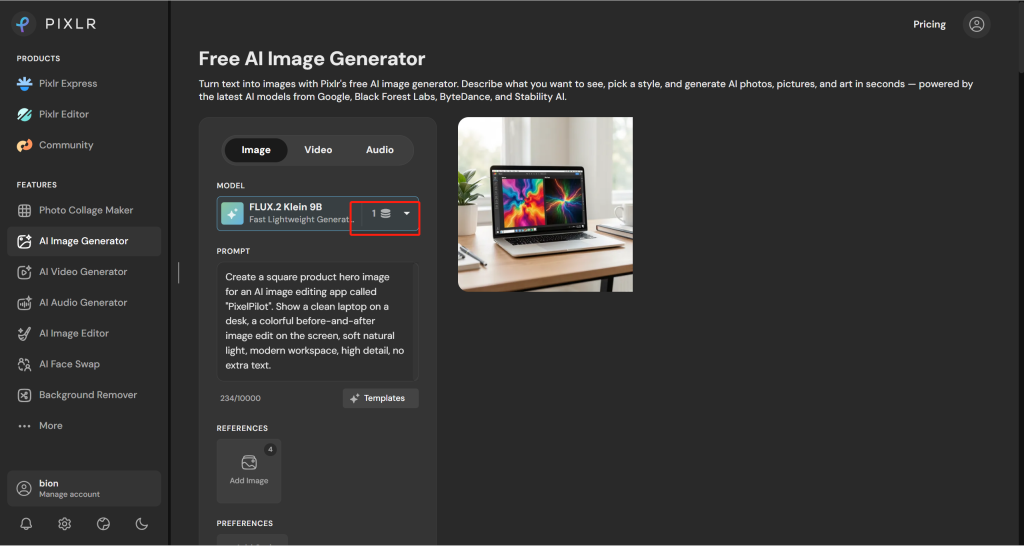
Dans le flux de travail Pixlr testé, le compte a affiché 10 crédits après la connexion. La page « AI Image Generator » affichait des onglets « Image », « Vidéo » et « Audio ». Le panneau de génération d'images comportait une invite textuelle et un sélecteur de modèle.
Le résultat respectait l'idée de base de la consigne : un ordinateur portable posé sur un bureau, avec un écran coloré de type « montage ». Il pouvait servir de brouillon, mais son aspect était plus générique que les meilleurs résultats de cette comparaison.
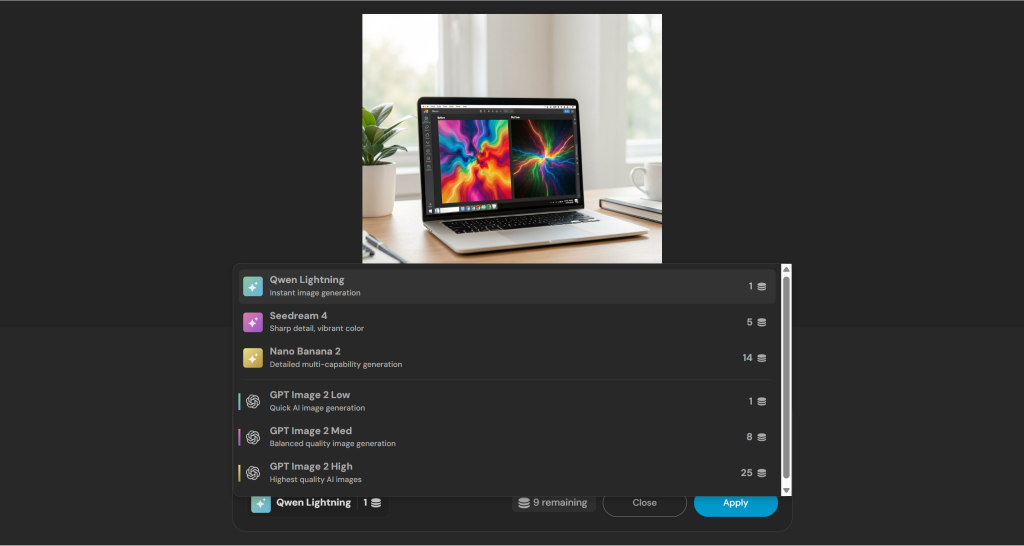
Pour la retouche, Pixlr a pu partir de l'image générée et appliquer une instruction telle que le remplacement de l'arrière-plan par un fond de studio gris clair.
Le montage était simple et épuré, mais le résultat final semblait un peu fade et rigide. Cela convenait pour un simple changement d'arrière-plan, mais n'apportait pas beaucoup de profondeur, de style ni de finition.
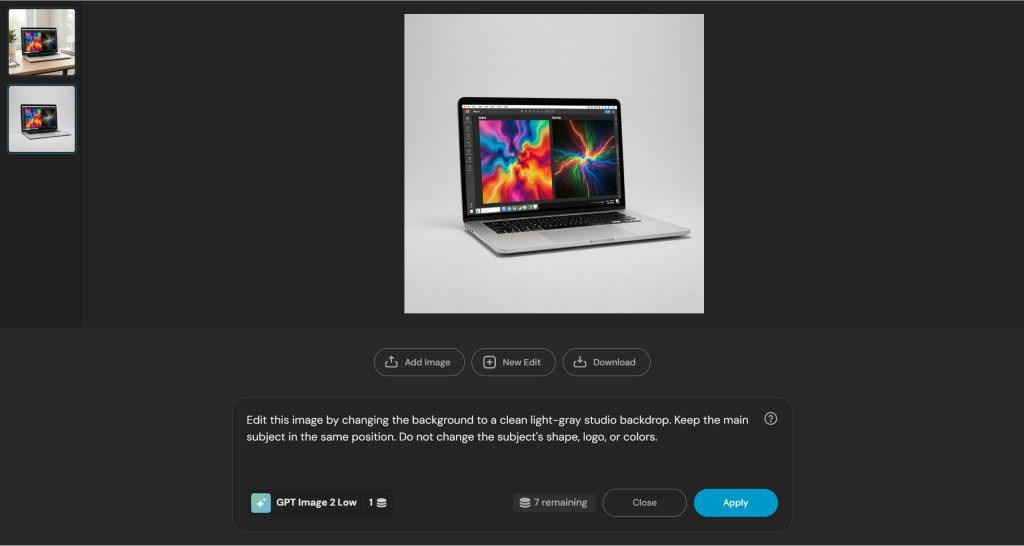
Image retouchée sur fond de studio gris clairPour
- Édition rapide via un navigateur.
- Idéal pour un nettoyage simple des images.
- Plus simple qu'une suite logicielle de conception lourde.
- L'utilisation des crédits est visible pendant les tests.
Cons
- Le coût de l'édition peut varier selon l'outil utilisé.
- Ne se concentre pas sur le changement de modèle à grande échelle.
- Les modifications complexes peuvent nécessiter un nettoyage manuel.
- Les résultats obtenus peuvent paraître simples ou rigides par rapport à des outils créatifs plus puissants.
Verdict: Optez pour Pixlr AI si vous recherchez des retouches rapides dans votre navigateur et des outils d'image basés sur l'IA simples, et non un espace de travail créatif complet et multimodèle.
Pour les retouches où l’identité prime sur un simple remplacement d’arrière-plan, comparez le processus de travail pour assurer la cohérence des personnages d'une scène à l'autre.
7. Craiyon – L'outil idéal pour générer des images sans aucune contrainte
Craiyon est l'outil le plus simple à essayer.
Vous pouvez l'utiliser sans vous connecter, ce qui en fait un outil idéal pour noter rapidement des idées.
Ce n'est pas la meilleure solution pour la retouche d'images professionnelle. Elle convient mieux à l'élaboration de concepts préliminaires et aux premières phases de réflexion visuelle.
L'expérience utilisateur est simple :
- Saisissez une commande.
- Générer des images.
- Choisissez une direction.
- Utilisez les options d'édition simples si elles sont disponibles.
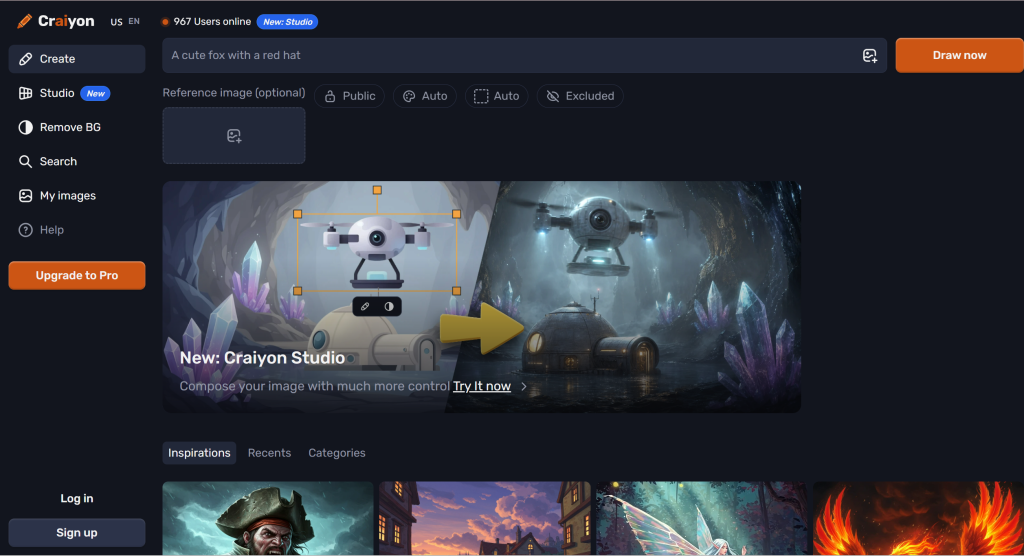
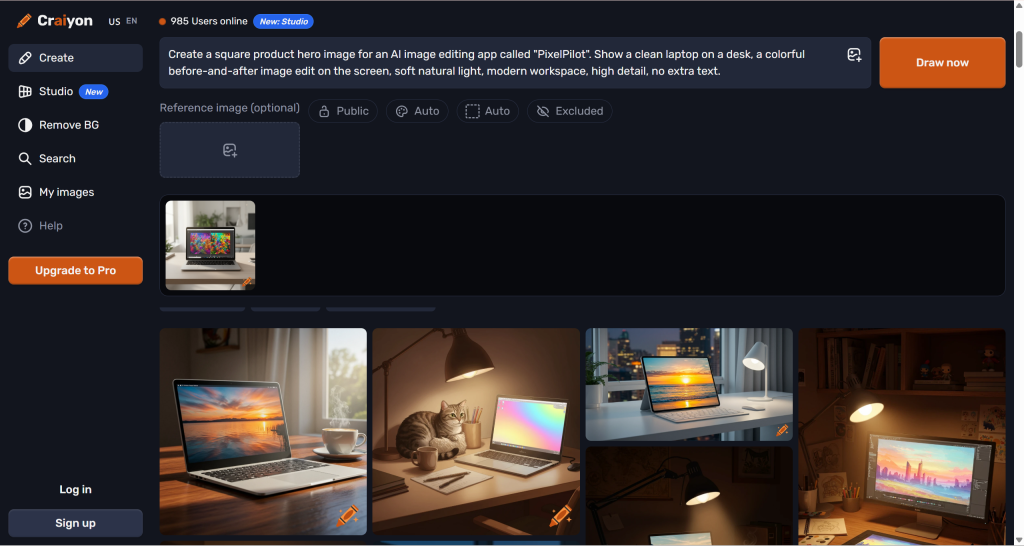
Lors du test, Craiyon a généré plusieurs propositions d'images à partir d'une même consigne portant sur un produit phare. Les résultats ont été obtenus rapidement et se sont avérés utiles pour la recherche d'idées, mais les images semblaient moins précises que celles produites par des outils plus performants.
Les images d'ordinateurs portables générées respectaient l'idée générale de la consigne. Mais les détails manquaient de précision :
- L'écran de l'ordinateur portable ne montrait pas toujours clairement la différence entre la version avant et après le montage.
- Certaines compositions ressemblaient davantage à des images de bureau classiques.
- Le résultat s'est avéré plus adapté au brainstorming qu'à la publication directe.
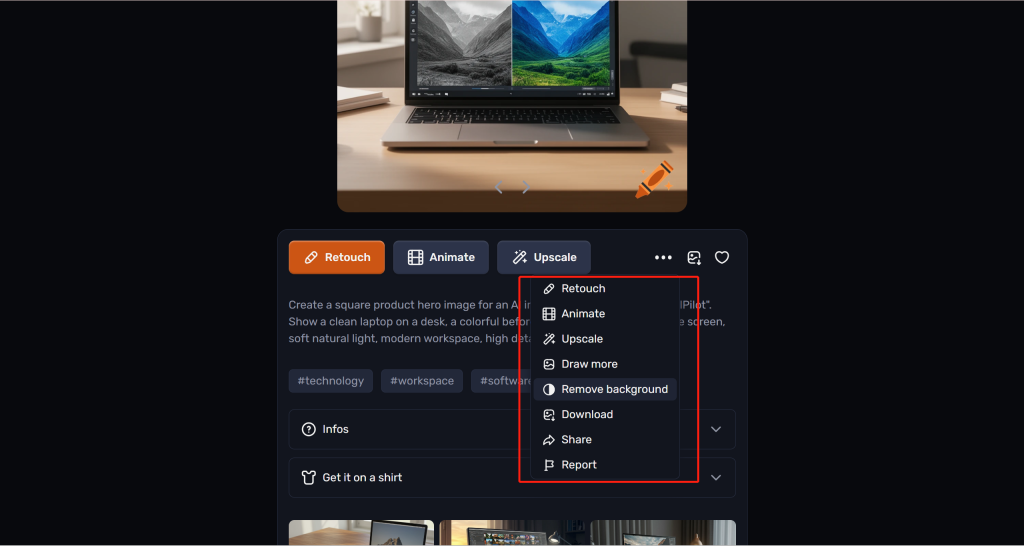
Craiyon permet d'effectuer des retouches simples, mais ses fonctionnalités restent limitées. Ces outils sont utiles pour apporter des modifications simples, mais ne conviennent pas à une retouche d'image précise à partir de commandes.
Pour
- Aucune connexion n'est nécessaire pour une utilisation de base.
- Très facile à essayer.
- Idéal pour jeter rapidement des idées sur le papier.
- Un accès facile pour les débutants.
- Propose des opérations simples telles que la retouche, l'agrandissement, la suppression de l'arrière-plan et le téléchargement.
Cons
- La qualité d'image peut être inférieure à celle offerte par des outils plus performants.
- Les outils d'édition sont limités.
- Le résultat obtenu lors du test s'est avéré utile en tant qu'ébauche, mais n'était pas suffisamment abouti pour servir d'image finale du produit.
- Ce n'est pas la solution idéale pour les ressources prêtes à l'emploi.
Verdict: Optez pour Craiyon si vous recherchez des idées d'images rapides et sans prise de tête. Ne l'utilisez pas comme éditeur professionnel principal.
Lorsqu'un concept encore sommaire nécessite une révision plus rigoureuse, l'étape suivante peut être la Guide du débutant pour Nano Banana Pro.
Tableau comparatif complet
Compte tenu des coûts liés aux multiples itérations et révisions, pensez également aux limites imposées par Nano Banana 2.
| Outil | Du texte à l'image | Édition d'images | Édition guidée par invites | Choix du modèle | Meilleur ajustement |
|---|---|---|---|---|---|
| GlobalGPT | Fort | Une grande maîtrise des processus de travail éprouvés | Édition basée sur des invites dans le flux de travail décrit | Plus de 100 modèles d'IA sur l'ensemble de la plateforme | Meilleure création et montage tous catégories confondues |
| Adobe Firefly | Fort | Fort | Flux de travail d'édition générative | Moyen | Édition de contenus publicitaires respectueuse de l'image de marque |
| Microsoft Designer | Bon | De base | Absent du flux de travail testé | Limitée | Génération rapide d'images |
| Canva | Bon | Retouche photo, arrière-plans et outils de mise en page | Magic Edit : sélectionnez une zone ou tracez-la au pinceau, puis décrivez la modification | Limitée | Ressources prêtes à l'emploi |
| Stable Diffusion en ligne | Les fichiers de bonne qualité, mais gratuits, peuvent comporter un filigrane | Flux de travail avec image de référence ; ne correspond pas à un éditeur complet | Non défini par le processus documenté | C'est bien, mais il existe des niveaux d'abonnement premium et des limites concernant la suppression du filigrane. | Génération de navigateurs avec choix de modèle |
| Pixlr AI | Idéal pour les brouillons rapides ; une génération a utilisé 1 crédit lors du test | Idéal pour les retouches simples, mais le résultat peut paraître un peu fade | Modification de base des invites dans le flux testé | Limité ; les coûts varient selon l'outil ou le modèle | Modifications rapides via le navigateur |
| Craiyon | Simple, mais facile à utiliser sans avoir à se connecter | Des opérations simples telles que la retouche, l'agrandissement, la suppression de l'arrière-plan et le téléchargement | Limitée | Limitée | Ébauches rapides |
Pourquoi GlobalGPT est le meilleur choix global
Le principal problème de nombreux outils d'IA dédiés à l'image est qu'ils ne traitent qu'une seule étape.
Certains outils permettent de créer facilement des images. D'autres permettent de retoucher efficacement les images. Certains sont de bons éditeurs graphiques. D'autres permettent de réaliser rapidement des ébauches.
GlobalGPT est différent car il peut prendre en charge une plus grande partie de l'intégralité flux de travail:
- Commencez par une consigne.
- Faites votre choix parmi Plus de 100 modèles d'IA.
- Générer une image.
- Réinitialiser si nécessaire.
- Modifiez l'image.
- Comparez la version originale et la version révisée.
- Continuer la modification.
FAQ
Quel est le meilleur outil d'IA pour la retouche d'images, en alternative à ChatGPT ?
GlobalGPT est la meilleure option globale si vous souhaitez disposer de fonctionnalités de génération d'images, de retouche d'images, de régénération et de changement de modèle au sein d'un même espace de travail. Adobe Firefly est particulièrement adapté aux utilisateurs d'Adobe, tandis que Pixlr AI est plus indiqué pour les retouches rapides dans le navigateur.
ChatGPT peut-il créer et modifier des images ?
Oui. La documentation officielle de OpenAI indique que ChatGPT permet de créer des images, de les modifier et de travailler avec des images mises en ligne. C’est pourquoi toute solution alternative doit être évaluée au regard des processus de création, de modification, de mise en ligne et de révision.
Pourquoi utiliser GlobalGPT plutôt qu'un générateur d'images par IA classique ?
Utilisez GlobalGPT si vous souhaitez aller au-delà de la génération en une seule étape. Cette solution est particulièrement adaptée aux utilisateurs qui ont besoin de pouvoir choisir leur modèle, de modifier directement les images, de régénérer des images et de disposer d'un flux de travail permettant de regrouper la création et la révision au même endroit.
Quel est le meilleur outil pour retoucher une image existante ?
GlobalGPT est le meilleur choix global de cette liste, car il permet à la fois la génération et l'édition. Adobe Firefly est également très performant pour l'édition créative. Pixlr AI est utile pour des retouches rapides directement dans le navigateur, mais le résultat testé semblait plus sobre et moins naturel.
Quel est le meilleur outil pour réaliser rapidement des ébauches d'images ?
Craiyon est un bon choix pour réaliser rapidement des ébauches, car il est simple d'utilisation et ne nécessite pas de connexion pour les fonctions de base. Il propose également des fonctionnalités de finition simples, telles que la retouche, l'agrandissement, la suppression de l'arrière-plan et le téléchargement. Ce n'est toutefois pas le meilleur choix pour obtenir des images de production soignées.
Quel est le meilleur outil pour créer des visuels destinés aux réseaux sociaux ?
Canva est le meilleur choix lorsque l'image générée par l'IA doit être utilisée pour une publication sur les réseaux sociaux, une publicité, une vignette ou un graphique de présentation. C'est après la génération de l'image, lorsque vous l'intégrez dans une mise en page finale, que l'outil révèle tout son potentiel.
Stable Diffusion Online est-il un bon outil pour la retouche d'images ?
Stable Diffusion Online est surtout connu pour la génération d'images et le choix de modèles. Certains flux de travail peuvent prendre en charge des images de référence ou des tâches de type retouche, mais il est recommandé de tester l'interface dans son intégralité avant de la qualifier d'éditeur d'images à part entière. Dans le flux de travail testé, la suppression du filigrane nécessitait un abonnement Premium.
Ces outils proposent-ils des crédits gratuits ?
Le test initial de Microsoft Designer indiquait 15 crédits au départ et utilisait 1 crédit par génération. Pixlr affichait 10 crédits après la connexion et utilisait 1 crédit par génération. Il s'agit là d'observations historiques propres à chaque compte, et non de quotas gratuits actuels garantis.
Puis-je utiliser à des fins commerciales des images générées par l'IA ?
Cela dépend de l'outil, de la formule et des conditions de licence. Vérifiez toujours les conditions en vigueur pour GlobalGPT, Adobe Firefly, Microsoft Designer, Canva, Stable Diffusion Online, Pixlr AI et Craiyon avant d'utiliser les résultats générés dans des publicités, sur des pages produits ou dans le cadre de projets pour des clients.
Verdict final
Si vous avez simplement besoin d'une ébauche rapide, Craiyon ou Microsoft Designer peuvent faire l'affaire.
Si vous avez besoin d'un visuel prêt à l'emploi pour les réseaux sociaux, Canva est très pratique.
Si vous recherchez un flux de travail créatif optimisé, Adobe Firefly est un excellent choix.
Si vous souhaitez pouvoir choisir un modèle directement depuis votre navigateur, Stable Diffusion Online vaut le coup d'être testé.
Mais si vous cherchez un Alternative à ChatGPT : IA pour la retouche d'images En tant qu'outil, GlobalGPT constitue le meilleur point de départ dans l'ensemble.
Il est conçu pour répondre aux besoins réels de la plupart des utilisateurs en matière de flux de travail :
- Générer.
- Modifier.
- Se régénérer.
- Comparez.
- Continuez à affiner.
- Changez de modèle si nécessaire.
Essayez GlobalGPT si vous souhaitez disposer d'un espace de travail unique pour la génération d'images par IA, la retouche d'images et le changement de modèle.