Cómo hacer vídeos con ChatGPT mediante MCP
Crea vídeos con ChatGPT o Codex usando Python o GlobalGPT MCP. Compara dos ejemplos reales, conecta modelos de vídeo y explora los espacios de trabajo basados en navegador de Yukie.
 Chloe Murphy
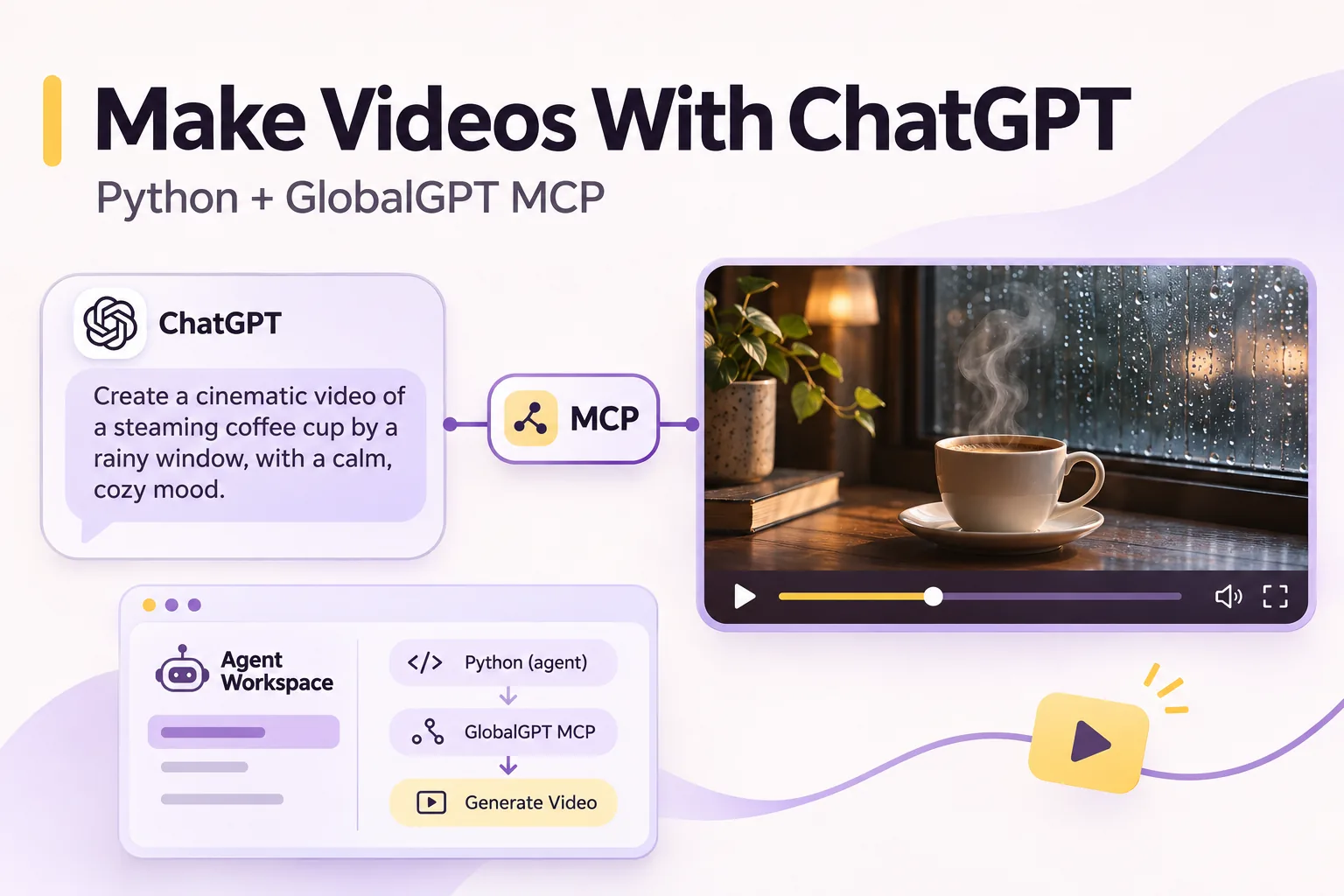
Puedes crear vídeos con ChatGPT o Codex usando Python o un servicio de vídeo conectado. GlobalGPT MCP te permite acceder a múltiples modelos de vídeo a través de una sola conexión, comparar tus opciones y elegir un modelo que se ajuste a tu presupuesto.
¿Pueden ChatGPT y Codex crear vídeos?
Pregunta a Codex, “¿Puedes crear vídeos?” En nuestro chat, la respuesta fue no: no con un generador de video integrado. Necesitaba un servicio de video externo. Podía generar imágenes, pero su filtrado de imágenes era estricto en nuestro ejemplo.
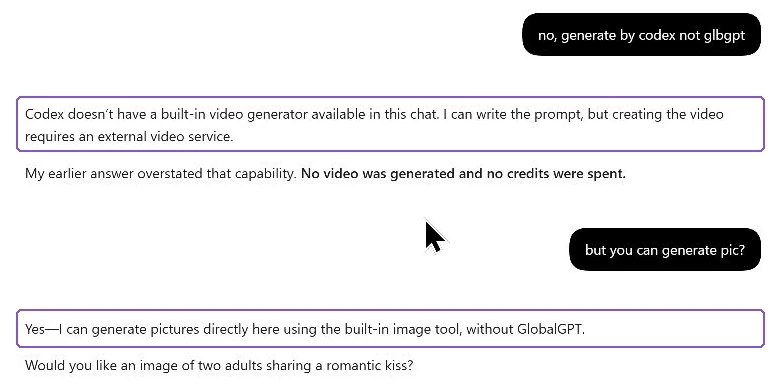
Nuestra solicitud de imagen de beso fue bloqueada. Una indicación revisada que mostraba un abrazo con las frentes tocándose tuvo éxito:
LAS SOLICITUDES



Método 1: Crear un video con Python en Codex
Aún puedecrear un video con IAsin un servicio externo de generación de video: pida a Codex que escriba y ejecute Python que renderice una animación. Hicimos exactamente eso para este clip de café de cinco segundos. Esto requiere un entorno compatible con Python; la ruta probada se ejecutó localmente en Codex.
Aquí está el brief creativo utilizado para ambos ejemplos de video:
A five-second photorealistic product film. A plain white ceramic coffee cup sits on a dark wooden table beside a rain-covered window. Steam curls naturally from the hot coffee as the camera slowly pushes in. Soft overcast daylight, realistic reflections, shallow depth of field. One continuous shot, 16:9 landscape, no text, no logos, no music.Para probar el método Python, pregunta:
Write and run a Python program to make a video from the brief above. Render the scene and animation locally, then export a five-second, 1280 × 720 MP4 with no audio. Do not call an external image or video generation service.Hizo un video, pero el resultado parece una animación 3D tosca. La taza es plana, el asa está segmentada y la superficie de madera parece sintética. Para metraje realista, un modelo de generación de video dedicado es una mejor ruta para probar.
Método 2: Generar video con GlobalGPT MCP
Si de todos modos vas a conectar un servicio externo, ¿por qué no obtener todo lo que necesitas en un solo lugar? GlobalGPT reúne más de 100 modelos de IA. Conecta su MCP para crear imágenes, videos, modelos 3D y música desde ChatGPT o Codex, sin configurar cada proveedor por separado. Cambia de modelo cuando quieras comparar resultados o probar un estilo diferente.
Aquí está el mismo brief de café generado con Seedance 2.5 a través de GlobalGPT MCP:
La ventana cubierta de lluvia, la superficie de madera y el sombreado de la taza se ven más fotográficos. La cámara también hace un acercamiento más claro, aunque el encuadre posterior recorta la parte inferior de la taza. Este es un ejemplo de dos flujos de trabajo, en lugar de un punto de referencia de calidad general.
Una vez conectado, puede generar videos de IA desde ChatGPT o seguir trabajando en Codex. Elija un modelo, describa su escena y recupere el clip terminado en la misma conversación.
Cómo conectar GlobalGPT MCP a Codex
Agregue el servidor MCP remoto de GlobalGPT a Codex. Esta ruta se conecta por URL, por lo que no necesita instalar la CLI de GlobalGPT.
1. Agregar la conexión MCP
En la configuración MCP de su cliente, agregue esta dirección MCP oficial de GlobalGPT:
https://mcp.glbgpt.com/mcpUsando la línea de comandos de Codex, el registro equivalente es:
codex mcp add globalgpt --url https://mcp.glbgpt.com/mcp2. Iniciar sesión en GlobalGPT
Complete el inicio de sesión en el navegador y revise los permisos solicitados. Si la conexión aún requiere autenticación, use:
codex mcp login globalgpt3. Verificar las herramientas de video
Compruebe la conexión y luego pida a Codex que enumere los modelos de video disponibles sin generar nada:
codex mcp listUse GlobalGPT MCP to list the available video models. Confirm that video generation and task-status tools are available. Do not generate media yet.Busque glbgpt_list_models, glbgpt_generate_video y glbgpt_check_task. Si es necesario, abra una nueva tarea de Codex para cargar la conexión.
Nuestro ejemplo utilizó el servidor MCP local de GlobalGPT; la configuración de URL anterior es la opción remota documentada. Ambos exponen herramientas MCP, pero el flujo de autorización remota no formó parte de nuestra prueba de video.
Cómo generar y recuperar su primer video
1. Verificar el modelo y los parámetros
Use GlobalGPT MCP to list current video models. Check which support a five-second, 16:9, 720p text-to-video request without audio. Report the supported settings and estimated credits if available. Do not submit a generation yet.Use la información del modelo devuelta en lugar de asumir que todos los modelos admiten las mismas duraciones, resoluciones o entradas de referencia.
2. Enviar una solicitud aprobada
Pegue el prompt de café anterior y especifique la configuración compatible elegida. Establezca un límite de gasto antes de enviar. Si la conexión no puede proporcionar una estimación, verifique el costo a través de las herramientas oficiales de la cuenta en lugar de aceptar un número adivinado.
Generate one video using the approved model, settings, and coffee prompt. Use GlobalGPT MCP rather than a separate API or CLI generation command. Keep the returned task ID. Do not retry automatically or generate alternatives.3. Comprobar la tarea existente
La herramienta de video documentada devuelve un ID de tarea. Use glbgpt_check_task para comprobar esa tarea hasta que se devuelva un resultado completado o un fallo claro. Una respuesta de cliente interrumpida no prueba que la generación se haya detenido.
4. Recuperar y revisar el resultado
Recupere el video completado utilizando la información del resultado devuelto. Compruebe la duración real, las dimensiones, la coherencia visual y el movimiento de cámara solicitado. Conserve el prompt y la configuración originales junto con el archivo para poder reproducir o revisar la solicitud.
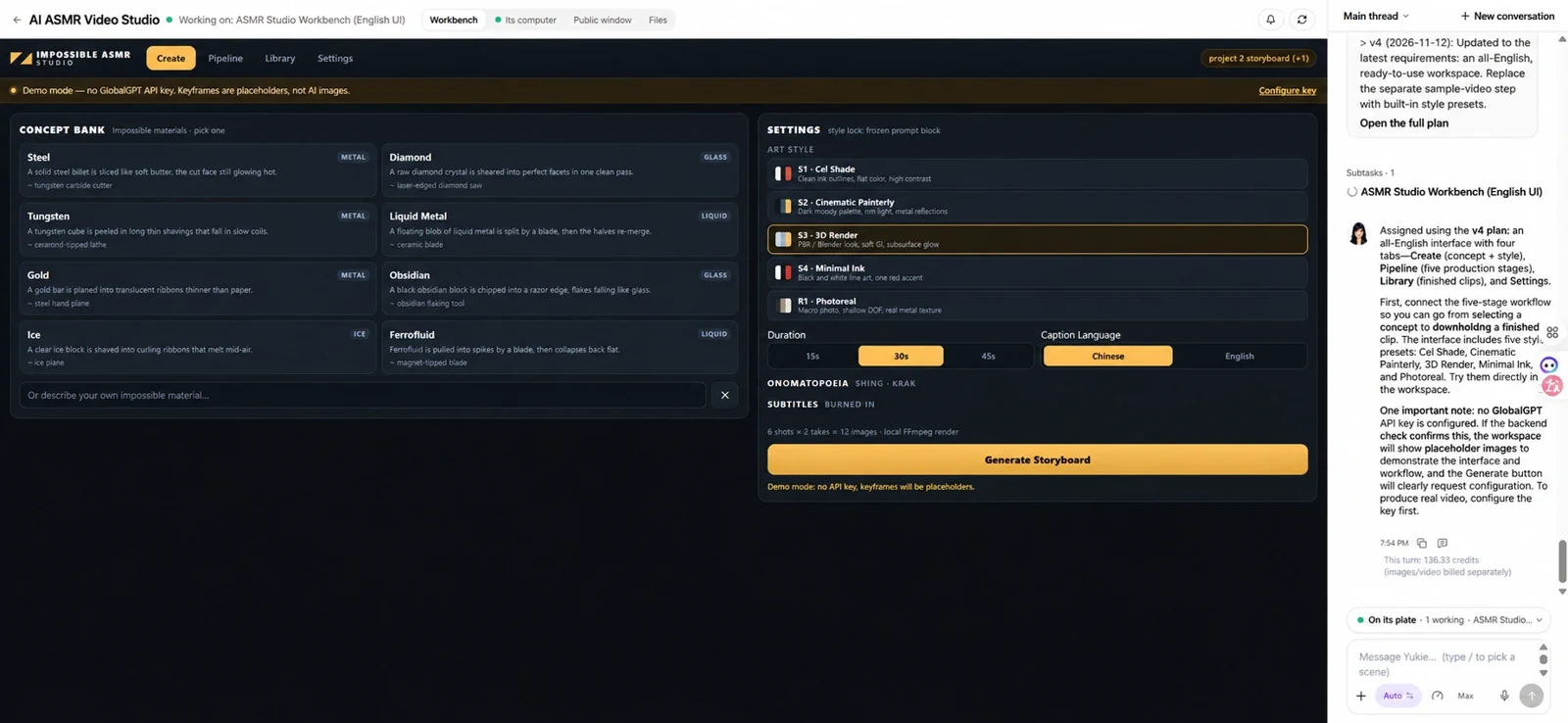
Con Yukie
Yukie es el agente de IA de GlobalGPT. Ofrece una forma asequible de construir un espacio de trabajo en torno a su trabajo, desde un panel de planificación de video hasta un calendario de contenido o un rastreador de campañas. Puede usar Yukie directamente en su navegador, sin configurar MCP. Ofrece una forma asequible de construir un espacio de trabajo en torno a su trabajo, desde un panel de planificación de vídeo hasta un calendario de contenido o un rastreador de campañas. Puede usar Yukie directamente en su navegador, sin configurar MCP.
Describa el flujo de trabajo que desea: organizar ideas, realizar un seguimiento de las indicaciones y los recursos, o convertir un brief en un plan de producción. Comience con una tarea repetible y luego amplíe el espacio de trabajo a medida que crezcan sus necesidades.
Preguntas frecuentes
¿Puedo usar GlobalGPT MCP en ChatGPT en lugar de Codex?
GlobalGPT enumera ambos como clientes compatibles. Si una cuenta en particular puede agregar la conexión depende de los controles disponibles y los permisos del espacio de trabajo del cliente. El ejemplo práctico de este artículo utiliza Codex.
¿Necesito saber programar?
Puede describir el video en lenguaje natural. Conectar las herramientas aún requiere autorización de cuenta y los pasos de configuración admitidos por su cliente.
¿Tiene Codex su propio modelo de generación de video?
Este tutorial no establece un modelo de video nativo de Codex. Distingue la producción de video local basada en código de la llamada a un modelo de video dedicado a través de GlobalGPT MCP.
¿Puedo usar una imagen de referencia?
Utilice una configuración de modelo y herramienta que admita imágenes de referencia y proporcione la imagen a través de la entrada designada. Escribir una ruta de imagen local en el prompt creativo no garantiza que el modelo de video la reciba.
¿Qué pasa con Sora 2?
Nuestra guía anterior de ChatGPT y Sora 2 sigue siendo útil como contexto histórico. Las experiencias oficiales web y de aplicación de Sora de OpenAI finalizaron el 26 de abril de 2026, y su API finalizó el 24 de septiembre de 2026. No asuma que las instrucciones de configuración antiguas siguen funcionando. Consulte el aviso de discontinuación de OpenAI.