
Möchten Sie nutzen Trellis AI online ohne eine GPU einzurichten? Mit der TRELLIS-Bereitstellung von Firtoz auf Replicate steht Ihnen ein gehosteter Weg vom Bild zum 3D-Modell zur Verfügung. Die Einstellung, die Sie vor dem ersten Durchlauf überprüfen sollten, ist Modell_generieren: Diese Option ist standardmäßig deaktiviert, sodass bei einer erfolgreichen Vorhersage ein rotierendes Video ohne herunterladbare GLB-Datei zurückgegeben werden kann.
Dieser Leitfaden behandelt die Steuerelemente von Firtoz und enthält einen praktischen TRELLIS-Test in GlobalGPT: ein Bild einer blauen Tasse, eine heruntergeladene GLB-Datei mit Textur sowie tatsächliche Frames der rotierenden Vorschau. Sie werden sehen, welche Ergebnisse der Test geliefert hat und mit welchen Einstellungen diese erzielt wurden.
Bist du bereit, dein eigenes Bild auszuprobieren? Öffnen Sie TRELLIS 3D in GlobalGPT um eine Vorlage hochzuladen und im selben Konto ein Modell zum Herunterladen zu erstellen. Beginnen Sie mit einem Objekt, dessen Umrisse, Öffnungen und kleine Teile gut zu erkennen sind.
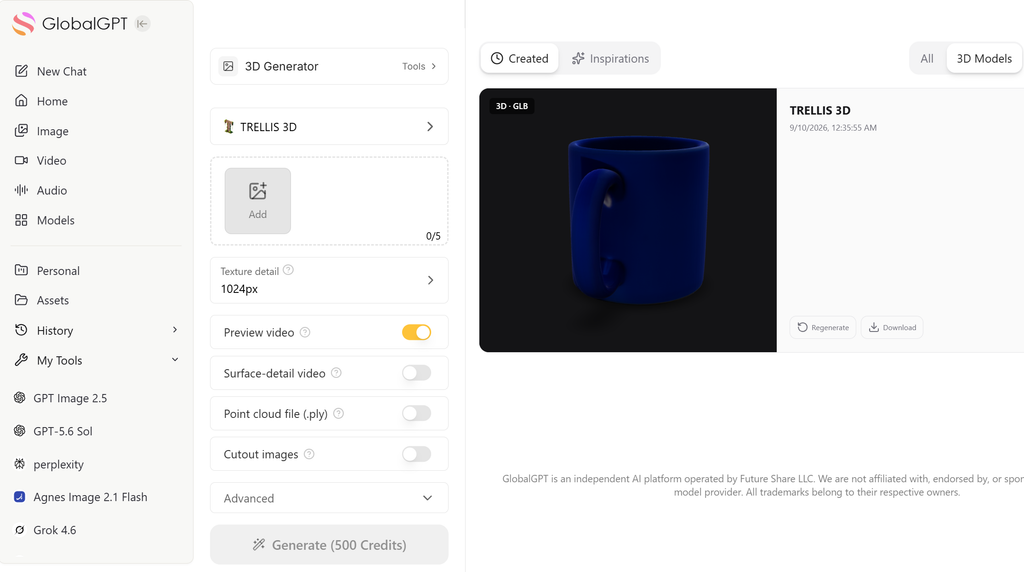
Unser GlobalGPT-TRELLIS-Test: Ein Bild, ein echtes GLB
Wir haben das GlobalGPT TRELLIS 3D-Generator am 10. September 2026 unter Verwendung einer von Seedream generierten Referenz für eine blaue Keramiktasse. Dies war ein einziger Versuch ohne Regenerierung. Die Einstellungen waren: Startwert 0, Texturdetail 1024 px, Formführung 7,5, Detailführung 3, 12 Schritte pro Stufe und Netzvereinfachung 0,95. Farbvorschau, Oberflächen-Detailvorschau und Ausschnittbilder waren aktiviert; Punktwolkenausgabe und Teilen in der Community waren deaktiviert.
Der Auftrag wurde ausgeführt Bereit. Wir haben eine 1,29 MB GLB-Datei mit 16.686 Dreiecken, 9.605 Scheitelpunkten, einem Material, einer Textur und UV-Koordinaten. Die verbuchte Kontotransaktion 500 Kredite. Die zurückgegebene kombinierte Vorschau aus Farb- und Normal-Map dauerte bei einer Auflösung von 1024 × 512 8 Sekunden; dabei handelt es sich um die Dauer der Vorschau, nicht um die Zeit, die zur Erstellung des Modells benötigt wurde.
In der Vorschau behält die Tasse ihre tiefblaue Farbe, den offenen Innenraum und die Öffnung am Henkel bei. Die Rückansicht bewahrt die einheitliche Form des zylindrischen Körpers. Der Rand und der Henkel wirken weicher und weniger regelmäßig als in der Vorlage, sodass es sich hierbei eher um eine nützliche Ausgangsgrundlage als um eine exakte Produktrekonstruktion handelt. Die folgenden Standbilder stammen direkt aus dem Vorschauvideo dieser Serie; es handelt sich nicht um offizielle Beispiele oder separat erstellte Illustrationen.
Die GLB-Dateiprüfung bestätigt Geometrie- und Texturdaten. Sie bestätigt jedoch weder Maßgenauigkeit noch Druckbarkeit oder die Topologie der Animation. In diesem praktischen Beispiel wird die TRELLIS-Schnittstelle von GlobalGPT verwendet; die unten aufgeführten, für Firtoz spezifischen Feldbeschreibungen stammen aus der von GlobalGPT gepflegten Replicate-Bereitstellung.


Was unser einzelner Test ergeben hat
So erstellen Sie ein TRELLIS-3D-Modell in GlobalGPT
1. Öffnen Sie TRELLIS 3D und fügen Sie Ihr Bild hinzu
Öffnen Sie GlobalGPT TRELLIS 3D. Klicken Sie auf „Hinzufügen“, um „Assets“ zu öffnen, und anschließend auf „Hochladen“. Wählen Sie das hochgeladene Bild aus und klicken Sie auf „Bestätigen“. Bei einem Test mit einem einzelnen Bild sollte der Zähler 1/5 anzeigen.
2. Wählen Sie die gewünschten Ausgänge aus
Behalten Sie die Texturdetails für einen ersten Versuch bei 1024 px bei. Das Vorschau-Video bietet eine rotierende Farbansicht; das Video „Oberflächendetails“ fügt die Normal-Map-Ansicht hinzu. In unserem Durchlauf ergab die Aktivierung beider Optionen ein Video mit nebeneinander angeordneten Ansichten. Das heruntergeladene Modell war eine GLB-Datei.
3. Den Preis prüfen und dann einmal generieren
Unser Test ergab „Generate“ (500 Credits), und für die Transaktion wurden 500 Credits berechnet. Überprüfen Sie die angezeigten Kosten, bevor Sie den Test selbst durchführen. Geben Sie unter „Erweitert“ einen Startwert ein, wenn Sie Ihre Testeinstellungen beibehalten möchten; wir haben 0 verwendet und die übrigen Standardeinstellungen unverändert gelassen.
4. „Erstellt“ öffnen und das Ergebnis herunterladen
Warten Sie, bis unter „Erstellt > 3D-Modelle“ der Status „Bereit“ angezeigt wird, überprüfen Sie die Vorschau und klicken Sie auf „Herunterladen“, um die GLB-Datei zu speichern. Bewahren Sie Ihre Eingaben und Einstellungen zusammen mit der Datei auf. Eine drehbare Vorschau ist zur Überprüfung hilfreich, doch sollten Sie das exportierte Mesh in Ihrer vorgesehenen 3D-Anwendung überprüfen, bevor Sie es in der Produktion verwenden.
Kurzantwort: Wie nutzt man Firtoz Trellis online?
Öffnen Sie firtoz/trellis auf Replicate, melden Sie sich an und richten Sie die für den Betrieb erforderlichen Credits ein, laden Sie ein Bild hoch, aktivieren Sie Modell_generieren, und führen Sie die Vorhersage durch. Wenn dies gelingt, laden Sie die Modelldatei GLB. Behalten Farbe_generieren Aktivieren Sie diese Option, wenn Sie auch eine Farb-Videovorschau wünschen.
Was ist „Firtoz Trellis“ und handelt es sich dabei um das offizielle Modell?
TRELLIS ist das Forschungsprojekt von Microsoft zur 3D-Generierung. Firtoz betreut eine Bereitstellung, die eine bildbasierte TRELLIS-Pipeline über die von Replicate gehostete Schnittstelle und API verfügbar macht. Der Betreuer beschreibt den Fork wie folgt: von Fans betrieben und nicht offiziell mit Microsoft verbunden.
Behalten Sie drei Bezeichnungen im Blick: Microsoft ist der ursprüngliche Modellentwickler, Firtoz wartet diese Implementierung, und Replicate stellt den gehosteten Ausführungsdienst bereit. Die Modellkennung für diese Anleitung lautet firtoz/Spalier. In den Anleitungen eines anderen Anbieters oder einer separat genannten TRELLIS-Version können andere Eingaben und Exportsteuerelemente aufgeführt sein.
Ein Bild, das dreidimensional wirkt, ist nicht dasselbe Ergebnis wie ein Netz. Wenn Sie einem Anleitung zum Erstellen eines 3D-Figurenbildes, dann kann dieses Bild als Vorlage dienen. Trellis ist der zusätzliche Schritt, der Geometrie erzeugt, die Sie aus anderen Blickwinkeln betrachten können.
Dieser Leitfaden behandelt die klassische Firtoz-Bereitstellung. Microsoft TRELLIS.2 ist ein eigenständiges Projekt; es ist nicht davon auszugehen, dass dessen Modellspezifikationen und Materialvorgaben hier gelten.
Bereiten Sie ein scharfes Referenzbild vor
Beginnen Sie mit einem vollständigen Objekt, einem einfarbigen Hintergrund und einer Beleuchtung, die dessen Form deutlich macht. Eine Dreiviertelansicht vermittelt oft ein besseres Gefühl für die Tiefe als eine Frontalaufnahme. Achten Sie darauf, dass Griffe, Beine, Riemen und andere schmale Teile sichtbar bleiben; ein hinter dem Hauptkörper verborgenes Teil bietet dem Modell weniger Anhaltspunkte für die Arbeit.
Erstellen Sie für ein erfundenes Objekt das Ausgangsbild, bevor Sie den 3D-Generator öffnen. Das Seedream 5.0 Pro – Anleitung zur Eingabe von Prompts kann dir dabei helfen, Form, Kamerawinkel, Materialien und Hintergrund festzulegen. Hier ist ein Beispiel für eine Referenzbild-Anweisung, die du anpassen kannst:
Vorgabe für das Referenzbild: Ein einzelner, matter, blaugrüner Keramik-Tischblumentopf mit einer breiten, runden Öffnung, einem dicken Rand, einem flachen Boden und ohne Henkel. Das gesamte Objekt ist in einer Dreiviertelansicht zu sehen, leicht oberhalb der Augenhöhe, sodass der leere Innenraum deutlich erkennbar ist. Schlichter hellgrauer Hintergrund, sanfte, gleichmäßige Studiobeleuchtung, scharfe Silhouette, kein Text, kein Logo, keine Requisiten, kein auf den Sockel fallender Schatten.
Dies ist ein Vorschlag für eine Bildgenerierungs-Eingabe, keine getestete Trellis-Voreinstellung. Der Bild-Endpunkt von Firtoz akzeptiert Bilder; fügen Sie die Eingabe in Ihren Bildgenerator ein und laden Sie anschließend das Ergebnis hoch. Überprüfen Sie vor der Verwendung, ob die Öffnung und die Basis physikalisch sinnvoll sind.
Bei einem realen Produkt sollten Sie das eigentliche Design beibehalten und gleichzeitig die Präsentation verbessern. Unser Leitfaden zu Erstellung realistischer Produktbilder erläutert die Referenzphase. Eine ansprechende Bearbeitung, bei der beispielsweise ein Griff hinzugefügt oder die Proportionen eines Produkts verändert werden, führt dazu, dass die 3D-Rekonstruktion weniger originalgetreu ist.
Vermeiden Sie es, eine Collage als Abkürzung für mehrere Ansichten zu verwenden. Ein gekacheltes Bild fügt Rahmen und mehrere Objektinstanzen in einen einzelnen Frame ein. Wenn Sie tatsächlich zusätzliche Ansichten haben, stellen Sie diese als separate Bilder über den „image-list“-Eingang des Endpunkts bereit.
Firtoz Trellis online nutzen: Vom Hochladen bis zur GLB
Die Feldnamen in diesen Schritten stammen aus der Firtoz-API-Schema. Durch das Duplizieren kann sich das visuelle Layout ändern, aber anhand dieser Bezeichnungen können Sie die entsprechenden Steuerelemente identifizieren, ohne anhand eines Screenshots raten zu müssen.
1. Öffnen Sie die Seite „Exaktes Replikationsmodell“.
Gehe zu firtoz/Spalier und nutzen Sie die dort bereitgestellte Eingabeschnittstelle. Melden Sie sich an, wenn Sie dazu aufgefordert werden. Überprüfen Sie vor dem Absenden das verfügbare Guthaben des Kontos und die aktuelle Kostenschätzung des Modells; ein öffentliches Beispiel auf der Seite bedeutet nicht, dass die Generierung unbegrenzt kostenlos ist.
2. Fügen Sie Ihre Quellenangaben zu den Bildern hinzu
Laden Sie einen aussagekräftigen Verweis in die Bilder Eingabe. Beginnen Sie mit einem Bild, um einen Ausgangswert festzulegen. Wenn die Hintergrundentfernung wichtig ist, aktivieren Sie return_no_background Die Antwort enthält also die vorverarbeiteten Bilder zur Überprüfung.
3. „generate_model“ aktivieren
Aktivieren Sie Modell_generieren um das GLB anzufordern. Verlassen Farbe_generieren für eine rotierende Farbvorschau. Aktivieren normale_Zahl_erzeugen ob eine Vorschau der Oberflächenorientierung Ihnen bei der Überprüfung der Form helfen würde. Sind beide Videzuschalter aktiviert, gibt die Implementierung ein kombiniertes Video zurück, anstatt separate Farb- und Normaldateien.
4. Eine reproduzierbare Ausgangskonfiguration beibehalten
Für kontrollierte Experimente stellen Sie Folgendes ein: Zufallszahlengenerator-Startwert auf „false“ setzen und denselben numerischen Startwert beibehalten, beispielsweise 0. Beginnen Sie mit den veröffentlichten Empfehlungen und den in der folgenden Tabelle aufgeführten Standardwerten für die Stichprobenauswahl. Ändern Sie jeweils nur eine Einstellung; die Verwendung eines festen Startwerts erleichtert Vergleiche, garantiert jedoch keine identischen Ergebnisse über verschiedene Modellversionen oder Ausführungsumgebungen hinweg.
5. Die Vorhersage ausführen und überprüfen
Senden Sie den Auftrag ab und warten Sie auf den endgültigen Status. Eine Videovorschau ist hilfreich, um grobe Formfehler zu erkennen, doch drehen Sie das heruntergeladene Netz auch in einem 3D-Viewer. Überprüfen Sie Öffnungen, die Unterseite, enge Verbindungen und Bereiche, die auf dem Referenzbild nicht zu sehen sind.
6. Laden Sie die Datei „model_file“ herunter und testen Sie sie in Ihrer Ziel-App.
Verwenden Sie die Ergebnisse der abgeschlossenen Vorhersage Modelldatei Klicken Sie auf „Ausgabe“, um die GLB-Datei herunterzuladen. Importieren Sie sie in Blender über „Datei“ > „Importieren“ > „glTF 2.0 (.glb/.gltf)“. Vergewissern Sie sich, dass das Objekt, das Materialaussehen und die Abmessungen zu Ihrem Projekt passen, bevor Sie es in ein Spiel, einen Viewer, eine Animation oder einen Druck-Workflow einbinden. Speichern Sie die Datei lokal, anstatt sich auf die Vorschauseite als dauerhaften Speicherort zu verlassen.
Der Schalter, der Ihr Ergebnis verändert
generate_model: false
Modelldatei herunterladen
Einstellungen für Firtoz Trellis: Ein praktischer Ausgangspunkt
Der Endpunkt umfasst zwei Generierungsphasen: Die „Sparse Structure“-Phase legt den belegten 3D-Bereich fest, während die „Structured-Latent“-Phase die Darstellung des Objekts entwickelt. Behalten Sie in einem ersten Versuch für beide Phasen die veröffentlichten Standardeinstellungen bei. Mehr Sampling-Schritte oder stärkere Vorgaben führen nicht zu einer zuverlässigen Qualitätsverbesserung mit nur einem Klick.
mesh_simplify ist der Reduktionsfaktor. Das Upstream-Export-Dienstprogramm definiert den Wert 0,95 so, dass bei der Vereinfachung etwa 95% Dreiecke entfernt werden, sodass vor jeder weiteren Verarbeitung etwa 5% übrig bleiben. Das bedeutet nicht, dass 95% des Netzes beibehalten werden. Eine Verringerung des Werts in Richtung 0,90 führt zu einer geringeren Vereinfachung; eine Erhöhung in Richtung 0,98 führt zu einer stärkeren Vereinfachung. Die tatsächliche Anzahl der exportierten Dreiecke hängt vom generierten Netz und der Verarbeitung ab.
Die Texturgröße bestimmt die Auflösung der exportierten Textur, nicht jedoch den Detaillierungsgrad Ihres Quellbildes. Eine Textur mit 2048 Pixeln hat zwar die vierfache Pixelfläche einer Textur mit 1024 Pixeln, dies bedeutet jedoch nicht, dass die Bildqualität oder die Dateigröße viermal so groß ist. Treffen Sie Ihre Wahl erst, nachdem Sie das Asset in der vorgesehenen Anzeigegröße überprüft haben.
| Steuerung | Veröffentlichte Standardeinstellung | Empfohlene Erstausführung | Was sich dadurch ändert |
|---|---|---|---|
| Modell_generieren | false | wahr | Fordert die herunterladbare GLB-Datei an. |
| Farbe_generieren | wahr | wahr | Bietet eine rotierende Farbvorschau. |
| normale_Zahl_erzeugen | false | Optional | Fügt eine normale Vorschau hinzu; beide Videomodi zusammen ergeben „combined_video“. |
| return_no_background | false | zur Überprüfung | Gibt vorverarbeitete Referenzen zurück, um die Hintergrundentfernung zu überprüfen. |
| randomize_seed / seed | true / 0 | false / 0 zum Vergleich | Hält den ausgewählten Startwert aktiv. |
| ss_sampling_steps / slat_sampling_steps | 12 / 12 | 12 / 12 | Zwei Generationsstufen; jede akzeptiert 1–50 Schritte. |
| ss_Führungsfestigkeit / slat_Führungsfestigkeit | 7.5 / 3 | 7.5 / 3 | Beginnen Sie mit den Standardeinstellungen; beide akzeptieren Werte zwischen 0 und 10. |
| mesh_simplify | 0.95 | 0.95 | Nur GLB; zulässiger Bereich 0,90–0,98. |
| texture_size | 1024 | 1024 | GLB-Texturgröße; zulässiger Bereich 512–2048. |
Standardwerte und zulässige Bereiche sind aus der aktuelles Eingabeschema. Die empfohlene Spalte für den ersten Durchlauf ist eine praktische Voreinstellung, kein gemessenes Optimum.
Mesh-Vereinfachung: verbleibender Anteil, nicht Qualitätswert
GLB, PLY und Videovorschau: Welche Ausgabe benötigen Sie?
Bei den meisten meshbasierten Anwendungen sollten Sie mit Folgendem beginnen: Modelldatei, der GLB-Export. Die Implementierung extrahiert ein texturiertes Mesh aus den generierten Gauß- und Mesh-Darstellungen. Überprüfen Sie diesen konkreten Export: Ein aus der Gauß-Darstellung gerendertes Farbvideo ist kein Beweis dafür, dass das extrahierte Mesh identisch aussieht.
Die optionale gaussian_ply Die Ausgabe enthält eine Gauß-Darstellung. Obwohl PLY auch an anderer Stelle für Netze und Punktwolken verwendet wird, sollte diese spezielle Ausgabe nicht als austauschbarer Ersatz für ein GLB-Dreiecksnetz betrachtet werden. Öffnen Sie die Datei in einer Software, die das entsprechende Gauß-Format unterstützt.
Das Branding verdient eine gesonderte Überprüfung. Lesbare Schriftzüge in einer Vorlage können in einer generierten Textur verschmiert oder verzerrt wirken. Die gleiche Sorgfalt, die man an den Tag legt, wenn Hinzufügen von Text und Markenelementen zu Produktbildern Nach dem Export ist Folgendes erforderlich: Sehen Sie sich das eigentliche Etikett aus der Nähe genau an und planen Sie ein, wichtige typografische Elemente bei Bedarf neu zu gestalten.
| Ausgabefeld | Erforderlicher Schalter | Datei / Darstellung | Verwenden Sie es für |
|---|---|---|---|
| Modelldatei | generate_model = true | GLB-Strukturgewebe | Mesh-Editoren, Spiel-Engines, glTF-Viewer |
| Farbvideo | Farbe ein; Normal aus | MP4-Vorschau | Überprüfung des Erscheinungsbilds, keine Bearbeitung des Netzes |
| normal_video | Normal ein; Farbe aus | MP4-Vorschau | Überprüfung der Formausrichtung |
| kombiniertes_Video | Farbe und „Normal“ aktiviert | MP4 im Nebeneinander-Vergleich | Vergleich von Darstellungs- und Geometrieansichten |
| gaussian_ply | save_gaussian_ply = true | Gaussian PLY | Kompatible Gaussian-Software |
| no_background_images | return_no_background = true | Bearbeitete Bilder | Überprüfung der Silhouette nach der Vorverarbeitung |
Ist Firtoz Trellis kostenlos? Preise und Generierungszeit
Replicate’s Modellseite gibt die ungefähren Kosten von $0,036 pro Durchlauf und sagt, dass Vorhersagen in der Regel innerhalb von 26 Sekunden, Stand: 9. September 2026. Hierbei handelt es sich um Schätzungen des Anbieters. Die Kosten variieren je nach Eingabedaten, und die angegebene typische Dauer stellt keine Zusicherung hinsichtlich Ihrer Position in der Warteschlange, der Auswahl der Ausgabedaten oder der Download-Dauer dar.
Verwechseln Sie eine Open-Source-Modelllizenz nicht mit kostenlosem gehostetem Computing. Das Repository von Microsoft stellt die Software und das Modell gemäß den angegebenen Lizenzbedingungen zur Verfügung; Replicate erhebt Gebühren für den Betrieb der gehosteten Bereitstellung. Kontoaktionen, Gutschriften, lokale Hardware und Abonnements von Drittanbietern sind separate Kostenkategorien.
Planen Sie die Anzahl der Versuche ein, die Sie tatsächlich erwarten. Das Erstellen von Referenzbildern, das erneute Ausführen fehlgeschlagener Entwürfe, das Bearbeiten von Texturen und das Bereinigen der Geometrie können mehr Zeit oder Geld kosten als die anfängliche 3D-Vorhersage. Die nachstehende Berechnung basiert auf der von Replicate angegebenen Schätzung und nicht auf tatsächlich gemessenen Kosten oder dem Preis eines GlobalGPT-Tarifs.
Ein kleines Budget für Experimente
Kann man mehrere Bilder verwenden?
Ja. Firtoz akzeptiert eine Liste von Bildern, und seine Umsetzung der Prognose Wechselt zu einer Pipeline mit mehreren Bildern, wenn mehr als ein Bild bereitgestellt wird. Verwenden Sie verschiedene Ansichten desselben Objekts mit einheitlichen Proportionen, Materialien und Accessoires.
Microsoft beschreibt die Multi-Image-Konditionierung des ursprünglichen Projekts als eine Methode ohne Feinabstimmung, mit dem Hinweis, dass es möglicherweise nicht bei jeder Eingabekombination optimal funktioniert. Weitere Bilder dienen daher als zusätzliche Belege für das Modell, stellen jedoch keine automatische Garantie für die Genauigkeit dar.
Wenn Sie KI nutzen, um den Winkel oder die Perspektive eines Bildes ändern, überprüfen Sie die neue Ansicht auf neu gestaltete Teile, bevor Sie sie mit dem Original zusammenführen. Eine generierte Rückansicht ist eine Interpretation und kein vermessene Aufnahme einer nicht sichtbaren Oberfläche. Für eine präzise Produktbearbeitung sind echte, konsistente Ansichten vorzuziehen.
Häufige Probleme mit Firtoz-Spalieren und was zu überprüfen ist
Zunächst sollte man ein Ausführungsproblem von einem Problem der Datenqualität unterscheiden. Eine abgelehnte Eingabe oder eine fehlgeschlagene Vorhersage sagt nichts darüber aus, wie gut die Geometrie des Modells ist. Bei einem erfolgreichen Auftrag ohne GLB wurden möglicherweise einfach die Standard-Exportoptionen verwendet.
Wenn die Form nicht stimmt, überprüfen Sie die Quelle und das zurückgegebenen Bild ohne Hintergrund, bevor Sie die Einstellungen erhöhen. Ein bei der Vorverarbeitung abgeschnittener Griff kann den nächsten Schritt nicht zuverlässig führen. Unser Leitfaden zu Verbesserung der Genauigkeit bei der Bildgenerierung durch KI ist nützlich, wenn die Ausgangsquelle bereits mehrdeutige oder widersprüchliche Angaben enthält.
| Symptom | Was könnte dafür verantwortlich sein? | Nächster Schritt |
|---|---|---|
| Auftrag erfolgreich abgeschlossen, kein GLB | „generate_model“ wurde weggelassen | Aktivieren Sie diese Option und starten Sie einen neuen Durchlauf. Eine Vorschau kann nicht in ein Netz umbenannt werden. |
| Es wird nur ein zusammengesetztes Video angezeigt | Beide Vorschau-Schalter sind aktiviert | Verwenden Sie „combined_video“ oder wählen Sie nur den einzelnen Videomodus aus, den Sie benötigen. |
| Gleiche Saat, anderes Ergebnis | „randomize_seed“ ist weiterhin aktiviert | Deaktivieren Sie die Randomisierung und behalten Sie die Modellversion und die Einstellungen bei. |
| Dünne Teile verschwinden | Die Eingabe ist unklar oder die Maske schneidet den Vordergrund ab | Überprüfen Sie „no_background_images“; überarbeiten Sie den Quellcode, bevor Sie den Sampler optimieren. |
| GLB sieht anders aus als in der Farbvorschau | Verschiedene Darstellungsformen der Ausgabe | Überprüfen Sie das eigentliche Mesh und die Materialien in Ihrem Ziel-Viewer. |
| PLY verhält sich nicht wie ein Netz | Gaußsche Daten, die in inkompatible Software geladen wurden | Verwenden Sie den GLB für gewöhnliche Netzkonstruktionen oder einen kompatiblen Gauß-Viewer. |
| Der Job wird nicht gestartet | Problem mit der Verfügbarkeit von Guthaben, Einzahlungen oder Diensten | Lesen Sie den Prognosefehler und den Kontostand ab; wiederholtes Klicken behebt die Ursache nicht. |
| Das Modell hat die Druckprüfung nicht bestanden | Generierte Geometrie ist keine Fertigungsvalidierung | Passen Sie die Größe an, skalieren Sie das Modell und überprüfen Sie es in einem Modellierungswerkzeug und einem Slicer. |
Kommerzielle Nutzung und Produktionsreife
Microsoft gibt an, dass TRELLIS-Modelle und der Großteil des dazugehörigen Codes die MIT-Lizenz, während für manche Abhängigkeiten andere Bedingungen gelten. Diese Erklärung hebt keine Rechte Dritter an einer von Ihnen hochgeladenen Markenfigur, einem Produktdesign, einem Foto oder einem Logo auf.
Machen Sie sich mit den aktuellen Nutzungsbedingungen des Hosting-Anbieters und Ihren Rechten an den eingestellten Inhalten vertraut. Unsere Leitfaden zur kommerziellen Nutzung von KI-Bildern behandelt Fragen, die auch dann von Bedeutung sind, wenn ein Bild als Grundlage für ein 3D-Asset dient.
Eine generierte GLB-Datei ist nicht automatisch druckfertig, fertigungsgenau oder für Animationen geeignet. Vor dem Drucken müssen Maßstab, Wandstärke, nicht verbundene Teile und Wasserdichtigkeit überprüft werden. Für Animationen sind eine brauchbare Topologie und Verformbarkeit erforderlich. Ein Web-Asset benötigt eine angemessene Anzahl an Dreiecken, ein Textur-Budget und einen Ladetest im jeweiligen Viewer.
Beginnen Sie mit dem Export, den Sie tatsächlich benötigen
Verwenden Sie für einen ersten Versuch mit Firtoz Trellis ein scharfes Bild, fordern Sie das GLB explizit an, behalten Sie die Standardwerte für die Generierung bei und überprüfen Sie die exportierte Datei. Speichern Sie die Quelle, den Startwert, die Einstellungen und das Ergebnis gemeinsam, damit Sie feststellen können, ob die nächste Änderung etwas gebracht hat.
Falls Ihr Referat noch überarbeitet werden muss, Bereiten Sie es in GlobalGPT vor bevor Sie eine weitere 3D-Version erstellen. Eine klarere Silhouette und ein stimmigeres Objektdesign bieten Ihnen eine bessere Grundlage für die Beurteilung des Netzmodells.
Häufig gestellte Fragen
Wo kann ich Firtoz Trellis online nutzen?
Nutzen Sie die Seite zum „firtoz/trellis“-Modell auf Replicate. Dort stehen gehostete Eingabedaten und API-Zugriff zur Verfügung. Firtoz ist der Community-Betreiber dieser Bereitstellung, nicht das ursprüngliche Microsoft-Forschungsteam.
Warum habe ich ein Video erhalten, aber kein GLB?
Die veröffentlichten Standardeinstellungen aktivieren „generate_color“ und deaktivieren „generate_model“. Aktivieren Sie „generate_model“ vor der Ausführung, um eine herunterladbare GLB-Datei in „model_file“ anzufordern. Ein Video allein dient nur als Vorschau und stellt keinen Mesh-Export dar.
Ist Firtoz Trellis kostenlos nutzbar?
Replicate gibt zum Stand vom 9. September 2026 einen ungefähren Preis von $0,036 pro Durchlauf an; die tatsächlichen Kosten hängen von den Eingabedaten ab. Eine Open-Source-Lizenz bedeutet nicht, dass eine gehostete Vorhersage kostenlos ist. Überprüfen Sie vor der Ausführung das verfügbare Kontoguthaben.
Kann Firtoz Trellis aus Text 3D-Modelle generieren?
Der Bild-Endpunkt in dieser Anleitung akzeptiert eine Liste von Bildern und keine Textanweisung. Erstellen oder fotografieren Sie zunächst Ihre Vorlage und laden Sie diese anschließend hoch. Das umfassendere TRELLIS-Projekt von Microsoft umfasst auch separate, textbasierte Modelle.
Kann ich mehrere Referenzbilder verwenden?
Ja. Firtoz akzeptiert mehrere Bilder und nutzt einen Generierungsprozess für mehrere Bilder. Achten Sie darauf, dass die Ansichten einheitlich sind und dasselbe Objekt darstellen. Es ist nicht garantiert, dass die Multi-Bild-Methode des ursprünglichen Projekts bei jedem Eingabesatz zu einer Verbesserung führt.
Was bedeutet „mesh_simplify 0,95“?
Es wird der Anteil der Dreiecke angegeben, die bei der Vereinfachung entfernt werden sollen – etwa 95% –, und nicht der Anteil der zu beibehaltenden Dreiecke. Die tatsächliche Anzahl der exportierten Netzpunkte hängt von der ursprünglichen Geometrie und der anschließenden Verarbeitung ab.
Exportiert Firtoz STL- oder FBX-Dateien direkt?
Das veröffentlichte Ausgabeschema listet ein GLB-Modell und optionales Gaussian PLY sowie Bild- und Videoausgaben auf. Ein direkter Export in STL oder FBX ist nicht aufgeführt. Verwenden Sie zur Konvertierung eine geeignete 3D-Software und überprüfen Sie das resultierende Asset.
Wie fügt sich GlobalGPT in diesen Prozess ein?
GlobalGPT bietet einen TRELLIS-3D-Generator, der Referenzbilder akzeptiert und eine herunterladbare GLB-Datei ausgibt. Bei unserem Test am 10. September 2026 erzeugte ein Bild einer blauen Tasse ein texturiertes Modell und eine kombinierte Vorschau von 8 Sekunden, wobei tatsächlich 500 Credits berechnet wurden. Sie können das Eingabebild auch in GlobalGPT erstellen oder verfeinern.





