So erstellen Sie Videos mit ChatGPT über MCP
Erstellen Sie Videos mit ChatGPT oder Codex mithilfe von Python oder GlobalGPT MCP. Vergleichen Sie zwei reale Beispiele, verbinden Sie Videomodelle und erkunden Sie Yukies browserbasierte Arbeitsbereiche.
 Chloe Murphy
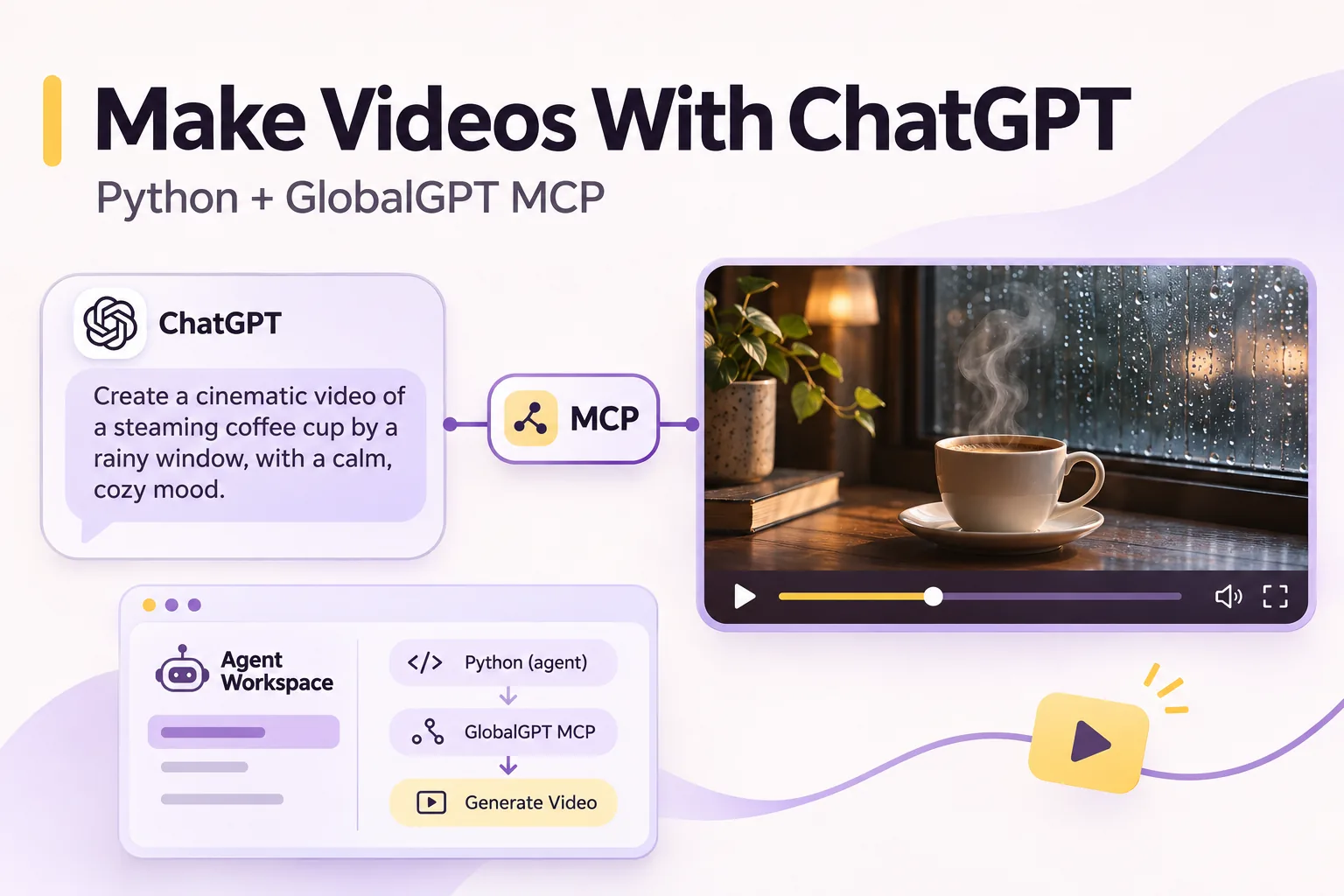
Sie können Videos mit ChatGPT oder Codex erstellen, indem Sie Python oder einen verbundenen Videodienst verwenden. GlobalGPT MCP ermöglicht Ihnen den Zugriff auf mehrere Videomodelle über eine einzige Verbindung, den Vergleich Ihrer Optionen und die Auswahl eines Modells, das zu Ihrem Budget passt.
Können ChatGPT und Codex Videos erstellen?
Fragen Sie Codex, „Können Sie Videos erstellen?“ In unserem Chat war die Antwort nein – nicht mit einem eingebauten Videogenerator. Es brauchte einen externen Videodienst. Es konnte Bilder erzeugen, aber seine Bildprüfung war in unserem Beispiel streng.
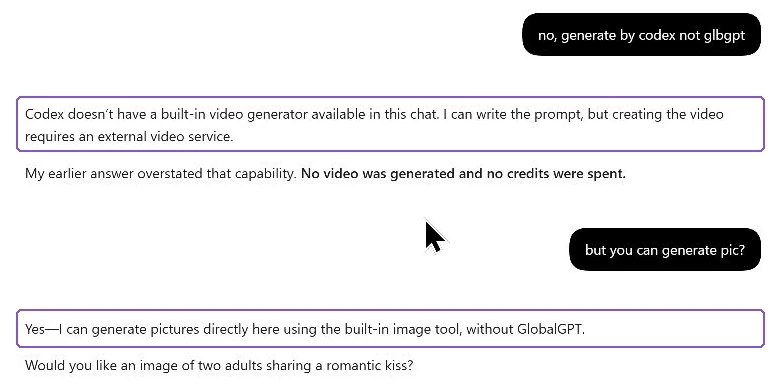
Unsere Anfrage nach einem Kussbild wurde blockiert. Ein überarbeiteter Prompt, der eine Umarmung mit sich berührenden Stirnen zeigte, war erfolgreich:
DIE ANFRAGEN



Methode 1: Erstellen Sie ein Video mit Python in Codex
Sie können immer nochein Video mit KI erstellenohne einen externen Videogenerierungsdienst: Bitten Sie Codex, Python zu schreiben und auszuführen, das eine Animation rendert. Genau das haben wir für diesen fünfsekündigen Kaffeeclip getan. Dies erfordert eine Python-fähige Umgebung; der getestete Weg lief lokal in Codex.
Hier ist das kreative Briefing, das für beide Videobeispiele verwendet wurde:
A five-second photorealistic product film. A plain white ceramic coffee cup sits on a dark wooden table beside a rain-covered window. Steam curls naturally from the hot coffee as the camera slowly pushes in. Soft overcast daylight, realistic reflections, shallow depth of field. One continuous shot, 16:9 landscape, no text, no logos, no music.Um die Python-Methode auszuprobieren, fragen Sie:
Write and run a Python program to make a video from the brief above. Render the scene and animation locally, then export a five-second, 1280 × 720 MP4 with no audio. Do not call an external image or video generation service.Es hat ein Video erstellt, aber das Ergebnis sieht aus wie eine grobe 3D-Animation. Die Tasse ist flach, der Griff ist segmentiert und die Holzoberfläche wirkt künstlich. Für realistische Aufnahmen ist ein spezielles Videogenerierungsmodell der bessere Weg.
Methode 2: Video mit GlobalGPT MCP generieren
Wenn Sie ohnehin einen externen Dienst verbinden, warum nicht alles an einem Ort bekommen, was Sie brauchen? GlobalGPT vereint über 100 KI-Modelle. Verbinden Sie dessen MCP, um Bilder, Videos, 3D-Modelle und Musik von ChatGPT oder Codex zu erstellen – ohne jeden Anbieter separat einzurichten. Wechseln Sie Modelle, wenn Sie Ergebnisse vergleichen oder einen anderen Stil ausprobieren möchten.
Hier ist dasselbe Kaffee-Briefing, generiert mit Seedance 2.5 über GlobalGPT MCP:
Das regenbedeckte Fenster, die Holzoberfläche und die Schattierung der Tasse wirken fotografischer. Die Kamera fährt auch deutlicher heran, obwohl der spätere Bildausschnitt den Boden der Tasse abschneidet. Dies ist ein Beispiel für zwei Arbeitsabläufe und kein allgemeiner Qualitätsmaßstab.
Sobald die Verbindung hergestellt ist, können Sie KI-Videos von ChatGPT generieren oder arbeiten Sie weiter in Codex. Wählen Sie ein Modell, beschreiben Sie Ihre Szene und rufen Sie den fertigen Clip im selben Gespräch ab.
So verbinden Sie GlobalGPT MCP mit Codex
Fügen Sie den Remote-MCP-Server von GlobalGPT zu Codex hinzu. Diese Route verbindet sich über eine URL, sodass Sie die GlobalGPT-CLI nicht installieren müssen.
1. MCP-Verbindung hinzufügen
Fügen Sie in den MCP-Einstellungen Ihres Clients diese offizielle GlobalGPT-MCP-Adresse:
https://mcp.glbgpt.com/mcpÜber die Befehlszeile von Codex lautet die entsprechende Registrierung:
codex mcp add globalgpt --url https://mcp.glbgpt.com/mcp2. Bei GlobalGPT anmelden
Schließen Sie die Browser-Anmeldung ab und überprüfen Sie die angeforderten Berechtigungen. Wenn die Verbindung weiterhin eine Authentifizierung erfordert, verwenden Sie:
codex mcp login globalgpt3. Überprüfen der Video-Tools
Überprüfen Sie die Verbindung und bitten Sie Codex dann, verfügbare Videomodelle aufzulisten, ohne etwas zu generieren:
codex mcp listUse GlobalGPT MCP to list the available video models. Confirm that video generation and task-status tools are available. Do not generate media yet.Suchen Sie nach glbgpt_list_models, glbgpt_generate_video und glbgpt_check_task. Öffnen Sie bei Bedarf eine neue Codex-Aufgabe, um die Verbindung zu laden.
Unser Beispiel verwendete den lokalen MCP-Server von GlobalGPT; die obige URL-Einrichtung ist die dokumentierte Remote-Option. Beide stellen MCP-Tools bereit, aber der Remote-Autorisierungsablauf war nicht Teil unseres Videotests.
So generieren und rufen Sie Ihr erstes Video ab
1. Überprüfen des Modells und der Parameter
Use GlobalGPT MCP to list current video models. Check which support a five-second, 16:9, 720p text-to-video request without audio. Report the supported settings and estimated credits if available. Do not submit a generation yet.Verwenden Sie die zurückgegebenen Modellinformationen, anstatt anzunehmen, dass jedes Modell dieselben Dauern, Auflösungen oder Referenzeingaben unterstützt.
2. Einen genehmigten Antrag einreichen
Fügen Sie den Kaffee-Prompt oben ein und geben Sie die gewählten unterstützten Einstellungen an. Legen Sie vor dem Absenden ein Ausgabenlimit fest. Wenn die Verbindung keine Schätzung liefern kann, prüfen Sie die Kosten über die offiziellen Kontotools, anstatt eine geratene Zahl zu akzeptieren.
Generate one video using the approved model, settings, and coffee prompt. Use GlobalGPT MCP rather than a separate API or CLI generation command. Keep the returned task ID. Do not retry automatically or generate alternatives.3. Vorhandene Aufgabe prüfen
Das dokumentierte Video-Tool gibt eine Aufgaben-ID zurück. Verwenden Sie glbgpt_check_task um diese Aufgabe zu prüfen, bis ein abgeschlossenes Ergebnis oder ein klarer Fehler zurückgegeben wird. Eine unterbrochene Client-Antwort beweist nicht, dass die Generierung gestoppt wurde.
4. Ergebnis abrufen und überprüfen
Rufen Sie das fertige Video mit den zurückgegebenen Ergebnisinformationen ab. Überprüfen Sie die tatsächliche Dauer, Abmessungen, visuelle Konsistenz und die angeforderte Kamerabewegung. Bewahren Sie den ursprünglichen Prompt und die Einstellungen zusammen mit der Datei auf, damit Sie die Anfrage reproduzieren oder überarbeiten können.
Mit Yukie
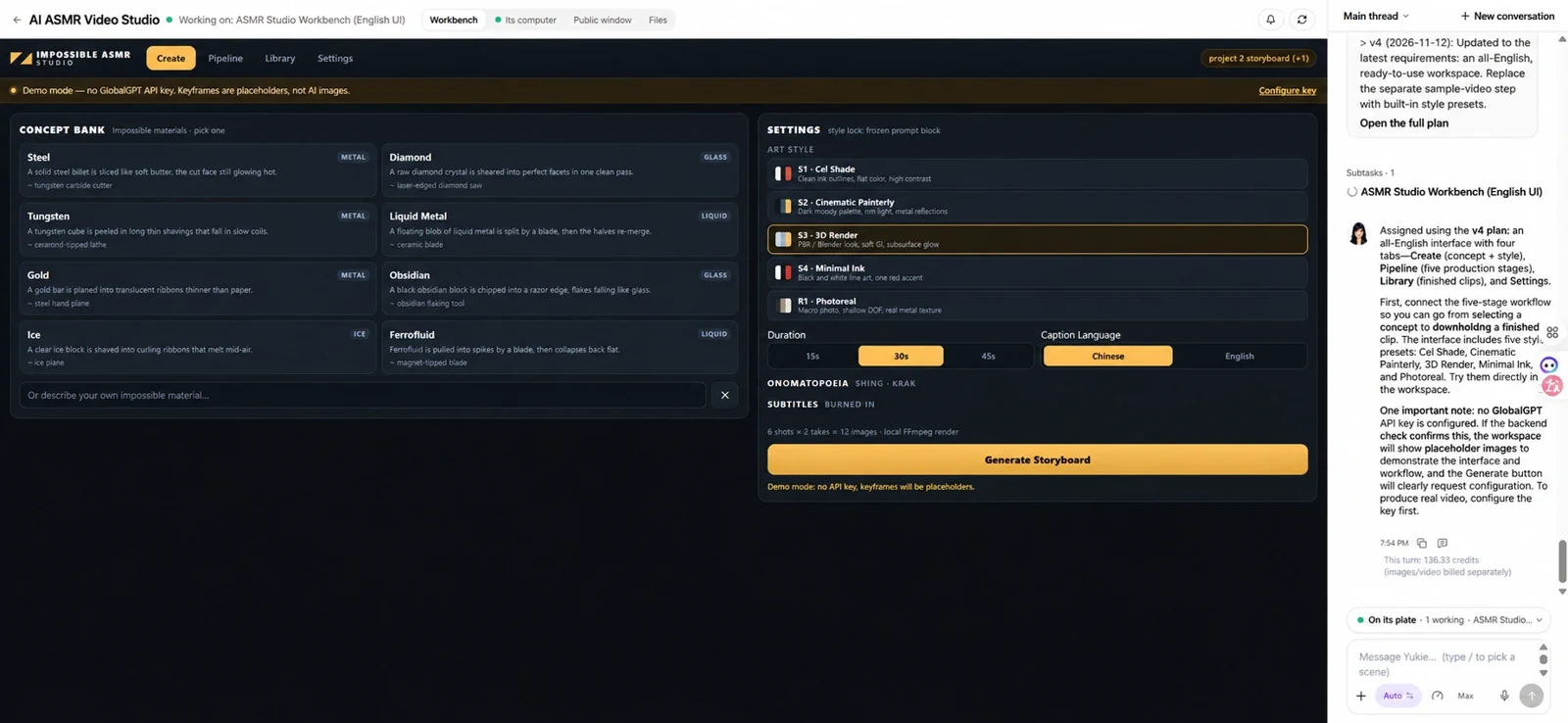
Yukie ist der KI-Agent von GlobalGPT. Es bietet eine erschwingliche Möglichkeit, einen Arbeitsbereich rund um Ihre Arbeit aufzubauen – von einem Video-Planungs-Dashboard bis zu einem Inhaltskalender oder Kampagnen-Tracker. Sie können Yukie direkt in Ihrem Browser verwenden, ohne MCP einzurichten. Es bietet eine erschwingliche Möglichkeit, einen Arbeitsbereich rund um Ihre Arbeit aufzubauen – von einem Video-Planungs-Dashboard bis zu einem Inhaltskalender oder Kampagnen-Tracker. Sie können Yukie direkt in Ihrem Browser verwenden, ohne MCP einzurichten.
Beschreiben Sie den gewünschten Workflow: Ideen organisieren, Prompts und Assets verfolgen oder ein Briefing in einen Produktionsplan umwandeln. Beginnen Sie mit einer wiederholbaren Aufgabe und erweitern Sie dann den Arbeitsbereich, wenn Ihre Anforderungen wachsen.
FAQ
Kann ich GlobalGPT MCP in ChatGPT anstelle von Codex verwenden?
GlobalGPT führt beide als unterstützte Clients auf. Ob ein bestimmtes Konto die Verbindung hinzufügen kann, hängt von den verfügbaren Steuerelementen und Arbeitsbereichsberechtigungen des Clients ab. Das Beispiel in diesem Artikel verwendet Codex.
Muss ich programmieren können?
Sie können das Video in natürlicher Sprache beschreiben. Das Verbinden der Tools erfordert weiterhin eine Kontoautorisierung und die von Ihrem Client unterstützten Einrichtungsschritte.
Hat Codex ein eigenes Videogenerierungsmodell?
Dieses Tutorial etabliert kein natives Codex-Videomodell. Es unterscheidet zwischen lokaler codebasierter Videoproduktion und dem Aufruf eines dedizierten Videomodells über GlobalGPT MCP.
Kann ich ein Referenzbild verwenden?
Verwenden Sie eine Modell- und Toolkonfiguration, die Referenzbilder unterstützt, und stellen Sie das Bild über die vorgesehene Eingabe bereit. Das Schreiben eines lokalen Bildpfads in den kreativen Prompt garantiert nicht, dass das Videomodell ihn empfängt.
Was ist mit Sora 2?
Unser früherer Leitfaden zu ChatGPT und Sora 2 bleibt als historischer Kontext nützlich. Die offiziellen Sora-Web- und App-Erlebnisse von OpenAI endeten am 26. April 2026, und die API endete am 24. September 2026. Gehen Sie nicht davon aus, dass ältere Einrichtungsanweisungen noch funktionieren. Siehe die Einstellungsmitteilung von OpenAI.