Kann ChatGPT einen ganzen Ordner lesen und verarbeiten?
 Luke Bennett
Vor ein paar Wochen musste ich einen ganzen Ordner mit Dutzenden verschiedener Dateien durchgehen— PDFs, Word-Dokumente, CSV-Datensätze und sogar einige Bilder. Natürlich dachte ich: „Kann ChatGPT den ganzen Ordner auf einmal lesen und verarbeiten?“ Das hätte mir Stunden manueller Arbeit erspart. Ich habe einige Tests durchgeführt und festgestellt, dass ChatGPT zwar gut mit mehreren Dateien umgehen kann, es aber noch keinen direkten Button „Gesamten Ordner hochladen“ gibt … noch nicht. Stattdessen müssen Sie Ihre Dateien für die KI-Verarbeitung vorbereiten, und die Ergebnisse können überraschend effektiv sein, wenn Sie ein paar Tricks kennen, und ich hoffe wirklich, dass es bald aktualisiert wird.

Viele Leute hoffen, dass ChatGPT uns einen ganzen Ordner hochladen und alles auf einmal lesen. Das wollte ich auch – es würde so viel Zeit sparen.
Im Moment gibt es keine Schaltfläche „Ordner hochladen“. Aber wenn Sie Ihre Dateien richtig vorbereiten, können Sie trotzdem ChatGPT alle Dateien lesen lassen und in kurzer Zeit nützliche Ergebnisse erhalten.
Dieser Leitfaden zeigt Ihnen wie es funktioniert, gibt einfache Tipps für große Ordner, und teilt meine eigenen Erfahrungen.
Übrigens, wenn Sie ChatGPT mit Gemini und anderen Top-KI-Modellen zu einem extrem niedrigen Preis nutzen möchten, Global GPT bietet ein integriertes All-in-One-Erlebnis.
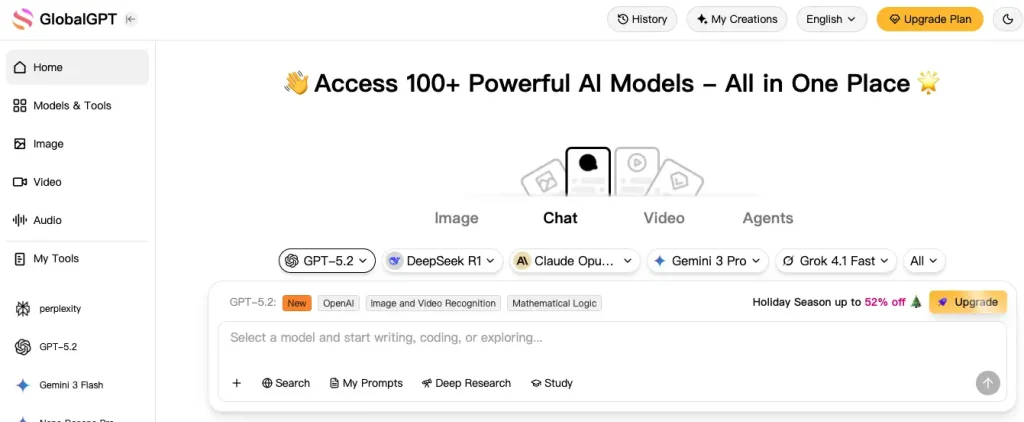
All-in-One-KI-Plattform für Schreiben, Bild- und Videogenerierung mit GPT-5, Nano Banana und mehr
📌 So funktioniert es
Schritt 1:Öffnen Sie ChatGPT.
Schritt 2: Klicken Sie auf die Schaltfläche 📎 zum Hochladen von Dateien unten links des Chatfensters.
Schritt 3: Wählen Sie das zu analysierende Dokument aus (z. B.
.txt,.pdf,.docxoder.csv).Schritt 4: Warten Sie, bis ChatGPT die Datei zu analysieren.
Schritt 5: Geben Sie im Eingabefeld die folgende Anweisung ein:
Helfen Sie mir, die Zusammenfassung der heutigen Besprechung anhand des Dokumentinhalts zu extrahieren, und die Wortanzahl sollte innerhalb von 300 Wörtern liegen.
Schritt 6: ChatGPT liest das Dokument und gibt Ihnen basierend auf Ihrem Wortlimit eine prägnante Besprechungszusammenfassung.


Tipps für große Ordner
Organisieren Sie Dateien in kleinere Gruppen, bevor Sie sie hochladen.
Gescannte PDFs in Text umwandeln mit OCR-Tools, sonst kann ChatGPT die Wörter nicht lesen.
Lange Dateien zusammenfassen damit Sie Token und Zeit sparen.
Ähnliche Dateien zusammen hochladen — z. B. alle CSVs in einem Stapel.
Cloud-Speicher nutzen (wie Google Drive) mit Plugins, wenn du Zugriff hast.
🌟 Meine Erfahrung
Ich hatte einen Ordner mit über 20 PDF-Berichten und mehreren CSV-Dateien. Ich:
Den Ordner gezippt und in Erweiterte Datenanalyse Modus
ChatGPT hat es schnell entpackt
Es fasste jede PDF in Stichpunkten zusammen
Es analysierte alle CSVs und zeigte Muster mit Diagrammen
Es übersprang einige reine Bilddateien (weil sie zuerst OCR benötigten)
💡 15 Minuten Vorbereitung haben mir mehr als 2–3 Stunden manuelle Arbeit erspart.
💡 Mein Fazit
„ChatGPT kann keinen ganzen Ordner auf einmal verschlingen – aber wenn du ihn ordentlich, sauber und gut verpackt servierst, liefert es dir Antworten, die die Vorbereitung wert sind.“