

تم تحديث معلومات الطراز في 26 سبتمبر 2026.
ChatGPT هي مساحة عمل مخصصة للمحادثات، والبحوث، والملفات، والصور، والبرمجة. يتم حالياً الفصل بين الوصول إلى دردشة «Luna» اليومية، و«Sol» في باقات الدردشة المدفوعة، و«Astra» في مسارات «Work»/«Codex» المؤهلة. يشرح هذا الدليل كيفية اختيار الأداة المناسبة واستخدامها بشكل فعال.
تختلف حصص الأدوات المتاحة حسب الباقات الرسمية. تبلغ حصة ChatGPT Plus $20 شهريًّا، لكنها لم تعد تتيح الوصول إلى تطبيق Sora الاستهلاكي الذي تم إيقافه: فقد انتهت خدمة هذا التطبيق وتجربة الويب الخاصة به في 26 أبريل 2026. من المقرر أن تنتهي خدمة واجهة برمجة تطبيقات الفيديو (Videos API) الخاصة بـ OpenAI في 24 سبتمبر؛ ويُعد الوصول إلى المنصات الخارجية قناة منفصلة.
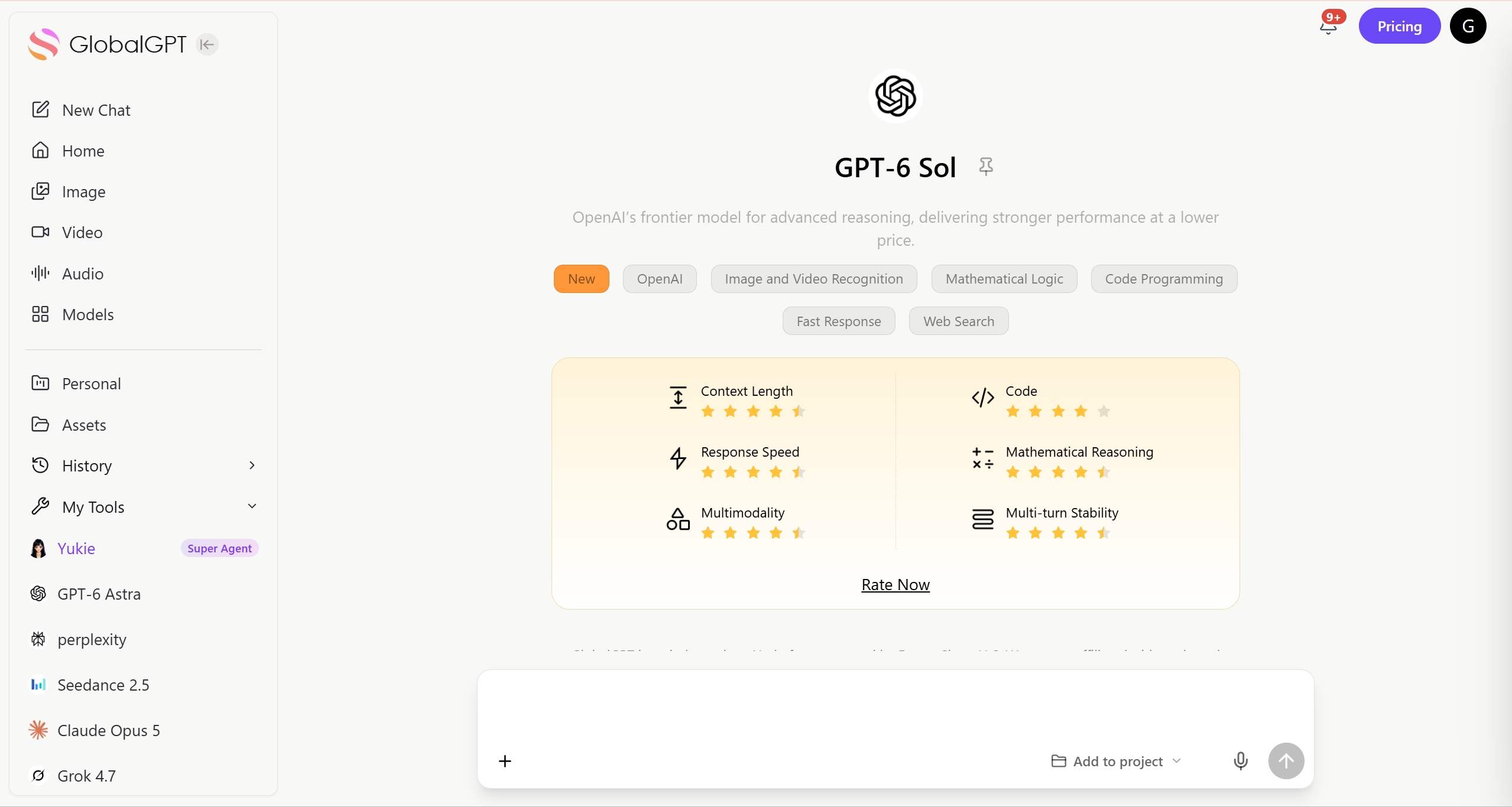
GlobalGPT يغير معادلة التكلفة. يبدأ السعر الأساسي من $5.80 شهريًا (مع الفوترة السنوية) ويضم أكثر من 100 نموذج في لوحة تحكم واحدة، بما في ذلك GPT-6 Sol و GPT-6 Astra و Claude Sonnet 5 و Perplexity و Gemini 3.1 Pro. وهي اشتراك في منصة متعددة النماذج، منفصلة عن امتيازات التطبيق الأصلي ChatGPT.
بالنسبة للمبدعين، تبلغ تكلفة GlobalGPT Pro $129.60 سنويًّا، أي ما يعادل $10.80 شهريًّا عند الدفع السنوي. وتشمل مساحة العمل الخاصة بالوسائط Sora 2 وVeo 3.1 وWan 3.0 وSeedance 2.5 إلى جانب Nano Banana Pro وGPT Image 2.5، مما يتيح إجراء عمليات البرمجة والإنتاج الإبداعي في مكان واحد.
- ما هو ChatGPT وما هي الاستخدامات الفعلية له في عام 2026؟
- الدليل السريع: ما الذي ستتعلمه
- كيف تبدأ في استخدام ChatGPT لأول مرة؟
- كيف يمكن الدردشة مع ChatGPT؟
- ماذا يجب أن تفعل بعد أن يعطي اختبار ChatGPT النتيجة؟
- ما الفرق بين ChatGPT على أجهزة الكمبيوتر المكتبية، والويب، والهواتف المحمولة؟
- كيف يمكنك كتابة توجيهات أفضل حتى يقدم ChatGPT إجابات أفضل؟
- كيفية تخصيص ChatGPT: التعليمات المخصصة مقابل نماذج GPT المخصصة
- كيف يمكنك تحميل الملفات أو الصور والحصول على نتائج مفيدة؟
- متى يجب عليك استخدام وضع التفكير بدلاً من الوضع الفوري؟
- ما وراء المحادثة: لماذا لم يعد ChatGPT مجرد روبوت دردشة
- كيف تتقن التبديل بين المهام باستخدام ميزة “المشاريع”
- كيفية أتمتة سير عملك باستخدام المهام المجدولة
- كيفية الانتقال من الدردشة إلى الإبداع: واجهة “Canvas”
- كيفية فتح الإجراءات الذاتية باستخدام وكلاء ChatGPT
- كيفية التحكم في خصوصيتك وبصمة بياناتك
- الأسئلة الشائعة (FAQ)
- الحكم النهائي: توقفوا عن دفع “ضريبة الذكاء الاصطناعي” وابدأوا في الإبداع
ما هو دردشةGPT وما الذي يمكنك استخدامه بالفعل في عام 2026؟
ما هو دردشةGPT بعبارات بسيطة؟
في جوهره، يُعد ChatGPT محرك معالجة مدعومًا بالذكاء الاصطناعي ومصممًا لـ فهم وإنتاج نصوص ورموز برمجية وعناصر مرئية تشبه تلك التي يكتبها البشر. وعلى عكس البحث العادي على جوجل الذي يقدم لك قائمة بالروابط التي يمكنك قراءتها، فإن ChatGPT يقدم لك إجابة مباشرة. فهو يتنبأ بالمعلومة المنطقية التالية استنادًا إلى قاعدة بيانات تدريب ضخمة، مما يتيح له التفاعل والتفكير المنطقي والإبداع.
ما هي أنواع المهام التي تقوم بها دردشةGPT التعامل بشكل جيد؟
في عام 2026، تطورت منصة ChatGPT لتصبح مساحة عمل متعددة الوسائط. وتتميز بما يلي:
- الصياغة والتحرير: كتابة رسائل البريد الإلكتروني، أو المقالات، أو تصحيح التعليمات البرمجية.
- العناصر المرئية: قم بإنشاء صور باستخدام أدوات الصور في ChatGPT أو قم بتحليل الصور التي تم تحميلها.
- السبب: حل المسائل الرياضية المعقدة أو الألغاز المنطقية باستخدام “وضع التفكير”.”
- تحليل البيانات تحليل أوراق Excel وإنشاء مخططات بيانية قائمة على Python.
معضلة “المنصة الواحدة”
تعتمد الميزات وحدود الاستخدام على الباقة والأداة. تبلغ سعة “Plus” $20 شهريًّا؛ بينما توفر المستويات الأعلى حقوق وصول مختلفة. ولا يُعد الرقم التاريخي «40 رسالة كل 3 ساعات» حدًّا عامًّا ساريًا حاليًّا على كل طراز أو حساب.
لا يزال التخصص عاملاً مهمًا: قارن بين GPT-6 Astra وClaude Sonnet 5 وGemini 3.1 Pro في نفس المهمة، بدلاً من افتراض أن اشتراكًا واحدًا هو الأفضل في كل خطوة. احرص على الفصل بين أدوات التطبيق الأصلي والنموذج الأساسي.
لتحقيق أفضل النتائج، تحتاج إلى الوصول إلى كل منها. بدلاً من التوفيق بين اشتراكات متفرقة تكلف أكثر من $60 شهريًّا، فإن منصة الكل في واحد هو الخيار الأكثر ملاءمة وفعالية من حيث التكلفة. فهو يتيح لك الوصول غير المقيد إلى“نموذج ”الأفضل في فئته» لكل مهمة في سير عملك، مما يضمن ألا تعيقك أبدًا رسالة التحذير “تم الوصول إلى الحد الأقصى”.
دليل النماذج · سبتمبر 2026
اختر النماذج حسب المهمة
GPT-6 Astra: البحث والكتابة المعقدة. Claude Sonnet 5: مقارنة تفسير ثانٍ. Gemini 3.1 Pro: مقارنة نهج استدلالي آخر. يستخدم إنشاء الصور ومقاطع الفيديو نماذج وسائط منفصلة. هذا دليل لسير العمل، وليس درجات أداء مقاسة.
الحل: نظام تشغيل الذكاء الاصطناعي الخاص بكGlobalGPT
يجمع GlobalGPT أكثر من 100 نموذج من أفضل النماذج في العالم في مساحة عمل واحدة. تبدأ تكلفة الباقة الأساسية من $5.80 شهريًّا (عند الدفع السنوي)، مما يتيح للمستخدمين مقارنة سير العمل باستخدام GPT وClaude وGemini دون الحاجة إلى اشتراكات منفصلة.
دليل النماذج · سبتمبر 2026
مساحة عمل واحدة، الطرازات الحالية
GPT-6 Astra · GPT-6 Sol · Claude Opus 5.5 · Claude Sonnet 5 · Gemini 3.1 Pro · Grok 4.7. اختر النموذج المحدد الذي يناسب مهمتك.
فهم محركاتك الجديدة
لاستخدام هذا النظام البيئي بفعالية، يجب أن تفهم المحركات المتخصصة التي أصبحت الآن في متناول يدك:
- الدردشة اليومية: تتوفر «لونا» في باقة «Free and Go»، بينما تتوفر «سول» في باقات الدردشة المدفوعة. اختر الوضع المناسب حسب المهمة والخيارات المتاحة لحسابك؛ ويعتمد زمن الاستجابة على حجم العمل وظروف الخدمة.
- التفسير: قد تساعد الأساليب الأكثر تروياً في حل المسائل متعددة الخطوات. تصف نتيجة GDPval الأصلية لنموذج GPT-5.2 ذلك النموذج التاريخي ومعيار الأداء، وليست درجة لـ Sol أو Astra. اختبر النتيجة على مهمتك الخاصة بدلاً من اعتبار معيار الأداء ضمانة.

- ما وراء النص: يدعم ChatGPT الأصلي سير العمل المتعلق بالصور والملفات والصوت وفقًا للخطة والجهاز. أما Sora فهي دورة حياة منفصلة: فقد انتهى عمر تطبيقها المخصص للمستهلكين، ويجب عدم الخلط بين الجدول الزمني لواجهة برمجة التطبيقات (API) الخاصة بها ومسارات الفيديو التابعة لأطراف ثالثة.
الدليل السريع: ما الذي ستتعلمه
إليك خارطة طريقك لإتقان منظومة الذكاء الاصطناعي لعام 2026 في هذه المقالة:
- كيف تبدأ في استخدام دردشةGPT لأول مرة؟
- كيفية الدردشة مع دردشةGPT?
- ماذا يجب أن تفعل بعد دردشةGPT يعطي إجابة؟
- كيف يتم ذلك دردشةGPT هل تختلف على سطح المكتب والويب والجوال؟
- كيف تكتب موجهات أفضل لذلك دردشةGPT يعطي إجابات أفضل؟
- كيفية التخصيص دردشةGPT: التعليمات المخصصة مقابل GPTs المخصصة
- كيف يمكنك تحميل الملفات أو الصور والحصول على نتائج مفيدة؟
- متى يجب عليك استخدام وضع التفكير بدلاً من الوضع الفوري؟
- كيف تتقن التبديل بين المهام باستخدام ميزة “المشاريع”
- كيفية أتمتة سير عملك باستخدام المهام المجدولة
- كيفية الانتقال من الدردشة إلى الإبداع: واجهة “Canvas”
- كيفية فتح الإجراءات الذاتية باستخدام وكلاء ChatGPT
- كيفية التحكم في خصوصيتك وبصمة بياناتك
كيف تبدأ في استخدام دردشةGPT لأول مرة؟
كيف يمكنك إنشاء دردشةGPT الحساب على الويب مقابل الهاتف المحمول؟
- الموقع الإلكتروني: انتقل إلى chatgpt.com واستخدم إحدى طرق تسجيل الدخول المتاحة لحسابك.

- الهاتف المحمول: قم بتنزيل التطبيق الرسمي (iOS/أندرويد). يمكنك التسجيل باستخدام حساب Apple ID الخاص بك أو حساب Google Play.

- ملاحظة: تتم إدارة اشتراكات الهاتف المحمول عن طريق متجر التطبيقات، بينما تكون اشتراكات الويب مباشرة.
لماذا تختلف إتاحة التسجيل حسب المنطقة وتتطلب رقم هاتف أو التحقق من الهوية؟
- يجب أن تلتزم OpenAI بالقوانين المحلية ولوائح حماية البيانات (مثل اللائحة العامة لحماية البيانات (GDPR) في أوروبا). بعض المناطق (مثل الصين، وهونغ كونغ، وروسيا) محجوبة جغرافيًا بالكامل، لذا فإن الخدمة الرسمية غير متاحة هناك.
- يعتمد التحقق على طريقة التسجيل ونوع الحساب. ولا ينبغي اعتبار قواعد التحقق عبر الهاتف التي تطبقها OpenAI لإنشاء مفتاح API أولي شرطًا عامًّا ينطبق على كل عملية تسجيل في ChatGPT.
- يوفر GlobalGPT حسابًا واحدًا لـ GPT-6 Sol و GPT-6 Astra و Claude Sonnet 5 و Gemini 3.1 Pro. تبدأ باقة «Basic» من $5.80 شهريًّا، مع الفوترة السنوية؛ وحساب المنصة الخاص بها منفصل عن الحساب الرسمي لـ OpenAI.

| الميزة | الحساب الرسمي للذكاء الاصطناعي المفتوح | GlobalGPT (الكل في واحد) |
| هل رقم الهاتف مطلوب؟ | يعتمد ذلك على طريقة التسجيل؛ أما التحقق عبر واجهة برمجة التطبيقات (API) فهو عملية منفصلة | لا (البريد الإلكتروني فقط) |
| قفل المنطقة؟ | نعم (مقيد في CN/HK/RU) | لا (الوصول العالمي) |
| طرق الدفع | تختلف الطرق المدعومة باختلاف البلد ومنصة الفوترة | أليباي, العملات الرقمية, البطاقات المشفرة |
| وقت الإعداد | ~حوالي 10 دقائق | ~30 ثانية تقريباً |
ما الذي يجب عليك التحقق منه أولاً بعد تسجيل الدخول؟
بمجرد تسجيل الدخول، تعتمد تجربتك بشكل كبير على خطتك.
- أداة اختيار الطراز: في الإصدار الأصلي ChatGPT، تعتمد الطرازات المتاحة على الخطة والسطح. يقدم «Luna» خدمتي «Free» و«Go»، بينما يتوفر «Sol» في باقات «Chat» المدفوعة. لا يُعد «Claude» نموذجًا من طراز «OpenAI» في أداة الاختيار الأصلية لـ «ChatGPT»؛ لذا استخدم منتجه الخاص أو منصة متعددة النماذج لمقارنته.

- الإعدادات والذاكرة:
- انتقل إلى الإعدادات > التخصيص. تحقق مما إذا كان الذاكرة الخيار قيد التشغيل. إذا كنت تريد أن يتذكر الذكاء الاصطناعي تفضيلاتك (مثل: “الرد دائمًا بلغة Python”)، فاتركه قيد التشغيل. أما إذا كنت تفضل الخصوصية، فقم بتعطيله.

كيفية الدردشة مع دردشةGPT ?
بمجرد تحديد النموذج الخاص بك، هناك خمس طرق مميزة لإدخال المعلومات في ChatGPT. إنه ليس مجرد مربع نصي؛ إنه مركز أوامر.
5 طرق عامة لبدء محادثة
- محادثة نصية قياسية:
- ما عليك سوى كتابة مطالبتك في شريط الرسائل الرئيسي في الأسفل.
- ضرب أدخل أو انقر فوق سهم متجه لأعلى (⇡) للإرسال.

- البحث في الويب (الوقت الحقيقي):
- بشكل افتراضي، يعتمد ChatGPT على بيانات التدريب. لإجباره على البحث عن الأحداث الجارية (مثل “أسعار الأسهم اليوم”)، انقر فوق زائد (+) على يسار شريط النص.
- اختر بحث على الويب.

- أدخل مطالبتك. هذا يضمن أن تكون الإجابة مستندة إلى بيانات الإنترنت المباشرة.

- البحث المتعمق: استخدم أداة البحث عندما تحتاج إلى تحقيق مدعوم بمصادر بدلاً من مجرد بحث سريع. راجع نطاق البحث ومصادره، ثم تحقق بنفسك من صحة المراجع الحاسمة؛ فالتقرير المُستشهد به لا يُعتبر مُثبتًا تلقائيًّا.

- الصوت وتحويل الكلام إلى نص:
- الإملاء: اضغط على الجزء الصغير ميكروفون أيقونة داخل شريط النص لتحويل كلامك إلى مطالبات نصية.

- محادثة مباشرة: اضغط على الوضع الصوتي أيقونة (سماعات الرأس) للدخول في محادثة صوتية سلسة ثنائية الاتجاه.

- تحميل الصور والملفات:
- السحب والإفلات: اسحب أي صورة (PNG/JPG) أو مستند (PDF/Excel) من جهاز الكمبيوتر الخاص بك مباشرةً في نافذة الدردشة.
- تحميل يدوي: انقر فوق زائد (+) الرمز → تحديد إضافة الصور والملفات.

ما الذي يجب على المبتدئين تجربته في جلستهم الأولى؟
لا تكتفِ بقول “مرحبًا”. جرب مهمة متعددة الوسائط:
- ارفع صورة لمحتويات ثلاجتك.
- اسأل: “ماذا يمكنني أن أطهو بهذه المكونات؟ أعطني وصفة”. فهذا يُظهر على الفور قدراتك في التخطيط والتفكير المنطقي.

ماذا يجب أن تفعل بعد دردشةGPT يعطي إجابة؟
كيف يمكنك تجديد أو تنقيح الإجابة؟
إذا كانت الإجابة الأولى هي “لا بأس”، فلا تقبلها ببساطة.
- إعادة التجديد: انقر على أيقونة “السهم الدائري” الموجودة أسفل الرد للحصول على صيغة جديدة.

- صقل: استخدم رمز القلم الرصاص “تحرير” الموجود على موجهك الخاص لتوضيح التعليمات (على سبيل المثال، أضف عبارة “اشرح الأمر وكأنني طفل في الخامسة من عمري”).

كيف يمكن لأسئلة المتابعة تحسين النتائج؟
إعطاء تعليمات التعديل مباشرةً: يتمتع ChatGPT بـ“السياق”. فهو يتذكر ما قلته للتو. لست بحاجة إلى تكرار السؤال بأكمله. ما عليك سوى أن تقول: “اجعله أقصر”، أو “أضف جدولًا”، أو “غيّر النبرة لتكون مهنية”.”
متى يجب عليك متابعة محادثة مقابل بدء محادثة جديدة؟
- تابع: إذا كنت تقوم بتنقية الحالي الموضوع (على سبيل المثال، تصحيح الأخطاء في نفس مقتطف التعليمات البرمجية).
- دردشة جديدة:
- تغيير المواضيع: إذا انتقلت من “البرمجة” إلى “تخطيط الوصفات”، فابدأ من جديد. فخلط الموضوعات يربك نافذة السياق الخاصة بالذكاء الاصطناعي ويؤدي إلى انخفاض الجودة.
- طويل جداً إذا طالت المحادثة، فقد يبدأ الذكاء الاصطناعي في “نسيان” التعليمات السابقة أو في إبطاء أدائه. قاعدة عامة: إذا بدأ الذكاء الاصطناعي في ارتكاب أخطاء متكررة، فقد حان الوقت لبدء محادثة جديدة.
ماذا تفعل أزرار النسخ والمشاركة والتعليقات في الواقع؟
- عُـلـم نسخ نص/رمز خام إلى الحافظة.
- شارك: إنشاء عنوان URL عام لتلك اللقطة المحددة للمحادثة.

- التعليقات: استخدم عناصر التحكم في التقييم للإبلاغ عن الردود المفيدة أو التي تنطوي على مشاكل. تخضع معالجة بيانات التعليقات لقواعد التحكم في البيانات وشروط الاستخدام الخاصة بالمنتج؛ ولا تضمن إجراء تغيير محدد في النموذج في المستقبل.

كيف يتم ذلك دردشةGPT هل تختلف على سطح المكتب والويب والجوال؟
| الميزة | متصفح الويب (chat.com) | تطبيق سطح المكتب (ماك/وين) | تطبيق الهاتف المحمول (iOS/أندرويد) |
| الوضع الصوتي | المكالمات الصوتية على الحسابات المدعومة عبر الويب | يختلف الدعم باختلاف تطبيق سطح المكتب والإصدار | ميزة "Voice" في حسابات iOS/Android المدعومة |
| توعية الشاشة | لا يوجد | تتوقف على نظام التشغيل والتطبيق؛ وليست ميزة عامة متوفرة في أنظمة Mac وWindows | مشاركة الكاميرا أو الشاشة خلال جلسات المكالمات الصوتية عبر الهاتف المحمول المؤهلة |
| دردشة الخلفية | لا (يجب إبقاء علامة التبويب مفتوحة) | نعم (نافذة عائمة) | نعم (الجزيرة الديناميكية/الصوت) |
| الاختصارات/التحكم | محدود (إعدادات المتصفح الافتراضية) | كامل (مفاتيح الاختصار العالمية) | زر الإيماءات والحركة |
هل تطبيق سطح المكتب أفضل من إصدار الويب؟
يمكن لتطبيقات سطح المكتب توفير اختصارات مريحة وإمكانية التقاط النوافذ، لكن الميزات تختلف بين نظامي macOS وWindows. استخدم الاختصارات الموضحة في التطبيق المثبت لديك، ولا تمنح أذونات التقاط إلا للمحتوى الذي تنوي مشاركته.
ما هي الاختصارات التي تجعل دردشةGPT أسرع على سطح المكتب؟
- Cmd/Ctrl + K: افتح “سجل البحث” على الفور.

- استخدم اختصار «محادثة جديدة» في التطبيق أو القائمة؛ واختر «محادثة مؤقتة» بشكل منفصل عندما تحتاج إلى هذا الوضع.
- إسك: أوقف التوليد على الفور.
ما الميزات التي تبدو مختلفة على الهاتف المحمول؟
تتميز الأجهزة المحمولة بمبدأ “الأولوية للإدراك الحسي”. حيث يعطي مربع الإدخال الأولوية لـ كاميرا و الصوت أيقونات. فهي تخلق تجربة لمسية محسوسة وملموسة (الضغط مطولاً لتحديد النص) تبدو وكأنها أداة أكثر من كونها موقعاً إلكترونياً.

متى يكون الوضع الصوتي أكثر منطقية من الكتابة؟
استخدم “الوضع الصوتي” عندما تكون يداك مشغولتان (أثناء الطهي أو القيادة) أو عندما تقوم بعملية العصف الذهني. فالنطق أسرع من الكتابة عند «تفريغ الأفكار».”
هل يمكنك المقاطعة أو تعدد المهام أثناء المحادثات الصوتية؟
نعم. وضع الصوت الجديد “قابل للمقاطعة”. لا داعي للانتظار حتى ينتهي الذكاء الاصطناعي من الفقرة التي يتحدث عنها. ما عليك سوى أن تقول: “انتظر، توقف، أخبرني عن X بدلاً من ذلك”، وسوف يتحول على الفور. يمكنك أيضًا نقل التطبيق إلى الخلفية ومواصلة الدردشة أثناء مراجعة رسائل البريد الإلكتروني.
كيف تكتب موجهات أفضل لذلك دردشةGPT يعطي إجابات أفضل؟
لماذا تفشل المطالبات الغامضة؟
“ما يدخل من هراء، يخرج هراء”. إذا طلبت منه «اكتب رسالة بريد إلكتروني»، فإن ChatGPT يخمن المستلم ونبرة الرسالة والغرض منها — مما يؤدي عادةً إلى رد عام وآلي.
إلى أي مدى يجب أن تكون تعليماتك محددة؟
محدد للغاية. بدلاً من “أصلح هذا الكود”، قل: “هذا الكود المكتوب بلغة بايثون يُحدث خطأً خطأ من النوع في السطر 5. قم بتصحيحه وشرح سبب حدوث ذلك.”
هل يجب عليك إعطاء أمثلة أو سياق؟
نعم. إن “التوجيه القائم على أمثلة قليلة” (تقديم 1-3 أمثلة لما تريده) يحسّن الجودة بشكل كبير. إذا كنت تريد أسلوب كتابة معينًا، فقم بلصق فقرة من كتاباتك الخاصة وقل: “قم بتقليد هذا الأسلوب”.”
ما هو إطار العمل الفوري القابل لإعادة الاستخدام؟ (طريقة CO-STAR)
للحصول على نتائج متسقة، استخدم هذا الإطار:
- ج (السياق): “أنا مدرب لياقة بدنية...”
- O (الهدف): “…ساعدني في وضع خطة حمية…”
- S (النمط): “…ملهمة ومؤثرة…”
- ت (نغمة): “…متعاطف لكن حازم…”
- أ (الجمهور): “…للأمهات المشغولات…”
- ص (الرد): “…مُصوَّرة في شكل جدول أسبوعي.”

كيف تصلح الإجابات الخاطئة أو السطحية؟
لا تجادل؛ بل قم بتحويل الموضوع. استخدم العبارة التالية: “لقد فاتك الجزء الخاص بـ [X]. من فضلك إعادة كتابة الإجابة مع التركيز على [X] وذكر مصادرك.“

كيفية التخصيص دردشةGPT: التعليمات المخصصة مقابل GPTs المخصصة
بدلاً من تكرار خلفيتك أو نمط الإخراج المرغوب فيه في كل محادثة على حدة، يوفر ChatGPT طريقتين قويتين لحفظ تفضيلاتك. فهم الفرق هو المفتاح:
- إرشادات مخصصة: “ملفك الشخصي العالمي”. تنطبق هذه الإعدادات على تقريباً كل محادثة قياسية تبدأها.
- GPTs المخصصة: “التطبيقات المصغرة” المتخصصة. وهي مصممة خصيصًا لأداء مهام محددة، وغالبًا ما تتضمن ملفات معرفية أو إجراءات فريدة، ويمكنك التبديل إليها عند الحاجة.
إعداد ملفك الشخصي باستخدام إرشادات مخصصة
تتيح لك التعليمات المخصصة تعيين التفضيلات الدائمة لكيفية استجابة ChatGPT لك. فبدلاً من تكرار نفس المتطلبات في كل مطالبة، تقوم أنت بتحديدها مرة واحدة، وتقوم ChatGPT بتطبيقها افتراضيًا في جميع المحادثات المستقبلية. هذا متاح لجميع المستخدمين, بما في ذلك المشتركين في الباقة المجانية.

إعداد خطوة بخطوة:
- افتح دردشةGPT (الويب) → انقر فوق أيقونة الملف الشخصي (أسفل اليسار) → الإعدادات
- انتقل إلى التخصيص
- (اختياري) قم بتعيين القوائم المنسدلة:
- النمط الأساسي والنغمة (افتراضي / إلخ)
- دافئ / متحمس
- الرؤوس والقوائم (قم بتشغيله إذا كنت تريد إجابات منظمة)
- الرموز التعبيرية (قلل إذا كنت تريد إخراجًا أكثر احترافية)
- انتقل إلى تعليمات مخصصة → الصق قواعدك في المربع (المثال أدناه)
- تعبئة نبذة عنك:
- الاسم المستعار:: ما تريد أن يتصل بك ChatGPT
- المهنة:: دورك
- المزيد عنك:: الاهتمامات + التفضيلات (باختصار)
- أغلق الإعدادات (يتم حفظها تلقائيًا في معظم الإصدارات). ابدأ محادثة جديدة للاختبار.
محترف نصيحة للتوفيق بين الأدوار: إذا كنت بحاجة إلى شخصيات مختلفة تمامًا (على سبيل المثال، أحيانًا تكون “كاتبًا مبدعًا” وأحيانًا أخرى “صارمًا» مبرمج“)، قد تتعارض التعليمات المخصصة. في هذه الحالة، استخدم ملفًا منفصلاً دردشةGPT المشاريع (إذا كانت متوفرة في خطتك) لعزل تلك السياقات المختلفة.
أنشئ مساعدك الشخصي باستخدام نماذج GPT المخصصة
في حين أن التعليمات المخصصة واسعة النطاق، تسمح لك GPTs المخصصة ببناء مساعدين ذكاء اصطناعي متميزين، لكل منهم مجموعة فريدة من التعليمات المحددة للغاية، أو ملفات المعرفة المرفوعة (مثل ملفات PDF أو مجموعات البيانات)، أو القدرات.
ملاحظة بشأن الوصول: يمكن للجميع (بما في ذلك المستخدمين المجانيين) استخدام GPTs الحالية. ومع ذلك، تحتاج بشكل عام إلى اشتراك مدفوع لإنشاء GPTs GPTs المخصصة الخاصة بك.
دليل سريع لإنشاء GPT مخصص (الفئة المدفوعة):
- افتح ChatGPT وانقر على GPTs في اللوحة الجانبية.

- انقر فوق إنشاء في الزاوية العلوية اليمنى.

- لديك طريقتان للبناء:
- علامة التبويب “إنشاء” (أسلوب المحادثة): ما عليك سوى التحدث مع أداة GPT Builder. أخبرها بما تريده بلغة طبيعية (على سبيل المثال، “أنشئ دليلاً يساعدني في كتابة منشورات مدونة مُحسَّنة لمحركات البحث”)، وستقوم بإعداد التعليمات الأولية نيابة عنك.

- علامة التبويب “التكوين” (يدويًا): انقر فوق علامة التبويب هذه للتخصيص المتقدم. هنا يمكنك تنقيح الاسم والتعليمات يدوياً, تحميل الملفات المعرفية, وإعداد إجراءات من طرف ثالث.

- عند الانتهاء، انقر فوق إنشاء (أعلى اليمين) وحدد كيف تريد مشاركتها (خاص، أو أي شخص لديه رابط، أو متجر GPT).
- انقر فوق تحديث / تأكيد لوضع اللمسات الأخيرة.
كيفية ذكر GPTs في أي محادثة: ليس عليك دائمًا التحول تمامًا إلى GPT متخصص. في أي محادثة عادية، يمكنك الكتابة @ يليه اسم GPT (على سبيل المثال،, محلل البيانات @Data Analyst) في شريط الرسائل لجلب ذلك المساعد المتخصص مؤقتًا إلى محادثتك الحالية لمطالبة محددة.
كيف يمكنك تحميل الملفات أو الصور والحصول على نتائج مفيدة؟
ما هي أنواع الملفات التي يمكن ل ChatGPT قراءتها؟
وهو لا يعتمد على نوع الملف. فهو يقرأ ملفات PDF ووثائق Word (DOCX) وملفات Excel (XLSX/CSV) وملفات البرمجة (PY، JS، HTML) والصور (JPG، PNG).
كيف يمكنك تحميل الصور على الويب وسطح المكتب والهاتف المحمول؟
- الويب/سطح المكتب: اسحب الملف وأفلته مباشرةً في نافذة الدردشة، أو انقر على أيقونة “المشبك/علامة الزائد”.
- الهاتف المحمول: اضغط على أيقونة “+” -> اختر من مكتبة الصور أو انقر على “الكاميرا” لالتقاط صورة.

ما هي أنواع أسئلة الصور التي تعمل بشكل أفضل؟
- التشخيص: “لماذا تتحول أوراق نباتي إلى اللون الأصفر؟”
- النسخ: “حوّل هذه الملاحظة المكتوبة بخط اليد إلى جدول نصي.”
- الترميز: “هذه لقطة شاشة للخلل الذي ظهر في واجهة المستخدم الخاصة بي. كيف يمكنني إصلاح كود CSS؟”

ما هي الملفات أو الصور التي يجب ألا تقوم بتحميلها؟
البيانات الحساسة. لا تقم أبدًا بتحميل السجلات المالية السرية أو الأسرار التجارية غير المنشورة أو الصور التي تحتوي على معلومات التعريف الشخصية (PII) ما لم تكن لديك عناصر تحكم في الخصوصية على مستوى المؤسسة.
متى يجب عليك استخدام وضع التفكير بدلاً من الوضع الفوري؟
ما هو “وضع التفكير” في دردشةGPT?
تكرس أنماط التفكير مزيدًا من الجهد لحل المشكلة قبل الإجابة. ولا يمثل ملخص الاستدلال المعروض سلسلة التفكير الداخلية الكاملة للنموذج، كما أن الاستدلال الإضافي لا يلغي الحاجة إلى التحقق من صحة الإجابة.
ما المهام التي تستفيد من بطء التفكير المنطقي؟
- الرياضيات المعقدة: مسائل التفاضل والتكامل والفيزياء.
- هندسة البرمجة: تصميم مخطط قاعدة بيانات كامل.
- ألغاز المنطق: “من هو القاتل في هذه القضية الغامضة؟”
- الاستراتيجية: “قم بتقييم خطة العمل هذه بحثًا عن الثغرات.”
هل وضع التفكير أكثر دقة؟
يمكن أن تساعد أنماط الاستدلال في عمليات المنطق والبرمجة والتحليل متعددة الخطوات، لكن الدقة تعتمد على النموذج والمهمة. تحقق من الحسابات والمصادر؛ فلا يوجد اختزال عالمي لـ 40% ينطبق على كل مقارنة بين «التفكير» و«الاستجابة الفورية».

متى يكون الوضع الفوري أفضل في الواقع؟
للكتابة الإبداعية، أو الملخصات البسيطة، أو الترجمات، أو المحادثات العادية. قد يفرط “Thinking Mode” في التفكير في رسالة بسيطة مثل “عيد ميلاد سعيد”، مما يجعلها تبدو جامدة.
ما بعد المحادثة: لماذا دردشةGPT لم يعد مجرد روبوت محادثة
في عام 2026، فإن التعامل مع ChatGPT على أنه روبوت بسيط للأسئلة والأجوبة يشبه استخدام الهاتف الذكي للمكالمات الهاتفية فقط. لقد تطور الأمر ليصبح برنامجاً شاملاً مساحة عمل الذكاء الاصطناعي, ، حيث توفر أدوات مصممة لتنظيم أفكارك، وأتمتة المهام، والتعاون في العمل على المستندات المعقدة. وتُحوّل هذه الميزات “المرتبطة بالدردشة” المنصة من واجهة سلبية إلى محرك إنتاجي نشط.
إليك كيفية إتقان الميزات التي تتجاوز مجرد توليد النصوص البسيطة.
كيفية ماجستير تبديل السياق باستخدام “المشاريع”
عندما يصبح عملك معقدًا - يتضمن مستندات متعددة، وقواعد محددة، وأهدافًا طويلة الأجل - فإن نافذة دردشة واحدة غير كافية. المشاريع تسمح لك بإنشاء صناديق رمل معزولة لسير العمل المختلفة.
تخيل إنشاء مشروع باسم “خطة التسويق لعام 2026” حيث تقوم بتخزين التقارير بصيغة PDF، وتعيين قاعدة تنص على “الالتزام دائمًا بنبرة احترافية”، وتجميع جميع المحادثات ذات الصلة معًا، دون أن تختلط مع طلبات الوصفات غير الرسمية.
كيفية إعداده:
- افتح اللوحة الجانبية وانقر فوق مشروع جديد.

- أطلق اسمًا على مشروعك (على سبيل المثال، “مساعد البرمجة” أو “بحث أطروحة”).

- داخل المشروع، لديك ثلاث أدوات قوية:
- إضافة مصادر المعرفة: تحميل الملفات (ملفات PDF، Excel) التي يجب أن يرجع إليها الذكاء الاصطناعي فقط ضمن هذا المشروع.

- إضافة تعليمات مخصصة: تعيين قواعد سلوكية محددة تنطبق على كل محادثة في هذا المجلد.

- ابدأ الدردشة تفاعل كالمعتاد، ولكن مع تطبيق السياق الكامل لملفاتك التي تم تحميلها والتعليمات تلقائياً.
كيفية أتمتة نظام التشغيل الآلي سير العمل مع المهام المجدولة
تدعم المهام المجدولة الأعمال التي تُنفَّذ لمرة واحدة والأعمال المتكررة. الحدود الحالية للمهام النشطة تبلغ 3 مهام في باقة «Free/Go»، و5 مهام في باقة «Plus»، و10 مهام في باقة «Business/Edu»، و15 مهمة في باقة «Pro/Enterprise». تُنفَّذ المهام المتكررة المجانية مرة واحدة يوميًا كحد أقصى وتستخدم نوافذ زمنية مرنة؛ أما المواعيد المحددة فتتطلب الاشتراك في خطة مدفوعة مؤهلة.
لم تعد بحاجة للجلوس وانتظار انتهاء الذكاء الاصطناعي من مهمة ما. مع المهام المجدولة, ، يمكنك توجيه تعليمات ChatGPT لأداء العمل في المستقبل، مما يسمح لها بالعمل بشكل مستقل أثناء عدم اتصالك بالإنترنت.
دليل الإعداد السريع:
- افتح “المجدول” ووصف المهمة والجدول الزمني. على سبيل المثال: «ذكّرني بمراجعة هذه الملاحظات صباح الغد». لا يمكن للمهمة التي تم إنشاؤها داخل مشروع ما الوصول إلى ملفات المشروع التي تم تحميلها أو تخزينها.
- سيتعرف ChatGPT على القصد ويعرض تأكيداً للمهمة المجدولة.

- افتح المهمة في قسم «المجدولة» لتعديل جدولها الزمني أو إيقافها مؤقتًا. قم بإدارة تفضيلات الإشعارات من خلال «الإعدادات» > «الإشعارات».

- بمجرد الانتهاء من المهمة، ستتلقى إشعارًا فوريًا أو بريدًا إلكترونيًا، بناءً على إعدادات الإشعارات الخاصة بك.
- ⚠️Make تأكد من أنك قمت بالفعل بتشغيل إشعارات Desktoop

كيفية الانتقال من الدردشة إلى الإبداع: واجهة “Canvas”
يعتمد توفر Canvas على الطراز والتطبيق والحساب المحددين. وهو عبارة عن سطح للكتابة والبرمجة، منفصل عن شراء أرصدة واجهة برمجة التطبيقات (API).
للكتابة الثقيلة أو الترميز، فإن تدفق الدردشة القياسي ضيق للغاية. اللوحة القماشية واجهة مخصصة على غرار المستندات تفتح جنبًا إلى جنب مع محادثتك. تسمح لك بالتركيز على المخرجات بدلاً من سجل المحادثة.
كيفية تفعيله:
- اطلب من ChatGPT أن “يكتب هذا في لوحة” أو “ينشئ مستندًا”.”

- سيتم فتح نافذة جديدة على النصف الأيمن من الشاشة تحتوي على المحتوى الخاص بك.

- التحرير المباشر: يمكنك الكتابة مباشرةً في Canvas مثل مستند Word.

- تعديلات الذكاء الاصطناعي المستهدفة: قم بتمييز فقرة معينة في Canvas واطلب من الذكاء الاصطناعي “تقصير هذه الفقرة” أو “إصلاح الخطأ”، دون الحاجة إلى إعادة إنشاء المستند بأكمله.

كيفية فتح الإجراءات الذاتية مع دردشةGPT الوكلاء
⚠️ ملاحظة: حالياً في مرحلة تجريبية.
وكلاء ChatGPT تمثل الانتقال من “المستجيب السلبي” إلى “الفاعل النشط”.” وخلافاً للنموذج القياسي الذي ينتظر مطالبة، يمكن للوكيل أن يخطط وينفذ سلسلة من الخطوات لتحقيق هدف ما، مثل تصفح الويب أو ملء النماذج أو إدارة الملفات.
- اختر “Agent” من قائمة الأدوات أو اكتب
/الوكيلفي شريط الرسائل.

- وصف هدف معقد (على سبيل المثال, “ابحث عن أفضل 3 أجهزة كمبيوتر محمولة تم طرحها هذا الشهر، وقارن أسعارها في جدول، و (تنزيل المواصفات بصيغة PDF”)

- سيحاول الوكيل بشكل مستقل التنقل عبر الويب والأدوات لإكمال سير العمل.
كيفية التحكم في خصوصيتك وبصمة بياناتك
الإدارة ماذا معرفة ChatGPT عنك لا تقل أهمية عن معرفة كيفية استخدامها. إليك كيفية التحكم في بياناتك.
إدارة “الذاكرة”: ما يتذكره الذكاء الاصطناعي عنك
يتعرف ChatGPT تلقائياً على التفاصيل (مثل وظيفتك أو لغة البرمجة المفضلة لديك) ليوفر عليك تكرار ما تقول.
- عرض/حذف: انتقل إلى الإعدادات > التخصيص > إدارة الذكريات. يمكنك النقر على أيقونة سلة المهملات الموجودة بجانب حقائق معينة أو النقر على خيار “حذف الكل” لمسح كل شيء تمامًا.
- تعطيل: قم بإيقاف تشغيل خيار “الرجوع إلى الذكريات المحفوظة” إذا كنت تفضل البدء من الصفر في كل مرة.

التخفي: استخدام الدردشات المؤقتة
هل تريد طرح سؤال حساس أو إجراء محادثة لمرة واحدة ولا تريد أن يتم حفظها؟
- كيفية الاستخدام: انقر فوق دردشة مؤقتة في القائمة العلوية.

- النتيجة: تصبح الواجهة مظلمة. لا تظهر هذه الدردشات في سجلك ولا تُستخدم للذاكرة بشكل عام، على الرغم من أن OpenAI يحتفظ بها لفترة وجيزة (30 يومًا) لمراقبة السلامة.

الانسحاب من التدريب النموذجي
بشكل افتراضي، تساعد محادثاتك في تدريب النماذج المستقبلية. إذا كنت ترغب في إلغاء الاشتراك:
- المسار:الإعدادات > عناصر التحكم في البيانات.
- الإجراء: تبديل إيقاف التشغيل “تحسين النموذج لصالح الجميع.”

التخلص من الفوضى في مساحة عملك: الأرشفة مقابل الحذف
حافظ على نظافة شريطك الجانبي من خلال إدارة الدردشات القديمة.
- الأرشيف (إخفاء): الأفضل للتنظيف دون فقدان البيانات.
- سطح المكتب: مرر مؤشر الفأرة فوق محادثة > انقر على (…) > الأرشيف.

- الهاتف المحمول: اضغط مطولاً على محادثة > الأرشيف.

- استعادة: انتقل إلى الإعدادات > المحادثات المؤرشفة لإعادتها.

- حذف (تدمير): يزيل البيانات بشكل دائم.
- سطح المكتب: مرر مؤشر الفأرة فوق محادثة > انقر على (…) > حذف.
- إجراء جماعي: انتقل إلى الإعدادات > عناصر التحكم في البيانات > حذف جميع الدردشات لمسح كل شيء.

الأسئلة المتداولة (الأسئلة الشائعة)
أسئلة شائعة حول الوصول إلى النماذج، والفوترة، وأدوات الفيديو، ومعالجة البيانات.
هل يمكنني استخدام نماذج GPT عبر GlobalGPT؟
توفر خدمة GlobalGPT كل من GPT-6 Sol وGPT-6 Astra إلى جانب Claude وGemini من خلال حساب واحد. ويُعد الوصول إلى منصتها وأدواتها منفصلاً عن الاشتراك الأصلي في خدمة ChatGPT.
لماذا نستخدم GlobalGPT بدلاً من الاشتراكات المنفصلة؟
يجمع GlobalGPT عدة مجموعات من النماذج في مساحة عمل واحدة. السعر الأساسي هو ما يعادل $5.80 شهريًّا مع الفوترة السنوية؛ قارن رصيد النماذج وميزات التطبيق الأصلي مع حجم العمل الفعلي لديك.
هل لا يزال بإمكاني استخدام Sora 2؟
تم إيقاف تشغيل تطبيق «Sora» المخصص للمستهلكين التابع لـ OpenAI، ومن المقرر إيقاف تشغيل واجهة برمجة تطبيقات الفيديو (Videos API) الخاصة به في 24 سبتمبر 2026. ويُدرج GlobalGPT مسارًا منفصلاً لـ «Sora»؛ إلا أن تواريخ الإيقاف الرسمية وحدها لا تحدد حالة ذلك المسار.
كيف ينبغي عليّ التعامل مع بيانات الشركة؟
راجع القواعد المعتمدة في مؤسستك فيما يتعلق بالخدمات والخطط والاحتفاظ بالبيانات والتدريب. احذف البيانات الشخصية والأسرار غير الضرورية. لا يُعتبر اسم النموذج وحده دليلاً على شروط الخصوصية الخاصة بالمنتج.
هل يمكنني استخدام GlobalGPT على الهاتف؟
نعم، يتيح نظام العمل في متصفح الهاتف المحمول الوصول إلى نماذج متعددة. ويأتي ذلك بشكل منفصل عن الميكروفون والصوت المباشر والميزات الأصلية الأخرى المتوفرة في تطبيقات المزودين الرسمية.
هل سعر الخطة الأساسية $5.80 هو سعر شهري؟
لا. إنه مبلغ شهري مكافئ يُدفع سنويًّا. يرجى مراجعة فترة الفوترة الفعلية وشروط الإلغاء قبل الشراء؛ فهذا المبلغ لا يمثل سعر اشتراك لمدة شهر واحد.
الحكم النهائي: توقفوا عن دفع “ضريبة الذكاء الاصطناعي” وابدأوا في الإبداع
من خلال قراءتك لهذا الدليل، تكون قد أتقنتَ المهارات المستقبل. أنت تعرف كيف تستفيد من المشاريع لتنظيم سير العمل، استخدم وضع التفكير للمنطق العميق، ونشر الوكلاء لأتمتة أعمالك المشغولة. أنت على استعداد للتعامل مع الذكاء الاصطناعي ليس كروبوت محادثة، ولكن كنظام تشغيل خاص بك.
لكن المهارات لا فائدة منها دون الوصول إليها.
يضعك المسار الرسمي في مأزق: إما أن تقبل بالأدوات المجانية المحدودة، أو أن تدفع “ضريبة التجزئة” التي تزيد عن من $60 إلى $200 شهرياً فقط للوصول إلى أفضل النماذج النصية والرمزية ونماذج الفيديو عبر منصات مختلفة.
هناك طريقة أكثر ذكاءً.
يجمع GlobalGPT بين GPT-6 Sol وGPT-6 Astra وClaude Sonnet 5 وGemini 3.1 Pro وPerplexity وNano Banana Pro وSora 2 في مساحة عمل واحدة متعددة النماذج.
- لا توجد أقفال منطقة.
- لا توجد رسوم اشتراك $200/شهرياً.
هل أنت مستعد لترقية سير عملك؟
قارن بين باقات GlobalGPT واختر نمط عمل. تبدأ باقة «الأساسية» من $5.80 شهريًّا، مع الفوترة السنوية.





