Un Agent vidéo basé sur l'IA permet d'organiser le travail entre l'idée et la vidéo : le brief, le plan de tournage, la création du contenu et les demandes de suivi. Pour garder le contrôle, précisez le livrable, demandez un devis avant la production, examinez le premier résultat, puis demandez une modification ciblée. Un script écrit, un clip produit et une séquence montée constituent trois livrables distincts.
Nous avons utilisé GlobalGPT Yukie pour transformer un brief de deux temps sur un mug de voyage en une vidéo jouable de 10 secondes, puis nous avons enregistré une version carrée et importé le premier montage dans Canvas pour y ajouter des notes de révision. Les fichiers fonctionnaient bien ; le produit n'est toutefois pas resté identique d'un plan à l'autre. Cette distinction est importante si vous réalisez une publicité plutôt que d'explorer un concept visuel.
GlobalGPT réunit plusieurs modèles d'IA et des fonctionnalités créatives au sein d'une seule plateforme par abonnement. Yukie est son espace de travail dédié aux agents, axé sur les tâches, qui propose des options de saisie vidéo pour un vlog, une publicité produit, une démonstration de produit ou un concept animé. Commencez dans Yukie par la tâche que vous souhaitez mener à bien, puis utilisez Canvas lorsque vous souhaitez développer le flux de travail visuel. Yukie alimente également l'agent Canvas.
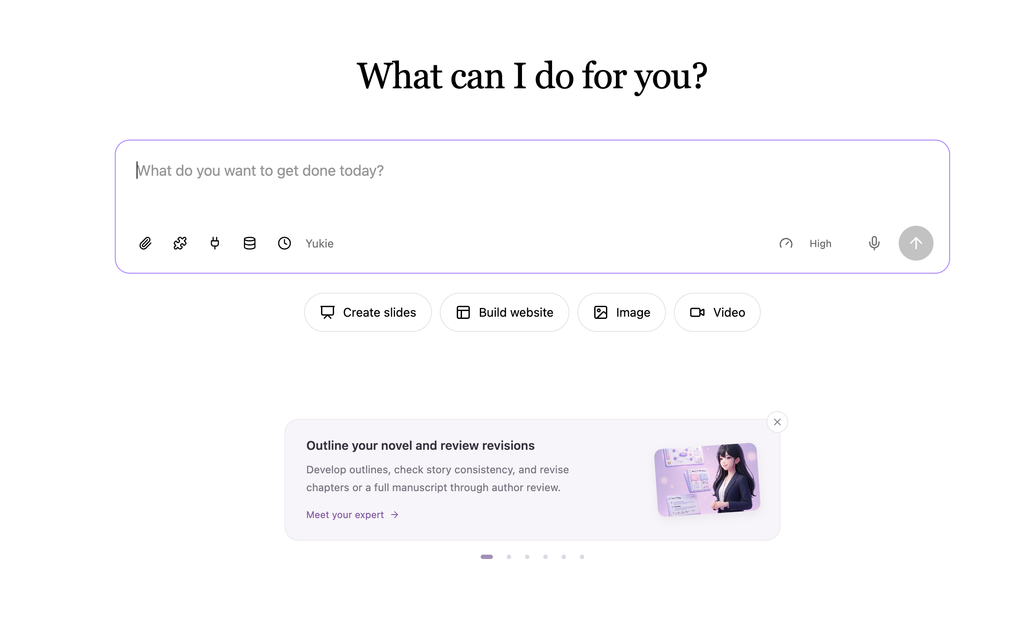
Premier résultat : un concept de mug de voyage en 10 secondes
Le brief demandait une tasse vert forêt posée sur un plan de travail en chêne clair, puis cette même tasse à côté d'un sac en toile près d'une porte baignée de soleil. Il ne fallait ni personnages, ni logos, ni texte, ni son. Voici la première version muette livrée, conservée telle quelle, sans aucune retouche esthétique ultérieure.
GlobalGPT Yukie — première vidéo diffusée
| Point de contrôle | Résultat observé | Signification pratique |
|---|---|---|
| Livraison des fichiers | 1280 × 720 ; H.264 ; 30 images par seconde ; 10 000 secondes ; 300 images décodées ; pas de piste audio | Un fichier de paysage entièrement jouable, vérifié jusqu'au bout |
| Deux moments forts sur le plan visuel | Une scène sur le plan de travail, suivie d'une scène dans l'embrasure d'une porte | La structure de base de l'histoire s'est imposée d'elle-même |
| Continuité des produits | La deuxième version ajoute un anneau inférieur vert, modifie le rebord métallique et change les proportions | Ne l'approuvez pas en tant que vidéo de produit de marque fidèle à la réalité |
| Mode d'emploi du sac en toile | L'accessoire en tissu semble plutôt enroulé qu'il ne ressemble à un sac clairement identifiable | La précision des accessoires doit faire l'objet d'une évaluation distincte |
| Des personnes, des mots et des logos | Aucun n'a été détecté pendant la lecture ni lors de l'examen des images échantillonnées | Vérification visuelle, et non une affirmation de reconnaissance automatisée image par image |
Le résultat obtenu est un concept viable présentant toutefois un problème visible. Nous avons vérifié les deux fichiers vidéo en les décodant intégralement et en les visionnant jusqu’au bout dans un navigateur. Il s’agit d’un projet ponctuel, et non d’un test de fiabilité : les détails changeants de la tasse restent une raison de réviser le concept ou d’opter pour des images réelles du produit avant de l’utiliser dans une campagne.
Comment utiliser un agent vidéo basé sur l'IA : aperçu du processus
Pour votre première tentative, optez pour un petit projet : un seul sujet, deux séquences visuelles et un format final bien défini. Cela vous donnera suffisamment de structure pour évaluer la cohérence sans dépenser tout votre budget dans une histoire trop complexe.
D'un cahier des charges à un livrable exploitable
- 1 · DéfinirLe public, le sujet, le format et le fichier dont vous avez besoin.
- 2 · PlanPrises de vue, matériel, outils et budget prévisionnel.
- 3 · BilanLancez la première lecture et vérifiez l'intégralité de l'histoire.
- 4 · RéviserChange une chose ; précise ce qui doit rester.
- 5 · ContinuerUtilisez Canvas pour le flux de travail visuel ou une timeline pour le montage.
- 6 · LivrerOuvrez le fichier téléchargé et vérifiez-le par vous-même.
La réunion de planification est l'occasion de clarifier les hypothèses. Demandez si le résultat proposé consiste en une vidéo montée ou en plusieurs clips distincts, si la durée prévue est réalisable et quelles étapes donneraient lieu à de nouveaux supports publicitaires payants. Faites-le avant d'accepter un plan de production.
1. Préparer un script, des documents de référence et définir l'objectif de la présentation
Un script peut être une succession d'actions visuelles. Il ne s'agit pas nécessairement d'une voix off. Pour un concept de produit sans son, décrivez ce que le spectateur voit, dans quel ordre, et quelle réflexion le plan final doit lui inspirer. Pour la narration, préparez les mots exacts séparément afin que les repères visuels ne se transforment pas en argumentaire de vente improvisé.
Commencez par définir sept éléments : le public, l'objectif, le sujet, les moments forts visuels, le format d'image, la durée prévue et les exigences en matière d'audio et de texte. Une formulation du type “ Donnez-lui un aspect cinématographique ” laisse la plupart des choix importants en suspens. En revanche, une description telle que “ Un court concept de produit en format paysage destiné aux navetteurs, comportant deux scènes apaisantes et sans texte à l'écran ” donne à l'agent une orientation concrète.
| Matériau | En quoi cela contribue-t-il ? | Ce qu'il faut préparer |
|---|---|---|
| Référence produit | Un repère visuel pour la forme, la couleur et les détails | Une image autorisée et nette ; identifiez les détails qui doivent être conservés |
| Images existantes | Actions concrètes et identité du produit | Choisissez les plans pertinents et expliquez quels moments sont importants |
| Scénario visuel | Ordre des récits et objectif | Une action principale par temps ; une composition de clôture bien définie |
| Transcription de l'enregistrement | Message exact et prononciation | Faits validés, formulation et mode de diffusion prévu |
| Référence du style | Éclairage, ambiance et composition | Précisez quelles qualités il faut emprunter et ce qui doit rester original |
N'utilisez que des éléments pour lesquels vous disposez d'une autorisation d'utilisation. Vérifiez les paramètres de téléchargement en vigueur concernant les formats acceptés et les limites de taille avant de préparer un lot important de fichiers. Attribuez un rôle à chaque référence : “ utilisez ceci pour la forme du mug ” est plus clair que de télécharger plusieurs images sans rapport les unes avec les autres en espérant que l'agent devine vos priorités.
Si vous commencez sans image du produit, décrivez l'objet de manière cohérente et considérez le résultat comme un concept. Dans le cadre d'une véritable campagne, comparez le produit avec les documents de référence validés avant la livraison. Une simple consigne ne suffit pas à garantir que l'objet généré corresponde au produit réel.
Un concept au format 16:9 en paysage et un cadrage social vertical nécessitent des réglages de cadrage différents. Choisissez d’abord la destination. Vérifiez si les paramètres de sortie disponibles correspondent à celle-ci ; le simple fait d’ajouter “ vertical ” à une demande ne garantit pas les dimensions du fichier obtenu. Pour plus d’exemples de préparation, consultez le flux de travail « du script à la vidéo ».
2. Fournir à Yukie un dossier complet
Ouvrir Yukie dans GlobalGPT et choisissez un type de vidéo adapté à votre objectif. Les options de création de vidéo proposées sont les suivantes : Créer un vlog sur TikTok, publicité pour un produit, démonstration du produit et Donner vie à un concept. Utilisez cette option comme point de départ, puis précisez vos propres critères plutôt que de vous fier au nom prédéfini pour définir l'intégralité de la vidéo.
Voici le brief complet utilisé pour le projet du mug de voyage. Il demande un plan et un fichier prêt à l'emploi, précise deux moments clés visuels et fixe un plafond budgétaire avant la production. Vous pouvez l'adapter à votre propre sujet, format et budget.
Entrée exacte : l'exercice du mug de voyage silencieux
Réalisez une vidéo produit de 10 secondes au format 16:9 pour un mug de voyage réutilisable fictif, sans marque. Public cible : les personnes qui font la navette et souhaitent commencer leur journée plus sereinement. Deux plans clés : tout d’abord, un gros plan chaleureux d’un mug vert forêt mat posé sur un plan de travail en chêne clair, baigné par la douce lumière du matin ; ensuite, le même mug à côté d’un sac en toile près d’une porte ensoleillée, avec un mouvement de caméra lent et fluide. Veillez à ce que la forme et la couleur du mug restent cohérentes. Pas de personnes, pas de logos, pas de texte à l'écran, pas de sous-titres, pas de voix off, pas de musique. Veuillez planifier les plans, choisir les outils adaptés et indiquer le budget en crédits avant de lancer la génération. Le total proposé ne doit pas dépasser 2 000 crédits. Fournissez un fichier vidéo lisible, et non pas uniquement un script écrit.
Exécution le 14 octobre 2026 sur GlobalGPT Yukie. Nous avons conservé le premier résultat jouable et utilisé une suite distincte pour une version carrée. Le plafond de 2 000 crédits correspond à une allocation demandée pour les supports, et non au coût total du projet.
Pour un produit réel, remplacez le terme “ fictif ” par des informations approuvées sur le produit et joignez la référence autorisée si les données fournies le justifient. Séparez les allégations des consignes visuelles : ne laissez pas le terme “ réutilisable ” déboucher sur une promesse inventée d’économie environnementale, de maintien de la température ou de certification.
Si le compte affiche un message vous invitant à passer à un forfait supérieur, vérifiez vos droits d'accès avant de réessayer. Le fait d'envoyer plusieurs fois le même dossier ne résoudra pas le problème d'accès. Consultez les conditions du forfait et de paiement applicables avant d'effectuer votre achat ; une mission vidéo et un abonnement constituent deux décisions d'achat distinctes.
3. Vérifier le plan et le budget avant de créer les supports de communication
Avant d'approuver un travail rémunéré, demandez à Yukie de vous expliquer ce qu'elle propose de réaliser. Un plan utile doit établir un lien entre chaque plan et un matériau ou une étape de production, identifier ce qui peut être réutilisé et préciser si un montage est nécessaire. Vous devriez pouvoir décrire le résultat attendu en une seule phrase.
Si le plan indique une durée, un format d'image ou un nombre de plans différents, corrigez d'abord cette divergence. Il est plus facile de modifier un plan écrit que de régénérer plusieurs extraits. S'il propose des extraits distincts, déterminez où la séquence finale sera montée, plutôt que de partir du principe qu'une vidéo continue apparaîtra automatiquement.
Pour le projet de mug de voyage, Yukie a proposé une vidéo de 10 secondes, en deux temps, en 720p au format 16:9, réalisée avec Wan 2.7, avec une citation tirée des médias : 1 700 crédits. Le format d'image a ensuite été figé et la piste audio supprimée en post-production : le clip généré à l'origine comportait du son, tandis que le fichier livré ne comporte aucune piste audio. C'est dans la fiche budgétaire que vous décidez d'autoriser ou non ce travail.
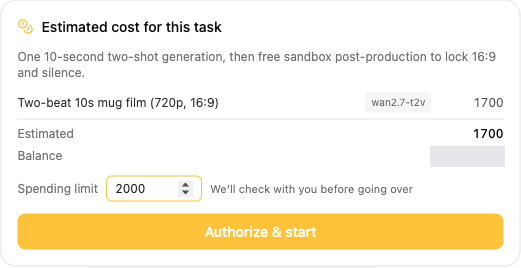
Au départ, la carte offrait une limite de 3 400 crédits. Nous l'avons réduite à 2 000 crédits et sélectionné Autoriser et démarrer. Une proposition d'allocation est une décision que vous pouvez examiner, et non un chiffre que vous devez accepter tel quel. Dans ce cas précis, l'estimation de 1 700 crédits et le plafond d'autorisation de 2 000 crédits correspondent à deux chiffres différents.
| Exemple de budget pour un mug de voyage | Valeur observée | Comment le lire |
|---|---|---|
| Création de médias | Wan 2.7 ; 720p ; 16:9 ; 10 secondes ; deux plans visuels | Le fichier « landscape » fourni mesure 1 280 × 720 et dure 10 secondes. |
| Coût des citations dans les médias et des supports enregistrés | 1 700 crédits | Indépendamment de la réflexion menée dans le cadre de la planification et du suivi |
| Plafond de dépenses | Passage de 3 400 à 2 000 crédits | Plafond autorisé pour les activités liées aux médias |
| Raisonnement cumulatif après trois séries de conversations | 455,63 crédits | Planification, traitement de la production et révision des espaces publicitaires ; non soumis au plafond imposé par les médias |
| Chiffres combinés relatifs à l'interface utilisateur des tâches vidéo | 2 155,63 crédits | 1 700 éléments multimédias + 455,63 raisonnements ; hors raisonnements liés à Canvas et aux tâches sur documents |
| Durée cumulée d'inactivité de l'interface utilisateur | 7 minutes et 43 secondes | Trois cycles au total, sans tenir compte de la latence liée à la génération des modèles |
Le plafond de 2 000 crédits attribués aux médias n'a pas épuisé le sujet. Le total des chiffres relatifs aux médias enregistrés et aux raisonnements s'élève à 2 155,63 crédits pour la tâche vidéo. Les travaux sur Canvas et les documents ne sont pas inclus dans ce montant. Veillez à bien indiquer la portée de chaque montant plutôt que de présenter le devis multimédia comme un prix global du projet.
| Terme de coût | Ce que cela signifie | Votre décision |
|---|---|---|
| Accès par abonnement | Droit du compte à utiliser le flux de travail | Ce compte dispose-t-il des droits d'accès requis ? |
| Estimation de la charge de travail | Une proposition de travaux prévus | Les prises de vue et les réglages de sortie le justifient-ils ? |
| Plafond budgétaire | Le montant maximal que vous acceptez pour un périmètre défini | Quelles étapes cela couvre-t-il, et dans quels cas une nouvelle autorisation est-elle nécessaire ? |
| Utilisation réelle | Le montant comptabilisé au titre des travaux achevés ou entrepris | Que contient le rapport sur l'historique des tâches ou des utilisations ? |
| Budget de révision | Travaux complémentaires après le premier résultat | S'agira-t-il de réutiliser des contenus multimédias, de les modifier ou d'en créer de nouveaux ? |
Un budget de crédit ne correspond pas à un montant fixe en devises, sauf si les conditions de facturation applicables prévoient cette conversion. Veillez à bien distinguer le devis affiché, votre plafond approuvé et votre consommation enregistrée. Ne considérez pas le plafond autorisé comme le montant déjà dépensé, et ne partez pas du principe qu’un abonnement donne accès à un nombre illimité de vidéos et de révisions.
Prévoyez du temps pour l'analyse et une révision mûrement réfléchie. Un premier synopsis très détaillé peut épuiser ce temps avant même que vous ne sachiez quels plans nécessitent une attention particulière. Un concept en deux temps constitue un point de départ utile, car il vous permet d'évaluer l'histoire et l'identité du produit avant de le développer davantage.
Évitez d'envoyer une deuxième tâche tant que la première est en attente. Vérifiez d'abord son statut, en particulier après une interruption de connexion. Le temps de planification, le temps de génération et le temps nécessaire à votre validation constituent différentes étapes du processus ; aucune d'entre elles ne doit être considérée comme une garantie de livraison immédiate.
4. Regardez le premier résultat sous forme de vidéo, et non comme une image tirée du film
Yukie a restitué la vidéo du paysage sous forme de fichier téléchargeable. Le panneau des résultats indique le transfert du fichier, mais c'est la vidéo elle-même qui constitue la preuve à examiner pour vérifier l'identité, la chronologie et le son.
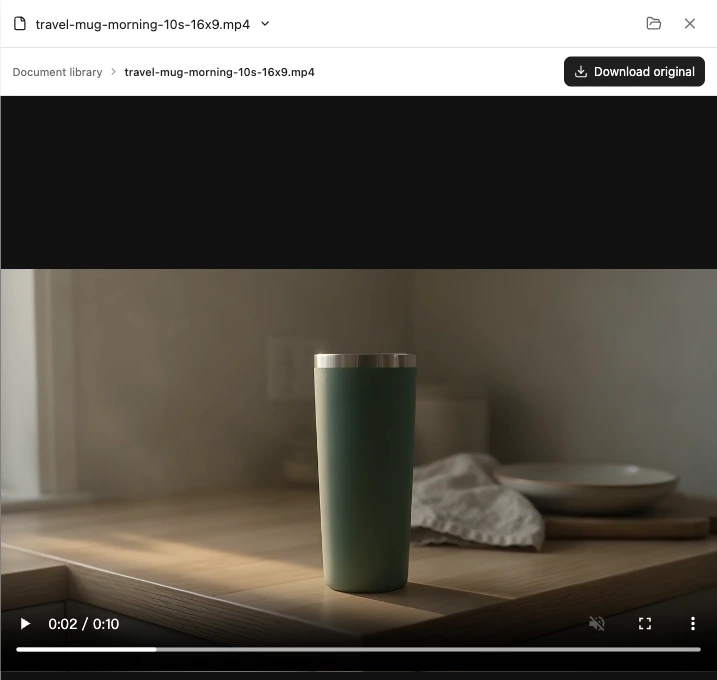
Lisez chaque extrait renvoyé du début à la fin. Une image fixe bien nette peut masquer un changement de casquette, un objet déformé ou un changement soudain d'arrière-plan. Vérifiez la première et la dernière image, ainsi que le mouvement entre les deux.
- Histoire : Les plans présentent-ils les moments clés prévus dans un ordre pertinent ?
- Identité : Le produit conserve-t-il sa forme, sa couleur et ses caractéristiques essentielles ?
- Motion : Le mouvement de caméra est-il suffisamment fluide pour cette séquence, et le sujet reste-t-il crédible ?
- Texte et audio : Des mots, des légendes, des dialogues ou de la musique sont-ils apparus alors que vous aviez demandé qu'il n'y en ait pas ?
- Format : Quelles sont la durée réelle et les dimensions du fichier renvoyé ?
- Exhaustivité : Avez-vous reçu la séquence que vous aviez demandée ou des extraits qui doivent encore être montés ?
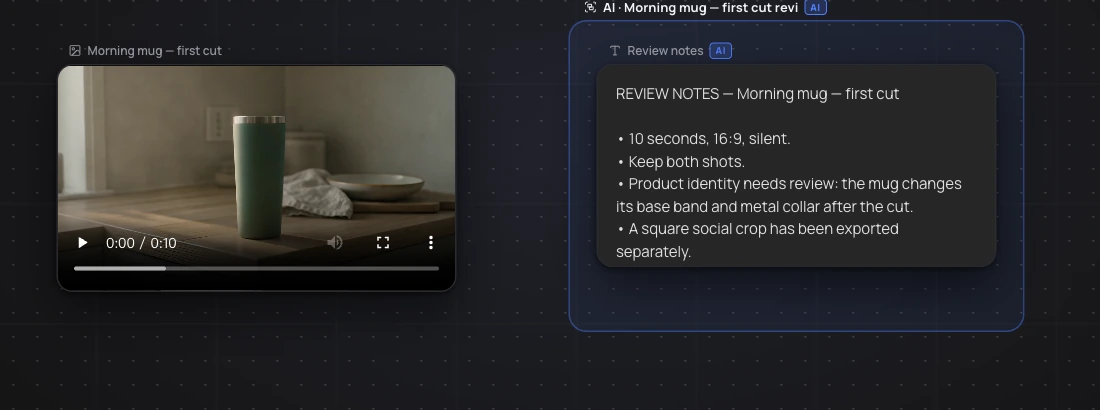
Dans ce premier montage, la tasse change après la transition entre les scènes : le deuxième plan montre un rebord métallique différent et un nouvel anneau vert près de sa base. Le tissu à côté est également ambigu. Conserver la version originale permet de mettre en évidence ces défauts plutôt que de les masquer derrière un nouveau montage plus esthétique. Il faut distinguer les problèmes créatifs des problèmes techniques : ce fichier s'affiche correctement, mais la fidélité du rendu du produit doit être améliorée.
Pour les travaux liés à une marque, privilégiez la fidélité à la présentation. Une tasse magnifiquement mise en lumière, mais dotée d'un couvercle ou d'une étiquette inadaptés, reste un produit inadéquat. Simplifier l'action peut faciliter l'évaluation du sujet, mais examinez attentivement le résultat révisé plutôt que de partir du principe qu'une consigne plus restrictive garantit la cohérence.
5. Demander une révision ciblée tout en conservant le texte d'origine
Pour la suite du projet, nous avons opté pour un travail de montage plutôt que pour la création d’un nouveau contenu multimédia : enregistrer une version carrée distincte destinée aux réseaux sociaux, conserver les deux plans et laisser la vidéo sans son. Le premier montage est resté disponible. Le nouveau fichier est au format 1080×1080, d’une durée de 10 secondes et à 30 images par seconde, sans piste audio.
Données exactes pour la révision : une version carrée distincte
Conservez la vidéo d'origine. Créez une version distincte au format carré 1:1 destinée aux réseaux sociaux à partir du fichier muet de 10 secondes fourni, en utilisant uniquement l'édition en mode « sandbox ». Conservez les deux plans ainsi que la durée de 10 secondes. Veillez à ce que le mug reste entièrement visible en choisissant un recadrage approprié ; si un recadrage risquait de couper le produit, utilisez plutôt une mise en page rembourrée sobre. N’effectuez aucune génération d’image ou de vidéo supplémentaire. Livrez un fichier MP4 téléchargeable nommé travel-mug-morning-10s-square.mp4, et expliquez brièvement le montage.
Ce travail de suivi s'est appuyé sur la première version livrée. Il ne concernait que des modifications, et non la création d'une nouvelle image ou vidéo.
GlobalGPT Yukie — révision du carré
| Vérification de la révision | Résultat observé | Décision |
|---|---|---|
| Format et durée | 1:1 ; 1 080 × 1 080 ; 10 secondes ; 300 images décodées | Le fichier de livraison au format carré demandé a été créé |
| Audio | Pas de piste audio | Exigence tacite maintenue |
| Contenu filmé | Les deux clichés ont été conservés ; la tasse reste dans le cadre carré | Le cadrage permet de garder le sujet principal bien visible |
| Contexte | Accessoire (tissu/sac) partiellement coupé hors cadre | Une adaptation carrée fait perdre une partie du contexte paysager |
| Détail et identité | Agrandissement à partir d'une image en 720p ; le décalage entre les tasses de l'image d'origine est conservé | Il ne s'agit pas d'une résolution native en 1080p ni d'une correction visant à assurer la cohérence du produit |
Cela illustre la différence entre une adaptation au format et une retouche créative. Le recadrage permet d'adapter un fichier à une autre destination, mais il ne rend pas la tasse cohérente et ne restaure pas le contexte perdu en dehors du cadre carré. Examinez la nouvelle version à la taille à laquelle elle est destinée à être visualisée.
Une critique constructive précise l'objectif visé, la modification à apporter et les éléments à conserver. Une simple remarque du type “ Améliore ça ” peut faire basculer complètement l'orientation du projet. En revanche, une suggestion telle que “ Remplace le plan de fin par un gros plan stable ; conserve la tasse et le plan d'ouverture ” vous donne un résultat concret que vous pouvez évaluer.
Si votre priorité est l'aspect d'un plan plutôt que son format de livraison, utilisez une requête comme celle ci-dessous. Il s'agit d'un exemple réutilisable, et non de la requête « square-edit » utilisée plus haut. Si la tâche renvoie des clips distincts, identifiez le clip de clôture proprement dit plutôt que de le qualifier de « séquence terminée ».
Suivi reproductible : modifier une prise
Modifiez uniquement le plan de fin. Utilisez un gros plan fixe du même mug de voyage vert forêt posé à côté du sac en toile, plutôt qu'une caméra en mouvement. Conservez la forme et la couleur du mug, le plan d'ouverture, le format 16:9, ainsi que les exigences suivantes : pas de personnes, pas de logo, pas de texte et pas de son. Préservez le résultat original. Avant de créer de nouveaux supports, précisez ce qui peut être réutilisé, ce qui doit être refait et le budget supplémentaire nécessaire pour les crédits.
Adaptez la description de la prise de vue au résultat final. Comparez les deux versions après la modification ; le fait de nommer un invariant ne garantit pas qu'il restera identique.
Demandez si la modification porte sur un élément existant ou si elle donne lieu à la création d'une nouvelle version. Ces deux approches peuvent avoir des coûts différents et des répercussions différentes sur la continuité. Une révision approuvée doit avoir une portée bien définie, en particulier si l'agent propose de remplacer plus que le plan que vous avez mentionné.
Passez en revue ce qui a changé et ce qui a changé par inadvertance. Vérifiez la silhouette de la tasse, le couvercle, l'éclairage et le plan d'ouverture par rapport au changement de caméra demandé. Si la nouvelle version résout le problème de cadrage mais nuit à l'identité du produit, conservez l'original et affinez votre prochaine décision. Pour un langage visuel plus précis, utilisez le Guide des mouvements de caméra.
6. Continuer sur Canvas avec Yukie
GlobalGPT Toile Il s'agit de l'espace de travail dédié au workflow visuel, dont l'agent est Yukie. Utilisez-le lorsque vous souhaitez analyser un résultat particulier et les étapes qui l'entourent. Un nœud sélectionné définit une portée concrète à votre requête ; cela facilite également la description des résultats qui ne doivent pas être modifiés.
Vous pouvez placer votre brief vidéo dans un nœud « Texte » afin qu'il reste visible et puisse servir de référence tout au long du flux de travail du nœud.
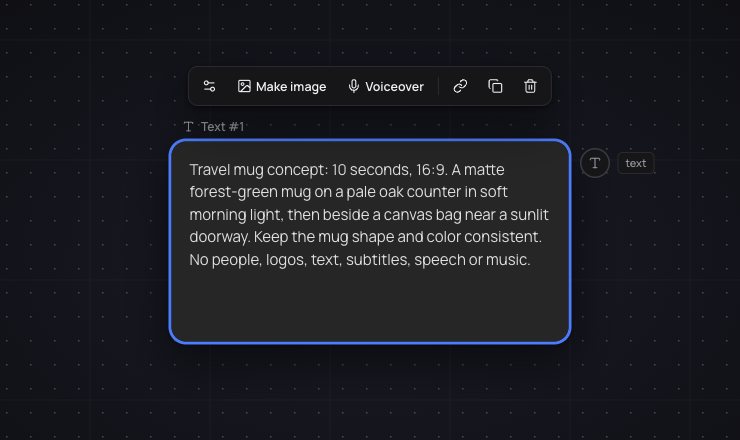
Pour la suite proprement dite, nous avons utilisé Ajouter un nœud → Importer pour importer la première vidéo fournie dans Canvas. Nous avons ensuite demandé à Yukie d'organiser le contenu existant et d'y associer des notes de révision sans créer de nouveaux fichiers multimédias. Elle a renommé la vidéo La tasse du matin — première version, a créé un Notes de révision nœud de texte et a indiqué que la proposition de la génération précédente n'avait pas été mise en œuvre.
Saisie Exact Canvas : organiser la première découpe importée
J'ai mis en ligne la toute première vidéo issue de la tâche autonome « Yukie » sous le nom « Media #1 ». Continuez en utilisant uniquement ce clip existant. Ne générez aucune image, vidéo ou fichier audio, et n'exécutez pas de nœuds de génération payants. Renommez le nœud vidéo mis en ligne en « Morning mug — first cut ». Ajoutez un nœud Texte lié intitulé « Notes de révision » avec les conclusions de révision fournies suivantes : 10 secondes, 16:9, sans son ; conservez les deux plans ; la tasse change de socle et de collier métallique après le montage, l’identité du produit doit donc être revue ; un recadrage carré destiné aux réseaux sociaux a été exporté séparément. Marquez le nœud de texte du plan précédent comme une proposition non exécutée, et non comme un workflow achevé. Organisez le brief, la vidéo réelle et les notes de révision de manière à ce que la relation soit claire. Répondez en anglais.
La vidéo originale a été mise en ligne manuellement avant cette requête. Aucune nouvelle image, vidéo ou fichier audio n'a été généré.
| Action | Ce qui s'est réellement passé | Limite |
|---|---|---|
| Lancez la vidéo | Ajout manuel d'un nœud → Téléchargement de la première version livrée | La conversation d'origine n'a pas été transférée automatiquement |
| Organiser le bien | Yukie l'a rebaptisée « Morning mug — première version » | Une opération sur l'élément importé |
| Joindre le contexte de l'évaluation | Nœud de texte « Notes de révision » créé et lié | Une suite utile sans avoir à publier une nouvelle vidéo |
| Conserver le statut du plan | Proposition de l'ancienne génération marquée comme non exécutée | Un texte de planification ne constitue pas une preuve de création rémunérée |
Il s'agit là d'un transfert concret : un fichier enregistré devient un élément que vous pouvez organiser et commenter dans un flux de travail visible. La distinction importante réside dans la manière dont il a été obtenu. Dans ce cas précis, nous avons téléchargé le fichier manuellement ; l'agent a ensuite traité ce contenu importé.
Lorsqu'une sortie propose l'action « Ouvrir dans Canvas », vérifiez ce qui apparaît dans le graphe. Un nœud multimédia représente une sortie ; il ne faut pas y voir la garantie que l'intégralité de la conversation, toutes les références ou une séquence assemblée ont été transférées avec lui. Vérifiez le graphe avant de demander une nouvelle génération.
Pour proposer une alternative à la prise de vue finale, sélectionnez la sortie concernée et demandez à Yukie de planifier la modification tout en conservant l'original. Vérifiez les nœuds, les connexions et les éléments générés supplémentaires proposés avant d'appliquer ou d'exécuter le plan. Si le graphe a évolué depuis la proposition, demandez un plan mis à jour plutôt que d'appliquer un périmètre obsolète. Il s'agirait là d'une tâche différente de l'organisation des ressources que nous avons effectuée.
Demande concernant « Copyable Canvas » : une alternative limitée
Travaillez uniquement sur le nœud de sortie sélectionné. Conservez l'original. Prévoyez un plan de fin alternatif montrant le même mug de voyage vert forêt à côté du sac en toile, en utilisant un gros plan fixe plutôt qu'une caméra en mouvement. Conservez la forme et la couleur du mug, le format 16:9, et veillez à ce qu'il n'y ait ni personnes, ni logos, ni texte, ni son. Présentez les modifications proposées pour les nœuds ainsi que tout budget supplémentaire pour les crédits avant de les appliquer ou de les exécuter.
Vérifiez le nœud sélectionné et l'opération disponible avant de continuer. Une demande de planification d'une branche ne constitue pas une instruction visant à écraser toutes les sorties.
L'avantage de maintenir le projet dans GlobalGPT C'est le lien entre la planification et le travail créatif : élaborer le brief, créer des supports et décider de la prochaine étape sur une même plateforme. Utilisez Canvas pour définir précisément cette prochaine étape, plutôt que de commencer chaque révision par une description vague de l'ensemble du projet. Le Guide de la toile GlobalGPT offre une vision plus globale de l'espace de travail.
Canvas ou éditeur de timeline : choisissez le type de modification qui vous convient
Canvas organise un flux de travail visuel sous forme de nœuds et de connexions. Une timeline vidéo organise les séquences vidéo et audio dans le temps. Elles répondent à des questions différentes : “ Qu’est-ce qui doit créer ou transformer ce résultat ? ” d’une part, et “ À quel moment ce clip, ce titre ou ce son doit-il être lu ? ” d’autre part.”
| Votre monnaie | Itinéraire utile | Ce qu'il faut vérifier |
|---|---|---|
| Une scène, un mouvement de caméra ou un arrière-plan différent | Une demande de création ou de révision délimitée | Budget consacré aux nouveaux médias et continuité des produits |
| Une sortie alternative ou une étape spécifique du flux de travail | Toile avec Yukie | Nœud sélectionné, modifications proposées pour le graphe et version originale conservée |
| Couper une pause ou réorganiser deux clips existants | Un éditeur de chronologie | Ordre des séquences et points de coupure exacts |
| Insérer un titre, une légende ou un logo à un moment précis | Calques graphiques modifiables dans un éditeur | Précision du texte, positionnement et marges de sécurité |
| Ajuster la musique ou la voix en fonction des images | Une chronologie avec des commandes audio | Synchronisation, niveaux sonores et droits sur la source audio |
Choisissez la méthode en fonction de la modification souhaitée. Recréer un clip entier pour supprimer une courte pause peut représenter un travail inutile ; déplacer des clips sur la timeline n'entraînera pas la perte d'une scène. Vérifiez les outils d'édition et les commandes disponibles pour votre projet avant de vous lancer dans une opération particulière.
Veillez à ce que le libellé définitif de la marque, les sous-titres et les éléments graphiques soient exacts. Le texte généré à l'intérieur de l'image peut ne pas se comporter comme un calque de légende modifiable. Si un livrable nécessite un texte précis, prévoyez une étape distincte de modification du texte lorsque l'éditeur choisi le permet, puis vérifiez chaque mot dans le fichier final.
7. Télécharger, assembler si nécessaire, puis vérifier le fichier final
Les deux fichiers fournis dans le cadre du projet « travel-mug » ont été entièrement décodés et lus par le navigateur jusqu'à leur fin, soit 10 secondes. Le fichier au format paysage mesure 1 280 × 720 ; le fichier carré mesure 1 080 × 1 080 après recadrage et agrandissement. Les deux contiennent 300 images H.264 à 30 images par seconde et ne comportent pas de piste audio. La validité des fichiers a été vérifiée ; l’identité exacte du produit n’a pas été confirmée.
Déterminez ce que vous considérez comme une livraison avant de terminer votre travail : une séquence prête à être remise au client, un concept sans son, des plans individuels ou un projet modifiable. Des clips séparés peuvent constituer des ressources utiles, mais un dossier contenant des clips ne correspond pas à la même remise qu'une vidéo finale.
Téléchargez le fichier multimédia disponible ou exportez-le à partir de l'éditeur que vous avez utilisé. Ouvrez le fichier en dehors de son lecteur d'origine et visionnez-le dans son intégralité. Vérifiez à nouveau la durée, le format d'image, le son ainsi que la première et la dernière image ; un aperçu ne permet pas de s'assurer que le fichier exporté présente les mêmes paramètres.
- Vérifiez que le fichier s'ouvre et s'affiche correctement du début à la fin.
- Vérifiez l'ordre des séquences, les transitions et la composition finale.
- Comparez le produit à sa référence homologuée.
- Vérifiez le texte, les légendes et les logos à leur taille réelle d'affichage.
- Vérifiez que les voix off et la musique sont bien prévues et que les droits d'utilisation ont été correctement obtenus.
- Conservez les prises originales et indiquez quelle version constitue la version finale.
Pour une campagne, vérifiez également les exigences de format de la destination et identifiez la personne chargée de valider la création. L'utilisation commerciale dépend des conditions d'utilisation de la plateforme et des droits relatifs aux éléments que vous fournissez ; un fichier exporté ne garantit pas à lui seul l'autorisation d'utiliser un logo, une personne, une chanson ou une image appartenant à un tiers.
Problèmes courants et mesures utiles à prendre
| Ce que vous voyez | Prochaine action utile | Éviter |
|---|---|---|
| Uniquement un scénario ou un storyboard | Préciser à nouveau les exigences relatives aux fichiers lisibles et passer en revue les étapes d'exécution proposées | Appeler un texte une vidéo terminée |
| Une invite de mise à jour | Vérifiez le solde de votre compte courant et le régime applicable | Soumettre à plusieurs reprises les identifiants d'un autre compte ou s'en servir pour y accéder |
| Une tâche qui reste à accomplir | Vérifiez l'état de la tâche en cours avant de réessayer | Création de doublons et dépenses en double |
| Le produit change d'une image à l'autre | Préciser les invariants visuels et simplifier les actions/références concurrentes | Accepter un objet beau mais inexact |
| Une révision modifie des détails sans rapport avec le sujet | Comparez avec l'original conservé et affinez la requête suivante | Écraser la seule prise utile |
| Canvas ne contient qu'un seul nœud de sortie | Vérifiez ce qui a été transféré et planifiez clairement la prochaine étape | En supposant que le graphe contienne déjà une séquence complète |
| Les séquences sont bonnes, mais le montage ne semble pas au point. | Utilisez l'édition de séquences pour définir l'ordre, le timing et le rythme | Régénérer chaque plan pour corriger un montage |
Veillez à ce que la solution soit adaptée au problème concret. Une demande d'accès nécessite un droit approprié, une tâche qui a échoué nécessite une vérification de son statut, et un résultat insatisfaisant nécessite une orientation créative. Traiter ces trois cas comme de simples “ nouvelles tentatives ” peut faire perdre du temps sans pour autant améliorer le résultat.
Commencez par un brief que vous pouvez évaluer
Le premier projet le plus utile est suffisamment court pour être visionné et suffisamment précis pour être retravaillé. Rédigez deux « beats » visuels, identifiez les détails du sujet à conserver, fixez l’objectif de diffusion et demandez le budget avant de lancer la production. Ensuite, évaluez la vidéo dans son ensemble, et non pas sa meilleure image.
Utilisation GlobalGPT Élaborez le brief et définissez le processus créatif, puis lancez Yukie pour réaliser cette tâche. Développez le projet une fois que vous savez ce que doit contenir le premier résultat. Un suivi précis et une vérification minutieuse des fichiers sont bien plus utiles qu’une nouvelle demande vague du type “ donnez-lui un aspect cinématographique ”.
Questions fréquemment posées
Qu'est-ce qu'un agent vidéo basé sur l'IA ?
Un agent vidéo basé sur l'IA aide à organiser une tâche vidéo, depuis la planification jusqu'à la création de contenu et au suivi. Un générateur vidéo produit du contenu à partir d'une donnée d'entrée ; le flux de travail de l'agent consiste également à définir les étapes et à mener à bien la tâche. Le véritable critère d'efficacité réside dans le résultat que vous obtenez et dans le contrôle que vous conservez sur celui-ci.
Comment transformer un script en vidéo avec Yukie ?
Ouvrez Yukie, choisissez une tâche vidéo pertinente et précisez le public cible, les moments clés visuels, le format, la durée souhaitée ainsi que les exigences en matière de texte et d'audio. Demandez un plan de tournage, une proposition de budget et un fichier lisible. Définissez les paramètres et le type de sortie avant de valider la génération, puis vérifiez le fichier multimédia obtenu.
Ai-je besoin d'un script de voix off ?
Non. Un concept sans son peut s'appuyer sur des repères visuels comme scénario. Si la vidéo nécessite une narration, préparez un texte précis et validé, en précisant la langue et le ton à adopter. Vérifiez les options disponibles en matière de voix off et de sous-titrage pour le flux de travail choisi avant de vous en servir.
Puis-je utiliser mes propres images ou vidéos de produits ?
Préparez des supports clairs dont vous êtes propriétaire ou pour lesquels vous disposez d'une autorisation d'utilisation, puis vérifiez les règles de mise en ligne en vigueur concernant les formats pris en charge et les limites. Expliquez le rôle de chaque référence et précisez les détails du produit qui doivent rester cohérents. Comparez le résultat final à la source avant de l'utiliser dans une campagne.
Puis-je demander à ce qu'une seule scène soit modifiée ?
Vous pouvez formuler une demande ciblée : identifiez la scène, précisez la modification et indiquez ce qui doit être conservé. Conservez l'original et examinez tout nouveau budget de production. Notre révision testée a modifié le format de présentation en le rendant carré, sans changer l'apparence de la tasse ; le problème de continuité initial a donc persisté.
GlobalGPT Canvas est-il un éditeur de timeline vidéo ?
Canvas est un espace de travail visuel basé sur des nœuds, dont l'agent est Yukie. Un éditeur de timeline permet d'organiser les clips, les éléments graphiques et les pistes audio dans le temps. Utilisez le graphe pour planifier ou modifier les étapes du flux de travail ; utilisez une timeline adaptée pour réaliser des montages précis, synchroniser les séquences et placer les pistes audio.
La vidéo d'exemple est-elle censée coûter 2 000 crédits ?
Non. Le coût des citations médiatiques et des enregistrements médiatiques s'élevait à 1 700 crédits, la limite de dépenses médiatiques étant fixée à 2 000 crédits. Trois séries de conversations liées à des tâches vidéo ont également utilisé 455,63 crédits de raisonnement, ce qui porte le total combiné des crédits liés à l’interface utilisateur à 2 155,63 crédits. Le raisonnement lié à Canvas et aux documents n’est pas inclus dans ce total.
Toutes les révisions sont-elles gratuites ?
Ne partez pas du principe que c'est le cas. Une révision peut impliquer la réutilisation d'un élément, sa modification ou la création d'un nouveau support. Renseignez-vous sur la nature exacte de la modification et examinez tout budget supplémentaire avant de donner votre accord. L'accès par abonnement et le coût d'une tâche spécifique liée aux supports sont deux questions distinctes.
Combien de temps faut-il pour créer un agent vidéo basé sur l'IA ?
La tâche relative au mug de voyage a duré 7 minutes et 43 secondes, réparties sur trois cycles de conversation couvrant la planification, le traitement de la génération et la révision du carré. Il s'agit du temps écoulé cumulé au niveau de l'interface utilisateur, et non de la latence de génération pure ni d'un délai d'exécution promis. Vérifiez l'état de la tâche avant d'envoyer une demande en double.
Puis-je utiliser la vidéo finale à des fins commerciales ?
Vérifiez les conditions d'utilisation de la plateforme concernée ainsi que les droits relatifs à chaque élément source, notamment les images, les séquences vidéo, la musique, les logos et les personnes représentées. Vérifiez également l'exactitude des allégations concernant les produits et des informations relatives à la marque. Le téléchargement d'une vidéo lisible ne garantit pas automatiquement le respect des droits des tiers.