

El Seedance 2.0 admite una salida de vídeo de hasta 15 segundos, según Anuncio oficial del lanzamiento de ByteDance. Este modelo también admite la extensión de vídeo. Tanto si se trata de un anuncio de 30 segundos como de una historia de un minuto, hay que diferenciar entre la duración de un clip generado automáticamente, una toma ampliada y la secuencia final que se monta en un editor. Cada una tiene un límite y un flujo de trabajo distintos.
Para los creadores que quieran convertir esos vídeos cortos en una obra acabada, Seedance 2.0 en GlobalGPT es una opción inicial asequible. Graba tus tomas, guarda las que te sirvan y, a continuación, impórtalas al editor de vídeo de GlobalGPT para montarlas, añadirles subtítulos y audio. Realizar estas tareas en una sola plataforma puede reducir la necesidad de contratar suscripciones independientes a servicios de IA.
¿Cuál es el límite de duración de los vídeos en Seedance 2.0?
La cifra de 15 segundos se refiere a la salida de audio y vídeo del modelo. ByteDance lo describe como multidisparo salida, por lo que un clip generado puede contener más de un plano de cámara. Esto no significa que cada plano de esa salida reciba 15 segundos adicionales.
| Lo que estás midiendo | Qué significa | Cómo organizarse para sortearlo |
|---|---|---|
| Un único clip generado | ByteDance indica que la duración de la salida de Seedance 2.0 es de hasta 15 segundos. | Dale al vídeo una acción concreta o una secuencia breve de momentos claramente ordenados. |
| Un plano largo | Las nuevas imágenes continúan el vídeo existente mediante una operación de ampliación. | Comprueba los controles de extensión de la aplicación, el clip de origen aceptado y la duración disponible antes de enviarlo. |
| La secuencia final editada | La duración de los clips y demás material organizado en una línea de tiempo. | Elige primero la duración deseada y, a continuación, monta y recorta las tomas para que se ajusten a ella. |
Fuente del modelo: Anuncio del lanzamiento de Seedance 2.0 de ByteDance, consultado el 10 de octubre de 2026. Los consejos de edición forman parte del flujo de trabajo de producción, no suponen un margen adicional en la duración del modelo.
¿Por qué mi aplicación muestra una duración menor?
El nombre del modelo, el modo de generación y los controles de la aplicación son factores importantes. Una pantalla que ofrezca una opción de cinco o diez segundos no establece el tiempo máximo para todos los servicios Seedance 2.0. Comprueba la etiqueta exacta del modelo, incluida cualquier variante “Fast”, y el menú de duración disponible en la interfaz que estés utilizando.
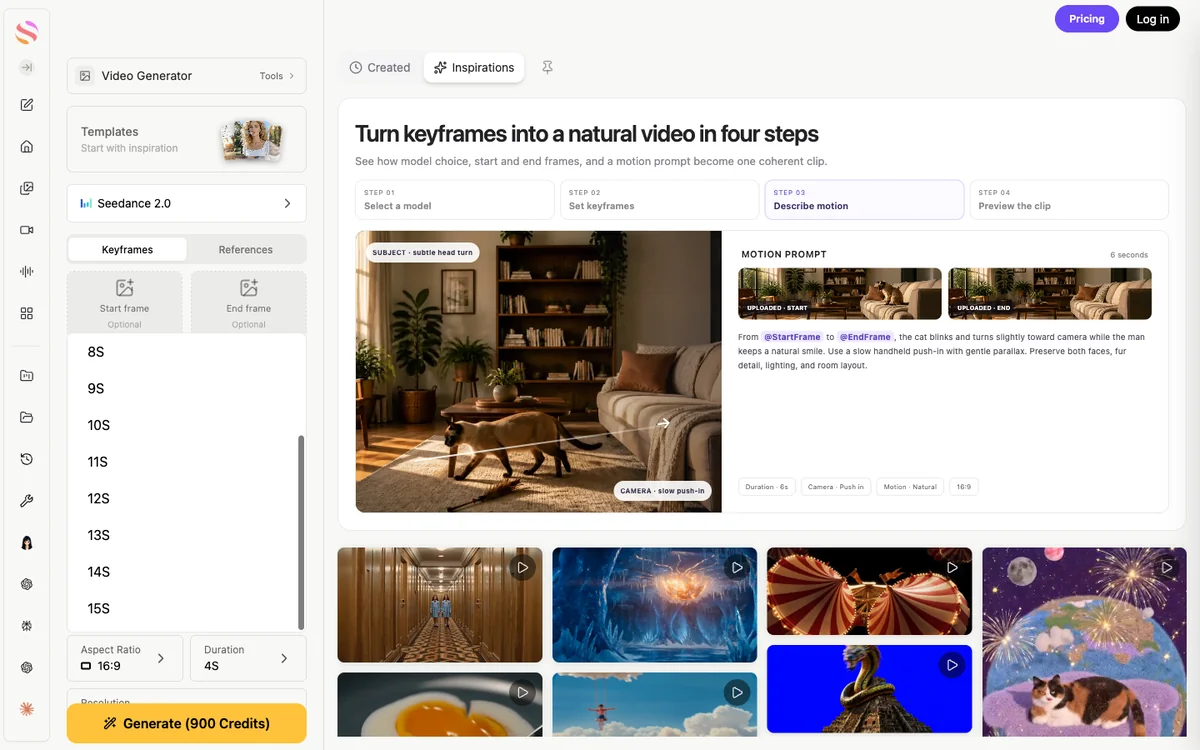
Elige la duración de cada toma y, a continuación, confirma el coste actualizado de los créditos antes de enviarla. Planifica un fragmento de 30 segundos como una secuencia de tomas seleccionadas, dejando margen para recortar el principio y el final de cada clip.
Las interfaces anteriores que se muestran a continuación presentan dos formas en las que las aplicaciones ofrecen esta opción: un menú de duración y un control de segundos. Muestran dónde hay que buscar; utiliza las opciones de tu aplicación actual a la hora de realizar una nueva solicitud.


Si tu primer problema es encontrar el punto de entrada adecuado, utiliza el Guía de acceso a Seedance 2.0. En el caso de las solicitudes programáticas, consulta las normas de duración propias del punto de conexión; el Guía de la API de Seedance 2.0 explica ese recorrido por separado.
¿Se pueden grabar vídeos de más de 15 segundos con Seedance 2.0?
Es posible obtener un vídeo final más largo ampliando el metraje o montando varios clips. Se trata de operaciones diferentes. ByteDance confirma la posibilidad de añadir extensiones de vídeo que genera tomas continuas a partir de las indicaciones del usuario, pero una secuencia larga editada no se convierte en una única generación inicial más larga.
Utiliza la extensión cuando sea necesario continuar con la misma acción
La prolongación tiene sentido cuando el momento siguiente forma parte de la misma toma: una cámara sigue moviéndose por una habitación, una persona termina una acción o un vehículo continúa por una carretera. Mantén la continuidad dentro de unos límites, en lugar de intentar cambiar el escenario, el sujeto y la dirección de la cámara de una sola vez.
- Elige un clip original sin imperfecciones. Comprueba que los fotogramas finales muestren un sujeto estable, objetos legibles y un movimiento que pueda continuar.
- Abre el flujo de trabajo de la extensión compatible. Selecciona el vídeo de origen y comprueba la duración, los requisitos de entrada y el coste de generación que se muestra.
- Describe el siguiente paso. Indica qué debe mantenerse fijo, qué se mueve a continuación y dónde debe terminar la toma.
- Revísalo antes de seguir adelante. Comprueba la unión, los detalles de los personajes, el movimiento de la cámara y el sonido. Guarda la versión válida antes de volver a intentarlo.

Recurre al montaje cuando la historia necesite una nueva toma
A menudo, un plano cerrado es la mejor opción cuando necesitas un primer plano, una nueva ubicación, una reacción o un detalle del producto. Crea cada plano en torno a un objetivo concreto y, a continuación, une las tomas seleccionadas en el programa de edición. De este modo, tendrás control sobre el ritmo y podrás sustituir un plano que no sea bueno sin tener que rehacer toda la secuencia.
Evita planificar pensando en una extensión “infinita”. Cada continuación añade otro resultado que revisar, y la continuidad puede desviarse. En el caso de un vídeo con varios momentos clave distintos, una lista de planos te ofrece una guía más clara para alcanzar la duración prevista.
Un plan práctico de rodaje de 30 segundos
Empieza por el mensaje y ve trabajando hacia atrás a partir de la duración final. A continuación te mostramos un ejemplo de un vídeo de 30 segundos sobre un producto, compuesto por seis segmentos de cinco segundos cada uno. Los tiempos que aparecen a continuación son objetivos de edición, no una garantía de que cada segmento vaya a dar como resultado cinco segundos utilizables.
30 segundos · 6 segmentos previstos
Línea temporal ilustrativa con cortes bruscos: 6 × 5 segundos = 30 segundos.
00–05 s
Establecer
Muestra el producto en su entorno.
05–10 segundos
Detalle
Acércate a un elemento.
10-15 segundos
Acción
Muestra cómo se utiliza esa función.
15-20 segundos
Contexto
Explica por qué es importante esta tarea.
20-25 segundos
Beneficio
Muestra el resultado o el beneficio.
25-30 segundos
Cerrar
Mantén la imagen final y añade un mensaje claro.
Recorta cada toma hasta quedarte solo con el momento relevante. Para un reportaje de 60 segundos, amplía la historia con tomas bien elegidas; repetir imágenes poco expresivas no mejorará el resultado.
Ten en cuenta la diferencia entre el metraje generado y el metraje utilizable. Es posible que haya que recortar la pausa inicial de una toma o que el último segundo contenga un error visual. Si necesitas exactamente 30 segundos, comprueba la línea de tiempo montada tras el recorte, en lugar de sumar las duraciones de generación solicitadas.
Graba la voz en off con antelación cuando esta impulse la historia. A continuación, adapta los planos a los momentos clave del texto. Un espacio de cinco segundos que parezca adecuado en un storyboard puede resultar demasiado corto para una explicación detallada.
Mantén la coherencia en los personajes, el movimiento y el sonido
La continuidad debe revisarse en cada unión. ByteDance identifica los retos pendientes en cuanto a la estabilidad, la coherencia entre distintos sujetos y la edición compleja. Las referencias pueden servir de guía para el modelo, pero no garantizan que cada rostro, logotipo o posición de las manos se mantenga idéntico.
El plano medio de dos personas permite mantener a ambas personas y sus brazos en movimiento a la vista a medida que se desarrolla la breve acción. Cuando utilices un fragmento como este en un montaje más largo, comprueba la posición de las manos y la orientación de la pantalla en el primer y el último fotograma utilizables antes de decidir dónde cortar o continuar.
- Ten a mano un pequeño conjunto de referencia. Reutiliza el mismo asunto y las mismas referencias de producto siempre que el modo seleccionado lo permita.
- Repite los elementos visuales esenciales. Describe la ropa, los objetos clave, la iluminación y el escenario de forma coherente en todas las indicaciones.
- Mantener la orientación de la pantalla. Un sujeto que se mueva de izquierda a derecha no debería cambiar de dirección de forma inesperada en el siguiente plano.
- Procura que la acción sea manejable. A cada toma corta, asigna una acción principal y un punto final claro.
- Revisa el corte con el sonido activado. Presta atención a los cambios bruscos en el ruido de fondo, la música, los diálogos o el volumen, además de comprobar la imagen.
Para una nueva toma, describe el nuevo encuadre de forma explícita sin perder los detalles del sujeto. El Guía rápida de Seedance 2.0 ofrece más formas de organizar esas instrucciones.
¿Cómo se ajusta el audio al límite de duración?
ByteDance describe Seedance 2.0 como un modelo de audio y vídeo con sonido estéreo de dos canales y compatibilidad con música, efectos ambientales y voces. Ese sonido forma parte del clip generado. Para una edición más larga, elige si quieres conservar el sonido de cada clip o utilizar una voz en off continua o una pista de música a lo largo de toda la secuencia.
Escucha cada corte con atención. Si la música se reinicia o el ambiente cambia bruscamente entre clips, utiliza los controles de volumen y silencio del editor e importa una pista de audio adecuada. Utiliza audio que tengas derecho a incluir y comprueba que los diálogos se oigan con claridad por encima del fondo.
Crea el vídeo más largo en GlobalGPT
El espacio de trabajo Seedance 2.0 de GlobalGPT El editor de vídeo y el generador de contenido abarcan dos partes del mismo trabajo: la creación de las tomas y el montaje del producto final. Aquí es donde una plataforma multimodelo de bajo coste resulta útil más allá de la elección de un generador: permite mantener la creación de guiones, la generación y la edición en un único espacio de trabajo, al tiempo que se reducen los costes asociados a las suscripciones independientes.
1. Establecer la duración prevista y la lista de tomas
Escribe una frase para cada plano: lo que ve el espectador, qué cambia y cómo contribuye al mensaje. Elige la relación de aspecto deseada antes de rodar los planos. Mantén el mismo formato, a menos que una composición diferente tenga un propósito claro.
2. Generar y seleccionar las tomas Seedance
Abre Seedance 2.0, confirma el nombre del modelo, elige una duración de clip disponible y añade referencias según corresponda. Revisa el coste que se muestra antes de enviarlo. Visualiza el resultado completo y, a continuación, guarda las tomas que se ajusten a la historia. Asigna a los archivos nombres útiles, como “01-apertura” y “02-detalle-del-producto”.”
3. Importar los clips guardados al editor de vídeo
Abrir El editor de vídeo de GlobalGPT e importa tus archivos de vídeo guardados. Colócalos en orden en la línea de tiempo. Recorta los inicios y finales que no te interesen, divide un clip cuando solo te sirva una parte y ajusta la secuencia hasta que siga la historia prevista. Mantén el material para esta exportación agrupado en la escena activa.
4. Añade la voz en off, el audio y los subtítulos
Importa el audio que quieras utilizar y sincronízalo con la imagen. Ajusta el volumen o silencia clips concretos cuando sea necesario. En la sección «Subtítulos», transcribe el audio de la línea de tiempo o importa un archivo de subtítulos SRT/ASS; a continuación, corrige el texto y la sincronización. Comprueba los nombres, los números y los términos relacionados con los productos antes de la entrega.
5. Exportar y revisar el archivo
Utiliza la opción «Exportar» para crear un archivo MP4, con audio incluido si es necesario. Reproduce el archivo exportado de principio a fin: comprueba la duración, la relación de aspecto, que los subtítulos sean legibles, el sonido y el fotograma final. Si la exportación falla, revisa el estado de carga de los archivos multimedia e intenta con un proyecto más pequeño antes de volver a generar el metraje.
Presupuesto para el metraje utilizable y las revisiones
Una película más larga suele requerir varias solicitudes de producción y cierto trabajo de montaje. Calcula el presupuesto teniendo en cuenta el número de tomas, las tomas alternativas y cualquier procesamiento adicional, no solo la duración final deseada. Lleva un registro sencillo de las tomas que has aceptado y de cuánto han costado, para que los intentos repetidos no se pierdan en el total.
- Prueba primero el tiro difícil. Una interacción compleja o un detalle esencial del producto pueden determinar si el concepto funcionará.
- Guarda las tomas buenas. Revisa las tomas que no han salido bien, en lugar de sustituir el material que ya está bien.
- Revisa el plan elegido y la estimación de generación. Las características y los créditos del vídeo dependen del plan y de la solicitud; deja margen para posibles modificaciones.
- Utiliza el editor para ajustar la duración. Un recorte, un ajuste o la superposición de texto podrían resolver el problema sin necesidad de crear otra versión.
La ventaja en cuanto al precio de GlobalGPT resulta especialmente útil cuando necesitas realizar varias tareas con IA en el marco de un mismo proyecto: redactar el guion, crear elementos visuales y vídeos, y dar los últimos retoques a la secuencia. Elige un plan que incluya los modelos de vídeo y las herramientas creativas que necesites, con créditos suficientes para las tomas previstas y las tomas alternativas.
Solucionar problemas habituales relacionados con la duración y la extensión
| Lo que ves | Qué hay que comprobar | Próximo paso práctico |
|---|---|---|
| Falta la duración que deseas | Modelo exacto, modo y controles disponibles en esta aplicación. | Elige una duración compatible o divide la escena en planos más cortos. |
| No hay ningún control «Extend», o bien está desactivado | Si esta interfaz admite extensiones; requisitos del vídeo original; cualquier mensaje de cuenta, crédito o error que se muestre. | Sigue las instrucciones del mensaje. Si la extensión no está disponible aquí, genera una toma siguiente que se ajuste y edita la secuencia. |
| El sujeto cambia de una toma a otra | La coherencia con la referencia, la calidad del fotograma final y en qué medida cambia la siguiente indicación. | Simplifica la continuación o utiliza un corte intencionado para pasar a un plano más cercano. |
| La secuencia final es demasiado corta | Metraje útil real tras el recorte, la eliminación de huecos y la sincronización del texto o la narración. | Añade una toma significativa o retoca el montaje; no des por sentado que los segundos solicitados equivalen a los segundos que se mantendrán en el montaje final. |
| La banda sonora da un salto en un corte | El audio del clip original, el volumen y el inicio de cada fragmento musical. | Silenciar el audio de un clip que presente conflictos y alinearlo con una pista importada continua. |
El tiempo de generación es una cuestión distinta de la duración del vídeo. Un clip de 15 segundos se refiere a la duración de la reproducción, no a la promesa de que la generación vaya a finalizar en 15 segundos. Comprueba la cola actual del servicio y el estado de la tarea cuando una solicitud tarde más de lo esperado.
Preguntas frecuentes sobre la duración del vídeo «Seedance 2.0»
¿Cuál es la duración máxima de un vídeo en formato Seedance 2.0?
ByteDance describe Seedance 2.0 como una función que admite hasta 15 segundos de salida de audio y vídeo en modo «multi-shot». Las opciones de duración que se muestran en una aplicación concreta dependen de su modelo y del modo de generación.
¿Puede Seedance 2.0 generar un vídeo de 30 segundos con una sola solicitud?
Las especificaciones de lanzamiento del Seedance 2.0 mencionadas indican una duración de salida de 15 segundos. Planifica el vídeo final de 30 segundos dividiéndolo en varios clips, o utiliza un flujo de trabajo de extensión compatible, y comprueba después la duración del vídeo montado.
¿Puedo seguir ampliando un vídeo Seedance 2.0 indefinidamente?
No cuentes con una prórroga indefinida. El modelo admite prórrogas, pero cada servicio establece sus propios controles y requisitos de solicitud. Revisa cada prórroga para comprobar que la imagen y el sonido sean coherentes.
¿Por qué solo puedo seleccionar cinco o diez segundos?
Las opciones dependen de la aplicación, el modelo y el modo que hayas seleccionado. Comprueba esos ajustes y el menú de duración. Un ajuste preestablecido más corto no indica el valor máximo para todas las interfaces Seedance 2.0.
¿El Seedance 2.0 genera audio junto con el vídeo?
ByteDance describe la generación de audio y vídeo con sonido estéreo de dos canales, que incluye música, efectos ambientales y voces. Para un vídeo editado más largo, revisa el audio del clip en los puntos de corte y añade o ajusta una pista de audio según sea necesario.
¿Cómo puedo crear un vídeo de un minuto con Seedance 2.0?
Planifica la historia en tomas cortas, graba y selecciona las tomas válidas y, a continuación, ordénalas en un editor de vídeo. Recorta el vídeo hasta alcanzar la duración deseada, añade el audio y los subtítulos necesarios y comprueba el archivo exportado.
¿Puedo montar clips Seedance en un GlobalGPT?
Sí. Guarda los clips seleccionados e impórtalos al editor de vídeo de GlobalGPT. Organiza y recorta la secuencia, añade audio y subtítulos editables y, a continuación, exporta el vídeo final.





