
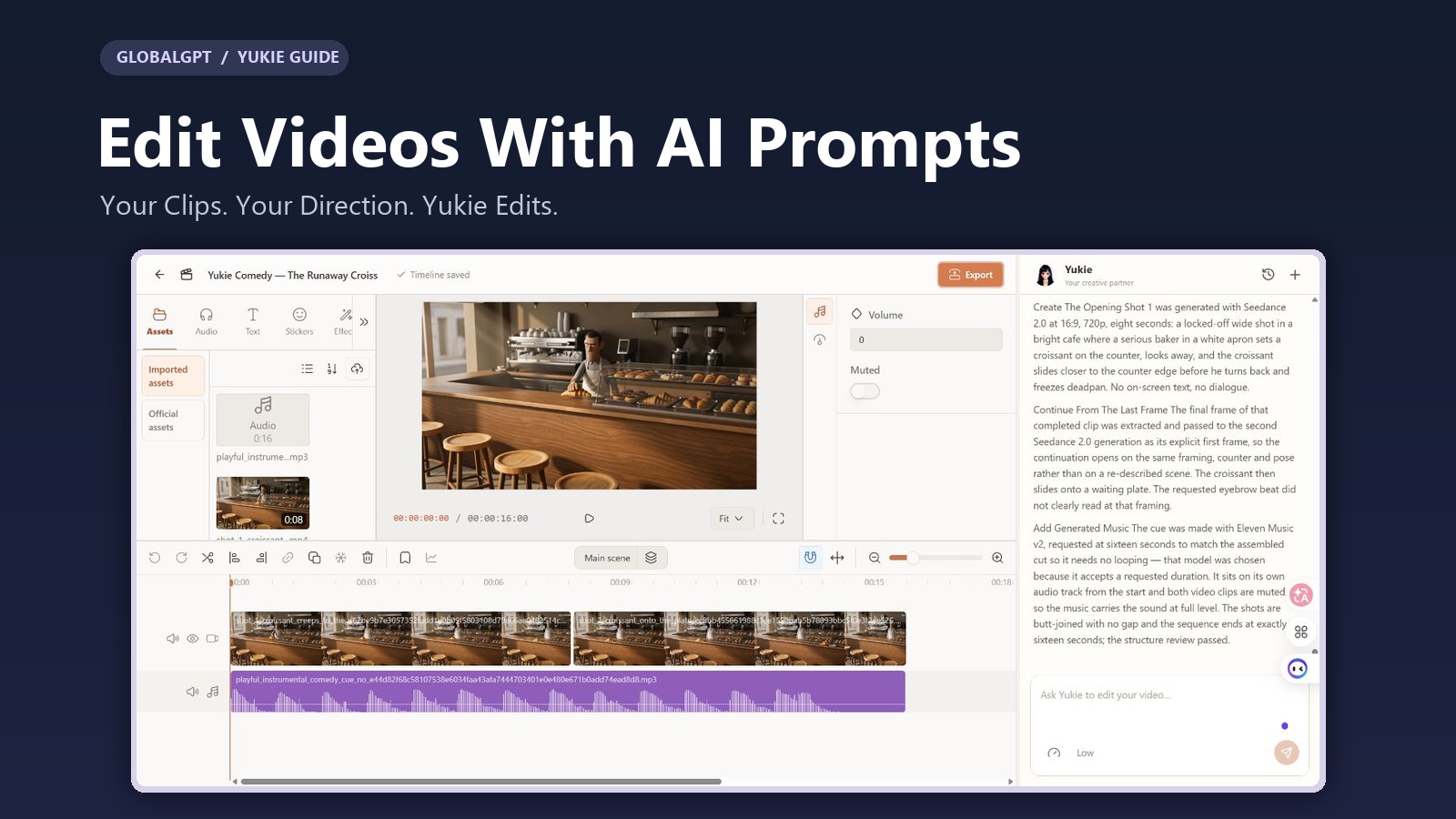
ابدأ بمقاطع الفيديو الخاصة بك. أخبر يوكي بما تريد تغييره. تحقق من النسخة المعدلة على خط الزمن.
لديك مقطع يستحق الاحتفاظ به، لكنه يحتاج إلى لقطة إضافية، أو خاتمة أكثر إحكامًا، أو موسيقى مناسبة. قد يؤدي تعلم كل عناصر التحكم في التحرير إلى تحويل تعديل بسيط إلى بعد ظهر طويل. يوفر لك المساعد الذي يعمل بالذكاء الاصطناعي داخل برنامج التحرير طريقة أخرى للعمل: ما عليك سوى وصف التغيير مع إبقاء اللقطات والمعاينة والخط الزمني في نطاق الرؤية.
لتحرير مقاطع الفيديو باستخدام توجيهات الذكاء الاصطناعي في GlobalGPT، افتح «محرر الفيديو»، واستورد ملفًا محليًّا أو اختر أحد الموارد التي أنشأتها في GlobalGPT، ثم قدم طلبًا محددًا إلى «يوكي» في الشريط الجانبي. قم بتسمية المقطع، ووصف التغيير المطلوب، وحدد العناصر التي يجب أن تظل دون تغيير. راجع الخط الزمني وقم بتشغيل المقطع قبل التصدير.
يستخدم هذا البرنامج التعليمي مقطعًا كوميديًّا عن مخبز تم تجميعه باستخدام GlobalGPT: لقطة افتتاحية، ومشهد تالٍ تم إنشاؤه انطلاقًا من الإطار الأخير، ومقطوعة موسيقية. ستشاهد المحرر بالكامل، وتوجيهات عملية للتعديل، وعمليات التحقق التي تخبرك ما إذا كان التعديل قد نجح بالفعل أم لا.
في هذا الدليل
ما الذي يمكنك تعديله باستخدام توجيهات الذكاء الاصطناعي؟
يشمل تحرير الفيديو باستخدام الذكاء الاصطناعي عدة مهام مختلفة. فالتحرير عبر الخط الزمني يغير طريقة عرض المواد الموجودة: سواء بالقص أو الترتيب أو إضافة الصوت. أما المهمة التوليدية فتنشئ مواد جديدة، مثل اللقطة التالية أو الموسيقى التصويرية. يمكن للمهمة الأولى الحفاظ على الإطارات الأصلية؛ أما الثانية فتتطلب مراجعة الناتج لأن النموذج يقوم بإنشاء شيء جديد.
| هدفك | طلب مفيد | ما الذي يجب فحصه |
|---|---|---|
| تجميع المقاطع الموجودة | “ضع اللقطة ب مباشرة بعد اللقطة أ، دون أي فاصل.” | ترتيب المقاطع، وربطها، ومدة العرض الإجمالية. |
| اجعل الخاتمة أكثر إيجازًا | “اختصر المقطع إلى 16 ثانية. واحتفظ بالمقدمة.” | لا يزال الإجراء الأخير مرئيًا. |
| متابعة المشهد | “استخدم الإطار الأخير من اللقطة أ كمدخل للإطار الأول من اللقطة ب.” | الإدخال المرجعي الفعلي، والتأطير، والحركة عبر اللقطة. |
| إضافة موسيقى تصويرية | “قم بتأليف موسيقى كوميدية آلية وأضفها إلى كلتا اللقطتين.” | مسار صوتي منفصل وتشغيل مسموع للمحتوى المُصدَّر. |
تغطي هذه الطلبات العمليات المستخدمة في مشروع المخبز الخاص بنا. وللاطلاع على مجموعة أوسع من عناصر التحكم اليدوية، بما في ذلك النصوص والانتقالات والتأثيرات، انظر الرسم التوضيحي دليل ميزات محرر الفيديو GlobalGPT.
قد تصادف أيضًا ما يُعرف بـ“تحرير الفيديو استنادًا إلى النص”، حيث يؤدي حذف كلمات من النص المكتوب إلى تغيير التسجيل. تطبيق Descript مقدمة عن «أندرلورد» يصف هذا النهج. ويركز المثال الذي نقدمه هنا على مقاطع مرئية، وخط زمني، وطلبات موجهة إلى يوكي.
كيف تبدأ في GlobalGPT
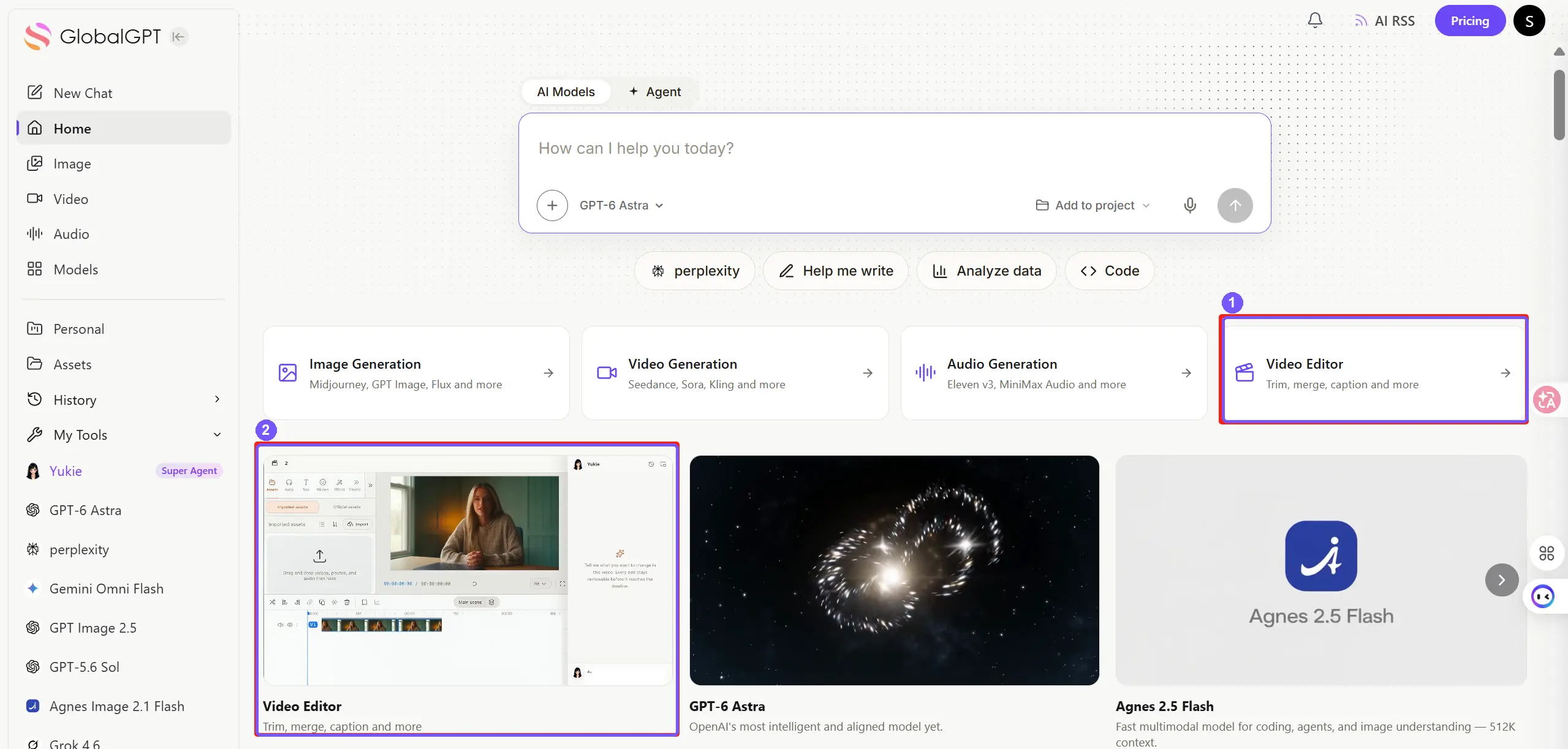
1. قم بتسجيل الدخول وافتح محرر الفيديو
استخدم رابط تسجيل الدخول إلى محرر الفيديو, ، أو ادخل من الصفحة الرئيسية لـ GlobalGPT. تُظهر لقطة الشاشة مدخلي الصفحة الرئيسية حتى تتمكن من مطابقة المسار مع ما تراه.
2. أحضر المواد المصدرية الخاصة بك
استورد مقطع فيديو من جهاز الكمبيوتر الخاص بك، أو اختر مقطع فيديو قمت بإنشائه مسبقًا في GlobalGPT. أضف المقطع إلى الخط الزمني وقم بمعاينته قبل طلب إجراء أي تغييرات. تساعدك الأسماء الواضحة مثل “افتتاح المخبز” و“استمرار المخبز” على الإشارة إلى المقطع الصحيح في حالة وجود عدة إصدارات.
ألا توجد لقطات أصلية حتى الآن؟ خطط أولاً لمشهد قصير، ثم قم بإنشاء اللقطة الافتتاحية له. الـ دليل تعليمي حول إنشاء مقاطع فيديو باستخدام الذكاء الاصطناعي بناءً على نصوص يشرح كيفية تحويل القصة إلى مشاهد بصرية منفصلة.
3. تكليف يوكي بمهمة تحرير واحدة محددة
افتح الشريط الجانبي لـ «يوكي» بجانب المحرر. ابدأ بطلب بسيط يمكنك التحقق منه على الفور، مثل دمج مقطعين معتمدين. وبمجرد أن يبدو النتيجة صحيحة، انتقل إلى الموسيقى أو إلى تكملة تم إنشاؤها. وهذا يسهل تحديد الخطوة التي أدت إلى تغيير النتيجة.
كيفية كتابة التوجيهات الخاصة بتحرير الفيديو باستخدام الذكاء الاصطناعي
تحدد إرشادات التحرير المفيدة خمسة عناصر: العنصر الأصلي، والتغيير المطلوب، والتفاصيل التي يجب الحفاظ عليها، والتوقيت، والمكان الذي يجب أن تظهر فيه النتيجة. أما عبارة “حسّن هذا” فتترك العناصر الخمسة جميعها مفتوحة. في حين أن عبارة “استخدم لقطة افتتاح المخبز، وأضف التتمة المعتمدة بعدها، واحتفظ باللقطة الأولى دون تغيير” تمنح يوكي مهمة محددة بوضوح.
ملخص التحرير القابل لإعادة الاستخدام
استخدم [اسم المقطع] على خط الزمن. [صف تغييرًا واحدًا]. احتفظ بـ [الأجزاء التي يجب أن تظل دون تغيير]. يجب أن تكون المدة ونسبة العرض إلى الارتفاع للتسلسل النهائي [المدة ونسبة العرض إلى الارتفاع]. قم بتطبيق النتيجة على خط الزمن وأخبرني بالمقاطع أو المسارات التي تم تغييرها.
للتجميع الأول، استخدم طلبًا مثل هذا:
ترتيب مقطعين موجودين
ضع مقطع «Bakery Opening» أولاً، ثم مقطع «Bakery Continuation» مباشرة بعده على مسار الفيديو الرئيسي. استخدم قصًّا مستقيمًا دون أي فجوة أو تداخل. حافظ على سرعة التشغيل الأصلية والإطارات الأصلية. قم بقص نهاية المقطع الثاني بحيث تبلغ مدة التسلسل بأكمله 16 ثانية. لا تقم بإعادة إنشاء أي من المقطعين.
القوالب الواردة في هذا الدليل هي نسخ معدلة وقابلة لإعادة الاستخدام من سير العمل، وليست نصوصًا حرفية لسجلات الدردشة. استبدل الأسماء الواردة في الأمثلة بأسمائك الخاصة. فقد يحتاج الطلب الذي يناسب تسلسلًا بسيطًا من لقطتين إلى مراجعة إضافية عندما يحتوي الجدول الزمني الخاص بك على تراكبات أو تعليق صوتي أو عدة لقطات بديلة.
عندما تنشئ المهمة وسائط جديدة، يجب أن يتضمن الطلب أيضًا نطاق الإنشاء: أي نموذج، ومدة التنفيذ، وعدد المحاولات. الـ دليل حقوق ملكية مقاطع الفيديو التي تستخدم الذكاء الاصطناعي يوضح لماذا تُعد الإعدادات وعدد المحاولات عاملاً مهمًا في ميزانية الإنتاج.
كيفية تمديد مقطع فيديو تم إنشاؤه بواسطة الذكاء الاصطناعي انطلاقًا من إطاره الأخير
يبدأ مثالنا في مخبز، حيث يظهر خباز جاد وكرواسون يتحرك عبر المنضدة. كان الهدف هو مواصلة هذه النكتة البصرية الصغيرة مع الحفاظ على نفس الإعداد والإطار. في الاختبار الذي أُجري في 23 سبتمبر 2026، أنتجت يوكي لقطتين قصيرتين باستخدام Seedance 2.0 وجمعتهما في تسلسل مدته حوالي 16 ثانية.
كانت الخطوة الحاسمة هي تمرير الإطار الأخير المستخرج من المقطع الافتتاحي إلى الجيل التالي كمدخل للإطار الأول. أما عبارة “ابدأ من حيث انتهى المقطع الأخير” فهي أقل تحديدًا: فالنموذج يحتاج أيضًا إلى الوصول إلى الصورة الفعلية.
- الموافقة على الافتتاح. تأكد من أن الإطار الأخير يُظهر وضعية مناسبة للشخصية ومشهدًا واضحًا.
- اطلب الإطار المستخرج. أخبر يوكي أن تستخدم الإطار الأخير الفعلي من ذلك المقطع كمدخل لللقطة التالية.
- صف الإجراء التالي. اجعل المشهد التالي يتضمن لحظة درامية واحدة واضحة، مع الحفاظ على المكان وزاوية التصوير.
- يرجى الاطلاع على الشروط قبل الانضمام. قارن الافتتاحية الجديدة بالنهاية القديمة، ثم قم بتجميع المقاطع التي تمت الموافقة عليها.
تابع مشهد المخبز
استخدم مقطع «Bakery Opening» كمصدر. استخرج الإطار الأخير الفعلي منه، وقم بتمرير تلك الصورة كمدخل صريح للإطار الأول لمشهد تكميلي مدته 8 ثوانٍ. حافظ على نفس الخباز، والكرواسون، والطاولة، والإضاءة، وموضع الكاميرا، ونسبة العرض إلى الارتفاع 16:9. أكمل المشهد: ينزلق الكرواسون نحو الطبق المنتظر ويلاحظه الخباز. لا تقم بإدراج أي قطع في الكاميرا أو نص أو حوار أو شخصيات جديدة. استخدم نموذجًا يدعم إدخال الإطار الأول. قم بإنشاء استمرار واحد، ثم ضعه بعد المشهد الافتتاحي لمراجعته.
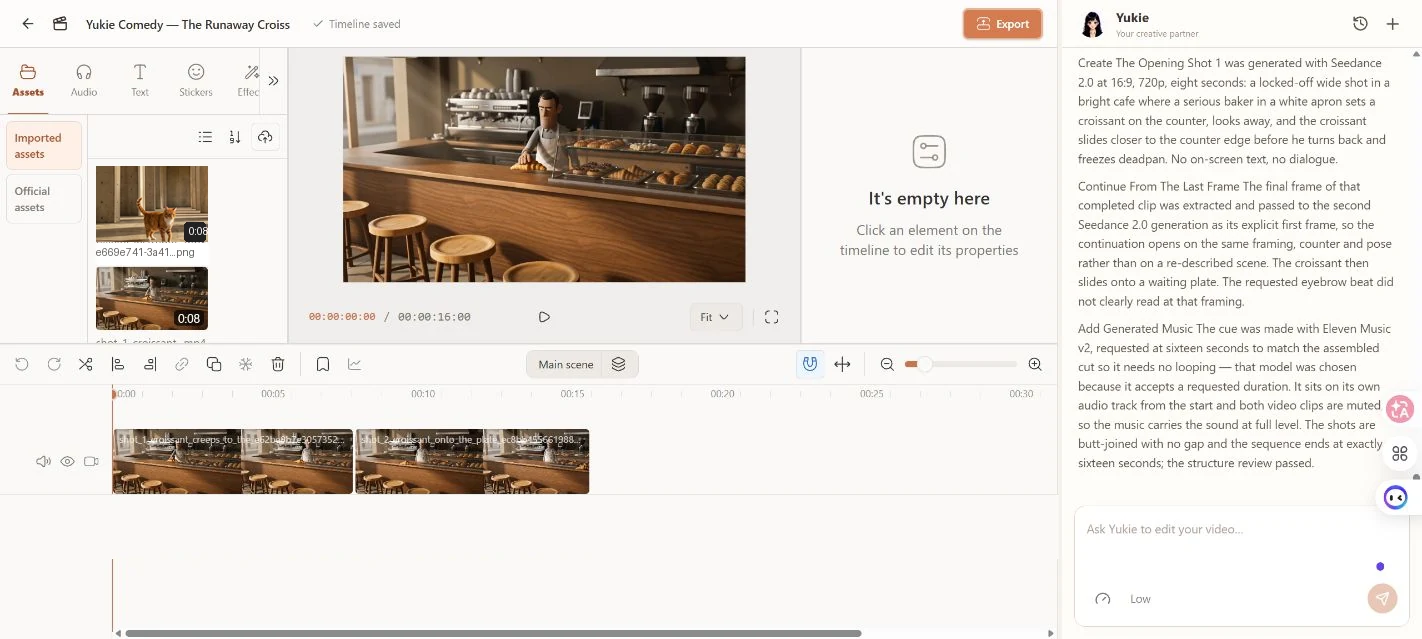
ما نجح: استخدمت يوكي الإطار المستخرج كمدخل صريح، وقامت بإنشاء الجزء التالي من المشهد، ثم جمعت اللقطتين معًا. وظل من الواضح أن المشهد يدور في نفس المخبز. الأمور التي لا تزال بحاجة إلى البت فيها: لم تظهر حركة هبوط اللوحة ورد فعل الحاجب المقصودين بشكل كامل في الناتج. ولا يضمن توفير إطار ما أن يكون الدمج مطابقًا على مستوى البكسل أو أن يكون الأداء دقيقًا تمامًا.
راجع المشهد بالسرعة العادية وكذلك إطارًا بإطار. فقد تبدو المطابقة البصرية الدقيقة غير طبيعية إذا تغيرت سرعة الكرواسون أو قفزت الكاميرا. لإجراء المزيد من عمليات التحقق من الاستمرارية، استخدم الدليل لـ الحفاظ على اتساق شخصيات الفيديو والديكورات والمشاهد التي تم إنشاؤها بواسطة الذكاء الاصطناعي.
كيفية إنشاء موسيقى خلفية وإضافتها إلى مقطع فيديو
بمجرد أن تصبح مدة المونتاج ثابتة، قم بوصف الموسيقى التصويرية من حيث الأجواء والأدوات الموسيقية والتوقيت. بالنسبة لمشهد المخبز، طلبت المواصفات موسيقى كوميدية آلية تتضمن أوتارًا تُعزف بطريقة «بيزيكاتو»، والباسون، ووودبلوك خفيف. استخدمت يوكي برنامج «Eleven Music V2» في نفس الاختبار ووضعت النتيجة في مسار صوتي منفصل.
إنشاء موسيقى وإضافتها إلى الخط الزمني
قم بإنشاء مقطع موسيقي كوميدي آلي مدته 16 ثانية لمشهد المخبز باستخدام أحد نماذج «Connected Music» المتاحة. استخدم نغمات الأوتار المقطوعة (pizzicato) المرحة، ولحن الباسون الخفيف، ونغمات الخشب الناعمة. اجعل المقطوعة بسيطة، بدون غناء. قم باستيراد المقطع الصوتي الذي تم إنشاؤه وضعه في مسار منفصل يبدأ عند 00:00. قم بكتم الصوت الأصلي في كلا مقطعي الفيديو وقم بقص أي جزء زائد من الموسيقى ليتناسب مع المشهد.
إن إنشاء ملف صوتي ليس سوى النصف الأول من هذه المهمة. تأكد من ظهور شكل موجي أسفل الفيديو بحيث يغطي الجزء المقصود من عملية التحرير. في لقطة شاشة مساحة العمل الخاصة بنا، يظهر مقطع الصوت الأرجواني أسفل اللقطتين، وخصائصه مفتوحة.
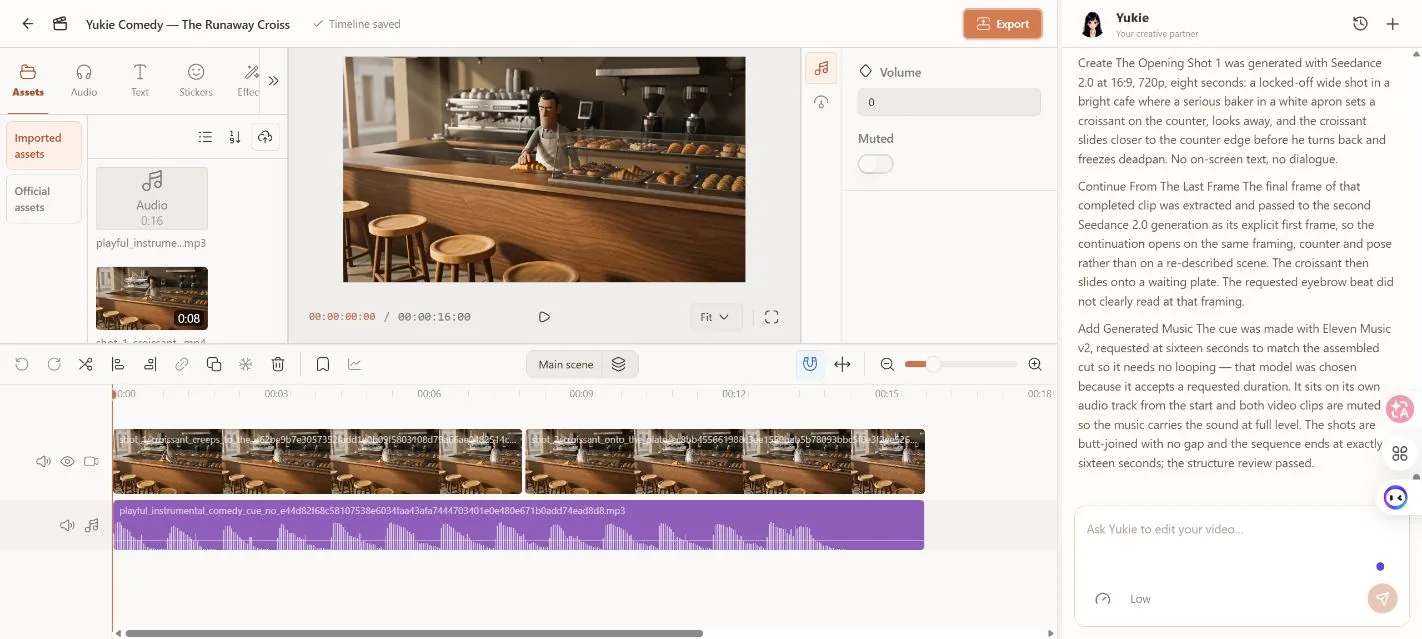
إذا كان مقطع الفيديو الخاص بك يحتوي على حوار، فاضبط المثال التالي: اطلب الاحتفاظ بالحوار الأصلي وخفض مستوى صوت الموسيقى المصاحبة له. استمع إلى الملف الذي تم تصديره لتقييم التوازن؛ فظهور شكل الموجة الصوتية يؤكد وجود مسار صوتي، لكنه لا يثبت أن المزج صحيح.
للاطلاع على أمثلة توضح كيفية تأثير تعليمات الترتيب والتوقيت على المقطوعة الموسيقية التي تم إنشاؤها، اقرأ مراجعة برنامج ElevenLabs Music V2 واختبارات سريعة.
راجع الجدول الزمني قبل التصدير
احرص على عرض المعاينة والمخطط الزمني ورد «يوكي» معًا. يشرح الرد العمل المقصود؛ بينما يُظهر التشغيل والمسارات ما يتضمنه المونتاج فعليًّا. في هذا المشروع، كانت مدة الملف الفعلي الذي تم تصديره حوالي 16 ثانية، بدقة 1920 × 1080 ومعدل إطارات 30 إطارًا في الثانية، مع مسار صوتي غير صامت. هذه هي خصائص التصدير الخاصة بهذا الاختبار، وليست وعدًا ينطبق على كل نموذج أو حساب.
- ترتيب المقاطع: يأتي الافتتاح أولاً، يليه الاستكمال المعتمد.
- عملية الدمج: لا توجد أي فجوة غير مقصودة، أو إجراء متكرر، أو تداخل.
- الصوت: تبدأ الموسيقى في المكان المقصود، ويظل الكلام واضحًا عند وجوده، والنهاية سلسة.
- الملف المحفوظ: افتحه بعد التصدير وتحقق مرة أخرى من البداية والوصلات والنهاية.
كان المونتاج المباشر كافياً لمشهد المخبز. استخدم انتقالاً عندما يخدم ذلك القصة، مثل الإشارة إلى تغيير في الزمان أو المكان. لا يمكن أن يُصلح الانتقال التدريجي وجهاً متغيراً أو دعامة غير متسقة؛ لذا يجب أولاً إصلاح أو استبدال اللقطة غير المتطابقة.
بمجرد نجاح اللقطتين، يمكنك تكرار العملية لتكوين تسلسل أطول. استمر في مراجعة كل نقطة ربط أثناء البناء. دليل إنتاج مقاطع فيديو أطول باستخدام الذكاء الاصطناعي مع شخصيات متسقة يتناول التخطيط بما يتجاوز هذا المثال البسيط للتحرير.
المشاكل الشائعة في تحرير الفيديو باستخدام الذكاء الاصطناعي وحلولها
| المشكلة | ما يجب التحقق منه | ما الذي يمكن تجربته |
|---|---|---|
| تبدأ اللقطة التالية بشكل مختلف. | هل تم تزويد الإطار الأخير الفعلي بنموذج يقبله؟ | حدد المقطع المصدر والإطار الأول المدخل، ثم قارن بين جانبي الوصلة. |
| المكان مناسب، لكن ما يحدث يبدو غير صحيح. | هل تضمن الطلب عدة حركات أم حركة كاميرا واحدة؟ | استخدم حركة واحدة واضحة وكاميرا ثابتة لمتابعة المشهد. |
| الموسيقى موجودة في «الأصول» ولكنها غير موجودة في النسخة المعدلة. | هل يوجد مقطع صوتي أسفل الفيديو على الخط الزمني؟ | اطلب من يوكي وضع المقطع الصوتي المذكور في مسار منفصل في وقت بدء محدد. |
| الفيديو الذي تم تصديره لا يحتوي على صوت. | تتبع حالة كتم الصوت، ومستوى الصوت، ومستوى صوت التشغيل، والصوت المُصدَّر. | تحقق من إعدادات المقطع الموسيقي وإعدادات التصدير، ثم افتح ملف التصدير الجديد لاختباره. |
| تؤدي إحدى المطالبات إلى تغييرات أكثر مما كان مقصودًا. | هل حددت المقطع بالضبط وما الذي يجب الاحتفاظ به؟ | ارجع إلى النسخة المعتمدة واطلب إجراء تعديل واحد أكثر تحديدًا. |
| تفشل العملية قبل إنتاج المقطع. | تنسيق المدخلات، وإمكانية الوصول إلى المصدر، والمدخلات التي يدعمها النموذج المختار. | يرجى تصحيح البيانات المدخلة أو اختيار مسار متوافق قبل إعادة المحاولة. |
افصل المهمة المرفوضة عن المقطع المكتمل الذي لا يتوافق مع موجزك الإبداعي. ومن غير المرجح أن يؤدي تكرار نفس التعليمات إلى حل مشكلة عدم إمكانية الوصول إلى ملف المصدر. لدينا دليل أخطاء إنشاء مقاطع الفيديو باستخدام الذكاء الاصطناعي يشرح كيفية تحديد السبب.
الأسئلة المتداولة
هل يمكنني تعديل مقطع فيديو موجود باستخدام أوامر الذكاء الاصطناعي؟
نعم. قم باستيراد لقطاتك إلى برنامج تحرير الفيديو GlobalGPT ووضح التغيير المطلوب لـ «يوكي». حدد المقطع والوقت والتفاصيل التي تريد الاحتفاظ بها، ثم تحقق من الخط الزمني وقم بتشغيل الفيديو قبل التصدير.
هل يمكنني استخدام مقاطع الفيديو التي أنشأتها مسبقًا في GlobalGPT؟
نعم. يمكنك البدء بالملفات المحلية أو العناصر التي تم إنشاؤها في GlobalGPT. أضف المادة التي اخترتها إلى مشروعك وحدد المقطع المحدد عند طلبك من يوكي تحريره.
ما الذي يجب أن تتضمنه توجيهات تحرير الفيديو باستخدام الذكاء الاصطناعي؟
اذكر اسم العنصر، والتغيير المطلوب، وما يجب أن يبقى دون تغيير، والتوقيت، والمكان الذي يجب أن توضع فيه النتيجة. على سبيل المثال، اطلب من يوكي وضع ملف موسيقي محدد الاسم في مسار منفصل يبدأ عند 00:00.
كيف يمكنني إطالة مدة مقطع فيديو تم إنشاؤه بواسطة الذكاء الاصطناعي دون إعادة تشغيل المشهد؟
استخدم الإطار الأخير الفعلي للمقطع الأول كإطار أول للمقطع التالي باستخدام نموذج متوافق. حدد إجراء استمرار واحد، ثم راجع المقاطع وادمجها. يؤدي ذلك إلى تحسين التوجيه، لكنه لا يضمن مطابقة سلسة.
هل تستطيع «يوكي» إنتاج موسيقى وإضافتها إلى مقطع الفيديو الخاص بي؟
في اختبار المخبز الذي أجريناه، قامت «يوكي» بتوليد موسيقى عبر نموذج صوتي متصل ووضعتها في مسار زمني منفصل. اطلب إجراء كل من عملية التوليد والوضع، ثم تحقق من شكل الموجة والتشغيل بعد التصدير.
هل يضمن الموجه الجيد الحصول على النتيجة المطلوبة بالضبط؟
لا. فالموجه الواضح يقلل من الغموض، لكن دعم النموذج وجودة المدخلات وتباين النتائج لا تزال عوامل مهمة. وقد حافظت متابعتنا على سياق المخبز، في حين أن رد الفعل الكوميدي المطلوب كان أقل وضوحًا مما كان مقصودًا.
قم بأول تعديل لك مع يوكي
أحضر مقطعًا واحدًا صالحًا للاستخدام واختر تحسينًا واحدًا: أضف تكملة، أو اجمع اللقطات التي تمت الموافقة عليها، أو أضف موسيقى تصويرية إلى التسلسل. أخبر يوكي بما يجب تغييره، وتحقق من النتيجة المرئية، واحتفظ بالنسخة التي تناسب قصتك.



