
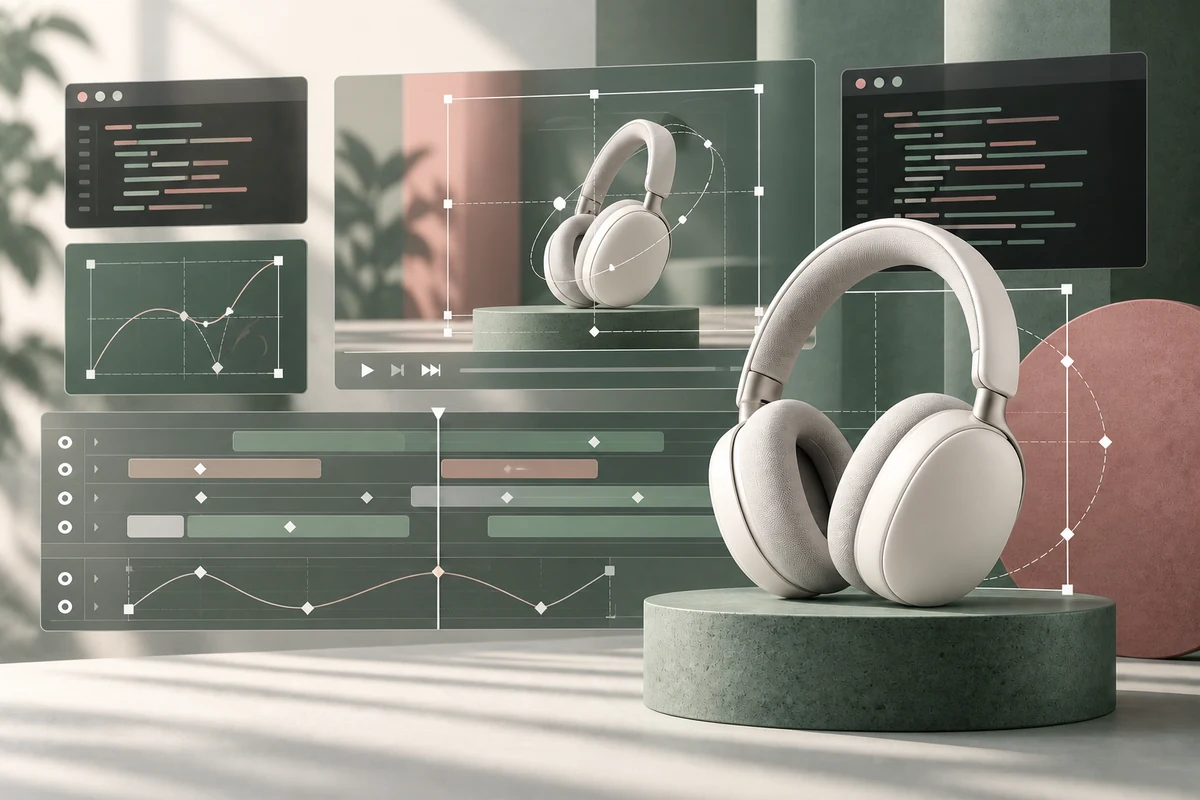
一支產品影片看似已經準備就緒。接著標題需要修改、行動呼籲的顯示時間需要再延長一秒,而銷售團隊又要求增加第二種語言。如果所有這些細節都已整合到生成的影片中,那麼一次小小的修改就可能變成另一項製作工作。.
AI 動態設計 提供了一種更實用的做法:利用人工智慧協助建立場景與動畫邏輯,同時將預期需要修改的元素保留在可編輯的合成中。其中最寶貴之處在於能掌控後續版本,而不僅僅是最初那份令人印象深刻的輸出成果。.
本指南將透過產品攝影的範例、實際的製作流程,以及可供您調整的提示,逐步說明上述分工。本指南由 GlobalGPT 發佈;該平台是進行下文所述規劃與拍攝階段的選項之一。工具文件已於 2026 年 9 月 7 日進行核對。.

什麼是 AI 動態設計?哪些部分仍可編輯?
這個術語涵蓋了幾種工作流程,因此請先從一個具體的問題開始: 世代更替後,還能改變什麼? 文字轉影片模型可產生動態影像。動態系統能將標題、其位置、出現時機及其顏色作為獨立的輸入參數。人工智慧或許能協助制定這些規則,但真正讓這些規則得以重複使用的關鍵,在於可編輯的專案檔案。.
Higgsfield 對 AI 動態設計的概述 這點對「生成場景」與「控制結構化圖形」之間做出了有用的區分。這項區分比產品將其介面描述為「提示」、「氛圍編輯」或「自動化」更為重要。.
對於產品廣告而言,鏡頭運動和燈光效果可以保留在原始素材中。經核准的產品名稱、優惠內容、標誌及法律聲明通常應另行處理。如此一來,若需修改標題,只需編輯文字內容並重新渲染,而已核准的原始素材則可維持不變。.
匯出的 MP4 檔案並不會自動包含這些可編輯的圖層。請將原始專案、字型、圖形、輸入資料及原始媒體與最終檔案一併保存。若缺少這些資料,即使是透過程式碼生成的影片,也可能會淪為另一種被扁平化的素材。.
讓影片的每個部分各司其職
請根據您需要滿足的要求來選擇方法。逼真的動態效果、精準的排版,以及時機精準的旁白提示,都是不同的製作課題。.
| 要求 | 實用的生產層 | 檢查項目 |
|---|---|---|
| 一幅電影風格的產品照片 | 生成或拍攝的影像片段 | 形體、燈光、鏡頭運動、連續性 |
| 確切的標題或價格 | 可編輯的文字與圖形圖層 | 拼寫、核准值、換行、安全邊距 |
| 在特定時刻的提示 | 幀驅動動畫或時間軸關鍵幀 | 進場幀、持倉時間、出場幀 |
| 多種語言或方案選項 | 參數化組合 | 長篇文字、缺失值、版面衝突 |
| 量身訂製的性能,抑或複雜的複合材料 | 編輯軟體或合成軟體 | 追蹤、遮罩、單幀、音訊同步 |
如果鏡頭需要繞著產品旋轉,請將其設定為鏡頭指令;如果標題需要滑動 24 像素至指定位置,請將其設定為圖形指令。我們的 AI 鏡頭運動指南 在加入圖形之前,這有助於描述該鏡頭。.
在可行情況下,請將任何必須精確無誤的內容從生成層中排除。即使是一段吸引人的影片片段,如果模型在宣傳文案中杜撰了一個詞,仍會無法達成其商業目的。關於這個問題,我們在 常見 AI 影片錯誤指南.
根據您需要保留的來源,選擇相應的工具
適用於使用 React 建置的影片作品的 Remotion
Remotion 的官方文件 本書闡述如何建立與執行程式化影片專案,包括由程式化助理輔助的工作流程。當您的團隊希望擁有可重複使用的元件,且專案能由開發人員進行維護時,這將是一個值得考慮的選項。.
其動畫文件建議以當前幀為基準來驅動動畫。這樣一來,渲染結果便取決於已知的幀號,而非瀏覽器互動的時機。雖然程式碼輔助工具可以協助準備專案,但仍需有人實際執行並檢查輸出結果。.
適用於說明性圖表的 Motion Canvas
動態畫布 該工具結合了 TypeScript 動畫函式庫與用於即時預覽的編輯器。其官方介紹指出,該工具著重於具說明性的向量動畫,以及與旁白的同步。這使得它特別適用於圖表和教育性影片;但這並不意味著所有影片剪輯任務都適合使用此工具。.
一款用於鏡頭剪輯與細部修飾的編輯軟體
傳統的剪輯軟體仍是整理已採用鏡頭、平衡音訊以及處理一次性調整的合適工具。您無需將每項創意決策都轉化為軟體功能。當同一組畫面需要反覆修改時,應選擇可重複使用的模板;若作品內容多屬獨一無二,則應選擇直接剪輯。.
請將軟體條款與媒體權利分開檢視。例如,, Remotion 的授權 區分其免費授權與企業授權方案。使用程式碼輔助工具並不會免除專案中工具、字型或媒體的授權條件。.
圍繞四大控制層建構工作流程
一個有效的製作系統會將以不同速度變化的決策加以區分。鏡頭簡報界定工作內容,原始素材提供視覺動態,構圖負責精確的圖形設計,而審核環節則決定哪些內容已準備好交付。.
鎖定編輯合約
請界定目標受眾、訊息、交付成果,以及必須保持可編輯狀態的欄位。.
核准基礎鏡頭
執行一次清晰的攝影機動作,然後檢查物體的形狀、光線及連續性。.
顯示控制項
將標題、顏色、起始幀、持續時間及輸出尺寸設為命名參數。.
比較一項變更
渲染同一鏡頭時僅變更一個時間點,檢視兩個版本,並將原始檔歸檔。.
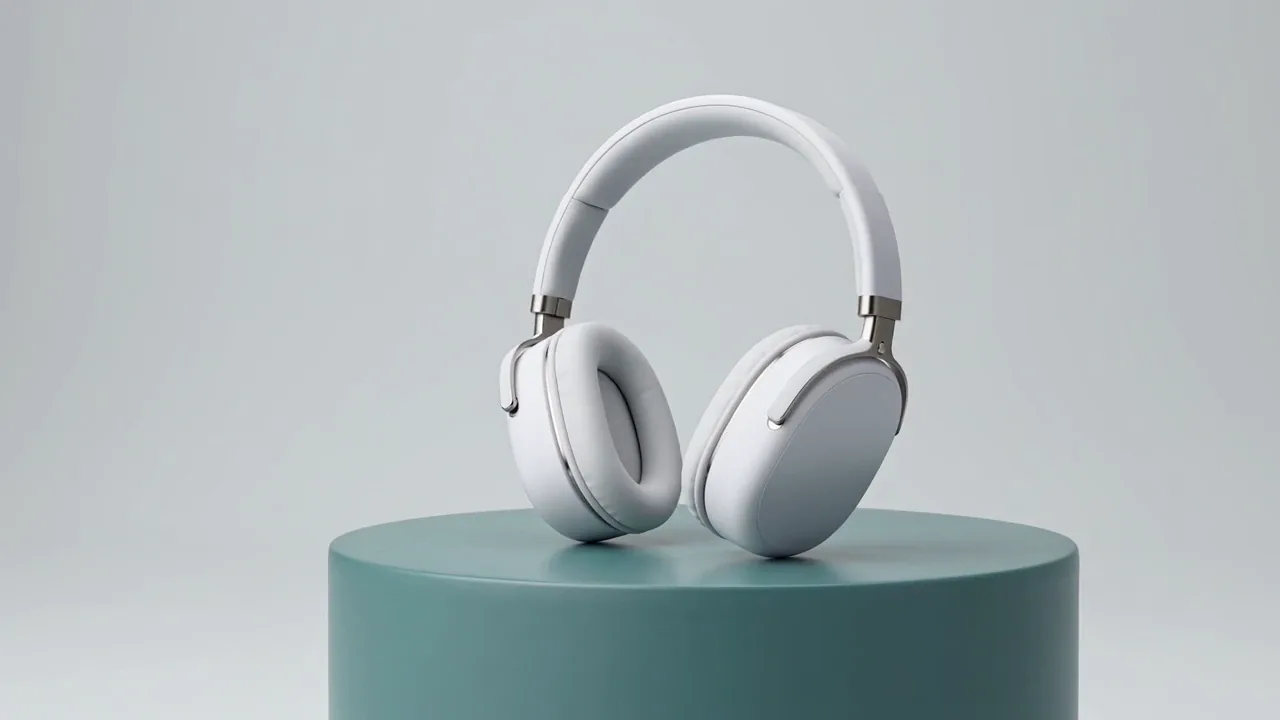
若要開發真實產品,當所選的開發路徑支援時,請以經核准的參考版本為起點。我們的 創作者專用「圖片轉影片」指南 闡述了這個起點。參考資料雖能完善設計簡報,但最終成果仍需與實際產品進行對比。.
請提供一個拍攝對象、一個鏡頭動作,以及供後製圖像處理的安靜空間。在拍攝提示中請勿提及優惠內容及品牌文字。在圍繞該片段進行創作前,請先審閱片段;若耳罩的形狀發生變化,即便是時機恰到好處的標題也無法挽救這個鏡頭。請參閱我們中的核對清單 AI 影片一致性指南 以判斷這段影片是否夠穩定。.
將文字、標誌、裝飾圖形和圖說作為獨立的版面配置圖層加入。為未來的編輯者提供一套簡短的輸入參數,而非將相同的數值分散在多個片段中。Remotion 文件 參數化影片渲染 作為透過命名輸入來變化作品結構的一種方式。.
在設定動畫時序之前,請先選擇幀率。若以 30 fps 為例,將入場效果從第 15 幀移至第 30 幀,會導致入場效果延遲半秒。在比較這兩種起始時間點時,請保持已採用的片段不變,然後在歸檔專案之前,仔細檢查長篇文字、首幀與末幀、動態構圖,以及完整的輸出結果。.
針對影像素材與動作邏輯分別使用不同的提示語
「畫面提示」描述視覺場景,「程式設計簡報」則說明程式架構及其驗收標準。若將兩者合併成一份內容繁複的指示,便更難辨別哪些部分需要修改。.
影片提示:一張簡潔的產品特寫
一支高品質的攝影棚產品影片,一副無品牌標誌的白色包耳式耳機,置於低調的青綠色底座上,背景為簡潔的淺灰色環形背景幕。 鏡頭從左前方以緩慢且受控的四分之一圈軌跡移動至正前方,呈現柔和且逼真的攝影棚反射效果;採用單一連續鏡頭,物體幾何形狀穩定,細節清晰銳利;產品始終保持略偏右的中心位置,左側預留寬敞且乾淨的負空間,供後續排版使用。畫面中無文字、無商標、無使用者介面、無圖表、無多餘物體,且無剪接。.進行概念演練時,請使用無品牌標識的物件。若為實際行銷活動,請替換為經核准的產品素材,並移除任何可能誤導客戶對實際收到的產品認知的虛構細節。.
程式設計簡報:可編輯的組件
使用提供的產品片段,製作一段 5 秒、解析度為 1280 x 720 且幀率為 30 fps 的橫向影片合成。
將原始素材保留為獨立圖層。加入確切的標題文字:Sound, in focus。
將標題文字、強調色、標題起始幀和標題持續幀數設為輸入參數。
將標題從最終位置下方 24 像素處動畫化至最終位置,同時不透明度從 0 變化至 1。
使用基於幀的計時。將初始 titleStartFrame 設為 15,titleDurationFrames 設為 18。
確保所有文字均位於 64 像素的安全邊界內。 若標題過長,請自動換行,但不得遮蓋產品。
請勿新增額外的宣傳語、價格、標誌或產品功能。
渲染一個替代版本,將 titleStartFrame 設為 30,其餘所有輸入參數維持不變。
回傳可編輯的專案、參數值以及兩份輸出檔案。檢查首幀與末幀,並回報任何缺失的素材。.請將此視為專案簡報,而非承諾聊天室回應已準備好發布。接收工具需要能夠存取實際的影片片段、相容的渲染環境,以及其中引用的字型或資源。.
一個讓修訂變得可預測的小型時序範例
以下這個 JavaScript 範例專注於時間計算。它會回傳一個標題的不透明度與垂直位置。此範例本身不會產生素材、建立完整的播放器,也不會自行匯出影片。.
function titleAtFrame(frame, startFrame = 15, durationFrames = 18) {
  if (!Number.isFinite(frame) || !Number.isFinite(startFrame) ||
 !Number.isFinite(durationFrames) || durationFrames <= 0) {
    throw new Error('請使用有限的幀數值及正的持續時間。');
  }
  const progress = Math.max(0, Math.min(1,
    (frame - startFrame) / durationFrames));
  const eased = 1 - Math.pow(1 - progress, 3);
  return { opacity: eased, translateY: 24 * (1 - eased) };
}

// 若為 30 fps,第 15 幀即為開始後 0.5 秒處。
titleAtFrame(15); // { 不透明度: 0, 垂直平移: 24 }
titleAtFrame(33); // { 不透明度: 1, 垂直平移: 0 }

// 將相同的出現效果延遲 15 幀。
titleAtFrame(30, 30, 18); // { 不透明度: 0, 垂直平移: 24 }
titleAtFrame(48, 30, 18); // { 不透明度: 1, 垂直平移: 0 }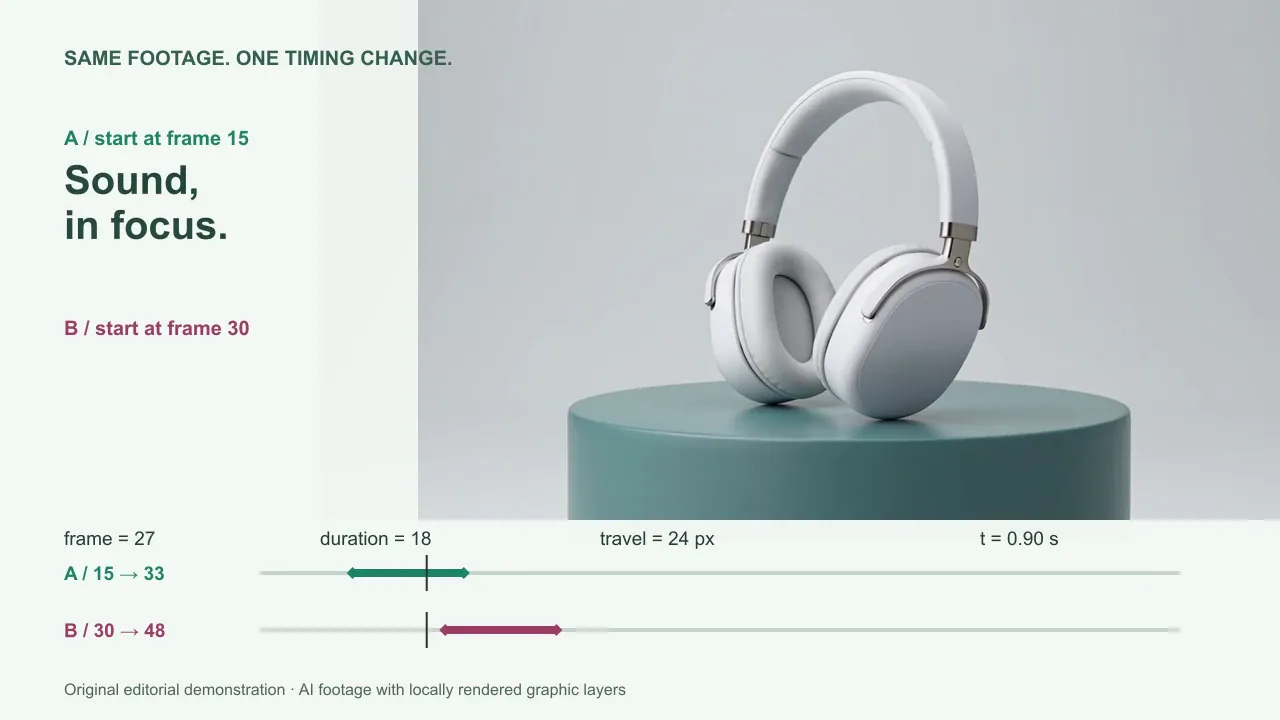
起始與結束是關鍵時刻。緩動函式則決定兩者之間的運動軌跡。調整起始幀會改變動畫的起始位置;調整持續時間則會改變登場所需的時間長度。這兩項操作都不需要重新拍攝產品畫面。.
對於 Remotion 專案,請使用其渲染系統中的當前幀,以及其文件中所述的輔助函式 動畫文件. 若需保持幀間時序的一致性,請避免在匯出時依賴「實時」CSS 轉場效果。.
決定是要編輯構圖,還是重新生成鏡頭
重新設計移動場景的請求,與變更疊加層不同。我們的 影片到影片工作流程指南 解釋了前者。即使某個工具接受現有的片段,也應仔細檢查它除了所要求的編輯之外,還做了哪些變更。.
如果某個批次陷入停滯,或提交後本地應用程式發生錯誤,請在開始執行下一個批次之前,先檢查現有的任務。缺少下載資料並不代表伺服器已停止運作。我們的 人工智慧影片生成失敗指南 提供了一套實用的分流流程。.
應根據修訂成本來評估工作流程,而非依循所謂的「通用速度」主張
建立可重複使用的架構需要時間。當團隊需要對同一結構進行反覆修改時,其優勢便會更加顯著。一部高度客製化的影片可能永遠無法彌補當初的架構建置成本;但一組會反覆使用的產品說明影片,則能頻繁運用此架構。.
請為影片素材製作、被駁回的嘗試、模板設定、渲染、審核,以及軟體或素材授權預留預算。一個有用的規劃問題是:在基礎版本獲准後,下一版經核准的變體需要多少成本?切勿將草稿與經過全面審核的製作完成影片相比較,並將兩者之間的差異稱為「可量化的速度提升」。.
一個簡單的規劃模型是 設定 + 獲採用的片段 + 所有生成嘗試 + 渲染 + 審核 + 授權. 請保持每個類別可見。渲染文字變更雖可避免再次產生渲染費用,但仍會消耗處理時間,且需要進行檢查。.
若您使用 GlobalGPT,請先從一項具針對性的規劃或素材處理任務著手,並將後續的剪輯工作保留在擁有可編輯原始素材的工具中。我們的 建立全功能 AI 工作流程指南 說明了如何分配不同的工作,同時不預設單一平台能取代所有生產工具。.
您可以 在 GlobalGPT 中開始一個影片企劃, 接著將已獲核准的片段匯入您的動畫或剪輯專案中。根據您所需的鏡頭選擇合適的途徑,並在消耗點數前檢查其生成設定。.
最後的出口關卡
最出色的首個專案往往很簡單:一張被採用的鏡頭、一個精準的標題,以及一次精準掌控的時機調整。待同事能夠修改這些輸入內容,並在不需重新製作動畫的情況下產出令人滿意的結果時,再擴展這個系統。.
常見問題
AI 動態設計與 AI 影片生成之間有何區別?
AI 影片生成技術能根據提示或參考圖片等輸入內容,創造出動態影像。AI 動態設計則著重於動畫圖形及其動態表現。混合式專案會結合生成好的影片素材,並讓文字、版面配置和時間點可分別編輯。.
使用 AI 動態設計需要編寫程式嗎?
有些範本工具會隱藏程式碼,而像 Remotion 和 Motion Canvas 這樣的框架則會將程式碼公開。編碼助手雖然能協助建立專案,但您仍需要一個可運作的渲染環境,以及有人來檢查結果。.
基於程式碼的動畫能否精確呈現文字與品牌顏色?
它可以在獨立的圖層中使用明確的文字和顏色值。這讓您能夠直接控制這些輸入參數,但字型、換行、疊加層以及匯出的影片仍需進行檢查。.
修改標題是否需要重新生成影片?
如果標題是獨立的可編輯圖層,情況就不同了。您可以修改文字,並使用相同的素材重新渲染合成。若文字已烘焙至生成的影像中,則較難乾淨俐落地進行修改。.
一個專案能否同時產出橫向和縱向影片?
參數化專案可支援多種尺寸,但每個版面配置都需進行檢視。變更長寬比可能會導致主體被裁切、文字換行方式改變,或使圖說出現在平台控制項下方。.
人工智慧動態設計是否總是更快或更便宜?
不。範本設定、生成嘗試、渲染、授權及審核等環節都會增加成本。可重複使用的組合,只有在重複產生的變體足以彌補初期設定工作所耗費的成本時,才最具實用價值。.
GlobalGPT 在這個工作流程中扮演什麼角色?
GlobalGPT 可支援規劃與影片生成任務。經核准的片段隨後可移入獨立的動畫或剪輯專案中。可編輯的合成檔與最終匯出檔仍屬於該製作工作流程。.
從一項實用的修訂開始
在進行 AI 動態設計時,請以您預期收到的修訂版本為起點。保留您滿意的片段,標示出需要修改的文字與時間點,並根據相同的標準檢視下一次的輸出成果。如此一來,一個實用的片段便能轉化為可重複的製作流程。.





