

Seedance 2.0 รองรับการส่งออกวิดีโอได้นานสูงสุด 15 วินาที ตามข้อมูลจาก ประกาศเปิดตัวอย่างเป็นทางการจาก ByteDance. รุ่นนี้ยังสนับสนุนการขยายวิดีโอด้วย สำหรับโฆษณา 30 วินาทีหรือสตอรี 1 นาที ให้แยกความยาวของคลิปที่สร้างขึ้นจากฉากที่ยืดออก และลำดับสุดท้ายที่คุณจัดเรียงในโปรแกรมตัดต่อ แต่ละส่วนมีข้อจำกัดและขั้นตอนการทำงานที่แตกต่างกัน.
สำหรับผู้สร้างเนื้อหาที่ต้องการนำคลิปสั้นเหล่านั้นมาสร้างเป็นผลงานที่สมบูรณ์, Seedance 2.0 บน GlobalGPT เป็นจุดเริ่มต้นที่มีราคาไม่แพง สร้างคลิปวิดีโอของคุณ เก็บฉากที่มีประโยชน์ไว้ แล้วนำเข้ามาใน Video Editor ของ GlobalGPT เพื่อจัดเรียงลำดับ เพิ่มคำบรรยาย และปรับเสียง การรวมงานเหล่านี้ไว้ในแพลตฟอร์มเดียวสามารถลดความจำเป็นในการสมัครใช้บริการ AI แยกต่างหากได้.

ขีดจำกัดความยาววิดีโอของ Seedance 2.0 คือเท่าใด?
ตัวเลข 15 วินาทีนี้อ้างอิงถึงการส่งออกเสียงและวิดีโอของโมเดล ByteDance อธิบายว่า หลายช็อต ผลลัพธ์ ดังนั้นคลิปที่สร้างขึ้นหนึ่งคลิปอาจประกอบด้วยภาพจากกล้องหลายตัวได้ แต่สิ่งนี้ไม่ได้หมายความว่าภาพแต่ละภาพภายในผลลัพธ์นั้นจะได้รับเวลาเพิ่มอีก 15 วินาที.
| สิ่งที่คุณกำลังวัด | หมายความว่า | วิธีวางแผนเพื่อรับมือกับสถานการณ์นี้ |
|---|---|---|
| คลิปที่สร้างขึ้นเพียงคลิปเดียว | ByteDance ระบุว่า Seedance 2.0 สามารถสร้างเนื้อหาได้นานสูงสุด 15 วินาที. | ให้คลิปมีฉากการกระทำที่ชัดเจน หรือลำดับฉากสั้นๆ ที่จัดเรียงอย่างเป็นระเบียบ. |
| ภาพถ่ายแบบยาว | คลิปวิดีโอใหม่ต่อจากวิดีโอเดิมผ่านกระบวนการขยายส่วน. | ก่อนส่ง โปรดตรวจสอบตัวเลือกการขยายของแอป คลิปต้นทางที่ได้รับการยอมรับ และระยะเวลาที่มีอยู่. |
| ลำดับภาพที่ผ่านการตัดต่อขั้นสุดท้าย | ระยะเวลาของคลิปและเนื้อหาอื่น ๆ ที่จัดเรียงบนไทม์ไลน์. | เลือกช่วงเวลาเป้าหมายก่อน แล้วจัดเรียงและตัดคลิปให้เหมาะสม. |
แหล่งที่มาของแบบจำลอง: ประกาศเปิดตัว Seedance 2.0 ของ ByteDance, ตรวจสอบเมื่อวันที่ 10 ตุลาคม 2026 คำแนะนำในการแก้ไขเป็นส่วนหนึ่งของกระบวนการผลิต ไม่ใช่การเพิ่มระยะเวลาการทำงานของโมเดล.
ทำไมแอปของฉันจึงแสดงระยะเวลาที่สั้นกว่า?
ชื่อรุ่น โหมดการทำงาน และตัวเลือกในแอป ล้วนมีความสำคัญ หน้าจอที่เสนอตัวเลือก 5 หรือ 10 วินาที ไม่ได้กำหนดค่าสูงสุดสำหรับบริการ Seedance 2.0 ทุกบริการ โปรดตรวจสอบป้ายชื่อรุ่นอย่างละเอียด รวมถึงรุ่น “Fast” (หากมี) และเมนูระยะเวลาที่มีอยู่ในอินเทอร์เฟซที่คุณกำลังใช้.
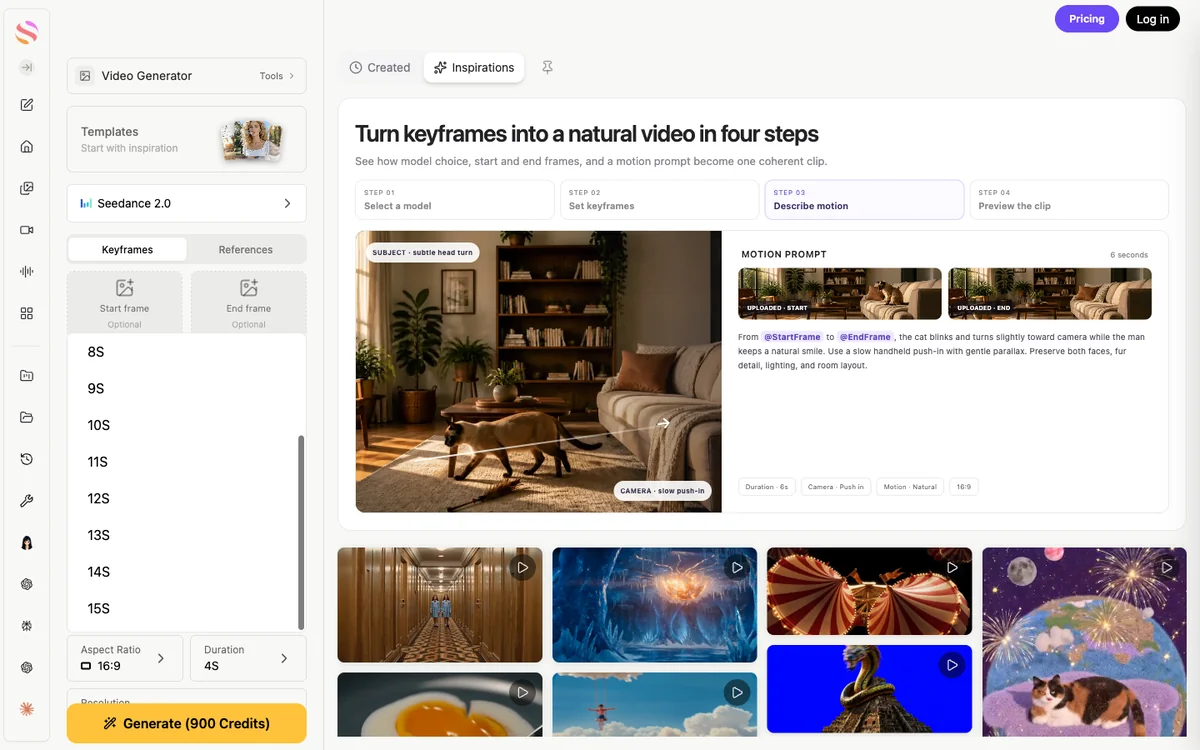
เลือกระยะเวลาสำหรับแต่ละช็อต แล้วตรวจสอบค่าใช้จ่ายเครดิตที่อัปเดตก่อนส่งไป วางแผนคลิปความยาว 30 วินาที โดยจัดเรียงช็อตที่เลือกไว้เป็นลำดับ และเหลือพื้นที่เพื่อตัดส่วนต้นและส่วนท้ายของแต่ละคลิป.
อินเทอร์เฟซรุ่นเก่าด้านล่างนี้แสดงสองวิธีที่แอปแสดงตัวเลือกนี้: เมนูระยะเวลา และตัวควบคุมวินาที พวกมันชี้ให้เห็นว่าควรดูที่ไหน; ให้ใช้ตัวเลือกในแอปของคุณปัจจุบันเมื่อส่งคำขอใหม่.


หากปัญหาแรกของคุณคือการหาจุดเริ่มต้นที่เหมาะสม ให้ใช้ คู่มือการใช้งาน Seedance 2.0. สำหรับคำขอแบบโปรแกรม ให้ตรวจสอบกฎเกี่ยวกับระยะเวลาของจุดปลายทางนั้นเอง; คู่มือ API Seedance 2.0 อธิบายเส้นทางนั้นอย่างละเอียด.
Seedance 2.0 สามารถสร้างวิดีโอที่ยาวกว่า 15 วินาทีได้หรือไม่?
สามารถสร้างวิดีโอที่เสร็จสมบูรณ์และยาวขึ้นได้โดยการเพิ่มฟุตเทจหรือรวมคลิปหลายคลิปเข้าด้วยกัน. นี่เป็นกระบวนการที่ต่างกัน. ByteDance ยืนยันว่ามีความสามารถในการขยายวิดีโอ ที่สร้างภาพต่อเนื่องจากคำสั่งของผู้ใช้ แต่ลำดับภาพที่ตัดต่อยาวจะไม่กลายเป็นการสร้างภาพเริ่มต้นที่ยาวขึ้น.
ใช้ส่วนขยายเมื่อต้องการดำเนินการต่อด้วยขั้นตอนเดียวกัน
การขยายฉากจะเหมาะสมเมื่อช่วงเวลาถัดไปเป็นส่วนหนึ่งของฉากเดียวกัน: เช่น กล้องยังคงเคลื่อนที่ผ่านห้องไปเรื่อยๆ, บุคคลหนึ่งเสร็จสิ้นการกระทำ, หรือยานพาหนะยังคงเคลื่อนที่ต่อไปบนถนน ให้การต่อเนื่องของฉากอยู่ในขอบเขตที่แคบ แทนที่จะพยายามเปลี่ยนฉาก, วัตถุหลัก และทิศทางของกล้องไปพร้อมกัน.
- เลือกคลิปต้นฉบับที่มีคุณภาพดี. ตรวจสอบเฟรมสุดท้ายเพื่อให้แน่ใจว่าวัตถุหลักมีความมั่นคง วัตถุอื่น ๆ สามารถอ่านได้ชัดเจน และมีการเคลื่อนไหวที่สามารถดำเนินต่อไปได้.
- เปิดกระบวนการทำงานของส่วนขยายที่ได้รับการสนับสนุน. เลือกวิดีโอต้นฉบับและตรวจสอบระยะเวลา ความต้องการของข้อมูลเข้า และค่าใช้จ่ายในการสร้างที่แสดงอยู่.
- อธิบายขั้นตอนต่อไป. ระบุสิ่งที่ควรคงที่ สิ่งที่จะเคลื่อนต่อไป และจุดที่ภาพควรสิ้นสุด.
- ตรวจสอบก่อนที่จะดำเนินการต่อ. ตรวจสอบการเชื่อมต่อ รายละเอียดตัวละคร การเคลื่อนไหวของกล้อง และเสียง ให้เก็บเวอร์ชันที่ใช้งานได้ไว้ก่อนที่จะลองทำใหม่.

ใช้การตัดต่อเมื่อเรื่องราวต้องการฉากใหม่
การถ่ายแบบคัทมักเป็นตัวเลือกที่ดีกว่าเมื่อต้องการภาพระยะใกล้ สถานที่ใหม่ ปฏิกิริยา หรือรายละเอียดของผลิตภัณฑ์ ให้ถ่ายแต่ละช็อตโดยมุ่งเน้นไปที่วัตถุประสงค์เดียว แล้วนำเทคที่เลือกมาต่อกันในโปรแกรมตัดต่อ คุณจะสามารถควบคุมจังหวะการเล่าเรื่องได้ และสามารถเปลี่ยนช็อตที่อ่อนแอได้โดยไม่ต้องสร้างลำดับภาพใหม่ทั้งหมด.
หลีกเลี่ยงการวางแผนโดยอิงกับการขยายเวลาที่ “ไม่มีขีดจำกัด” การขยายเวลาแต่ละครั้งจะเพิ่มผลลัพธ์อีกชิ้นที่ต้องตรวจสอบ และความต่อเนื่องอาจถูกเบี่ยงเบน สำหรับวิดีโอที่มีจังหวะที่ชัดเจนหลายช่วง การจัดทำรายชื่อฉากจะช่วยให้คุณมีแนวทางที่ชัดเจนยิ่งขึ้นในการกำหนดระยะเวลาการฉายตามที่ต้องการ.
แผนการถ่ายทำที่ปฏิบัติได้จริงใน 30 วินาที
เริ่มจากข้อความแล้วทำงานย้อนกลับจากความยาวสุดท้าย นี่คือตัวอย่างเรื่องราวผลิตภัณฑ์ความยาว 30 วินาที ที่สร้างขึ้นจากหกส่วนความยาว 5 วินาที ตามลำดับเวลา เวลาที่ระบุไว้ด้านล่างเป็นเป้าหมายในการตัดต่อ ไม่ใช่การรับประกันว่าทุกส่วนที่สร้างขึ้นจะให้ผลเป็น 5 วินาทีที่ใช้งานได้.
30 วินาที · 6 ช่วงที่วางแผนไว้
เส้นเวลาตัวอย่างที่มีการตัดต่อแบบชัดเจน: 6 × 5 วินาที = 30 วินาที.
00–05 วินาที
จัดตั้ง
แสดงผลิตภัณฑ์ในสภาพแวดล้อมจริง.
05–10 วินาที
รายละเอียด
เข้าใกล้คุณสมบัติหนึ่งมากขึ้น.
10–15 วินาที
การกระทำ
แสดงว่าคุณสมบัตินั้นกำลังถูกใช้งานอยู่.
15–20 วินาที
บริบท
แสดงให้เห็นว่างานนี้มีความสำคัญอย่างไร.
20–25 วินาที
ผลตอบแทน
แสดงผลลัพธ์หรือประโยชน์.
25–30 วินาที
ปิด
เก็บภาพสุดท้ายไว้และเพิ่มข้อความที่ชัดเจน.
ตัดแต่ละฉากให้เหลือเฉพาะส่วนที่มีประโยชน์ สำหรับคลิปความยาว 60 วินาที ให้ขยายเรื่องราวด้วยภาพที่มีจุดมุ่งหมาย การใช้ภาพที่อ่อนแอซ้ำๆ จะไม่ทำให้คลิปดีขึ้น.
ให้คำนึงถึงความแตกต่างระหว่างคลิปที่สร้างขึ้นกับคลิปที่สามารถใช้งานได้จริง บางช็อตอาจจำเป็นต้องตัดส่วนหยุดชั่วคราวตอนต้นออก หรือวินาทีสุดท้ายอาจมีข้อผิดพลาดทางภาพ หากต้องการคลิปยาว 30 วินาทีพอดี ให้ตรวจสอบไทม์ไลน์ที่จัดเรียงแล้วหลังจากตัดคลิป แทนที่จะรวมระยะเวลาการสร้างคลิปที่ขอไว้ทั้งหมด.
บันทึกเสียงบรรยายไว้ก่อนเมื่อเสียงนั้นเป็นปัจจัยหลักที่ขับเคลื่อนเรื่องราว จากนั้นปรับให้ภาพสอดคล้องกับจังหวะการพูด ช่วงเวลากระชับ 5 วินาทีที่ดูเหมาะสมบนสตอรีบอร์ด อาจสั้นเกินไปสำหรับการอธิบายอย่างละเอียด.
รักษาความสม่ำเสมอของตัวละคร การเคลื่อนไหว และเสียง
ความต่อเนื่องต้องได้รับการตรวจสอบที่ทุกจุดต่อ. ByteDance ระบุความท้าทายที่ยังเหลืออยู่ ในด้านความเสถียรภาพ ความสอดคล้องระหว่างผู้ทดลองหลายคน และการแก้ไขที่ซับซ้อน แหล่งอ้างอิงสามารถช่วยกำหนดทิศทางของโมเดลได้ แต่ไม่ได้เป็นการรับประกันว่าใบหน้า โลโก้ หรือท่าทางของมือทุกครั้งจะยังคงเหมือนเดิม.
ช็อตสองคนระยะกลางช่วยให้ทั้งตัวละครและแขนที่เคลื่อนไหวโต้ตอบกันอยู่ในกรอบภาพขณะที่ฉากสั้นๆ กำลังดำเนินไป เมื่อใช้คลิปแบบนี้ในการตัดต่อที่ยาวขึ้น ให้ตรวจสอบตำแหน่งมือและทิศทางของภาพในเฟรมแรกและเฟรมสุดท้ายที่สามารถใช้ได้ ก่อนที่จะตัดสินใจว่าจะตัดหรือต่อต่อไปที่จุดใด.
- เก็บชุดข้อมูลอ้างอิงขนาดเล็กไว้. ใช้หัวข้อและข้อมูลอ้างอิงผลิตภัณฑ์เดิมอีกครั้ง หากโหมดที่เลือกสนับสนุนการดังกล่าว.
- ทบทวนจุดสำคัญด้านภาพอีกครั้ง. อธิบายเสื้อผ้า สิ่งของสำคัญ แสงสว่าง และฉากอย่างสม่ำเสมอในทุกคำสั่ง.
- รักษาทิศทางของหน้าจอ. วัตถุที่เคลื่อนที่จากซ้ายไปขวาไม่ควรเปลี่ยนทิศทางอย่างกะทันหันในเฟรมถัดไป.
- ให้กิจกรรมอยู่ในระดับที่จัดการได้. ให้แต่ละฉากสั้นมีฉากหลักหนึ่งฉากและจุดจบที่ชัดเจน.
- ตรวจสอบส่วนที่ตัดโดยเปิดเสียงไว้. โปรดฟังดูการเปลี่ยนแปลงอย่างกะทันหันในเสียงพื้นห้อง ดนตรี บทสนทนา หรือระดับเสียง พร้อมทั้งตรวจสอบภาพด้วย.
สำหรับภาพใหม่ ให้อธิบายการจัดกรอบภาพใหม่อย่างชัดเจน โดยยังคงรักษารายละเอียดของวัตถุหลักไว้ คู่มือคำแนะนำ Seedance 2.0 ให้วิธีเพิ่มเติมในการจัดระเบียบคำสั่งเหล่านั้น.
ไฟล์เสียงจะสอดคล้องกับข้อจำกัดด้านความยาวอย่างไร?
ByteDance อธิบาย Seedance 2.0 เป็นโมเดลเสียงและวิดีโอที่มีระบบสเตอริโอสองช่อง และรองรับเพลง เอฟเฟกต์เสียงรอบตัว และเสียงพูด เสียงดังกล่าวเป็นส่วนหนึ่งของคลิปที่สร้างขึ้น สำหรับการตัดต่อที่ยาวขึ้น คุณสามารถเลือกว่าจะเก็บเสียงของแต่ละคลิปไว้ หรือใช้เสียงบรรยายต่อเนื่องหรือแทร็กเพลงตลอดทั้งลำดับคลิป.
ฟังให้ละเอียดในทุกจุดตัดต่อ หากเพลงเริ่มใหม่หรือบรรยากาศเปลี่ยนไปอย่างกะทันหันระหว่างคลิป ให้ใช้ปุ่มควบคุมระดับเสียงและปุ่มปิดเสียงในโปรแกรมตัดต่อ แล้วนำแทร็กเสียงที่เหมาะสมมาใส่ ใช้เสียงที่คุณมีสิทธิ์นำมาใช้ และตรวจสอบให้แน่ใจว่าเสียงสนทนายังคงชัดเจนเหนือเสียงพื้นหลัง.
สร้างวิดีโอที่ยาวขึ้นใน GlobalGPT
พื้นที่ทำงาน Seedance 2.0 ของ GlobalGPT และ Video Editor ครอบคลุมสองส่วนของงานเดียวกัน: การถ่ายทำและการตัดต่อผลงานสุดท้าย นี่คือจุดที่แพลตฟอร์มแบบหลายโมเดลที่มีต้นทุนต่ำมีประโยชน์มากกว่าการเลือกเพียงเครื่องสร้างเนื้อหา — คุณสามารถดำเนินการเขียนสคริปต์ การสร้างเนื้อหา และการตัดต่อในพื้นที่ทำงานเดียว พร้อมทั้งลดค่าใช้จ่ายจากการสมัครสมาชิกหลายบริการแยกกัน.
1. กำหนดระยะเวลาการถ่ายทำและรายชื่อฉาก
เขียนประโยคหนึ่งสำหรับแต่ละช็อต: สิ่งที่ผู้ชมเห็น, สิ่งที่เปลี่ยนแปลง, และวิธีที่ช็อตนั้นสนับสนุนข้อความ ให้เลือกอัตราส่วนภาพที่ต้องการก่อนถ่ายช็อตแต่ละช็อต ให้รักษารูปแบบเดิมไว้ เว้นแต่การจัดองค์ประกอบที่ต่างออกไปมีวัตถุประสงค์ที่ชัดเจน.
2. สร้างและเลือกช็อต Seedance
เปิด Seedance 2.0, ตรวจสอบชื่อโมเดล, เลือกความยาวคลิปที่มีอยู่ และเพิ่มข้อมูลอ้างอิงตามความเหมาะสม ตรวจสอบค่าใช้จ่ายที่แสดงก่อนส่ง ดูผลลัพธ์ทั้งหมด แล้วบันทึกเทคที่เหมาะกับเรื่องราว ตั้งชื่อไฟล์ให้เข้าใจง่าย เช่น “01-opening” และ “02-product-detail”
3. นำคลิปที่บันทึกไว้มาใส่ในโปรแกรมตัดต่อวิดีโอ
เปิด โปรแกรมตัดต่อวิดีโอของ GlobalGPT และนำไฟล์วิดีโอที่บันทึกไว้มาใส่ในโปรแกรม จัดเรียงตามลำดับบนไทม์ไลน์ ตัดส่วนต้นและส่วนท้ายที่ไม่ต้องการ แบ่งคลิปเมื่อมีเพียงส่วนที่จำเป็น และปรับลำดับคลิปจนสอดคล้องกับเรื่องราวที่วางแผนไว้ ให้เก็บเนื้อหาที่จะส่งออกครั้งนี้ไว้ในฉากที่กำลังใช้งานอยู่.
4. เพิ่มเสียงบรรยาย เสียง และคำบรรยาย
นำเข้าไฟล์เสียงที่ต้องการใช้และปรับให้ตรงกับภาพ ปรับระดับเสียงหรือปิดเสียงคลิปแต่ละคลิปตามความจำเป็น ในส่วน Captions ให้ถอดเสียงจากไทม์ไลน์หรือนำเข้าไฟล์ซับไตเติ้ล SRT/ASS แล้วแก้ไขข้อความและเวลาให้ถูกต้อง ตรวจสอบชื่อ ตัวเลข และชื่อผลิตภัณฑ์ก่อนส่งมอบ.
5. ส่งออกและตรวจสอบไฟล์
ใช้ฟังก์ชัน Export เพื่อสร้างไฟล์ MP4 พร้อมเสียงตามความจำเป็น เล่นไฟล์ที่ส่งออกตั้งแต่ต้นจนจบ: ตรวจสอบระยะเวลาการเล่น อัตราส่วนภาพ คำบรรยายที่อ่านได้ เสียง และเฟรมสุดท้าย หากการส่งออกไม่สำเร็จ ให้ตรวจสอบสถานะการโหลดสื่อ และลองใช้โครงการที่มีขนาดเล็กกว่าก่อนที่จะสร้างฟุตเทจใหม่.
งบประมาณสำหรับคลิปวิดีโอที่ใช้งานได้และการแก้ไข
ภาพยนตร์ที่ยาวกว่ามักต้องการการถ่ายทำหลายรอบและการตัดต่อเพิ่มเติม ดังนั้นควรตั้งงบประมาณให้ครอบคลุมจำนวนฉาก การถ่ายทำซ้ำ และกระบวนการเพิ่มเติมต่าง ๆ — ไม่ใช่เพียงระยะเวลาฉายสุดท้ายที่ต้องการเท่านั้น ให้บันทึกอย่างเรียบง่ายว่าคุณได้เลือกฉากใดและค่าใช้จ่ายเท่าไร เพื่อป้องกันไม่ให้ค่าใช้จ่ายจากการถ่ายทำซ้ำถูกนับรวมเข้าไปในงบประมาณรวม.
- ลองยิงลูกที่ยากก่อน. การปฏิสัมพันธ์ที่ซับซ้อนหรือรายละเอียดสำคัญของผลิตภัณฑ์สามารถกำหนดได้ว่าแนวคิดนั้นจะประสบความสำเร็จหรือไม่.
- เก็บฉากที่ดีไว้. ควรปรับปรุงส่วนที่ยังไม่ดี แทนที่จะเปลี่ยนส่วนที่ยังเหมาะสมอยู่.
- ตรวจสอบแผนที่เลือกไว้และประมาณการการผลิต. คุณสมบัติและข้อมูลเครดิตของวิดีโอขึ้นอยู่กับแพ็กเกจและคำขอ; โปรดเผื่อเวลาไว้สำหรับการแก้ไข.
- ใช้โปรแกรมแก้ไขเพื่อกำหนดเวลา. การตัด การปรับแต่ง หรือการใส่ข้อความทับอาจช่วยแก้ปัญหาได้โดยไม่ต้องสร้างภาพใหม่.
ข้อได้เปรียบด้านราคาของ GlobalGPT จะมีประโยชน์มากที่สุดเมื่อคุณต้องการใช้ AI สำหรับงานหลายอย่างในโครงการเดียวกัน เช่น การเขียนบทร่าง การสร้างภาพและวิดีโอ รวมถึงการปรับแต่งลำดับฉากให้สมบูรณ์ เลือกแพ็กเกจที่มีโมเดลวิดีโอและเครื่องมือสร้างสรรค์ที่คุณต้องการ พร้อมด้วยเครดิตที่เพียงพอสำหรับฉากที่วางแผนไว้และฉากถ่ายสำรอง.
แก้ไขปัญหาเกี่ยวกับระยะเวลาและการขยายตัวที่พบบ่อย
| สิ่งที่คุณเห็น | สิ่งที่ควรตรวจสอบ | ขั้นตอนต่อไปที่ปฏิบัติได้จริง |
|---|---|---|
| ระยะเวลาที่คุณต้องการยังขาดอยู่ | รุ่น โหมด และปุ่มควบคุมที่มีในแอปนี้. | เลือกระยะเวลาที่ระบบรองรับ หรือแบ่งฉากออกเป็นช็อตที่สั้นกว่า. |
| ไม่มีปุ่ม Extend หรือปุ่มนั้นถูกปิดใช้งาน | ว่าอินเทอร์เฟซนี้สนับสนุนการขยายหรือไม่; ข้อกำหนดเกี่ยวกับวิดีโอต้นทาง; รวมถึงข้อความเกี่ยวกับบัญชี เครดิต หรือข้อผิดพลาดที่แสดงขึ้น. | ทำตามข้อความที่ระบุไว้ หากส่วนขยายนี้ไม่มีอยู่ที่นี่ ให้สร้างช็อตถัดไปที่ตรงกัน แล้วแก้ไขลำดับช็อต. |
| หัวข้อเปลี่ยนไปในแต่ละช็อต | ความสอดคล้องของข้อมูลอ้างอิง คุณภาพของเฟรมสุดท้าย และระดับการเปลี่ยนแปลงของคำสั่งถัดไป. | ทำให้การต่อเนื่องดูเรียบง่ายขึ้น หรือใช้การตัดภาพอย่างตั้งใจเพื่อเปลี่ยนไปเป็นมุมมองที่ใกล้ขึ้น. |
| ลำดับที่เสร็จแล้วสั้นเกินไป | ความยาวของคลิปที่สามารถใช้งานได้จริง หลังจากตัดแต่ง ตัดส่วนที่ว่าง และจัดเวลาให้ตรงกับข้อความหรือเสียงบรรยาย. | เพิ่มฉากที่มีจุดมุ่งหมายหรือปรับการตัดต่อให้เหมาะสม; อย่าสมมติว่าจำนวนวินาทีที่ขอมาจะเท่ากับจำนวนวินาทีที่เก็บไว้. |
| เพลงประกอบจะกระโดดทันทีเมื่อมีการตัดฉาก | คลิปเสียงต้นฉบับ ระดับเสียง และจุดเริ่มต้นของแต่ละส่วนเพลง. | ปิดเสียงคลิปที่มีเสียงขัดแย้งกัน และจัดให้แทร็กที่นำเข้ามาต่อเนื่องกันให้ตรงกัน. |
เวลาในการสร้างเป็นประเด็นที่แยกต่างหากจากความยาวของวิดีโอ คลิปความยาว 15 วินาที ระบุถึงระยะเวลาการเล่นเท่านั้น ไม่ใช่คำสัญญาว่ากระบวนการสร้างจะเสร็จสิ้นภายใน 15 วินาที หากคำขอใช้เวลานานกว่าที่คาดไว้ ให้ตรวจสอบคิวปัจจุบันและสถานะงานของบริการ.
คำถามที่พบบ่อยเกี่ยวกับความยาววิดีโอ Seedance 2.0
ความยาววิดีโอสูงสุดของ Seedance 2.0 คือเท่าไร?
ByteDance อธิบายว่า Seedance 2.0 สามารถรองรับการส่งออกเสียงและวิดีโอแบบหลายช็อตได้นานสูงสุด 15 วินาที ตัวเลือกระยะเวลาที่แสดงในแอปแต่ละตัวจะขึ้นอยู่กับรุ่นและโหมดการทำงานของแอปนั้น.
Seedance 2.0 สามารถสร้างวิดีโอความยาว 30 วินาทีได้ด้วยการส่งคำขอเพียงครั้งเดียวหรือไม่?
ข้อกำหนดการเปิดตัว Seedance 2.0 ที่อ้างถึงระบุถึงเวลาออกผล 15 วินาที ให้วางแผนวิดีโอที่เสร็จสมบูรณ์ความยาว 30 วินาทีเป็นคลิปหลายคลิป หรือใช้กระบวนการทำงานแบบขยายที่ได้รับการสนับสนุน แล้วตรวจสอบระยะเวลาการเล่นของวิดีโอที่รวมกัน.
ผมสามารถขยายวิดีโอ Seedance 2.0 ได้อย่างไม่มีกำหนดหรือไม่?
อย่าวางแผนที่จะขยายเวลาออกไปอย่างไม่มีกำหนด ระบบนี้สนับสนุนการขยายเวลา แต่แต่ละบริการจะกำหนดกฎเกณฑ์และข้อกำหนดในการขอขยายเวลาของตัวเอง ตรวจสอบการต่ออายุแต่ละครั้งเพื่อความสอดคล้องทั้งด้านภาพและเสียง.
ทำไมผมสามารถเลือกได้เพียง 5 หรือ 10 วินาทีเท่านั้น?
ตัวเลือกเหล่านี้ขึ้นอยู่กับแอป รุ่น และโหมดที่คุณเลือก ตรวจสอบการตั้งค่าดังกล่าวและเมนูระยะเวลา การตั้งค่าล่วงหน้าที่สั้นกว่าไม่ได้แสดงถึงค่าสูงสุดสำหรับทุกอินเทอร์เฟซ Seedance 2.0.
Seedance 2.0 สร้างเสียงพร้อมกับวิดีโอหรือไม่?
ByteDance อธิบายถึงการสร้างเสียงและวิดีโอด้วยระบบสเตอริโอสองช่อง รวมถึงเพลง เอฟเฟกต์เสียงรอบตัว และเสียงพูด สำหรับคลิปที่ตัดต่อยาวขึ้น ให้ตรวจสอบเสียงของคลิปในส่วนที่ตัดต่อ และเพิ่มหรือปรับแต่งแทร็กเสียงตามความจำเป็น.
ทำอย่างไรเพื่อสร้างวิดีโอความยาว 1 นาทีด้วย Seedance 2.0?
วางแผนเรื่องราวเป็นฉากสั้นๆ ถ่ายและเลือกฉากที่ใช้งานได้ แล้วจัดเรียงในโปรแกรมตัดต่อวิดีโอ ตัดให้เหลือความยาวตามเป้าหมาย เพิ่มเสียงและคำบรรยายที่จำเป็น และตรวจสอบไฟล์ที่ส่งออก.
สามารถติดตั้งคลิป Seedance ลงใน GlobalGPT ได้หรือไม่?
ใช่ครับ ให้บันทึกคลิปที่เลือกไว้แล้วนำเข้ามาใน Video Editor ของ GlobalGPT จัดเรียงและตัดต่อลำดับคลิป เพิ่มเสียงและคำบรรยายที่สามารถแก้ไขได้ แล้วส่งออกวิดีโอที่เสร็จสมบูรณ์.





