
Nano Banana Pro สามารถช่วยคุณสร้างภาพหน้าปก PPT, ภาพพื้นหลัง, ภาพแบ่งส่วน และภาพกราฟิกสำหรับการนำเสนอได้ ขั้นตอนการใช้งานที่สะดวกคือ ให้ข้อมูลสรุปของสไลด์ สร้างภาพในหลายรูปแบบที่แตกต่างกัน ดาวน์โหลดภาพที่เลือกไว้ และปรับแต่งชื่อเรื่องและรูปแบบให้เหมาะสมใน PowerPoint หรือ Google Slides.
หากโครงการของคุณเกี่ยวข้องกับงานวิจัย การเขียน การสร้างภาพ และงาน AI อื่นๆ, โกลบอลจีพีที เก็บเส้นทางแบบจำลองเหล่านั้นไว้ในพื้นที่ทำงานเดียว ใช้มันเป็นจุดเริ่มต้นสำหรับขั้นตอนการสร้างภาพ จากนั้นให้ตัวแก้ไขการนำเสนอรับผิดชอบข้อความที่แก้ไขได้ แม่แบบสไลด์ และชุดสไลด์สุดท้าย.
คำตอบสั้นๆ: Nano Banana Pro สามารถช่วย PPT ได้อย่างไร?
Nano Banana Pro: การระบุแบบจำลองและการเลือกเส้นทาง
เอกสารอธิบายแบบจำลองของ Google แผนที่ นาโน กล้วย โปร ถึง Gemini 3 Pro ภาพ ด้วย ID ของโมเดล API gemini-3-pro-image. หน้ากำหนดราคาอย่างเป็นทางการที่ตรวจสอบเมื่อวันที่ 30 กันยายน 2026 ระบุว่าราคาสำหรับเส้นทาง API Standard คือ $2.00 ต่อ 1 ล้านโทเคนข้อมูลเข้าแบบข้อความ/ภาพ, $12.00 ต่อ 1 ล้านโทเคนผลลัพธ์ข้อความและกระบวนการคิด, และ $120.00 ต่อ 1 ล้านโทเคนผลลัพธ์ภาพ; ตารางในหน้านั้นแปลงค่าผลภาพออกเป็นประมาณ $0.134 สำหรับความละเอียด 1K/2K และ $0.24 สำหรับความละเอียด 4K แถว Pro ที่ถูกบันทึกไว้ระบุว่า Free Tier ไม่มีให้บริการ เอกสารคู่มือการสร้างภาพ แสดงตัวเลือกการส่งออกภาพอย่างแยกกัน เช่น 1K, 2K และ 4K พร้อมทั้งแสดงตัวอย่าง API ที่ใช้สัดส่วนภาพ 16:9 ข้อมูล API เหล่านี้อธิบายถึงแนวทางสำหรับนักพัฒนา แต่ไม่ได้พิสูจน์ว่าผู้ใช้ทุกคนหรือส่วนติดต่อผู้ใช้ของฝ่ายที่สามจะแสดงตัวเลือกการควบคุมที่เหมือนกันทั้งหมด.
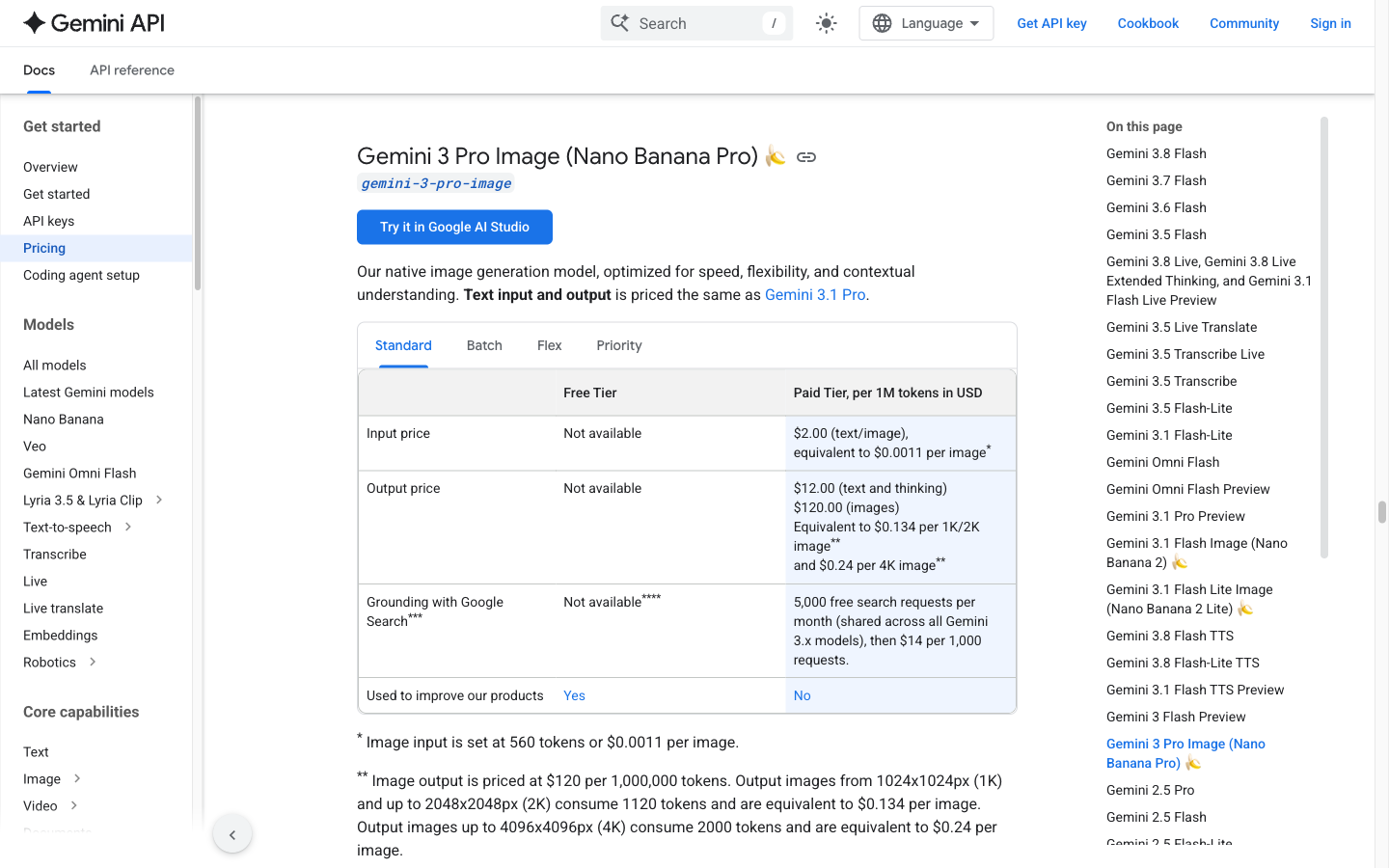
ใช้ภาพนี้เพื่อแยกความแตกต่างระหว่างการประมาณการผลลัพธ์ภาพจาก API กับใบแจ้งหนี้คำขอที่ครบถ้วน หรือยอดเครดิตจากฝ่ายที่สาม.
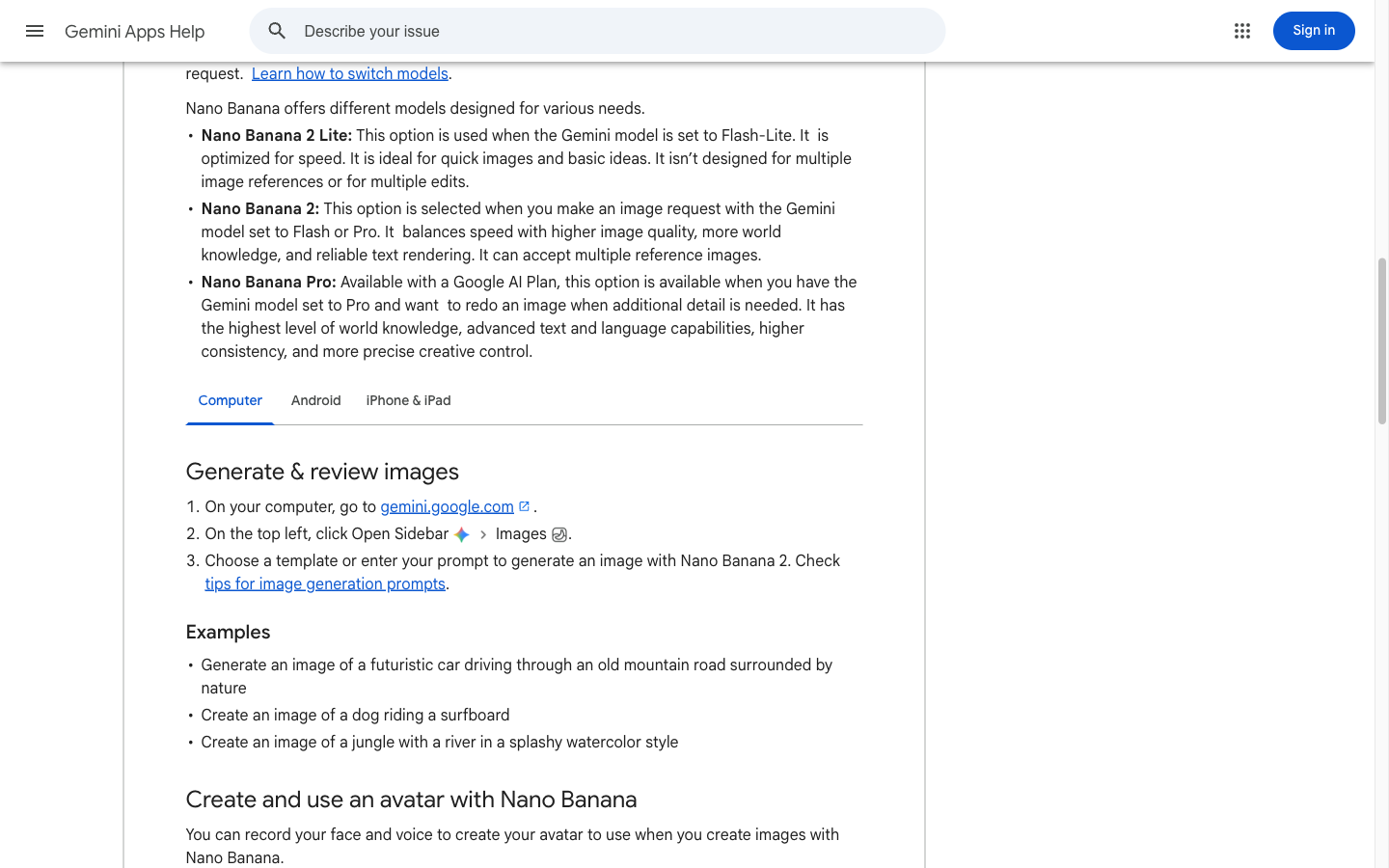
เลือกเส้นทางสำหรับผู้บริโภคเมื่อคุณต้องการกระบวนการทำงานของแอป แล้วเก็บ Pro ไว้สำหรับการปรับปรุงในขั้นต่อไป เมื่อแผนของคุณเปิดใช้งานฟีเจอร์นี้.
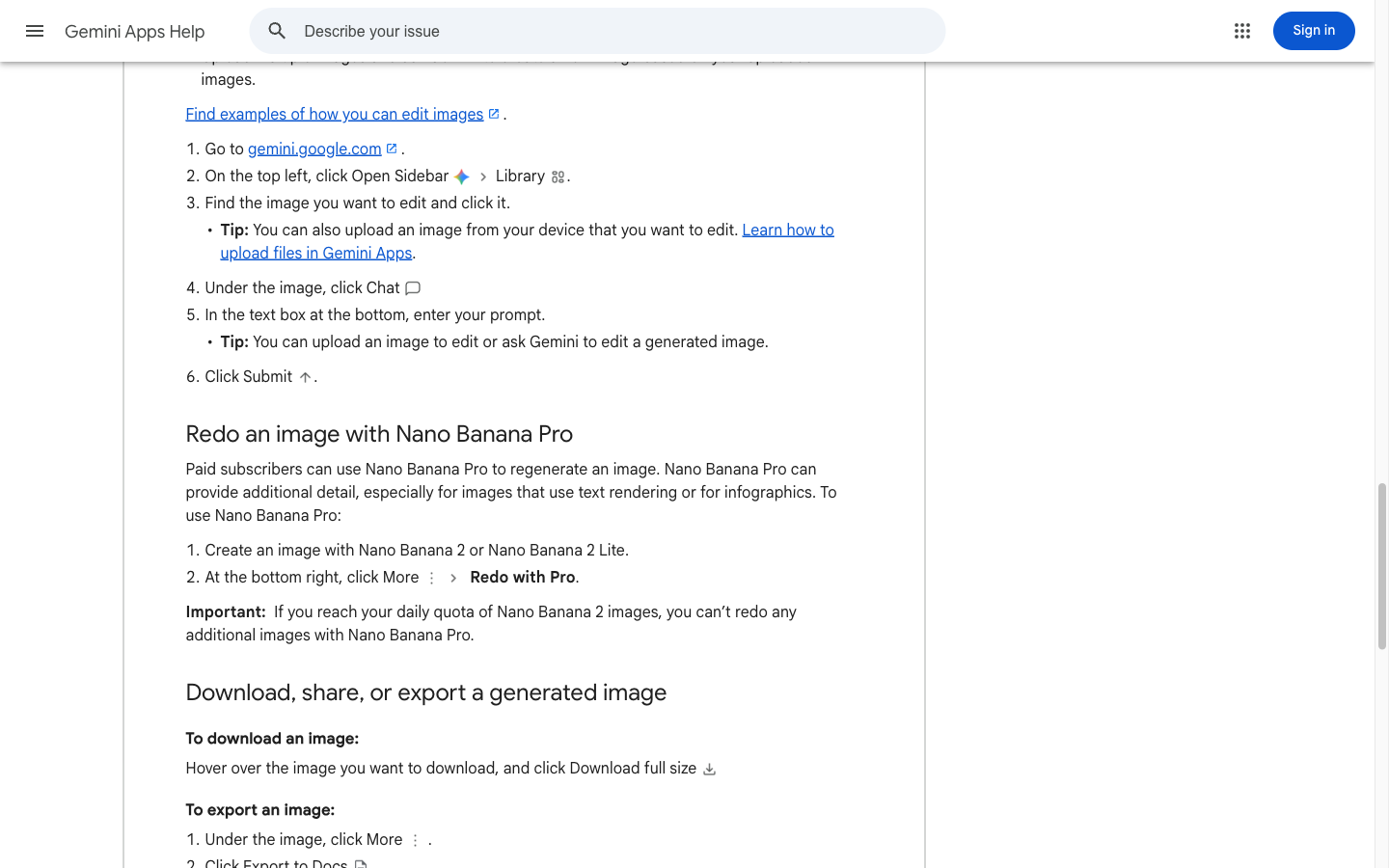
นี่คือคำอธิบายขั้นตอน ไม่ใช่ผลลัพธ์สไลด์ที่สร้างขึ้น; ให้แยกแนวคิดระหว่างขั้นตอนแรกและขั้นตอนการปรับปรุงออกจากกัน.
หน้ากำหนดราคา API ของ Google ตรวจสอบเมื่อวันที่ 30 กันยายน 2026 แสดงว่าราคาของเส้นทาง Standard Gemini 3 Pro Image คือ $2.00 ต่อ 1 ล้านโทเคนข้อมูลเข้า (ข้อความ/ภาพ), $12.00 ต่อ 1M โทเค็นผลลัพธ์ข้อความและกระบวนการคิด และ $120.00 ต่อ 1M โทเค็นผลลัพธ์ภาพ ตารางดังกล่าวแสดงค่าเทียบเท่าประมาณ $0.134 ต่อภาพ 1K/2K และ $0.24 ต่อภาพ 4K ส่วนเซลล์ Free Tier ถูกระบุว่า "ไม่พร้อมใช้งาน" การป้อนภาพและส่วนประกอบคำขออื่นๆ จะถูกคิดค่าบริการแยกกัน ดังนั้นตัวเลขเหล่านี้จึงไม่ใช่ยอดรวมคำขอทั้งหมด เครดิต GlobalGPT หรืองบประมาณต่อชุด.
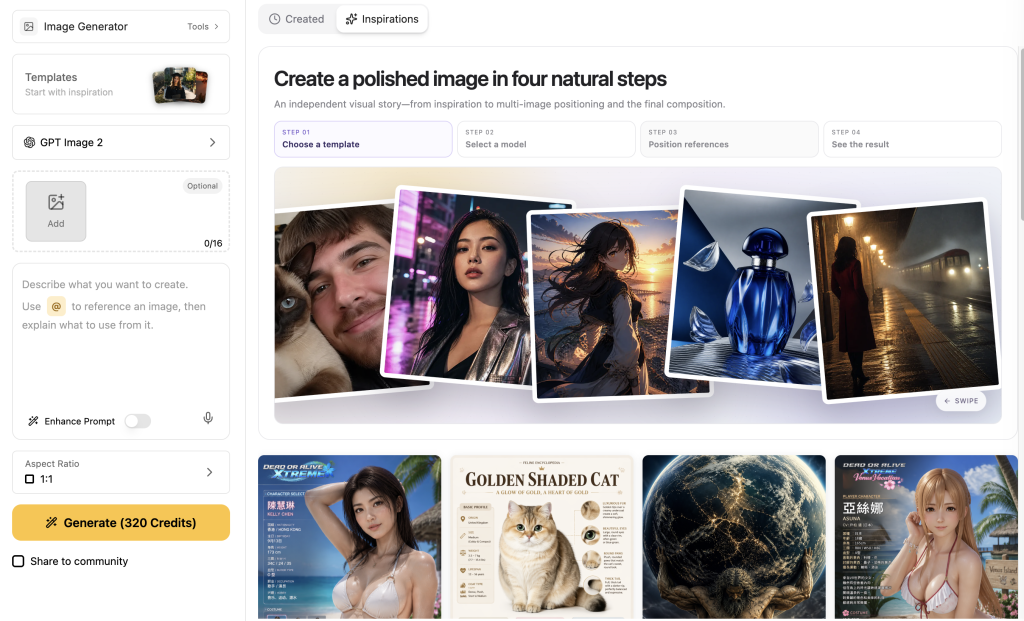
หลังจากที่คุณมีบรีฟแล้ว ให้เปิด GlobalGPT Nano Banana Pro พื้นที่ทำงาน เพื่อลองขั้นตอนการปรับภาพ อย่าสับสนระหว่างไฟล์ PNG/JPEG/WebP ที่ถูกสร้างขึ้นกับไฟล์นำเสนอที่สามารถแก้ไขได้.
ในอินเทอร์เฟซ GlobalGPT สาธารณะปัจจุบันที่ตรวจสอบเมื่อวันที่ 30 กันยายน 2026 ตัวเลือกแบบจำลอง พื้นที่ภาพอ้างอิง Prompt Enhance Prompt อัตราส่วนภาพ และความละเอียดปรากฏอยู่ในพื้นที่ทำงานเดียว ปุ่มควบคุมเริ่มต้นแสดงตัวเลือก Auto และ 1K; ส่วนเมนูที่เปิดขึ้นแสดงความละเอียด 1K, 2K และ 4K พร้อมทั้งตัวเลือก Auto และอัตราส่วนภาพ 1:1, 2:3, 3:2, 4:3, 16:9 และ 9:16 สิ่งนี้ทำให้หน้าดังกล่าวมีประโยชน์สำหรับการตั้งค่าบรีฟแบบจอกว้าง แต่ข้อมูลเครดิตและสถานะความพร้อมใช้งานที่เฉพาะสำหรับบัญชีแต่ละบัญชี ยังต้องได้รับการยืนยันก่อนการสร้างภาพ.
อะไรที่ทำให้หน้าปก PowerPoint มีประโยชน์?
หน้าปกคือส่วนที่ใช้ในการนำทางบนสไลด์ ดังนั้นภาพควรจัดวางชื่อหัวข้อในตำแหน่งที่คาดการณ์ได้และอ่านได้ง่าย ให้เริ่มจากวัตถุประสงค์ของสไลด์ก่อนที่จะเลือกสไตล์ภาพ.
- เลือกหัวข้อหรือรูปทรงหลักหนึ่งอย่าง แล้วจัดพื้นที่สำหรับชื่อที่ดูสงบไว้ด้านตรงข้าม.
- กำหนดขนาดภาพเป็น 16:9 เมื่อระบบจะใช้รูปแบบหน้าจอแบบกว้างมาตรฐาน.
- ใช้ชุดสีที่มีชื่อและมีความสัมพันธ์ของความตัดกัน เช่น พื้นหลังสีน้ำเงินเข้มและพื้นที่ชื่อเรื่องสีขาวอุ่น.
- ขอให้จัดวางองค์ประกอบให้ปลอดภัยจากขอบ เพื่อให้รูปทรงสำคัญไม่ถูกซ่อนอยู่ใต้ส่วนที่ถูกตัดออก โลโก้ หรือกรอบชื่อ.
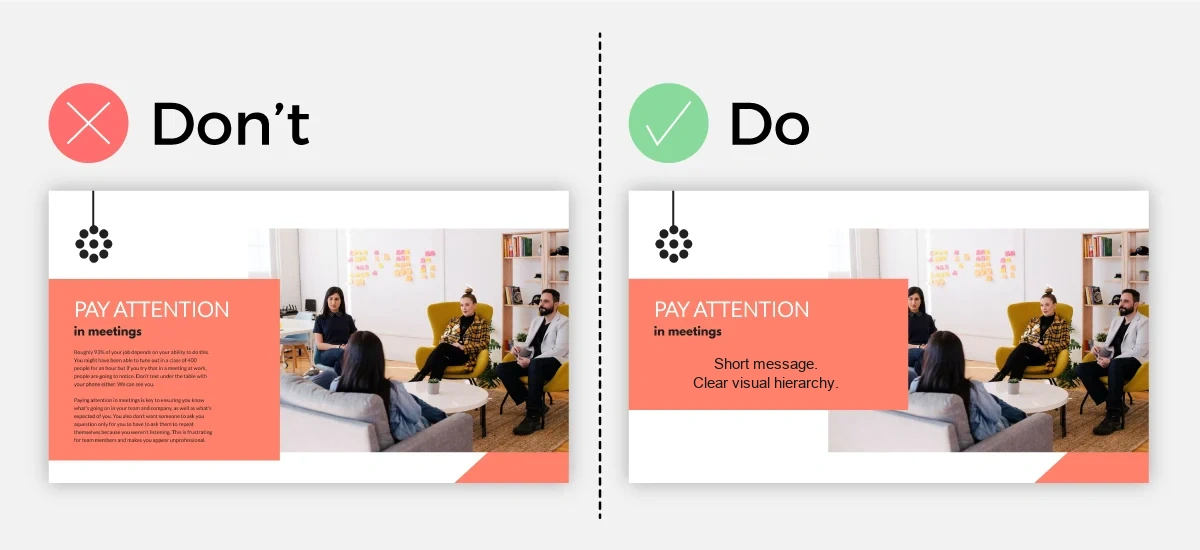
- ให้หน้าปกดูเรียบง่ายกว่าอินโฟกราฟิก: ชื่อเรื่อง หัวข้อย่อย และภาพหลักหนึ่งภาพควรสามารถอ่านได้อย่างรวดเร็ว.
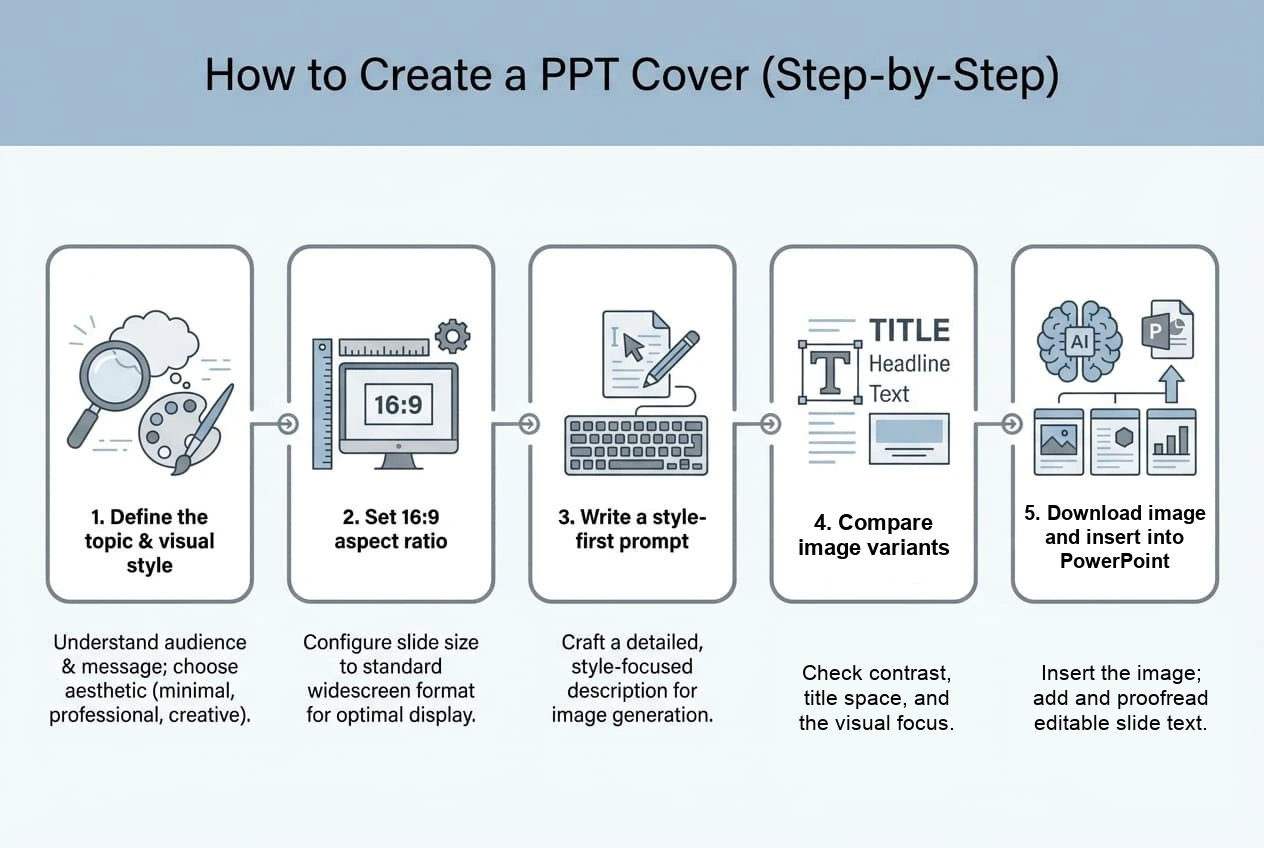
วิธีสร้างหน้าปก PPT และกราฟิกสำหรับการนำเสนอแบบทีละขั้นตอน
1. ให้สรุปเนื้อหาของสไลด์ก่อนที่จะเขียนคำถาม
เขียนลงว่ากลุ่มเป้าหมายคือใคร วัตถุประสงค์ของสไลด์ ความยาวของหัวข้อ บรรยากาศ สีของแบรนด์ หัวข้อภาพ และจุดที่หัวข้อต้องชัดเจน หากหัวข้อมีความยาวหรือมีความสำคัญทางกฎหมาย ให้จัดรูปแบบตัวอักษรใน PowerPoint แทนที่จะขอให้แบบภาพแสดงข้อความทั้งประโยค.
2. เลือกแคนวาสและเป้าหมายการส่งออก
PowerPoint และ Google Slides มักใช้พื้นที่ทำงานแบบจอกว้าง 16:9 ให้ถือว่านี่เป็นข้อกำหนดการจัดวางภาพของคุณ แล้วตรวจสอบเส้นทางที่คุณกำลังใช้ ในอินเทอร์เฟซ GlobalGPT ที่ตรวจสอบเมื่อวันที่ 30 กันยายน 2026 ตัวเลือกเริ่มต้นคือ Auto และ 1K โดยเมื่อเปิดเมนูจะแสดงตัวเลือก 16:9 และความละเอียด 1K/2K/4K เอกสาร API ระบุตัวเลือกขนาดภาพ 16:9 พร้อมทั้ง 1K/2K/4K; ตัวเลือกเหล่านี้เป็นตัวเลือกเฉพาะสำหรับแต่ละเส้นทาง ดังนั้นโปรดตรวจสอบเมนูที่แสดงในบัญชีของคุณก่อนที่จะสร้าง.
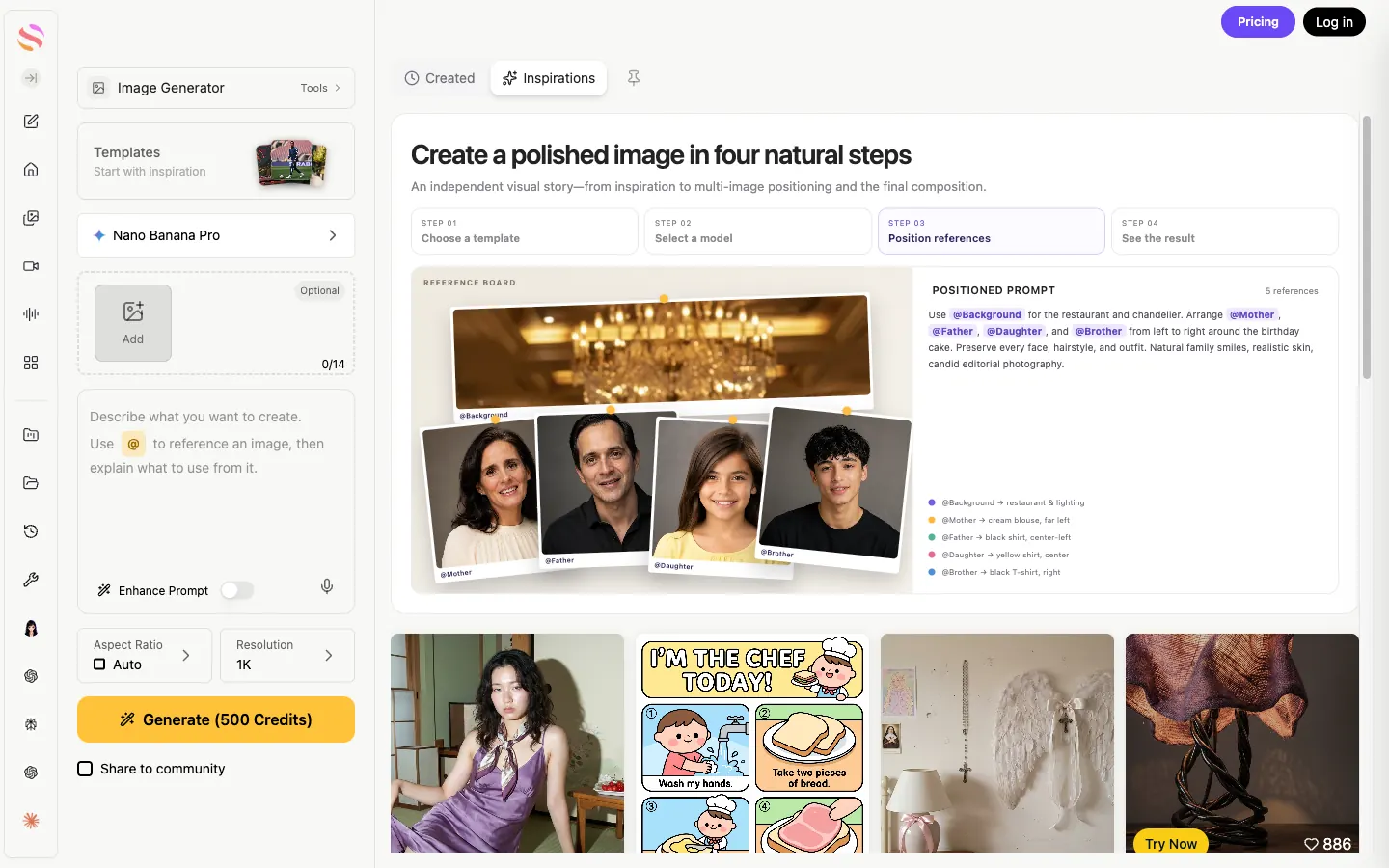
อินเทอร์เฟซนี้สนับสนุนกระบวนการทำงานแบบ "สรุปก่อน"; โปรดตรวจสอบตัวนับที่แสดงและป้ายเครดิตกับบัญชีของคุณ แทนที่จะถือว่าพวกมันเป็นขีดจำกัดที่ได้รับการทดสอบหรือใบเรียกเก็บเงิน.
3. เขียนคำถามนำที่มีโครงสร้างชัดเจน
อธิบายลำดับชั้นทางภาพตามลำดับที่นักออกแบบจะตัดสินใจ: หัวข้อ, การจัดวาง, พื้นที่ชื่อเรื่อง, โทนสี, แสง, เนื้อสัมผัส, อัตราส่วนภาพ และข้อจำกัด ให้ชี้แจงอย่างชัดเจนว่าส่วนใดต้องทิ้งว่างไว้ เช่นเดียวกับส่วนที่ควรวาดลงไป.

4. เพิ่มภาพอ้างอิงและสร้างชุดตัวเลือกขนาดเล็ก
หากเครื่องมือนี้รองรับภาพอ้างอิง ให้ใช้ภาพที่แสดงภาษาภาพที่คุณต้องการรักษาไว้: โทนสี รูปทรง แสง หรือสไตล์การวาดภาพ ให้บทบาทของภาพอ้างอิงชัดเจน และขอให้สร้างสามเวอร์ชันที่มีการปรับเปลี่ยนอย่างควบคุม โดยเปลี่ยนเพียงหนึ่งปัจจัยในแต่ละครั้ง เช่น ตำแหน่งของวัตถุหรือพื้นผิวของพื้นหลัง เพื่อที่คุณจะสามารถเปรียบเทียบพวกมันในชุดภาพได้.
ในเส้นทาง Gemini Apps กระบวนการช่วยเหลือปัจจุบันของ Google เริ่มต้นจาก Nano Banana 2 หรือ Nano Banana 2 Lite ผู้สมัครสมาชิกแบบชำระเงินสามารถเปิด ดูเพิ่มเติม → ทำใหม่ด้วย Pro เมื่อภาพต้องการรายละเอียดเพิ่มเติม การแสดงผลข้อความ หรือการควบคุมอินโฟกราฟิก หากโควตา Nano Banana 2 รายวันถูกใช้หมดแล้ว จะไม่สามารถใช้ Pro redo ได้อีก ดังนั้นกระบวนการทำงานของผู้ใช้ประเภทนี้จึงแตกต่างจากการเรียกใช้โมเดล Pro API โดยตรง.
- แบบ A: เนื้อหาอยู่ด้านขวา ส่วนพื้นที่หัวข้อว่างอยู่ด้านซ้าย.
- แบบ B: เนื้อหาอยู่ด้านซ้าย ส่วนพื้นที่หัวข้อว่างอยู่ด้านขวา.
- แบบ C: พื้นหลังที่เงียบสงบ พร้อมจุดเน้นขนาดเล็ก และพื้นที่สำหรับชื่อเรื่องที่กว้างที่สุด.
5. ดาวน์โหลดภาพ ใส่ลงใน PowerPoint และตรวจสอบสไลด์
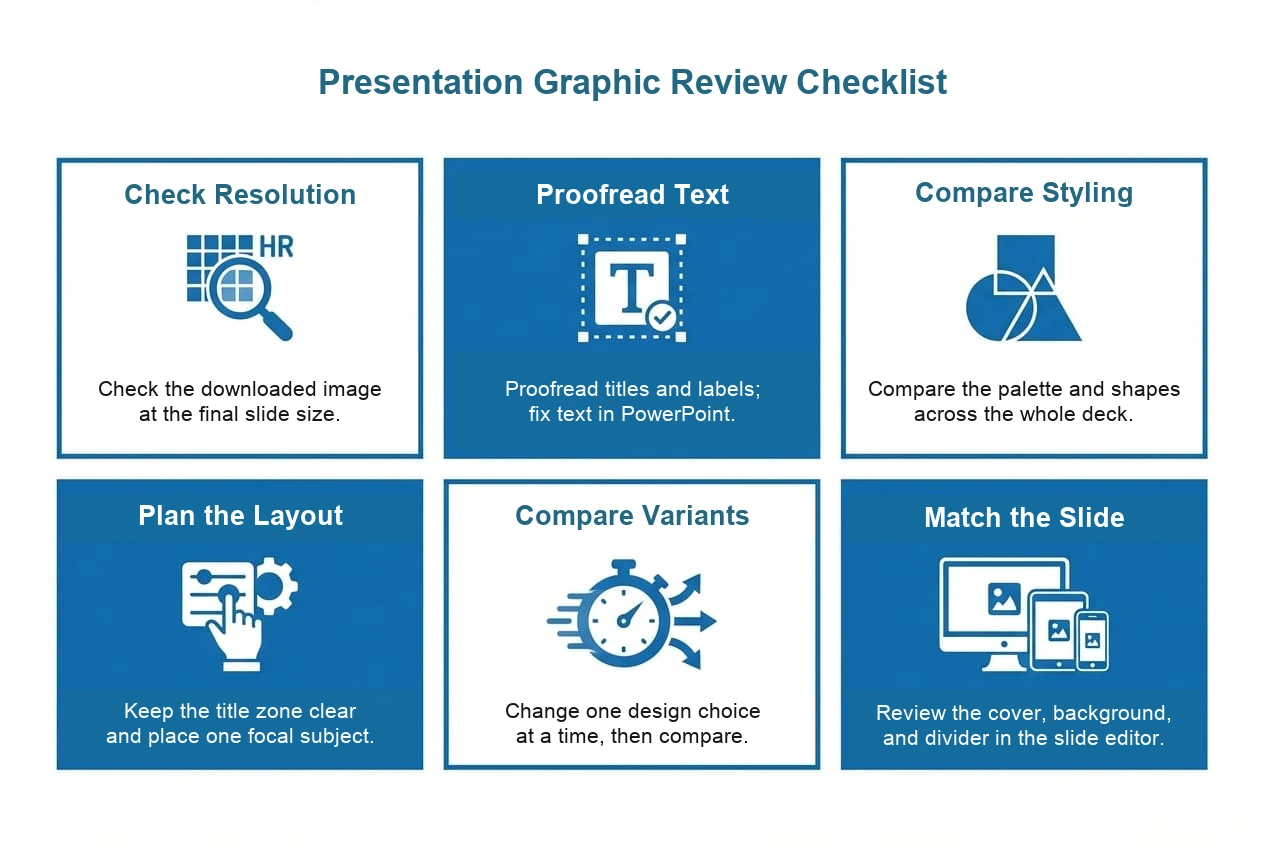
บันทึกภาพที่เลือกไว้ด้วยชื่อไฟล์ที่เข้าใจง่าย เช่น strategy-cover-v3-16x9.png. ใน PowerPoint ให้เลือก แทรก → รูปภาพ, วางภาพลงบนสไลด์ ตัดภาพให้พอดีกับขอบเขตของสไลด์ และเพิ่มหัวข้อและหัวข้อย่อยที่สามารถแก้ไขได้ ซูมออกเพื่อตรวจสอบลำดับชั้นทางภาพ จากนั้นดูสไลด์ในขนาดสำหรับการนำเสนอ เพื่อตรวจหาความต่างของสีที่ต่ำหรือส่วนขอบที่ถูกตัดออก.
- สร้างภาพและเปรียบเทียบเวอร์ชันต่าง ๆ ที่ระดับการซูมเดียวกัน.
- ดาวน์โหลดไฟล์ที่เลือกไว้; อย่าคิดว่าภาพตัวอย่างในเบราว์เซอร์คือไฟล์ฉบับสุดท้าย.
- ใส่ภาพลงใน PowerPoint หรือ Google Slides บนสไลด์ที่มีอัตราส่วน 16:9.
- เพิ่มหรือแก้ไขชื่อเรื่อง ชื่อรอง โลโก้ และบรรทัดที่มาในตัวแก้ไข.
- ตรวจสอบความคมชัด การตัดภาพ ขนาดไฟล์ และความชัดเจนในการอ่านในโหมดสไลด์โชว์.
สร้างภาพกราฟิกประกอบสำหรับการนำเสนอที่มากกว่าหน้าปก
สไลด์มักต้องการหลายประเภทของเนื้อหา ให้ปรับข้อความในคำสั่งให้สอดคล้องกับปริมาณข้อความที่สไลด์ต้องแสดง.
ตัวแบ่งส่วน
ขอให้ใช้สัญลักษณ์ที่เด่นชัดและพื้นที่สำหรับเขียนชื่อที่กว้างพอสมควร ใช้รูปแบบเดียวกันสำหรับทุกส่วนหลัก โดยเปลี่ยนเพียงหัวข้อหรือสีเน้นเฉพาะส่วนนั้นเท่านั้น.
พื้นหลัง
คำชี้แจงเกี่ยวกับพื้นหลังควรระบุอย่างชัดเจนว่าต้องมีความรบกวนทางภาพน้อย ขอบนุ่ม และไม่มีวัตถุสำคัญอยู่ด้านหลังพื้นที่ข้อความ พื้นหลังจะถือว่าประสบความสำเร็จเมื่อมันสนับสนุนเนื้อหาได้โดยไม่กลายเป็นเนื้อหาเอง.
ไอคอนและแผนภาพ
สำหรับชุดไอคอน ให้กำหนดชื่อสำหรับความหนาของเส้น รัศมีมุม มุมมอง และชุดสีที่ใช้ร่วมกัน สำหรับแผนภาพ ให้ใช้แบบจำลองเป็นพื้นฐานทางภาพหากจำเป็น แล้วสร้างป้ายกำกับสำคัญ ลูกศร และตัวเลขใหม่เป็นรูปทรง PowerPoint ที่สามารถแก้ไขได้ เพื่อให้สามารถแก้ไขได้ง่าย.
วิธีรักษาความสอดคล้องทางภาพของชุดไพ่ครบชุด
ความสม่ำเสมอเกิดจากการตัดสินใจซ้ำๆ ไม่ใช่จากการขอคำแนะนำที่ไม่ชัดเจน เช่น ‘ให้มันสอดคล้องกัน’ ให้เขียนกฎไว้ในเอกสารสไตล์เด็คสั้นๆ และใส่กฎเดียวกันนี้ในทุกคำสั่ง.
ข้อความตัวอย่าง Nano Banana Pro ที่สามารถคัดลอกได้ สำหรับกราฟิกในการนำเสนอ
นี่เป็นแม่แบบเริ่มต้น ไม่ใช่คำกล่าวอ้างเกี่ยวกับประสิทธิภาพที่วัดได้ ให้แทนที่ส่วนที่อยู่ในวงเล็บ ให้ส่วนชื่อเรื่องสั้นๆ และตัดสินใจว่าข้อความสุดท้ายควรใส่ในภาพหรือใน PowerPoint.
คำขอสำหรับหน้าปก
สร้างภาพหน้าปกการนำเสนอแบบจอกว้างสำหรับ [ผู้ชม] เกี่ยวกับ [หัวข้อ] ใช้ [หัวข้อภาพ] เป็นจุดเน้นที่ชัดเจนหนึ่งจุด [การจัดวาง] และทิ้งพื้นที่ [ซ้าย/ขวา/บน] [เปอร์เซ็นต์] ของพื้นที่ภาพไว้ว่างเพื่อใส่ชื่อเรื่องที่สามารถแก้ไขได้ ชุดสี: [สี]. บรรยากาศ: [บรรยากาศ]. ขอบภาพชัดเจน, ความต่างสีที่อ่านได้, ไม่มีวัตถุเพิ่มเติมในเขตชื่อเรื่อง, การจัดองค์ประกอบ 16:9.
ข้อความแจ้งเตือนสำหรับตัวแบ่งส่วน
สร้างภาพแบ่งส่วนสำหรับส่วนการนำเสนอที่มีชื่อว่า [ชื่อส่วน] ให้ใช้ [ธีม/รูปทรง] และ [ชุดสี] ที่เหมือนกับตัวอย่างที่ให้มา พร้อมด้วยจุดเน้นหนึ่งจุด และพื้นที่ว่างที่กว้างพอสำหรับข้อความสั้นที่สามารถแก้ไขได้ ให้ภาพดูเรียบง่าย สมดุล และเหมาะสมกับสไลด์ในอัตราส่วน 16:9.
ข้อความนำเรื่อง
สร้างพื้นหลังการนำเสนอแบบ 16:9 ที่มีรายละเอียดน้อยสำหรับ [หัวข้อ]. ใช้ [พื้นผิว/การไล่สี/รูปทรงนามธรรม], รักษา [พื้นที่] ให้ดูสงบและมีความต่างสีต่ำสำหรับข้อความหลัก, หลีกเลี่ยงการใช้รูปหน้าและข้อความขนาดเล็ก, วางรูปทรงสำคัญให้ห่างจากขอบภาพ, และรักษา [ชุดสี] ให้เรียบง่าย.
ข้อความนำทางสำหรับแผนภาพพื้นฐาน
สร้างพื้นฐานทางภาพที่เรียบง่ายและชัดเจนสำหรับแผนภาพการนำเสนอเกี่ยวกับ [แนวคิด] แสดง [สามถึงห้าความสัมพันธ์ทางภาพ] โดยใช้ไอคอนและสไตล์เส้นที่สอดคล้องกัน ทิ้งพื้นที่สำหรับป้ายชื่อไว้ว่าง ใช้ [ชุดสี] และหลีกเลี่ยงการใส่ตัวเลขสุดท้ายหรือป้ายชื่อที่ยาว เพราะส่วนเหล่านั้นจะถูกเพิ่มเข้าไปในรูปทรง PowerPoint ที่สามารถแก้ไขได้.
วิธีแก้ไขปัญหา: สิ่งที่ควรตรวจสอบเมื่อภาพใน PPT มีปัญหา
กรณีที่กระบวนการทำงานนี้เหมาะสม: การนำเสนอในด้านการธุรกิจ การศึกษา และการวิจัย
กระบวนการทำงานที่ให้ความสำคัญกับภาพเป็นอันดับแรกมีประโยชน์เมื่อชุดสไลด์ต้องการจุดเริ่มต้นทางภาพที่โดดเด่น แต่เนื้อหาสุดท้ายยังคงเป็นส่วนหนึ่งของระบบสไลด์ที่สามารถแก้ไขได้.
- การนำเสนอธุรกิจ: สร้างหน้าปกและชุดตัวแบ่งส่วนเล็กๆ แล้วเก็บข้อมูลวัดผลและข้ออ้างไว้เป็นข้อความและแผนภูมิที่สามารถแก้ไขได้.
- ชุดการ์ดฝึกอบรม: ใช้พื้นหลังที่เรียบง่ายและแผนภาพที่เรียบง่าย โดยต้องมีความต่างของสีที่เพียงพอสำหรับคำแนะนำและภาพหน้าจอ.
- การสาธิตผลิตภัณฑ์: สร้างรูปแบบภาพที่สามารถทำซ้ำได้สำหรับส่วนคุณสมบัติ พร้อมทั้งวางป้ายกำกับ UI และขั้นตอนใน PowerPoint.
- การนำเสนอผลการวิจัย: ให้ใช้ภาพหน้าปกหรือภาพส่วนบทคัดย่อ แต่ให้รักษาส่วนวิธีการอ้างอิง แผนภูมิ และตัวเลขไว้เป็นองค์ประกอบที่สามารถแก้ไขได้.
เมื่อคุณพร้อมที่จะทดสอบขั้นตอนการสร้างภาพ ให้ใช้ เส้นทาง Nano Banana Pro ใน GlobalGPT. หน้าสาธารณะปัจจุบันเป็นจุดเริ่มต้นเท่านั้น ไม่ใช่หลักฐานที่แสดงถึงยอดเครดิตคงที่ ความเร็วในการสร้าง หรือมาตรฐานผลผลิตที่กำหนดไว้.
คำถามที่มักถูกถาม
Nano Banana Pro สามารถสร้างสไลด์ PowerPoint ได้หรือไม่?
Nano Banana Pro สามารถสร้างทรัพยากรภาพสำหรับสไลด์ PowerPoint ได้ เช่น หน้าปก พื้นหลัง ตัวแบ่งส่วน และแผนภาพ โปรแกรมนี้จะส่งกระบวนการสร้างภาพกลับมาให้คุณ; คุณยังคงต้องจัดเรียงชุดสไลด์ที่สามารถแก้ไขได้ใน PowerPoint หรือ Google Slides.
มันสามารถส่งออกไฟล์ .pptx ที่สมบูรณ์ได้หรือไม่?
กระบวนการทำงานของภาพจะสร้างไฟล์ภาพขึ้นมา ให้ดาวน์โหลดไฟล์นั้น ใส่ลงใน PowerPoint หรือ Google Slides เพิ่มหรือแก้ไขข้อความที่แก้ไขได้ แล้วบันทึกชุดสไลด์ที่เสร็จสมบูรณ์เป็นไฟล์ .pptx.
ควรใช้สัดส่วนภาพแบบใดสำหรับหน้าปกการนำเสนอ?
ใช้สัดส่วน 16:9 สำหรับการนำเสนอแบบจอกว้าง ให้ถือว่าสัดส่วนนี้เป็นเป้าหมายในการออกแบบและส่งออก; เมนูสัดส่วนภาพ GlobalGPT ในปัจจุบันมีตัวเลือก 16:9 แม้ในตอนแรกจะแสดงตัวเลือก Auto และ 1K ให้ตรวจสอบสัดส่วนและความละเอียดที่แสดงในเครื่องมือที่คุณใช้ก่อนที่จะสร้างไฟล์.
ทำอย่างไรให้ชุดไพ่ทั้งสำรับดูเป็นหนึ่งเดียว?
สร้างระบบภาพแบบสั้นๆ ก่อน: ชุดสีขนาดเล็ก, รูปแบบเรขาคณิตเดียว, บรรยากาศภาพเดียว, พื้นที่ชื่อเรื่องที่คงที่ และภาพอ้างอิง ใช้ข้อจำกัดเหล่านี้ซ้ำในทุกคำสั่ง จากนั้นตรวจสอบสินทรัพย์ที่ดาวน์โหลดมาโดยวางเรียงกันในชุดภาพ.
ทำอย่างไรเพื่อใส่ภาพที่สร้างขึ้นเข้าไปใน PowerPoint?
ดาวน์โหลดรูปภาพ เปิดสไลด์ที่ต้องการ เลือก Insert > Pictures เลือกไฟล์ที่ดาวน์โหลดมา ตัดหรือจัดตำแหน่งบนพื้นที่ทำงานแบบ 16:9 และเพิ่มหรือตรวจสอบชื่อหัวข้อใน PowerPoint.
ความแตกต่างระหว่าง Nano Banana 2 และ Nano Banana Pro คืออะไร?
บริการช่วยเหลือผู้ใช้ของ Google แยกการสร้างภาพ Nano Banana 2 หรือ Nano Banana 2 Lite ออกจากเส้นทาง Redo with Pro สำหรับผู้สมัครสมาชิกแบบชำระเงิน เส้นทาง API เชื่อมโยง Nano Banana Pro ไปยัง Gemini 3 Pro Image ด้วย ID โมเดล gemini-3-pro-image ทั้งสองเป็นกระบวนการทำงานที่ต่างกัน และการเข้าถึงผลิตภัณฑ์รวมถึงข้อจำกัดอาจมีการเปลี่ยนแปลง ดังนั้นโปรดตรวจสอบเส้นทางที่แสดงในบัญชีหรือเครื่องมือของคุณในปัจจุบัน.
ข้อคิดสุดท้าย
Nano Banana Pro มีประโยชน์มากที่สุดในที่นี้ในฐานะเครื่องมือสร้างทรัพยากรภาพภายในกระบวนการทำงานของการนำเสนอที่ใหญ่กว่า ให้คำสั่งที่ชัดเจน, จัดพื้นที่ไว้สำหรับข้อความที่แก้ไขได้, เปรียบเทียบหลายเวอร์ชันที่ควบคุมได้, ดาวน์โหลดภาพ, แล้วให้ PowerPoint หรือ Google Slides จัดการส่วนข้อความสุดท้าย, การจัดวาง และไฟล์สไลด์ การแบ่งงานแบบนี้ทำให้ผลลัพธ์ง่ายต่อการตรวจสอบและแก้ไขมากขึ้น.
หากกระบวนการทำงานนั้นเหมาะสมกับชุดสไลด์ถัดไปของคุณ ให้เปิด GlobalGPT Nano Banana Pro หลังจากที่คุณเตรียมบทสรุปและภาพตัวอย่างไว้แล้ว.





