
Nano Banana Pro поможет вам создать обложки для презентаций PPT, фоны, разделители разделов и графические элементы для презентаций. Практический алгоритм работы заключается в следующем: сформулируйте задание для слайда, создайте несколько вариантов визуального оформления, скачайте выбранное изображение и доработайте редактируемый заголовок и макет в PowerPoint или Google Slides.
Если ваш проект включает в себя как исследовательскую работу, так и написание текстов, работу с изображениями и другие задачи, связанные с искусственным интеллектом, GlobalGPT хранит эти типовые маршруты в одном рабочем пространстве. Используйте его в качестве отправной точки для этапа работы с изображениями, а редактор презентаций оставьте для работы с редактируемым текстом, шаблонами слайдов и окончательной версией презентации.
Краткий ответ: что Nano Banana Pro может сделать с презентацией в формате PPT?
Nano Banana Pro: идентичность модели и выбор маршрута
Документация по моделям Google карты Нано Банана Про на Gemini 3 Pro Изображение с идентификатором модели API gemini-3-pro-image. На официальной странице с ценами, проверенной 30 сентября 2026 года, указан тариф «Standard API» — $2,00 за 1 млн токенов входных данных (текст/изображения), $12,00 за 1 млн токенов текстового и мыслительного вывода, а также $120,00 за 1 млн токенов изобразительного вывода; в таблице указано, что стоимость вывода изображений составляет примерно $0,134 при разрешении 1K/2K и $0,24 при разрешении 4K. В зафиксированной строке «Pro» указано, что бесплатный тарифный план недоступен. документация по генерации изображений отдельно перечисляет параметры вывода изображения, такие как 1K, 2K и 4K, и приводит примеры использования API с соотношением сторон 16:9. Эти сведения об API описывают подход для разработчиков; они не доказывают, что каждый потребительский интерфейс или пользовательский интерфейс стороннего производителя предоставляет те же элементы управления.
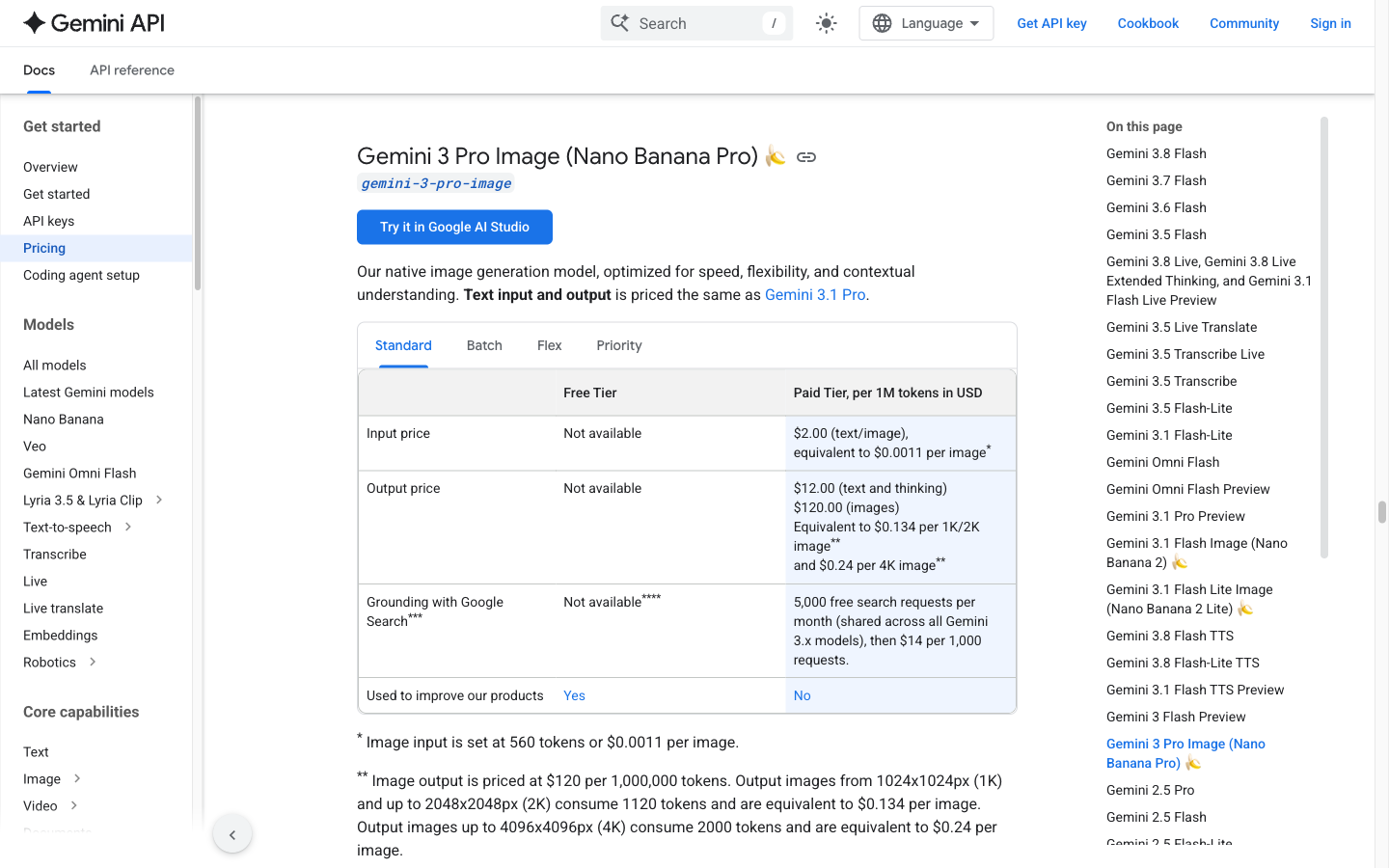
Используйте это изображение, чтобы отличить предварительную оценку объема передачи данных по API от полной выписки по запросу или остатка на счете стороннего поставщика.
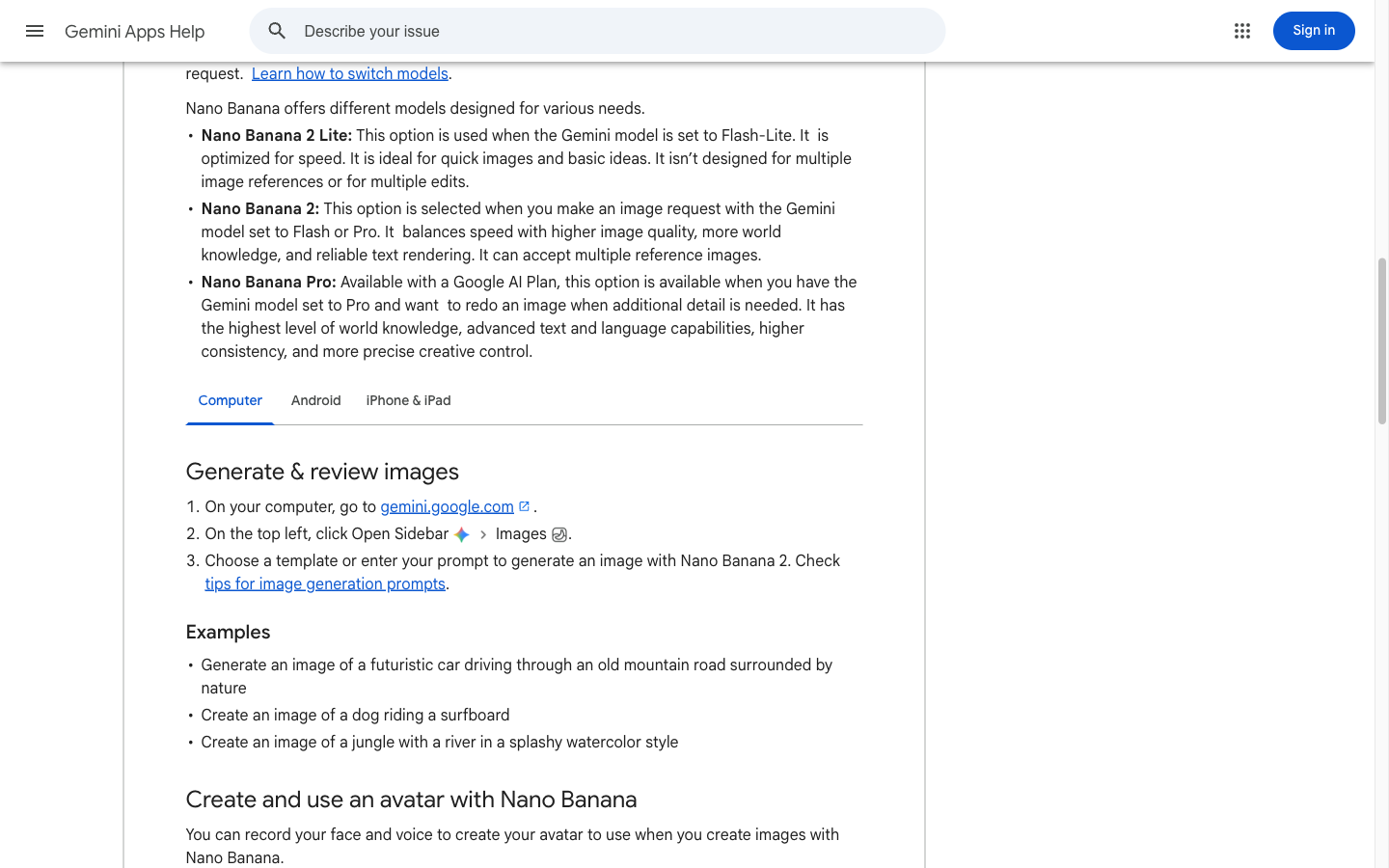
Выбирайте потребительский маршрут, если вам нужен рабочий процесс приложения, а версию Pro оставьте для последующей доработки, когда ваш план позволит это сделать.
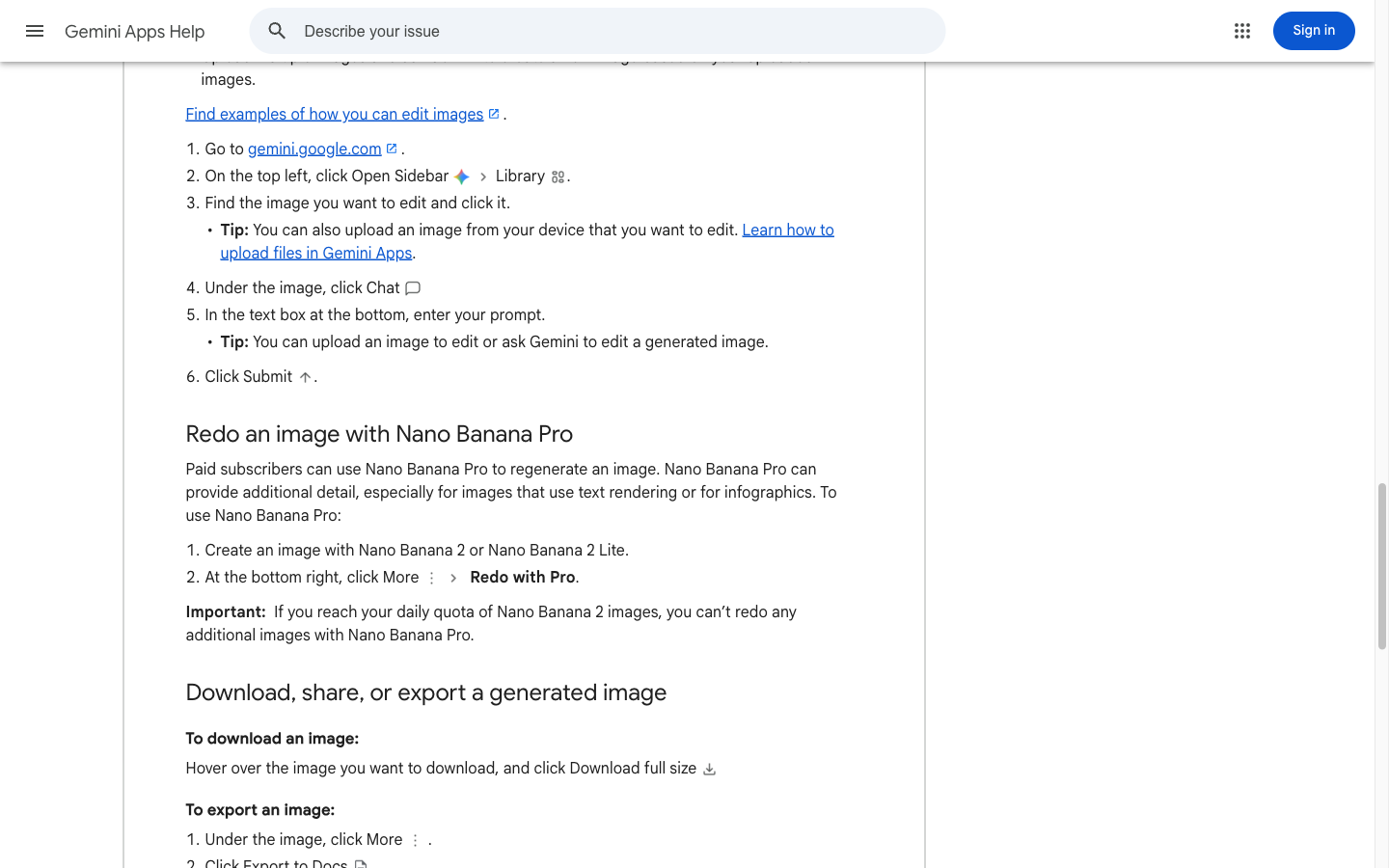
Это описание маршрута, а не результат сгенерированного слайда; концептуально разделяйте первый этап и этап доработки.
Страница с информацией о ценах на API Google В данных, проверенных 30 сентября 2026 года, указан маршрут Standard Gemini 3 Pro Image со стоимостью $2.00 за 1 млн токенов входных данных (текст/изображения), $12,00 за 1 млн токенов текстового и мыслительного вывода и $120,00 за 1 млн токенов изобразительного вывода. В таблице указаны эквиваленты: примерно $0,134 за изображение 1K/2K и $0,24 за изображение 4K, тогда как ячейка «Бесплатный тариф» помечена как «Недоступно». Ввод изображений и другие компоненты запроса тарифицируются отдельно, поэтому эти значения не отражают полную сумму запроса, количество кредитов GlobalGPT или бюджет на один набор.
После того как у вас будет бриф, откройте GlobalGPT Nano Banana Pro — рабочая среда чтобы выполнить шаг с изображением. Не путайте сгенерированный ресурс в формате PNG/JPEG/WebP с редактируемым файлом презентации.
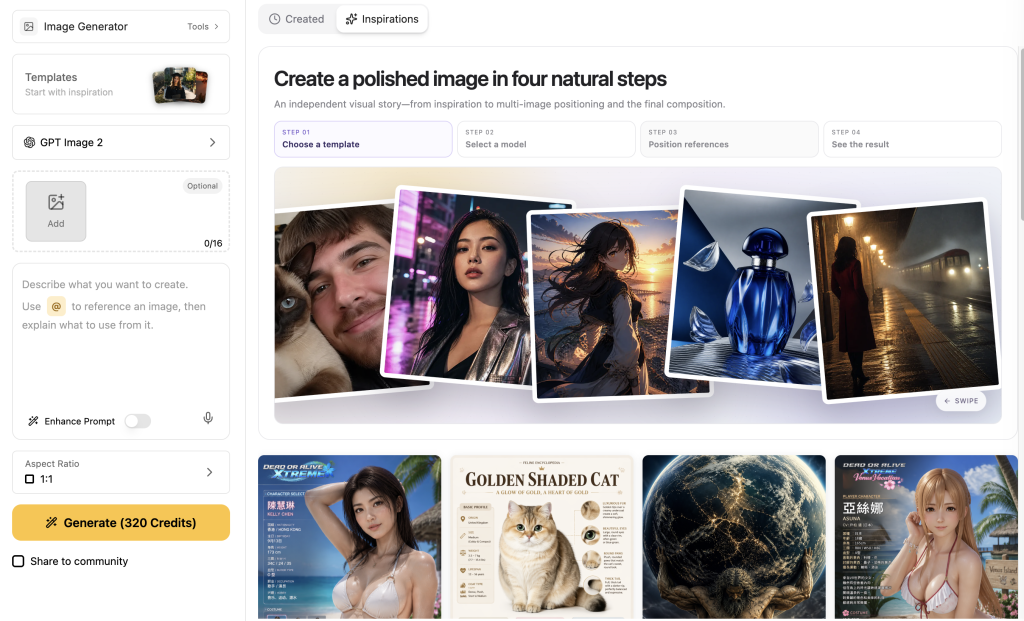
В текущем общедоступном интерфейсе GlobalGPT, проверенном 30 сентября 2026 года, в одном рабочем пространстве отображаются параметры выбора модели, области эталонного изображения, подсказки, расширенной подсказки, соотношения сторон и разрешения. Изначально в полях управления отображались значения «Auto» и «1K»; в раскрывающихся меню были перечислены разрешения 1K, 2K и 4K, а также соотношения сторон «Auto», 1:1, 2:3, 3:2, 4:3, 16:9 и 9:16. Это делает страницу удобной для настройки задания на широкоформатный вариант, однако перед генерацией изображения необходимо подтвердить титры и доступность, специфичные для конкретной учетной записи.
Что делает титульный слайд в PowerPoint полезным?
Обложка — это навигационная поверхность презентации, поэтому изображение должно располагаться так, чтобы заголовок оставался на видном и читаемом месте. Прежде чем выбирать визуальный стиль, определитесь с целью слайда.
- Выберите один центральный объект или форму, а затем оставьте свободное место для заголовка на противоположной стороне.
- Задайте формат экрана 16:9, если в презентации будет использоваться стандартная широкоформатная компоновка.
- Используйте небольшую палитру с чётко определённым контрастом, например, тёмно-синий фон в сочетании с тёплым белым цветом области заголовка.
- Попросите предоставить макет с учетом полей, чтобы важные элементы не оказались под обрезкой, логотипом или титровальным полем.
- Сделайте обложку более простой, чем инфографику: заголовок, подзаголовок и одна визуальная идея должны легко восприниматься с первого взгляда.
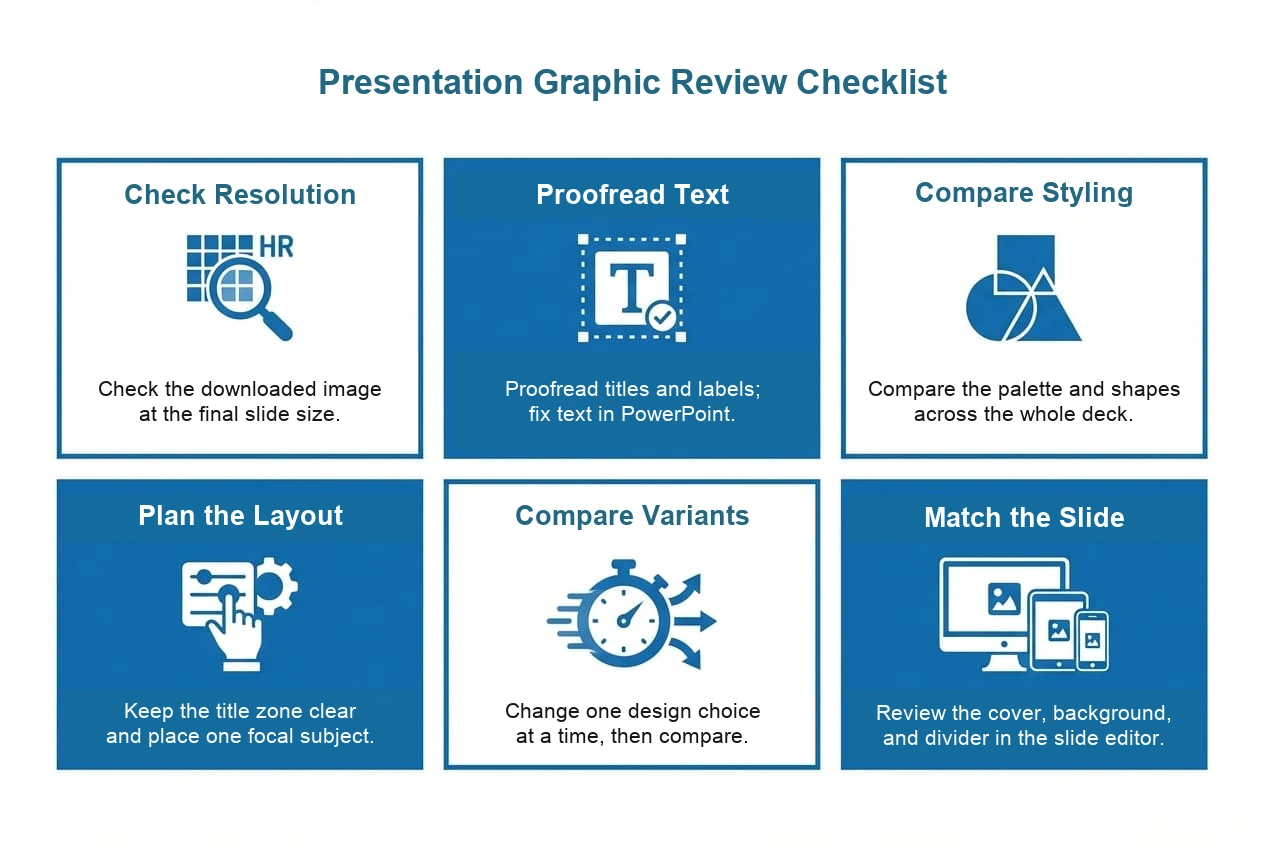
Как шаг за шагом создавать обложки для презентаций в формате PPT и графические элементы презентаций
1. Составьте краткое содержание слайда, прежде чем писать задание
Запишите информацию об аудитории, цель слайда, длину заголовка, настроение, фирменные цвета, визуальную тематику, а также места, где заголовок должен оставаться четким. Если заголовок длинный или имеет юридическое значение, запланируйте его верстку в PowerPoint, а не просите модель на изображении передать всё предложение.
2. Выберите холст и целевой формат
В PowerPoint и Google Slides обычно используется широкоформатный рабочий план с соотношением сторон 16:9. Исходите из этого при создании композиции, а затем проверьте используемый вами маршрут. В интерфейсе GlobalGPT, проверенном 30 сентября 2026 года, в качестве начальных настроек были выбраны «Auto» и «1K», а в раскрывающихся меню были доступны вариант 16:9 и разрешения 1K/2K/4K. В документации по API указаны соотношение 16:9 и варианты размера изображения 1K/2K/4K; эти параметры зависят от конкретного интерфейса, поэтому перед созданием убедитесь, что в вашем аккаунте отображается соответствующее меню.
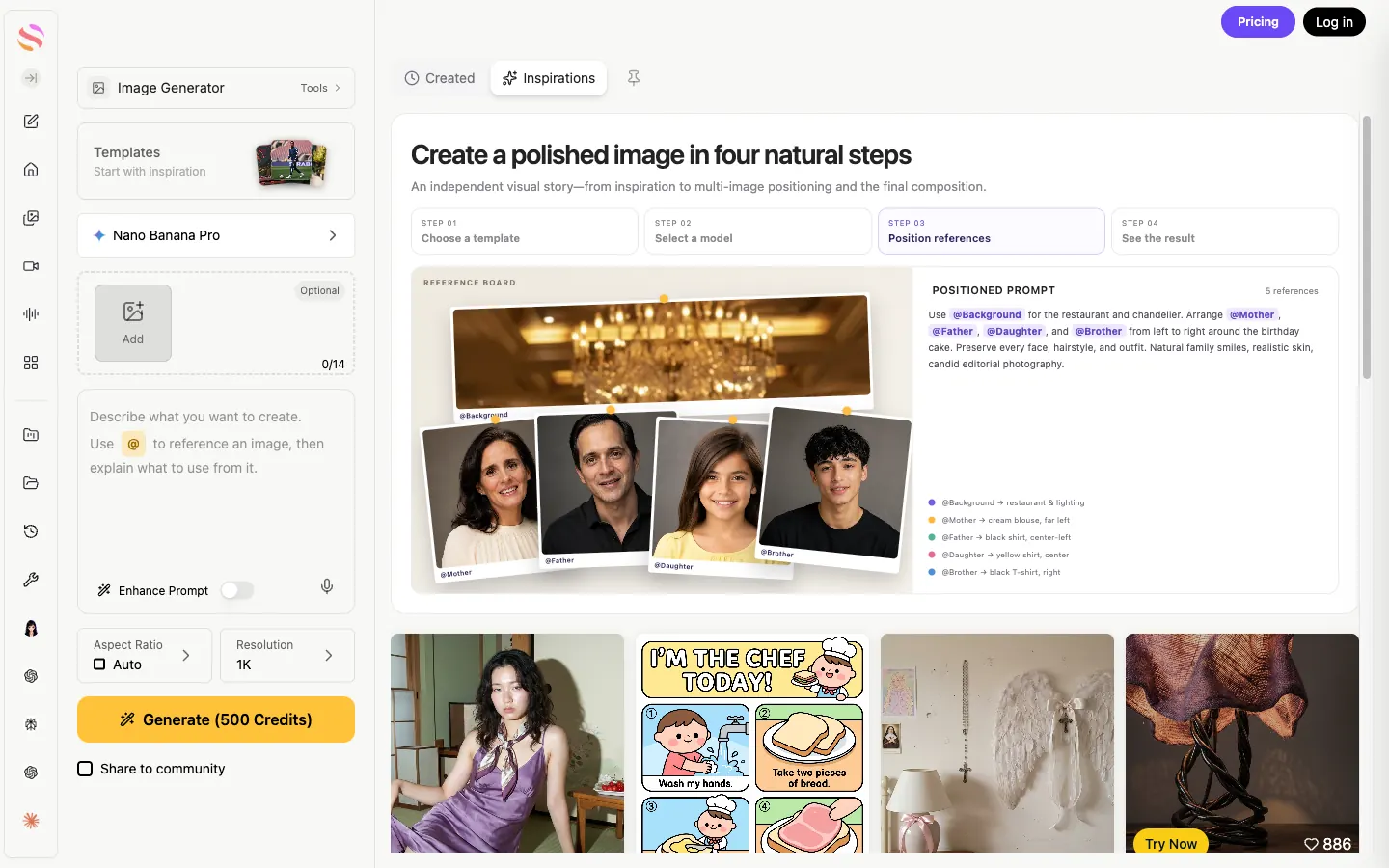
Интерфейс поддерживает рабочий процесс, ориентированный на предварительную проверку; сверяйте отображаемый счетчик и надпись «кредиты» с данными вашей учетной записи, а не рассматривайте их как проверенный лимит или счет.
3. Напишите структурированное задание
Опишите визуальную иерархию в том порядке, в котором дизайнер принимает решения: объект, композиция, зона заголовка, цветовая палитра, освещение, текстура, соотношение сторон и ограничения. Укажите, что должно оставаться пустым, так же четко, как и то, что следует нарисовать.

4. Добавьте исходное изображение и сгенерируйте небольшой набор вариантов
Если инструмент поддерживает использование эталонных изображений, выберите такое, которое отражает визуальный язык, который вы хотите сохранить: цветовую палитру, геометрию, освещение или стиль иллюстраций. Чётко определите роль эталона. Запросите три контролируемых варианта, в которых изменяется по одному элементу за раз (например, расположение объекта или текстура фона), чтобы вы могли сравнить их в презентации.
На маршруте «Приложения Gemini» текущий алгоритм помощи Google начинается с Nano Banana 2 или Nano Banana 2 Lite. Платные подписчики могут открыть Подробнее → Повторить с Pro когда изображению требуется дополнительная детализация, рендеринг текста или управление инфографикой. Если дневная квота Nano Banana 2 исчерпана, повторное выполнение в версии Pro становится недоступным, поэтому этот пользовательский рабочий процесс отличается от прямого вызова модели Pro API.
- Вариант А: объект съемки справа, пустое место для заголовка слева.
- Вариант B: объект слева, пустое поле для заголовка справа.
- Вариант C: спокойный фон с небольшой акцентной отметкой и максимальным пространством для заголовка.
5. Скачайте изображение, вставьте его в PowerPoint и проверьте слайд
Сохраните выбранное изображение под понятным именем файла, например strategy-cover-v3-16x9.png. В PowerPoint выберите Вставка → Изображения, разместите изображение на слайде, обрежьте его по границам слайда и добавьте редактируемые заголовок и подзаголовок. Уменьшите масштаб, чтобы проверить визуальную иерархию, а затем просмотрите слайд в размере, соответствующем презентации, чтобы выявить случаи низкой контрастности или обрезанных краев.
- Создайте графический ресурс и сравните варианты при одинаковом уровне масштабирования.
- Скачайте выбранный ресурс; не считайте, что предварительный просмотр в браузере соответствует окончательному виду файла.
- Вставьте изображение в PowerPoint или Google Slides на слайд с соотношением сторон 16:9.
- Добавьте или исправьте заголовок, подзаголовок, логотип и строку с указанием источника в редакторе.
- Проверьте контрастность, кадрирование, размеры файла и читаемость в режиме слайд-шоу.
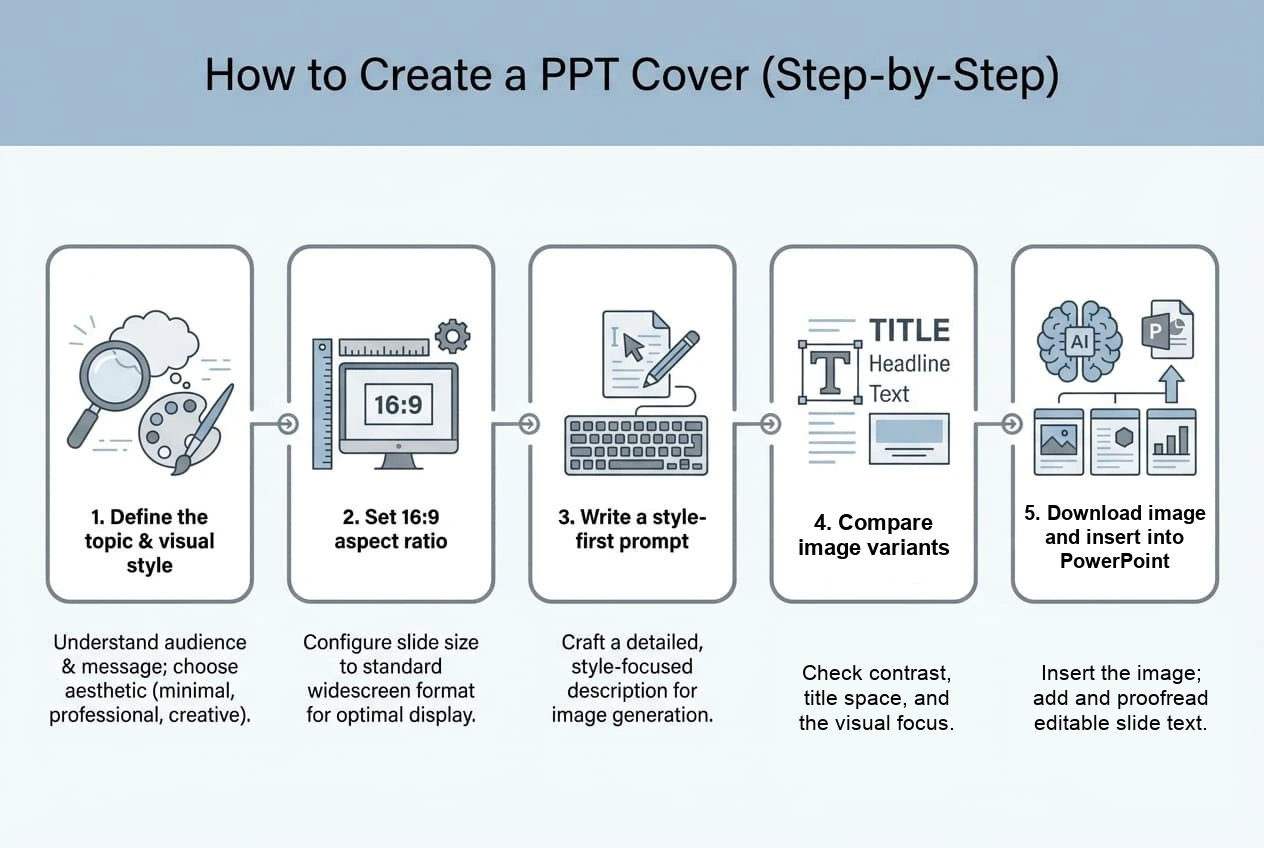
Создайте сопроводительные графические материалы для презентации, помимо обложки
Для слайда обычно требуется несколько типов элементов. Подберите подсказку с учетом объема текста, который должен поместиться на слайде.
Разделители разделов
Попросите создать яркий визуальный ориентир и предусмотреть достаточное место для надписей. Используйте один и тот же мотив для всех основных разделов, меняя только тематику конкретного раздела или акцентный цвет.
Фоны
В рекомендациях по оформлению фона следует четко указывать на необходимость минимизации визуального шума, смягчения краев и отсутствия важных объектов за областью текста. Фон считается удачным, если он подчеркивает содержание, не заменяя его собой.
Значки и схемы
Для семейства значков укажите общие параметры: толщину контура, радиус углов, точку обзора и цветовую палитру. При создании диаграммы, если это целесообразно, используйте модель в качестве визуальной основы, а затем воссоздайте ключевые подписи, стрелки и цифры в виде редактируемых фигур PowerPoint, чтобы их было легко исправлять.
Как обеспечить визуальную целостность полной колоды
Последовательность достигается за счет повторения решений, а не за счет просьбы дать расплывчатую инструкцию, например ‘сделайте так, чтобы всё соответствовало’. Сформулируйте правила в виде краткого стилевого руководства и включайте одни и те же правила в каждую задачу.
Шаблоны Nano Banana Pro для презентационных графиков, которые можно скопировать
Это исходные шаблоны, а не заявленные показатели эффективности. Замените поля в скобках, сократите зону заголовка и решите, где разместить окончательный текст: на изображении или в презентации PowerPoint.
Задание на обложку
Создайте обложку презентации в широкоформатном формате для [аудитории] на тему [тема]. Используйте [визуальный объект] в качестве одного четкого центрального элемента, [композиция], и оставьте [слева/справа/вверху] [процент] рабочей области свободным для редактируемого заголовка. Палитра: [цвета]. Настроение: [настроение]. Четкие края, читаемый контраст, отсутствие лишних объектов в зоне заголовка, соотношение сторон 16:9.
Подсказка для разделителя разделов
Создайте изображение-разделитель для раздела презентации под названием [название раздела]. Используйте те же [мотив/геометрию] и [цветовую палитру], что и в предоставленном образце, с одним акцентирующим элементом и достаточно большим свободным пространством для короткой редактируемой надписи. Изображение должно быть простым, сбалансированным и подходящим для слайда с соотношением сторон 16:9.
Вводная информация
Создайте фон для презентации в формате 16:9 с низким уровнем детализации на тему [тема]. Используйте [текстуру/градиент/абстрактную форму], сделайте [область] спокойной и с низким контрастом для основного текста, избегайте изображений лиц и мелкого шрифта, располагайте важные фигуры вдали от краев кадра и придерживайтесь сдержанной [цветовой палитры].
Подсказка для создания диаграммы
Создайте лаконичную визуальную основу для диаграммы презентации, посвященной [концепции]. Отобразите [от трёх до пяти визуальных связей], используя единый стиль значков и линий, оставьте области для подписей пустыми, используйте [палитру] и избегайте указания окончательных цифр или длинных подписей, так как они будут добавлены в виде редактируемых фигур PowerPoint.
Устранение неполадок: что нужно проверить, если графический объект в презентации PPT отображается некорректно
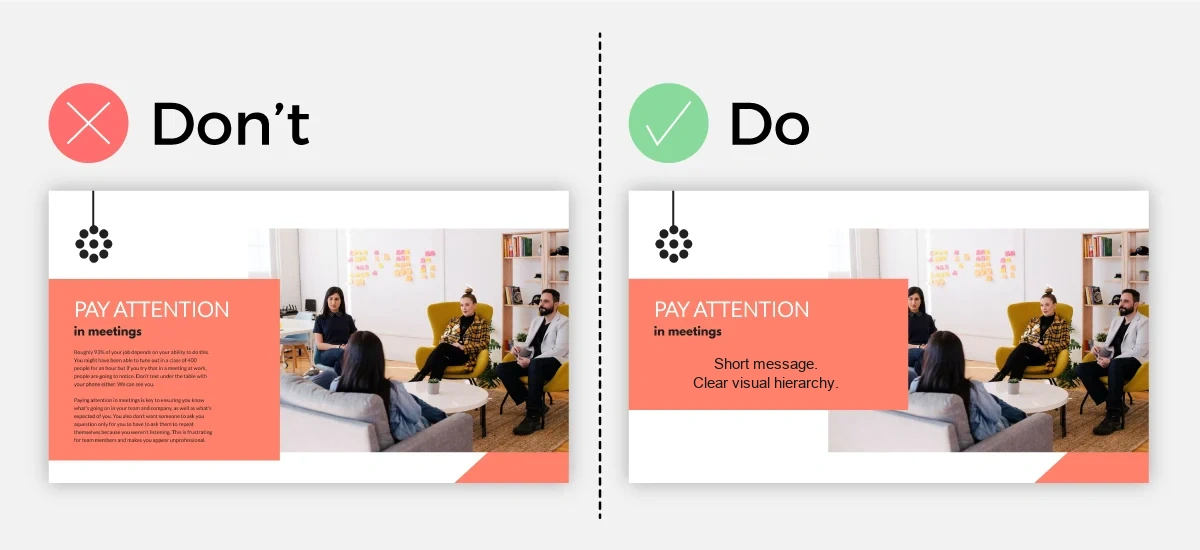
Где этот рабочий процесс может найти применение: презентации в сфере бизнеса, образования и научных исследований
Рабочий процесс, ориентированный на изображения, полезен в тех случаях, когда презентации требуется яркая визуальная отправная точка, но окончательное содержание по-прежнему должно быть представлено в виде редактируемой системы слайдов.
- Бизнес-презентации: создайте обложку и небольшой набор разделителей разделов, а показатели и утверждения оставьте в виде редактируемого текста и диаграмм.
- Презентации для обучения: используйте спокойные фоны и простые диаграммы, обеспечивая достаточный контраст для текста инструкций и скриншотов.
- Демонстрации продукта: создайте повторяющийся визуальный мотив для разделов с функциями, размещая при этом метки интерфейса и шаги в PowerPoint.
- Презентации исследований: используйте обложку с аннотацией или изображение раздела, но оставьте методы, ссылки, оси и цифры в качестве редактируемых элементов.
Когда вы будете готовы к тестированию этапа обработки изображения, воспользуйтесь Маршрут Nano Banana Pro в GlobalGPT. Текущая общедоступная страница является отправной точкой, а не подтверждением фиксированного кредитного баланса, скорости генерации или фиксированного стандарта вывода.
Часто задаваемые вопросы
Может ли Nano Banana Pro создавать слайды в PowerPoint?
Nano Banana Pro позволяет создавать графические элементы для слайдов PowerPoint, такие как обложки, фоны, разделители разделов и диаграммы. Программа обеспечивает рабочий процесс создания изображений; при этом вы по-прежнему составляете редактируемую презентацию в PowerPoint или Google Slides.
Может ли он экспортировать полный файл в формате .pptx?
В результате работы с изображением создаётся графический ресурс. Скачайте его, вставьте в PowerPoint или Google Slides, добавьте или отредактируйте редактируемый текст и сохраните готовую презентацию в формате .pptx.
Какое соотношение сторон следует использовать для титульного листа презентации?
Для широкоэкранной презентации используйте шаблон с соотношением сторон 16:9. Рассматривайте его как целевой формат для дизайна и экспорта; в меню соотношений сторон версии GlobalGPT теперь доступно значение 16:9, хотя изначально там отображались варианты «Auto» и «1K». Перед генерацией убедитесь, что в используемом вами инструменте указаны правильные соотношение сторон и разрешение.
Как обеспечить визуальную целостность полной колоды?
Сначала создайте краткую визуальную концепцию: небольшую цветовую палитру, единый стиль геометрии, единую атмосферу изображения, фиксированную область для заголовка и эталонное изображение. Используйте эти ограничения в каждом задании, а затем сравните загруженные ресурсы, расположив их рядом в презентации.
Как вставить сгенерированное изображение в PowerPoint?
Скачайте изображение, откройте нужный слайд, выберите «Вставка» > «Изображения», выберите скачанный файл, обрежьте его или расположите на холсте с соотношением сторон 16:9, а затем добавьте или отредактируйте заголовок в PowerPoint.
В чём разница между Nano Banana 2 и Nano Banana Pro?
В справочной службе Google для пользователей создание образов Nano Banana 2 или Nano Banana 2 Lite отделено от платного подписочного плана «Redo with Pro». Маршрут API сопоставляет Nano Banana Pro с Gemini 3 Pro Image с идентификатором модели gemini-3-pro-image. Это разные рабочие процессы, а доступ к продуктам и ограничения могут изменяться, поэтому проверьте маршрут, указанный в вашей текущей учетной записи или инструменте.
Заключительные мысли
Nano Banana Pro наиболее полезен в данном случае в качестве инструмента для создания визуальных элементов в рамках более широкого рабочего процесса подготовки презентации. Дайте ему четкое задание, оставьте место для редактируемого текста, сравните несколько контролируемых вариантов, скачайте изображение и позвольте PowerPoint или Google Slides позаботиться о окончательном оформлении текста, макете и файле презентации. Такое разделение труда упрощает проверку и доработку результата.
Если этот рабочий процесс подходит для вашей следующей презентации, откройте GlobalGPT Nano Banana Pro после того как у вас будут готовы техническое задание и исходное изображение.





