

Resposta rápida
O ChatGPT pode tornar algumas fotos desfocadas mais nítidas por meio da edição de imagem. Peça uma edição moderada e, em seguida, compare o rosto, as letras e as bordas com o original. O desfoque intenso deixa lacunas que a IA pode preencher com novos detalhes plausíveis; portanto, uma imagem mais nítida ainda pode alterar o que foi fotografado.
O melhor ponto de partida é o maior arquivo original que você tiver. Uma foto de celular um pouco desfocada, uma cópia minúscula de um aplicativo de mensagens e uma fotografia em papel danificada exigem tratamentos diferentes. Antes de digitar “transforme em 4K”, decida se você precisa de contornos mais nítidos, de uma imagem maior ou de uma reconstrução criativa.
Para uma etapa dedicada ao aumento de imagem, Upscaling para HD do GlobalGPT oferece um formulário de imagem de origem com aprimoramento facial opcional. Você também pode fazer uma edição separada baseada em comandos no mesmo espaço de trabalho quando a imagem precisar de outra alteração visual. Essa combinação é útil quando você deseja evitar assinaturas separadas para a geração e edição diárias de imagens.
O ChatGPT consegue tirar o desfoque de uma foto?
Sim, com algumas restrições. Você pode enviar uma foto e solicitar uma edição de imagem que melhore sua nitidez aparente. A questão relevante é até que ponto a edição altera a imagem. Cílios mais nítidos ou um tecido com aparência mais limpa podem parecer convincentes, mesmo quando sua forma exata difere da imagem original.
Quatro operações costumam ser descritas como “remoção de desfoque”.” Afiamento aumenta o contraste das bordas. Remoção de ruído reduz manchas e granulação. Ampliação adiciona pixels para que uma imagem pequena possa ser exibida em um tamanho maior. Reconstrução generativa sintetiza detalhes com base na fonte e nas suas instruções. Um fluxo de trabalho de IA pode combinar essas operações, mas elas resolvem problemas diferentes.
Essa distinção é importante tanto para rostos quanto para texto. Uma edição agradável em uma foto de família pode ser útil para uma impressão em tamanho pequeno, mesmo que haja pequenas alterações na textura. Um número de série, uma assinatura ou um rótulo de produto reconstruídos podem transmitir informações incorretas. Avalie o sucesso da edição com base no que você precisa que a imagem preserve.
OpenAI documentação sobre geração de imagens descreve a edição de imagens e as limitações relacionadas à renderização de texto, à consistência e ao posicionamento preciso. Essas são boas razões para analisar outros aspectos além da nitidez. Para obter ideias mais abrangentes sobre edição, consulte nossos guias sobre modificação de imagens com ChatGPT e aprimoramento de imagens com ChatGPT.
Escolha a correção adequada para o desfoque
Amplie uma cópia do original antes de editar. Listras direcionais indicam movimento da câmera ou do objeto; bordas uniformemente difusas sugerem falta de foco. Blocos quadrados e textura manchada geralmente indicam compressão ou uma imagem de origem pequena que foi ampliada demais. Vários problemas podem aparecer em uma única foto.
Associe o sintoma ao primeiro passo
| O que você vê | Comece por aqui | Fique atento a |
|---|---|---|
| Bordas ligeiramente difusas, mas os detalhes úteis ainda são visíveis | Tente aplicar um aumento de nitidez moderado ou uma edição discreta da imagem. | Contornos bem definidos e textura crocante devido ao excesso de afiação. |
| Uma imagem minúscula que fica desfocada quando ampliada | Encontre o arquivo original e, em seguida, amplie uma cópia para o tamanho desejado. | Um arquivo maior ainda pode conter detalhes minuciosos inventados. |
| Sombras granuladas ou manchas coloridas | Experimente aplicar uma redução leve de ruído antes de avaliar a nitidez. | Pele lisa e cerosa, com a textura do tecido apagada. |
| Traços de movimento intenso ou um foco muito errado | Procure outro quadro; utilize a reconstrução apenas quando uma aproximação for adequada para o trabalho. | Alterações nas características faciais, nas letras e nas formas dos objetos. |
| Imagens desbotadas, arranhadas ou mal fotografadas | Faça uma digitalização nítida e bem iluminada e, em seguida, trate os danos e a falta de nitidez separadamente. | Reflexos, textura digitalizada e remoção agressiva de detalhes reais. |
Observe os olhos, o cabelo e o tecido nos exemplos de retratos abaixo. Para a sua própria foto, escolha o primeiro passo de acordo com o problema visível: contornos difusos, ruído, uma fonte pequena ou danos físicos.
Uma foto digital não perde o foco simplesmente por causa do tempo. O original em papel pode desbotar ou se danificar, e uma cópia digital pode perder qualidade devido a compressões repetidas, capturas de tela ou redimensionamentos. Encontrar o arquivo anterior ou digitalizar novamente a impressão geralmente proporciona mais detalhes úteis do que uma nova passagem pelo AI.
Como pedir ao ChatGPT para tirar o desfoque de uma foto
Comece com uma foto e uma instrução clara. Enviar a imagem original, em vez de uma captura de tela, fornece mais informações para a edição. Guarde uma cópia sem alterações para poder comparar mais tarde.
- Envie a fonte maior disponível. Sempre que possível, use o arquivo original da câmera ou uma digitalização. Uma pré-visualização baixada das redes sociais costuma ser um ponto de partida menos adequado.
- Descreva o problema e o uso pretendido. Indique se a imagem apresenta um leve desfoque, desfoque de movimento ou danos causados pela digitalização, e se você deseja uma impressão pequena, uma foto de perfil ou uma imagem maior para exibição.
- Solicite explicitamente uma imagem editada. Indique o que deve mudar e o que deve permanecer igual. Se a resposta se limitar a dar conselhos, peça que ela crie a versão editada usando a foto enviada.
- Verifique o primeiro resultado antes de realizar outra passagem. Compare as mesmas áreas do rosto, das marcas e das bordas. Faça uma solicitação específica de esclarecimento ou volte à fonte caso detalhes importantes tenham sido omitidos.
Um prompt ChatGPT para remover o desfoque e obter um efeito levemente suave
Tema 1 · Clareza suave
Edite esta foto enviada para reduzir o leve desfoque e melhorar a nitidez, mantendo um aspecto natural. Mantenha a mesma pessoa, as proporções faciais, a expressão, a linha do cabelo, as roupas, o fundo e o enquadramento. Use um aumento de nitidez moderado e uma leve redução de ruído. Mantenha a textura da pele natural. Preserve todas as letras e logotipos existentes. Se um detalhe estiver muito desfocado para ser corrigido, deixe-o suave em vez de inventar um traço nítido. Envie a imagem editada.
Considere essas orientações como diretrizes para a edição e, em seguida, verifique o resultado. Uma sugestão do tipo “preserve o rosto” ainda requer uma comparação facial. No caso de uma foto de produto, inclua exatamente os detalhes relevantes: a tampa do frasco, os pontos de costura, o layout do rótulo ou a silhueta.
Uma sugestão para uma foto antiga digitalizada
Instrução 2 · Restaurar uma digitalização
Restaure esta fotografia digitalizada com um toque leve. Reduza a poeira visível e os pequenos arranhões, equilibre o contraste desbotado e melhore levemente a nitidez. Preserve o rosto, a idade, a expressão, o penteado, as roupas, a composição e o grão fotográfico originais. Mantenha o tratamento original em preto e branco ou colorido. Deixe os detalhes faciais ambíguos sutis. Entregue uma imagem editada sem adicionar objetos nem alterar a cena.
Use primeiro uma digitalização nítida. Se não for possível digitalizar, fotografe a impressão de frente, sob iluminação uniforme, e evite reflexos. A colorização é uma decisão criativa à parte; solicitar isso na mesma solicitação dificulta uma comparação fiel.
Uma revisão quando a primeira edição é muito forte
Tarefa 3 · Reduzir uma edição exagerada
Use a foto original enviada como referência. Crie uma versão mais sutil do que a edição anterior. Reduza os contornos brilhantes nas bordas e o efeito de suavização na pele. Mantenha o formato original dos olhos, o sorriso, a linha do cabelo e as proporções faciais. Preserve um pouco da textura natural e da suavidade. Altere apenas o tratamento de clareza; mantenha a composição e as cores próximas às da imagem original.
Se as edições repetidas continuarem alterando o tema da foto, interrompa essa sequência e volte à imagem original. Um editor convencional, com recursos ajustáveis de nitidez e redução de ruído, oferece uma maneira mais direta de fazer pequenas alterações. Um desfoque acentuado pode exigir que se use uma foto totalmente diferente.
Como é um resultado útil?
Um resultado útil fica mais nítido no tamanho em que você realmente vai usá-lo, sem deixar de retratar o mesmo tema. Compare primeiro a imagem original e a resultante com o mesmo recorte e tamanho de exibição. Em seguida, examine os detalhes mais finos em tamanho real. Reduzir uma imagem pode ocultar defeitos; ampliá-la pode fazer com que texturas adicionais pareçam mais impressionantes do que realmente são.

Neste retrato suave, o cabelo, os olhos e as roupas oferecem áreas distintas para você examinar. As orientações gerais de restauração ao lado da imagem deixam muitas opções em aberto. Instruções mais precisas devem indicar as características que você deseja preservar e o grau de alteração desejado.

A segunda ilustração torna mais fácil perceber as texturas finas. Observe atentamente o formato dos olhos, a linha do cabelo e o padrão repetido do tricô. Em seu próprio trabalho, os detalhes recém-nivelados merecem a mesma atenção que a melhoria geral. Um resultado pode ser atraente, mas inadequado para um registro, uma ficha de produto ou um retrato em que a semelhança seja a prioridade.
Um fluxo de trabalho GlobalGPT específico para uma foto desfocada
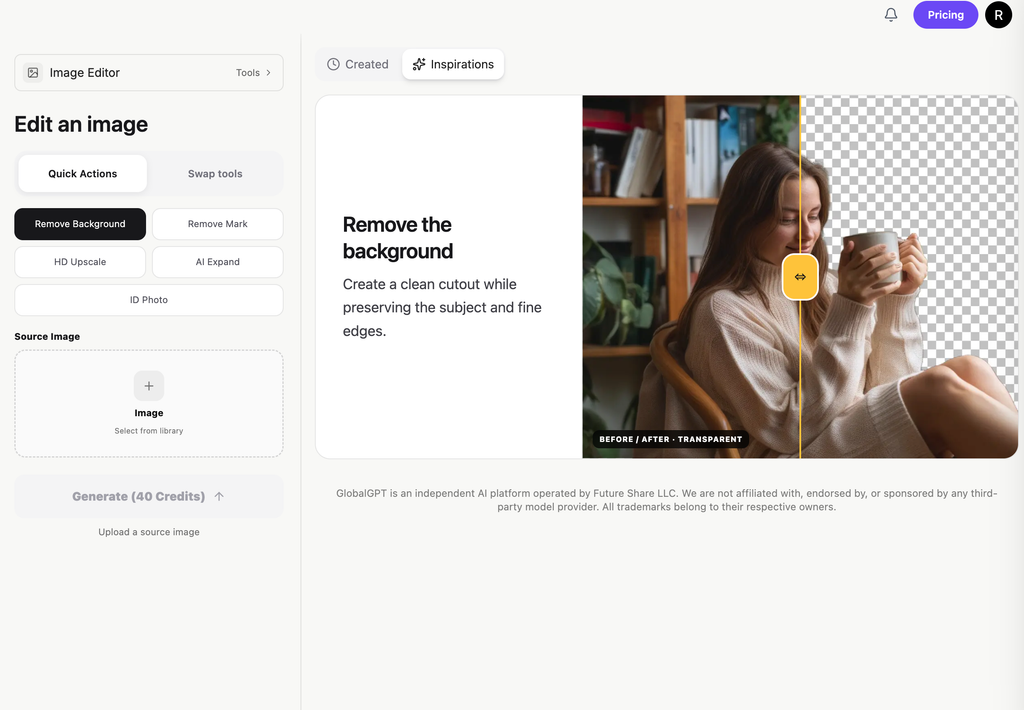
Quando a tarefa principal for ampliar uma foto pequena para exibição, abra o Upscaling para Full HD formulário no GlobalGPT. Ele mantém as opções iniciais bem definidas: sua imagem de origem e uma configuração opcional de aprimoramento facial. Use essa opção quando quiser verificar essas opções antes de enviar.

- Adicione sua imagem original. Use o original maior disponível e mantenha uma cópia separada, sem alterações.
- Escolha se deseja usar o recurso “Realce facial”. No caso de um retrato, encare isso como uma escolha criativa e verifique os olhos, a boca e a pele depois. Não aplique essa função na primeira passagem, quando é mais importante preservar a textura sutil do rosto.
- Verifique a estimativa de crédito exibida e, em seguida, selecione “Gerar”. Leia a estimativa com base nas suas configurações atuais antes de enviar.
- Compare o resultado e salve a versão que for mais útil. Ajuste o recorte da imagem original ao tamanho de exibição e, em seguida, verifique o arquivo no tamanho pretendido para impressão ou exibição na tela.
As dimensões de saída descrevem o tamanho da imagem. Elas não indicam se os cílios de uma pessoa, o texto de uma placa ou o padrão de um tecido correspondem à cena. Se esses detalhes mudarem, use a imagem original ou opte por uma abordagem de edição mais suave.
Use a edição baseada em prompt quando precisar fazer outra alteração
Se a foto também precisar de um ajuste visual específico, abra Nano Banana 2 em GlobalGPT e use a imagem como referência. Por exemplo, peça para reduzir o tom amarelado, mantendo o objeto e a composição. Seja específico na solicitação para que você consiga identificar o que foi alterado na edição.

Escolha a imagem que deseja editar e, em seguida, adicione uma instrução que descreva a alteração. A instrução “gentle-clarity” acima é um ponto de partida útil. Para uma segunda operação após o aumento de resolução, use o resultado aceito somente se ele tiver preservado os detalhes de que você precisa; caso contrário, volte à imagem original.

Tenha em mente a composição da imagem original ao selecionar uma proporção. Um quadro mais largo ou mais alto altera a tarefa, pois pode ser necessário recortar a imagem ou adicionar elementos ao redor. Escolha o tamanho de saída de acordo com o uso pretendido; solicitar apenas 4K não diz muito sobre o grau de fidelidade com que o desfoque deve ser tratado.

Verifique a referência, o prompt, o enquadramento e a estimativa atual antes de gerar a imagem. Quando a imagem editada estiver pronta, verifique-a antes de baixá-la ou usá-la em outra edição. O exemplo abaixo mostra os controles de entrada e de geração; a galeria “Inspirações” fica separada da foto que está sendo editada.

Onde o GlobalGPT oferece valor prático

Para quem costuma preparar retratos, ilustrações para blogs ou imagens para redes sociais, a criação e a edição costumam fazer parte do mesmo trabalho. O GlobalGPT combina essas tarefas em uma única assinatura: crie ou edite uma imagem com um modelo como o Nano Banana 2 e, em seguida, use uma ferramenta especializada, como o HD Upscale, para preparar uma versão maior. Isso permite que você reduza o número de assinaturas de imagens separadas que mantém.
GlobalGPT Pro: a oferta anual para esse fluxo de trabalho
| Item | Oferta pública em 10 de outubro de 2026 | O que isso significa para um fluxo de trabalho fotográfico |
|---|---|---|
| Assinatura Pro | $9,70 por mês, cobrado anualmente | Um compromisso anual, expresso em equivalente mensal. |
| Alocação de crédito | 20.000 créditos por mês | Os créditos são creditados mensalmente; as diferentes tarefas são deduzidas do saldo. |
| Custo da tarefa | Verifique a estimativa no formulário de edição. | Verifique as configurações antes de cada execução; a edição e o aumento de resolução posterior são tarefas distintas. |
Fonte: Página de preços ao público do GlobalGPT, 10 de outubro de 2026. Verifique a oferta atual e o valor total do pagamento antes de se inscrever.
A vantagem de preço é mais relevante quando você já precisa realizar vários tipos de trabalho com imagens. No caso de uma foto com um pouco de desfoque, tente primeiro usar as ferramentas que você já possui. Para tarefas recorrentes de criação e edição, avalie se a assinatura compensa em relação aos serviços avulsos pelos quais você deixaria de pagar. O resultado útil é mais importante do que o número de versões geradas.
Verifique esses detalhes antes de usar a foto editada
Uma rápida análise geral permite identificar as grandes mudanças; uma inspeção minuciosa permite identificar as pequenas. Guarde ambas as visualizações por tempo suficiente para comparar os seguintes detalhes:
- Rostos: Compare o espaçamento entre os olhos, o formato do sorriso, a linha do cabelo, a idade e marcas características. Rejeite qualquer edição que faça a pessoa parecer diferente.
- Texto e números: Verifique cada caractere comparando-o com a fonte original ou com outro registro confiável. Mesmo um texto com aparência nítida pode estar errado.
- Produtos: examine logotipos, costuras, botões, entradas e embalagens. Mesmo com a superfície mais limpa, o item que você realmente vende deve continuar visível.
- Contornos e textura: Fique atento a halos de luz, contornos duplos, efeito de pele plástica e padrões repetidos. Reduza o efeito se ele começar a se sobressair na foto.
- Utilização final: visualizar a imagem no tamanho real de exibição ou impressão. Os pixels extras só são úteis se o resultado ficar bom nesse tamanho.
No caso de um documento, imagem de identificação ou registro de prova, guarde o original e utilize o arquivo original, outra fotografia ou uma digitalização de melhor qualidade para esclarecer detalhes pouco nítidos. No caso de uma lembrança pessoal ou imagem criativa, opte pela edição mais sutil que proporcione a aparência desejada.
Perguntas frequentes
O ChatGPT consegue tornar nítida uma imagem desfocada?
É possível melhorar a aparência de algumas fotos desfocadas por meio da edição de imagens. Um desfoque leve é um ponto de partida melhor do que um desfoque de movimento acentuado ou uma fonte muito pequena. Compare rostos, textos e contornos com a imagem original antes de utilizar o resultado.
Qual seria uma boa sugestão de imagem para o modelo ChatGPT que remova o desfoque?
Solicite um aumento moderado da nitidez e uma leve redução de ruído, preservando o rosto, a expressão, as roupas, o texto e o enquadramento. Especifique que detalhes ambíguos devem permanecer suaves e, em seguida, verifique a imagem editada. A instrução de “nitidez suave” acima fornece uma versão inicial completa.
O ChatGPT consegue recuperar texto de uma imagem desfocada?
Uma edição pode facilitar a análise dos caracteres visíveis, mas também pode criar letras ou números que pareçam plausíveis. Compare o texto com o documento original ou com outra fonte confiável. No caso de texto ilegível, obtenha uma digitalização ou fotografia mais nítida.
A conversão de uma imagem para 4K elimina o desfoque?
Uma imagem gerada com maior resolução tem mais pixels, mas isso por si só não garante que os detalhes perdidos tenham sido recuperados. Compare a imagem original com a gerada, utilizando o mesmo recorte e o mesmo tamanho de exibição, para avaliar a nitidez e a fidelidade.
Devo usar o HD Upscale ou um editor de imagens com comandos de linha de comando?
Comece com o HD Upscale quando seu objetivo principal for obter uma imagem maior na tela e configurações direcionadas. Use um editor de imagens com comandos de linha quando também quiser uma alteração que possa ser descrita, como correção de cor ou limpeza de uma área danificada. Verifique os detalhes importantes após qualquer uma das opções.
Comece com o arquivo original e a menor alteração útil. Experimente o comando suave ChatGPT para obter uma suavidade moderada, ou abra Escalonamento para HD para um fluxo de trabalho de ampliação bem direcionado. Analise o resultado antes de prosseguir para outra etapa de edição criativa.





