

Volgens de specificaties ondersteunt de Seedance 2.0 een video-uitvoer van maximaal 15 seconden, De officiële aankondiging van de lancering door ByteDance. Het model ondersteunt ook video-uitbreiding. Maak bij een advertentie van 30 seconden of een verhaal van één minuut onderscheid tussen de lengte van een gegenereerde clip, een verlengde opname en de uiteindelijke sequentie die je in een bewerkingsprogramma samenstelt. Voor elk daarvan gelden andere limieten en een andere workflow.
Voor makers die van die korte filmpjes een volwaardig werk willen maken, Seedance 2.0 op GlobalGPT is een betaalbaar startpunt. Maak je opnames, sla de bruikbare fragmenten op en importeer ze vervolgens in de Video Editor van GlobalGPT voor het samenstellen van de volgorde, het toevoegen van bijschriften en audio. Door deze taken op één platform uit te voeren, heb je minder snel aparte AI-abonnementen nodig.
Wat is de maximale lengte van een Seedance 2.0-video?
Het getal van 15 seconden heeft betrekking op de audio- en video-uitvoer van het model. ByteDance omschrijft dit als multi-shot uitvoer, dus één gegenereerde clip kan meer dan één camerabeeld bevatten. Dit betekent niet dat elk beeld binnen die uitvoer 15 seconden extra krijgt.
| Wat je meet | Wat dit betekent | Hoe je hiermee rekening kunt houden |
|---|---|---|
| Eén gegenereerde clip | ByteDance geeft aan dat de Seedance 2.0 een uitvoerduur van maximaal 15 seconden heeft. | Geef de clip een gerichte actie of een korte reeks duidelijk geordende ritmische momenten. |
| Een langdurig shot | Nieuwe beelden vormen een voortzetting van een bestaande video door middel van een uitbreidingsbewerking. | Controleer de instellingen voor de extensie van de app, de toegestane bronclip en de beschikbare duur voordat je je inzending verstuurt. |
| De definitieve gemonteerde scène | De duur van fragmenten en ander materiaal dat op een tijdlijn is geplaatst. | Kies eerst de gewenste speelduur en monteer en knip de opnames vervolgens zo bij dat ze daarin passen. |
Bron van het model: Aankondiging van de lancering van Seedance 2.0 door ByteDance, geraadpleegd op 10 oktober 2026. Bewerkingsadvies maakt deel uit van de productieworkflow en is geen extra tijdsruimte binnen de looptijd van het model.
Waarom geeft mijn app een kortere duur weer?
De modelnaam, de generatiemodus en de bedieningselementen van de app zijn allemaal van belang. Een scherm met een optie van vijf of tien seconden geeft niet het maximum aan voor elke Seedance 2.0-dienst. Controleer het exacte modeletiket, inclusief eventuele “Fast”-varianten, en het menu met beschikbare tijdsduur in de interface die u gebruikt.
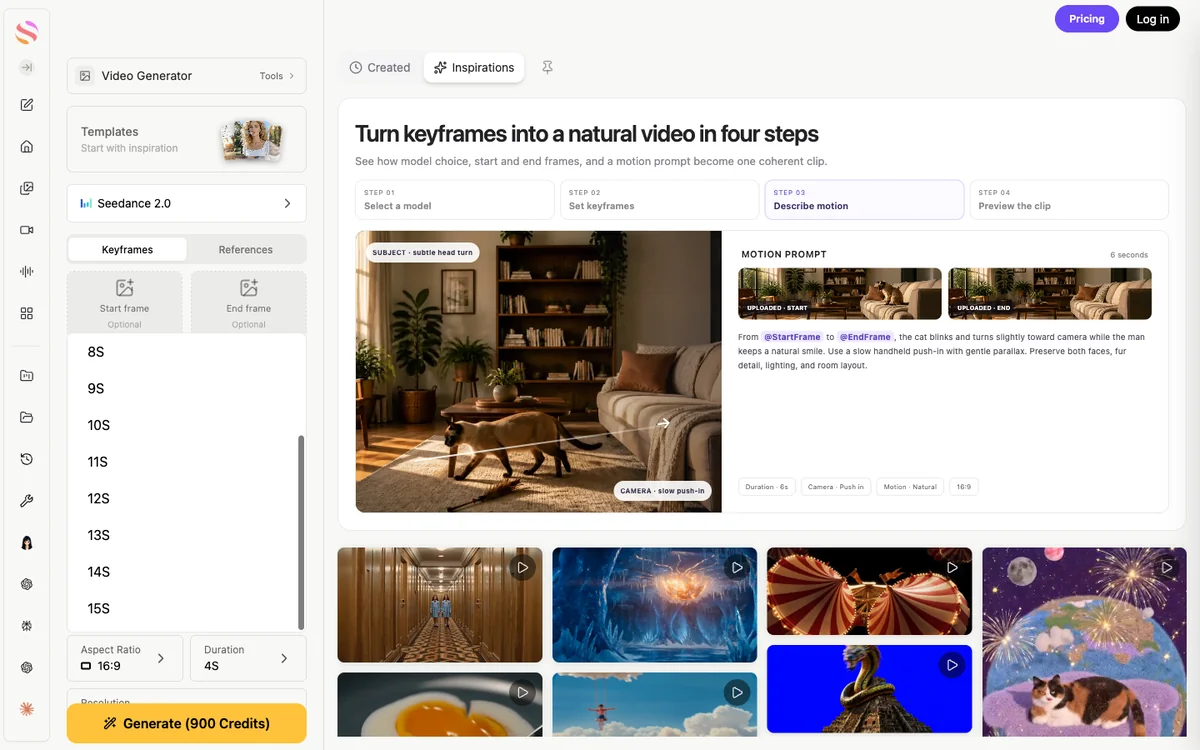
Kies de duur van één opname en controleer vervolgens de bijgewerkte kosten voordat je de opname indient. Stel een fragment van 30 seconden samen uit een reeks geselecteerde opnames, waarbij je ruimte overlaat om het begin en einde van elke clip bij te snijden.
De eerdere interfaces hieronder laten twee manieren zien waarop apps deze keuze aanbieden: een menu voor de duur en een schuifregelaar voor seconden. Ze laten zien waar je moet kijken; gebruik de opties in je huidige app wanneer je een nieuw verzoek indient.


Als je eerste probleem is om het juiste startpunt te vinden, gebruik dan de Gebruikershandleiding Seedance 2.0. Voor programmatische verzoeken moet je de duurregels van het betreffende eindpunt raadplegen; de Seedance 2.0 API-handleiding legt die aparte route uit.
Kan Seedance 2.0 video's maken die langer zijn dan 15 seconden?
Je kunt een langere video maken door de opnames te verlengen of meerdere fragmenten aan elkaar te plakken. Dit zijn verschillende bewerkingen. ByteDance bevestigt de mogelijkheid om video’s te verlengen die op basis van gebruikersopdrachten doorlopende beelden genereert, maar een lange gemonteerde reeks wordt niet één langere oorspronkelijke generatie.
Gebruik de uitbreiding wanneer dezelfde actie moet worden voortgezet
Een verlenging is zinvol wanneer het volgende moment deel uitmaakt van dezelfde opname: een camera blijft door een kamer bewegen, iemand rondt een handeling af of een voertuig rijdt verder over een weg. Houd de overgang beperkt in plaats van de setting, het onderwerp en de camerarichting in één keer te veranderen.
- Kies een onbewerkte bronclip. Controleer de laatste beelden op een stabiel onderwerp, herkenbare objecten en een beweging die zich kan voortzetten.
- Open de workflow voor de ondersteunde extensie. Selecteer de bronvideo en bekijk de duur, de invoervereisten en de weergegeven productiekosten.
- Beschrijf de volgende stap. Geef aan wat consistent moet blijven, wat er daarna gebeurt en waar het shot moet eindigen.
- Controleer dit nogmaals voordat je verdergaat. Controleer de overgangen, de personages, de camerabewegingen en het geluid. Bewaar de bruikbare versie voordat je het nog eens probeert.

Gebruik montage als het verhaal een nieuw shot nodig heeft
Een close-up is vaak de betere keuze als je een close-up, een nieuwe locatie, een reactie of een productdetail nodig hebt. Maak elk shot met één doel voor ogen en voeg de geselecteerde opnames vervolgens samen in de montageruimte. Zo krijg je controle over het tempo en kun je een zwak shot vervangen zonder de hele reeks opnieuw te hoeven opbouwen.
Vermijd het om je planning te baseren op een “oneindige” uitbreiding. Elke voortzetting voegt weer een nieuw resultaat toe dat je moet beoordelen, waardoor de samenhang kan afdwalen. Bij een video met verschillende afzonderlijke momenten biedt een shotlist je een duidelijker route naar de beoogde speelduur.
Een praktisch opnameplan van 30 seconden
Begin met de boodschap en werk terug vanuit de uiteindelijke lengte. Hier volgt een voorbeeld van een productverhaal van 30 seconden, opgebouwd uit zes tijdlijnsegmenten van vijf seconden. De onderstaande tijden zijn richtlijnen voor de montage; dit betekent niet dat elk segment ook daadwerkelijk vijf bruikbare seconden oplevert.
30 seconden · 6 geplande segmenten
Illustratieve tijdlijn met scherpe overgangen: 6 × 5 seconden = 30 seconden.
00–05 sec
Vaststellen
Laat het product in zijn omgeving zien.
05–10 sec
Detail
Zoom in op één functie.
10–15 sec
Actie
Laat zien hoe die functie wordt gebruikt.
15–20 sec
Context
Laat zien waarom deze opdracht belangrijk is.
20–25 sec
Opbrengst
Geef het resultaat of het voordeel weer.
25–30 sec
Sluit
Laat het uiteindelijke beeld even op zich inwerken en voeg een duidelijke boodschap toe.
Knip elke opname terug tot het essentiële moment. Voor een item van 60 seconden kun je het verhaal uitbreiden met doelgerichte beelden; het herhalen van zwakke beelden maakt het niet beter.
Houd rekening met het verschil tussen het gegenereerde materiaal en het bruikbare materiaal. Bij een opname kan het nodig zijn om de openingspauze weg te knippen, of kan de laatste seconde een visuele fout bevatten. Als je precies 30 seconden nodig hebt, controleer dan de samengestelde tijdlijn na het bijsnijden, in plaats van de opgegeven generatietijden bij elkaar op te tellen.
Neem de voice-over vroeg op, vooral als deze het verhaal stuwt. Pas de beelden vervolgens aan de gesproken momenten aan. Een fragment van vijf seconden dat er op een storyboard goed uitziet, kan te kort zijn voor een gedetailleerde uitleg.
Zorg ervoor dat personages, bewegingen en geluid consistent blijven
Bij elke verbinding moet de continuïteit worden gecontroleerd. ByteDance brengt de resterende uitdagingen in kaart wat betreft detailstabiliteit, consistentie tussen verschillende proefpersonen en complexe bewerkingen. Referenties kunnen als leidraad dienen voor het model, maar bieden geen garantie dat elk gezicht, elk logo of elke handpositie identiek blijft.
In het medium-shot met twee personen blijven zowel de personen als hun op elkaar inwerkende armen in beeld terwijl de korte scène zich ontvouwt. Als je een fragment als dit in een langere montage gebruikt, controleer dan de handposities en de beeldrichting bij het eerste en laatste bruikbare beeld voordat je beslist waar je gaat knippen of doorgaat.
- Zorg dat je een kleine referentieset bij de hand hebt. Gebruik dezelfde onderwerp- en productverwijzingen opnieuw wanneer de geselecteerde modus dit ondersteunt.
- Herhaal de visuele basiselementen. Beschrijf kleding, belangrijke voorwerpen, de belichting en de omgeving op een consistente manier in alle opdrachten.
- De schermoriëntatie behouden. Een personage dat zich van links naar rechts beweegt, mag in het volgende shot niet plotseling van richting veranderen.
- Zorg ervoor dat de actie overzichtelijk blijft. Zorg ervoor dat elk kort shot één hoofdactie en een duidelijk eindpunt heeft.
- Controleer de snede terwijl het geluid aanstaat. Let op plotselinge veranderingen in de omgevingsgeluiden, de muziek, de dialogen of het volume, en controleer ook het beeld.
Beschrijf bij een nieuwe opname de nieuwe kadrering duidelijk, zonder daarbij de details van het onderwerp uit het oog te verliezen. De Seedance 2.0 snelgids biedt meer mogelijkheden om die instructies te ordenen.
Hoe past de audio binnen de lengtebeperking?
ByteDance omschrijft Seedance 2.0 als een audio-videomodel met tweekanaals stereo en ondersteuning voor muziek, omgevingsgeluiden en stemmen. Dat geluid hoort bij de gegenereerde clip. Bij een langere montage kun je kiezen of je het geluid van elke clip wilt behouden of dat je een doorlopende voice-over of muziektrack over de hele reeks wilt gebruiken.
Luister goed naar elk fragment. Als de muziek opnieuw begint of de sfeer tussen de fragmenten plotseling verandert, gebruik dan de volumeregelaars en de dempknop van de editor en importeer een geschikte audiotrack. Gebruik audio waarvoor je de rechten hebt, en controleer of de dialogen duidelijk te verstaan blijven boven de achtergrondgeluiden.
Maak de langere video in GlobalGPT
De Seedance 2.0-werkruimte van GlobalGPT En Video Editor omvat twee onderdelen van hetzelfde werk: het maken van de opnames en het samenstellen van het eindresultaat. Hier komt een voordelig platform voor meerdere modellen goed van pas, niet alleen bij het kiezen van een generator: je kunt het schrijven van scripts, het genereren en het bewerken in één werkruimte houden en tegelijkertijd de kosten voor afzonderlijke abonnementen verminderen.
1. Stel de beoogde speelduur en de opnamelijst vast
Schrijf voor elk shot één zin: wat de kijker ziet, wat er verandert en hoe dit de boodschap ondersteunt. Bepaal de beoogde beeldverhouding voordat je de shots maakt. Houd dezelfde opzet aan, tenzij een andere compositie een duidelijk doel dient.
2. Genereer en selecteer de Seedance-opnames
Open Seedance 2.0, controleer de modelnaam, kies een beschikbare clipduur en voeg indien nodig referenties toe. Controleer de weergegeven kosten voordat je het indient. Bekijk het volledige resultaat en sla vervolgens de opnames op die bij het verhaal passen. Geef de bestanden duidelijke namen, zoals “01-opening” en “02-productdetail”.”
3. Importeer opgeslagen fragmenten in de videobewerker
Open De videobewerker van GlobalGPT en importeer je opgeslagen videobestanden. Plaats ze in de juiste volgorde op de tijdlijn. Knip ongewenste begin- en eindstukken weg, splits een clip als slechts een deel ervan bruikbaar is, en pas de volgorde aan totdat deze overeenkomt met het geplande verhaal. Houd het materiaal voor deze export bij elkaar in de actieve scène.
4. Voeg de voice-over, het geluid en de ondertitels toe
Importeer de audio die je wilt gebruiken en stem deze af op het beeld. Pas het volume aan of zet afzonderlijke fragmenten indien nodig op mute. Transcribeer in ‘Ondertitels’ de audio op de tijdlijn of importeer een SRT-/ASS-ondertitelingsbestand, en corrigeer vervolgens de tekst en de timing. Controleer namen, getallen en producttermen voordat je het bestand oplevert.
5. Het bestand exporteren en controleren
Gebruik de functie ‘Exporteren’ om een MP4-bestand te maken, eventueel inclusief audio. Speel het geëxporteerde bestand van begin tot eind af: controleer de speelduur, de beeldverhouding, de leesbaarheid van de ondertitels, het geluid en het laatste beeld. Als het exporteren mislukt, controleer dan de laadstatus van de media en probeer een kleiner project voordat je de beelden opnieuw genereert.
Budget voor bruikbaar beeldmateriaal en herzieningen
Voor een langere film zijn meestal meerdere opname-aanvragen en wat montagewerk nodig. Houd rekening met het aantal opnames, alternatieve takes en eventuele extra bewerkingen – niet alleen met de gewenste uiteindelijke speelduur. Houd eenvoudig bij welke take je hebt goedgekeurd en wat deze heeft gekost, zodat herhaalde pogingen niet in het totaalbedrag verdwijnen.
- Probeer eerst de moeilijke slag. Een ingewikkelde interactie of een essentieel productdetail kan bepalend zijn voor het welslagen van het concept.
- Bewaar de goede opnames. Pas de zwakke scène aan in plaats van materiaal te vervangen dat al goed past.
- Controleer het gekozen plan en de schatting van de opbrengst. De functies en credits van de video zijn afhankelijk van het abonnement en de aanvraag; houd rekening met mogelijke aanpassingen.
- Gebruik de editor voor de timing. Een uitsnede, bijsnijden of een tekstoverlay kan het probleem wellicht oplossen zonder dat er een nieuwe versie hoeft te worden gemaakt.
Het prijsvoordeel van GlobalGPT komt het best tot zijn recht wanneer je voor hetzelfde project meerdere AI-taken nodig hebt: het opstellen van het script, het maken van beeldmateriaal en video’s, en het afronden van de scène. Kies een abonnement dat de videomodellen en creatieve tools bevat die je nodig hebt, met voldoende credits voor je geplande opnames en alternatieve takes.
Veelvoorkomende problemen met de looptijd en verlenging oplossen
| Wat je ziet | Wat je moet controleren | Praktische volgende stap |
|---|---|---|
| De gewenste duur ontbreekt | Het exacte model, de modus en de beschikbare bedieningselementen in deze app. | Kies een ondersteunde duur of verdeel de scène in kortere opnames. |
| Er is geen Extend-besturingselement, of het is uitgeschakeld | Of deze interface uitbreidingen ondersteunt; vereisten voor de bronvideo; eventuele weergegeven account-, krediet- of foutmeldingen. | Volg de specifieke instructies. Als de extensie hier niet beschikbaar is, maak dan een bijpassend volgend shot en bewerk de sequentie. |
| Het onderwerp verandert tussen de opnames door | Consistentie van de referentie, kwaliteit van het laatste frame en in hoeverre de volgende prompt verandert. | Maak de overgang eenvoudiger of gebruik een bewuste overgang naar een close-up. |
| De voltooide scène is te kort | De daadwerkelijk bruikbare beeldmateriaal na het bijsnijden, het wegwerken van gaten en het afstemmen van de timing op de tekst of het commentaar. | Voeg een doelgerichte opname toe of pas de montage aan; ga er niet vanuit dat de gevraagde seconden ook daadwerkelijk worden behouden. |
| De soundtrack springt bij een overgang | De originele geluidsopname, het volume en het begin van elk muziekfragment. | Demp de geluidsclip die conflicten veroorzaakt en lijn een geïmporteerde doorlopende track uit. |
De verwerkingstijd staat los van de lengte van de video. Een clip van 15 seconden geeft de afspeelduur aan, maar betekent niet dat de verwerking binnen 15 seconden voltooid zal zijn. Controleer de huidige wachtrij en de taakstatus van de dienst wanneer een verzoek langer duurt dan verwacht.
Seedance 2.0: veelgestelde vragen over de videolengte
Wat is de maximale lengte van een Seedance 2.0-video?
ByteDance beschrijft Seedance 2.0 als een functie die audio- en video-uitvoer van meerdere opnames met een totale duur van maximaal 15 seconden ondersteunt. De beschikbare duuropties in een bepaalde app zijn afhankelijk van het model en de generatiemodus van die app.
Kan Seedance 2.0 in één verzoek een video van 30 seconden genereren?
In de genoemde specificatie voor de lancering van Seedance 2.0 wordt een uitvoerduur van 15 seconden beschreven. Deel een video van 30 seconden op in verschillende fragmenten, of maak gebruik van een ondersteunde workflow voor het samenvoegen van bestanden, en controleer vervolgens de totale speelduur van de samengestelde video.
Kan ik een Seedance 2.0-video eindeloos blijven uitbreiden?
Ga er niet vanuit dat de verlenging voor onbepaalde tijd geldt. Het model ondersteunt weliswaar verlenging, maar elke dienst stelt zijn eigen instellingen en vereisten voor verzoeken vast. Controleer elke voortzetting op visuele en auditieve consistentie.
Waarom kan ik maar vijf of tien seconden selecteren?
De opties zijn afhankelijk van de door u geselecteerde app, het model en de modus. Controleer deze instellingen en het menu voor de duur. Een kortere voorinstelling betekent niet dat dit het maximum is voor elke Seedance 2.0-interface.
Wordt er bij Seedance 2.0 ook geluid weergegeven bij de video?
ByteDance beschrijft het genereren van audio- en videomateriaal met tweekanaals stereo, waaronder muziek, omgevingsgeluiden en stemmen. Bij een langer bewerkt fragment moet je de audio van de clip bij de overgangen controleren en indien nodig een audiotrack toevoegen of aanpassen.
Hoe maak ik een video van één minuut met Seedance 2.0?
Plan het verhaal in korte opnames, maak en selecteer bruikbare opnames en zet deze vervolgens in elkaar in een videobewerkingsprogramma. Knip de beelden bij tot de gewenste speelduur, voeg de benodigde audio en ondertitels toe en controleer het geëxporteerde bestand.
Kan ik Seedance-clips in GlobalGPT monteren?
Ja. Sla de geselecteerde fragmenten op en importeer ze in de videobewerker van GlobalGPT. Stel de volgorde samen en knip de beelden bij, voeg audio en bewerkbare ondertitels toe en exporteer vervolgens de voltooide video.





