
Snel antwoord: Installeer Node.js 18 of hoger, voer het volgende uit:
npm i -g @glbgpt/cli, machtigen metglbgpt inloggen, voer vervolgens het volgende uitglbgpt-vaardigheid installeren. Start de Claude-code in je projectmap opnieuw op en geef de opdracht om GlobalGPT te gebruiken voor een taak met afbeeldingen, video’s of grote hoeveelheden tekst. Gebruik--schattingvoordat de media worden gegenereerd, zodat u eerst de kredietkosten kunt bekijken.
GlobalGPT CLI brengt chat, het genereren van afbeeldingen en video’s, en niet-interactieve AI-taken naar de terminal. Wanneer u het koppelt aan Claude Code, kan Claude de juiste GlobalGPT-opdracht kiezen, werken met bestanden in uw project, de mediakosten voorafgaand aan de generatie inschatten en herhaalbare contentworkflows uitvoeren zonder dat u een aangepaste API-integratie hoeft te bouwen.
Deze gids toont Hoe gebruik je de GlobalGPT-CLI in de Claude-code? van begin tot eind: controleer de vereisten, installeer de GlobalGPT CLI, log in met je GlobalGPT-account, installeer de meegeleverde Agent Skill, controleer de verbinding, genereer veilig media, automatiseer gestructureerde taken en los de DNS- en browserautorisatieproblemen op die de installatie op Windows kunnen verstoren.
Wat is GlobalGPT CLI en waarom zou je het in combinatie met de Claude-code gebruiken?
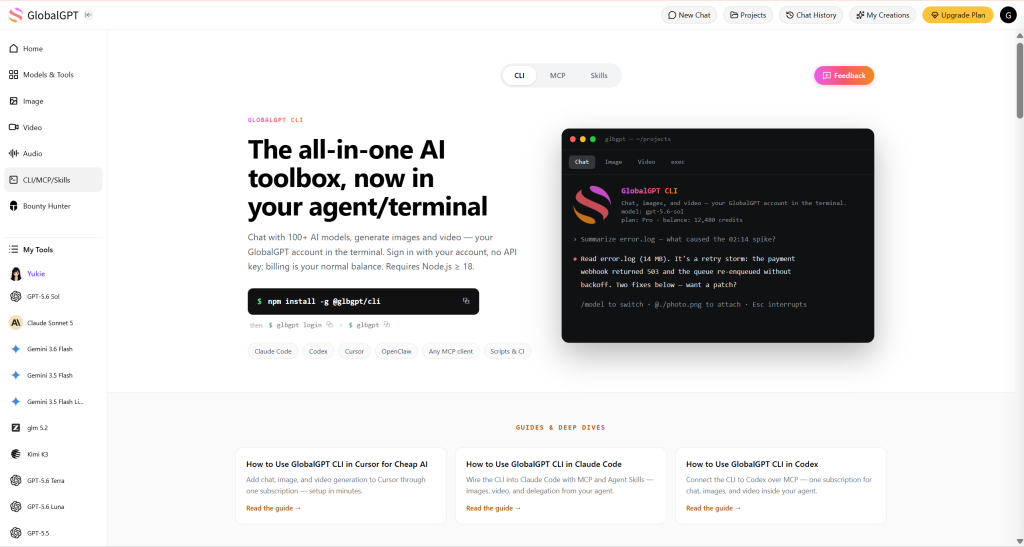
GlobalGPT CLI is de officiële opdrachtregelclient voor toegang tot GlobalGPT-chatmodellen, afbeeldingsgeneratoren, videogeneratoren, accountgegevens en de takenhistorie. Het stabiele npm-pakket biedt zowel glbgpt en globalgpt opdrachten en bevat een uitvoeren interface voor scripts en externe agents.
Claude Code biedt de redenering en de projectcontext. GlobalGPT CLI biedt het model en de media-acties. De gebundelde globalgpt-generate De cursus ‘Agent Skill’ leert Claude-medewerkers wanneer en hoe ze de CLI moeten gebruiken, inclusief het inschatten van mediakosten, het selecteren uit de catalogus met live-modellen, het toevoegen van referentieafbeeldingen, het wachten op taken en het voorkomen van onbedoelde dubbele kosten.
De drie manieren om de codes GlobalGPT en Claude aan elkaar te koppelen
| Integratie | Geschikt voor | Belangrijkste afweging |
|---|---|---|
| Vaardigheden van de agent + CLI | Gebruikers van de Claude-code die op natuurlijke taal gebaseerde workflows voor afbeeldingen, video’s en grote hoeveelheden tekst willen | Claude Code heeft toestemming nodig om shell-opdrachten uit te voeren |
| Directe CLI-opdrachten | Ontwikkelaars die scripts, CI-taken of expliciete terminalworkflows schrijven | Je moet de commando's zelf opgeven en bijhouden |
| Door CLI gehoste MCP-server | Teams die gebruik willen maken van MCP-tools en een limiet willen instellen voor het mediakrediet per sessie | Voegt een MCP-configuratie en een extra gereedschapsvlak toe |
Voor de meeste gebruikers van de Claude-code, Agent Skill + CLI is het beste startpunt. Deze opzet blijft compact, maakt gebruik van de bestaande shell-mogelijkheden van Claude Code en stelt je in staat om in natuurlijke taal te werken, terwijl expliciete kostencontroles behouden blijven. Als je team met meerdere programmeeragenten werkt, kun je deze opzet ook vergelijken met de bijbehorende handleidingen voor met behulp van de GlobalGPT-CLI in Codex en het gebruik van de GLBGPT-CLI in Cursor.
Vereisten voordat u begint
Je hebt nodig:
- Node.js 18 of hoger. Het huidige GlobalGPT CLI-pakket definieert
knooppunt >= 18. - npm, dat doorgaans samen met Node.js wordt geïnstalleerd.
- Claude-code, geïnstalleerd en geverifieerd.
- Een GlobalGPT-account met toegang tot de modellen of mediatools die u van plan bent te gebruiken.
- Een vertrouwde projectmap waarin Claude Code terminalopdrachten mag uitvoeren.
- Bij een normale installatie duurt dit ongeveer 10 tot 20 minuten. Door problemen met de netwerk- of browserautorisatie kan de eerste installatie langer duren.
Voer deze controles uit in PowerShell, Terminal of de shell van uw voorkeur:
De lokale Windows-validatie maakte gebruik van Node.js v24.18.0, npm 11.16.0, en de code Claude 2.1.211. Deze versies zijn voorbeelden, geen minimumvereisten; Node.js 18 of hoger is de vereiste versie voor de GlobalGPT CLI.
Stap 1: Installeer GlobalGPT CLI
GlobalGPT CLI is beschikbaar als stabiele npm-release. Installeer de nieuwste stabiele versie met:
Controleer na de installatie het commando en de versie:
Het pakket installeert twee onderling uitwisselbare opdrachtnamen: glbgpt en globalgpt. In deze handleiding wordt de kortere glbgpt formulier.
De installatietijd en het aantal pakketten zijn afhankelijk van je npm-versie, de netwerkomstandigheden en updates van afhankelijkheden. Een succesvolle installatie wordt voltooid zonder een npm-fout. Het npm-bericht projecten zijn op zoek naar financiering Dit is louter ter informatie en duidt niet op een mislukte installatie.
Stap 2: Log in met je GlobalGPT-account
GlobalGPT CLI maakt gebruik van browserautorisatie via uw GlobalGPT-account, zodat u geen API-sleutel hoeft aan te maken of in de opdrachtregel te plakken.
Uitvoeren:
Houd het terminalvenster geopend zolang de browserpagina actief is. Meld je aan op de pagina die wordt geopend en keur het verzoek goed. De CLI gaat verder zodra de lokale callback is ontvangen.
Als een browser niet automatisch kan worden geopend, gebruik dan:
Gebruik bij een headless-machine of een SSH-sessie de procedure voor de eenmalige code:
De eenmalige code, de autorisatiestatus of de callback-URL mag je nooit met anderen delen. Voer alleen een code in voor een inlogprocedure die je zelf hebt gestart.
Controleer de sessie na autorisatie:
glbgpt wie ben ik bevestigt het aangemelde account. glbgpt-account toont informatie over lidmaatschap en krediet, wat handig is voordat er media worden gegenereerd.
Stap 3: Test de GlobalGPT-CLI voordat je de Claude-code invoert
Door de CLI afzonderlijk te testen, kunnen authenticatie- of netwerkproblemen worden onderscheiden van integratieproblemen met de Claude-code.
Start de interactieve terminalinterface:
Stuur een kort bericht, bijvoorbeeld hallo. Een succesvol antwoord bevestigt dat de CLI kan opstarten, je accountsessie kan inlezen, een chatmodel kan benaderen en een resultaat kan weergeven.
Typ in de GlobalGPT-terminalinterface het volgende: / om de beschikbare opdrachten te bekijken. Veelgebruikte opdrachten zijn onder andere /model, /modellen, /afbeelding, /video, /taken, /status, /account, /kosten, /help, en /afsluiten.
Gebruik voor een niet-interactieve test uitvoeren:
De uitvoeren Dit commando geeft het antwoord van het model weer en wordt vervolgens afgesloten, waardoor het beter geschikt is voor scripts en externe agents.
Stap 4: Installeer de GlobalGPT Agent-skill voor de Claude-code
GlobalGPT CLI bevat een meegeleverde Agent Skill met de naam globalgpt-generate. Installeer het met:
Standaard maakt het installatieprogramma koppelingen aan in de mappen van de agent-skills, waaronder ~/.claude/vaardigheden en ~/.agents/skills. Een gekoppelde installatie houdt in dat bij een toekomstige CLI-update ook de bijbehorende skill kan worden bijgewerkt.
Als je omgeving geen links ondersteunt of als je de voorkeur geeft aan losse bestanden, gebruik dan:
Als je de kopieeroptie opnieuw uitvoert, wordt de gekopieerde vaardigheid overschreven. Breng daarom geen permanente aanpassingen aan in die gekopieerde map.
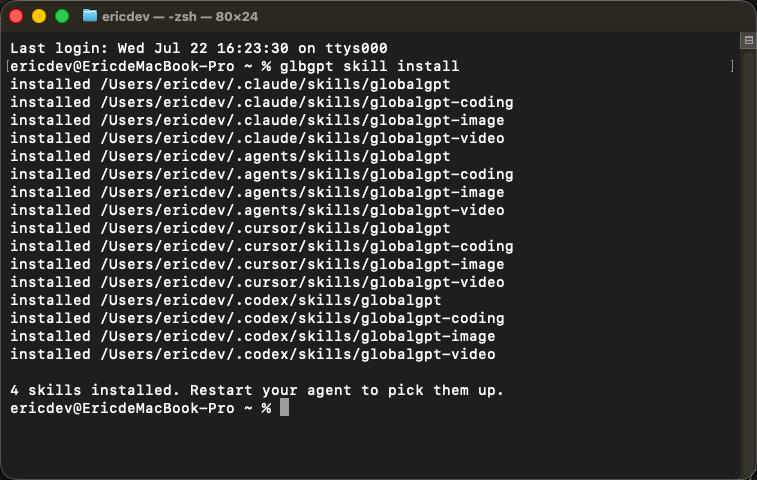
Start de Claude-code na de installatie opnieuw op, zodat deze de nieuwe vaardigheid herkent:
In Windows PowerShell zou het commando voor de map er als volgt uit kunnen zien:
Stap 5: Controleer de GlobalGPT-CLI binnen de Claude-code zonder credits te gebruiken
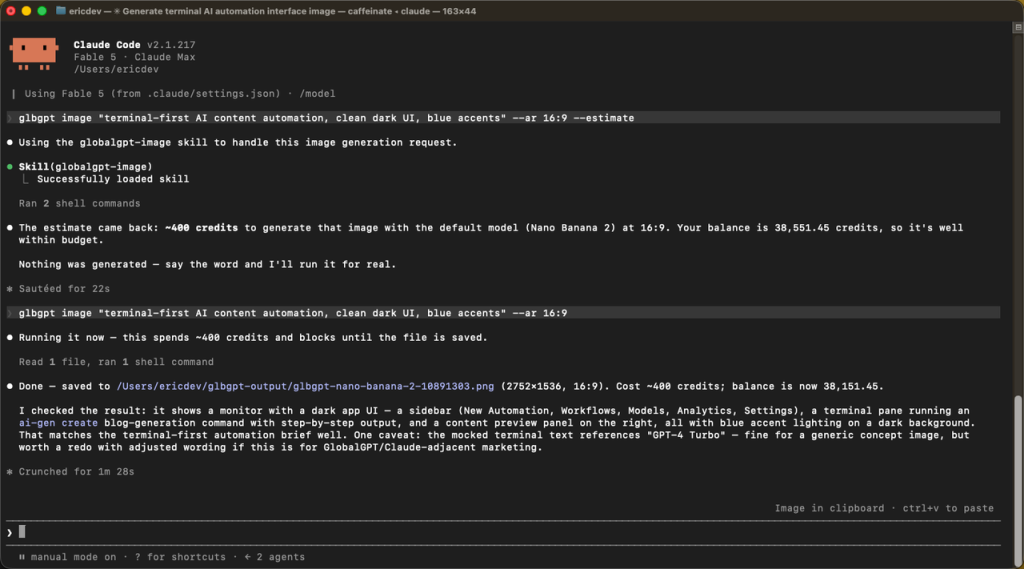
Begin met een kostenraming. Hiermee wordt bevestigd dat de Claude-code de vaardigheid kan herkennen, de GlobalGPT-CLI kan uitvoeren, de huidige modelcatalogus kan opvragen en een kostenraming kan retourneren zonder media te genereren.
Gebruik een prompt zoals deze in Claude Code:
De belangrijke zin is “Maak de afbeelding niet aan.” De vaardigheid GlobalGPT is bedoeld om te gebruiken --schatting voor deze fase, maar dankzij de duidelijke instructie is het duidelijk waar de grenzen van je goedkeuring liggen.
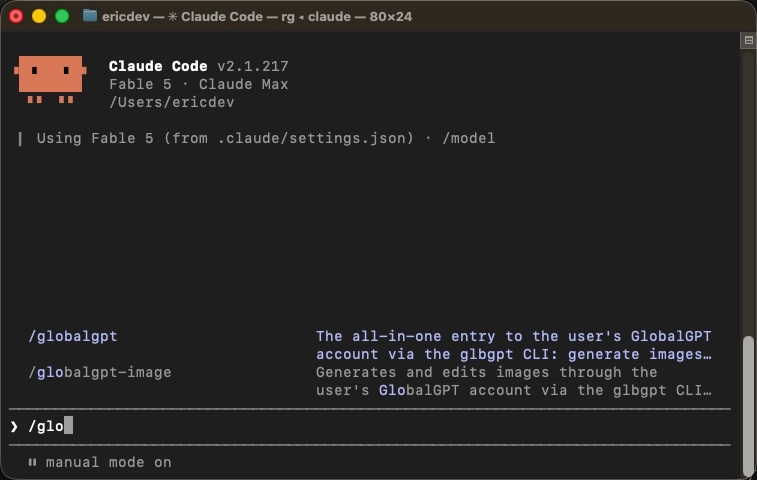
Je kunt de skill ook expliciet activeren met /globalgpt-generate als de Claude-code-interface dit als een slash-commando vermeldt. Verzoeken in natuurlijke taal zijn meestal voldoende wanneer de skill is geïnstalleerd en de taak duidelijk betrekking heeft op het genereren van afbeeldingen of video’s volgens GlobalGPT.
Stap 6: Een image genereren op basis van Claude-code
Zodra u de offerte hebt goedgekeurd, vraagt u Claude Code om verder te gaan. Een concreet verzoek zou bijvoorbeeld kunnen luiden:
Met GlobalGPT CLI kun je de catalogus met live-images weergeven met:
Het kan de ondersteunde parameters van een model controleren met:
Vermijd het hardcoderen van een modelnaam in een herbruikbare Claude-codeprompt, tenzij uw workflow dit vereist. De catalogus wordt dynamisch weergegeven en kan veranderen. Laat Claude de beschikbare modellen weergeven en kies vervolgens een model dat de gevraagde beeldverhouding, resolutie, referentieafbeeldingen of andere vereisten ondersteunt.
Enkele directe CLI-equivalenten zijn:
Voltooide bestanden worden opgeslagen onder ./glbgpt-output/ tenzij je slaagt --uit.
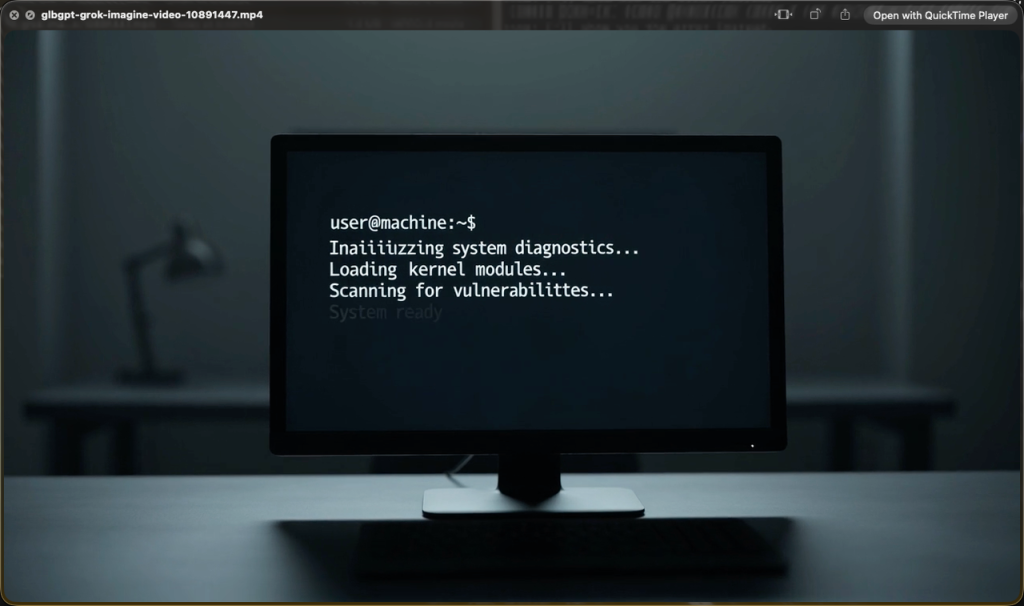
Stap 7: Een video genereren op basis van Claude-code
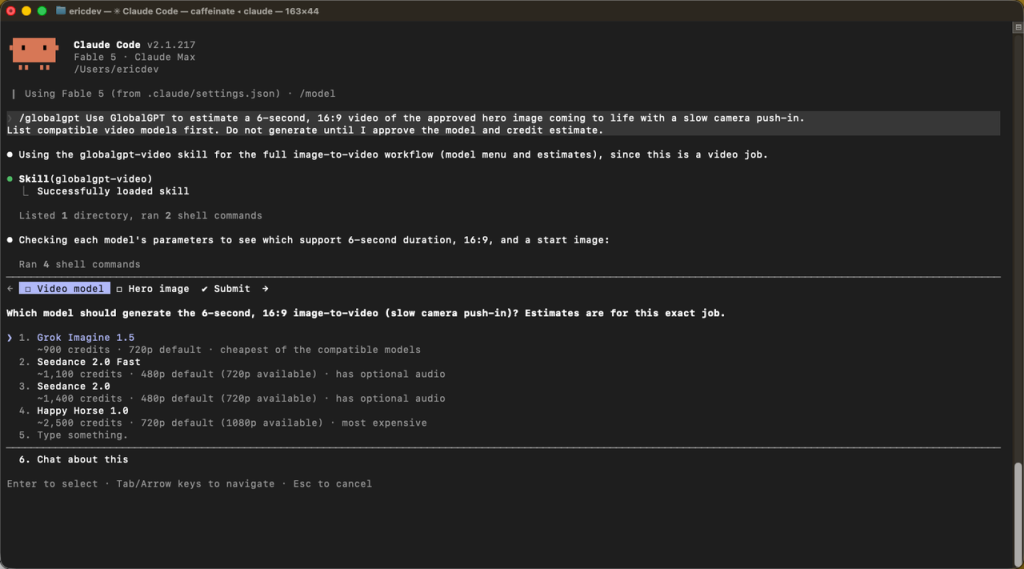
In videoverzoeken dient u de scène te vermelden en uitsluitend de parameters op te geven die u daadwerkelijk nodig hebt. De ondersteuning voor duur, resolutie, beeldverhouding, audio en referentieframes verschilt per model.
Begin met een schatting:
Na goedkeuring kan Claude Code een commando gebruiken dat er als volgt uitziet:
De CLI wacht standaard tot het bestand klaar is. Het genereren van een video kan enkele minuten duren. Maak geen onnodige polling-lus en verstuur het commando niet automatisch opnieuw als het wordt onderbroken; de oorspronkelijke servertaken kunnen nog steeds actief zijn en bij een tweede verzending zouden credits dubbel kunnen worden verbruikt.
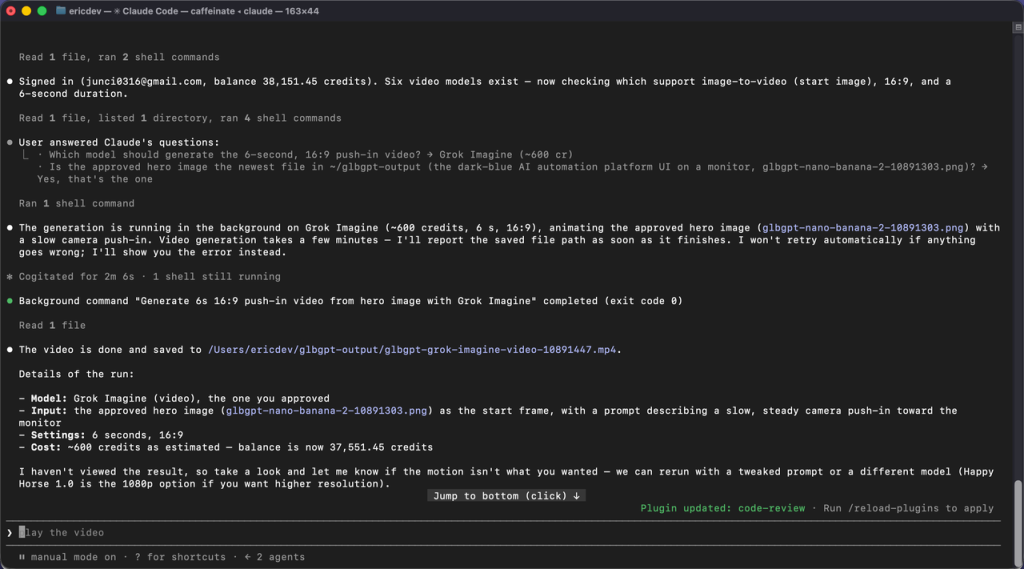
Controleer onderbroken of losgekoppelde taken met:
Stap 8: Automatiseer tekstverwerking in grote hoeveelheden met glbgpt exec
glbgpt exec voert één niet-interactieve modelaanvraag uit en retourneert platte tekst, JSON of JSONL. Dit is handig wanneer Claude Code dezelfde bewerking op veel bestanden moet toepassen of wanneer een zeer groot bronbestand buiten de hoofdconversatie van Claude Code moet worden gehouden.
Voorbeeld van een direct commando:
Voor gestructureerde uitvoer definieer je een JSON Schema-bestand en geef je dit door met --uitvoerschema:
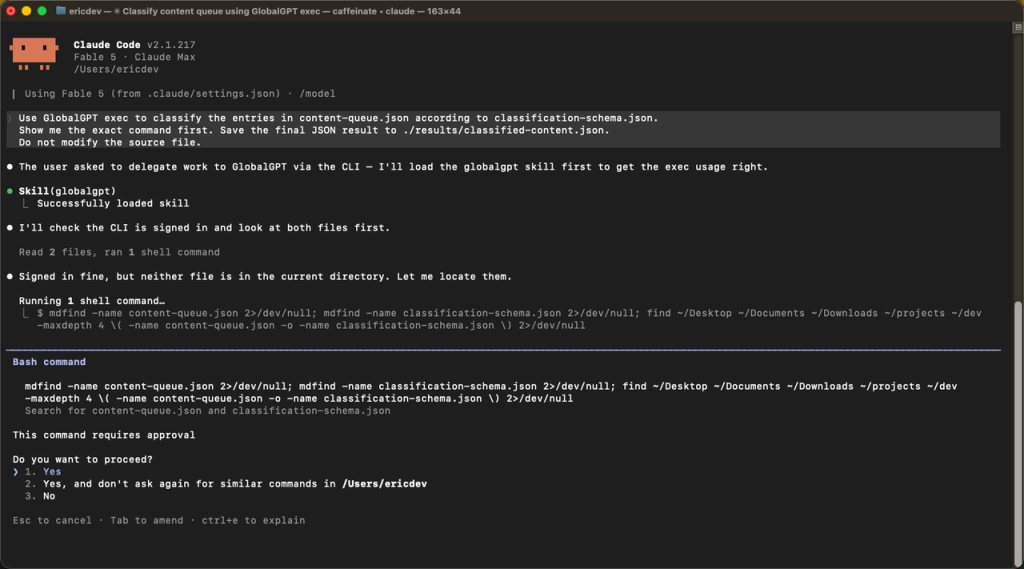
In de Claude-code kun je het volgende zeggen:
Gebruik dit sjabloon voor repetitief werk of taken met een groot volume, en niet voor een korte vraag die de Claude-code direct kan beantwoorden.
Optioneel: Sluit de GlobalGPT aan als MCP-server
De Agent Skill is de aanbevolen methode wanneer de Claude-code shell-opdrachten kan uitvoeren. De GlobalGPT CLI kan ook een MCP-server draaien via standaard invoer/uitvoer:
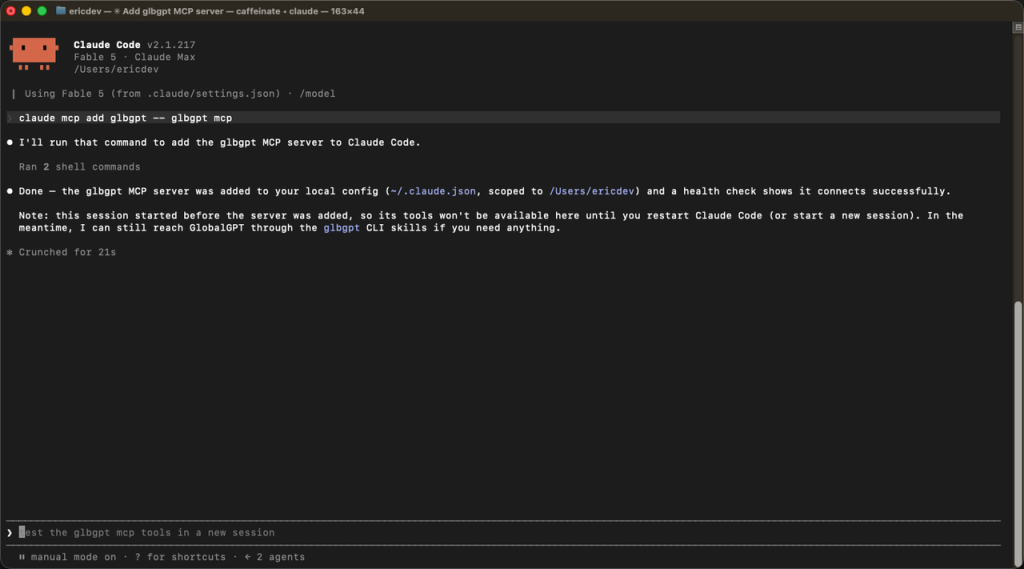
Hiermee worden GlobalGPT-chat, het genereren van afbeeldingen, het genereren van video's, het controleren van taken en het weergeven van modellen als MCP-tools beschikbaar gesteld.
Het aantal media dat kan worden gegenereerd is beperkt tot Standaard 4.000 credits per MCP-serversessie. Je kunt een andere sessielimiet instellen:
Om de mediabestedingen via MCP uit te schakelen en tegelijkertijd de niet-mediafuncties te behouden, gebruik je --max-credits 0.
Kies voor MCP als je expliciete MCP-tools of handhaving van kredietlimieten op sessieniveau wilt. Kies voor de Agent Skill als je de Claude-code wilt gebruiken om de standaard-CLI aan te sturen met een minimale configuratie.
Problemen met de GlobalGPT CLI onder Windows oplossen
npm-resultaten ENOTFOUND of getaddrinfo
Een ENOTFOUND Deze foutmelding betekent dat npm de hostnaam van het register niet kon vinden. Dit betekent niet dat het GlobalGPT-pakket ontbreekt of beschadigd is.
Controleer het actieve register en de DNS-resolutie:
Als npm is geconfigureerd om een mirror te gebruiken, test dan ook die hostnaam. Het wijzigen van de registry's lost een DNS-storing niet op als geen van beide hostnamen kan worden omgezet.
In het geval van het gevalideerde Windows-systeem kon de actieve WLAN-DNS-server geen npm-domeinen omzetten. De eerste reset mislukte omdat PowerShell geen beheerdersrechten had. Na het openen van een PowerShell-venster met verhoogde rechten, het terugzetten van de DNS-instellingen naar ‘automatisch’ en het leegmaken van de cache, werkten beide Resolve-DnsName en npm ping is gelukt.
Bepaal eerst welke adapter actief is:
Voer vervolgens de reset uit vanaf PowerShell als beheerder, ter vervanging van WLAN als je actieve interface een andere naam heeft:
Als uw organisatie het DNS- of netwerkbeleid beheert, neem dan contact op met de beheerder in plaats van het beleid te negeren.
De tijdlimiet voor browserautorisatie is verstreken
Time-out opgetreden tijdens het wachten op browserautorisatie betekent dat het lokale wachttijdvenster is afgelopen. Het betekent niet dat de npm-installatie is mislukt.
Uitvoeren glbgpt inloggen opnieuw en rond de browserprocedure af terwijl de terminal open blijft. Als de browser op een andere machine wordt geopend of als de callback de terminal niet kan bereiken, gebruik dan glbgpt login --code.
glbgpt Wordt na installatie niet herkend
Open een nieuwe terminal en probeer het nog eens. Als het commando nog steeds niet beschikbaar is, controleer dan het globale npm-voorvoegsel:
Controleer of de map met het globale uitvoerbare bestand van npm zich in je PATH, en voer het vervolgens opnieuw uit glbgpt --versie.
De code Claude herkent de vaardigheid niet
Uitvoeren glbgpt-vaardigheid installeren Controleer nogmaals of er een Claude-vaardighedenlijst wordt weergegeven, sluit Claude Code volledig af en start een nieuwe sessie. Je kunt ook het volgende proberen: /globalgpt-generate om de vaardigheid expliciet te activeren.
Een model of parameter wordt afgewezen
De modelcatalogus is dynamisch en de ondersteuning voor parameters verschilt per model. Vernieuw de catalogus en bekijk het geselecteerde model:
Gebruik een opgegeven waarde of laat de optionele vlag weg, zodat de standaardinstelling van het model wordt toegepast.
De Generation Command-app lijkt vast te lopen
Bevelen voor afbeeldingen en video’s wachten standaard op het uiteindelijke bestand. Het genereren van video’s kan enkele minuten duren. Als de terminal is onderbroken, controleer dan eerst de lopende taak voordat je overweegt een nieuwe opdracht in te dienen:
Probeer een betaalde generatie nooit zomaar opnieuw.
Hoe de tijd en het gebruik van tokens voor elke Claude-codetaak te meten
Vóór elke gemeten Claude Code-taak:
- Uitvoeren
/gebruiken noteer de weergegeven sessiewaarden. - Noteer het tijdstip waarop de klok is gestart.
- Voer alleen de taak uit die wordt gemeten.
- Noteer de eindtijd en ga hardlopen
/gebruikalweer. - Bereken de verstreken tijd en, wanneer de exacte aantallen tokens bekend zijn, het verschil in tokens voor en na.
In de huidige documentatie van de Claude-code staat dat de /gebruik Het commando geeft informatie over het tokengebruik voor API-gebruikers. Abonnementsinterfaces geven mogelijk het verbruik per abonnement weer in plaats van een exact aantal tokens; noteer daarom precies wat de huidige interface weergeeft en markeer niet-beschikbare waarden als N.V.T.; schat het aantal tokens niet en verzin geen aantallen.
Voor GlobalGPT-mediataken dient u ook het saldo van de rekening of transactie vóór en na het genereren vast te leggen. Claude-codetokens en GlobalGPT-mediakredieten zijn verschillende eenheden en moeten afzonderlijk worden gerapporteerd.
Veelgestelde vragen
Heb ik een GlobalGPT API-sleutel nodig?
Nr. GlobalGPT CLI maakt gebruik van browserautorisatie via uw GlobalGPT-account. Uitvoeren glbgpt inloggen, voltooi het goedkeuringsproces en laat de CLI de inloggegevens voor de lokale sessie opslaan. Plak geen eenmalige inlogcodes of autorisatie-URL’s in projectbestanden, schermafbeeldingen of gedeelde chatlogs.
Kan ik de GlobalGPT CLI gebruiken zonder de Claude-code?
Ja. Start glbgpt voor een interactief gesprek, glbgpt-afbeelding of glbgpt-video voor de media, en glbgpt exec voor niet-interactieve scripts. Claude Code voegt projectcontext, redenering, bestandscoördinatie en besturing via natuurlijke taal toe, maar de CLI werkt onafhankelijk.
Moet ik de Agent Skill of MCP gebruiken?
Gebruik de Agent Skill wanneer de Claude-code shell-opdrachten kan uitvoeren en je de eenvoudigste workflow in natuurlijke taal wilt. Gebruik MCP wanneer je de voorkeur geeft aan expliciete MCP-tools of de limiet voor mediakrediet op sessieniveau van de MCP-server nodig hebt. Beide interfaces maken gebruik van hetzelfde GlobalGPT-account.
Waar slaat GlobalGPT de gegenereerde bestanden op?
Standaard worden gegenereerde afbeeldingen en video's opgeslagen in glbgpt-output/ ten opzichte van de map waarin het commando of de server is gestart. Geef --out wanneer je een andere locatie nodig hebt. Het commando geeft na voltooiing het opgeslagen pad weer.
Hoe kan ik onbedoelde uitgaven aan media voorkomen?
Gebruik --schatting Vraag Claude Code vóór elke nieuwe mediaconfiguratie om te wachten op uitdrukkelijke goedkeuring en vermijd onbeheerde batches. Stel voor MCP het volgende in: --max-credits 0 om media uit te schakelen of bewust een maximum aantal sessies in te stellen. Probeer een onderbroken generatie nooit automatisch opnieuw.
Is de GlobalGPT CLI stabiel?
Vanaf 21 juli 2026 is GlobalGPT CLI beschikbaar als stabiele npm-release, versie 0.1.0. Installeer het met npm i -g @glbgpt/cli, voer vervolgens het volgende uit glbgpt --versie om te controleren welke versie er is geïnstalleerd.
Belangrijkste conclusies
- Installeer de stabiele CLI met
npm i -g @glbgpt/clien controleer dit voordat je de Claude-code gebruikt. - Gebruik browserautorisatie; voor de beschreven aanmeldingsprocedure is geen API-sleutel nodig.
- Uitvoeren
glbgpt-vaardigheid installeren, start vervolgens Claude Code opnieuw op, zodat het de apparaten kan detecterenglobalgpt-generate. - Begin elke mediaworkflow met
--schattingen uitdrukkelijke goedkeuring door mensen. - Registreer het gebruik van de code Claude en de mediacredits van GlobalGPT afzonderlijk.
- Op Windows moet je npm behandelen als
ENOTFOUNDin de eerste plaats als een DNS-probleem, niet als bewijs dat het CLI-pakket niet goed werkt. - Als een generatie wordt onderbroken, controleer dan de bestaande taak voordat u het opnieuw probeert.
Nu je weet dat Hoe gebruik je de GlobalGPT-CLI in de Claude-code?, kunt u Claude Code omzetten in een praktische besturingslaag voor workflows op het gebied van chat, afbeeldingen, video en gestructureerde inhoud. Begin met een kosteloze schatting, test één kleine taak van begin tot eind en breid de workflow pas daarna uit naar batches of geplande automatisering.





