
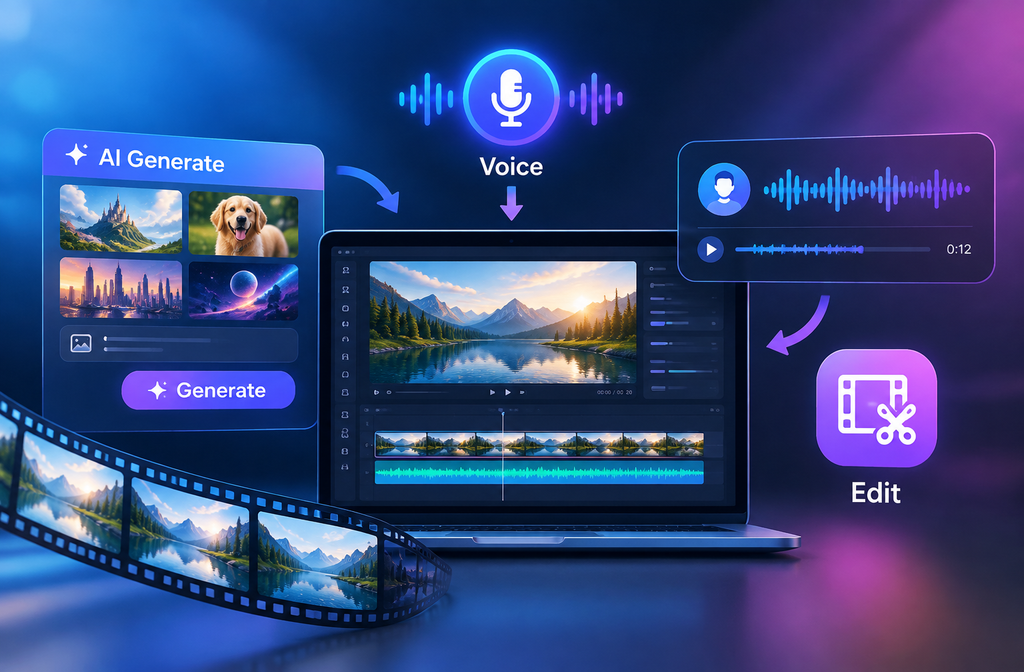
Om AI-video op één plek te genereren, in te spreken en te bewerken, moet je de werkruimte als een productiesysteem beschouwen: één briefing, één overzicht van alle bronmaterialen, duidelijke goedkeuringen per fase en een weloverwogen traject van bronbeeld tot uiteindelijke export. “Eén plek” is handig wanneer het het wisselen tussen accounts vermindert en ervoor zorgt dat prompts, modellen, media en beslissingen met elkaar verbonden blijven. Het betekent niet dat je moet doen alsof het genereren van afbeeldingen, beweging, spraak en het bewerken van de tijdlijn één en dezelfde handeling zijn.
De meest effectieve workflow is modulair opgebouwd. Je keurt het bericht goed voordat het wordt weergegeven, het bronframe voordat het wordt geanimeerd, de beweging voordat de definitieve voice-over wordt opgenomen, en de montage voordat er versies voor de verschillende platforms worden gemaakt. In deze handleiding wordt uitgelegd hoe je die workflow in GlobalGPT kunt opzetten, terwijl je gespecialiseerde tools voor stemopname of montage beschikbaar houdt voor het geval er meer controle nodig is over het eindresultaat.
Maak één workflow, geen ene gigantische prompt
Een AI-videoproject wordt beheersbaar wanneer het wordt opgedeeld in zes outputelementen: een opdrachtomschrijving, een opnameplan, goedgekeurd bronmateriaal, goedgekeurde bewegende beelden, een gecontroleerd audiopakket en een opleveringsschema. Elk outputelement moet bruikbaar zijn voor de volgende fase, zonder dat eerdere beslissingen opnieuw hoeven te worden genomen.
- Bepaal de doelgroep, het kanaal, de duur en één actie voor de kijker.
- Schrijf een scenario en zet dit om in een shotlist.
- Maak stilstaande beelden volgens de regels voor kadrering en continuïteit.
- Maak korte filmpjes met elk één hoofdactie.
- Maak dialogen, voice-overs, omgevingsgeluiden en muziek als afzonderlijke lagen.
- Bewerk, voeg bijschriften toe, controleer en exporteer de gewenste versies.
een video plannen met een chatmodel is handig om een idee om te zetten in instructies op shotniveau voordat het genereren begint. Het ordeningsprincipe is eenvoudig: elke fase moet de onduidelijkheid voor de volgende fase verminderen.
Begin met de leveringsspecificaties
Voordat je een model kiest, stel je de specificaties op voor het bestand dat je wilt publiceren. Noteer het platform, de beeldverhouding, de duur, de taal, de stijl van de ondertiteling, de resolutie, de beeldsnelheid en de deadline. Geef ook aan of het onderwerp een vaste identiteit moet behouden, of de exacte vorm van het product van belang is en of de gesproken tekst woordelijk moet worden weergegeven.
Een verticale ‘talking head’-clip en een productfilm in breedbeeldformaat zijn twee verschillende productiesystemen. Bij de eerste ligt de nadruk op gezichtscontinuïteit, duidelijke spraak, ondertitels en veilige zones. Bij de tweede ligt de nadruk wellicht op de vorm van objecten, gecontroleerde camerabewegingen, geluidsontwerp en meerdere montageovergangen. Door bij de opname al hiermee rekening te houden, voorkom je dat een visueel aantrekkelijke clip uiteindelijk ongeschikt materiaal wordt voor het eigenlijke kanaal.
Zet het script om in afzonderlijke opnames
Schrijf het gesproken script voordat je dure opnames maakt. Lees het hardop voor en meet de tijd. Verdeel de boodschap vervolgens in shots die elk één onderwerp, één handeling, één camera-instructie en één beoogde duur bevatten. Voor een zin van tien seconden zijn wellicht twee of drie visuele momenten nodig in plaats van één overvolle scène.
Bepaal voor elk shot een visueel doel en een montagepunt. “De presentator introduceert het idee” is een doel; “medium shot, oogcontact, één klein gebaar, twee seconden vasthouden” is een productie-instructie. Houd cutaways gescheiden van dialoogopnames, zodat de editor pauzes of aanpassingen in de uitspraak kan opvullen zonder de presentator opnieuw in beeld te brengen. Hier komt de waarde van een gedeelde werkruimte goed tot zijn recht: het script, het opnameplan, de aanwijzingen en de goedgekeurde beelden blijven met elkaar gekoppeld.
Maak een bronframe dat geschikt is voor beweging
Een goede foto is niet automatisch een goede bron voor een animatie. Laat voldoende ruimte over voor de actie. Zorg dat beide handen zichtbaar blijven wanneer gebaren belangrijk zijn, onderscheid het onderwerp van de achtergrond, vermijd zeer kleine, leesbare tekst en gebruik belichting die het gezicht duidelijk weergeeft. Kies voor een presentator een ontspannen mondhouding en een stabiele driekwart- of frontale houding.
Hier begint de continuïteit. Leg de kleding, het kapsel, de accessoires, de positie van de microfoon, het gevoel van de lens, de lichtinval en herkenningspunten op de achtergrond vast. Bij het gebruik van een bronfoto omzetten in een video, beschouw de referentie als een lay-outovereenkomst in plaats van als een moodboard. Snijd een strakke master bij tot de beoogde beeldverhouding, bewaar het onbewerkte origineel en keur de bron goed voordat je tijd gaat besteden aan animatie.
Schrijf bewegingsaanwijzingen zoals toneelaanwijzingen
Bewegingsaanwijzingen werken het beste wanneer ze veranderingen in de loop van de tijd beschrijven. Begin met de handeling van het onderwerp, gevolgd door gezichtsuitdrukkingen, handbewegingen, camerabewegingen, bewegingen in de omgeving en de eindhouding. Gebruik waarneembare taal: “steekt de linkerhand één keer op” is duidelijker dan “gedraagt zich natuurlijk”. Vraag om een doorlopende opname als je montagevriendelijk beeldmateriaal nodig hebt, en geef aan wat vast moet blijven staan.
Zorg ervoor dat de actie gedurende de gevraagde tijd fysiek geloofwaardig blijft. Een fragment van vijf seconden is voldoende voor een blik, één gebaar en een korte zin; het mag geen entree, productdemonstratie, camerabeweging, kostuumwisseling en aftocht bevatten. De Kling-workflow voor het omzetten van afbeeldingen naar video illustreert dezelfde ‘source-to-motion’-aanpak aan de hand van een andere modelroute. De keuze van het model is belangrijk, maar een gecontroleerde richting is nog belangrijker.
Audio als afzonderlijke lagen ontwerpen
“AI-audio” kan verschillende dingen betekenen: dialoog die samen met de video is gemaakt, een apart gegenereerde voice-over, omgevingsgeluid, geluidseffecten of muziek. Behandel deze als afzonderlijke lagen, zelfs als één model er meerdere tegelijk kan genereren. Door de lagen te scheiden, kun je de timing, het geluidsniveau, de taal en de rechten tijdens de montage gemakkelijker beheren.
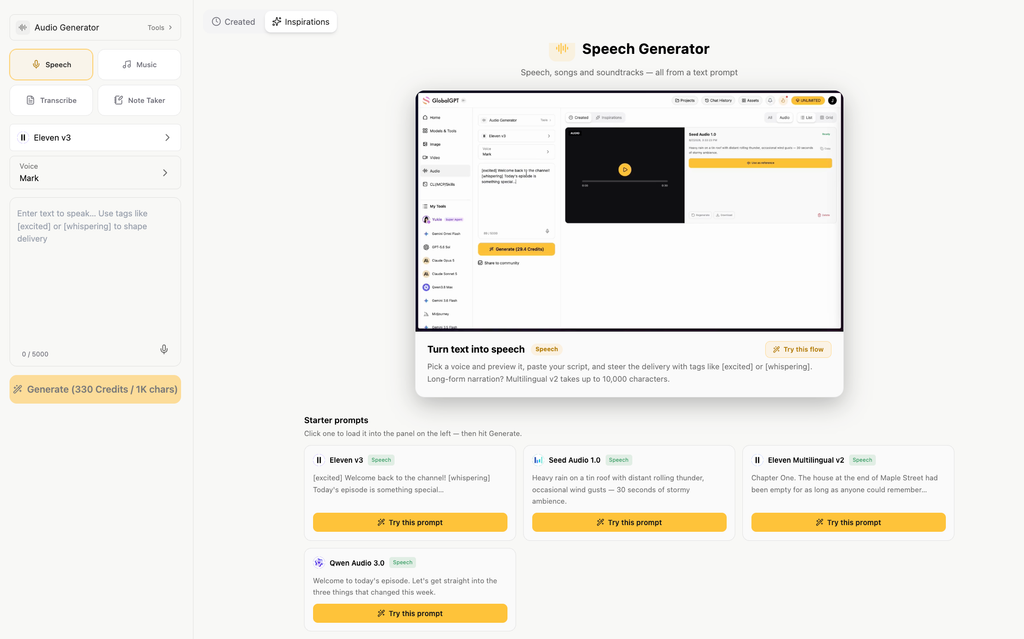
Dialogen in de oorspronkelijke taal kunnen handig zijn wanneer de visuele uitvoering en de timing van de gesproken tekst nauw met elkaar verweven zijn. Een aparte stemopname biedt meer controle over de uitspraak, het tempo, de klemtoon en meertalige versies. De Veo-workflow voor dialoog en lipsynchronisatie legt het verband uit tussen dialoogaanwijzingen en lipsynchronisatie, terwijl stem-, geluidseffect- en muziektests maakt een onderscheid tussen keuzes op het gebied van stem, effecten en muziek. Bepaal welke laag de boodschap overbrengt en welke lagen deze slechts ondersteunen.
Kies de spraakroute op basis van het besturingsniveau
Gebruik een echte opname wanneer een persoonlijke uitvoering, een getuigenis of merkidentiteit centraal staan. Gebruik een synthetische stem waarvoor toestemming is verleend wanneer je een consistente toon, regelmatige updates of meerdere talen nodig hebt. Gebruik door de systeemgenerator geproduceerde spraak wanneer de visuele timing belangrijker is dan latere aanpassingen op regelniveau. Door een presentator geleide inhoud kan ook geschikt zijn voor een gespecialiseerde avatar-workflow; de Vergelijking van generatoren voor sprekende avatars vergelijkt die categorie.
Maak een uitspraakblad voor namen, producten, afkortingen en getallen. Geef pauzes en klemtoonpunten in het script aan, maar vermijd het om het te vullen met theatrale aanwijzingen die het spraaksysteem letterlijk zou kunnen voorlezen. Exporteer een zuivere spraakstem en voeg vervolgens omgevingsgeluid en muziek toe in de tijdlijn. Zo behoud je de mogelijkheid om één laag te vervangen zonder het beeld opnieuw te hoeven opbouwen.
Weet wat er na het genereren door bewerking wordt toegevoegd
Generation produceert beeldmateriaal. Door dit te bewerken, wordt het omgezet in een eindproduct. Een handige tijdlijn moet je in staat stellen om begin- en eindpunten bij te snijden, fragmenten te rangschikken, commentaar op te splitsen, J-cuts of L-cuts te maken, geluidsniveaus aan te passen, ondertitels toe te voegen, afbeeldingen te plaatsen, veilige zones te controleren en het materiaal met de juiste codec en afmetingen te exporteren. Alleen het snel aanbrengen van wijzigingen is nog geen tijdlijnbewerking.
Begin met het plaatsen van de definitieve voice-over op de tijdlijn en het markeren van zinsgrenzen. Bouw het beeld rond die markeringen op, waarbij je cutaways gebruikt om overgangen te verbergen. Breng de spraak consistent op een gelijkmatig niveau, zet de muziek zachter bij belangrijke zinnen en laat korte momenten van visuele ademruimte over. Voeg vervolgens ondertitels toe op basis van het goedgekeurde script in plaats van uit te gaan van de ruwe transcriptie. Als je centrale werkruimte geen gedetailleerde afwerkingsopties biedt, geef de goedgekeurde media dan door aan een gespecialiseerde editor, waarbij je het manifest en de bestandsnamen intact laat.
Gebruik een productiekit met drie opdrachten
Houd instructies voor beeld, beweging en spraak gescheiden. De beeldinstructie definieert de wereld. De bewegingsinstructie bepaalt wat er verandert. De spraakinstructie bepaalt het geluid en de manier van uitspreken. Hierdoor is elke instructie herbruikbaar, blijven aanpassingen beperkt en kan één goedgekeurde bron meerdere bewegings- of taalversies ondersteunen.
De onderstaande sjablonen zijn bewust concreet gehouden. Vervang de productiedetails tussen haakjes en schrap vervolgens alle instructies die niet bijdragen aan het shot. Meer tekst betekent niet automatisch meer controle. Een korte aanwijzing met één actie en duidelijke continuïteitsregels is vaak gemakkelijker te beoordelen dan een alinea met meerdere, elkaar tegensprekende doelstellingen.
Beoordeling bij de drie kwaliteitscontroles
Gebruik aparte goedkeuringsfasen voor de bron, de bewegingsfase en de definitieve montage. Controleer in de bronfase de identiteit, de samenstelling, de kleding, de handen, de tekst en de ruimte voor ondertitels. Bekijk in de bewegingsfase de volledige clip op normale snelheid en controleer vervolgens belangrijke beelden met betrekking tot gebaren, mondbewegingen en contact met voorwerpen. Bekijk in de montagefase het verhaal met en zonder geluid.
Stel acceptatiecriteria op vóór de beoordeling. Voorbeelden hiervan zijn: “vijf zichtbare vingers gedurende het hele gebaar”, “het merkteken blijft leesbaar”, “de gesproken tekst komt overeen met het goedgekeurde script” en “ondertitels blijven binnen het veilige gebied op mobiele apparaten”. Concrete criteria zetten feedback om in beslissingen. Een beoordelaar kan het goedkeuren, om één specifieke aanpassing vragen of een andere opname kiezen zonder zich te baseren op vage opmerkingen zoals “meer filmisch”.”
Zorg ervoor dat elk object zichzelf beschrijft
Gebruik bestandsnamen waarin het project, de opname, de take, de taal en de status zijn verwerkt, zoals launch-s03-t02-en-approved.mp4. Sla de bijbehorende prompt- en modelinstellingen op in een manifest. In spraakbestanden moeten de spreker en de revisie worden vermeld; in ondertitelingsbestanden moeten de taal en de framesnelheid worden vermeld. Bewaar een master van hoge kwaliteit apart van de exportbestanden voor de verschillende platforms.
Dankzij een soepele overdracht kun je van model of editor wisselen zonder de projectgeschiedenis opnieuw op te bouwen. Het beschermt ook goedgekeurd werk: de animator kan één shot aanpassen, terwijl de editor de voice-over, muziek en bijschriften die al zijn toegevoegd, behoudt. “Eén plek” moet één begrijpelijke bron van waarheid betekenen, niet één map vol naamloze downloads.
Begroting per goedgekeurde fase
Maak een kostenraming per fase van het project: planning, het maken van bronmateriaal, animatie, stemopnames, montage, controle en oplevering. Noteer zowel de platformkosten als de manuren. Het maken van het materiaal neemt misschien het grootste deel van de zichtbare factuur in beslag, maar scriptwijzigingen, controlerondes, het opschonen van bestanden, correcties in de ondertitels en aanpassingen aan de beeldverhouding bepalen vaak de werkelijke productiekosten.
Keur een korte proefopname goed voordat je een langere scène maakt. Keur één alinea met gesproken tekst goed voordat je elke taal produceert. Maak één representatief shot af voordat je de visuele stijl op de hele campagne toepast. Deze controlemomenten maken de kosten voorspelbaar, omdat het team het volume pas opvoert nadat de creatieve richtlijnen vaststaan. Ze laten ook zien of een gespecialiseerde tool meer tijd zou besparen dan wanneer elke fase binnen dezelfde interface blijft.
Zorg ervoor dat teambeoordelingen concreet en aan een tijdschema gebonden zijn
Wijs één verantwoordelijke aan voor het script, één voor de visuele continuïteit en één voor de uiteindelijke publicatie, ook al vervult één persoon binnen een klein team meerdere rollen. Verzamel opmerkingen bij de geplande mijlpalen in plaats van doorlopende herzieningen in elke fase toe te staan. Leg het script vast vóór de definitieve stemopname en leg de timing van de stemopname vast vóór de gedetailleerde opmaak van de ondertitels.
In feedback moeten het shot en het criterium worden vermeld: “S04, het productetiket verandert tijdens de draai” of “S07, de pauze na de productnaam moet vier frames langer duren.” Los tegenstrijdige opmerkingen op aan de hand van de briefing, in plaats van er een gemiddelde van te nemen. Een gedeeld GlobalGPT-project kan aanwijzingen en keuzes bij het genereren centraliseren, maar de goedkeuringsbevoegdheid moet nog steeds expliciet zijn.
Omgaan met spraakrechten, privacy en openbaarmaking
Controleer vóór de productie of je over de rechten beschikt voor de bronafbeelding, het script, de muziek, de stemopnames en de merkelementen. Voor het gebruik van het gezicht of de stem van een echt persoon is uitdrukkelijke toestemming voor het beoogde gebruik vereist; technische toegang tot een referentiebestand is niet voldoende. Bewaar de toestemmings- en licentiegegevens bij het project, zodat de uitgever deze kan controleren zonder door berichten te hoeven zoeken.
Upload geen vertrouwelijk beeldmateriaal naar een route voordat u de huidige voorwaarden voor gegevensverwerking en -bewaring hebt doorgenomen. Beperk de toegang tot gekloonde stemmen en gebruik deze uitsluitend voor de goedgekeurde spreker, het goedgekeurde doel en de goedgekeurde talen. Bepaal voor realistische content in de vorm van een woordvoerder, getuigenis, educatief materiaal of nieuws of het publiek een AI-vermelding nodig heeft. Leg die beslissing vast in de leveringschecklist, zodat deze ook na de overdracht behouden blijft.
Voer een exportcontrole op leveringsniveau uit
- Bekijk de meester van begin tot eind zonder te stoppen.
- Controleer de volgorde van de fragmenten, het tempo, de samenhang en de beoogde oproep tot actie.
- Luister via een koptelefoon en de luidspreker van je telefoon om de verstaanbaarheid van de spraak en veranderingen in het geluidsniveau te controleren.
- Controleer de ondertitels aan de hand van het goedgekeurde script, inclusief namen en getallen.
- Controleer de veilige zones voor titels en bijschriften in elke beeldverhouding.
- Controleer de resolutie, de beeldsnelheid, de codec, het aantal audiokanalen, de bestandsnaam en de miniatuurafbeelding.
- Sla het masterbestand, de leveringsbestanden, de instructies, de opmerkingen over rechten en het manifest op.
specifieke AI-audio-workflows biedt extra achtergrondinformatie voor het beoordelen van specifieke audioworkflows wanneer geluid een aparte productiefase vereist.
De praktische ‘One-Place’-werkwijze
De beste AI-videoworkflow die alles onder één dak biedt, is niet degene met de langste lijst aan functies. Het is degene die de context behoudt, van de briefing tot en met de export. GlobalGPT kan fungeren als de werkruimte voor het genereren van content wanneer toegang tot meerdere beeld- en videoroutes binnen één account het team helpt om verschillende benaderingen te vergelijken zonder de creatieve briefing opnieuw op te stellen.
Zorg ervoor dat de workflow duidelijk de grenzen van de tools aangeeft. Gebruik generatie voor bronbeelden en bewegingen, kies een spraakaanpak op basis van toestemming en controle, en gebruik een echte tijdlijn voor een nauwkeurige afwerking. Voer eerst een compacte proefuitvoering uit met een afbeelding, een korte bewegingsclip, een spreekregel, ondertitels en een export, voordat je het project opschaal.
Open GlobalGPT en maak de eerste opname die klaar is voor productie Gebruik de onderstaande sjablonen en neem vervolgens alleen goedgekeurde bestanden mee naar de volgende fase. Het resultaat is een samenhangende workflow met minder fouten bij de overdracht en een beter voorspelbaar beoordelingsproces.
Beschouw de eerste goedgekeurde pilot als de workflow-specificatie. Sla het bronframe, de bewegingsopname, de stem, de ondertitels, de tijdlijninstellingen, de exportvoorinstelling, de aanwijzingen en de opmerkingen over rechten op in één projectpakket. Dit dossier is nuttiger dan een algemene checklist met kenmerken, omdat het precies laat zien welke overdrachtsstappen je team kan herhalen. Bekijk de pilot opnieuw wanneer de modelroute, taal, merkregels of het leveringsformaat veranderen, en houd de definitieve master gescheiden van elke platformversie.
Veelgestelde vragen
Kan ik op één plek een AI-video maken, van spraak voorzien en bewerken?
Ja, je kunt de volledige workflow in één werkomgeving coördineren, terwijl je gebruikmaakt van speciale tools voor spraak of tijdlijnen wanneer het project meer gedetailleerde controle vereist.
Wat moet ik eerst maken: de stem of de video?
Zet het script eerst vast. Bij video’s met een voice-over moet je de goedgekeurde stemopname al vóór de definitieve montage maken; bij strak gesynchroniseerde dialogen moet je het visuele plan en het timingplan samen vaststellen.
Wat is het verschil tussen originele audio en voice-over?
In de originele audio kunnen dialogen, geluidseffecten of omgevingsgeluiden voorkomen die samen met de video zijn gegenereerd. Een voice-over is een afzonderlijk geregisseerde spraaktrack met een eigen spreker, eigen timing en eigen uitspraak.
Waarom zouden beeld-, bewegings- en spraakinstructies apart moeten zijn?
De beeldinstructie legt de scène vast, de bewegingsinstructie beschrijft de verandering in de loop van de tijd en de steminstructie bepaalt de manier van spreken. Afzonderlijke instructies zorgen ervoor dat herzieningen gericht blijven.
Welke bewerkingsstappen zijn na het genereren nog van belang?
Beelden bijsnijden, fragmenten ordenen, geluid mixen, ondertitels toevoegen, beeldverhoudingen controleren en bestanden exporteren voor levering. Het opnieuw genereren van een opname is niet hetzelfde als bewerken op de tijdlijn.
Voor wie is GlobalGPT geschikt voor deze workflow?
Makers en kleine teams die binnen één account toegang willen hebben tot meerdere productieroutes, kunnen dit account gebruiken als productiehub, aangevuld met gespecialiseerde tools voor gedetailleerde afwerking.



