
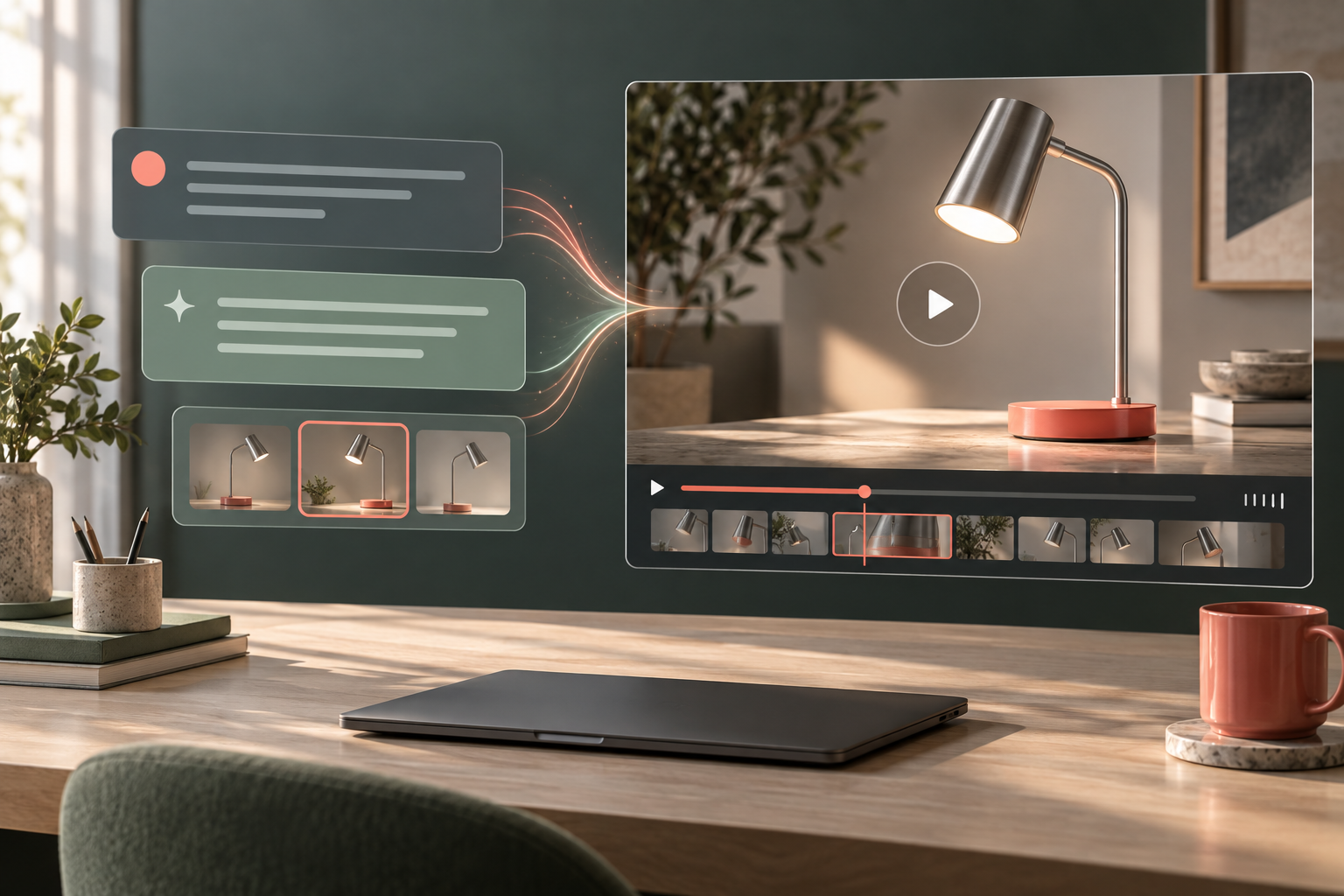
Je kunt AI-video’s genereren vanuit ChatGPT door het te gebruiken om de opdrachtomschrijving, het script en de opname-instructies op te stellen, en die instructies vervolgens naar een videogenerator te sturen. Een ondersteunde verbinding kan die overdracht binnen het gesprek afhandelen. Het videomodel genereert nog steeds de beelden, en de eigen toegangsregels, instellingen en kosten van het model zijn van toepassing.
Een goed uitgangspunt is een kleine, specifieke scène: een bureaulamp gaat aan, de camera beweegt een beetje, en het product blijft herkenbaar. Zorg dat je die opname goed voor elkaar hebt voordat je om een voltooide advertentie vraagt. Een nauwkeurige opdrachtbeschrijving geeft je iets wat je kunt beoordelen en verbeteren..
Wat ChatGPT doet in een AI-videoworkflow
Achter de uitdrukking “een video maken” gaan drie verschillende taken schuil. Een chatassistent zet het idee op een rijtje en schrijft instructies op. Een videomodel zet die instructies en eventuele ondersteunende bronnen om in bewegende beelden. Een editor stelt de bruikbare opnames, het commentaar, de bijschriften en de uiteindelijke export samen. Eén product kan meerdere van deze taken combineren, maar de verantwoordelijkheden blijven van belang.
Wie doet welke taak?
| Podium | Nuttige uitvoer | Wat moet je controleren? |
|---|---|---|
| ChatGPT-planning | Korte samenvatting, script, opnamelijst en aanwijzingen | Geen verzonnen productgegevens of ongefundeerde instellingen |
| Aangesloten gereedschap of handmatige overdracht | Een verzoek verzonden naar de geselecteerde generator | Het model, de inputgegevens, de looptijd en de opgegeven kosten |
| Videogeneratie | Een gerenderde clip of de status van een taak | Daadwerkelijk afspeelbaar bestand, beeldkwaliteit en gebruiksvoorwaarden |
| Laatste bewerking | Een voltooide reeks met geluid en ondertitels | Tempo, continuïteit, beweringen en exportformaat |
Wat de bredere vraag over de capaciteit betreft, is de Overzicht van het maken van ChatGPT-video's legt de functie van de chatinterface uit. De onderstaande werkstroom richt zich op het proces van een bruikbare opdrachtomschrijving naar beoordeelbaar beeldmateriaal.
Kies een route via internet of een handmatige route
Gebruik ChatGPT voor de planning en plak vervolgens één prompt in de door jou gekozen generator. Voeg bronvermeldingen toe via de uploadfunctie van die tool en selecteer de ondersteunde instellingen. Deze werkwijze is eenvoudig wanneer er geen internetverbinding beschikbaar is of wanneer je de generatie-instellingen zelf wilt controleren.
GlobalGPT biedt tekst- en videotools in één werkruimte. Je kunt het idee uitwerken met een tekstmodel, de videotool openen en de goedgekeurde prompt daarheen overbrengen. Dit is een afzonderlijke platformworkflow; hieruit volgt niet dat GlobalGPT een native ChatGPT-videoverbinding is.
Kies een generator die past bij de opname die je nodig hebt: ondersteuning bij het zoeken naar referentiemateriaal, regelbare bewegingen, geluid, uitvoergrootte en kosten zijn nuttigere criteria dan een algemeen label als “beste”. De Vergelijking van AI-videogeneratoren biedt extra context bij het maken van een keuze.
Een verouderde waarschuwing voor Sora API-projecten
Per 7 september 2026 worden Sora 2 en de Videos API in OpenAI aangemerkt als verouderd, en de stopzetting is gepland voor 24 september 2026. De officiële kennisgeving inzake de uitfasering van OpenAI vermeldt de API’s en model-ID’s die hierdoor worden beïnvloed. Vermijd het om die API als basis te kiezen voor een nieuwe, langdurige workflow. Deze mededeling heeft betrekking op de genoemde API-producten; hiermee wordt geen uitspraak gedaan over de status van elke consumentenapp of route van derden.
Hoe je in vijf stappen AI-video’s kunt maken met ChatGPT
1. Bepaal het resultaat voordat je het script schrijft
Geef aan wie de video gaat bekijken, waar deze te zien zal zijn en wat de kijker er vooral uit moet opmaken. Voor een productvideo over een bureaulamp zou het doel bijvoorbeeld kunnen zijn om te laten zien hoe de lamp een handig lichtvlak op een compacte werkplek werpt. Dat is een zichtbaar voordeel. Voor de levensduur van de batterij, de helderheidswaarden en kortingen zijn concrete productgegevens nodig.
Stel hier de uiteindelijke lengte en oriëntatie van de montage in, maar houd rekening met de clip-lengtes die door de generator worden ondersteund. Voor een montage van 15 seconden kunnen meerdere kortere clips worden gebruikt. Door “15 seconden” in een prompt te vermelden, kun je geen duur instellen die de tool niet ondersteunt.
Opdracht 1: Zet een idee om in een productieopdracht
2. Verdeel de scène in korte, goed waarneembare shots
Zorg ervoor dat elk shot één hoofdactie bevat. Het aangaan van een lamp, het omslaan van een pagina en het tonen van een eindproduct zijn gemakkelijk afzonderlijk te beoordelen. Als je van één korte clip verwacht dat deze de ruimte laat zien, een persoon introduceert, een product demonstreert en een verkooppraatje houdt, wordt het moeilijker om mislukkingen te isoleren.
Een origineel storyboard van 15 seconden over een bureaulamp
| Schot | Beoogde bewerkingstijd | Zichtbare actie / aanvaarding |
|---|---|---|
| 1. Productonthulling | 0-5 seconden | De lamp gaat aan; het hele object blijft zichtbaar en stabiel |
| 2. Gebruik in de context | 5-10 seconden | In de verlichte werkruimte wordt een pagina van een notitieboekje omgeslagen; realistische textuur en schaduwen |
| 3. Afsluitend kader | 10-15 seconden | Product tijdelijk uit de verkoop halen; voeg een geverifieerde CTA toe in de editor |
Deze tijden geven een bewerkingsplan weer, en zijn geen maatstaf voor de renderprestaties of een belofte dat er drie identieke gegenereerde clips worden geproduceerd. Voor een echt product moet je bij elke ondersteunde generatie een goedgekeurde productreferentie gebruiken. De twee instructievideo’s zijn afzonderlijke illustratieve concepten, en geen op elkaar afgestemde campagne of test van de productidentiteit.
3. Schrijf een beschrijving van het beeld
Houd een duidelijke volgorde aan: onderwerp, actie, setting, kadrering, camerabeweging en belichting. De videodocumentatie van OpenAI maakt een nuttig onderscheid: de prompt beschrijft de scène, terwijl parameters zoals grootte en seconden het uitvoerformaat bepalen. Dit blijft een handige manier om een korte tekst te structureren, zelfs als je voor een andere generator kiest.
Opdracht 2: Schrijf één videoscène die je zelf kunt regisseren
Zorg ervoor dat de beperkingen verband houden met een zichtbare vereiste. “De hele lamp moet zichtbaar zijn” is testbaar. Een reeks omschrijvingen zoals “bekroond, 8K, cinematografisch meesterwerk” biedt geen oplossing voor een onduidelijke handeling, en het vermelden van “8K” stelt de exportresolutie niet in.
Voor modelspecifieke bedieningselementen zijn modelspecifieke instructies nodig. De Veo 3.1 Vraagtechnieken Geef een voorbeeld van hoe een algemene opnamebeschrijving kan worden aangepast aan een specifieke generator.
4. Stel referentiewaarden, kosten- en outputcontroles vast
Upload het afbeeldingsbestand via de generator of de ondersteunde verbinding. Een verwijzing naar de bestandsnaam in de gewone prompttekst is geen bewijs dat de tool de afbeelding heeft ontvangen. Controleer of het verzoek de afbeelding daadwerkelijk bevat.
Om de productcontinuïteit te waarborgen, begin je met één goedgekeurde referentie en een bescheiden beweging. De Handleiding voor het omzetten van afbeeldingen naar video in Kling gaat in op referentiegestuurde animatie. De precieze invoertypen en beperkingen hangen nog steeds af van het model en de route die je gebruikt.
Controleer de beeldverhouding, de ondersteunde duur, de uitvoergrootte en de audio-optie, en vraag vervolgens één clip aan. Noteer het taak-ID en de exacte opdracht. Wacht op het resultaat voordat je variaties start; een trage reactie is op zich nog geen bewijs dat de taak is mislukt.
5. Controleer, herzie het eenmaal en bewerk het vervolgens
Bekijk de hele clip op normale snelheid en bekijk vervolgens het begin, het midden en het einde. Het eerste beeld kan er overtuigend uitzien, terwijl later een voetstuk doorbuigt, een hand het contact verliest of de lichtinval verandert. Zoek één concreet foutpunt voordat je de prompt herschrijft.
Opdracht 3: Evalueer het resultaat voordat je opnieuw geld uitgeeft
Nadat je bruikbare opnames hebt geselecteerd, knip je ze bij tot de definitieve lengte en voeg je tekst toe in de editor. Zorg ervoor dat beweringen, spelling, ondertitels en de oproep tot actie bewerkbaar blijven. Luister naar elke audiotrack voordat je muziek toevoegt of een gesproken tekst publiceert.
Wanneer een specifiek model de volgende stap is, dan is de Voorbeelden van Seedance 2.0-prompts bieden een aanvullende structuur voor de prompt. Die link verwijst naar de genoemde modelversie; er mag niet worden aangenomen dat de instellingen daarvan ook van toepassing zijn op een andere release.
Praktijkvoorbeeld: van GPT-6 Astra naar een video in GlobalGPT
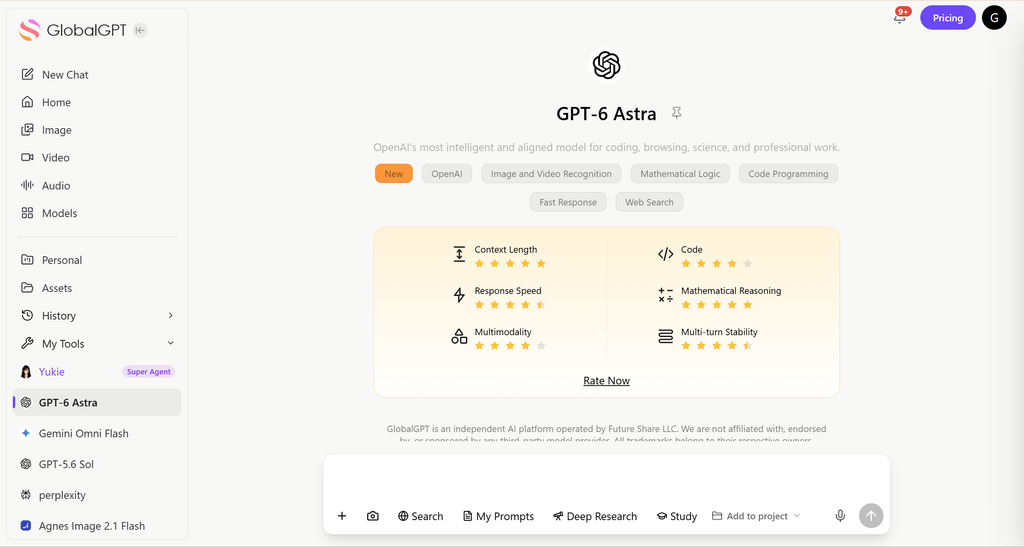
We hebben deze workflow getest in een aangemelde GlobalGPT-werkruimte op 7 september 2026. GPT-6 Astra heeft de opname-instructies opgesteld. De videotool beschikte over een eigen modelkiezer en bedieningselementen voor het renderen. Hier volgt de volgorde die we hebben gevolgd, inclusief een detail over de overdracht dat gemakkelijk over het hoofd wordt gezien.
1. Kies GPT-6 Astra en beschrijf één opname
Kies in het menu ‘Home’ de opties ‘AI-modellen’ en ‘GPT-6 Astra’. We hebben gevraagd om een prompt van minder dan 90 woorden waarin een zilveren bureaulamp wordt beschreven met een koraalkleurige voet, één schakelaar, een vaste camera en een stabiele geometrie. We hebben ook gevraagd om de gewenste beeldverhouding en duur apart te vermelden, mits de videotool deze ondersteunt.
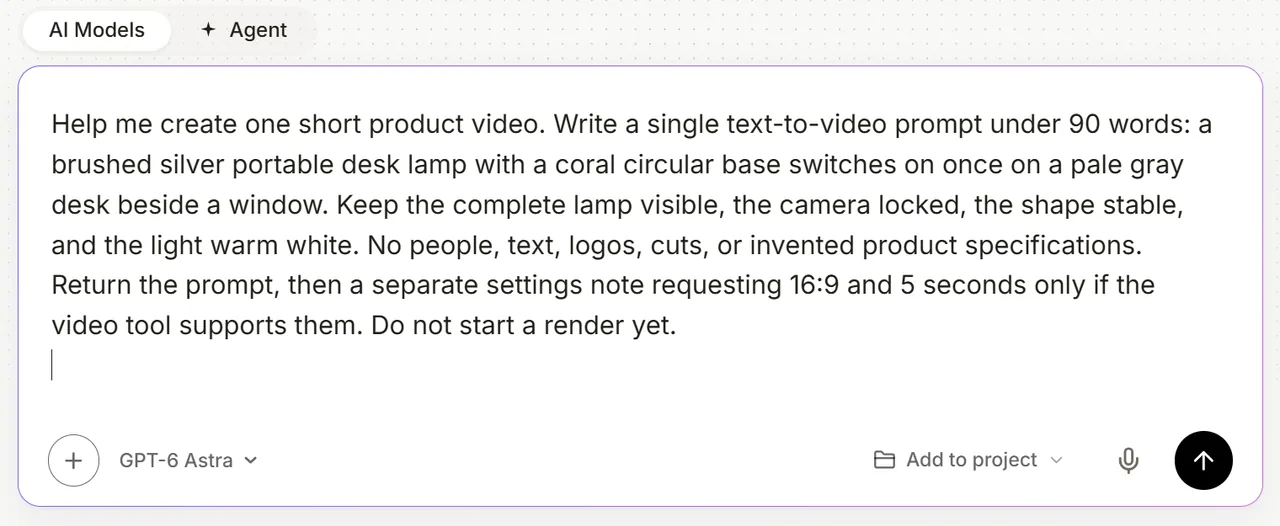
2. Ga met de voltooide prompt naar ‘Go to Produce’
GPT-6 Astra gaf een beknopte opdracht voor een opname en een aparte opmerking over de instellingen. Onder het antwoord verscheen een paneel ‘Video genereren’ met een knop ‘Naar productie’. Die knop opende de videogenerator, waar het aanvankelijk geselecteerde model Seedance 2.0 Fast was.
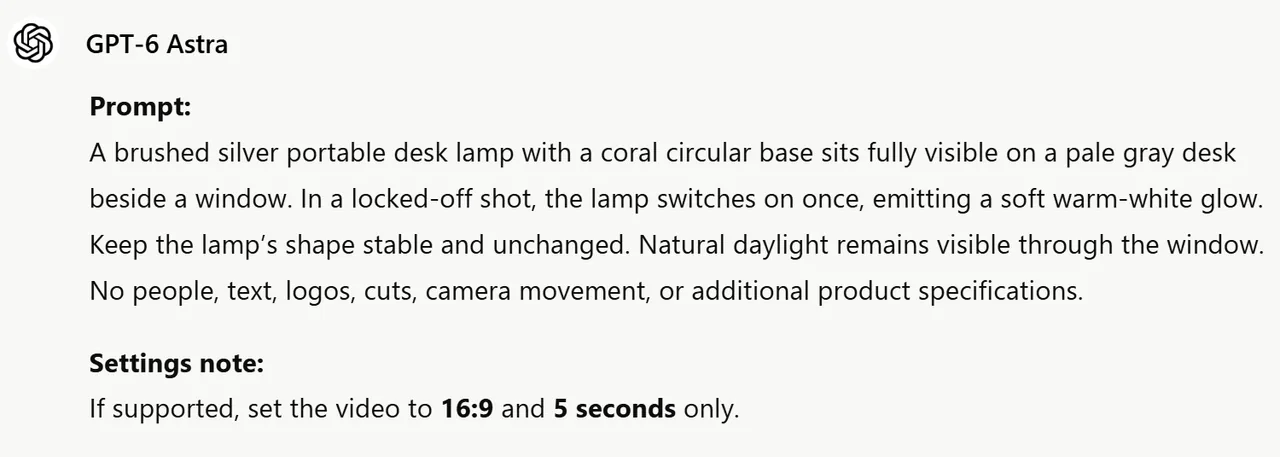

Controleer de overgenomen tekst voordat je de tekst genereert. Tijdens onze test kreeg de generator de oorspronkelijke vraag die begon met “Help me een korte productvideo te maken”, inclusief het verzoek om een prompt te schrijven. We hebben deze vervangen door de daadwerkelijke prompt uit het antwoord van GPT. Door van videomodel te wisselen werd het promptveld ook gewist, dus hebben we de voltooide tekst nogmaals gecontroleerd en opnieuw geplakt nadat we de renderer hadden gekozen.
Geteste GPT-uitvoer: de lampfoto
3. Kies het videomodel en controleer de instellingen ervan
We hebben Seedance 2.5 geselecteerd voor de opname met alleen tekst, de optionele begin- en eindframes leeg gelaten en via de bedieningsknoppen 16:9, 5 seconden en 720p ingesteld. ‘Enhance Prompt’ en ‘Native Audio’ stonden uitgeschakeld. Ook ‘Delen met de community’ was uitgeschakeld. Het selecteren van een model kan zowel de vereiste invoergegevens als de beschikbare instellingen beïnvloeden.
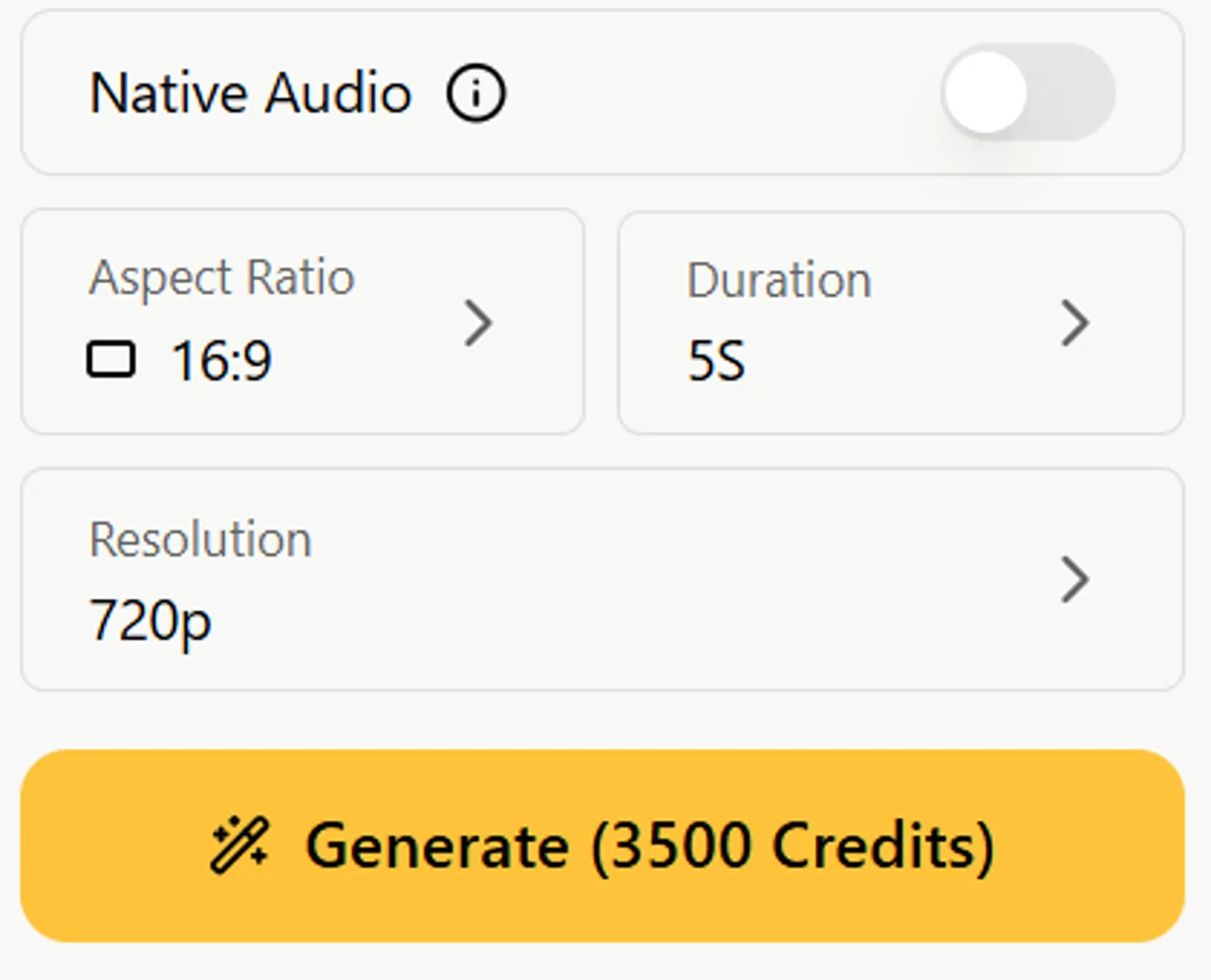
De knop ‘Genereren’ gaf voor deze configuratie 3.500 credits weer. We hebben één videoverzoek ingediend. Dit is de schatting die op de testdatum in dat account werd weergegeven, en geen algemene prijs voor GPT-planning of voor elk videomodel. Houd bij het controleren van de kosten het generatieverzoek gescheiden van het antwoord van het tekstmodel.
4. Controleer de voltooide clip
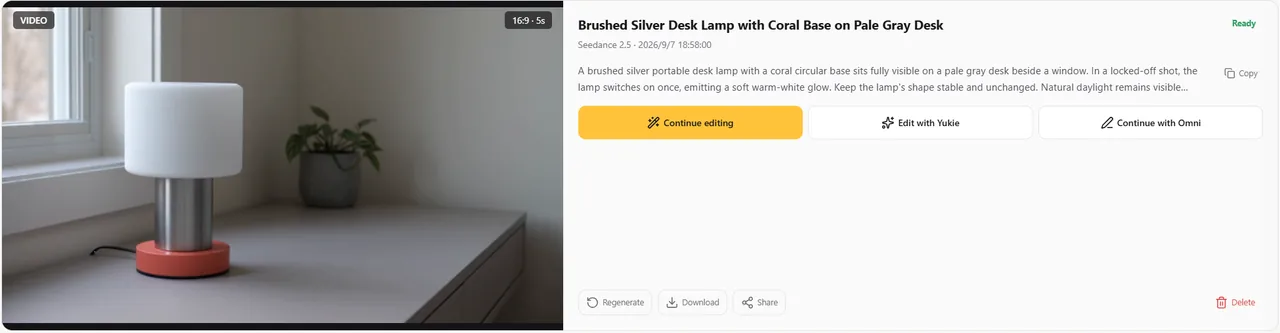
De voltooide clip van 5 seconden laat zien hoe de lamp van uit naar een warmwitte gloed overschakelt, terwijl het volledige object zichtbaar blijft. De behuizing in geborsteld zilver en de ronde koraalkleurige voet blijven herkenbaar vanaf het eerste tot en met het laatste beeld, met een vrijwel vaste compositie en zonder personen, logo's of gegenereerde tekst. Dit ene resultaat illustreert de geteste workflow en biedt geen garantie voor prestaties bij andere opdrachten.
Voorbeelden uit de originele video: waar je op moet letten
De openingsfilm en de onderstaande scène aan het bureau zijn voor deze tutorial gegenereerd via de GlobalGPT-CLI met behulp van Grok Imagine-video. De bijbehorende prompts zijn speciaal voor dit artikel opgesteld. Ze illustreren de fase van handmatige overdracht en mogen niet worden gezien als een test van Higgsfield, een ChatGPT-verbinding of een vergelijking tussen verschillende modellen.
- Productfilm: Volg tijdens de camerabeweging de ronde voet en de gebogen hals. Controleer of het licht gaat branden zoals gevraagd.
- Scène aan het bureau: Let erop dat de hand, de papierrand en de pagina tegelijkertijd in beeld komen. Een overtuigend stilstaand beeld alleen is niet voldoende.
- Beide filmpjes: controleer de volledige objectgrenzen, de schaduwrichting, onverwachte sneden en de stabiliteit van het laatste beeld.
In deze twee voorbeelden met één opname wordt de productlamp tijdens het eerste deel van een seconde helderder en blijft hij gedurende de gehele camerabeweging volledig in beeld. De bureau-clip maakt één paginaomslag terwijl de lamp op zijn plaats blijft, hoewel de kadrering enigszins verschuift in plaats van perfect vast te blijven staan. Beide geselecteerde clips zijn geluidsloze exportbestanden van 1280 x 720, met een lengte van ongeveer vijf seconden. Deze observaties hebben uitsluitend betrekking op deze bestanden; ze vormen geen ranglijst en bieden geen garantie voor de consistentie van het product.
Kun je dit gratis doen, en wie rekent er wat?
Beschouw de planning van de toegang en de weergave van video als afzonderlijke kostenposten. Toegang tot een chatassistent houdt op zichzelf nog geen videotoelage in. Een aangesloten provider kan zijn eigen credits gebruiken, ook al is het verzoek binnen een ChatGPT-gesprek ingediend.
Higgsfield geeft aan dat generaties via de ChatGPT-verbinding credits verbruiken, terwijl onbeperkte toegang tot het model geldt voor de webapp. De gepubliceerde toelichting op de factuur ChatGPT moet worden beschouwd als een richtlijn voor die aanbieder en dat platform. Pas de in het voorbeeld genoemde kredietprijzen niet toe op een ander model, een andere datum of een ander platform.
Controleer deze punten voordat je gaat renderen
| Kostenpost | Te nemen beslissing |
|---|---|
| Toegangsplanning | Welk chataccount of welk abonnement gebruik je? |
| Videopost | Wat kost dit model, deze reisduur en deze bestemming op deze route? |
| Bronvermeldingen en extra’s | Worden het maken van bronafbeeldingen, geluid of opschaling apart in rekening gebracht? |
| Variaties | Hoeveel extra pogingen bent u bereid te kopen? |
Een eenvoudig budget bestaat uit de som van je geplande renders, plus betaalde referenties en afwerkingswerkzaamheden. Als je uitgaat van twee pogingen per shot voor in totaal drie shots, komt dat neer op zes mogelijke renderkosten. Dit is een rekenvoorbeeld ter illustratie van de planning, geen uitspraak over de prijs van een bepaalde aanbieder.
Volg deze instructie voor een naadloze workflow: “Toon vóór elke betaalde generatie het model, de ingevoerde referenties, de instellingen en de opgegeven kosten. Wacht op goedkeuring. Als een verzoek binnen de tijdslimiet verloopt, controleer dan de bestaande taak voordat je een nieuwe indient.” Er verschijnt een melding die dit gedrag vraagt; controleer niettemin de daadwerkelijke bevestiging en de status van de opdracht in de tool.
Los de veelvoorkomende problemen op zonder alles te veranderen
Symptoom, controleren, volgende bewerking
| Probleem | Controleer eerst | Kleine volgende wijziging |
|---|---|---|
| Er wordt alleen een script teruggestuurd | Is er überhaupt een videotool gebruikt? | Start een generator of selecteer de beschikbare aansluiting |
| De opgegeven duur wordt genegeerd | Daadwerkelijke ondersteuning voor duurregeling | Verdeel de bewerking in ondersteunde cliplengtes |
| Het product verandert van vorm | Referenties en omvang van de verplaatsing | Beperk camerabewegingen; behoud één productreferentie |
| Er gebeuren te veel dingen tegelijk | Aantal acties en overgangen | Houd één actie over; verplaats de rest naar een ander shot |
| De tekst is onjuist | Of er tekst in de afbeelding is gegenereerd | Voeg exacte tekst en bijschriften toe in de editor |
| Job lijkt vast te zitten | Huidige taakstatus en uitvoergeschiedenis | Die taak eerst afhandelen of afwachten voordat er een nieuw verzoek wordt ingediend |
De Handleiding voor fouten bij het genereren van AI-video’s biedt meer context voor het oplossen van problemen. Maak onderscheid tussen een technische storing en een voltooide clip die simpelweg niet aan de creatieve opdracht voldoet: in beide gevallen zijn andere vervolgstappen nodig.
Maak langere video’s op basis van een gedeeld opnameplan
Een langere video vereist samenhang en een goed tempo, niet alleen maar een langere opdracht. Houd een kort overzicht bij met daarin de vorm en kleur van het product, de omgeving, de lichtrichting, de camerahoogte en referentiebestanden. Geef dit overzicht aan ChatGPT telkens wanneer zij het volgende shot ontwerpen.
Snijd tussen verwante acties, houd ruimte over voor commentaar en gebruik de editor om de uiteindelijke speelduur te bepalen. Als een generator een uitbreidingsfunctie biedt, controleer dan afzonderlijk de huidige limieten en ondersteunde invoerformaten van die functie. Ga er niet zomaar vanuit dat elk model videovoortzetting accepteert.
Voor een stapsgewijze methode voor het samenstellen van korte uitvoer, zie langere video’s maken met Veo 3.1. De algemene les is om eerst de volgorde te plannen en vervolgens alleen de opnames te maken die voor die volgorde nodig zijn.
Veelgestelde vragen
Kan ChatGPT zelfstandig een voltooide video genereren?
Voor een voltooide clip is een tool voor het genereren van video nodig. ChatGPT kan de opdrachtomschrijving en aanwijzingen opstellen, of een verzoek versturen via een beschikbare verbinding. Controleer met welke tool het bestand is gerenderd; een geschreven script of een taak in de wachtrij is nog geen voltooide video.
Heb ik een Higgsfield-verbinding nodig om ChatGPT voor video's te kunnen gebruiken?
Nee. Je kunt in ChatGPT een script en opname-instructies opstellen en deze vervolgens in een aparte videogenerator plakken. Via een ondersteunde verbinding kan de overdracht worden geautomatiseerd, maar de handmatige werkwijze blijft nuttig wanneer die verbinding niet beschikbaar is.
Is het gratis om AI-video's te genereren met ChatGPT?
De workflow houdt geen algemeen recht op gratis video in. Voor het plannen van de toegang en het genereren van video kunnen afzonderlijke kosten in rekening worden gebracht. Controleer de geselecteerde aanbieder, het account, het model, de duur en de resolutie voordat u een render start.
Wat moet een ChatGPT-videoprompt bevatten?
Vermeld het onderwerp, één hoofdhandeling, de setting, de kadrering, de camerabeweging en de belichting. Formuleer belangrijke beperkingen zo specifiek mogelijk. Stel de duur, de beeldverhouding en de uitvoergrootte in via de bedieningselementen van de tool zelf, indien deze beschikbaar zijn.
Kan ik van een productfoto een video maken?
Gebruik een generator die afbeeldingsverwijzingen ondersteunt, upload de goedgekeurde foto en beschrijf een kleine beweging. Controleer het volledige resultaat op veranderingen in de geometrie en de labels. Ondersteuning van verwijzingen garandeert geen exacte productidentiteit.
Kan ik een video van één minuut maken op basis van een ChatGPT-script?
Plan de minuut als een reeks, maak korte fragmenten die bij elkaar passen en monteer ze in een montageprogramma. Zorg ervoor dat referentiepunten, belichting en productdetails in alle opnames consistent blijven. Ga er niet vanuit dat één verzoek voldoende is om de hele minuut te realiseren.
Moet ik een nieuw project starten met de Sora Videos API?
Volgens de stand van zaken op 7 september 2026 staat in OpenAI vermeld dat Sora 2 en de Videos API op 24 september 2026 worden stopgezet. Lees de officiële kennisgeving over het buiten gebruik stellen voordat je die API voor een nieuw project selecteert; in de kennisgeving worden specifieke API-producten genoemd.
Wat moet ik doen als er een time-out optreedt bij het opvragen van een video?
Controleer de geschiedenis van de bestaande taak of het bestaande object voordat u deze opnieuw indient. Er kan een lokale time-out optreden terwijl het genereren op afstand doorgaat. Bewaar het taak-ID, zodat u een voltooid resultaat kunt terugvinden zonder een dubbele taak aan te maken.
Begin met één scène die je duidelijk kunt beschrijven en beoordelen. Gebruik ChatGPT om de instructies nauwkeurig te formuleren, houd de instellingen en ladingen van de generator zichtbaar en verbeter het zwakste onderdeel van het resultaat voordat je het project uitbreidt.
Klaar om een opnameopdracht om te zetten in beeldmateriaal? Werk het idee verder uit en ontdek de videotools in GlobalGPT.
Maak met GlobalGPT




