

Seedance 2.0は、以下によると、最大15秒間の動画出力をサポートしています。 バイトダンスによる正式なサービス開始の発表. このモデルは動画の延長機能もサポートしています。30秒の広告や1分間のストーリーの場合、生成されたクリップの長さ、延長されたショット、そしてエディタで編集して組み立てる最終的なシーケンスを区別してください。それぞれに異なる制限とワークフローがあります。.
そうした短いクリップを完成作品に仕上げたいクリエイターの方へ、, GlobalGPT上のSeedance 2.0 手頃な価格のスタート地点となります。ショットを撮影し、使えるテイクを保存してから、GlobalGPTのビデオエディタにインポートして、シーケンス作成、キャプションの追加、音声の編集を行います。これらの作業を1つのプラットフォームで完結させることで、別途AIサービスのサブスクリプションを契約する必要性を減らすことができます。.
Seedance 2.0の動画の長さ制限はどれくらいですか?
「15秒」という数値は、このモデルの音声・映像出力に関するものです。ByteDanceはこれを次のように説明しています。 マルチショット 出力であるため、1つの生成されたクリップに複数のカメラショットが含まれることがあります。ただし、その出力に含まれる各ショットに、さらに15秒が追加されるという意味ではありません。.
| 測定対象 | その意味 | その状況を考慮した計画を立てる方法 |
|---|---|---|
| 生成されたクリップ1つ | ByteDanceによると、Seedance 2.0の出力時間は最大15秒とのことだ。. | クリップに、焦点の定まったアクション、あるいは明確な順序で構成された短い一連のビートを盛り込んでください。. |
| ロングショット | 新しい映像は、延長操作を通じて既存の動画に続き、その続きを映し出します。. | 送信する前に、アプリの拡張機能設定、許可されているソースクリップ、および利用可能な再生時間を確認してください。. |
| 最終編集版 | タイムライン上に配置されたクリップやその他の素材の再生時間。. | まず対象となる再生時間を決め、それに合わせてショットを組み合わせてトリミングしてください。. |
モデルの出典: バイトダンスによる「Seedance 2.0」のリリース発表, 、2026年10月10日確認。編集に関するアドバイスは制作ワークフローの一環であり、モデル期間への追加の猶予期間ではありません。.
なぜ私のアプリでは表示される時間が短くなっているのですか?
モデル名、生成モード、アプリの操作設定はすべて重要です。5秒または10秒のオプションが表示される画面が、すべてのSeedance 2.0サービスにおける最大値を示すわけではありません。正確なモデルラベル(「Fast」バージョンも含む)と、使用中のインターフェースで利用可能な所要時間メニューを確認してください。.
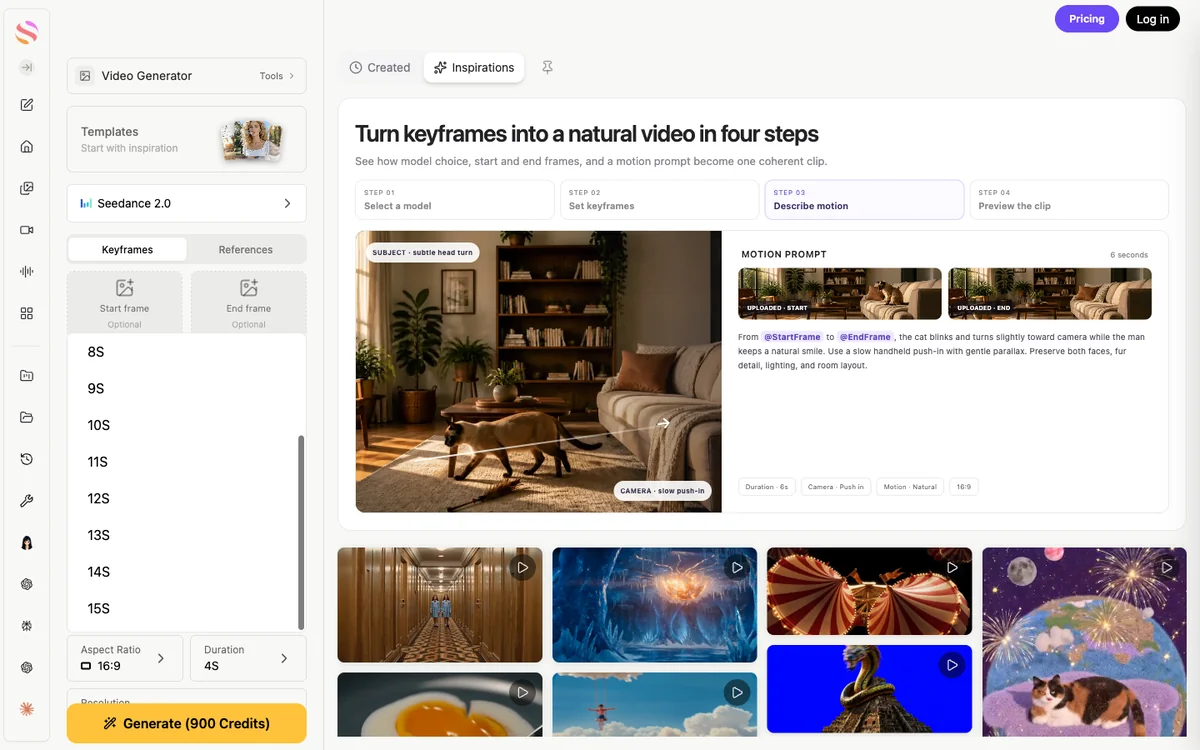
1ショットあたりの再生時間を選択し、送信する前に更新されたクレジットコストを確認してください。30秒の映像を、選択したテイクをつなぎ合わせたものとして計画し、各クリップの冒頭と末尾をトリミングする余地を残しておいてください。.
以下の初期のインターフェースでは、アプリがこの選択肢を表示する2つの方法、つまり「期間」メニューと「秒」コントロールが示されています。これらは、どこを確認すべきかを示しています。新しいリクエストを行う際は、現在使用しているアプリのオプションを利用してください。.


もし最初の課題が適切なエントリーポイントを見つけることなら、 Seedance 2.0 アクセスガイド. プログラムによるリクエストについては、エンドポイント固有の有効期間ルールを確認してください。 Seedance 2.0 APIガイド その別のルートについて説明しています。.
Seedance 2.0では、15秒を超える動画を作成できますか?
映像を延長したり、複数のクリップを組み合わせたりすることで、より長い完成動画を作成することができます。. これらはそれぞれ異なる操作です。. バイトダンス、動画拡張機能の存在を認める これは、ユーザーのプロンプトから連続したショットを生成するものですが、編集された長いシーケンスは、単一の長い初期生成結果にはなりません。.
同じ操作を継続する必要がある場合は、拡張機能を使用してください
次の瞬間が同じショットに属している場合、ショットの延長は理にかなっています。例えば、カメラが部屋の中を動き続けたり、人物が動作を終えたり、車両が道路を走り続けたりする場合です。設定や被写体、カメラの方向を一度にすべて変えようとするのではなく、連続性を限定的に保つようにしましょう。.
- ノイズの少ないソースクリップを選んでください。. 最後の数コマを確認し、被写体が安定しているか、被写体が識別できるか、そして動きが継続可能かを確認してください。.
- 対応している拡張機能のワークフローを開きます。. ソース動画を選択し、再生時間、入力要件、および表示されている生成コストを確認してください。.
- 次のアクションについて説明してください。. 一貫性を保つべき点、次に動くべき点、そしてショットの終着点を指定してください。.
- 先に進む前に、もう一度確認してください。. ジョイン、キャラクターの詳細、カメラの動き、音を確認してください。再度挑戦する前に、問題のないバージョンを保存しておいてください。.

ストーリーに新しいショットが必要な場合は、編集を活用してください
クローズアップや新しいロケーション、リアクション、製品の細部を映す必要がある場合、カットを多用する方が多くの場合、より良い選択となります。各ショットを1つの目的に沿って撮影し、選別したテイクを編集ソフトでつなぎ合わせます。そうすることで、テンポを自在にコントロールできるほか、シーケンス全体を作り直すことなく、出来の悪いショットを差し替えることも可能です。.
「無限」に延長できることを前提に計画を立てるのは避けましょう。延長を重ねるたびに確認すべき結果が増え、一貫性が損なわれる恐れがあります。いくつかの明確な区切りがある動画の場合、ショットリストを作成することで、目標とする再生時間に向けた道筋をより明確にすることができます。.
30秒でできる実用的な撮影プラン
まずメッセージを定め、最終的な長さから逆算して作業を進めます。ここでは、5秒のタイムラインセグメントを6つ組み合わせて作成した、30秒の製品ストーリーの例をご紹介します。以下の時間は編集の目安であり、すべてのセグメントが5秒分の有効な映像になるとは限りません。.
30秒・6つのセグメントを予定
ハッドカットを交えた説明用のタイムライン:6 × 5秒 = 30秒。.
00~05秒
確立する
その商品が置かれている環境を写し出してください。.
05~10秒
詳細
ある機能に焦点を当ててみましょう。.
10~15秒
アクション
その機能が使用されている様子を示してください。.
15~20秒
文脈
その課題がなぜ重要なのかを説明してください。.
20~25秒
見返り
結果やメリットを示してください。.
25~30秒
閉じる
最終的な画像を確定し、明確なメッセージを追加してください。.
各テイクを、必要な部分だけに編集してください。60秒の映像を作る場合は、意図を持って撮影したショットでストーリーを膨らませましょう。質の低い映像を繰り返しても、映像の質は向上しません。.
生成された映像と実際に使用できる映像には差があることを考慮してください。ショットによっては、冒頭の余分な部分をカットする必要がある場合や、最後の1秒に映像上の不具合が含まれている場合があります。正確に30秒分が必要な場合は、指定された生成時間を単純に合計するのではなく、トリミング後の編集済みタイムラインを確認してください。.
ナレーションが物語を牽引する場合は、早めに録音しておきましょう。その後、セリフのリズムに合わせてショットを調整します。ストーリーボード上では適切に見える5秒間のカットでも、詳細な説明には短すぎる場合があります。.
キャラクター、動き、音を一貫性を持たせる
連続性は、すべての接合部で再確認する必要があります。. バイトダンス、残された課題を特定 具体的には、安定性、複数被写体間の一貫性、および複雑な編集処理です。参照画像はモデルの指針にはなりますが、すべての顔、ロゴ、手の位置が完全に同一のままであることを保証するものではありません。.
中距離のツーショットでは、短いアクションが展開される間、人物と、互いに絡み合う両腕の両方が画面内に収まります。このようなクリップを長い編集に組み込む際は、カットする位置や接続する位置を決める前に、最初に使用可能なフレームと最後に使用可能なフレームにおける手の位置や画面の方向を確認してください。.
- 参照セットは最小限に抑えておきましょう。. 選択したモードで対応している場合は、同じ件名および商品参照情報を再利用してください。.
- 視覚的な基本要素を繰り返します。. プロンプト全体を通じて、衣服、重要な小道具、照明、そして舞台設定を一貫して描写してください。.
- 画面の向きを維持する。. 左から右へ移動している被写体は、次のカットで突然方向を逆転させてはならない。.
- 行動の範囲を適切に抑えておきましょう。. それぞれの短いシーンには、1つの主なアクションと明確な結末を設定してください。.
- 音声をオンにして、カットを確認してください。. 映像を確認するとともに、室内の環境音、音楽、セリフ、音量に急な変化がないか注意して聴いてください。.
新しいショットを撮影する際は、被写体の細部を保ちつつ、新しい構図を明確に説明してください。その シーダンス2.0プロンプトガイド これらの手順を整理するための方法をさらに提供します。.
音声は長さ制限にどのように収まるのでしょうか?
ByteDanceは、Seedance 2.0を、デュアルチャンネルステレオを備え、音楽、環境音、音声をサポートするオーディオ・ビデオモデルと説明しています。その音声は生成されたクリップに付属するものです。より長い編集を行う場合は、各クリップの音声をそのまま残すか、シーケンス全体にわたって連続したナレーションや音楽トラックを使用するかを選択してください。.
すべてのカットをじっくりと聴いてください。クリップの切り替え時に音楽が再開されたり、BGMが急激に変化したりする場合は、エディタの音量やミュート機能を活用し、適切なオーディオトラックをインポートしてください。使用権のある音声素材を使用し、背景音の中でも台詞がはっきり聞き取れることを確認してください。.
GlobalGPTでより長い動画を作成する
GlobalGPTのSeedance 2.0ワークスペース また、ビデオエディターは、映像の撮影と最終作品の編集という、同じ業務の2つの側面を担っています。ここで、低コストのマルチモデルプラットフォームが、単にジェネレーターを選ぶ以上の価値を発揮します。スクリプト作成、生成、編集を1つのワークスペースで一元管理できるため、個別のサブスクリプションにかかるコストを削減できるのです。.
1. 目標上映時間とショットリストを設定する
各ショットについて、次の3点を1文ずつ記述してください。視聴者の目に映るもの、変化する点、そしてそれがメッセージをどのように支えているか。ショットを撮影する前に、意図するアスペクト比を決めておいてください。別の構図に明確な目的がある場合を除き、同じフォーマットを維持してください。.
2. Seedanceショットを生成し、選択する
Seedance 2.0を開き、モデル名を確認し、利用可能なクリップの長さを選択して、必要に応じて参照情報を追加してください。送信する前に、表示された費用を確認してください。結果全体を確認し、ストーリーに合うテイクを保存してください。ファイルには、「01-オープニング」や「02-商品詳細」など、わかりやすい名前を付けてください。“
3. 保存したクリップをビデオエディタに取り込む
オープン GlobalGPTの動画編集ソフト 保存した動画ファイルをインポートします。それらをタイムライン上に順番に配置します。不要な冒頭や末尾をトリミングし、一部のみが使える場合はクリップを分割し、計画したストーリーに沿うようにシーケンスを調整します。このエクスポート用の素材は、アクティブなシーンにまとめておいてください。.
4. ナレーション、音声、字幕を追加する
使用したい音声をインポートし、映像とタイミングを合わせます。必要に応じて、音量を調整したり、個々のクリップをミュートしたりします。「キャプション」で、タイムライン上の音声を文字起こしするか、SRT/ASS形式の字幕ファイルをインポートし、テキストとタイミングを修正します。納品前に、人名、数字、製品名などを確認してください。.
5. ファイルをエクスポートして確認する
「エクスポート」機能を使用して、必要に応じて音声を含めたMP4ファイルを作成します。エクスポートしたファイルを最初から最後まで再生し、再生時間、アスペクト比、字幕の表示状況、音声、および最終フレームを確認してください。エクスポートに失敗した場合は、メディアの読み込み状態を確認し、フッテージを再生成する前に、より規模の小さいプロジェクトで試してみてください。.
使用可能な映像素材および修正にかかる予算
長編映画の場合、通常は複数の撮影依頼と編集作業が必要になります。希望する最終的な上映時間だけでなく、ショット数、代替テイク、および追加の処理にかかる費用も予算に組み込んでおきましょう。どのテイクを採用したか、その費用はいくらかを簡潔に記録しておけば、繰り返し行われた撮影の費用が総費用の中に埋もれてしまうのを防げます。.
- まずは難しいショットから試してみましょう。. 複雑な相互作用や製品の重要な詳細が、そのコンセプトが機能するかどうかを左右することがあります。.
- 良いテイクは残しておきましょう。. すでにうまくはまっている部分を置き換えるのではなく、出来の悪い部分を修正しましょう。.
- 選択したプランと発電量の予測を確認してください。. 動画の機能やクレジットは、プランやご要望によって異なります。修正の余地を残しておいてください。.
- タイミングの調整にはエディタを使用してください。. カットやトリミング、あるいはテキストの重ね合わせを行うことで、再作成せずに問題を解決できるかもしれません。.
GlobalGPTの価格面でのメリットは、同じプロジェクトに関連する複数のAIタスク(脚本の草案作成、ビジュアルや動画の制作、シーケンスの仕上げなど)が必要な場合に特に役立ちます。必要な動画モデルやクリエイティブツールが含まれ、計画しているショットや代替テイクを制作するのに十分なクレジットが確保できるプランをお選びください。.
よくある期間や延長に関する問題を解決する
| 目に見えるもの | 確認すべき事項 | 具体的な次のステップ |
|---|---|---|
| ご希望の期間が入力されていません | このアプリで利用可能な正確なモデル、モード、および操作機能。. | 対応している再生時間を選択するか、シーンをより短いショットに分割してください。. |
| 「Extend」コントロールが存在しないか、無効になっています | このインターフェースが拡張に対応しているかどうか、ソース動画の要件、および表示されるアカウント情報、クレジット、エラーメッセージの有無。. | 表示されたメッセージに従ってください。ここでエクステンションが利用できない場合は、一致する次のショットを生成し、シーケンスを編集してください。. |
| ショットごとに被写体が変わる | 参照の一貫性、最終フレームの品質、および次のプロンプトがどの程度変化するか。. | 続きの描写を簡略化するか、意図的にクローズアップに切り替える。. |
| 完成したシーケンスが短すぎる | トリミング後の実際の使用可能な映像、空白部分、およびテキストやナレーションのタイミング。. | 意図的なショットを追加したり、編集を調整したりしてください。依頼された秒数がそのまま採用されるわけではないことを念頭に置いてください。. |
| カットの場面でサウンドトラックが急に切り替わる | 元のクリップの音源、音量、および各音楽セグメントの開始点。. | 競合するクリップの音声をミュートし、インポートされた連続したトラックを位置合わせする。. |
生成にかかる時間は、動画の長さとは別の問題です。15秒のクリップとは再生時間を指すものであり、生成が15秒で完了するという保証ではありません。リクエストの処理に予想以上に時間がかかっている場合は、サービスの現在のキュー状況やタスクのステータスを確認してください。.
Seedance 2.0 動画の長さに関するよくある質問
Seedance 2.0の動画の長さの最大値はどれくらいですか?
ByteDanceによると、「Seedance 2.0」は最大15秒間のマルチショット音声・動画出力をサポートしているという。特定のアプリに表示される再生時間の選択肢は、そのアプリのモデルや生成モードによって異なる。.
Seedance 2.0は、1回のリクエストで30秒の動画を生成できますか?
引用された Seedance 2.0 の起動仕様では、出力時間は 15 秒と記載されています。30 秒の完成動画を複数のクリップに分けて計画するか、サポートされている拡張ワークフローを使用し、組み立てた後の再生時間を確認してください。.
Seedance 2.0の動画を、いつまでも延長し続けることはできますか?
無期限の延長は予定しないでください。このモデルでは延長が可能ですが、各サービスごとに独自の制御設定やリクエスト要件が定められています。延長するたびに、映像と音声の一貫性を確認してください。.
なぜ5秒か10秒しか選択できないのですか?
これらのオプションは、選択したアプリ、モデル、およびモードに固有のものです。それらの設定と「持続時間」メニューを確認してください。短いプリセットが、すべての Seedance 2.0 インターフェースにおける最大値を示すわけではありません。.
Seedance 2.0は、映像とともに音声も出力しますか?
ByteDanceでは、音楽、環境音、音声などを含む、デュアルチャンネルステレオによる音声・映像の生成について説明しています。編集した動画が長くなる場合は、カット間の音声を確認し、必要に応じて音声トラックを追加または調整してください。.
Seedance 2.0 を使って 1 分間の動画を作成するにはどうすればよいですか?
ストーリーを短いショット単位で計画し、使えるテイクを撮影・選別した後、動画編集ソフトでそれらを組み立てます。目標の再生時間に合わせるようにトリミングし、必要な音声や字幕を追加して、エクスポートしたファイルを確認します。.
SeedanceのクリップをGlobalGPTに組み込むことはできますか?
はい。選択したクリップを保存し、GlobalGPTのビデオエディタにインポートします。シーケンスの配置やトリミングを行い、音声や編集可能なキャプションを追加してから、完成した動画をエクスポートします。.





