多くの人は、仕事場でAIを使い始める際、同じ手順を踏みます。チャットボットを開き、質問を貼り付け、その答えが役に立つことを期待するのです。これは簡単なタスクであれば有効です。しかし、実際の仕事において、たった一つの明確な質問だけで済むことはめったにありません。.
ほとんどの人は、AIツールのリストをこれ以上増やす必要はありません。必要なのは 信頼できるワークフローをいくつか 毎週再利用できます。.
日常のオフィス業務において、具体的には、会議のメモをタスクリストにまとめたり、報告書の草案をスライドにまとめたり、提案書用の製品画像を作成したり、YouTubeのリンクや文字起こしを短い動画の企画案にまとめたり、スプレッドシートのデータを要約したり、顧客へのメールの下書きを作成したり、あるいは1つの文書を複数の形式に再利用したりすることなどが挙げられます。.
このガイドでは、AIを活用したワークフローの実用的な例を紹介します。各例では、実際の業務シーンから始まり、準備すべき事項を示し、実用的なプロンプトを提示するとともに、依然として人間の確認が必要な点を解説しています。また、どのような場合に 複数のAIモデルを比較する 1つのデフォルト設定に頼るのではなく。.

GPT-5、ナノバナナなど、執筆、画像・動画生成のためのオールインワンAIプラットフォーム
シンプルなルール:AIに実際の業務資料を提供する
最もよくある間違いは、曖昧な依頼から始めてしまうことです:
これをより良いものにするために、ご協力をお願いします。.より良い方法は、すでに持っている資料と、実際に必要な出力をAIに与えることです:
この会議のメモを、チーム向けのタスクリストにまとめなければなりません。

以下のメモのみを使用してください。
作成内容:
1. 主な決定事項
2. アクションアイテム
3. 各項目の担当者
4. 期限(記載がある場合)
5. リスクや未解決の課題

担当者や期限が不明な場合は、「確認が必要」と記入してください。"
この仕組みは、ほとんどのオフィス業務で活用できます。まず、実際のメモ、メール、報告書、スプレッドシート、スクリーンショット、製品説明、または議事録などを用意します。次に、AIに、活用できるもの――企画書、スライドのアウトライン、返信文、表、画像のプロンプト、あるいは動画のストーリーボードなど――を作成するよう依頼します。.
1. 会議のメモを明確なタスクリストに変える
オフィスでよく見られる問題の一つは、生産的だと思われた会議が、明確な責任の所在を定めないまま終わってしまうことです。参加者は、リリース日程、顧客からの要望、予算に関する質問、デザインの変更、今後のフォローアップなどについて議論します。会議が終わった後、誰かがその議論の内容を具体的なタスクリストにまとめなければなりません。.
AIがここで役立つのは、入力となる資料(大まかなメモ、文字起こし、コピーしたチャットメッセージなど)がすでに用意されているからです。出力は、完成度の高いエッセイである必要はありません。チームがすぐに行動に移せるタスクリストであるべきです。.
次のプロンプトを使用してください:
この会議のメモをタスクリストに変換してください。

以下のメモのみを使用してください。

作成内容:
1. 主な決定事項
2. アクションアイテム
3. 各項目の担当者
4. 期限(記載がある場合)
5. リスク
6. 未解決の課題

担当者や期限が不明な場合は、「確認が必要」と記入してください。
出力内容は簡潔で、一目で把握しやすいものにしてください。.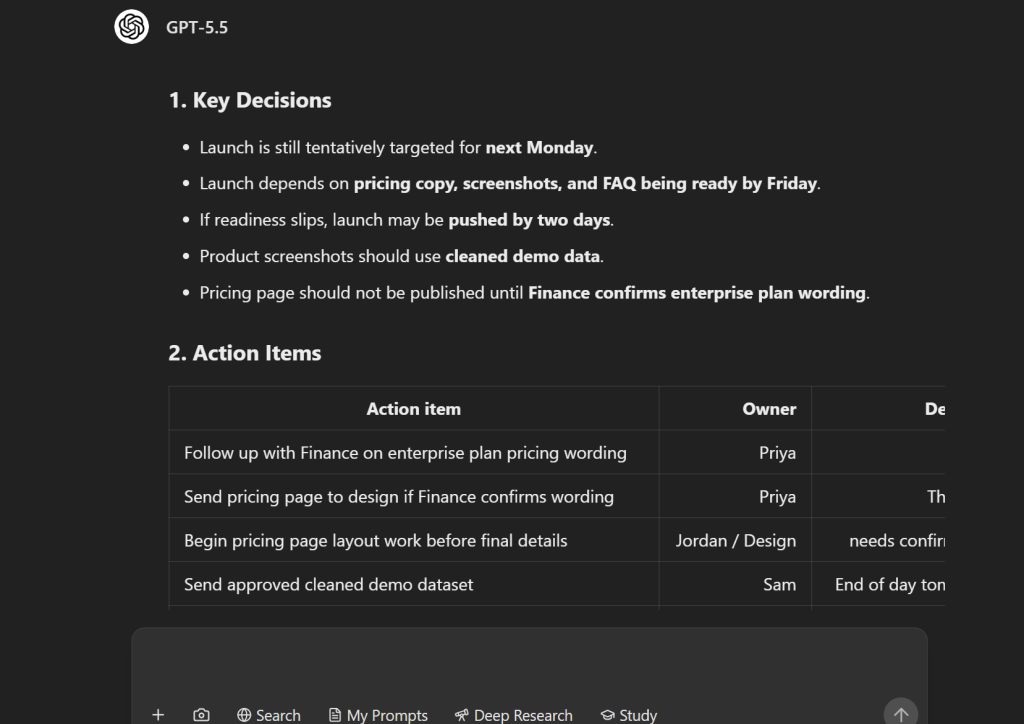
結果を送信する前に、担当者の名前と締め切りを自分で確認してください。AIはメモを整理することはできますが、チームが合意していない責任をAIに負わせるべきではありません。.
2. 大まかなレポートからスライドを作成する
多くの人は、プレゼンテーションを真っ白なページから始めるわけではありません。大まかな報告書や会議のメモ、製品の最新情報、あるいはいくつかの箇条書きから始めるのが一般的です。難しいのは、スライドの内容を決めることであって、PowerPointを開くことではありません。.
AIを活用すれば、大まかな文書をプレゼンテーションの構成(タイトルスライド、課題、主な調査結果、提言、スケジュール、今後の手順)に整理することができます。プラットフォームがプレゼンテーション作成機能をサポートしていれば、アウトラインからスライドの下書きへと、より迅速に移行できます。.
次のプロンプトを使用してください:
このレポートを、[対象者]向けの6枚のスライドからなるプレゼンテーションにまとめなさい。

作成内容:
1. スライドのタイトル
2. 各スライドの要点
3. スライドごとに3~5項目の箇条書き
4. 各スライドに推奨される視覚資料
5. スピーカーノート

対象者:
[リーダーシップ/クライアント/社内チーム]
ゴールだ:
[情報を伝える/説得する/承認を得る/進捗状況を説明する]
表現は明確で、ビジネスに適したものにしましょう。報告書に記載されていない事実は追加しないでください。.
ここで見つけたのは ユキエ GlobalGPTでは、これが特に役立ちました。大まかなレポートをプレゼン資料に仕上げなければならない際、真っ白なスライドデッキから作り始めるのは避けたかったのです。Yukieには専用の「スライド」オプションがあるため、ワークフローも自然に進みました。ソース資料を貼り付け、デッキの構成を依頼し、その後、スライドのタイトル、箇条書き、スピーカーノートを調整する、という流れです。.
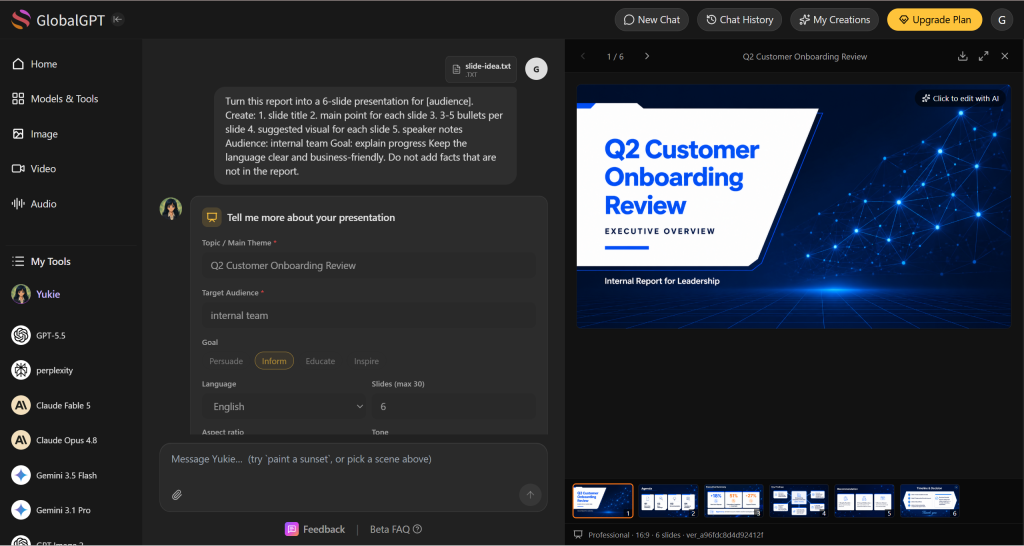
最も役立つのは、多くの場合、スライドの構成です。AIは各スライドに何を盛り込むべきかを判断する手助けにはなりますが、プレゼンテーションを行う前には、ストーリー、数値、主張を必ず確認しておく必要があります。.
3. 提案書や出品用商品画像を作成する
オフィスワークはテキストだけではありません。営業提案書、製品ページ、ECサイトの商品ページ、ピッチデッキ、キャンペーン概要などには、多くの場合、製品画像、使用シーン、あるいはビジュアルコンセプトが必要となります。デザイナーがいない場合でも、AIによる画像生成を活用すれば、ビジュアルの草案やモックアップを作成するのに役立ちます。.
具体的な商品の詳細を伝えることで、より良い結果が得られます。「素敵な商品画像」とだけ依頼するのではなく、商品の内容、ターゲット層、撮影シーン、カメラアングル、スタイル、そしてその画像がどこで使用されるのかを具体的に説明してください。.
次のプロンプトを使用してください:
事業提案用の洗練された製品画像を作成してください。

製品:
[商品の説明]
観客
[購入者の特徴]
シーン
[デスクのレイアウト / ホームオフィス / ECサイト用白背景 / ライフスタイルのシーン]
スタイル:プロフェッショナル、リアル、すっきりとした照明、高精細 要件: – 商品をはっきりと写すこと – 雑多な要素を避けること – 右側に見出し文を入れるスペースを確保すること – 架空のロゴは使用しないこと
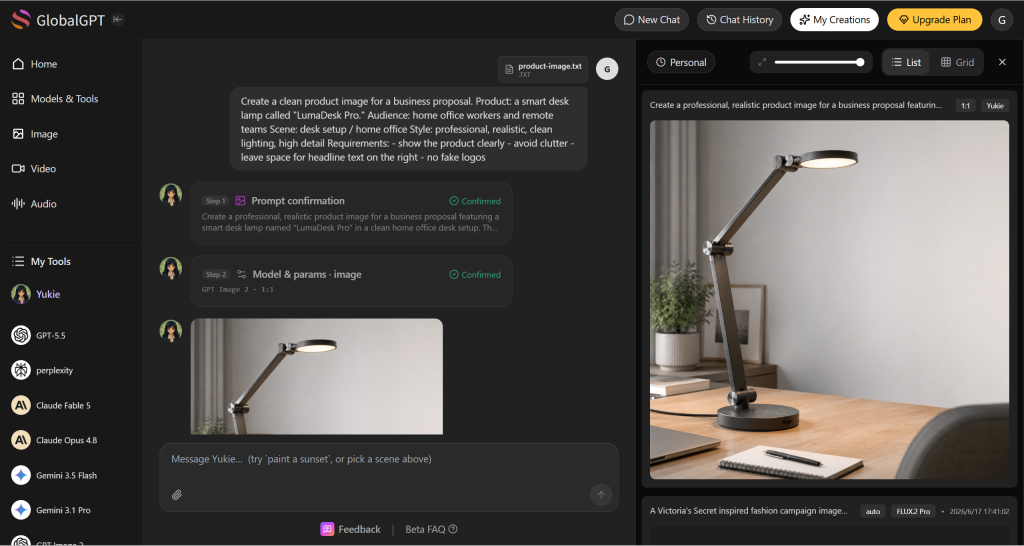
実際のビジネス用途では、生成された画像が製品を正確に表現していない限り、それを下書きとして扱ってください。その画像が商品掲載用である場合は、サイズ、機能、素材、ブランドについて顧客を誤解させないよう注意してください。.
4. YouTubeのリンクや文字起こしを短い動画の企画に変える
動画制作は、多くの場合、既存の素材――ウェビナー、製品デモ、YouTube動画、インタビュー、研修用クリップ、顧客事例など――から始まります。チームがゼロから完全に新しい動画を制作する必要はないかもしれません。必要なのは、短い要約、いくつかのクリップのアイデア、ナレーションの台本、あるいは30秒のSNS向け動画用のストーリーボードといったものかもしれません。.
AIが役立ちます 有用な部分を取り出す それらを動画の企画案にまとめます。YouTubeのリンク、文字起こし、要約などがあれば、それらを参考資料として活用してください。プラットフォームが動画生成機能をサポートしている場合は、その企画案をもとに短い草案やビジュアルコンセプトを作成することができます。.
次のプロンプトを使用してください:
このYouTubeの文字起こしを参考に、30秒の動画プランを作成してください。

作成内容:
1. 視聴者の興味を引く3つの案
2. シーンごとのストーリーボード
3. ナレーション台本
4. 画面表示テキスト
5. 推奨されるビジュアル
6. 最後の行動喚起

メッセージは文字起こしの内容に忠実にしてください。
主張や引用をでっち上げないでください。.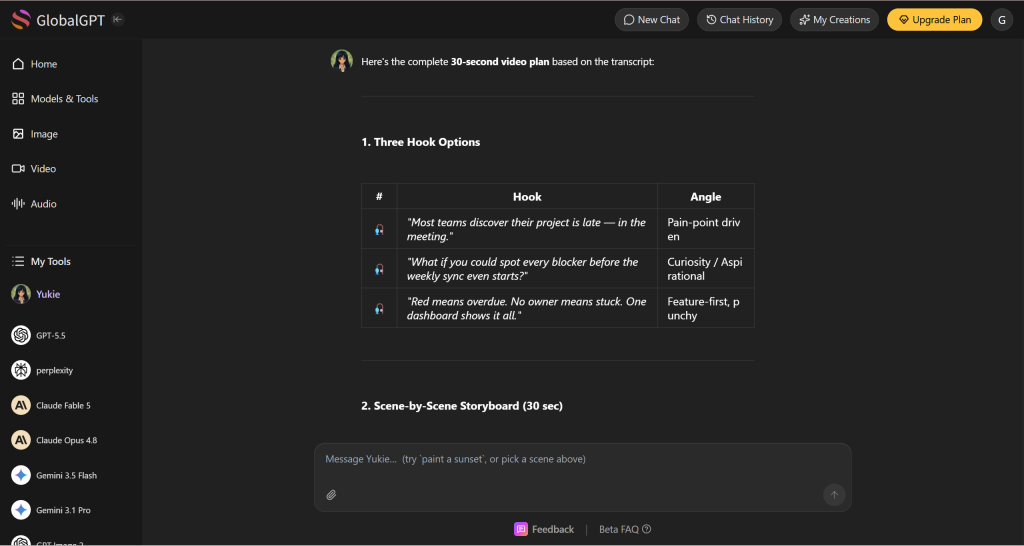
このワークフローは、マーケティング、研修、社内コミュニケーションに役立ちます。人間による確認のステップは重要です。スクリプトが元の動画を正確に反映しているかを確認し、 はない。 話者が実際には述べていない主張を作り出す。.
5. スプレッドシートのエクスポート内容を要約し、意思決定に活かす
オフィスワークの多くは、スプレッドシートで足止めされてしまいます。プロジェクトの進捗管理表、売上データの出力ファイル、アンケート回答シート、在庫リスト、予算ファイルなどには答えが記載されているかもしれませんが、何百行ものデータを読み解こうとする人は誰もいません。.
AIには 要約する 表を分析し、外れ値を特定し、適切なグラフを提案します。これは、「何が期限切れか」「何が変化したか」「リスクはどこにあるか」「次に何をすべきか」といったビジネス上の課題が明確な場合に特に役立ちます。
次のプロンプトを使用してください:
このスプレッドシートのエクスポートデータを分析してください。

列は以下の通りです:
[各列の説明]
以下の点を把握したい:1. 何が変更されたか 2. 何が期限切れになっているか 3. 何がブロックされているか 4. 経営陣の対応が必要な事項は何か 5. これを最もよく説明できる図表は何か 作成するもの: - エグゼクティブサマリー - 優先度の高い課題の一覧表 - 推奨される今後の対応策 - 図表の提案(3点) データの品質に問題がある場合は、その旨を明記してください。.について 調査作業の多い事務業務、, Yukieの「ドキュメント」「表」「検索」の各機能は、最も実用的です。ドキュメントの下書きを作成してもらったり、散らかった情報を表に整理してもらったり、裏付けとなる情報をウェブで検索してもらったりすることができます。そのため、報告書、会議の要約、市場調査のメモ、意思決定の概要資料などを作成する際に役立ちます。.
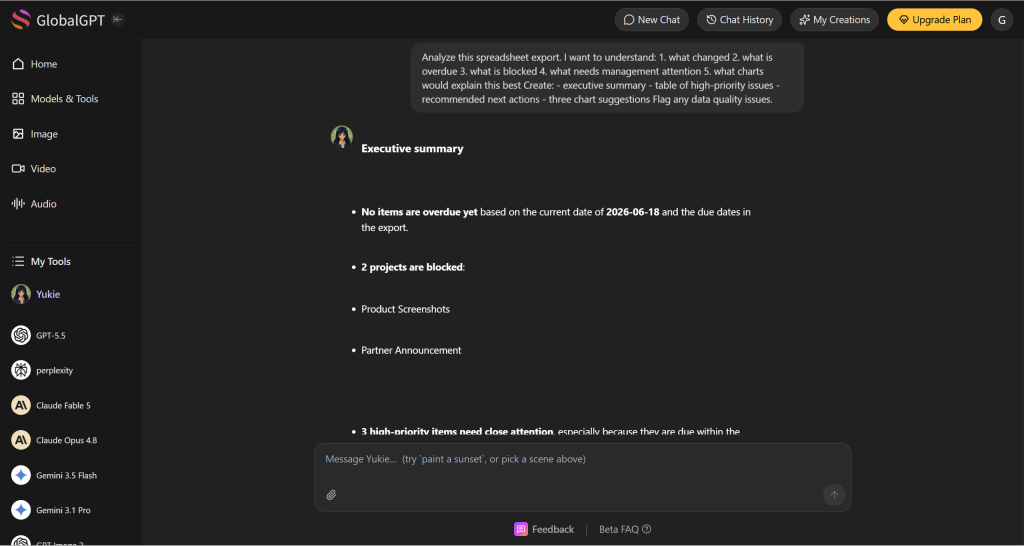
AIが各列を正しく理解しているかどうかを必ず確認してください。結果が予算、人員配置、顧客、または納期に影響を与える場合は、行動を起こす前に数値を精査してください。.
6. 人間味のある口調を損なわずに顧客へのメール下書きを作成する
多くの業務用メールは、顧客からの質問への回答、遅延の説明、今後の手順のまとめ、不足情報の確認、電話後のフォローアップなど、同じパターンに従っています。AIを使えばこうしたメールの下書きをより迅速に作成できますが、その内容は機械的な印象を与えたり、過度な約束をしたりしてはいけません。.
このワークフローは、状況の背景――何が起きたのか、顧客が何を必要としているのか、何を約束できるのか、そして何を約束できないのか――を明確に伝える際に最も役立ちます。.
貼り付けるサンプルシナリオ:
次のプロンプトを使用してください:
以下のメッセージと文脈に基づいて、顧客への返信案を作成してください。

顧客からのメッセージ:
[メッセージを貼り付け]
コンテキスト
[何が起きたかを説明してください]
ルール: - 文脈に記載されていないことは約束しない - プロフェッショナルで親切な口調を保つ - 顧客の懸念に真摯に向き合う - 必要に応じて不足している情報を尋ねる 作成: 1. 簡潔なバージョン 2. 親しみやすいバージョン 3. 約束すべきでないこと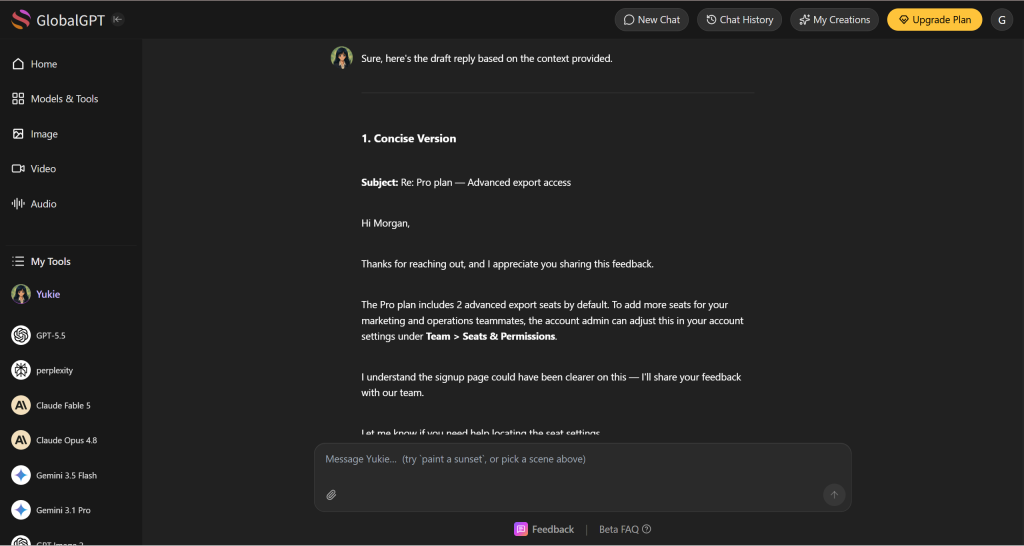
いくつかのワークフローを試してみた後、私はユキエを単なるチャットボットというよりは、小さなオフィス用ワークステーションのようなものだと考えるようになりました。その有用性は、個々の機能そのものにあるのではなく、文章、検索、表、スライド、画像、動画がどのように連携できるかという点にあります。 1つのタスク内で。.
オフィス業務ごとに最適なAIツールの選び方
オフィス業務の種類によって、求められるAIの強みも異なります。.
| 業務内容 | AIの有用な強み | 実践的な成果 |
|---|---|---|
| 会議の議事録 | 長文要約 | 決定事項および実施事項 |
| PPTの作成 | 構成と書き直し | スライドの概要とスピーカーノート |
| 商品画像 | 画像生成 | 商品のビジュアルとキャンペーンのコンセプト |
| YouTubeから動画へ | 要約と動画の企画 | 脚本、ストーリーボード、画面上のテキスト |
| スプレッドシートへのエクスポート | 分析とチャート作成 | 概要、リスク、推奨チャート |
| お客様のメールアドレス | 文章作成と口調の調整 | 簡潔で温かみのある返信の草案 |
| コンテンツの再利用 | マルチモデル・ワークフロー | メール、スライド、画像プロンプト、動画の企画案 |
単純な文章作成作業であれば、1つの言語モデルで十分かもしれません。しかし、文章、ビジュアル、動画などを横断する作業の場合、マルチモデルプラットフォームを利用すれば、個別のツールでプロジェクトを再構築する必要がないため、時間を節約できます。.
職場でAIを活用する際のよくある間違い
最初の過ちは、AIに与える文脈が少なすぎることです。「これを改善して」という指示では、たいていありきたりな結果しか得られません。効果的なプロンプトには、対象読者、元資料、形式、制約、およびレビューのルールなどを盛り込むことが重要です。.
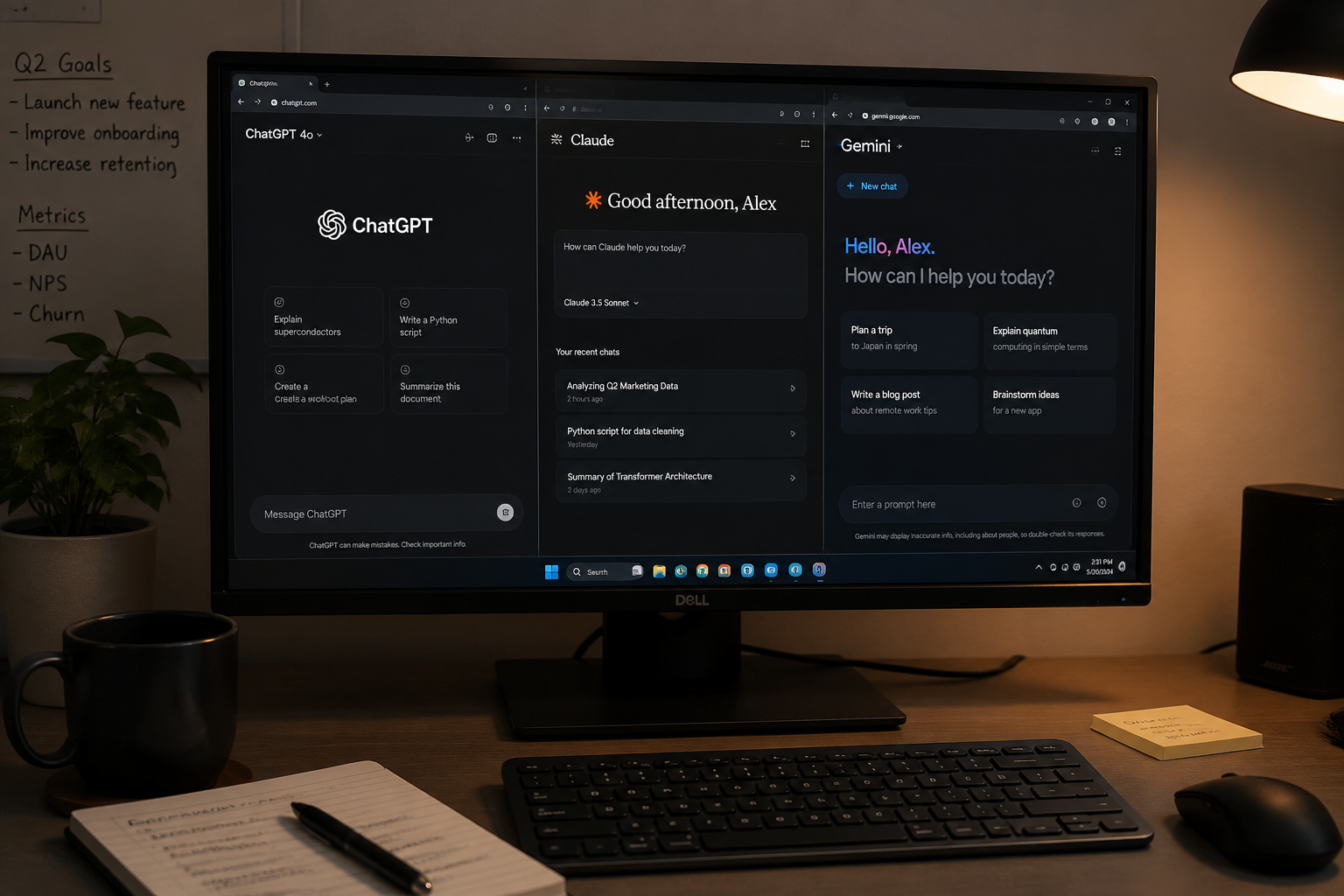
2つ目の間違いは、あらゆるタスクに1つのモデルを使い回すことです。文章作成に優れたモデルであっても、画像処理、動画の構成、データ分析、あるいはスライドの構成には最適ではない可能性があります。.
3つ目の過ちは、確認作業を省略することです。AIは草案の作成、要約、比較、アイデアの創出はできますが、顧客への約束、財務データ、製品の主張、あるいは会社の方針について、最終的な決定権を持つべきではありません。.
4つ目の間違いは、実際のスクリーンショットや事例を使用しないことです。AIのワークフローについて執筆やプレゼンテーションを行う場合、実際のタスクのスクリーンショットを掲載することで、読者が実際にどのような作業が行われたかを確認できるため、アドバイスの説得力が高まります。.
よくある質問:AIを活用して効率的に仕事をするためのヒント
職場でAIを活用する最善の方法は何でしょうか?
職場でAIを活用する最善の方法は、まず繰り返し行われる業務から始め、AIに実際の資料を提供し、具体的な出力を指示し、その結果を確認してから実際に活用することです。.
AIはオフィス業務用のPPTを作成できるのでしょうか?
はい。AIは、レポート、会議の議事録、プロジェクトの進捗報告などを、スライドのアウトライン、スピーカーノート、プレゼンテーションの原稿に変換することができます。ただし、論理構成、データ、最終的なデザインについては、ご自身で確認する必要があります。.
AIは商品画像を生成できますか?
はい。AI画像モデルは、製品のコンセプト、提案用のビジュアル、ライフスタイルシーン、キャンペーン案などを作成することができます。実際の商品掲載においては、画像が実際の商品を誤って表現していないことを確認してください。.
AIはYouTubeの動画をショート動画のアイデアに変えることができるでしょうか?
はい、YouTubeのリンク、文字起こし、または要約をご提供いただければ可能です。AIは、フック、台本、ストーリーボード、画面上のテキストを作成できます。結果が元の動画を正確に反映しているかどうかを、必ず確認してください。.
なぜマルチモデル・プラットフォームを使うのか?
マルチモデルプラットフォームは、タスクがさまざまな形式にまたがる場合に役立ちます。文章作成には言語モデル、ビジュアルには画像モデル、クリップやストーリーボードには動画モデルが必要になる場合があります。.
最終的な要点
オフィスにおいて、AIが最も効果を発揮するのは、実際の業務と結びついている場合です。例えば、会議の要約、PPTの作成、製品画像の作成、YouTubeの文字起こしを動画企画案への変換、スプレッドシートの分析、顧客向けメールの下書き作成、あるいは1つの文書を複数の資産に再利用することなどが挙げられます。.
まずは、毎週繰り返すワークフローを1つ選んで始めましょう。AIに実際のソースデータを渡し、出力内容を定義し、結果を確認した上で、次回実行する際にプロンプトを改善してください。.
文章作成、画像、動画のツールを1か所にまとめたいチームにとって、GlobalGPTはさまざまなAIモデルを1つのワークスペースに統合することで、別々のツールを切り替えることなく、プロジェクトをラフな素材から完成したオフィス用資産へと進めるのを支援します。.