すでに実際の業務でCodexを利用している場合、調査、コーディング、画像生成、動画制作のために別々のウェブサイトを切り替え続けると、ワークフローがすぐに途切れてしまいます。GlobalGPT CLIは、これらの機能をCodexに統合し、同じワークスペース内でファイルやタスク、次の手順の管理を継続しながら、GlobalGPTのモデルやツールを呼び出すことを可能にします。.
このチュートリアルでは、Codex での GlobalGPT CLI の使用方法について、クリーンインストールから実用的なマルチモデルワークフローの構築までを学びます。 ターミナルまたはCodexを使用して公式のnpmパッケージをインストールし、GlobalGPTアカウントの認証を行い、バンドルされたスキルを有効化し、MCPサーバーに接続して、設定を確認します。その後、この統合機能を活用して、ウェブリサーチ、コーディング、画像生成、動画作成などの実践的なタスクを行います。.
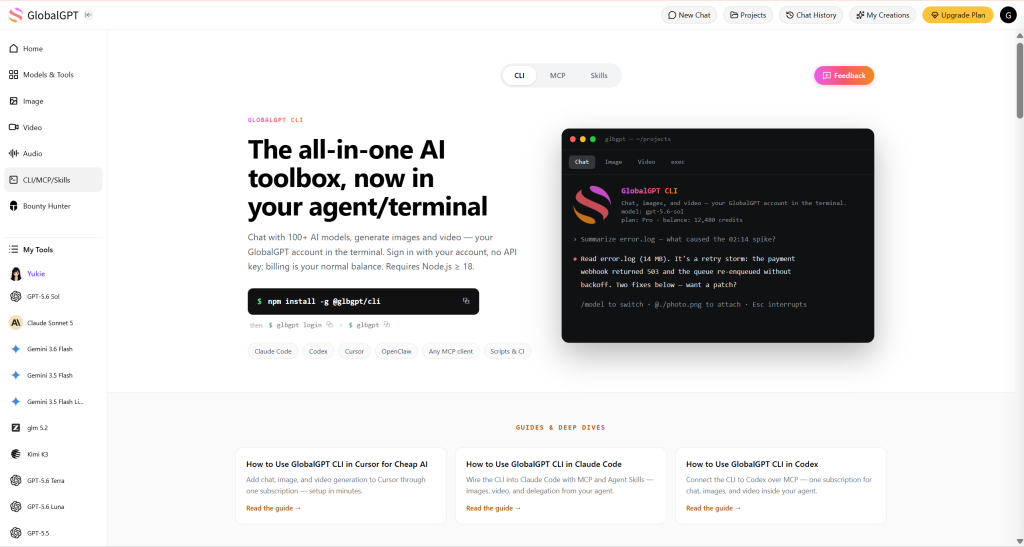
GlobalGPTがCodexにもたらすもの
GlobalGPT CLI、バンドルされたスキル、およびMCPサーバーは、同じ統合を構成する3つの要素です。CLIはコマンドを提供し、スキルはCodexに対してそれらの使用タイミングや使用方法を教え、MCPはGlobalGPTの機能を呼び出し可能なツールとして公開します。.
GlobalGPT CLI
アカウント、チャット、画像、動画、スキル、およびMCPコマンドを提供します。.
GlobalGPT スキル
Codexに、チャット、コーディング、画像、動画のタスクの処理方法を教えましょう。.
GlobalGPT MCP
Codexが直接呼び出すことができるチャット機能およびメディア機能を公開します。.
3つのうち1つだけを選ぶ必要はありません。まずCLIをインストールし、その後スキルとMCP接続を追加することで、Codexが同じGlobalGPTアカウントをさまざまな方法で利用できるようになります。.
前提条件
始める前に、以下のものが揃っていることを確認してください:
- Codexがインストールされ、正常に動作しています。.
- お使いのコンピュータに Node.js と npm がインストールされていること。.
- 使用する予定のモデルに必要なクレジットが十分に確保されたGlobalGPTアカウント。.
- 1回限りの認証手順を行うためのブラウザ。.
npmのインストールコマンドは、macOS、Windows、Linuxのいずれでも同じです。通常のターミナルで入力するか、Codexにコマンドを指定することができます。.
GlobalGPT CLI のインストール
以下のいずれかの方法を選択してください。どちらの方法でも、同じ公式の GlobalGPT CLI パッケージがインストールされ、その後のセットアップ手順も同様になります。.
方法 1:ターミナルに GlobalGPT CLI をインストールする
ターミナル、PowerShell、またはお好みのコマンドラインアプリケーションを開き、公式のインストールコマンドを実行してください:
npm i -g @glbgpt/cli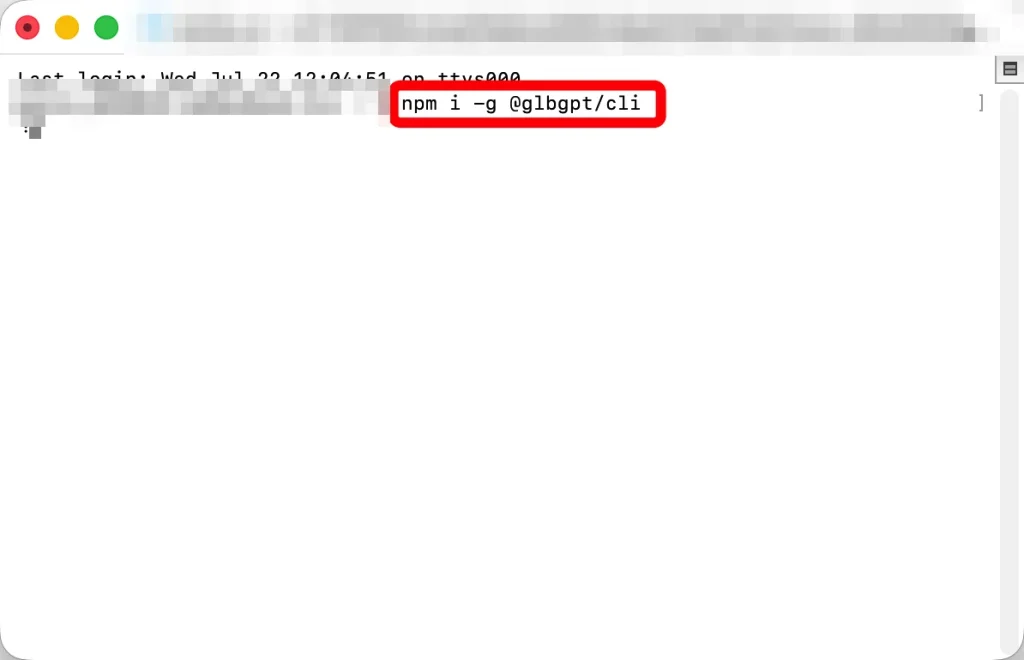
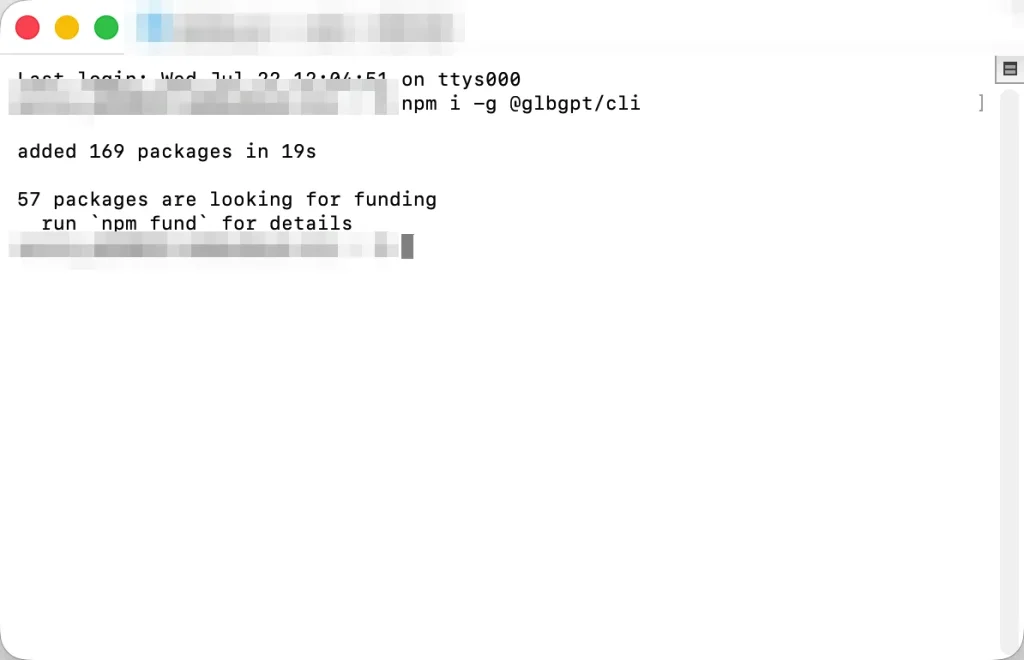
npm の処理が完了するまでお待ちください。インストールが正常に完了すると、npm エラーは発生せず、追加されたパッケージが表示されます。.
インストール済みのCLIを確認してください:
glbgpt --version成功チェック: このテストでは、インストールされたパッケージは @glbgpt/cli@0.1.1 そして、`version` コマンドの実行結果は次のようになりました。 0.1.1. このガイドに従う時点で、お使いのバージョンはこれより新しい可能性があります。.
方法 2:Codex に GlobalGPT CLI のインストールを依頼する
Codex内に留まりたい場合は、以下の指示を送ってください:
次のコマンドで、公式の GlobalGPT CLI をインストールしてください:

npm i -g @glbgpt/cli

インストール後、インストールされたパッケージのバージョンを確認し、
「glbgpt」と「globalgpt」の両方のコマンドが利用可能であることを確認してください。.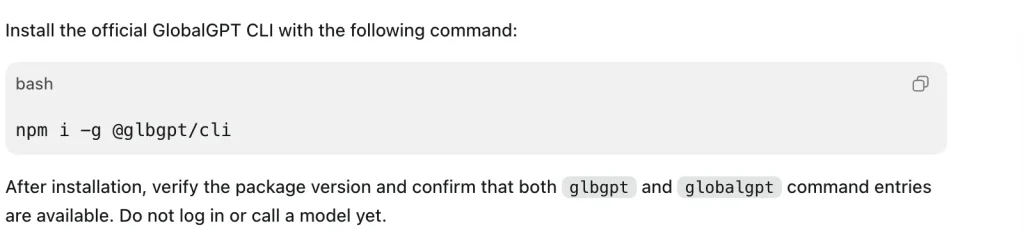
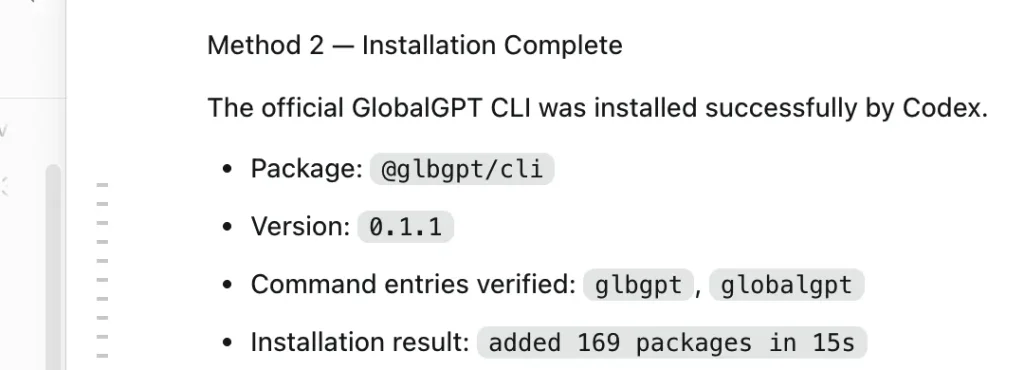
Codex では、npm コマンドの実行、インストール済みパッケージの確認、およびコマンド入力の検証を代行することができます。.
方法 2 の完了: どちらのインストール方法でも、最終的には以下の同じ共有設定になります。パッケージを2回インストールしないでください。.
GlobalGPTにログインする
ブラウザの認証フローを開始します:
glbgpt ログインまた、Codexに質問することもできます:
GlobalGPT CLI のログインプロセスを開始します。.CLI によって、お使いのブラウザに認証ページが表示されます。ご自身のデバイスからリクエストを送信したことを確認してから、[ ] を選択してください。 承認する. パスワード、認証コード、または認証用URLをAIアシスタントに送信しないでください。.
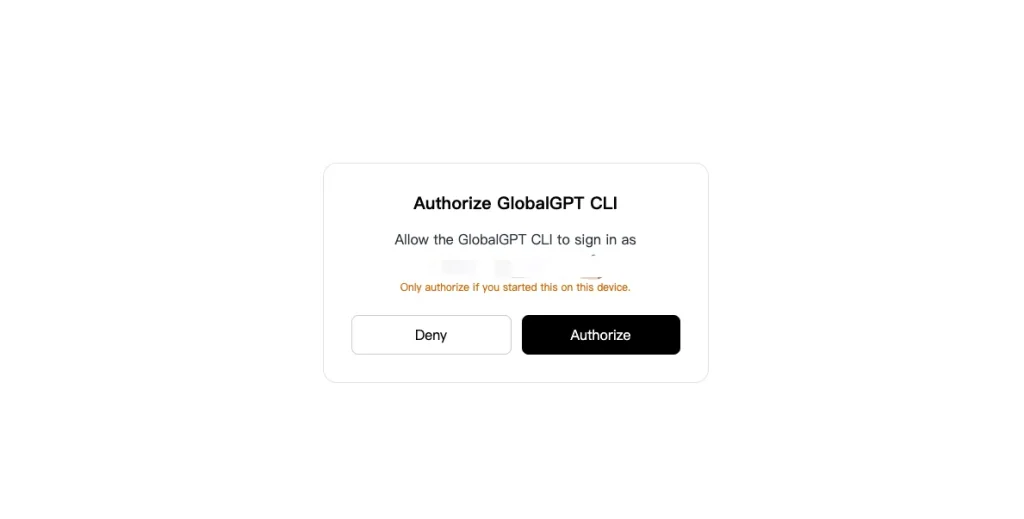

以下の方法で、アクティブなアカウントを非公開で確認してください:
glbgpt whoamiプライバシーに関する注意事項: このコマンドを実行すると、メールアドレスやクレジット残高が表示されるため、公開用のスクリーンショットにはその生の出力を含めないようにしてください。.
Codexに「GlobalGPT」のスキルをインストールする
公式のCLIには、エージェントアプリケーション向けの4つのスキルがバンドルされています:
globalgptアカウントへのアクセスや、GlobalGPTに関する一般的な業務のため。.globalgpt-coding明示的に委任されたコーディング作業について。.globalgpt-image画像の生成や編集のために。.globalgpt-video動画および画像から動画への生成用。.
次のコマンドで4つすべてをインストールします:
glbgpt スキルのインストール期待される結果: テスト対象のインストーラーは次のように報告した 4つのスキルがインストールされました そして、そのバンドルをサポート対象のエージェントのSkillディレクトリに追加しました。インストール後、Codexを再起動するか、新しいタスクを開いて、アプリケーションがそれらを読み込めるようにしてください。.
読み込みが完了したら、次のような自然言語のリクエストを行うことができます:
GlobalGPTを使用して、企業の公式ブログから、最近リリースされた生産性向上アプリ3件について調査してください。
各記事のタイトル、日付、URL、および各ソースから1つずつ、
リリースメッセージのパターンを記載してください。.
GlobalGPT MCPをCodexに接続する
MCP接続により、GlobalGPTのチャット、モデル検出、画像生成、動画生成、およびタスクステータス機能がCodexに直接提供されます。.
もし glbgpt 通常のコマンドパスに存在する場合は、次のコマンドで stdio サーバーを登録してください:
codex mcp add globalgpt -- glbgpt mcp --max-credits 4000について --max-credits この値は、メディア生成のためのセッション予算です。MCPサーバーの登録自体では、メディアが生成されたり、クレジットが消費されたりすることはありません。.
また、Codexに設定を依頼することもできます:
以下のコマンドを使用して、GlobalGPTをCodex MCPサーバーとして登録してください:

glbgpt mcp --max-credits 4000

その後、サーバーが有効になっていることを確認してください。現時点ではメディアを生成しないでください。.
保存された設定を確認してください:
codex mcp get globalgptcodex mcp リストMCP接続済み: 登録後、新しいCodexタスクを開きます。テスト環境では、Codexは5つのGlobalGPT MCPツールを読み込みました。.
- GlobalGPTモデルとチャットしましょう。.
- チャット、画像、動画のモデルを列挙してください。.
- 画像を作成または編集します。.
- テキストや参照フレームから動画を生成します。.
- 画像または動画の生成タスクを確認します。.
CodexでAIワークフローを構築する
インストールは、単にコマンドが存在することを証明するに過ぎません。より重要なのは、この統合が実際の業務にどのような付加価値をもたらすかという点です。それを検証するために、Codex内でGlobalGPTを使用して、架空の生産性向上アプリ「 FlowNote.
このワークフローでは、4つの異なる機能が連携されていました:
- Web対応のLLMを使用して、最新の公式例を収集します。.
- 調査結果をローンチ・ブリーフにまとめます。.
- ランディングページのヒーロー画像を生成します。.
- このビジュアルを、8秒間のプロモーション動画としてアニメーション化してください。.
各段階では、最初に有効と判定された出力が使用されました。外部の情報については公式ページと照合して確認を行い、生成されたメディアの制限事項については、そのまま保持し、開示しました。.
ステップ1:Web接続可能なLLMを使って最新情報を調査する
ツール対応のGlobalGPTチャットモデルは、質問に最新情報が必要な場合、ウェブを検索してページを取得することができます。テストのプロンプトでは、企業の公式ブログから生産性向上製品に関する最近の発表を3件挙げるよう求められました:
ウェブ検索を利用して、公式製品ブログで発表された、最近リリースされた生産性向上アプリ3つ、または
主要な製品アップデートを3件見つけてください。

各事例について、以下を記載してください:
- 製品名
- 発表の正確なタイトル
- 公開日
- 公式情報源のURL
- 参考になるランディングページまたはリリースメッセージのパターン1つ

ニュースの要約ではなく、公式の製品情報や企業情報源を使用してください。
確認済みの事実と自身の推奨事項を明確に区別してください。.
最初に見つかった有効な回答には、Asana、Linear、Notionの発表記事が含まれていました。その後、各URLを個別に確認しました。3つすべてでHTTP 200が返され、ページのタイトルと公開日も回答と一致していました。.
| 製品 | 公式発表 | 日付 | 検証 |
|---|---|---|---|
| アサナ | Asana 2026年春リリース | 2026年5月20日 | タイトルと日付が一致しました |
| リニア・エージェント | 「リニア・エージェント」のご紹介 | 2026年3月24日 | タイトルと日付が一致しました |
| Notion 3.0 | Notion 3.0のご紹介 | 2025年9月18日 | タイトルと日付が一致しました |
最初の有効な研究結果の全文をご覧ください
アサナ
観測された打ち上げパターン: まず組織的な課題から始め、現在のツールがなぜ不十分なのかを説明し、統一的な解決策を提示した上で、機能レベルの根拠をもってそれを裏付けます。.
リニア・エージェント
観測された打ち上げパターン: ユーザーの状況、具体的な操作、そして即座に得られる結果を示すことで、抽象的な機能を具体的なユースケースに変換します。.
Notion 3.0
観測された打ち上げパターン: 長い説明文の前に、簡潔な「TL;DR」を記載し、その後に課題、製品のビジョン、デモ、ユースケース、そしてCTAを続けます。.
出典のタイトル、日付、URLは事実として扱われました。発売の傾向については、モデルによる分析結果であり、各企業による発言として提示されたものではありません。.
ステップ2:調査結果をローンチ・ブリーフにまとめる
続くGlobalGPT MCPコールでは、検証済みのパターンを実用的なFlowNote概要書へとまとめ上げました。このモデルでは、ターゲット層、コアメッセージ、3つのメリット、ランディングページの構成、ビジュアルの方向性、動画のコンセプト、およびCTAが定義されました。.
主なメッセージ: 散らばった考えを、集中した行動へと変えていきましょう。.
CTA: FlowNoteをお試しください — 重要な情報を記録し、次の行動につなげましょう。.
ローンチ概要の全文を見る
対象読者: アイデアをさまざまな場所に書き留めており、散らばったメモを明確な次のアクションに落とし込むのに苦労している、ナレッジワーカー、起業家、学生、そして小規模なチーム。.
- ピントを崩さずに撮影する: アイデア、決定事項、タスクを、一貫性のある流れの中で記録しましょう。.
- メモから次のステップへ進む: 選択したテキストを、担当者、日付、または優先度を指定したアクションに変換します。.
- 今、何が重要なのかを見てみましょう: 関連するメモや未完了のタスクを、一目で把握できる日次ビューにまとめましょう。.
提案されたページ構成は、ヒーローセクションとTL;DR、市場の課題、ペインポイントの事例、統一された製品ビジョン、状況から成果へのデモンストレーション、ユースケース、そして最後のCTAという流れでした。.
FlowNoteは架空の製品であるため、この企画書では、未確認の顧客数、顧客の声、連携機能、価格、セキュリティ認証、性能に関する主張、およびブランドによる推奨について、明示的に記載することを禁じていました。.
ステップ3:ランディングページのヒーロー画像を作成する
インストールされた globalgpt-image Skillはまずジョブを推定し、その後、アカウントのデフォルトの画像モデルを使用して16:9の画像を1枚生成しました。CLIは「Nano Banana 2」を選択し、約400クレジットと推定しました。.
散らかったメモを整理された日次計画に変える架空の生産性向上アプリ「FlowNote」向けに、
すっきりとした16:9のヒーロー画像を作成してください。 バラバラのメモカードが、
1つの明確な日次計画へと滑らかに統合されていく様子を、
モダンなデスクトップワークスペースで表現してください。洗練された青と紫の
配色、柔らかな奥行き、落ち着いたプロフェッショナルな照明、そしてゆとりのある
余白を使用してください。読み取れるテキスト、ロゴ、ブランドマーク、透かし、人物、
およびデバイスのモックアップフレームは一切含まないこと。.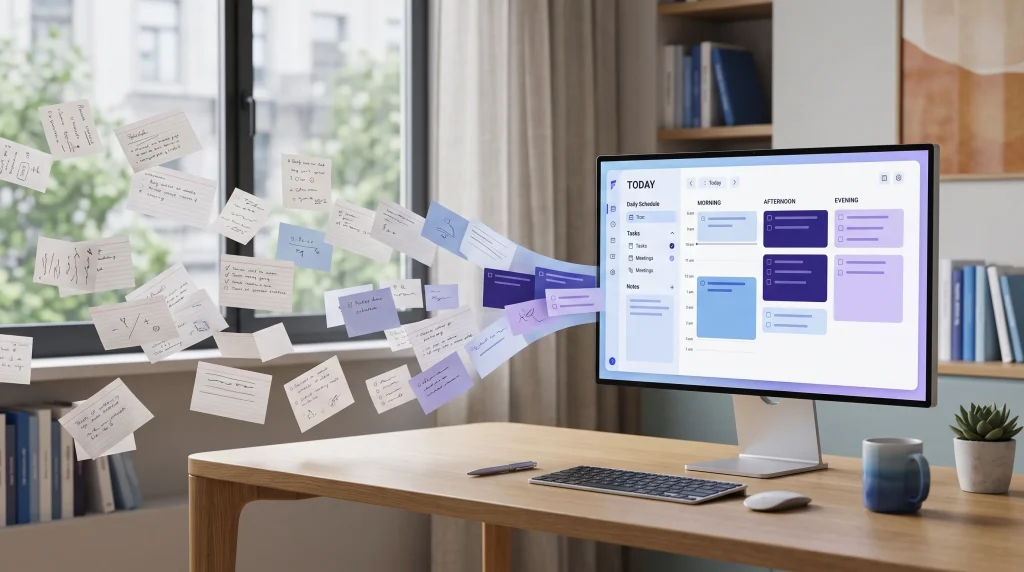
実際の結果: 構図や色使いは良かったものの、モデルがプロンプトの指示にもかかわらず、読み取れるインターフェーステキストを追加してしまいました。最初に生成された有効な画像を採用しました。.
この画像は、メインコンセプトをうまく表現していました。青と紫のワークスペースの中で、散らばったメモが、整理されたプランナーに向かって視覚的に収束している様子が伝わってきます。ただし、細部まで指示通りに再現されているわけではありませんでした。読み取れるテキストを避けるよう指示されていたにもかかわらず、インターフェースには「TODAY」や「Tasks」といった読み取れる単語が含まれていました。 再作成するのではなく、最初に得られた有効な結果をそのまま採用した。.
ご自身でプロンプトをさらに洗練させたい場合は、以下の ナノバナナ2プロンプトガイド. また、以下にアクセスすることもできます Nano Banana 2 in GlobalGPT CLIワークフローの外で。.
ステップ4:ヒーロー画像をプロモーション動画に変える
について globalgpt-video Skillはヒーロー画像を最初のフレームとして使用しました。デフォルトの動画ルートは「Grok Imagine」を選択し、約800クレジットと推定され、8秒間の動画を1本返しました。.
FlowNoteのヒーロー画像を、8秒間の製品ローンチ用映像としてアニメーション化してください。
バラバラの紙のメモやデジタルのタスクカードが、
左から右へと滑らかに移動し、モニター上の整理された
デイリープランナーに整然と収まるようにしてください。 落ち着いたプロフェッショナルな動き、控えめな青と
紫の光の軌跡、固定カメラ、洗練されたランディングページ風のスタイルを採用してください。
ワークスペースの構図は維持してください。人物、ロゴ、
ブランドマーク、透かし、新しい可読テキスト、手ぶれ、
または唐突なトランジションは導入しないでください。.実際の結果: 出来上がったものは再生可能であり、ワークスペース全体のコンセプトも維持されていたが、当初の構成は大幅に変更されていた。.
返されたファイルは、1280×720、再生時間8.042秒で、H.264でエンコードされていました。 代表的なフレームでは、机、モニター、メモカードの構成は維持されていたものの、構図は大幅に変化し、モニターの画面はほぼ空白になっていた。これは、画像から動画への生成において、参照フレームが正確に保持されるのではなく、再解釈される可能性があることを示す有用な事例である。.
同じモデルについては、以下の方法で詳しく調べることができます。 Grok GlobalGPTを想像してみてください.
このワークフローが示すもの
その価値は、単一の答えやメディアファイルにあるわけではありません。Codexは、一連のプロセスを調整します。つまり、現在のウェブ調査が企画書となり、その企画書がビジュアルの方向性となり、そのビジュアルが動画となるのです。GlobalGPTは追加のモデルやメディアツールを提供し、Codexはプロジェクトの文脈を維持しつつ、作業を整理します。.
| ワークフローの段階 | GlobalGPT機能 | 有用な出力 |
|---|---|---|
| 現在の研究 | MCPを通じたWeb対応チャットモデル | 公式情報源と再利用可能な打ち上げパターン |
| 計画 | GlobalGPT チャットモデル | 主張の範囲を明記した体系的なローンチ・ブリーフ |
| 映像制作 | GlobalGPT イメージスキル | ランディングページのヒーロー画像 |
| モーション制作 | GlobalGPT ビデオスキル | 短いプロモーション動画 |
役立つ GlobalGPT CLI コマンド
アカウントの確認、モデルの検索、生成タスクの開始などが必要な際は、このコンパクトなリファレンスをご利用ください。.
設定とアカウント
glbgpt --versionglbgpt ログインglbgpt whoamiglbgpt スキルのインストールglbgpt mcpglbgpt タスクの最終実行結果を表示モデルと生成
glbgpt モデル一覧 チャットglbgpt モデル一覧の画像glbgpt モデル一覧 動画glbgpt exec "..." -mglbgpt image "..." --estimateglbgpt 動画 "..." --estimateトラブルシューティング
glbgpt: コマンドが見つかりません
まず、ターミナルを一度閉じてから再度開いてください。それでもエラーが解消されない場合は、npmのグローバルバイナリディレクトリがシェルのPATHに含まれているかどうかを確認してください。npmパッケージのインストールと、そのコマンドが認識されるようにする手順は別々です。また、Codexに問い合わせて、インストール済みのパッケージの場所を特定してもらい、どのPATHエントリが欠落しているかを説明してもらうこともできます。.
Codexでは、新しくインストールされたスキルが表示されません
スキルインストーラーを実行した後、Codexを再起動するか、新しいタスクを開いてください。スキルはエージェントの起動時に読み込まれます。すでに開いているタスクでは、スキルのインベントリが自動的に更新されない場合があります。.
glbgpt スキルのインストールMCPサーバーは有効になっているが、ツールが表示されない
保存したMCP設定を確認してから、新しいCodexタスクを開きます:
codex mcp get globalgptCodexがターミナル環境の外で起動する場合は、GlobalGPTの実行ファイルの完全なパスを確認してください:
command -v glbgptあるモデルは出力を返さない
認証、転送、プロバイダーの処理能力、および空のレスポンスについては、モデルの脆弱性を示す証拠ではなく、運用上のエラーとして扱ってください。サーバー側のタスクが中断された場合でもクレジットが消費される可能性があるからといって、やみくもにメディア生成を再試行し続けないでください。まずエラー内容とタスクのステータスを確認してください。.
よくある質問
GlobalGPT CLI、Skill、MCPは同じものですか?
これらは同じ統合の一部ですが、それぞれの役割は異なります。CLIはコマンドを提供し、スキルはCodexの動作を制御し、MCPは関数をツールとして公開します。.
CodexにGlobalGPT CLIのインストールを依頼できますか?
はい。以下の公式コマンドをCodexに実行させ、インストールされているバージョンとコマンドエントリを確認するよう依頼してください。.
npm i -g @glbgpt/cliターミナルは開いたままにしておく必要がありますか?
いいえ。インストールと設定が完了すれば、Codexは必要に応じてCLIまたはMCPサーバーを起動できます。ターミナルは、セットアップ、検証、トラブルシューティングに役立ちます。.
GlobalGPTモデルは、Codexからウェブ検索を行うことができますか?
ツール対応のチャットモデルは、ウェブを検索してページを取得することができます。ウェブ検索を行うと、追加のクレジットが消費される場合があります。重要なURL、日付、価格、製品の主張については、必ず引用元と照らし合わせて確認してください。.
Codex内で画像や動画を生成することはできますか?
はい。同梱の globalgpt-image そして globalgpt-video SkillsではGlobalGPTアカウントを使用し、MCPサーバーでは画像・動画編集ツールも提供されています。.
MCPはCLIに取って代わるのでしょうか?
いいえ。MCPサーバーはCLIによって起動されます。MCPは、Codexがこれらの機能をツールとして呼び出しやすくする役割を果たしますが、CLIは引き続き基盤となるローカルインターフェースとして機能します。.
GlobalGPTのアカウントを切り替えるにはどうすればよいですか?
-
1
現在のアカウントからログアウトする
glbgpt ログアウト -
2
ブラウザでの認証を開始する
glbgpt ログイン -
3
非公開で有効なアカウントを確認する
glbgpt whoami
GlobalGPT CLI を更新するにはどうすればよいですか?
現在のパッケージを再度インストールします:
npm i -g @glbgpt/cliバンドルされているスキルを更新してから、Codexを再起動してください:
glbgpt スキルのインストール最終的な要点
GlobalGPT CLIは、Codexをより広範なマルチモデルワークスペースへと変えます。 CLIがローカル接続を処理し、Skillsが自然言語によるタスクの委任を確実なものにし、MCPがCodexからチャットやメディアツールを直接呼び出すことを可能にします。これら3つがすべて連携されると、ワークフローを無関係なアプリに分割することなく、タスクを現在の調査段階から、体系的な計画立案、画像生成、動画生成へと移行させることができます。.
複数のAIコーディング環境で作業する場合、同じGlobalGPT CLIアカウントと機能を他の場所でも利用できます。その方法については、以下をご覧ください。 ClaudeのコードでGlobalGPTのCLIを使用する または、ガイドに従って CursorでGLBGPT CLIを使用する.
コマンドライン以外で同じマルチモデルアカウントを使用したい場合は、次の方法もあります。 お使いのブラウザで「GlobalGPT」を開いてください.