
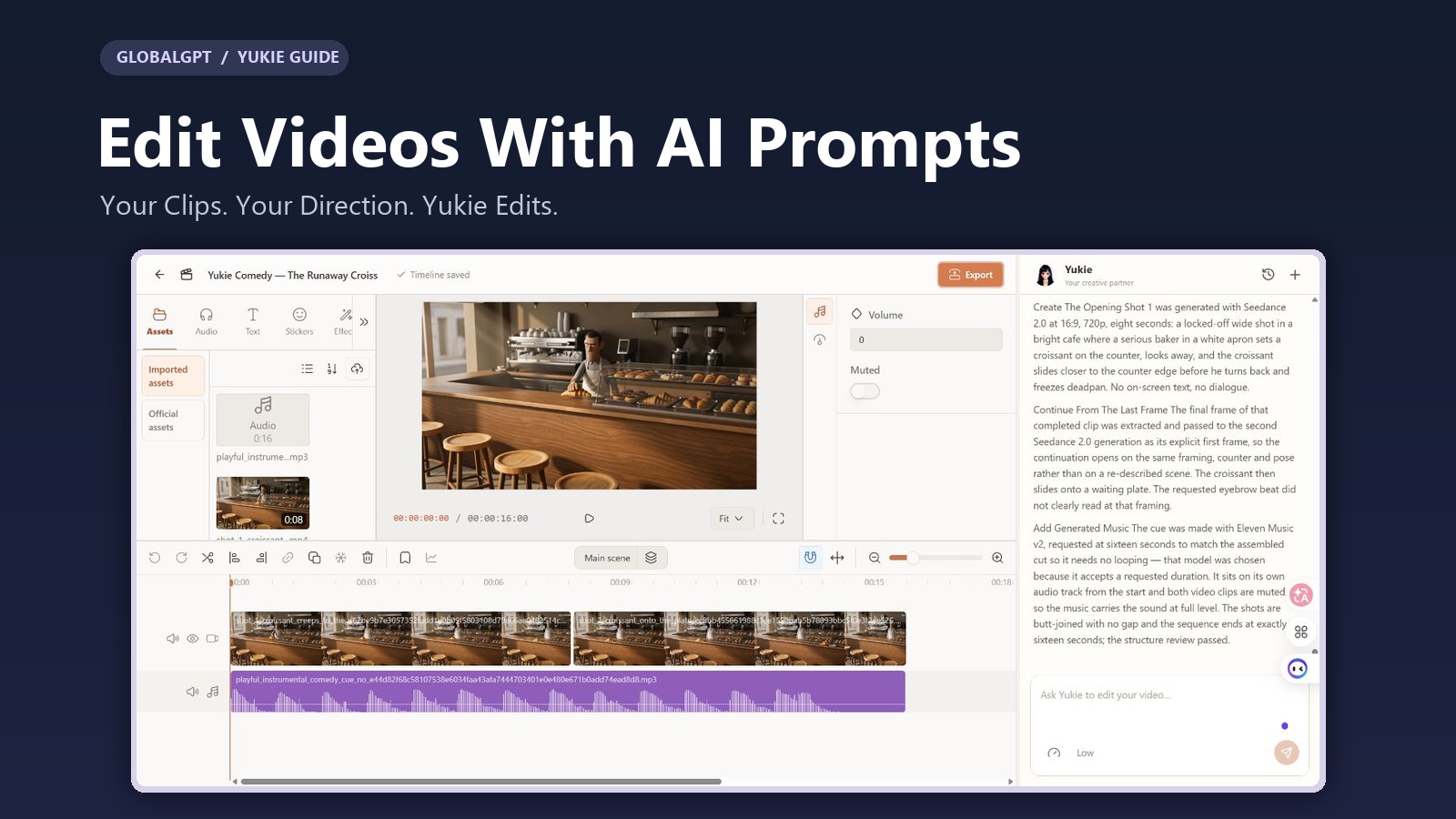
从素材开始。告诉由纪子需要修改什么。在时间轴上检查剪辑效果。.
你有一段值得保留的片段,但它还需要再拍一个镜头、一个更紧凑的结尾,或者配上合适的音乐。如果要逐一掌握每个剪辑控件,一次小小的修改可能会耗费你整个下午的时间。剪辑软件内置的AI助手为你提供了另一种工作方式:在保持素材、预览和时间轴可见的同时,只需描述你想做的修改即可。.
要在 GlobalGPT 中使用 AI 提示编辑视频,请打开“视频编辑器”,导入本地文件或选择在 GlobalGPT 中生成的素材,并在侧边栏中向 Yukie 提出具体请求。为片段命名,描述需要修改的内容,并说明哪些部分应保持不变。导出前请检查时间轴并预览播放效果。.
本教程使用了一个在GlobalGPT中制作的烘焙喜剧片段:一个开场镜头、基于其最后一帧生成的后续画面,以及一段配乐。你将看到完整的编辑器界面、可供参考的实用提示,以及用于判断编辑是否成功的检查项。.
使用 AI 提示词可以编辑什么?
AI视频编辑涵盖了多种不同的任务。时间轴编辑会改变现有素材的播放方式:剪切、调整顺序或添加音频。生成式任务则会创建新素材,例如下一个镜头或配乐。前者可以保留原始画面;后者则需要对输出结果进行审核,因为模型生成了全新的内容。.
| 你的目标 | 一个有用的请求 | 检查项目 |
|---|---|---|
| 拼接现有片段 | “将镜头 B 紧接在镜头 A 之后,中间不留空隙。” | 片段顺序、拼接及总时长。. |
| 精炼一下结尾 | “将片段剪辑至16秒,保留开头部分。” | 最后一个动作仍然可见。. |
| 继续一个场景 | “将镜头A的最后一个帧用作镜头B的第一个帧输入。” | 剪辑点处的实际参考素材、画面构图和运动。. |
| 添加配乐 | “生成一段喜剧风格的器乐配乐,并将其置于这两个镜头之下。” | 独立的音频轨道和可听见的导出播放效果。. |
这些请求涵盖了我们面包房项目中使用的操作。有关更全面的手动控制选项(包括文本、转场和特效),请参阅图文并茂的 GlobalGPT 视频编辑器功能指南.
您还可能会遇到“基于文本的视频编辑”,即从字幕中删除某些词语会改变视频内容。Descript的 《Underlord》简介 描述了这种方法。本例的重点在于视频片段、时间轴以及向Yukie发出的请求。.
如何开始使用 GlobalGPT
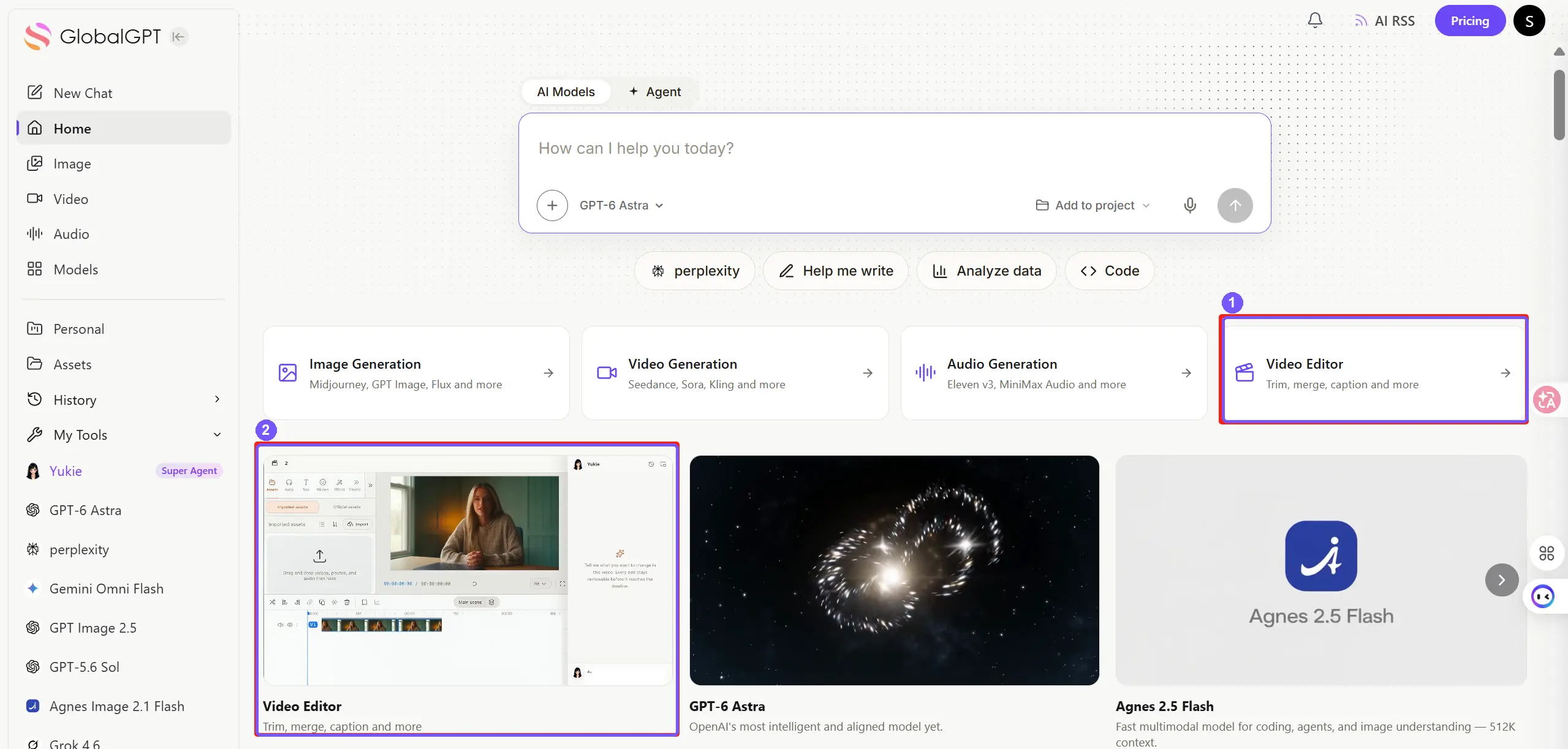
1. 登录并打开视频编辑器
使用 视频编辑器登录链接, ,或者从 GlobalGPT 主页进入。截图中标出了主页的两个入口,以便您对照画面确认路径。.
2. 提交您的原始材料
从计算机导入视频,或选择已在 GlobalGPT 中生成的视频。将片段添加到时间轴,并在请求修改前进行预览。使用“面包店开业”和“面包店续集”等清晰名称,有助于您在存在多个版本时准确识别相应的素材。.
还没有原始素材?先规划一个简短的片段,然后生成其开场镜头。该 根据脚本生成AI视频的教程 讲解了如何将一个故事分解为一个个视觉片段。.
3. 给由纪一个明确的编辑任务
打开编辑器旁边的Yukie侧边栏。先从一个可以立即检查的小任务开始,例如将两个已通过审核的片段拼接起来。确认效果正确后,再进行音乐处理或生成后续内容。这样更容易识别是哪一步导致了结果的变化。.
如何编写AI视频编辑提示词
一个有用的剪辑提示应包含五个要素:素材、修改内容、需保留的细节、时间点以及结果应出现在何处。“让这个更好”这一提示留下了所有五个要素的空白。“使用”面包店开业’片段,在其后加入已获批准的后续镜头,并保持第一个镜头不变”,这样就能给由纪子一个明确的任务。.
可重复使用的编辑简报
在时间轴上对[片段名称]进行操作。[描述一项修改]。保留[必须保持不变的部分]。最终片段应为[时长和宽高比]。将结果应用到时间轴上,并告诉我哪些片段或音轨发生了变化。.
首次组装时,请使用如下请求:
排列两个现有片段
将《Bakery Opening》和紧随其后的《Bakery Continuation》分别放置在主视频轨道上。采用直线剪辑,不留间隙也不重叠。保持原始的播放速度和画幅。修剪第二个片段的末尾,使整个序列时长为16秒。不要对这两个片段进行重新生成。.
本指南中的模板是经过编辑、可重复使用的流程版本,而非原封不动的聊天记录。请将示例名称替换为您的实际名称。对于简单的两镜头序列,某项请求可能只需一次调整即可,但当您的时间线上包含叠加镜头、旁白或多个备选镜头时,可能需要进行额外调整。.
当任务生成新媒体时,请求还需要指定生成范围:使用哪个模型、持续多长时间以及尝试多少次。该 AI视频片尾字幕指南 解释了为何场景设置和拍摄次数会对制作预算产生影响。.
如何根据AI视频的最后一帧进行扩展
我们的示例始于一家面包店,画面中一位神情严肃的面包师和一个可颂正从柜台前挪动。 目标是在保持相同场景和构图的同时,延续这一小小的视觉笑点。在2026年9月23日的测试中,Yukie使用Seedance 2.0生成了两个短镜头,并将它们剪辑成一段大约16秒的片段。.
关键步骤是将开头片段中提取的最后一帧作为第一帧输入传递给下一代模型。仅写“从上一个片段结束处开始”不够具体:模型还需要访问实际图像。.
- 批准开业。. 请确认其最后一帧中的主体姿势合适,且场景清晰。.
- 请求提取的帧。. 告诉由纪惠,把那个片段的最后一个帧作为下一个镜头的输入。.
- 请描述下一步行动。. 在保持场景和镜头不变的前提下,为后续画面设置一个醒目的情节转折点。.
- 加入前请仔细阅读。. 将新的片头与旧的片尾进行对比,然后剪辑出最终定稿的片段。.
继续“面包店”场景
以“面包店开业”为素材源。提取其实际的最后一帧,并将该图像作为8秒续拍的显式起始帧输入。保持面包师、可颂、柜台、灯光、摄像机位置以及16:9画幅不变。延续动作:可颂滑向等待中的盘子,面包师注意到这一动静。 不得出现镜头切换、文字、对话或新角色。请使用支持首帧输入的模型。生成一个延续片段,然后将其放置在开场片段之后以便审查。.
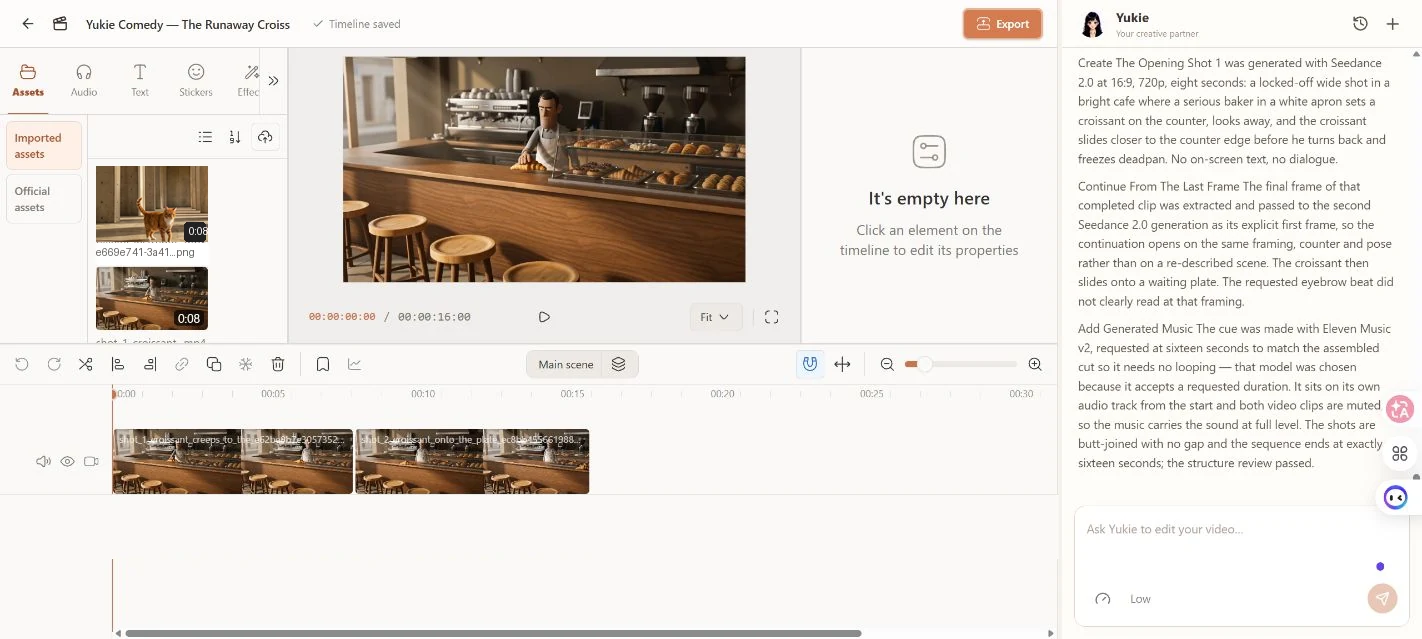
哪些方法奏效了: 由纪子将提取的帧作为显式输入,生成了后续画面,并将这两个镜头拼接在一起。这一场景依然明显是同一家面包店。. 仍需裁决的事项: 预期的板着陆和眉毛反应在输出中未能完全体现。提供一帧图像并不能保证实现像素级精确的拼接或完全一致的性能。.
请以正常速度和逐帧方式检查剪辑效果。即使视觉上非常吻合,如果可颂面包的移动速度发生变化或镜头出现跳帧,画面仍会显得别扭。如需进行更多连续性检查,请参考指南: 确保 AI 视频中的角色、道具和场景保持一致.
如何生成并为视频添加背景音乐
一旦剪辑时长确定下来,就从氛围、乐器和节奏等方面描述配乐。对于面包店场景,创意简报要求使用一段包含拨弦弦乐、巴松管和柔和木鱼声的喜剧风格器乐配乐。Yukie在同一测试中使用了Eleven Music V2,并将生成的音频放置在单独的音频轨道上。.
创建音乐并将其添加到时间轴
利用现有的Connected Music模型,为面包店场景创作一段16秒的喜剧风格纯器乐配乐。 使用活泼的拨弦弦乐、轻快的巴松管旋律和柔和的木鱼声。保持低调,不包含人声。导入生成的音频,并将其放置在单独的音轨上,起始时间设为00:00。在两个视频片段中均静音原始音频,并修剪多余的音乐部分以匹配该片段。.
生成音频文件只是这项工作的前半部分。. 请确认视频下方是否显示了波形图,且该波形图覆盖了剪辑的预期部分。在我们的工作区截图中,紫色的音频片段位于两个镜头下方,且其属性窗口处于打开状态。.
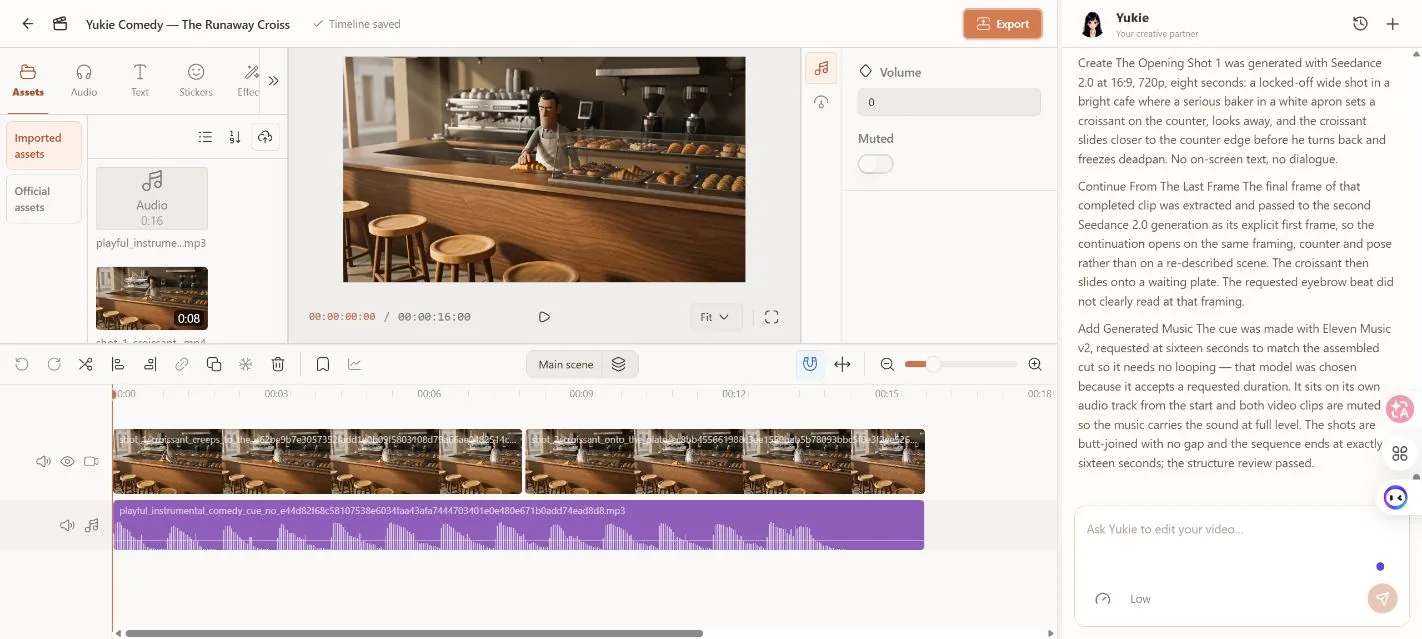
如果您的素材中包含对话,请调整示例:要求保留原始对话,并调低背景音乐的音量。试听导出的文件以判断平衡度;可见的波形虽然能确认音轨存在,但并不能证明混音效果正确。.
如需了解编曲和时序设置如何影响生成的音轨,请阅读我们的 ElevenLabs Music V2 评测与提示测试.
导出前请检查时间轴
请将预览、时间轴和Yukie的回复同时显示在屏幕上。回复中解释了预期效果;而播放内容和音轨则展示了剪辑中实际包含的内容。 在此项目中,实际导出的文件时长约为16秒,分辨率为1920 × 1080,帧率为30 fps,并包含非静音音频轨道。这些是本次测试的导出属性,而非对所有模型或账户的承诺。.
- 片段顺序: 首先是开局,随后是经批准的后续走法。.
- 连接: 不存在意外的间隙、重复操作或重叠。.
- 声音: 音乐在预定处开始,有对话时内容依然清晰可辨,结尾处理得干净利落。.
- 保存的文件: 导出后打开文件,再次检查开头、连接处和结尾。.
对于面包店那场戏,直接剪辑就足够了。只有当过渡效果有助于推进剧情时(例如暗示时间或地点的变换),才应使用过渡效果。溶解过渡无法弥补面部变化或道具不一致的问题;应先修正或替换不匹配的镜头。.
一旦两个镜头衔接顺利,就可以重复这个过程来制作更长的片段。在制作过程中,要不断检查每个接点。关于 制作更长的、角色风格统一的AI视频 内容涵盖了除这个简单的编辑示例外更广泛的规划。.
AI视频编辑中的常见问题及解决方法
| 问题 | 需要检查的内容 | 推荐尝试 |
|---|---|---|
| 接下来的镜头开场方式有所不同。. | 该实际的最后一帧是否已提供给能够接受它的模型? | 指定源片段和第一帧输入,然后比较拼接的两侧。. |
| 场景虽然吻合,但情节总让人觉得哪里不对劲。. | 该请求是组合了多个动作,还是一个镜头移动? | 后续部分请采用一个可见动作和固定机位。. |
| 音乐虽然存在于“资源”中,但在剪辑中却不见踪影。. | 时间轴上视频下方是否有音频片段? | 请Yukie将指定的音频素材放置在单独的一条音轨上,并设置为在特定时间点开始播放。. |
| 导出的视频没有声音。. | 跟踪音轨静音状态、音量、播放音量以及导出的音频。. | 检查音乐轨道和导出设置,然后打开新导出的文件进行测试。. |
| 一条提示词带来的变化超出了预期。. | 它是否确定了具体的片段以及需要保留的内容? | 返回已批准的版本,并提出一项范围更窄的修改请求。. |
| 在生成片段之前,生成过程就失败了。. | 输入格式、源数据的可获取性以及所选模型支持的输入类型。. | 请更正输入内容或选择一条兼容的路线,然后重试。. |
请将被拒的任务与未达到创意简报要求的已完成片段区分开来。重复相同的提示语很可能无法解决源文件无法访问的问题。我们的 AI视频生成失败指南 解释了如何缩小原因范围。.
常见问题
我可以使用 AI 提示词来编辑现有视频吗?
是的。请将素材导入 GlobalGPT 视频编辑器,并向 Yukie 说明需要修改的内容。请明确指定要保留的片段、时间点及具体细节,然后在导出前检查时间轴并预览播放效果。.
我可以在 GlobalGPT 中使用之前生成的视频吗?
是的。您可以从本地文件或GlobalGPT中生成的素材开始。将选定的素材添加到您的项目中,并在请Yukie进行编辑时指明具体的片段。.
AI视频剪辑提示语应包含哪些内容?
请注明素材名称、所需修改内容、必须保持不变的部分、时间点以及结果应放置的位置。例如,请Yukie将一个特定名称的音乐文件放置在从00:00开始的单独音轨上。.
如何在不重新开始该场景的情况下延长AI视频的时长?
使用第一个片段的实际最后一帧作为下一个片段的第一帧输入,并采用兼容的模型。描述一个连续动作,然后检查并拼接这些片段。这有助于优化引导效果,但不能保证完全无缝衔接。.
Yukie 能生成音乐并将其添加到我的视频中吗?
在我们的面包房测试中,Yukie 通过一个连接的音频模型生成音乐,并将其放置在单独的时间轴轨道上。请同时执行生成和放置操作,然后检查波形和导出的播放效果。.
一个好的提示语能保证得到完全相同的结果吗?
不。清晰的提示可以减少歧义,但模型支持、输入质量和生成结果的变异性仍然很重要。我们的后续内容保留了面包店的情境,但所要求的漫画反应却不如预期那般明确。.
和Yukie一起完成你的第一次编辑
带上一段可用的片段,并选择一项改进:添加后续内容、剪辑已通过的镜头,或者为该片段配上音轨。告诉由纪子应该做哪些改动,查看最终效果,并保留最符合你故事需求的版本。.



