不应该仅仅因为背景不对、画布太小,或者某个细节需要修正,就不得不重新生成整张图片。.
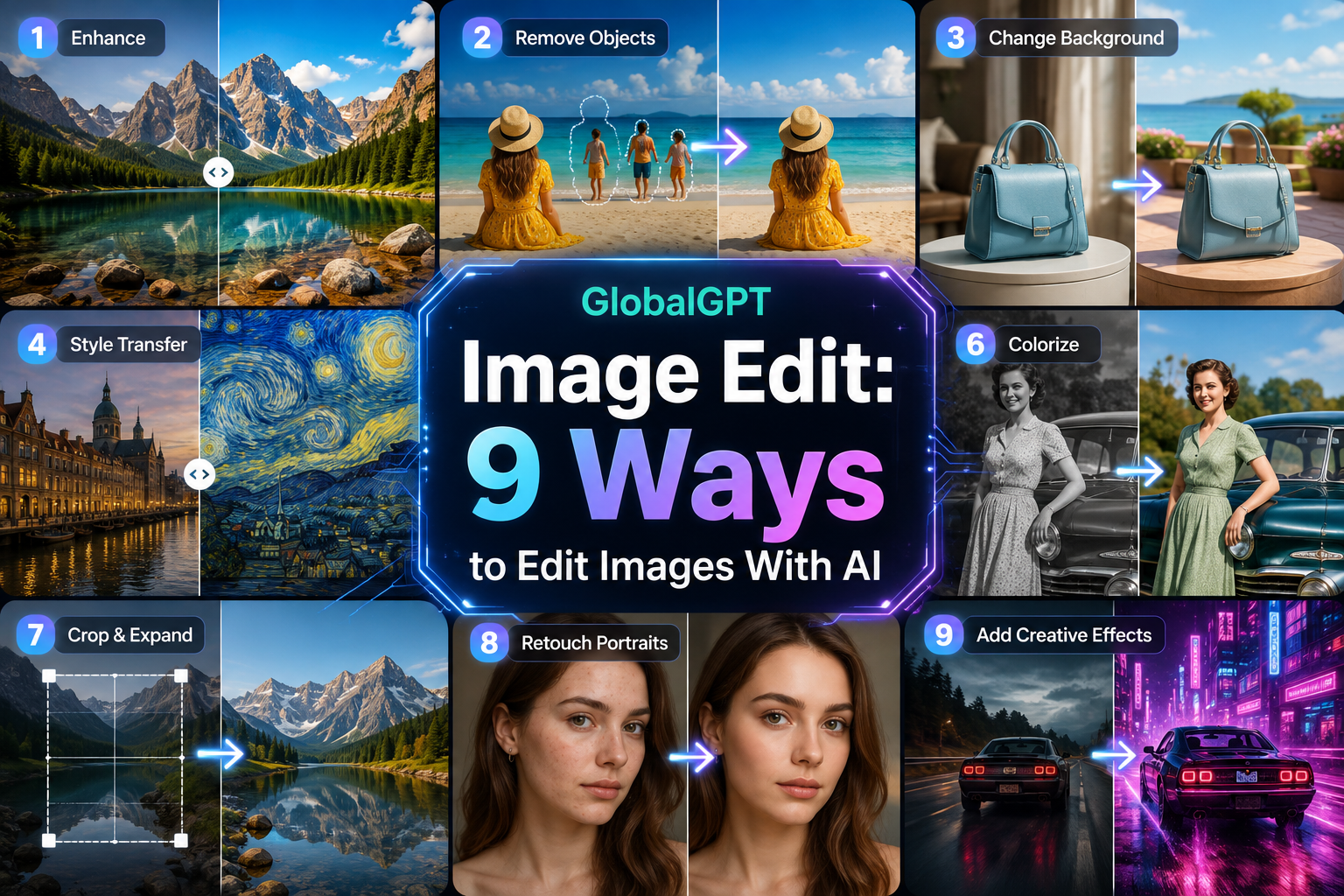
GlobalGPT 图像编辑为您提供了一套专用于常见修图操作的工具:去除背景、扩展画布、提升模糊图像的清晰度、调整设置、更改发型、试穿服装、替换面部、制作证件照风格的人像,或去除不需要的痕迹。 此外,当您想要的修改难以用预设选项准确描述时,还可以使用“提示编辑”模式。.
本指南介绍了每个选项的用途、如何申请受控编辑,以及如何通过直接向 Yukie, ,以及当 Gemini Omni Flash 对于需要进行多次连续修订的图片来说,这是更好的处理方式。.
快速回答: 当您只需完成一项明确的任务(例如去除背景或提升分辨率)时,请使用“快速操作”。若需进行自定义的本地修改,请使用“提示编辑”。 若需描述处理结果并让客服人员负责处理编辑流程,请将图片发送给 Yukie。当同一素材需要经过多个图像和视频处理步骤时,请选择 Gemini Omni Flash。.
- 什么是 GlobalGPT 图片编辑?
- 九款图片编辑工具
- “快速操作”与“即时编辑”
- 如何编辑图片
- 使用Yukie直接编辑图片
- 何时使用 Gemini Omni Flash
- 提示词示例
- 限制与负责任的使用
- 常见问题
什么是 GlobalGPT 图片编辑?
GlobalGPT 图片编辑 这是一个基于浏览器的编辑空间,用于修改现有图片,而非从空白画布开始创作。上传源图片,选择特定操作或描述修改内容,然后在继续操作前预览结果。.
这种区别很重要。通用图像生成器可能会重新诠释整个场景。而专注的编辑器则从源图像出发,为模型分配更具体的任务。这通常有助于保护你希望保留的主题、构图和细节,尽管没有任何生成式编辑能保证每个未被修改的像素都会完全保持原样。.
带电的 GlobalGPT 接口将 提示编辑 从 快速操作. 它还提供了用于更换面部、背景、服装和发型的工具。本文介绍了2026年9月4日在GlobalGPT中可见的选项;随着产品的发展,这些选项的名称和访问方式可能会发生变化。.
编辑现有图片的九种有效方法
1. 去除背景
将主体剪切出来,并保留透明背景。此功能适用于产品列表、人物剪影、贴纸以及需要放置在新的画布上的设计素材。.
2. AI 扩展
将图片扩展到原始边界之外。利用此功能,可将正方形图片转换为横向横幅,在产品周围留出留白空间,或为文字预留空间。.
3. 高清升频
放大图像并提高其视觉清晰度。这可以提高小尺寸素材的实用性,但无法恢复源图像中原本就不存在的实际细节。.
4. 背景替换
在调整场景设置时,请保持拍摄主体不变。这对于产品拍摄、旅行风格的人像、季节性宣传活动以及更简洁的社交媒体帖子都非常有用。.
5. 换发
在调整发型或发色时,应尽量保留人物的特征以及肖像画的其他部分。一张清晰、正面拍摄的照片能为修图师提供更扎实的修图基础。.
6. 换脸
使用参考面孔替换源图像中的面孔。请仅使用您拥有所有权或已获得编辑许可的照片,切勿将合成结果伪装成真实事件。.
7. 换衣活动
将服装参考图叠加到人物照片上,以实现虚拟试穿的效果。请将结果视为视觉预览,而非对实际穿着效果、面料或尺码的保证。.
8. 证件照
将一张休闲人像照处理成背景采用证件照风格、更简洁、更正式的头像照。在将AI修图后的图片用于官方文件之前,请务必查阅具体的政府规定或申请规则。.
9. 删除标记
从您有权编辑的图片中删除不需要的徽标、文本元素、对象或标记。请勿将其用于从他人的作品中删除所有权信息。.
如果这些预设都无法描述您的任务,Prompt Edit 允许您用自然语言描述需要进行的修改。对于诸如“将马克杯替换为透明玻璃杯,但人物、桌子、阴影和拍摄角度保持不变”这类请求,这是更好的选择。”
“快速操作”与“即时编辑”
| 选择 | 最适合 | 您提供的内容 | 主要评审要点 |
|---|---|---|---|
| 快速操作 | 一个标准任务,带有明确的输入 | 源图像,以及某些替换操作所需的参考图像 | 边缘、特征、质感以及保留的细节 |
| 提示编辑 | 自定义对象、颜色、灯光或场景的更改 | 源图片及详细说明 | 模型是否对请求之外的内容进行了任何更改 |
| Yukie | 直接要求“发送图片并说明修改内容” | 源图像以及编辑说明和受保护的详细信息 | 代理是否选择了并完成了预期的编辑 |
| Gemini Omni Flash | 几个相互关联的创作步骤 | 一个提示或现有素材,随后进行对话式修改 | 每次交接和编辑之间的连贯性 |
“快速操作”可以减少即时处理的工作量,但并不能免去检查输出结果的必要性。头发、手部、小字、透明边缘、反光以及重复图案,都是编辑时容易出现偏差的常见部位。.
如何在 GlobalGPT 中编辑图片
- 从你手头最好的资料开始。. 请使用清晰且分辨率足够高的图像以便检查。如果任务涉及头发、产品边缘、印刷文字或面部细节,请避免过度压缩。.
- 在第一轮中选择一项任务。. 选择一个针对性强的工具,或者当请求不符合预设条件时,使用“提示编辑”功能。.
- 仅在工具需要时才添加引用。. 尽量在角度、光照和可见度方面与原始素材保持一致,这样编辑人员就无需费心去“凭空创造”了。.
- 请说明哪些内容不能改变。. 请列出受保护的细节:形象、姿势、摄像机角度、徽标位置、配色方案、阴影或宽高比。.
- 以全尺寸查看。. 检查所需修改和未修改的部分,然后下载正确的版本,再开始进行下一次编辑。.
如何使用Yukie直接编辑图片
Yukie 提供了一种更直接的方法:在聊天中发送图片,并描述您希望进行的修改。 您无需先选择具体的编辑工具。在本文引用的用户提供的GlobalGPT对话中,Yukie指出了以下针对性选项:背景移除、AI扩展、高清增强、背景更改、头发编辑、换脸、虚拟试穿、证件照和去除瑕疵。.
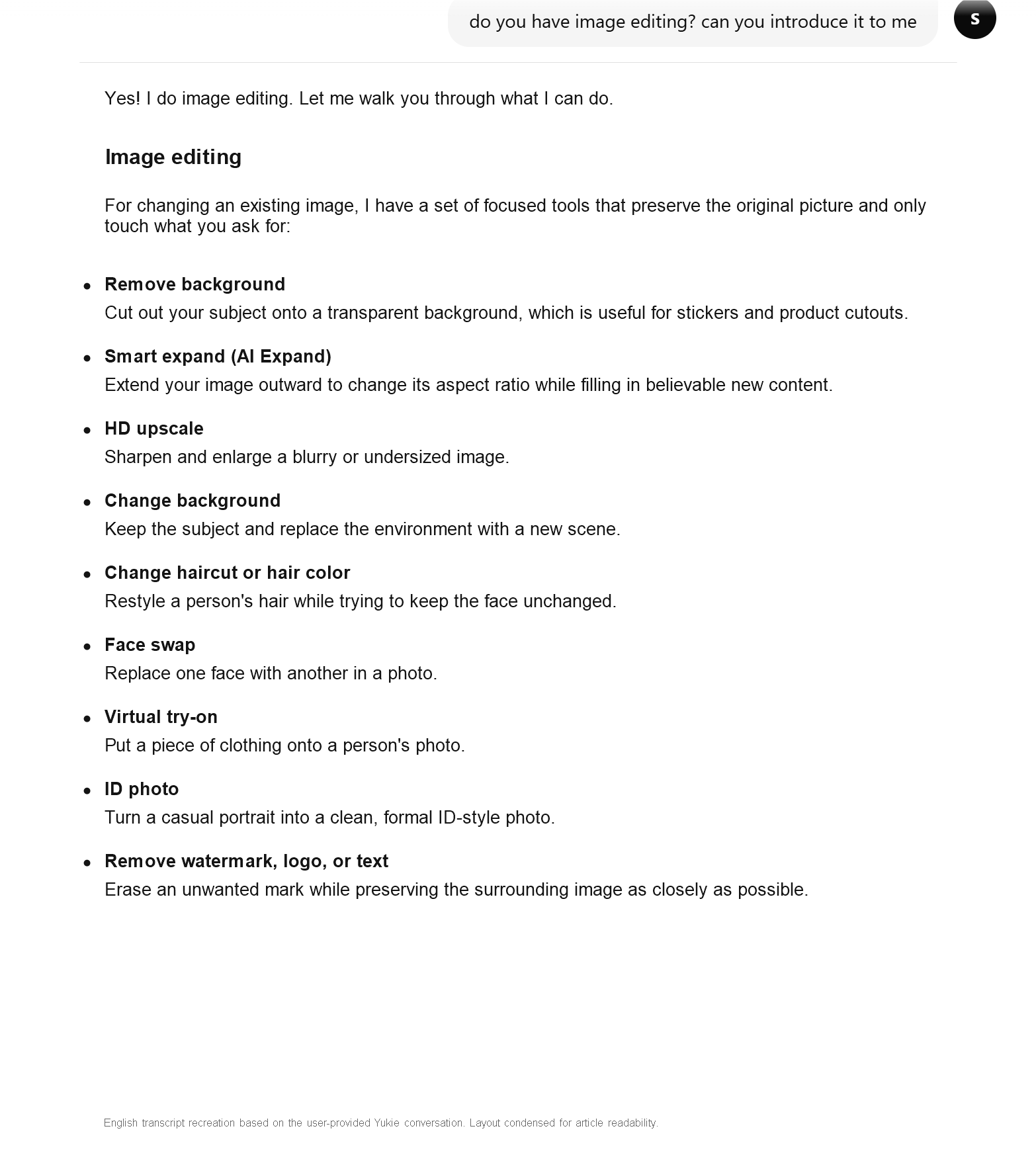
当你知道最终结果但不知道哪个编辑器适合时,这条路径会很有帮助。请附上源文件,说明所需的修改内容,并列出Yukie必须保留的细节。如果第一个结果需要进一步调整,请一次只回复一项修改意见,而不是替换整个简报。.
编辑附件中的图片。仅将繁忙的办公室背景替换为干净的暖灰色摄影棚墙壁。人物的面部、发型、姿势、服装、光线方向和裁剪范围均保持不变。请勿添加文字或道具。.该聊天截图仅证明了Yukie是如何描述其编辑选项的,并不能证明每种工具在处理每张源图时都能产生完美的效果。请像在专用“图像编辑”工作区中那样,以全尺寸查看生成的图像。.
在何种情况下,Gemini Omni Flash 才是更好的图像编辑器
GlobalGPT 还配备了一个专用的 Gemini Omni Flash 路线。其当前的产品页面描述了一种对话式流程,该流程将图像生成、图像编辑、图像转视频以及对现有媒体的后续处理有机地结合在一起。.
这使得 Gemini Omni Flash 在编辑属于一系列操作而非单一修正时非常实用。您可以先生成一个产品场景,修改背景,调整一个物体,然后将选定的图像转换为短视频,而无需将每个结果视为互不相关的任务。.
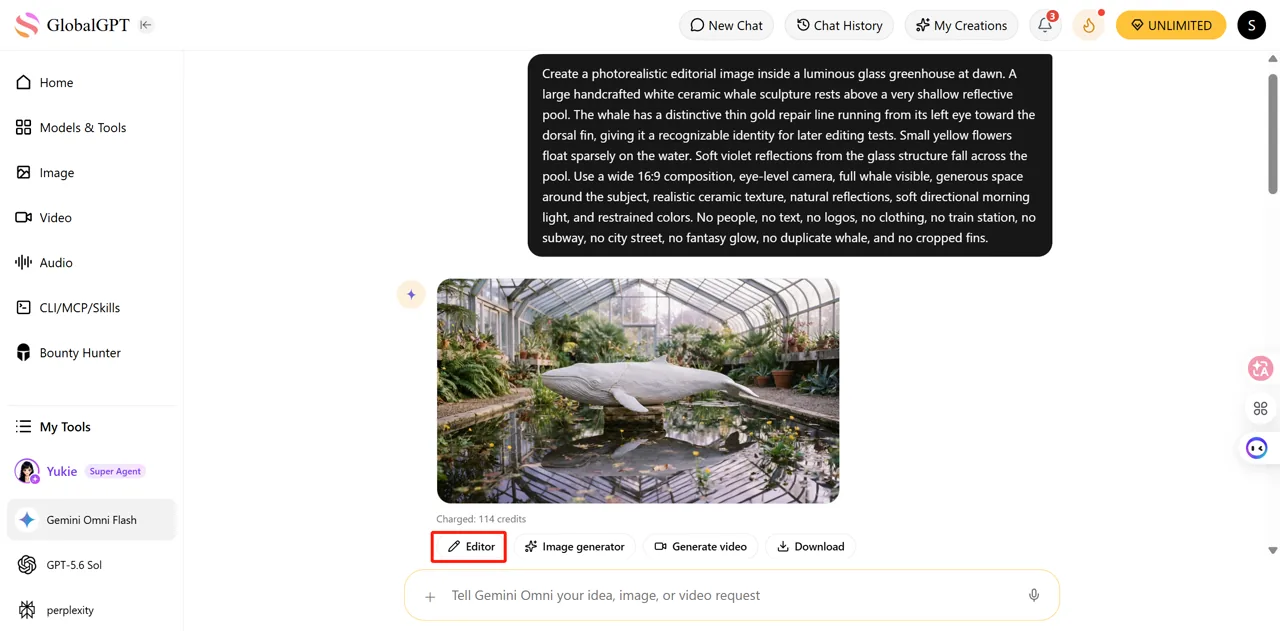
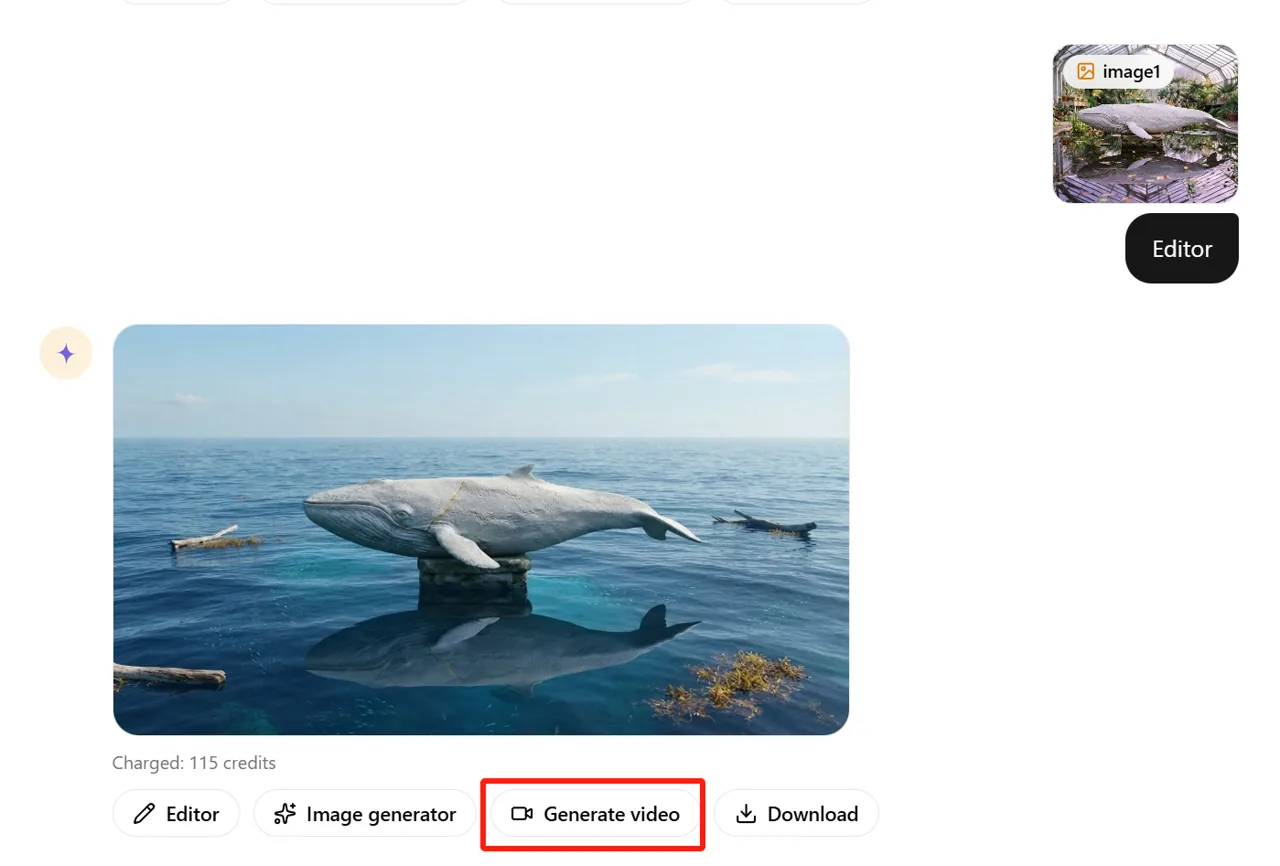
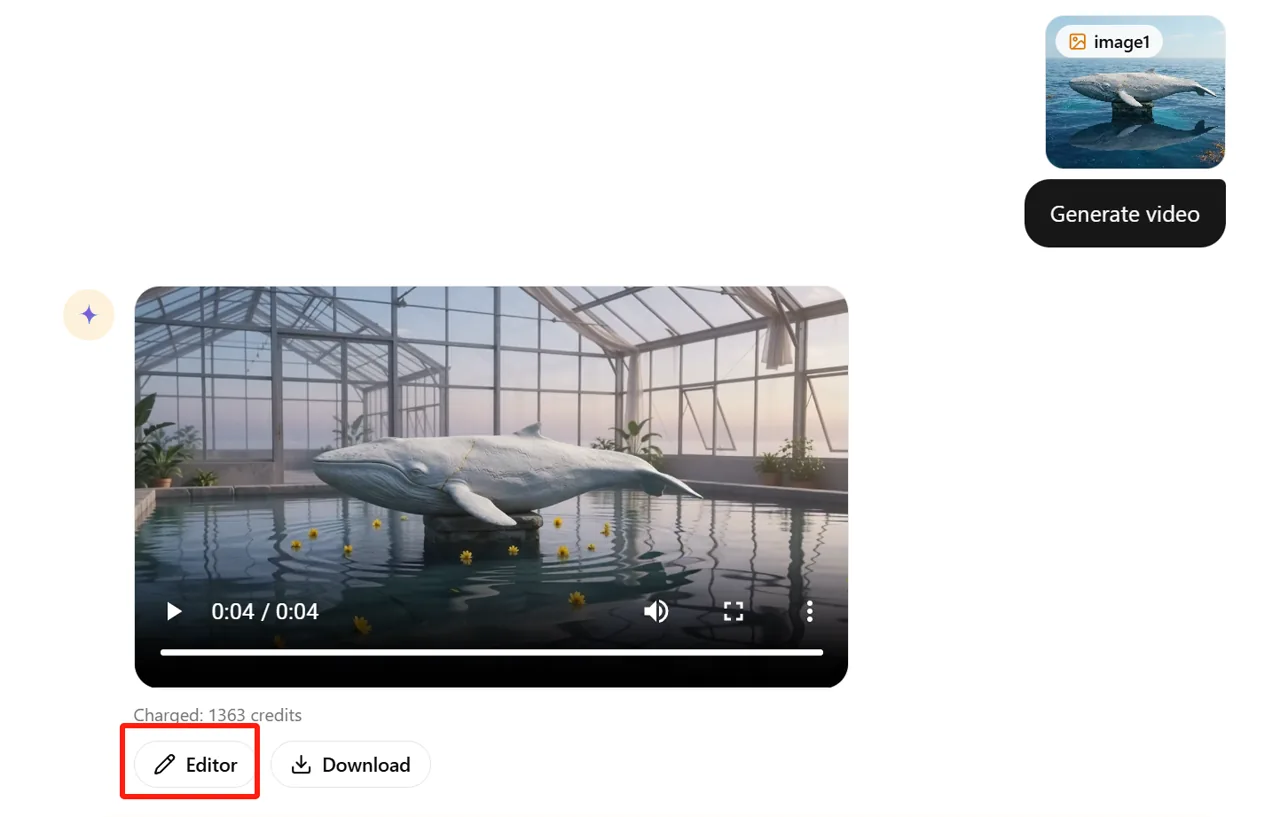
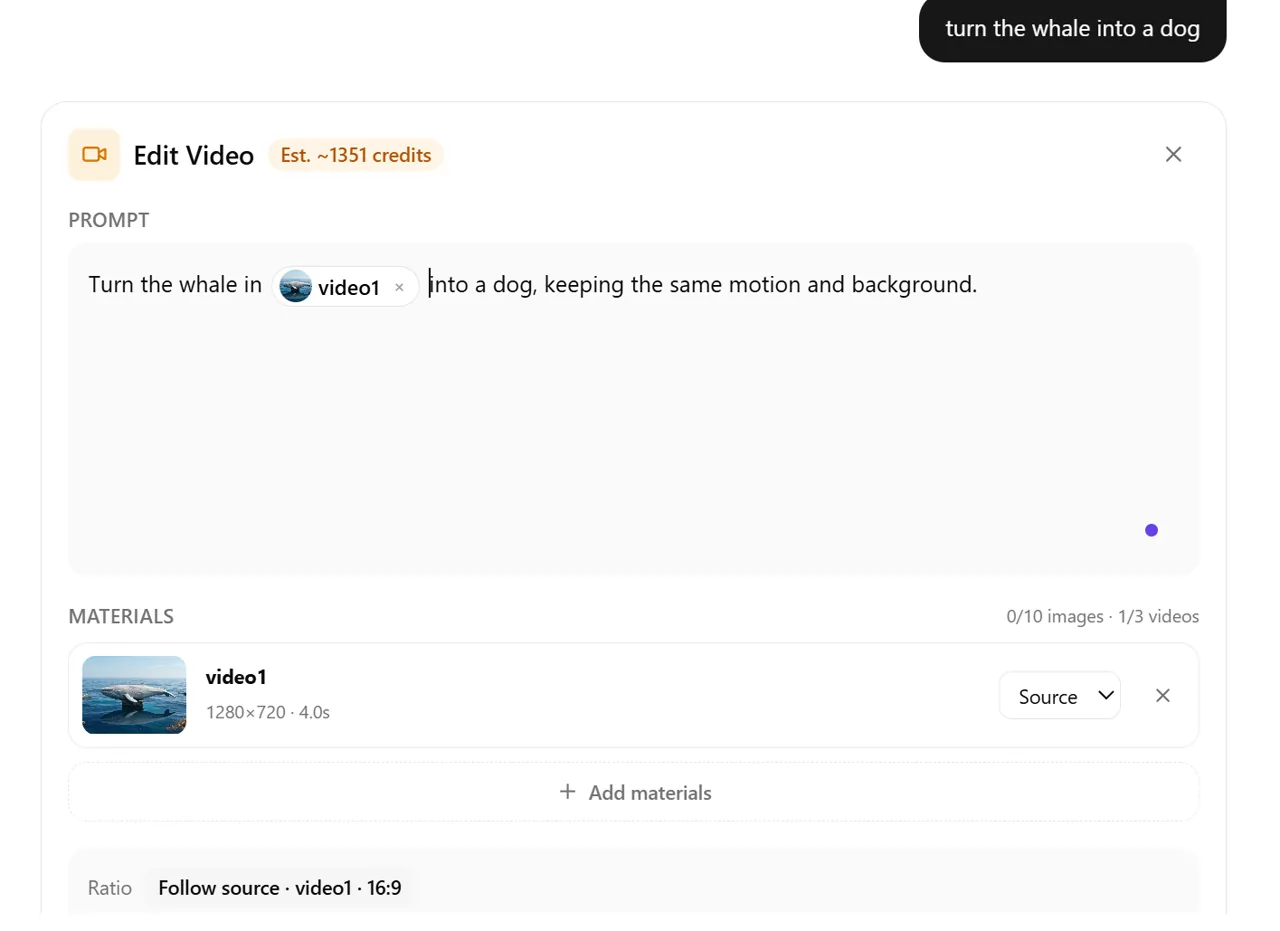
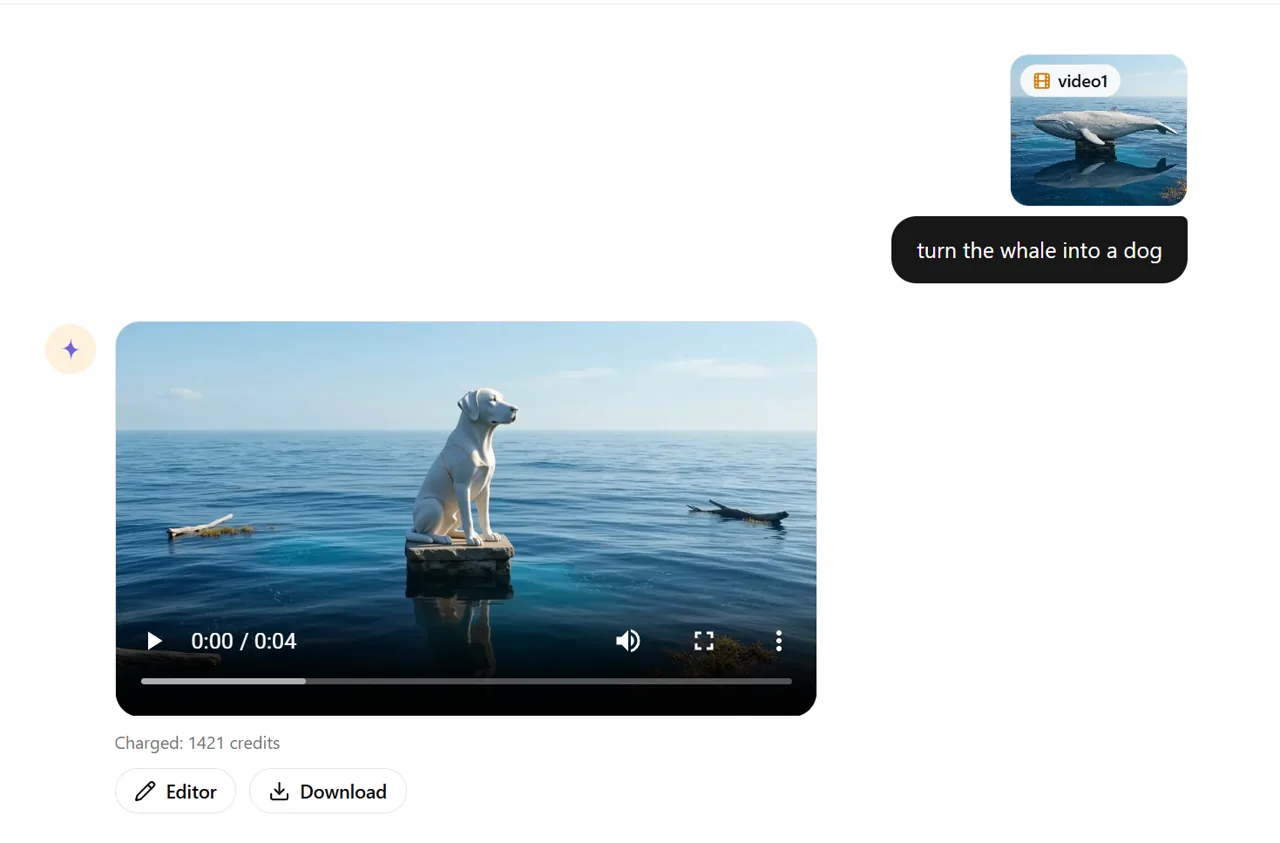
其弊端在于,每次交接都需要重新审核。一张好图片并不一定能保证动画效果好,而且第二次编辑可能会无意中改动了第一次编辑中保留下来的细节。请将操作说明保持简明扼要,将每次生成的结果与上次批准的版本进行对比,并在处理过程中及时下载检查点。.
简单的选择: 使用 GlobalGPT 快速操作来执行可重复的一步式修复;使用“提示编辑”进行自定义的本地修改;将图片发送给 Yukie,由她根据通俗易懂的说明进行编辑;当同一素材需要在多个图片和视频处理步骤间反复流转时,请使用 Gemini Omni Flash。.
可复制的提示语,便于更精准地进行编辑
更改产品背景
仅将背景替换为干净的浅灰色摄影棚墙壁,并保留柔和的地面阴影。保持产品的形状、标签、颜色、拍摄角度、反射效果和裁剪范围不变。请勿添加道具或文字。.移除一件分散注意力的物品
取下右下角的那根红色电缆。还原桌面及其天然木纹。保持笔记本电脑、双手、灯光、视角以及所有其他物体的状态不变。.在保护身份的同时改变发型
将发型改为齐肩的深棕色波波头,并保留自然的侧分发线。保持原有的面部特征、表情、肤质、姿势、服装、背景和光线效果不变。.将正方形图片扩展为横幅图片
通过在左右两侧添加自然的空间,将画布扩展至16:9比例。延续现有房间、灯光、地板和墙壁的纹理。保持人物居中且比例不变,且不要裁剪原始图像。.在 Gemini Omni Flash 中修改映像
以所选图片为原图。仅将下午的光线调整为从左侧射来的温暖夕阳。保持主体、面部、服装、构图、拍摄角度、背景物体和宽高比不变。.好的编辑提示通常包含三个部分: 变化, 受保护的详细信息, 和 终点. “让它变得更好”这一表述留有太多解释空间;而“拆除招牌、保留店面外观并重建砖墙质感”则为模型明确界定了任务范围。.
使用结果前应检查哪些事项
- 身份: 将面部结构、肤质、发际线和表情与源图像进行比较。.
- 文字和徽标: 请以全尺寸查看每封信件;图像模型可能会改变细微的排版效果。.
- 边缘: 留意头发周围的光晕、透明产品、首饰以及细腻的面料。.
- 几何: 检查手指、眼镜、包装、重复图案以及反射。.
- 诚实: 当图像可能使观众对某人、某产品、某地点或某事件产生误解时,应说明其中涉及的合成修改。.
- 权利与同意: 请使用允许您编辑的源图和参考图,尤其是涉及面部、服装、品牌和水印的部分。.
如需更多针对特定模型的编辑思路,请参阅以下实用示例: Nano Banana 图片编辑与换脸. 如果您正在决定应由哪个生成器首先生成源图像,那么 最佳AI图像生成器指南 涵盖了更广泛的选择。.
常见问题
GlobalGPT 能编辑现有图片吗?
是的。GlobalGPT 提供了一个专用的“图像编辑”工作区,其中包含“提示编辑”、“快速操作”以及用于对已上传图像进行常见修改的交换工具。.
AI Expand 和 HD Upscale 之间有什么区别?
“AI 扩展”功能可在原始画框外生成新内容,以改变画布或宽高比。“高清放大”功能可放大现有画框,并提升视觉清晰度。.
我可以去除背景,然后替换成另一个背景吗?
是的。“去除背景”功能旨在生成透明剪切图,而“背景替换”功能则将主体置于不同的场景中。.
Gemini Omni Flash 能编辑图片吗?
是的。GlobalGPT的“Gemini Omni Flash”页面将图像编辑描述为一种对话式创作过程的一部分,该过程可以从图像开始,并延续至后续编辑或图像转视频的工作。.
我可以直接把图片发给Yukie让她进行编辑吗?
是的。请在Yukie中附上图片,说明需要修改的地方,并注明哪些细节必须保持不变。仔细检查修改结果,并在后续消息中每次只提出一项修改意见。.
AI编辑器会将其他所有内容完全保持不变吗?
并非总是如此。虽然专用工具和精准的提示词可以减少意外修改,但生成式编辑仍可能改变一些细微之处。使用前请将结果与源文本进行对比。.
我可以在任何图片上使用“换脸”或“去除标记”功能吗?
不可以。请使用您拥有所有权或已获得编辑许可的图片,如图片中出现可识别的面部,请征得当事人同意,且请勿从他人的作品中移除版权标记。.
修复您现有的图片
从一个有针对性的更改开始,保留重要的细节,并保留有效的版本。对于较长的创意序列,将同一素材导入 Gemini Omni Flash,然后从那里继续操作。.