

是的——但有用的答案取决于你的起点是什么。. ChatGPT 记录 这是 macOS 桌面应用中现场录音的官方操作指南,而 语音输入 将一条语音提示转换为可编辑的文本,并 ChatGPT 语音 是指口头对话。现有的 MP3 或 M4A 文件需要通过单独的文件转录流程处理;请不要以为一般的聊天附件能接受所有音频格式。.
捕获词语后,, GlobalGPT 为您提供一个工作区,可借助不同的AI模型将转录文本转化为摘要、待办事项列表、草稿或后续消息。当您希望将转录和后续撰写整合到一个连贯的工作流程中时,不妨使用它。.
您需要ChatGPT的哪项音频功能?
选择哪种方法取决于你是正在朗读提示词、进行对话、录制会议,还是从音频文件开始。.
| 您的起点 | 最优路线 | 功能介绍 | 需要记住的界限 |
|---|---|---|---|
| 你想说一条提示 | 语音输入 | 录制语音,返回可编辑的文本,并允许您在发送消息前进行修改。. | 这是一个输入工作流,而不是已保存的会议记录。. |
| 你想要一段口头对话 | ChatGPT 语音 | 可让您与ChatGPT对话,并在同一聊天窗口中听到语音回复。. | OpenAI 指出,语音转录稿并非逐字记录;Live 旨在支持轮流发言,而非用于多发言人会议的录音。. |
| 您正在 Mac 上发起一场会议 | ChatGPT 记录 | 录制会议内容,在您讲话时实时转录,并打开生成的笔记。. | 在 macOS 桌面应用中,Plus、Pro、Business、Enterprise 和 Edu 工作区的运行记录;每次会话最长为 4 小时。Enterprise 和 Edu 工作区需要在工作区设置中由所有者启用该功能。. |
| 您已经拥有 MP3、WAV 或 M4A 格式的文件 | 文件转录工具 | GlobalGPT 当前的“语音转文本”面板显示了“上传”和“录音”控件,并列出了 mp3、wav 和 m4a 格式。. | 请使用专用的文件通道上传 MP3、WAV 或 M4A 文件;标准的 ChatGPT 聊天附件则遵循其他规则。. |
| 你需要从应用程序中的实时音频中提取文本 | OpenAI 实时 API | 使用 gpt-live-transcribe 用于实时传入的音频。. |
当前的 Realtime 指南指出,该路线不会返回单词时间戳或说话者标签。. |
| 在完成的录音中,您需要添加发言者标签 | OpenAI 文件 API | 使用 gpt-4o-transcribe-diarize 与 diarized_json 以及片段的开始和结束时间。. |
这是一个针对已完成文件的处理流程;时长超过30秒的录音需要采用分段处理策略。. |
| 您需要单词或片段的时间戳,SRT 或 VTT 格式 | OpenAI 文件 API | 使用 whisper-1 并附上您所需的时间戳或字幕输出。. |
API 的文件限制和模型选择仅适用于 API 端点,不会自动应用于 ChatGPT 的用户界面。. |
关于官方定义,请参见 语音输入, ChatGPT 语音, 和 ChatGPT 记录 分别处理。对于 API 行,请使用 OpenAI 的 转录概述 和 实时转录指南; ;若选择无代码文件路径,请打开 GlobalGPT 工作区, ,然后输入“语音转文字”。.
如何使用 ChatGPT 记录
OpenAI 当前的“录制”功能指南中列出了 macOS 桌面应用以及 Plus、Pro、Business、Enterprise 和 Edu 工作区的相关功能。请同时检查工作区设置和套餐:Enterprise 和 Edu 工作区默认禁用了“录制”功能,因此工作区所有者必须手动启用该功能。以下步骤遵循了文档中记录的工作流程。.
记录在案的录制流程
- 在 macOS 桌面应用中打开一个聊天窗口,然后选择 记录 聊天界面底部的按钮。.
- 首次使用时,请授予所请求的麦克风和系统音频权限。如果录制对象中包含其他人,请根据适用于所有相关人员的法律规定,征得其同意。.
- 在“Record”进行转录时,请自然地说话。使用“停止”控件暂停或结束当前录音;选择 简历 以继续当前会话。.
- 完成后,请选择 发送. OpenAI 表示,此操作会上传文字记录并打开生成的笔记,这些笔记可能会以聊天窗口中的画布形式显示,或作为录音的附件出现。.
- 在将笔记和转录内容转化为电子邮件、项目计划、代码框架或其他输出结果之前,请先仔细核对。ChatGPT 提醒用户,其转录内容可能存在错误。.
如果您使用“X”按钮取消操作,文档中列出的选项包括“上传”、“删除”或“取消”。“删除”会移除该录音;“取消”则会返回录音窗口,以便您继续操作。请勿将“停止”、“发送”、“上传”和“删除”视为可互换的操作。.
电流限制和数据边界
- 目前,每次 Record 会议的参与人数上限为 4小时(240分钟). 超过上限的会话将自动停止,并生成笔记,这些笔记将作为私有画布上传。OpenAI 指出,限额和定价可能会发生变化。.
- 录音仅用于转录,之后会被删除;OpenAI表示这些录音不会用于训练其模型。.
- 对话记录和Canvas内容遵循该对话或工作区的保留设置。如果对话被删除,OpenAI表示这些内容将在30天内被删除,除非适用法律规定的保留例外情况。.
- 对于个人版 Pro、Plus 或免费用户,在以下情况下可将文字记录和画布用于培训: 为所有人改进模型 已启用。默认情况下,Business、Enterprise 和 Edu 工作区的内容不包含在培训中。.
- Record 能够区分多位说话者。当无法识别姓名时,它可能会使用一个通用标签,例如 发言人1; 录音创建后可以重命名发言者。OpenAI 表示“录音”功能在英语环境下效果最佳,而在其他语言中的准确度可能有所不同。.
有关现行规则,请参见 OpenAI对ChatGPT业绩预期的指引.
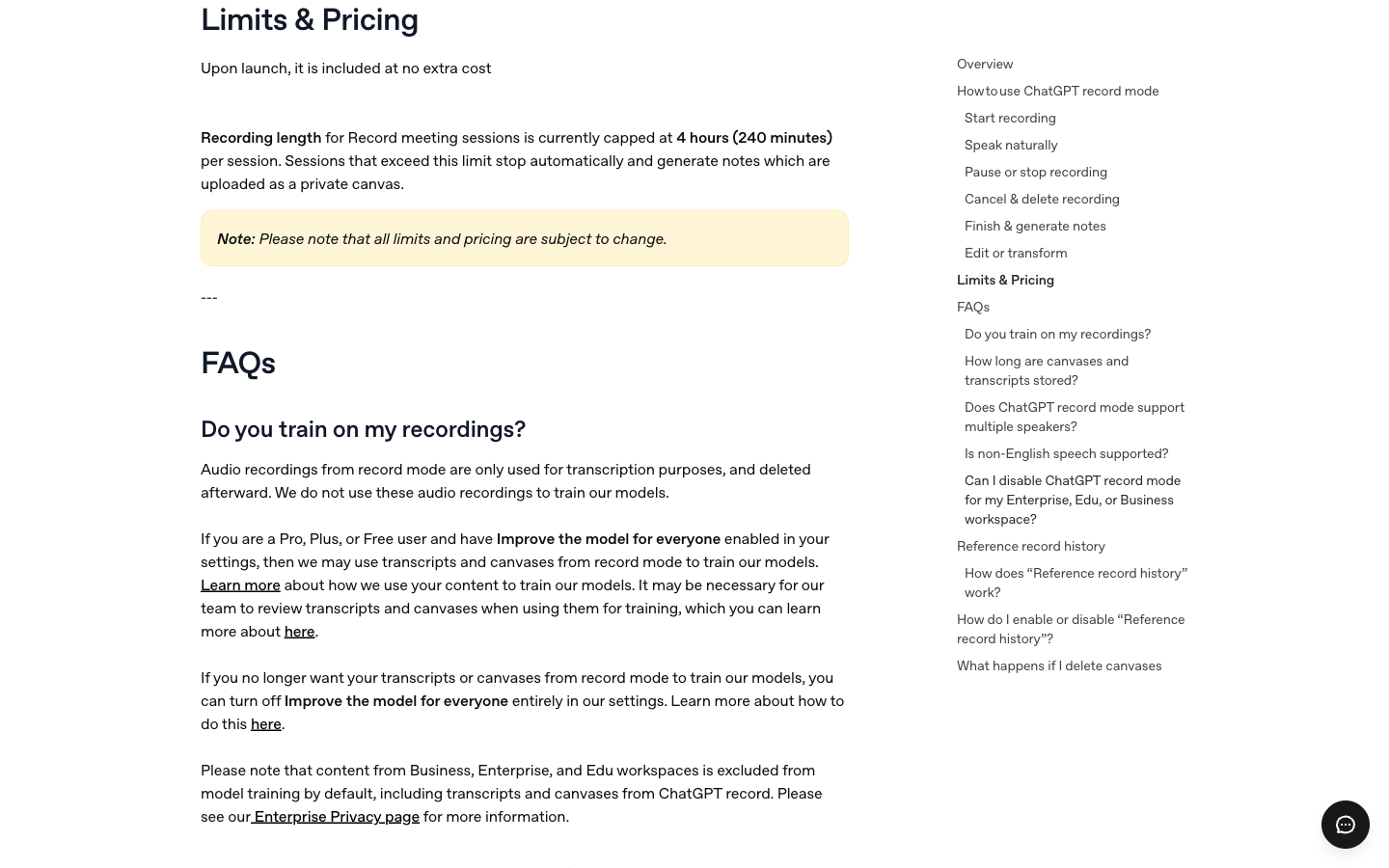
对于长时间的会议,请预留时间用于休息和审阅会议记录。删除音频并不意味着会议记录和Canvas也会被删除。.
如何将现有的 MP3 或 M4A 文件转录成文字
如果您已有音频文件,请使用专为文件转录设计的流程。GlobalGPT 当前的“语音转文本”页面提供 上传 和 录制音频 并列出了MP3、WAV和M4A格式的输入文件。ChatGPT的常规聊天附件流程有其自身的规则,因此当您需要提交现有录音时,使用专用的文件通道是更实际的选择。.

上图是早期版本的界面,因其展示了实际的上传和录制控制功能而保留下来。图中旧的“6 Credits/s”和“15MB”标签仅供参考,不应作为当前的价格或限制标准。提交文件前,请打开当前页面以确认支持的格式、限制及费用。.
- 打开 GlobalGPT 工作区, ,然后打开“语音转文字”并选择 转录.
- 选择 上传 针对现有文件,或者 录制音频 当您在该工具中创建录音时。.
- 提交前,请确认当前界面中显示的格式和账户费用。.
- 请先阅读返还的成绩单,然后更正姓名、数字和否定词,再要求提供摘要。.
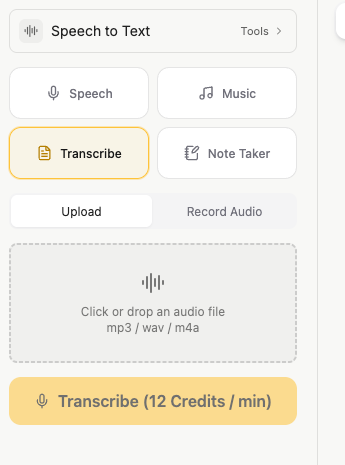
提交文件前请核对当前账户费用;此截图仅展示操作界面,并非已完成转录测试的结果。.
如果您的目标是将录音转化为可交付成果,, GlobalGPT 的工作区 转录步骤完成后,您可以进行后续处理:清理文本、提取决策和待办事项,然后在同一个多模式工作区中起草电子邮件或文档。如果要处理现有文件,请从该产品条目中打开“语音转文本”工具。.
使用 OpenAI API 进行转录
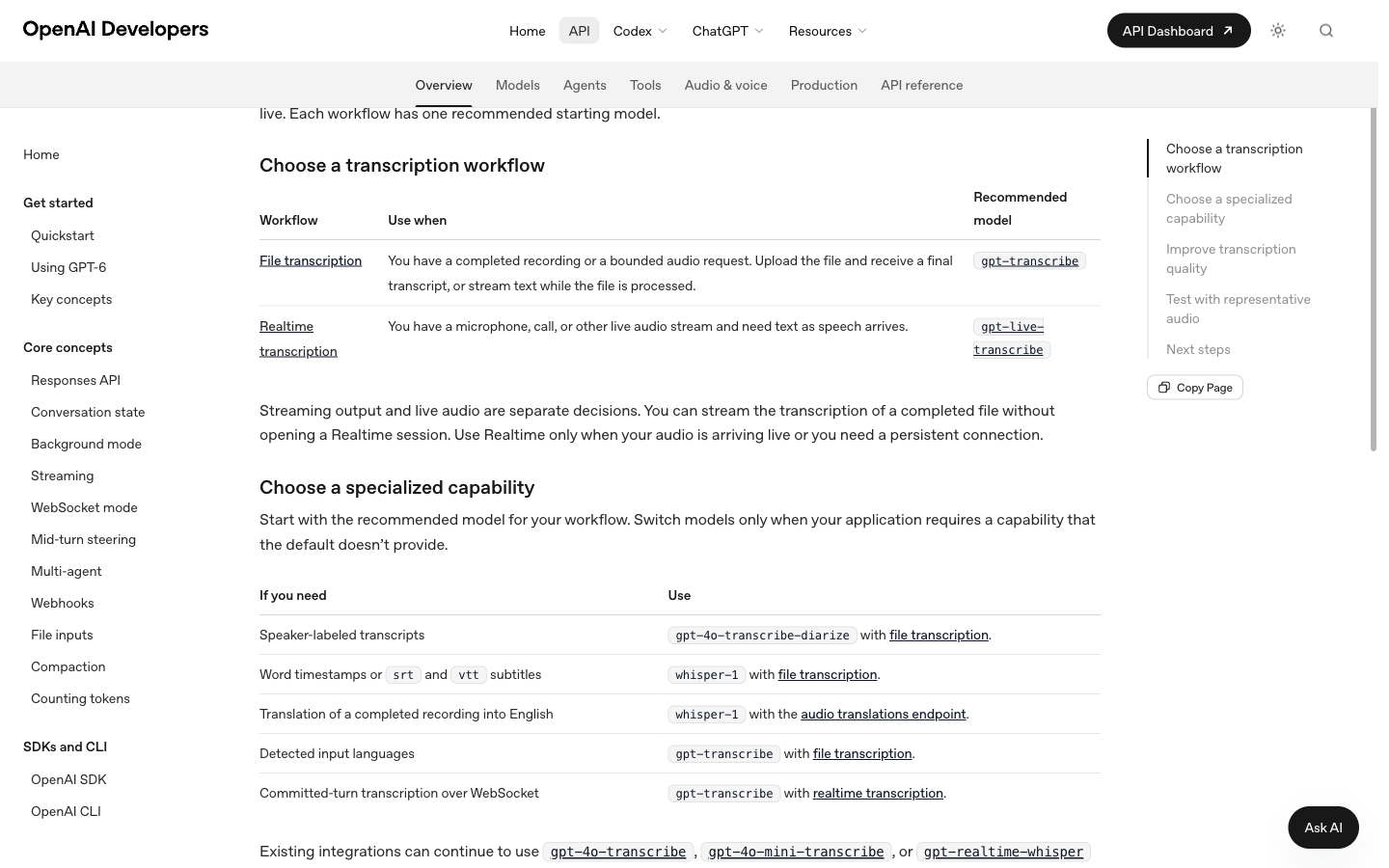
如果您正在开发应用程序或已使用 API 客户端,请根据所需的输出结果选择转录模型。以下是 OpenAI API 的选项;ChatGPT 录音、口述、语音和普通聊天附件则有单独的要求。.
| 您需要准备以下物品 | 模型 | 如何选择 |
|---|---|---|
| 一段已完成录音的文字记录 | gpt-transcribe |
OpenAI 针对原语言录音推荐的起始模型。. |
| 音频中的文字正在实时转录 | gpt-live-transcribe |
请使用实时转录会话。该模型不会返回单词时间戳或说话人标签。. |
| 录音的发言人标签 | gpt-4o-transcribe-diarize |
要求 diarized_json 用于说话者标签和片段的起止时间。时长超过 30 秒的音频需要 分块策略, 例如 auto. |
| 时间戳或字幕文件 | whisper-1 |
选择单词或片段的时间戳,或 SRT/VTT 字幕文件,用于字幕制作和编辑。. |
对于文件转录,该 API 支持上传大小不超过 25 MB MP3、MP4、MPEG、MPGA、M4A、WAV 或 WebM 格式。将较大的录音文件进行压缩,或将其分割成较小的文件,以避免句子中途被截断。流式传输已完成的文件转录文本与发送实时麦克风音频有所不同。.
同一份工作流指南将几种专门的输出结果进行了区分:使用 whisper-1 在使用音频翻译端点时,若需将完成的录音转换为英语,请使用 gpt-transcribe 当您需要通过 WebSocket 检测输入语言或获取已处理回合的转录内容时,请在将流量切换到生产环境之前,使用具有代表性的口音、噪音、人名、数字和术语进行测试。.
端点详细信息: OpenAI的转录概述, 文件转录指南 和 实时转录指南.
当无法获得转录文本时该怎么办
当按钮或上传操作失败时,在更换工具之前,请先确定是哪一层功能不可用。录制按钮缺失、音频格式不支持、权限提示以及 API 请求错误都是不同的问题。.
- 缺少记录: 请确认您当前处于 macOS 桌面应用中,且工作区属于当前列出的符合条件的工作区类型之一。企业版和教育版工作区可能需要所有者启用“录制”功能。.
- 麦克风或系统音频无声: 请检查授予桌面应用的权限,并确保选择了正确的输入源。请勿通过空录音来诊断转录质量。.
- 您的文件被拒绝: 请检查该路由自身的格式、大小和账户规则。API 的 25 MB 和“七种格式”规则属于该 API 端点;这并非 ChatGPT 的通用附件规则。.
- 《The Voice》的文字记录看起来有误: 请注意,OpenAI 并不保证提供逐字逐句的语音转录文本。如果需要精确的措辞,请使用有记录的录音或文件流转流程。.
- API 请求失败: 在重试之前,将身份验证、格式、大小、速率限制和内容错误分开处理。记录请求 ID 和状态,同时避免将私有音频信息写入公共票证中。.
在总结之前,请先核对文字记录
即使是一份流畅的摘要,也可能包含错误的数字或虚构的所有者。请将转录文本视为草稿,尤其是当音频中包含人名、数字、多名发言者、背景噪音,或者产品说明中指出其准确性可能存在波动的语言时。.
在完全相信这些笔记之前,先快速复习一遍
- 请对照录音核对每一个数字、日期、产品名称和人名。.
- 查找诸如以下这样的否定句: 不, 从不 和 除非; ;漏判一个短词就可能导致裁决结果逆转。.
- 将他人所说的话与摘要中的推断区分开来。将不确定的内容列入复核清单。.
- 如果录音中有几位发言者,在为某人分配操作之前,请先确认其标签。.
有用的后续提示: “姓名、数字和否定词的表述应保留原始记录中的措辞。遇到表述不清的短语时,应列出该短语而非进行猜测,然后制作一份单独的待办事项表,其中包含发言人标签和佐证引语。”
如果是会议记录,请将原始文字稿放在摘要旁边。如果是讲座或访谈,请标注不清楚的部分,而不是默默地“修正”它们。如果下一步是要发布公开文章或客户信息,请安排专人审核最终措辞。.
音频隐私取决于传输路径
“音频”在 ChatGPT 中并非统一的保留规则。请确认是哪项功能生成了该片段、聊天记录的保留时长,以及您是否选择共享音频或其他内容以用于模型优化。.
| 路线 | 音频处理 | 文本或转录稿处理 | 训练边界 |
|---|---|---|---|
| 语音输入 | 只要聊天记录仍保存在历史记录中,该片段就会被保留;删除聊天记录后,相关片段将在30天内被删除,但出于安全、法律以及此前已解除关联的培训等特殊情况除外。. | 生成的文本在您发送之前会变成一条可编辑的用户消息。. | 普通用户可以分享语音录入音频以改进模型;默认情况下,企业用户不在此列。. |
| ChatGPT 记录 | 用于转录,之后会被删除;OpenAI 表示该音频不会用于训练模型。. | 对话记录和Canvas内容遵循对话或工作区保留规则;删除对话后,除非存在法律上的例外情况,否则这些内容将在30天内被删除。. | 对于个人版 Pro、Plus 或免费用户,字幕和 Canvas 培训内容取决于“为所有人改进模型”功能;默认情况下,Business、Enterprise 和 Edu 版的内容不包含在内。. |
| ChatGPT 语音 | 转录完成后,标准音频将被删除,除非您选择分享该音频。实时音频和高级音频/视频片段将在 30 天后被删除,但出于安全、保障、法律原因以及此前已排除的例外情况除外。. | 语音是一种对话媒介,其转录内容未必是逐字记录。. | 音频/视频共享有其独立的“选择加入”选项。文本和文字记录的培训由 为所有人改进模型. |
| OpenAI 应用程序接口 | 请遵守适用于该 API 产品及您实施方案的数据保留和培训条款。. | 您的应用程序决定成绩单的存储位置以及谁可以访问它。. | 请勿将 ChatGPT 记录或语音保留条款复制到 API 隐私声明中。. |
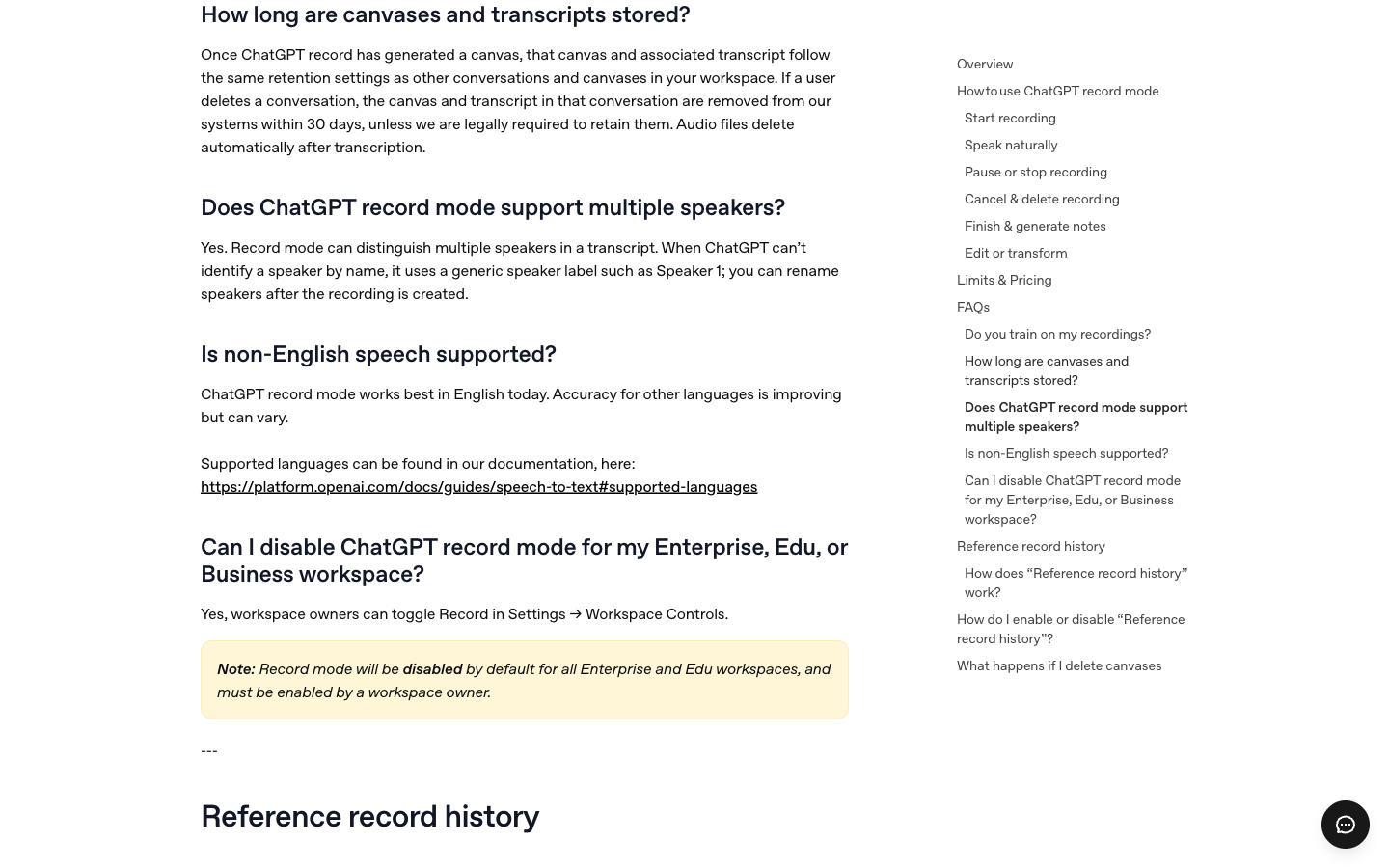
在录制敏感会议之前,请检查工作区的保留设置并获得必要的同意。诸如“发言人1”之类的通用标签既不代表经过核实的身份,也不能保证记录的准确性。.
如果录制了其他人的影像,请根据适用于所有相关人员的法律规定征得其同意。如需了解当前的措辞,请参阅 创纪录的指导意见, ,"...... 听写常见问题解答, 和 ChatGPT 语音指引 在录制敏感对话之前。.
常见问题
ChatGPT 能进行音频转录吗?
是的,但具体实现方式很重要。OpenAI 文档中记录了 macOS 桌面应用中的实时会话功能、可将一条语音提示转换为可编辑文本的“语音输入”功能,以及用于语音对话的“语音”功能。这些与“所有音频附件在所有聊天中均可正常使用”这一笼统承诺有所不同。.
ChatGPT 能转录 MP3 或 M4A 文件吗?
使用专用的 MP3/M4A 转录工具或 OpenAI 文件 API,然后将文本导入 ChatGPT 进行编辑或摘要处理。.
Windows 系统上是否提供 ChatGPT Record?
当前的《Record》指南中列出了 macOS 桌面应用。如果您使用的是 Windows 系统,或者已经拥有音频文件,请改用专用的文件转录工具或 OpenAI API。.
ChatGPT 记录中是否包含发言人信息?
OpenAI 指出,Record 能够区分多位发言者,当无法识别姓名时,可能会使用“发言者 1”等通用标签。在分配任务之前,请重命名标签并核对转录文本。.
ChatGPT语音转录文本是否完全准确?
第 OpenAI 条明确指出,“语音”转录内容并非逐字记录。“语音”功能专为口头对话设计;而“Live”并非定位为多发言人会议录音工具。.
一个 ChatGPT 录音会话可以持续多长时间?
当前的《Record》指南规定,每次会议时长上限为4小时(即240分钟)。该限制可能会有所调整,因此在策划长时间活动前,请先查看官方页面。.
实际操作上的答案很简单:若要进行有记录的 Mac 录音,请选择“录制”;若要录制语音提示,请选择“语音输入”;若要进行对话,请选择“语音”;若要处理现有的 MP3 或 M4A 文件,请使用专用的文件处理工具;若要自行构建工作流,请使用 API。然后,在让任何 AI 将文本转化为决策之前,请先审核文本内容。.





