使用 Kling AI 在 2026 年,請造訪 kling.ai,登入,並在「文字轉影片」與「圖片轉影片」之間進行選擇。Kling 的 VIDEO 3.0 支援 720p 或 1080p 解析度、長度為 3 至 15 秒的高品質影片,若已啟用音訊功能,則會同步播放音訊。起始與結束畫面用以引導畫面呈現,而 Kling 工作室中的「多鏡頭」功能可自動加入鏡頭切換。.
雖然 Kling 3.0 的功能極為強大,但若直接在官方網站上測試原生音訊和角色一致性等高階功能,可能會迅速耗盡您的點數。. GlobalGPT 透過在 Pro 版本中提供一個「全能創意沙盒」,解決了這個問題, $15 每月 或 每月 $10.80,按年計費(全年共 $129.60). 您無需分別支付多項獨立訂閱的費用,只需透過 GPT-6 Astra 撰寫腳本、使用 Midjourney 生成基礎圖像,並運用 Kling 3.0 為其製作動畫——所有操作皆可在同一個控制台上完成。.
截至 2026 年 9 月 30 日: Kling 的官方網站 推廣 Kling 4.0,其應用程式亦宣傳可搶先體驗 Kling 4.0 Flash。GlobalGPT 則提供 Kling 3.0。請先選擇機型與平台,再依照以下設定操作。.
- 2026 年 Kling 人工智慧入門教學:如何製作你的第一支影片?
- Kling 3.0 如何改變影片畫質?
- 文字轉影片和影像轉影片的步驟方法是什麼?
- 如何掌握多重射擊和角色一致性等進階功能?
- 如何製作專業影片而不浪費昂貴的點數?
- TikTok、YouTube 和專業廣告格式的最佳設定是什麼?
- 常見問題
- 總結
2026 年 Kling 人工智慧入門教學:如何製作你的第一支影片?
要開始您的第一個 Kling 專案,請選擇您想工作的地點:Kling 自有的工作室,或是位於 GlobalGPT 內的 Kling 3.0 工作區。這兩項服務使用各自獨立的帳戶和信用餘額。.
- 登入: 在 Kling 的網站上,選擇頁面中提供的登入方式。若您偏好使用 GlobalGPT,請先登入您的 GlobalGPT 帳戶,然後從影片工具中開啟 Kling 3.0。.
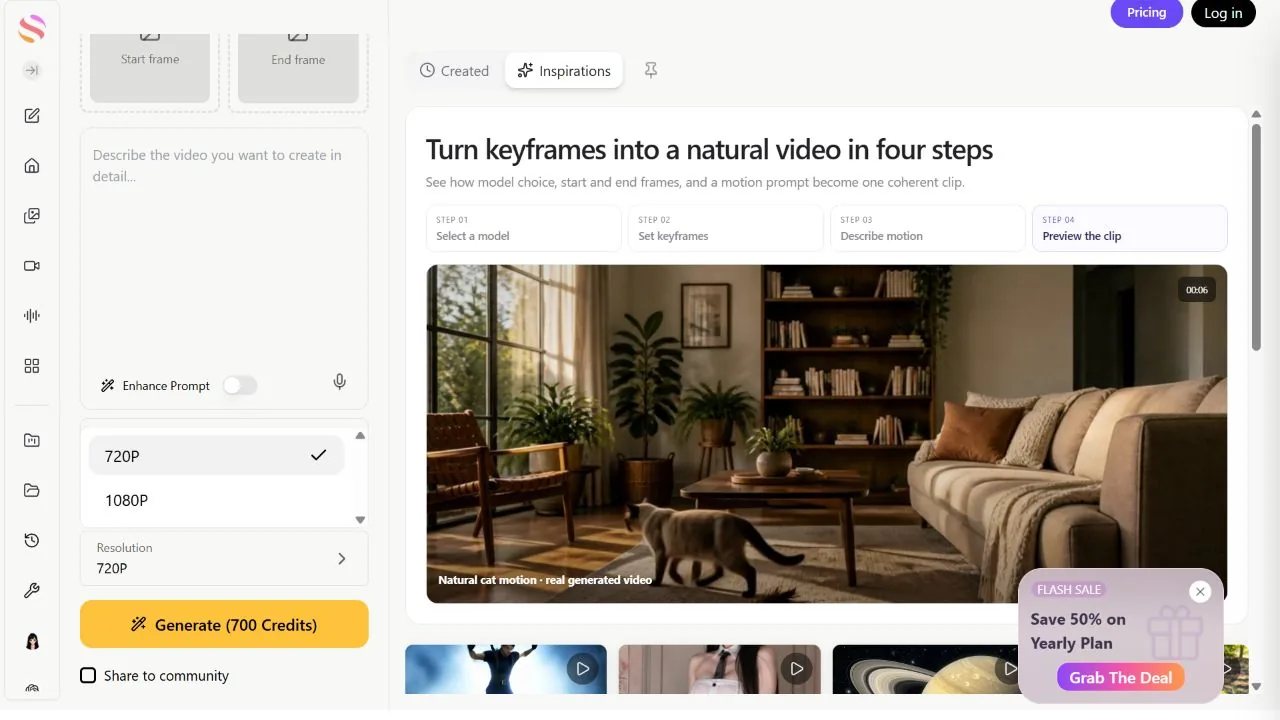
- 瞭解儀表板: 在 GlobalGPT 的 Kling 3.0 工作區中,請使用提示方塊輸入文字,或上傳一個「起始幀」以及一個可選的「結束幀」。選擇畫面比例、片長、解析度,並決定是否啟用「原生音訊」。.
- 選擇合適的型號: VIDEO 3.0 與 VIDEO 3.0 Omni 屬於不同型號。在 Kling 的工作室中請選擇 VIDEO 3.0,或在 GlobalGPT 中選擇 Kling 3.0,然後再設定片段選項。.
Kling 3.0 如何改變影片畫質?
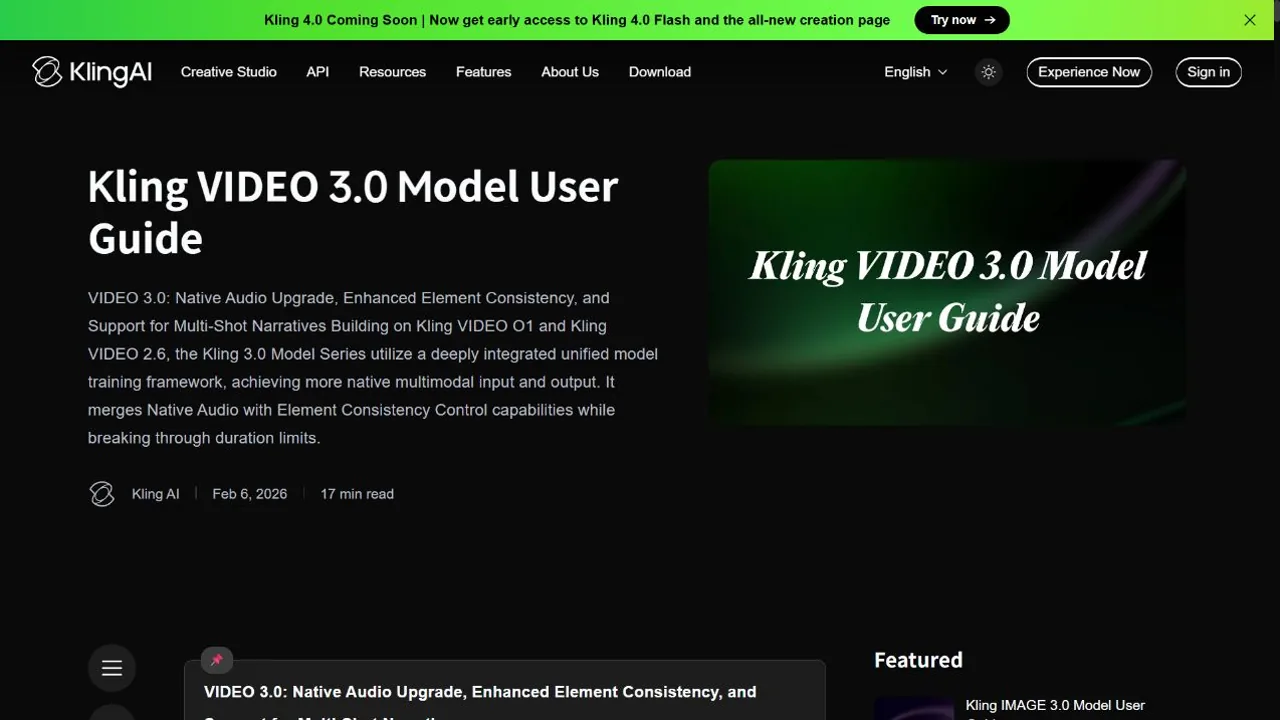
Kling VIDEO 3.0 能在單一工作流程中生成影片、音效及攝影機運動。若需加入對白或環境音效,請開啟原生音訊功能。.
關於片段長度與音訊設定,請使用 官方 VIDEO 3.0 指南. 更高解析度的訂閱方案顯示於 Kling 應用程式 並取決於所選的工作流程。.
- 15 秒敘述: VIDEO 3.0 支援 3 至 15 秒的片段,可完整呈現 15 秒故事. .這段時間足以讓角色走進一個房間,坐下來,開始一段對話。.
- 解析度取決於模式: 《VIDEO 3.0 指南》列出 720p 與 1080p, ,而 GlobalGPT 的 Kling 3.0 面板便提供了這兩種選項。Kling 的應用程式亦宣稱,訂閱者可在其他工作流程中存取 4K 畫質。 針對本文所述的設定,請使用 720p 或 1080p;該款 GlobalGPT 面板中並未提供 4K/60fps 選項。.
- 原生音訊: 當啟用原生音訊功能時,AI 會根據視覺動作生成相應的音訊(語音或環境音效)。請在提示字元中包含您想要的對話或聲音。.
以五秒的影片片段為例,官方 VIDEO 3.0 的費率計算如下: 30 個 Kling 學分,720p 畫質且無音訊 或 60 幀率、1080p 解析度,搭配原生音訊. 若要在 1080p 音訊範例中加入語調控制功能,需額外支付 10 點積分,使總計達到 70 Kling 學分. 這些是 Kling 學分,而非 GlobalGPT 學分。.
文字轉影片和影像轉影片的步驟方法是什麼?
Kling AI 提供兩種主要的創作方式:從零開始撰寫描述,或是將靜態照片變得生動。.
將第一個拍攝提示保持簡單:一個主題、一個動作,以及一個鏡頭移動。這 Kling 3.0 提示指南 展示了如何在不讓畫面顯得擁擠的情況下增添細節。.
- 文字轉影片 (T2V): 在提示框中,請像電影導演一樣描述場景。不要只是說「一隻貓」,而是要說:「一隻貓跳過圍籬的電影級特寫鏡頭,慢動作,晨光灑落。」這樣能讓 AI 更清楚地理解動作的指示。.
- 影像對影像 (I2V): 上傳一張高畫質照片作為「起始畫面」,然後描述哪些元素應該移動,以及攝影機應該如何運作。例如:「河水緩緩向右流動;攝影機保持靜止。」如需更多範例,請參閱此處 Kling 圖片轉影片指南.
- 開始與結束畫格: 若要處理複雜的過渡效果,請上傳兩張不同的圖片。AI 會計算「中間」的部分,以創造出平滑的 變身或延時影片.
如何掌握多重射擊和角色一致性等進階功能?
Kling 3.0 的進階功能讓您可以製作複雜的影片,看起來就像是由專業剪輯團隊製作的。.
- 多鏡頭故事板: 在 Kling 的專屬工作室中,開啟「多重拍攝」功能以產生 不同的攝影角度 針對同一場景。它可以在同一個 15 秒的片段內,自動從「全景」切換至「極度特寫」。若您想自行編排鏡頭,請開啟「自訂多鏡頭」。.
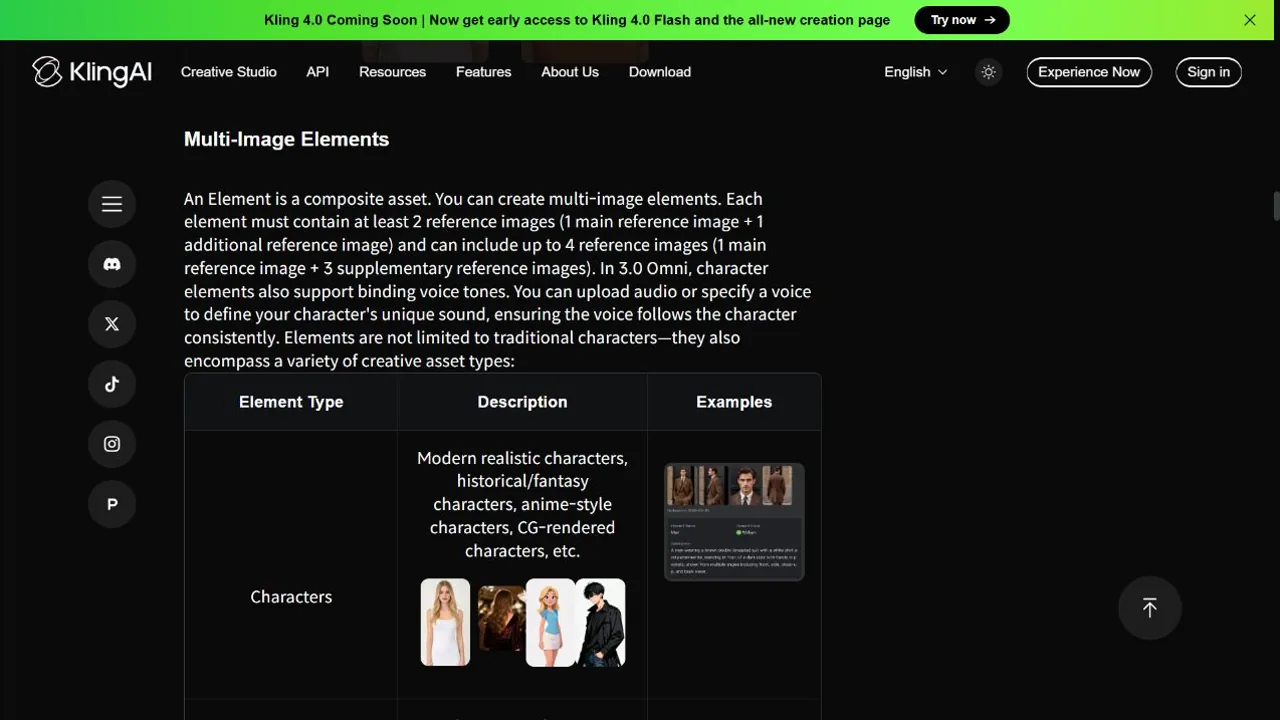
- 主題綁定(字元一致性): 在 Kling 的工作室上傳起始幀後,請選擇 “「綁定主體以提升一致性」” 並根據 2 至 4 張參考圖片建立一個元素。重複使用該元素,使場景 A 中的主角在場景 B 中仍保持相同的臉部與服裝。請遵循 角色一致性指南 作為參考設定。.
- 原生 Lip-Sync: 若想讓角色說話,請啟用原生音訊功能,並在提示框中輸入對話內容。AI 會同步生成角色的聲音與嘴型。.
的 元素庫指南 說明在 Kling 的工作室中,進行主體綁定時需要哪些參考圖像。在 GlobalGPT 中,請透過「起始幀」上傳您的參考圖像,若需要特定的完成圖像,則請使用「結束幀」。.
如何製作專業影片而不浪費昂貴的點數?
「零浪費」工作流程的重點在於運用較便宜的人工智慧工具進行規劃,如此一來,您便能將高價值的 Kling 積分,僅在 100% 準備就緒時才加以使用。.
- 與 GPT 和 Midjourney 進行前期製作: 開啟 Kling 前,請使用 GPT-6 Astra 精煉您的提示和 中途旅程 以建立完美的底圖。在 Midjourney 中修正「瑕疵圖像」,遠比在 Kling 中修正「瑕疵影片」來得便宜得多。.
- GlobalGPT 沙盒: 由於 GlobalGPT 將 MJ、GPT 和 Kling 整合於單一平台,您可立即在各工具之間切換。若您需要更多 NSFW-彈性模型, 請先比較它們的內容限制。與其他影像模型建立參考關係,並不會改變 Kling 所接受的輸入內容。.
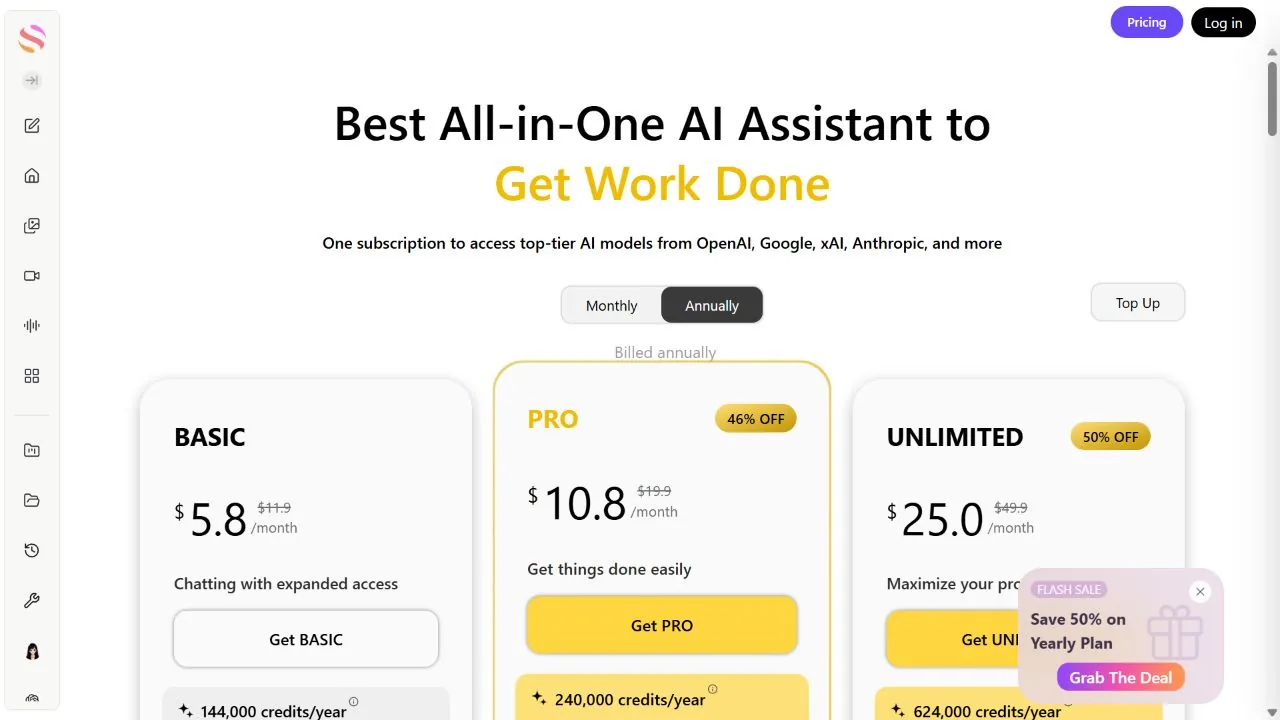
的 當前的 GlobalGPT 定價頁面 列出 Pro 方案的月費為 $15,或按年計費時每月 $10.80: $129.60,一年期預付. 十二期月付總額為 $180,因此在此期間內,選擇年度方案可節省 $50.40。價格查閱日期為 2026 年 9 月 30 日。.
- 先試拍一段短影片: 請先以 720p 解析度開始,片長保持簡短,若場景不需要音訊,請將音訊關閉。待動作效果確認無誤後,在 GlobalGPT 模式下以 1080p 解析度生成最終版本,並再次檢視;新生成的版本可能與測試版本有所不同。請使用 影片來源指南 將服務提供者點數與平台點數分開管理。.
一個值得一試的電影風格寫作提示
[電影式動作提示]
鏡頭:從後方拍攝的慢速跟拍鏡頭。
主體:一名武士在雨中穿行於東京霓虹燈閃爍的小巷。
動作:破碎的招牌迸出火花,水窪泛起漣漪。
氛圍:賽博龐克風格,35mm 膠片顆粒感,4K 畫質。.
“此提示中的「4k」僅描述畫面效果;它不會改變所選的輸出解析度。若測試出錯,請使用此方法 失敗的影片生成指南 在將點數花在另一段拍攝之前。.
TikTok、YouTube 和專業廣告格式的最佳設定是什麼?
選擇正確的技術設定,可確保您的視訊在您打算發佈的特定平台上看起來完美無瑕。.
| 平台 | 長寬比 | 解析度 | 要求說明動議 |
|---|---|---|---|
| TikTok / 捲軸 | 9:16 (垂直) | 1080p | 高(動態) |
| YouTube | 16:9 (寬螢幕) | 1080p | 中型 (電影) |
| Instagram貼文 | 1:1 (方形) | 1080p | 低 (微妙) |
- 寬高比選擇: 使用 9:16 讓行動優先內容填滿整個螢幕。使用 16:9 適用於電影故事或簡報。.
- 動議方向: 對於追車等動作場面,請描述速度以及一種鏡頭運動方式;對於喝咖啡等平靜場面,則應著重於細微的動作與穩定的鏡頭。這些 Kling 攝影機移動範例 提供您可在提示中使用的措辭。.
觀看:Kling 3.0 初學者指南
請觀看影片以獲得視覺化介紹。按鈕標籤及可用機型可能與當前介面有所不同。.
常見問題
Kling AI 在 2026 年可以免費使用嗎?
是的,Kling AI 目前提供限時免費點數,供使用者試用該平台;而其應用程式中則將 4K 生成功能列為訂閱者專屬功能。請使用帳戶中顯示的點數配額,而非假設每天都有 66 點數。.
我可以用 Kling AI 製作一部長電影嗎?
是的。雖然單一 VIDEO 3.0 片段的長度為 3 至 15 秒,但您可以重複使用 主題綁定 將參考素材與剪輯片段合併為 較長的故事連續.
Kling AI 支援語音同步嗎?
是的,VIDEO 3.0 支援原生唇形同步功能,只要在提示框中輸入對白並啟用原生音訊即可。上傳音訊樣本以進行角色配音綁定,則屬於另一套工作流程。.
如何在 Kling AI 上節省信用點數?
在使用「圖片轉影片」功能之前,請先準備一張清晰的參考圖片,然後以 720p 解析度測試一段短片。您可以使用現有的圖片,或在 Midjourney 中自行製作一張。若場景不需要聲音,請關閉原生音訊。.
我可以在 GlobalGPT 上使用 Kling AI 嗎?
是的。GlobalGPT 提供 Kling 3.0 規格,具備起始/結束幀,並支援 720p 或 1080p 輸出。 Pro 方案的價格為每月 $15 或每年 $129.60(若選擇按年計費,則每月為 $10.80)。.
總結
在 2026 年,掌握 Kling AI 已不再取決於是否是技術專家,而是取決於是否是一位優秀的導演。透過從簡單的文字提示轉向先進的「圖像轉影片」工作流程,並善用起始/結束幀和多鏡頭(Multi-Shot)等功能,您就能在手機上創作出好萊塢級別的內容。 為了最大化成果並節省預算,請務必先使用較經濟實惠的工具規劃場景,並採用一站式平台來確保創作流程順暢且高效。.